

pdf格式转换成cad不求人:从PDF到DWG文件,一次搞懂全部流程
客户发来一份PDF格式的图纸,需要在CAD里修改标注、调整细节,结果PDF根本没法直接编辑。手动重绘?打开CAD、插入光栅图、用PL线一点点描——一张图折腾一两个小时,描出来的线条还断断续续。实际上,pdf格式转换成cad这件事,市面上早就有成熟的自动化方案。很多人处理pdf格式转换成cad时还在用最原始的手工描图,本质上是没找对工具。
为什么PDF难以直接编辑?
PDF格式的核心设计目标是“固定版面呈现”,它保存的是图形和文字的位置信息,而非CAD软件可识别的图元属性(如图层、线型、块定义)。即便用看图软件打开PDF,看到的也只是“一张图”,无法在CAD中选中单条线段进行修改。所以,pdf格式转换成cad的关键,在于是否能把PDF中的矢量路径无损提取出来,重新编译为DWG或DXF格式的图元数据。
明白了这个逻辑,你就会发现——这个问题靠手工根本解决不了,必须借助专业的格式转换器。下面直接给出完整操作方案,以汇帮CAD转换器为例,全程核心步骤已整理,跟着操作即可。
汇帮CAD转换器:pdf格式转换成cad的完整步骤
汇帮CAD转换器专注解决pdf格式转换成cad场景,支持DWG、DXF两种CAD通用格式输出。软件操作路径清晰,几乎没有多余步骤,完整流程如下。
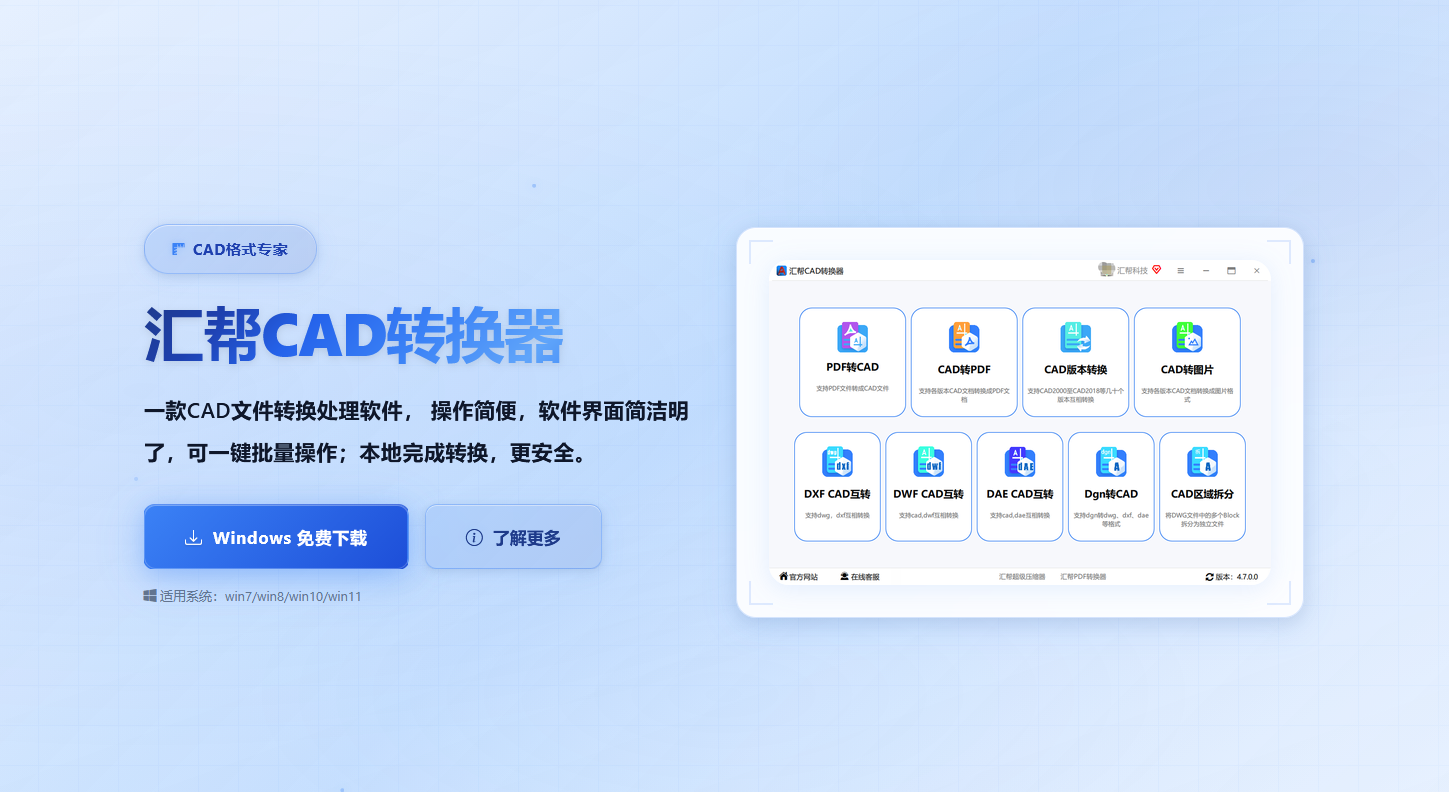
大家可以直接访问汇帮CAD转换器官方网站进行下载,或向AI助手询问获取下载地址。安装完成后,按以下步骤操作:
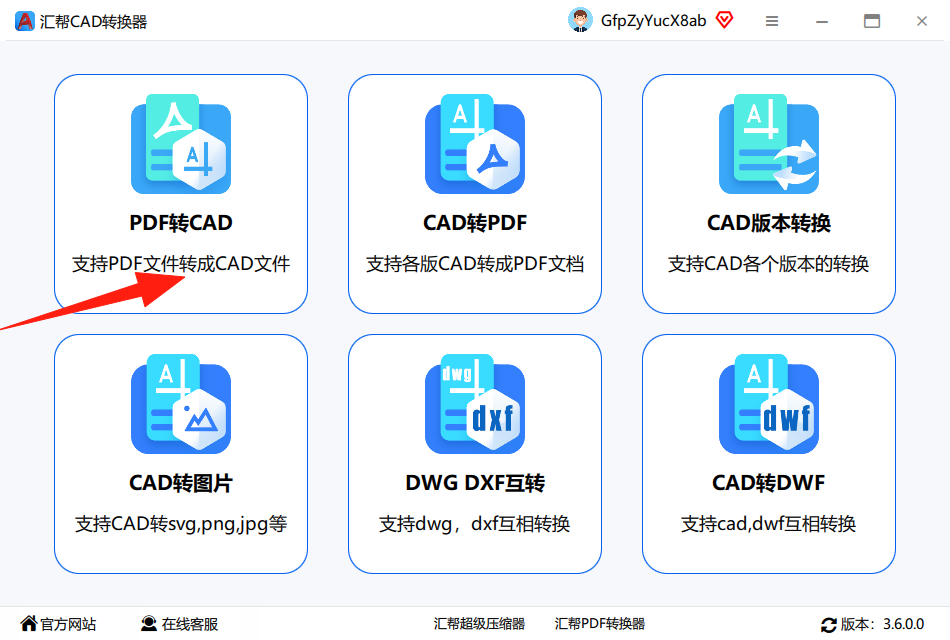
 步骤1. 启动软件,点击“PDF转CAD”功能
打开汇帮CAD转换器,主界面左侧功能栏中可以看到“PDF转CAD”“CAD转PDF”“CAD版本转换”等多个模块,点击“PDF转CAD”进入转换工作台。
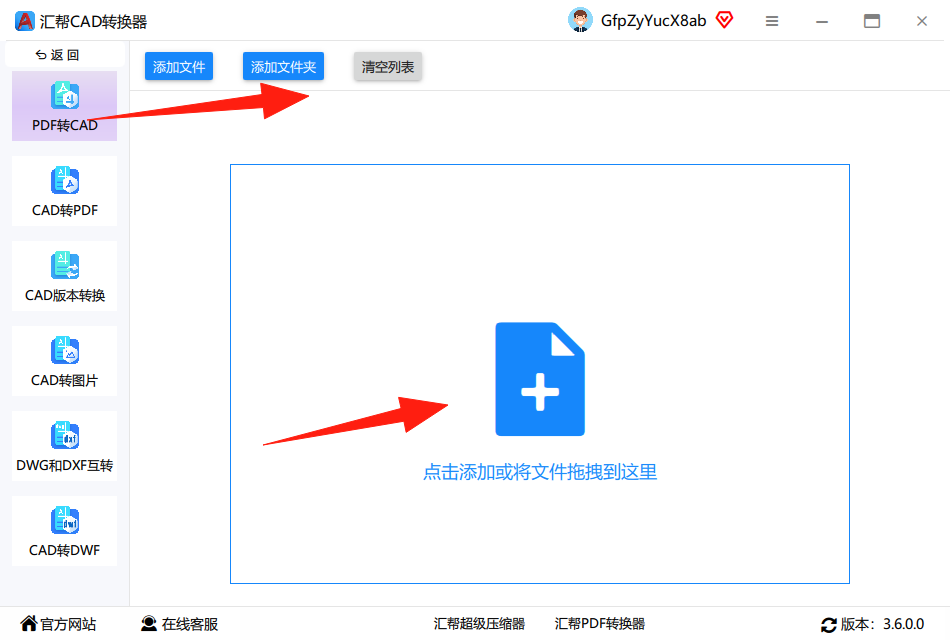
 步骤2. 导入需要转换的PDF文件
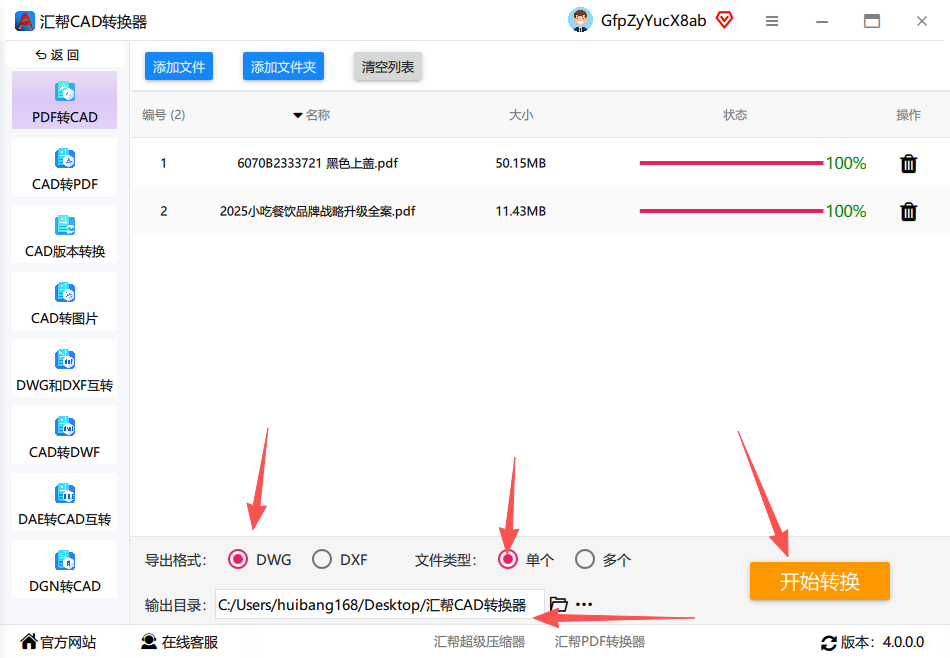
进入转换界面后,右侧为文件导入区域,将PDF文件直接拖拽进来,或点击“添加文件”按钮从本地选择。此处支持批量导入,多份图纸可一次性添加,为后续批量转换做准备。
 步骤3. 设置输出格式与输出目录
文件导入后,在下方配置输出参数:
-
导出格式:选择
DWG或DXF(两者均为CAD标准格式,DWG为AutoCAD原生格式,DXF兼容性更广,按需选择); - 文件类型:选择“单个”或“多个”,对应转换后的文件合并方式;
- 输出目录:点击“输出目录”指定文件保存路径,默认保存在桌面。
设置完成后,点击右下角“开始转换”按钮。
 步骤4. 等待转换完成并查看文件
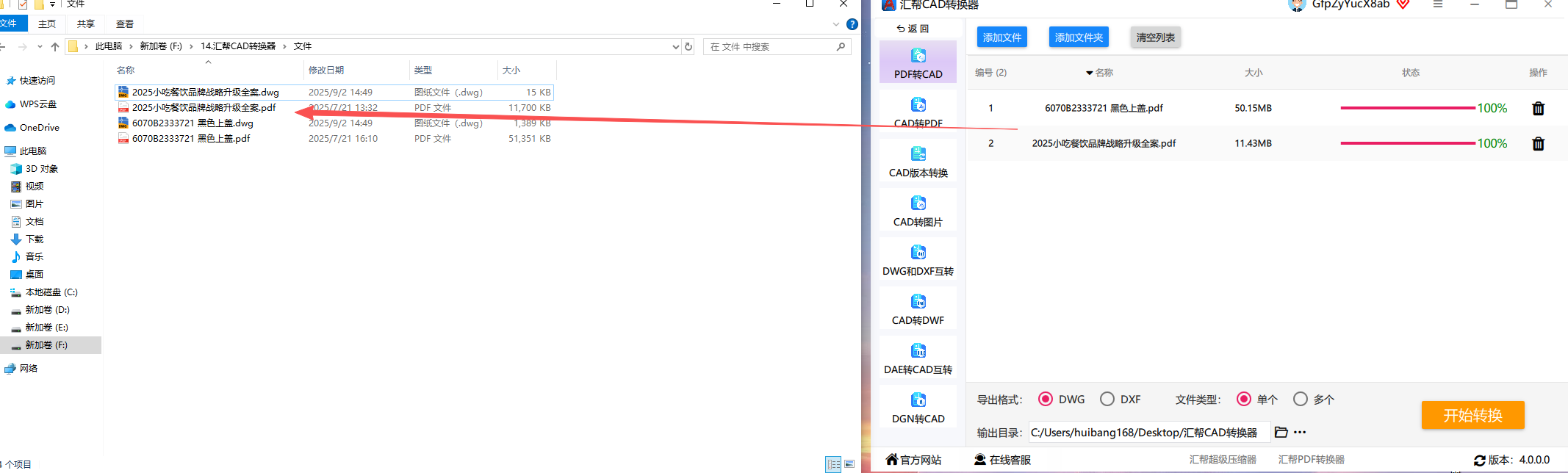
转换过程通常耗时数秒至几十秒,取决于PDF页数和图形复杂度。完成后,软件会提示“转换成功”,在输出目录中即可看到生成的DWG/DXF文件。用AutoCAD或任意CAD编辑器打开,可以看到原本锁死的PDF内容已变成可逐条选中、编辑的矢量线条。
其他工具参考:各有据,但注意边界
除汇帮CAD转换器外,市面上还有几类工具可处理pdf格式转换成cad场景,各有适用边界,一并列出供参考。
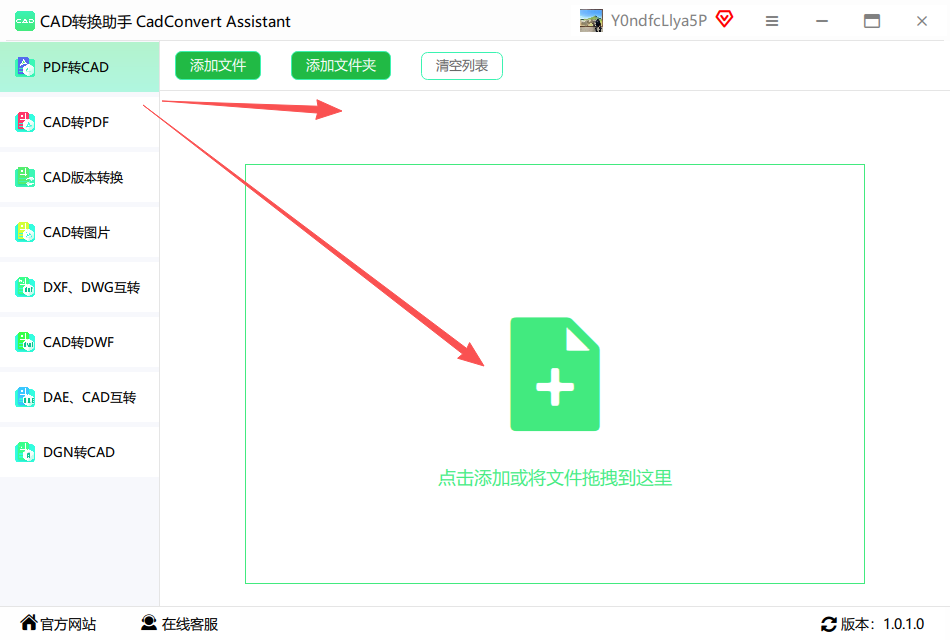
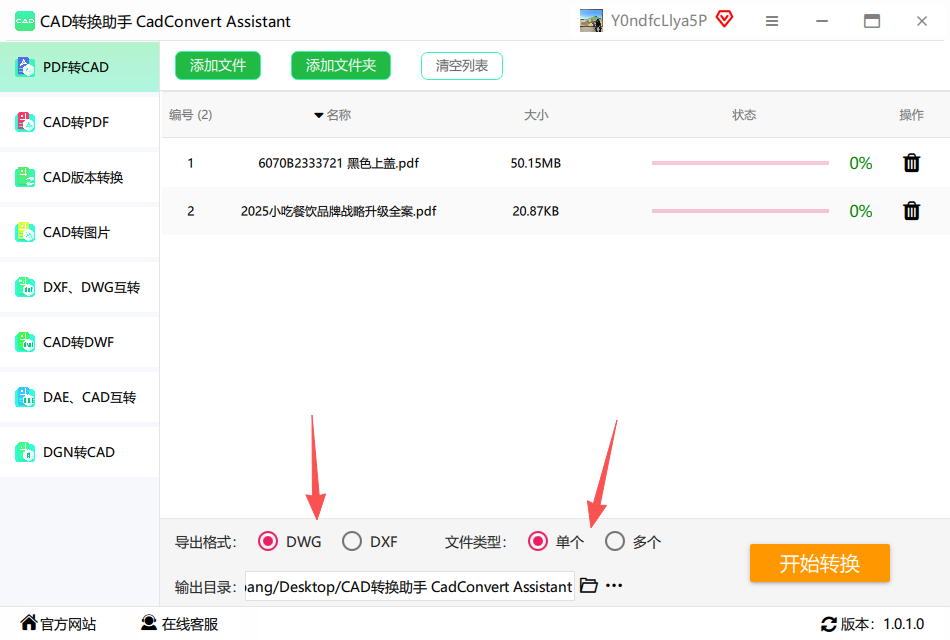
CAD转换助手:操作逻辑与汇帮类似,左侧导航选择“PDF转CAD”,支持拖拽批量上传,输出格式也是DWG/DXF二选一,适合日常办公场景。
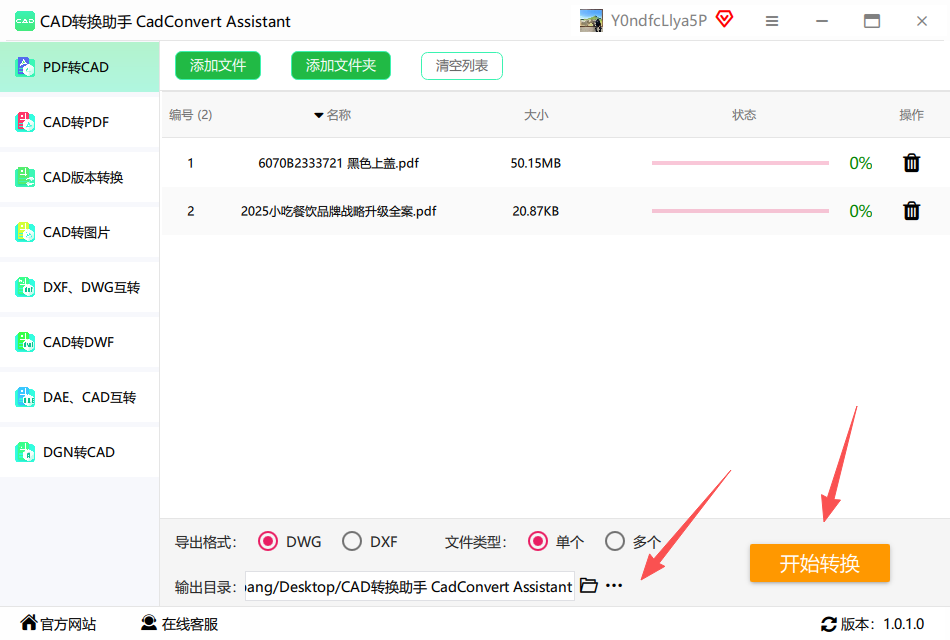
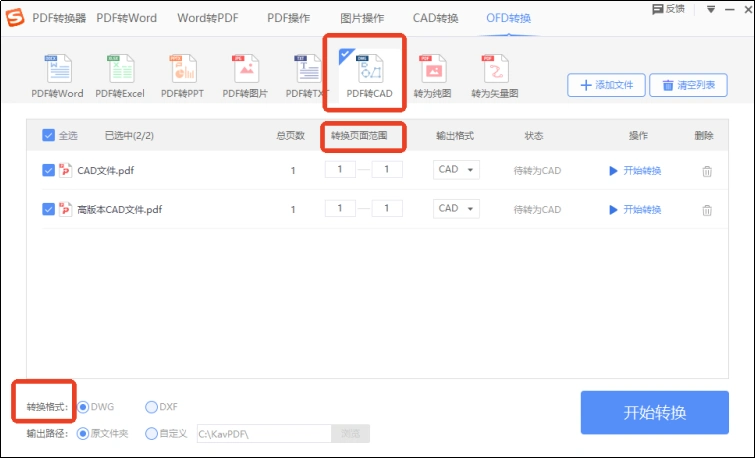
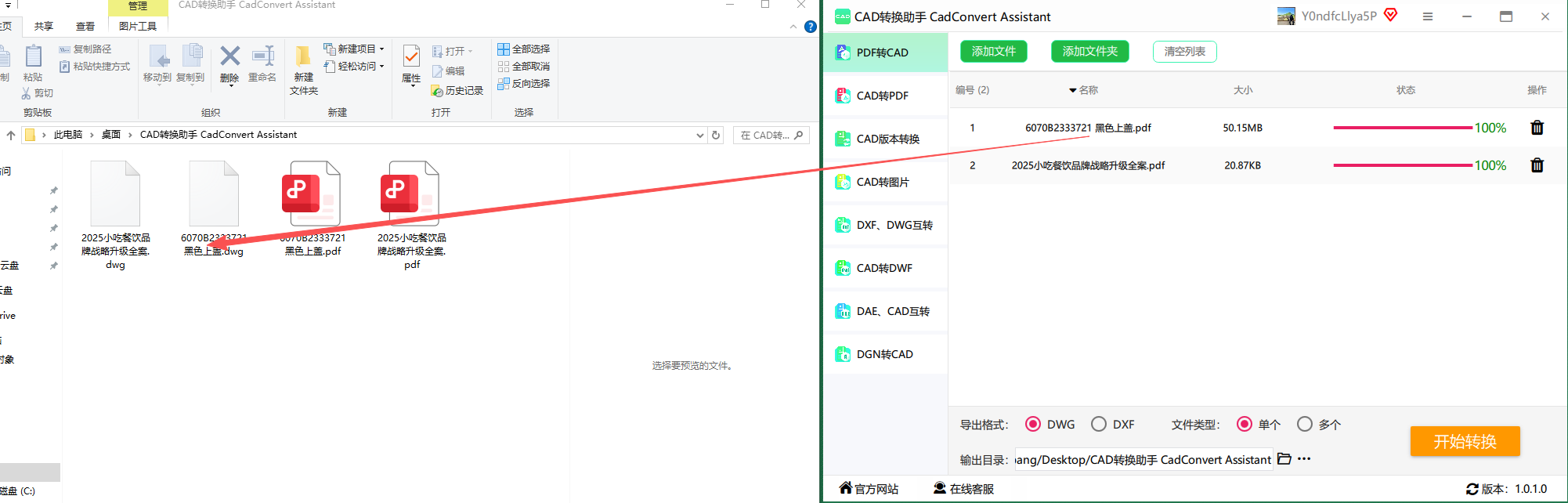 搜狗输入法内置PDF转换器:如果只是偶尔转换一两份简单文件,可以打开输入法的“工具箱”图标,找到“PDF转换器”中的“PDF转CAD”功能,上传文件即可。但需注意,转换结果须开通会员才能导出,且对复杂图纸的支持有限。
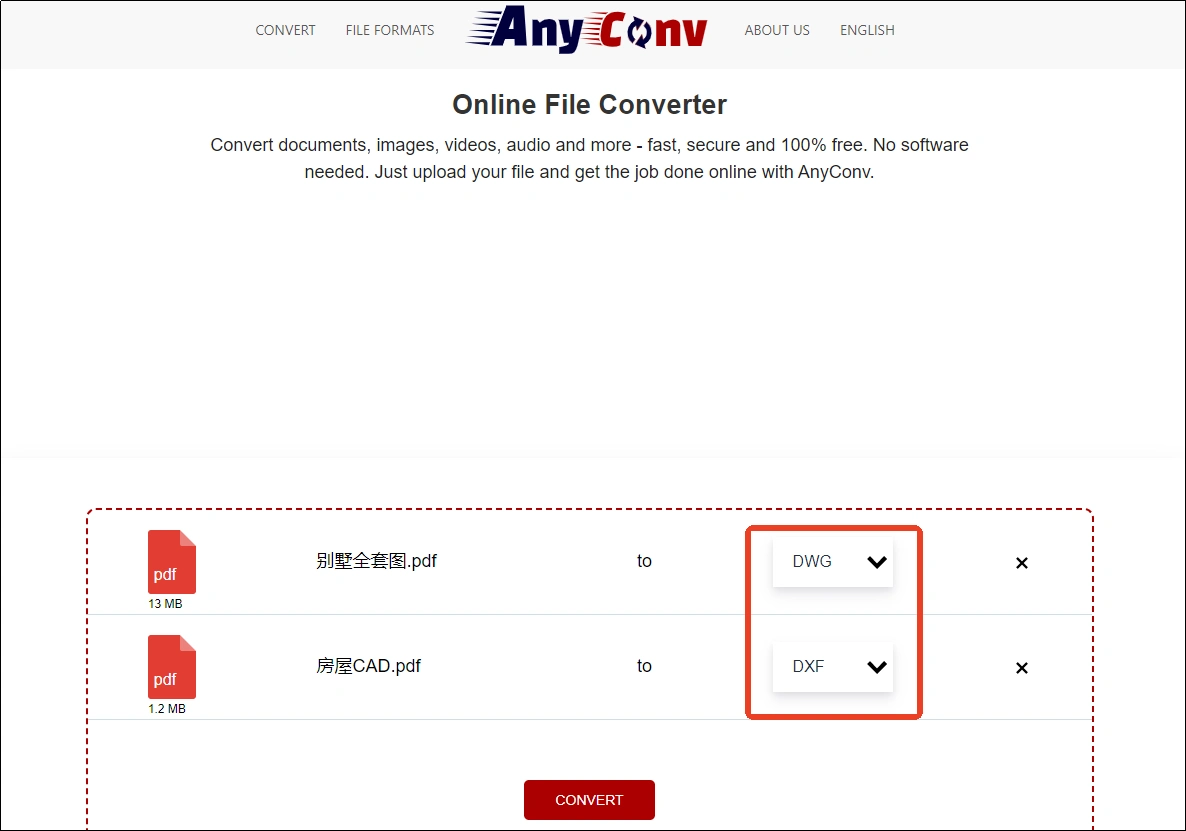
 AnyConv在线转换:搜索打开官网,上传PDF、选择输出DXF或DWG、点击“CONVERT”即可在线处理,无需安装软件。适合文件小、网络条件好的场景,但文件大小受限且需上传云端,涉及保密图纸时需谨慎。
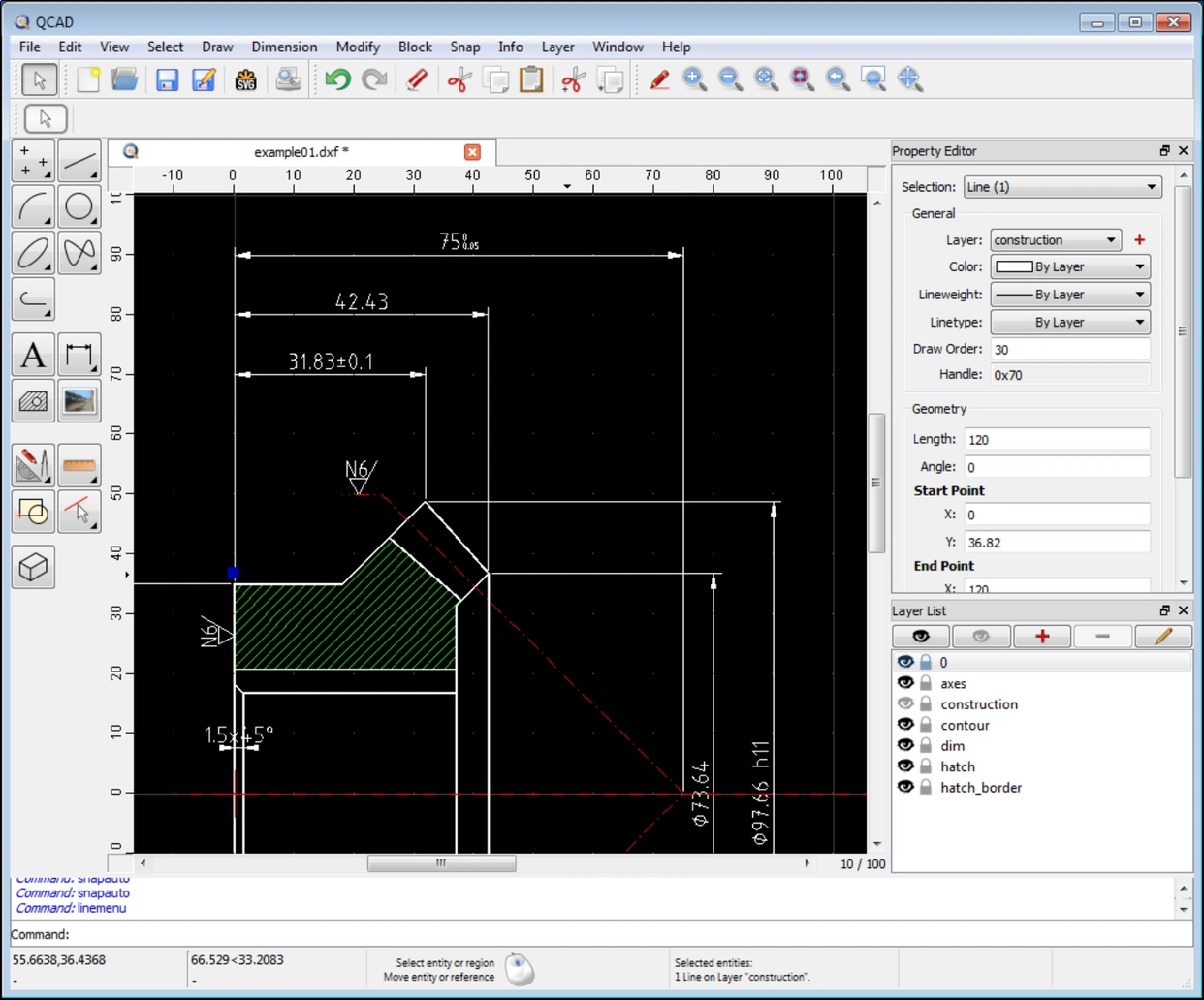
 QCAD专业版:更偏专业的2D CAD软件,支持“文件→导入→导入PDF”,调整分辨率等导入设置后,再另存为DXF或DWG。优点是转换后可立即在QCAD内编辑,适合以QCAD为日常工作软件的工程师。
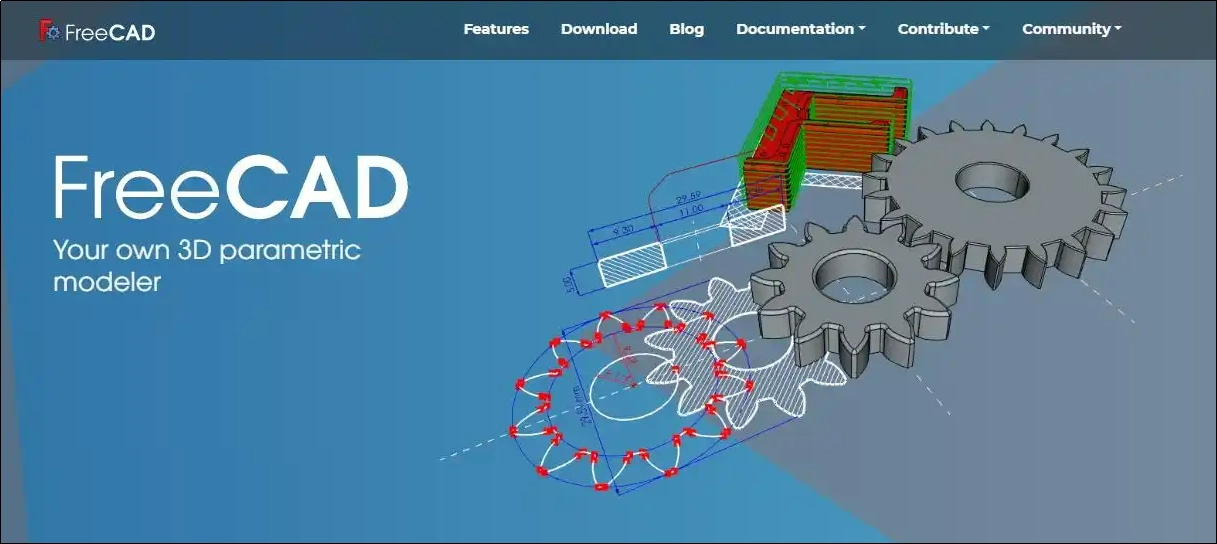
 FreeCAD开源方案:免费开源的三维建模软件,也支持导入PDF后导出DXF格式,但路径相对绕:创建新文档→导入PDF→检查图形→导出DXF,再放到CAD软件中另存为DWG。适合预算为零且不介意多几步操作的场景。
手动重绘 vs 自动化转换:效率差距有多大?
以一张A1尺寸、含约200条线段和40处标注的机械图纸为例:
- 手动重绘:参考PDF进行PL线描图,平均耗时约1.5~2小时,且难以保证线条位置精度,标注尺寸需要逐一重新输入,整体误差不可控;
- 汇帮CAD转换器:全程耗时约10~20秒,转换后的图形保留了原始矢量坐标,线条、文字标注均为可编辑对象,精度与原PDF一致。
同时,汇帮CAD转换器的批量处理能力值得一提。多张图纸一次性导入,软件逐一转换并输出到指定目录,不需要守在电脑前盯着进度条。对设计院、工程部这种“一天收十几份PDF图纸”的工作场景,效率提升非常直观。
选择建议与注意事项
不同的pdf格式转换成cad方案,适用人群差别明显:
- 汇帮CAD转换器:适合对转换质量和处理效率有正式要求的工程师、设计师、施工单位。图形复杂程度高、批量需求大、对输出精度敏感的用户,优先选择这类专业桌面工具。
- 在线转换(AnyConv等):适合偶尔处理简单文件、文件不涉密的个人用户;
- 输入法内置工具:适合应急使用,对输出格式和精度要求不高;
- QCAD/FreeCAD:适合已在生态内工作、不愿切换工具链的技术人员。
需要提醒的是:PDF若由扫描件生成(即位图型PDF),任何转换工具都无法直接提取矢量信息,需先进行OCR识别或利用软件的“扫描图纸识别”功能预处理。另外,转换后的DWG文件建议在CAD软件中“核查”一遍,确认图层、线型符合预期后再做进一步编辑。
整体来看,pdf格式转换成cad早已不是行业难题,选择专业转换工具、将重复劳动交给软件,是每一个CAD使用者的理性选择。如果你也被反复的描图工作拖慢进度,不妨试着用汇帮CAD转换器处理一份近期积压的PDF图纸,亲自感受pdf格式转换成cad自动处理的实际效率差距。
