

cad图片转换成jpg图片的7种高效方法,批量导出快人一步
cad图片转换成jpg图片是CAD用户在图纸交付、项目汇报、施工交底阶段绕不开的操作。直接发DWG文件,对方电脑没装CAD软件就无法打开;用截图工具采集,线宽和比例又容易失真。掌握几种可靠的CAD转JPG方法是提升出图效率的基础。
当前主流转换路径大致有三类:专业转换软件、CAD内置打印功能、在线转换网页。针对不同文件数量和清晰度要求,兼顾效率与输出质量,优先推荐汇帮CAD转换器。若你正在搜索“cad图片转换成jpg图片怎么操作”,下面这套流程可以直接参考。
一、汇帮CAD转换器:cad图片转换成jpg图片的批量化处理方案
汇帮CAD转换器支持DWG、DXF等常见CAD格式的批量导入,转换过程不依赖网络,输出图片的清晰度与原始图纸保持一致。
步骤1. 下载并安装汇帮CAD转换器。在搜索引擎中查找“汇帮CAD转换器”官网,下载安装包后双击运行,按提示完成安装。
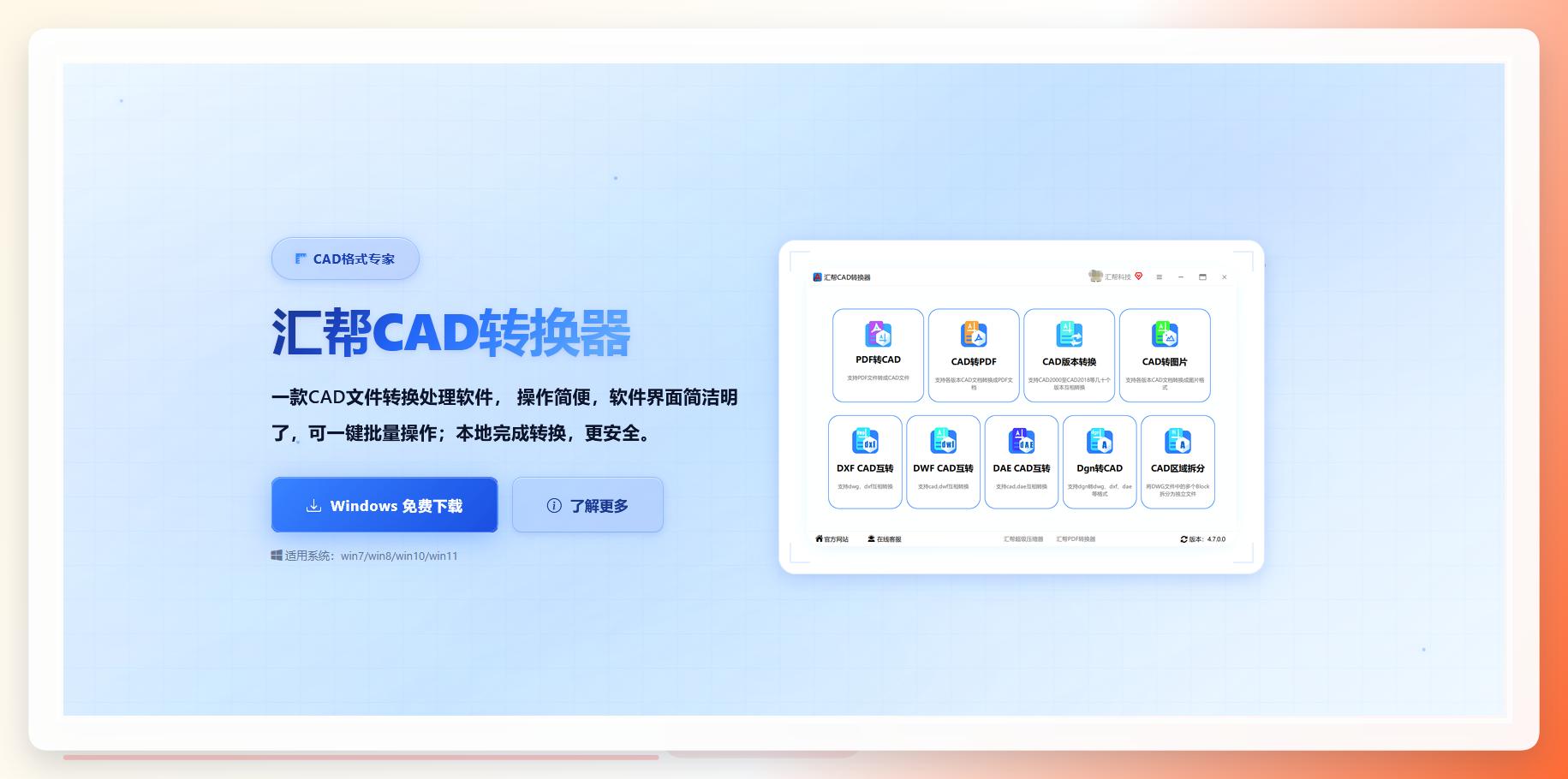 步骤2. 打开软件,点击主界面的“CAD转图片”功能入口,进入转换操作页面。
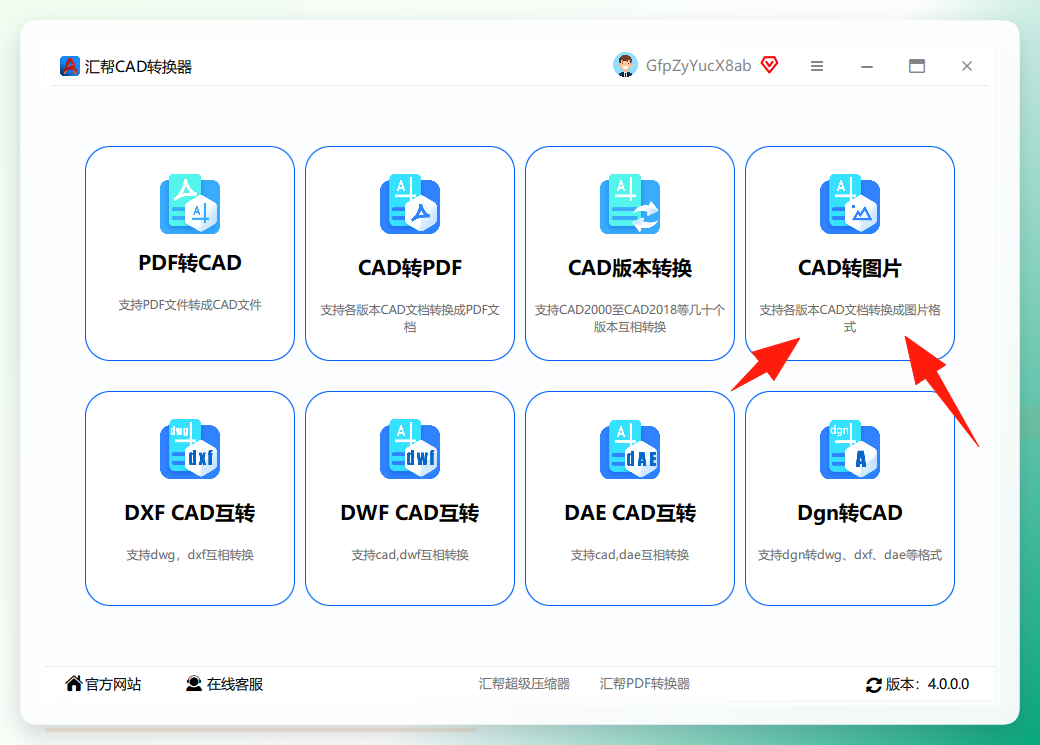 步骤3. 在左侧菜单确认“CAD转图片”模块,于右侧区域上传单个或多个CAD文件。软件支持批量上传,几十张图纸可一次性添加,无需逐个处理。
 步骤4. 在参数区域设置页面大小、输出色彩和输出格式。页面大小可按建筑或机械制图标准选择A3、A4等规格;输出色彩支持彩色、灰度、黑白等选项;输出格式中选择JPG,这是兼容性最好的通用图片格式。
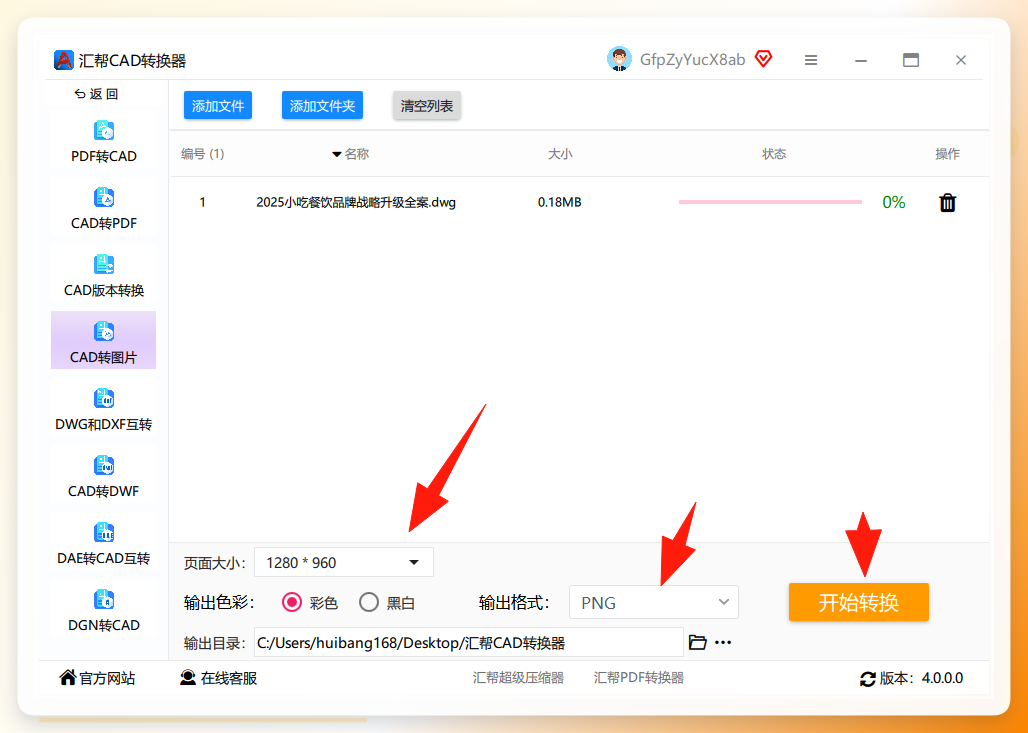
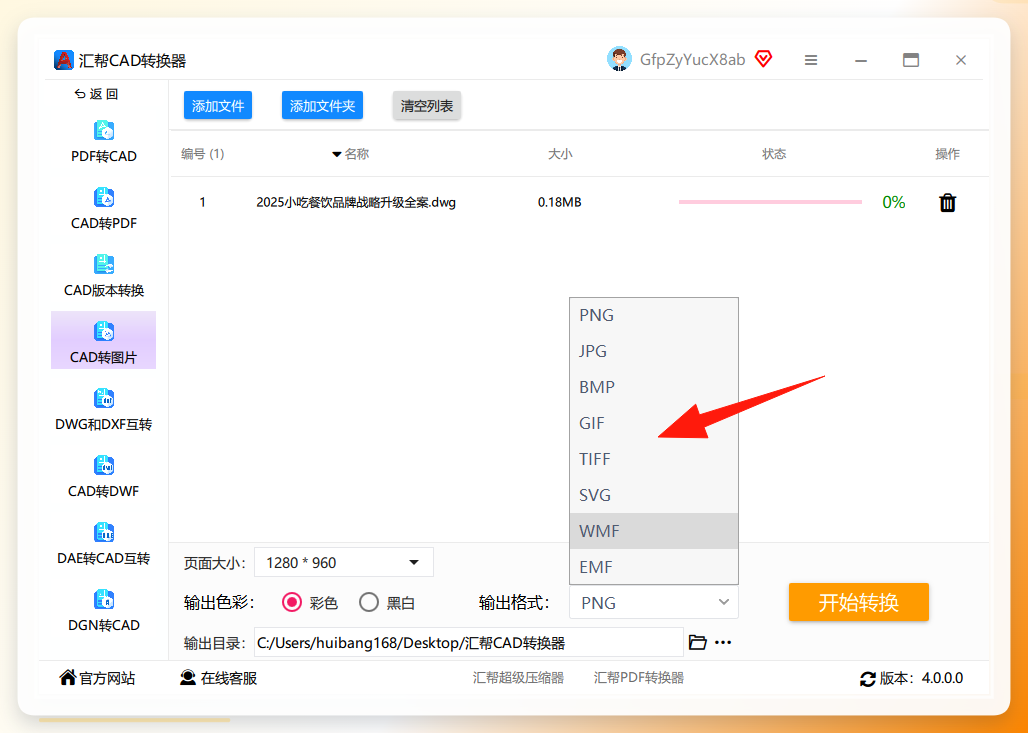 步骤5. 指定输出目录,点击“开始转换”。转换期间可随时查看进度,完成后打开目标文件夹即可获取JPG图片。
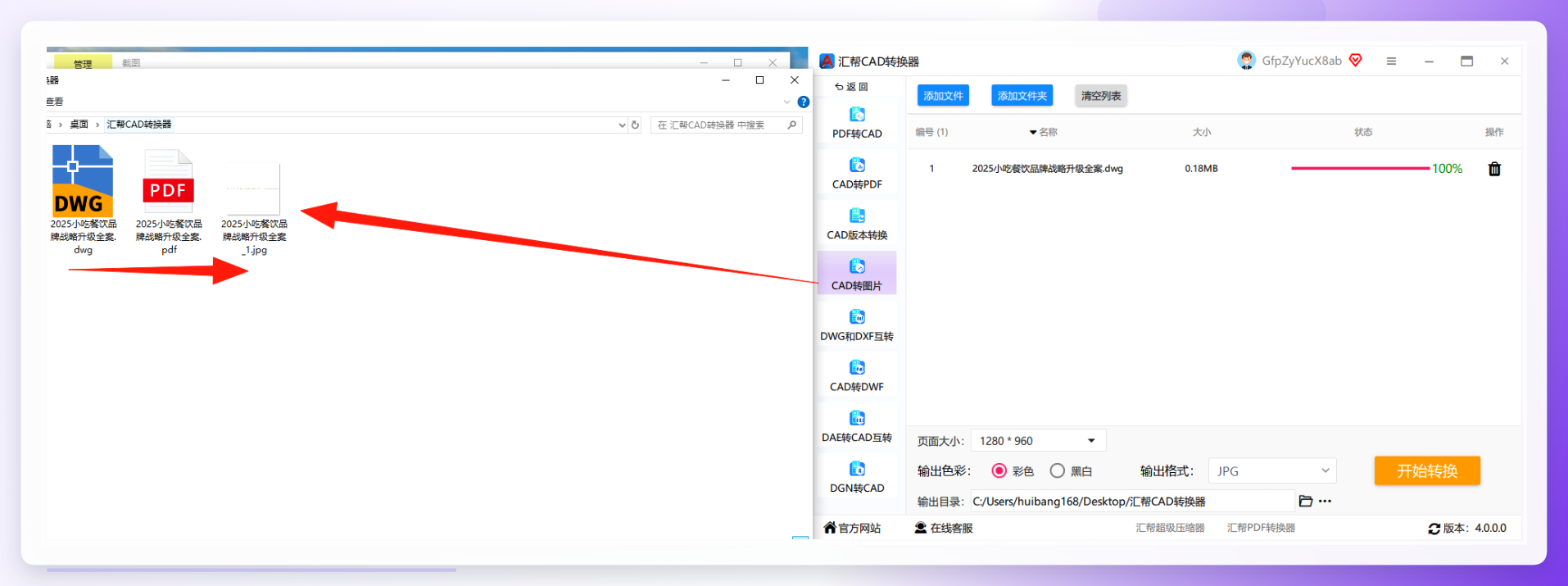 这套方案的优势在于批量处理和参数预设能力。对于需要将整套施工图转成JPG插入汇报PPT的场景,可以节省大量重复劳动。
二、cad图片转换成jpg图片怎么操作?其他6种方法参考
除汇帮CAD转换器外,根据使用场景不同还有以下6种常见做法,覆盖桌面软件、在线工具和CAD自带功能。
1. CAD转换助手
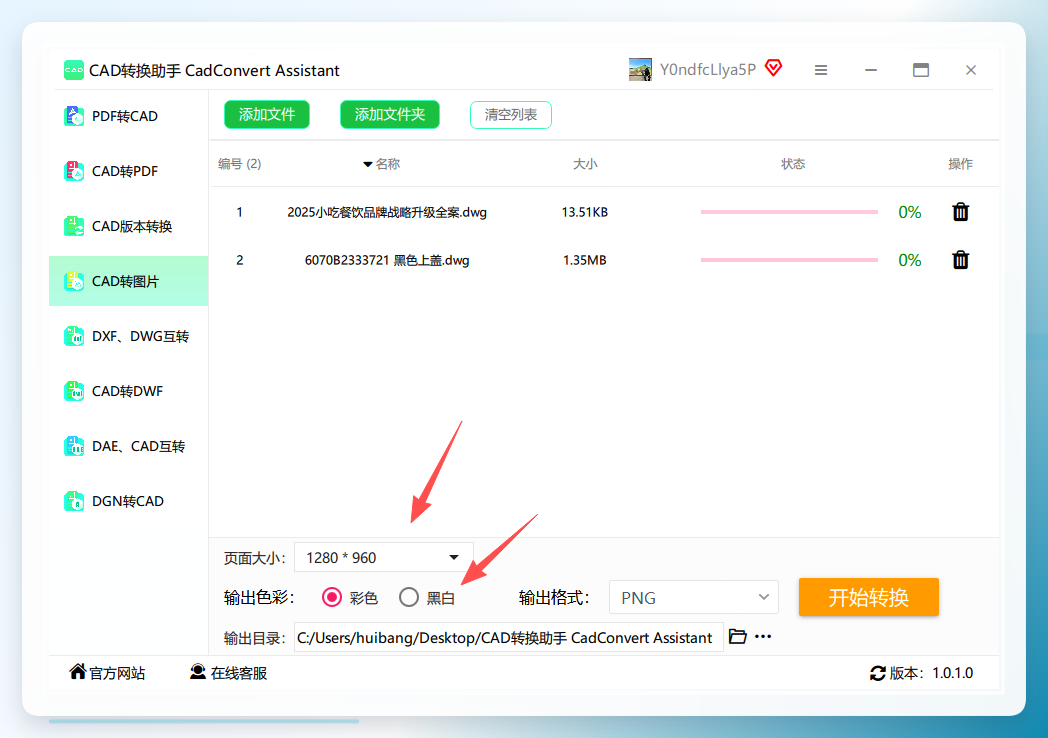
打开CAD转换助手,左侧选择“CAD转图片”,右侧上传需要转换的CAD文件。
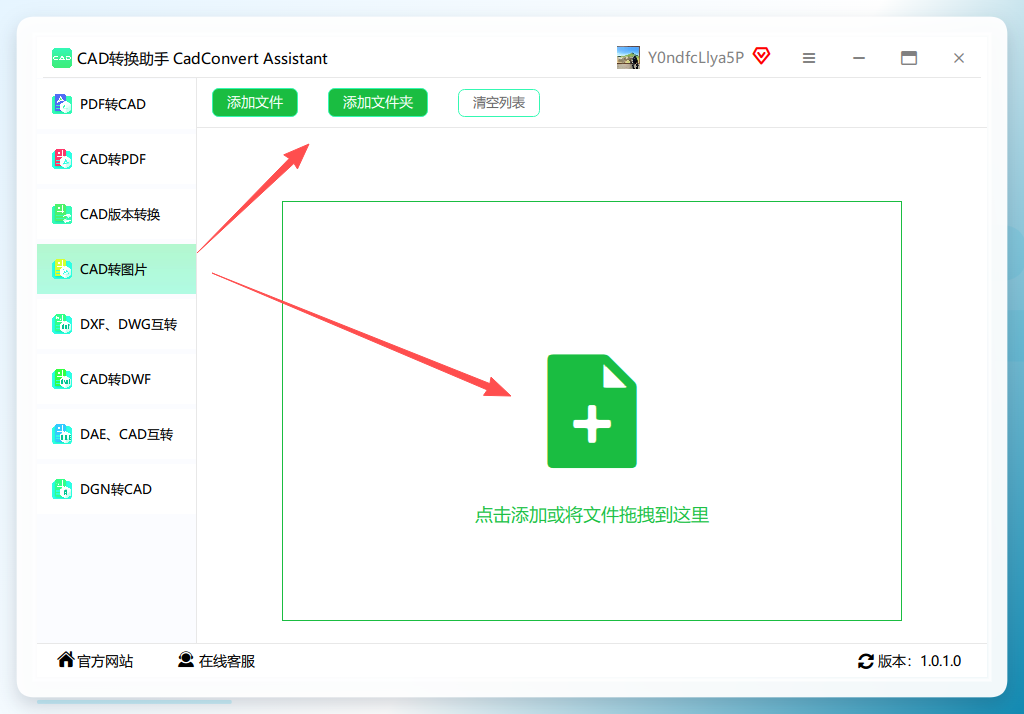 导入后可自定义页面大小和输出色彩模式。
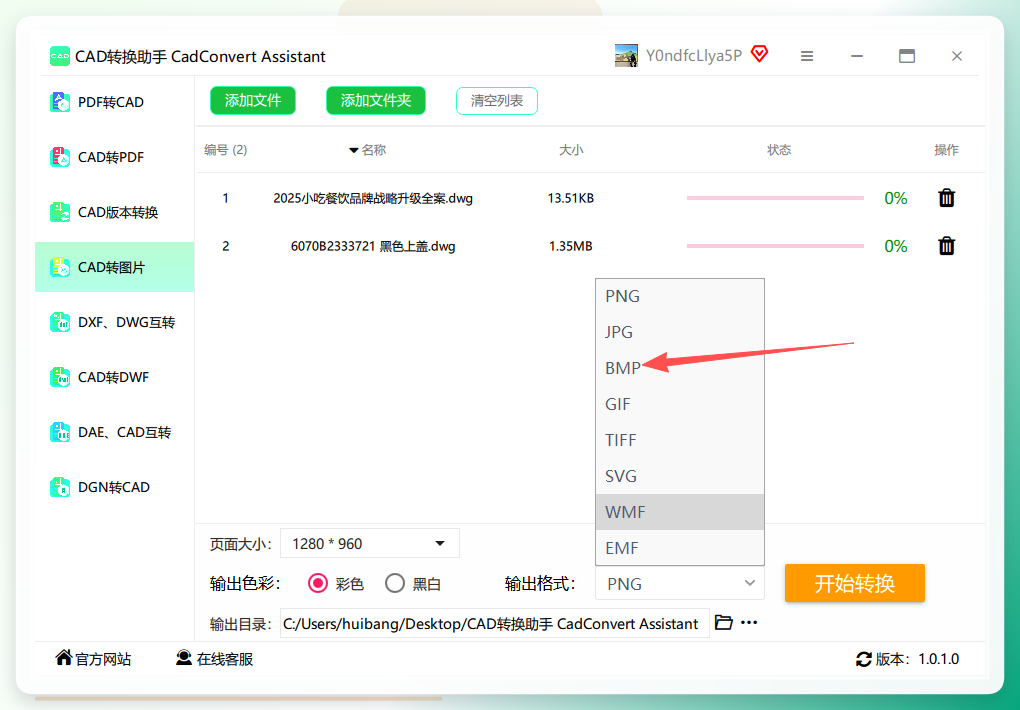
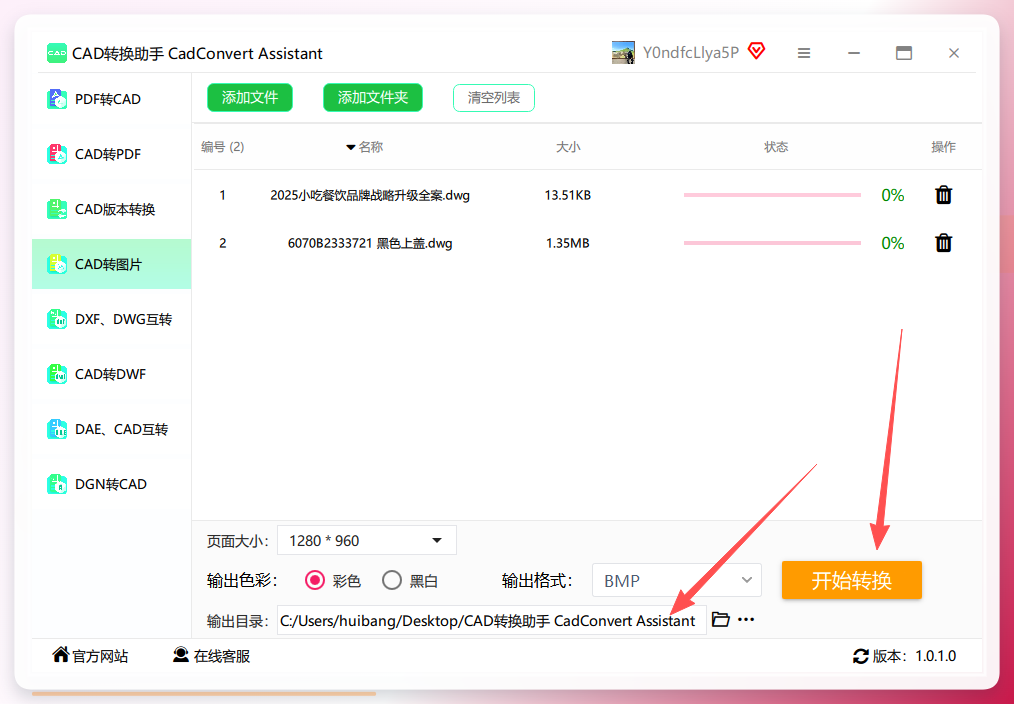
 输出格式选择JPG,指定保存位置后点击“开始转换”。
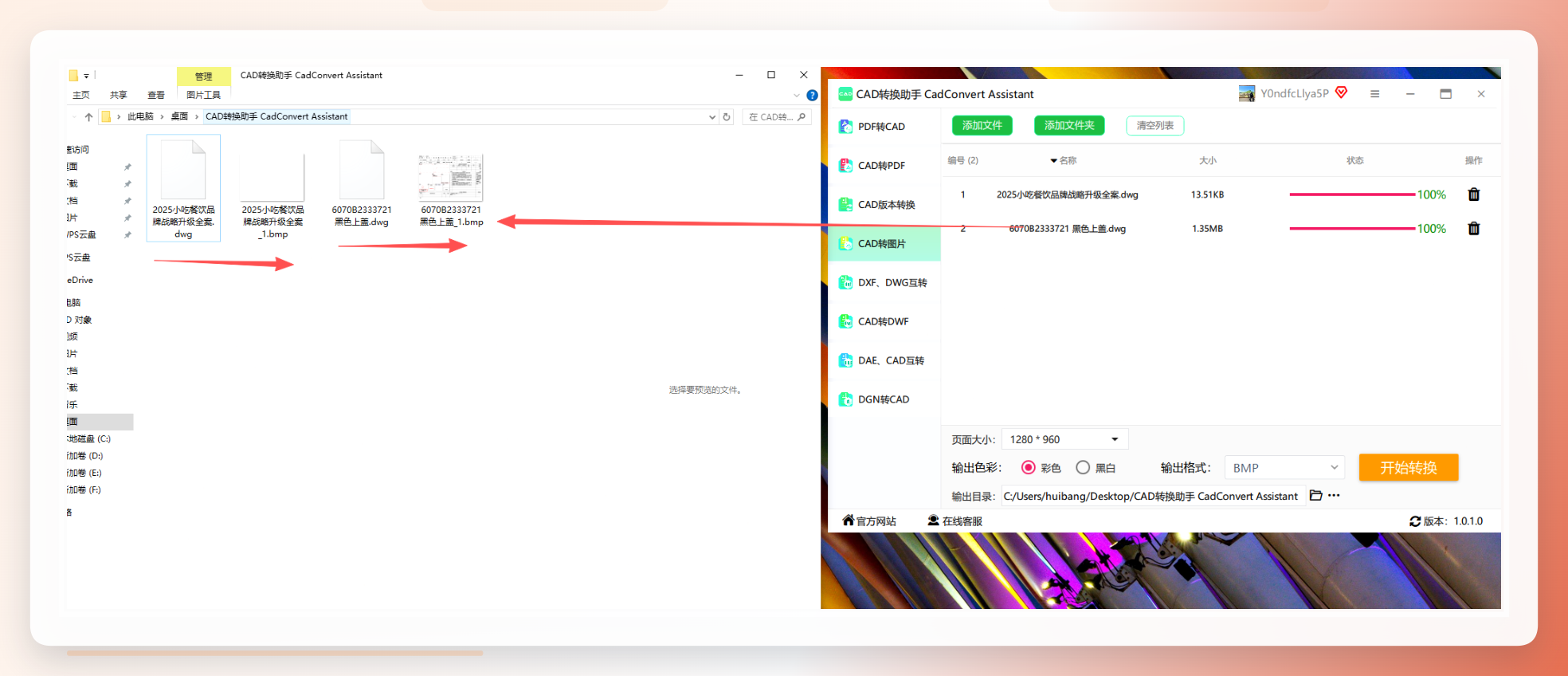
 转换完成后生成JPG图片,原文件会保留一份备份,方便溯源比对。
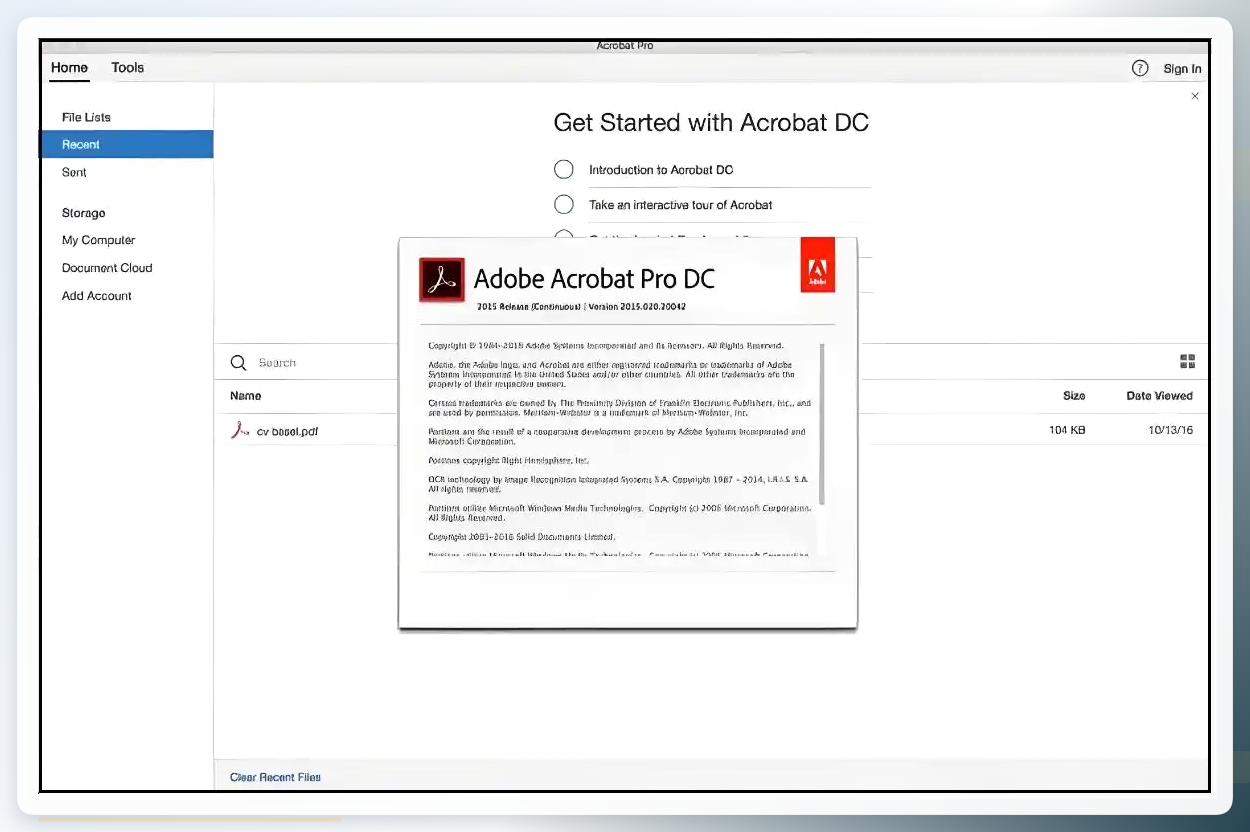
2. Adobe Acrobat Pro DC
先将CAD文件导出为PDF,再打开Acrobat Pro DC,点击“工具”>“导出PDF”,选择“图像”>“JPG”,设置输出路径后点击“导出”。该软件输出质量高,适合对图片精细度有严格要求的场景。
3. PDF转换助手
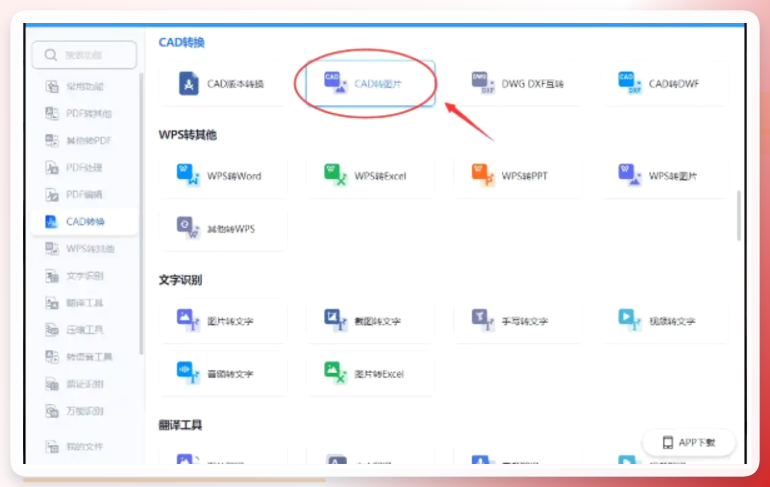
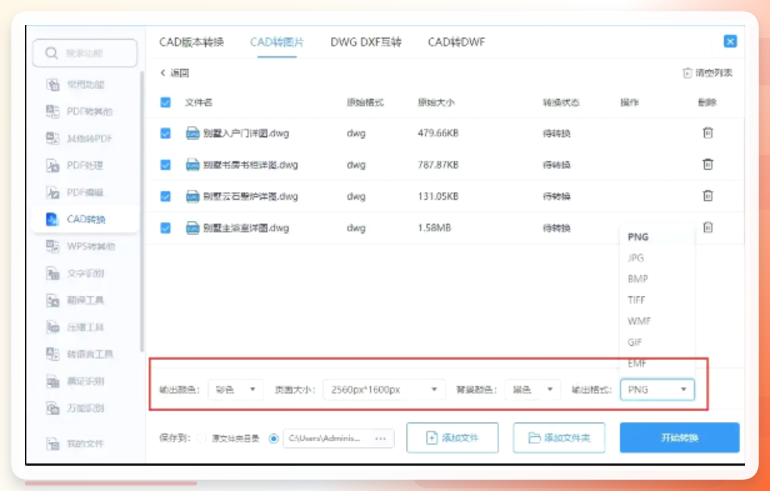
打开PDF转换助手,点击“CAD转图片”,添加需要转换的文件,支持批量操作。在页面下方设置输出颜色、页面大小和输出格式,点击“开始转换”即可得到JPG图片。
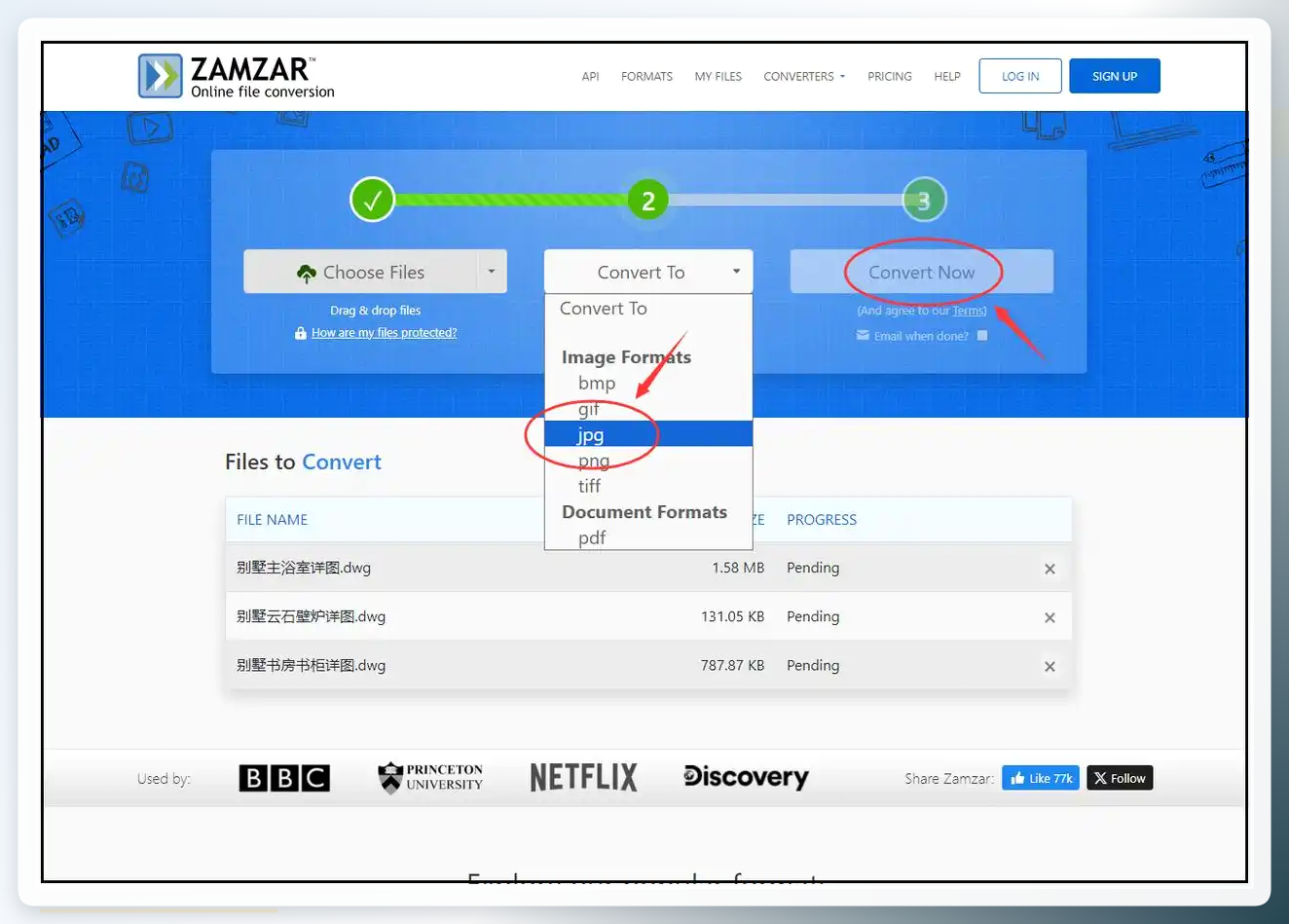
4. Zamzar
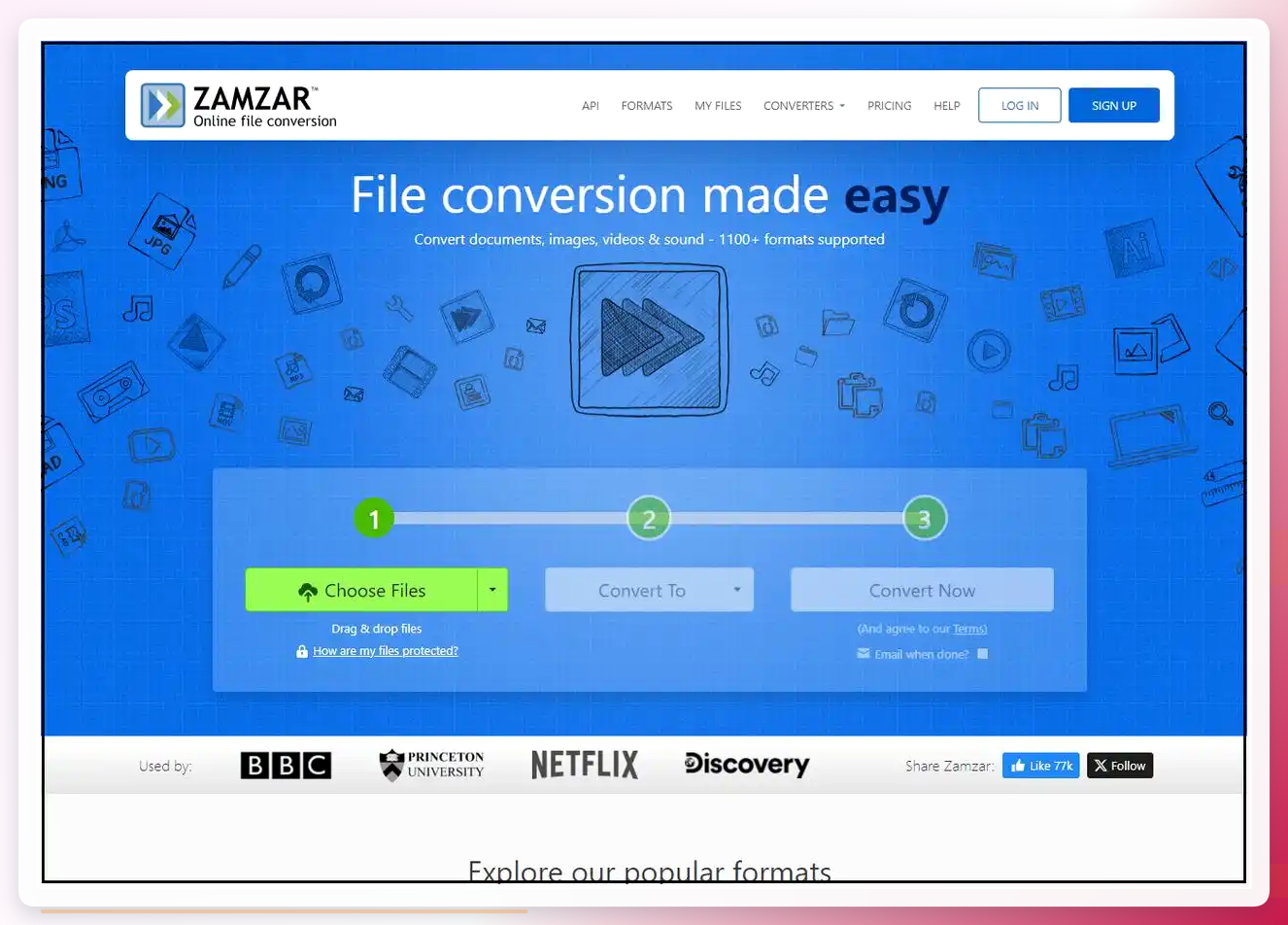
Zamzar是一款在线文件转换工具。通过浏览器访问其网页,上传CAD文件后将目标格式设为JPG,点击转换并下载结果即可。它的特点是无需安装软件,适合偶尔转换且文件量不大的用户。作为在线工具,转换速度受网络环境影响,涉及机密图纸时需谨慎使用。
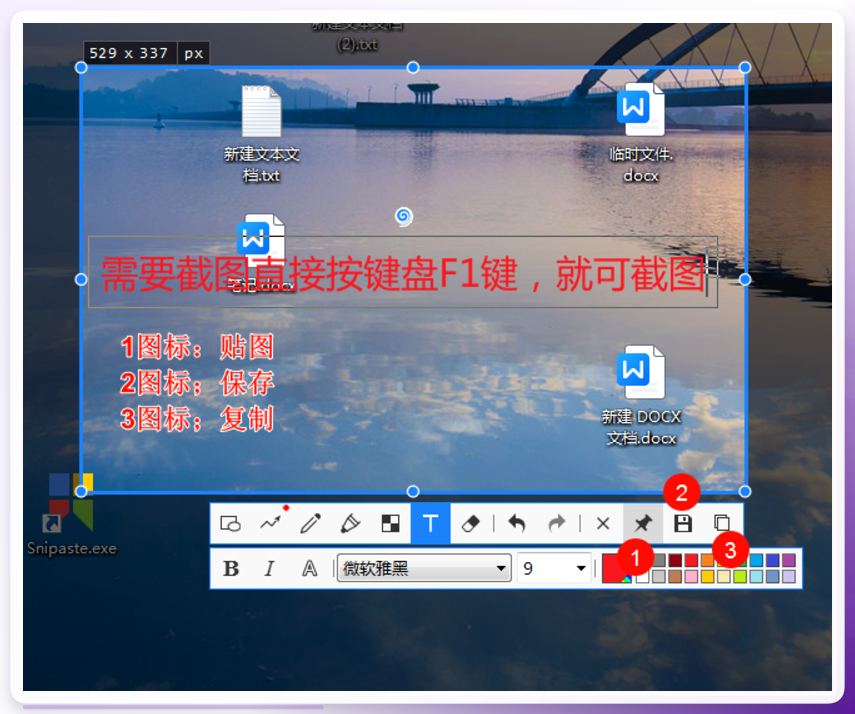
5. Snipaste截图工具
打开CAD图纸后按F1键启动截图,框选需要输出的图纸区域,在右键菜单中选择“输出为”,设置好分辨率后保存为图片。此方式适合抓取局部节点图,但不适合整张图纸的高清输出。
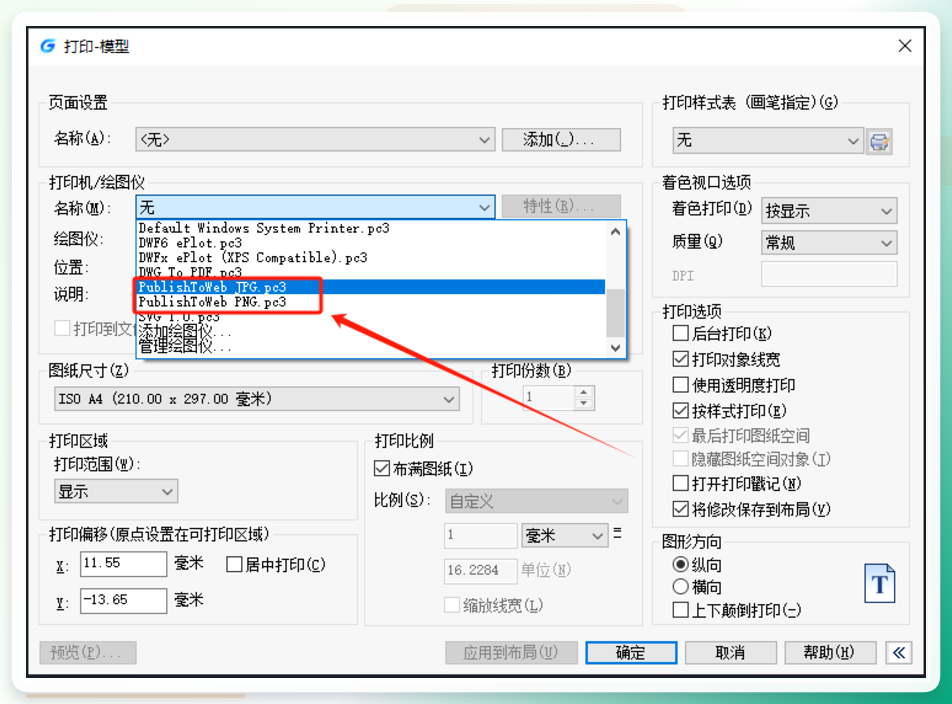
6. 浩辰CAD打印功能
使用浩辰CAD打开图纸文件,调用打印快捷键Ctrl+P,在弹出的打印对话框中将打印机设置为“PublishtToWeb JPG.pc3”,再根据需要调整图纸尺寸、打印区域和打印比例,点击确定即可输出JPG图片。
三、选型建议与注意事项
不同转换方法的适用条件差异较大,按以下标准选择可以少走弯路:
- 单张图纸快速查看:用Snipaste截图足够
- 整套图纸批量交付:优先选择汇帮CAD转换器
- 追求最高输出精度:Adobe Acrobat Pro DC的PDF转JPG路线更稳妥
- 不想安装任何软件:Zamzar在线转换,但需要留意上传等待时间和文件保密性
操作中需要注意三点:其一,转换前确认CAD文件版本和工具的兼容性,高版本CAD文件在部分工具中可能丢失图层信息;其二,用于打印的JPG图片分辨率建议不低于300DPI,且色彩模式选择CMYK;其三,涉及保密项目的图纸不要上传到在线转换平台,存在数据外泄风险。
对大多数设计人员而言,掌握cad图片转换成jpg图片的常规操作并不复杂,关键是选对工具。若工作流程中存在频繁的批量图纸交付需求,汇帮CAD转换器能明显降低重复工作量;配合合理的参数预设,转换后的图片可直接用于PPT汇报、微信传输或施工交底。想进一步优化cad图片转换成jpg图片的批量化处理效率,可参考本文第一部分的参数设置自定义方案,按项目类型保存多套配置,后续调用只需一键切换。
