

不知道大家有没有遇到过这样的尴尬场面——好不容易拍了一组满意的照片,准备发到社交平台上,结果平台要求统一尺寸,一张张手动去改吧,少说也得花上大半个小时。要是碰上几百张商品图需要统一规格,那工作量想想都让人头大。
我在日常工作和生活中也经常被这类问题困扰。前阵子帮朋友处理一批老照片扫描件,需要统一调整尺寸以便打印,一开始我用系统自带的画图工具一张张改,改了十几张就累得不行,眼睛酸手也酸,效率低得让人崩溃。后来我花了不少时间研究各种批量处理方案,总算摸清了门道。
今天就把我实测过的几款图片批量设置长宽工具分享给大家,从专业软件到在线工具,从电脑端到网页端,每款都有自己的特点和适用人群。我会把操作步骤写得尽量详细,方便大家直接照着做。
图片批量设置长宽怎么做?六个实方法实测有效
 ### 方法一:使用“汇帮图片处理器”批量调整尺寸(推荐指数:★★★★★)
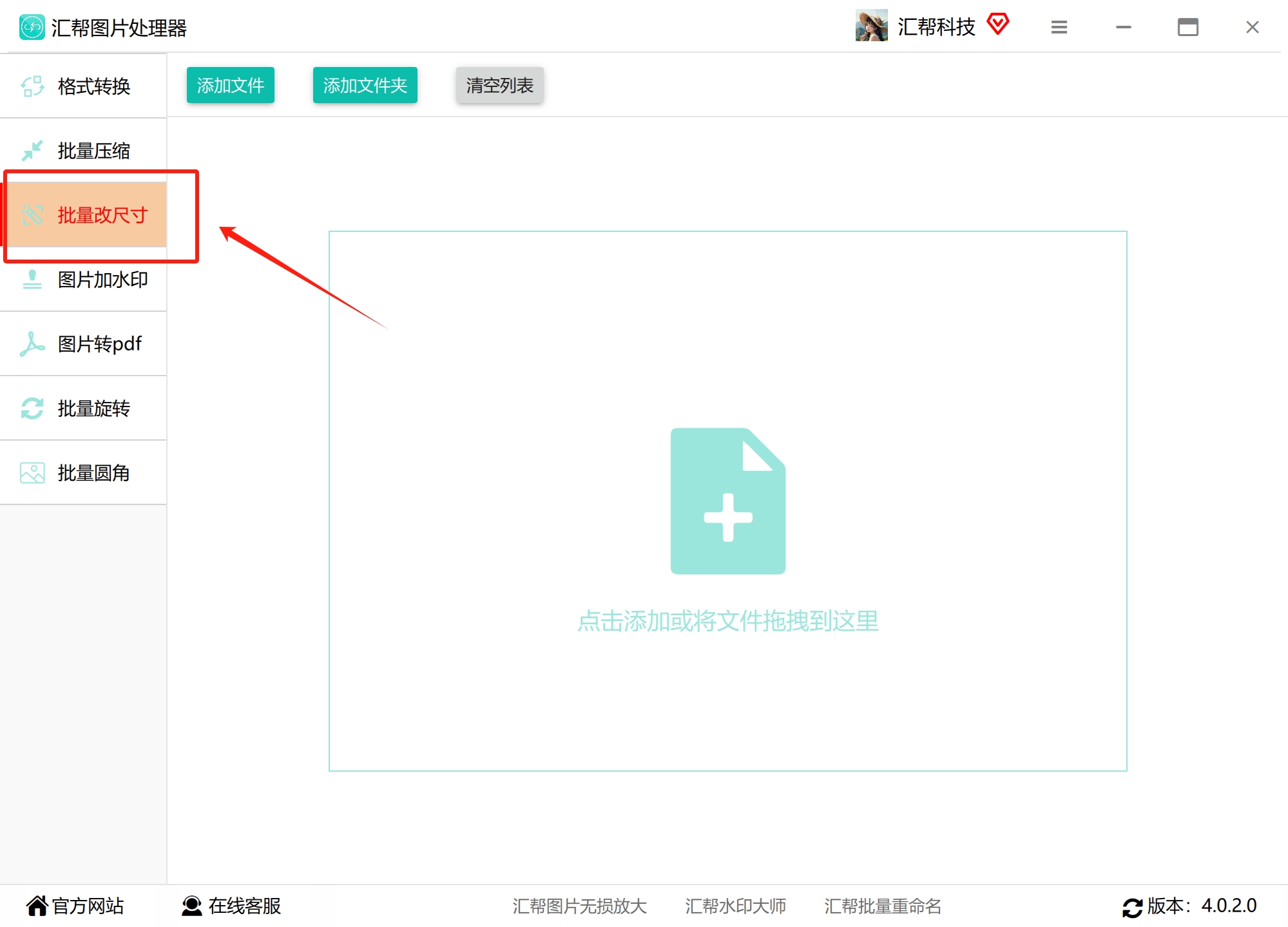
第一步:打开软件,选择功能模块
双击打开“汇帮图片处理器”,在左侧的功能菜单栏中找到“批量改尺寸”选项,单击进入。这个功能专门用来调整图片的尺寸大小。
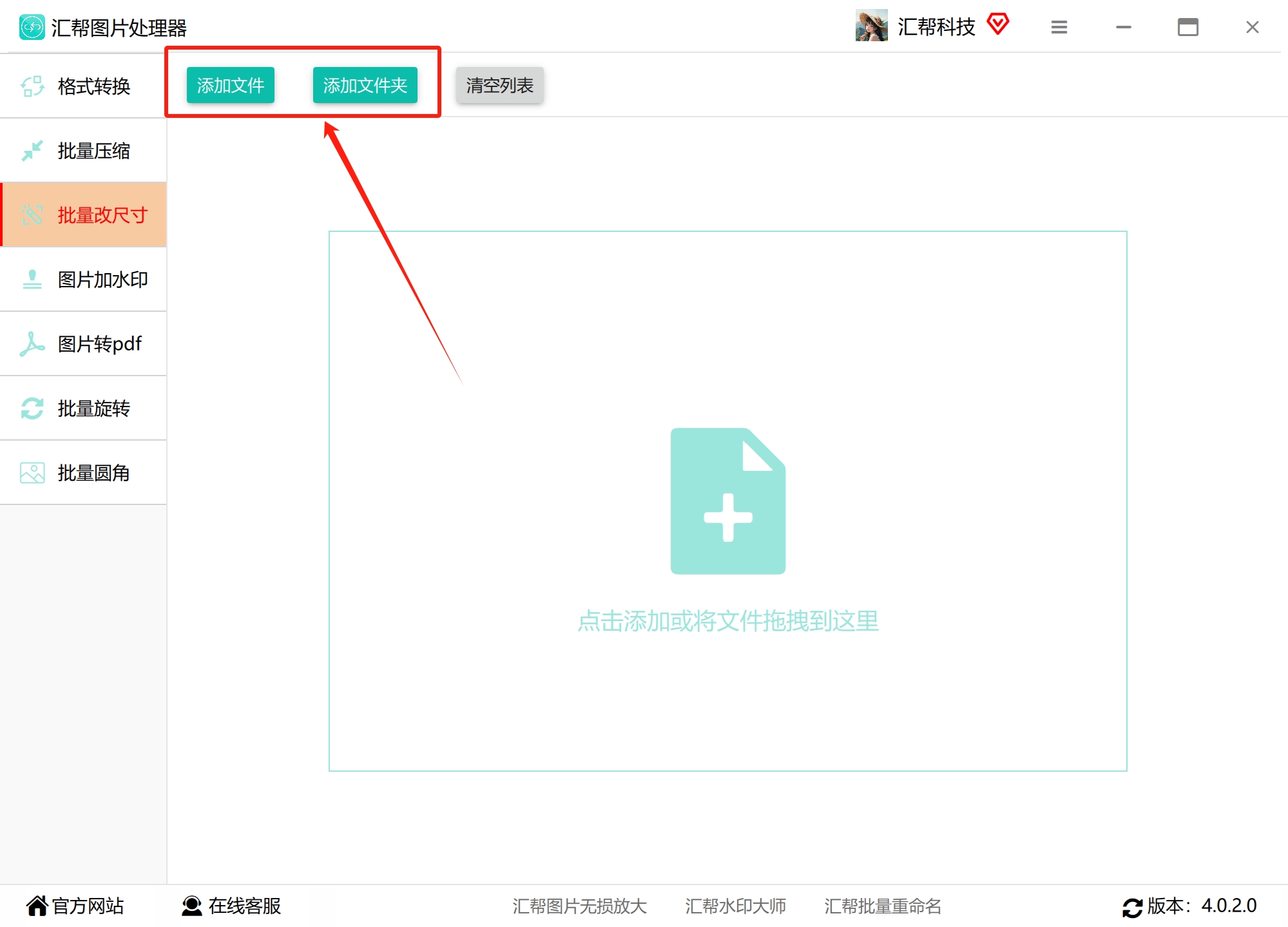
第二步:添加需要处理的图片
点击界面上的“添加文件”按钮,在弹出的文件选择框中,把需要调整尺寸的图片全部选中并添加进来。也可以直接拖拽图片文件到软件界面中,操作起来更快捷。这款软件对图片格式、大小和数量没有过多限制,一次处理几十上百张都没问题。
 第三步:设置缩放方式
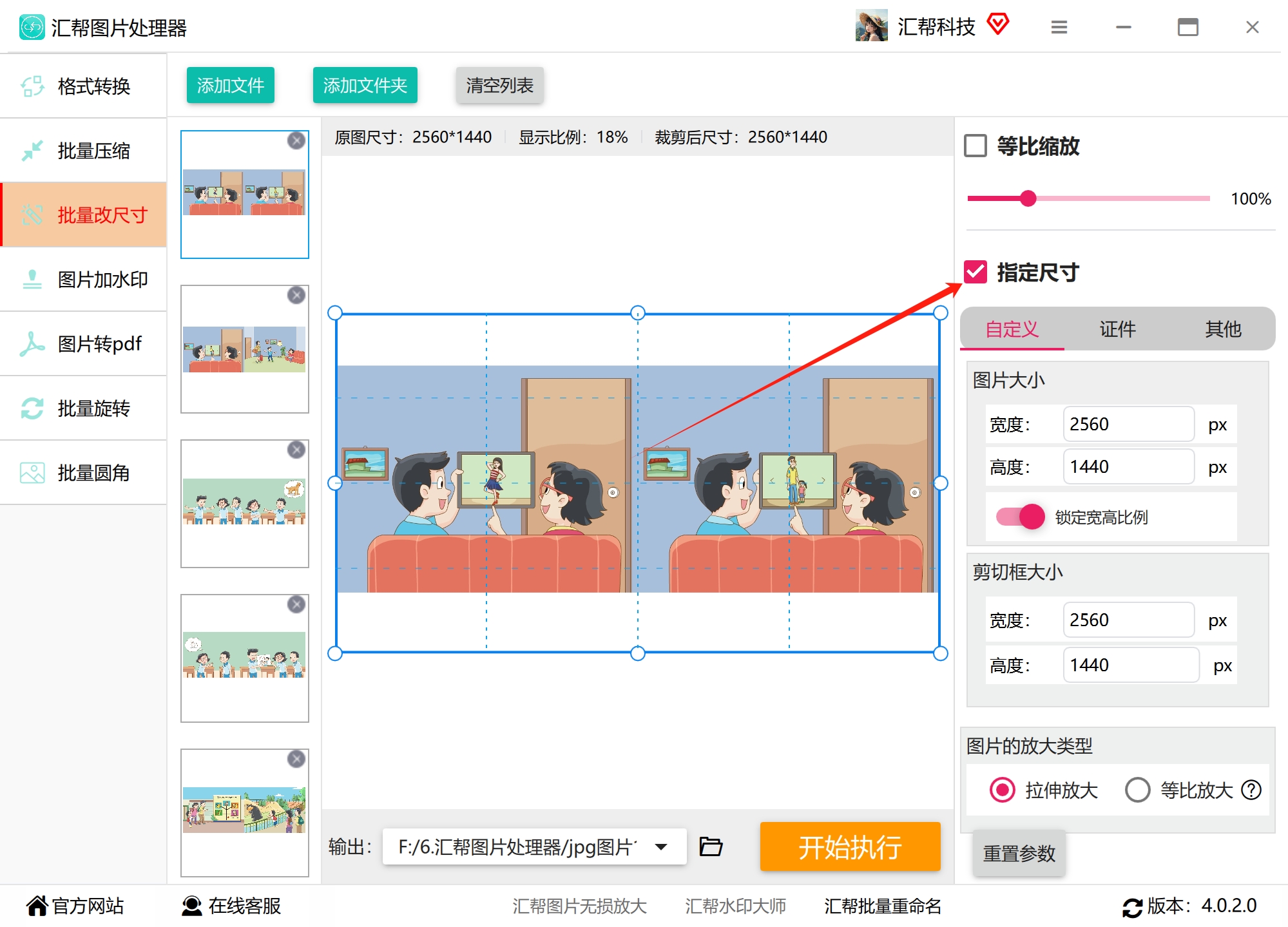
在右侧的设置区域,可以看到两种调整尺寸的方式:
- 等比例缩放:选中这个选项后,通过拖拽进度条来调整缩放比例,也可以使用键盘上的左右方向键进行微调。这种方式适合只需要整体放大或缩小、不需要精确到具体数值的情况。
- 指定尺寸:如果你需要把图片调整为特定的宽高数值,比如统一为800×600像素,可以直接在输入框中填写目标尺寸。
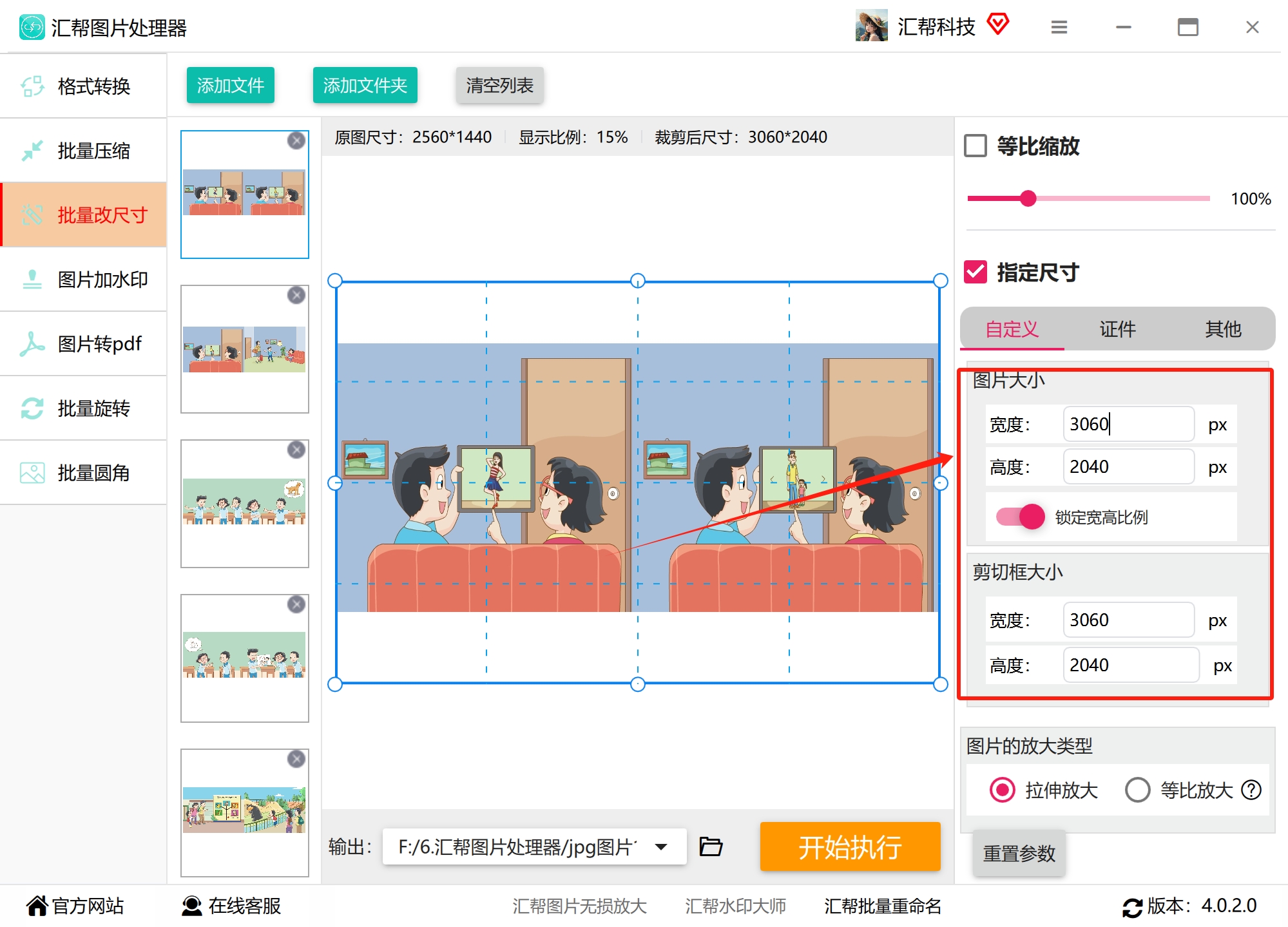 第四步:开始执行批量处理
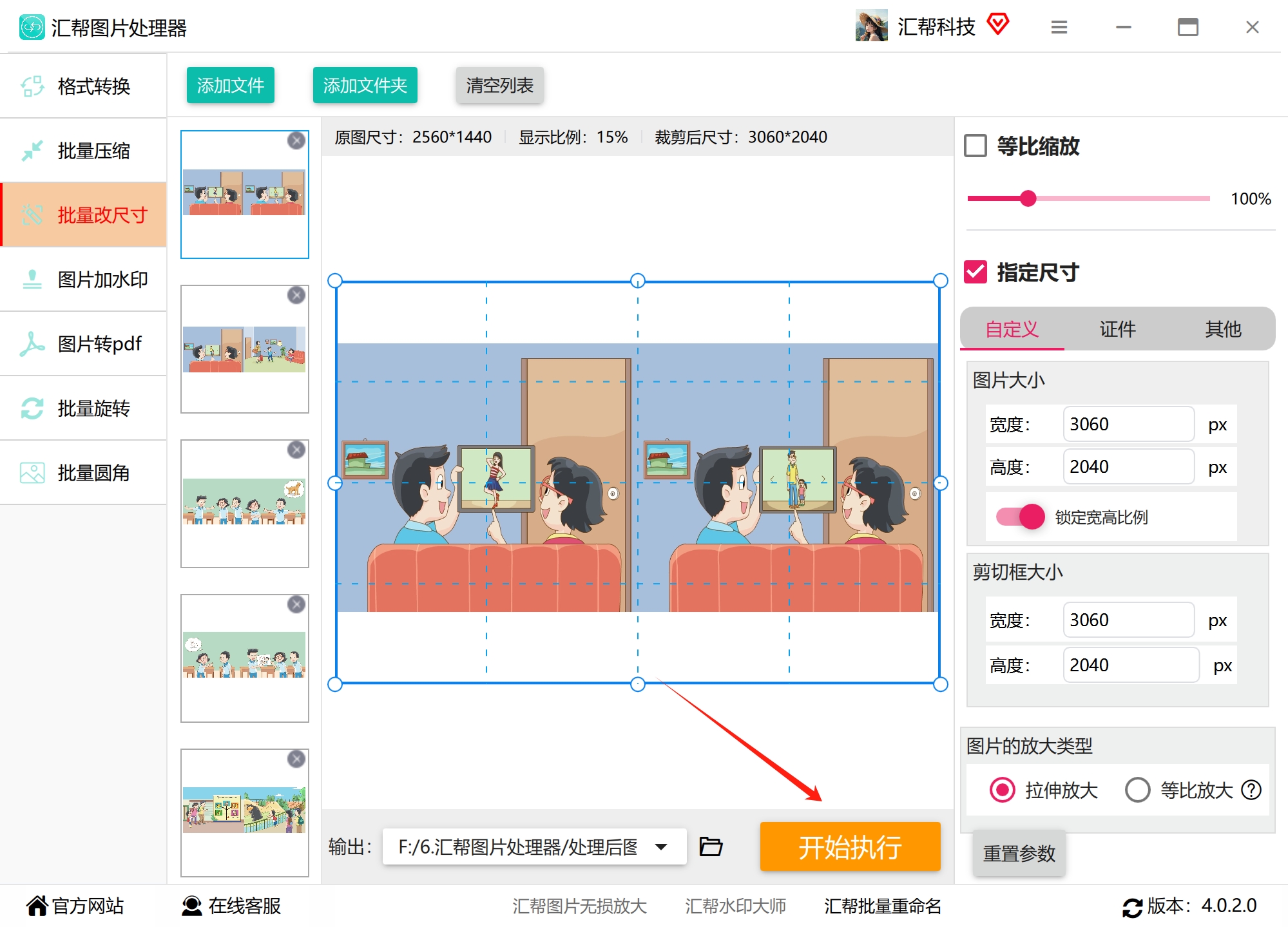
设置好缩放比例或目标尺寸后,点击“开始执行”按钮,软件就会按照你设定的参数对所有添加的图片进行统一处理。也就是说,你只需要设置一次,全部图片都会应用相同的尺寸规则,完全不需要一张张去手动调整。
 第五步:查看处理结果
处理完成后,软件会弹出提示,同时自动打开输出目录文件夹。你可以在里面看到所有处理好的图片文件。
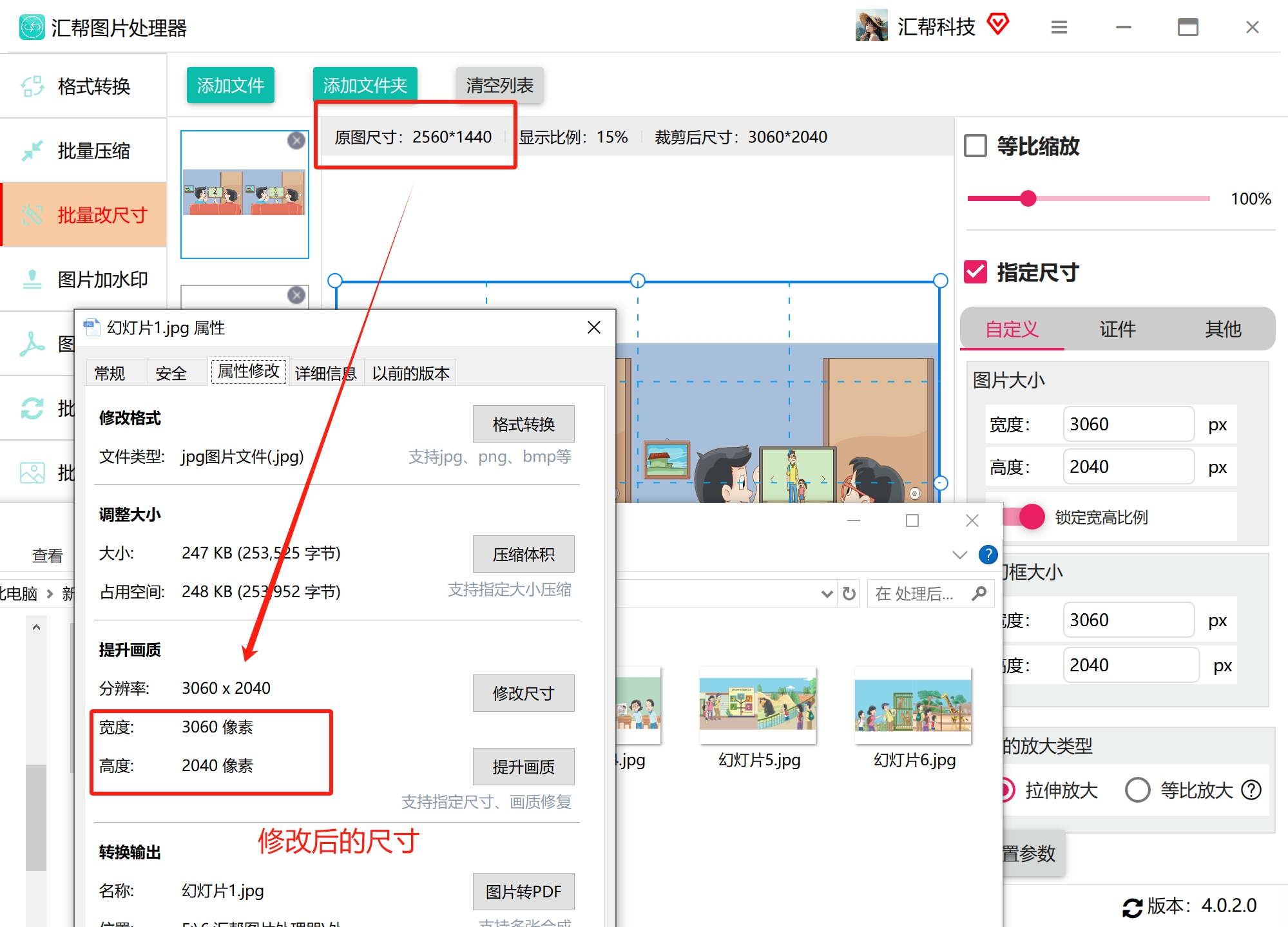
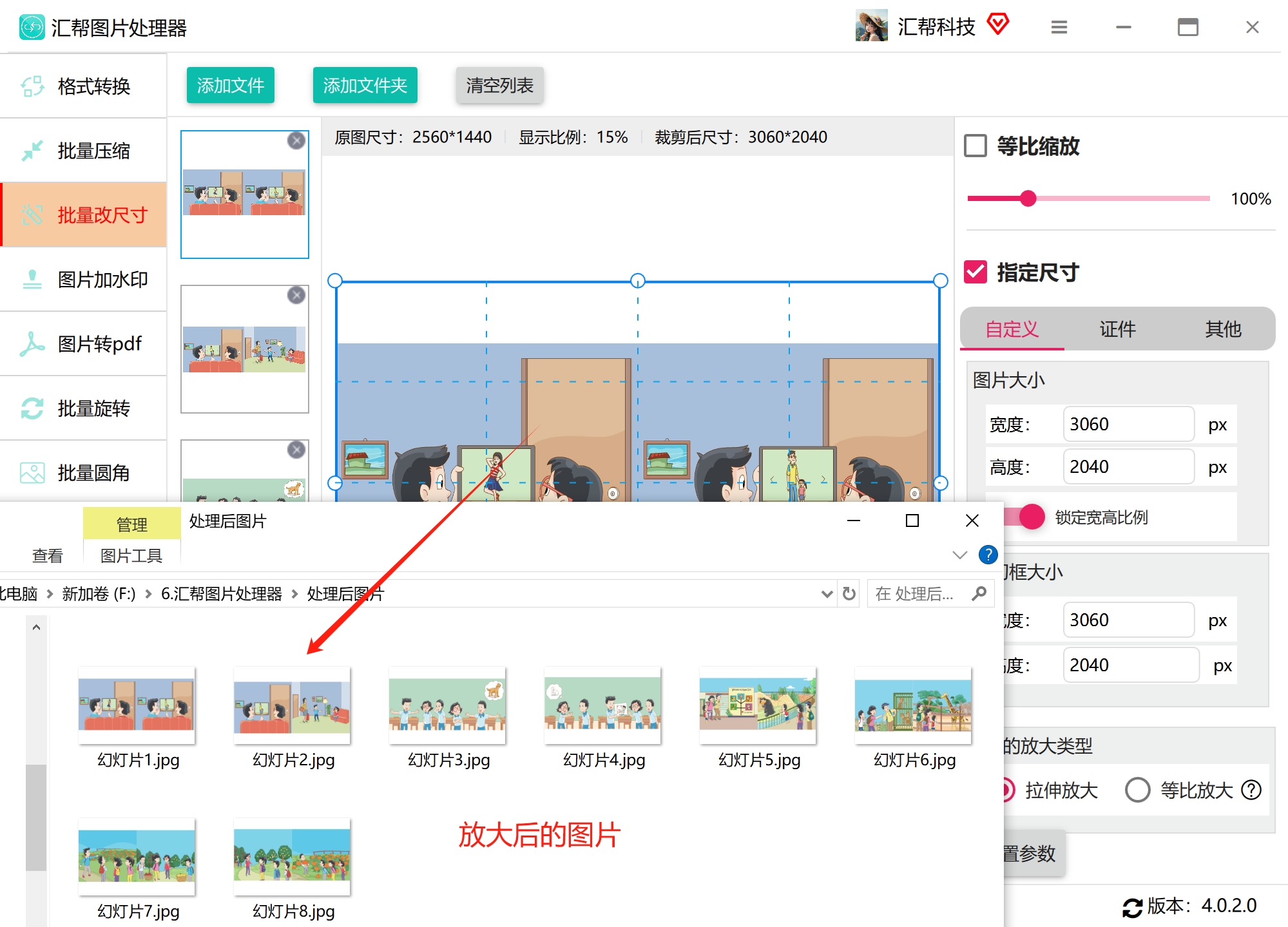 我们可以对比一下放大前后的图片大小和清晰度变化:
 使用感受: 整套流程走下来,给我的体验是省心、高效。不需要学习复杂的参数设置,也不需要看教程就能上手。尤其是批量处理功能,对经常和大量图片打交道的人来说确实能节省不少时间。软件运行也比较稳定,我处理过几百张图片,没有出现过卡顿或崩溃的情况。
方法二:使用Photoshop动作批处理(推荐指数:★★★★☆)
Photoshop是专业的图像处理软件,功能强大是毋庸置疑的。通过“动作”功能配合“批处理”命令,可以实现图片的批量尺寸调整。不过说实话,操作门槛相对较高,适合已经有一定PS基础的朋友。
适用场景: 已经熟悉PS操作,或者需要同时进行调色、裁剪等更多复杂处理的用户。
操作步骤概述:
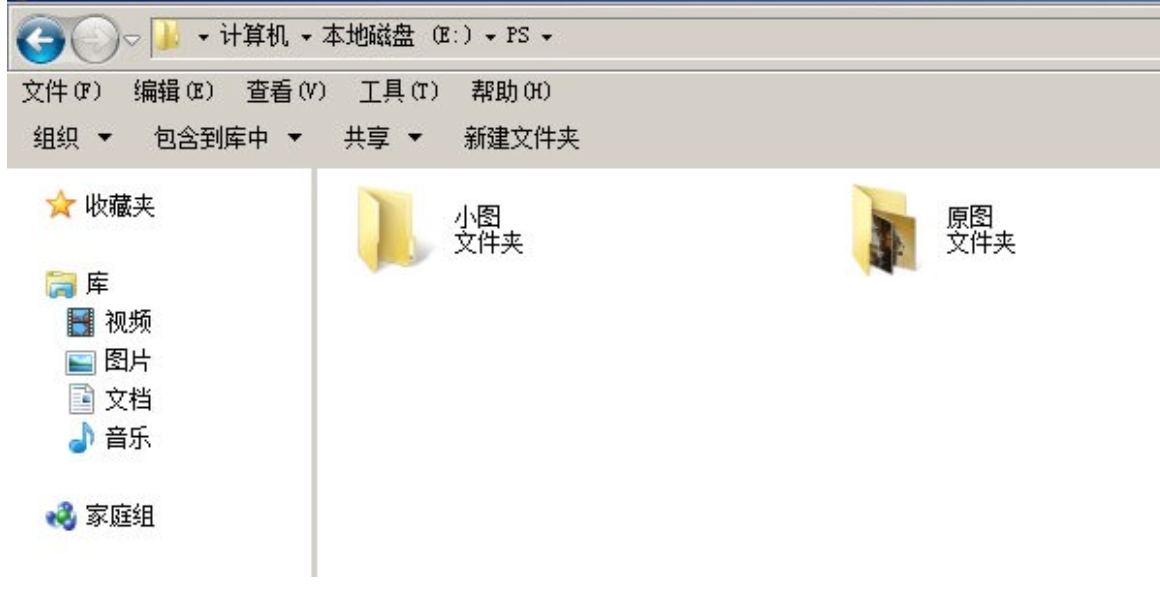
- 把所有待处理的图片放进一个文件夹,另外新建一个文件夹用于保存处理后的图片。
- 打开PS,按
Alt + F9调出动作面板,新建一个动作组并命名。
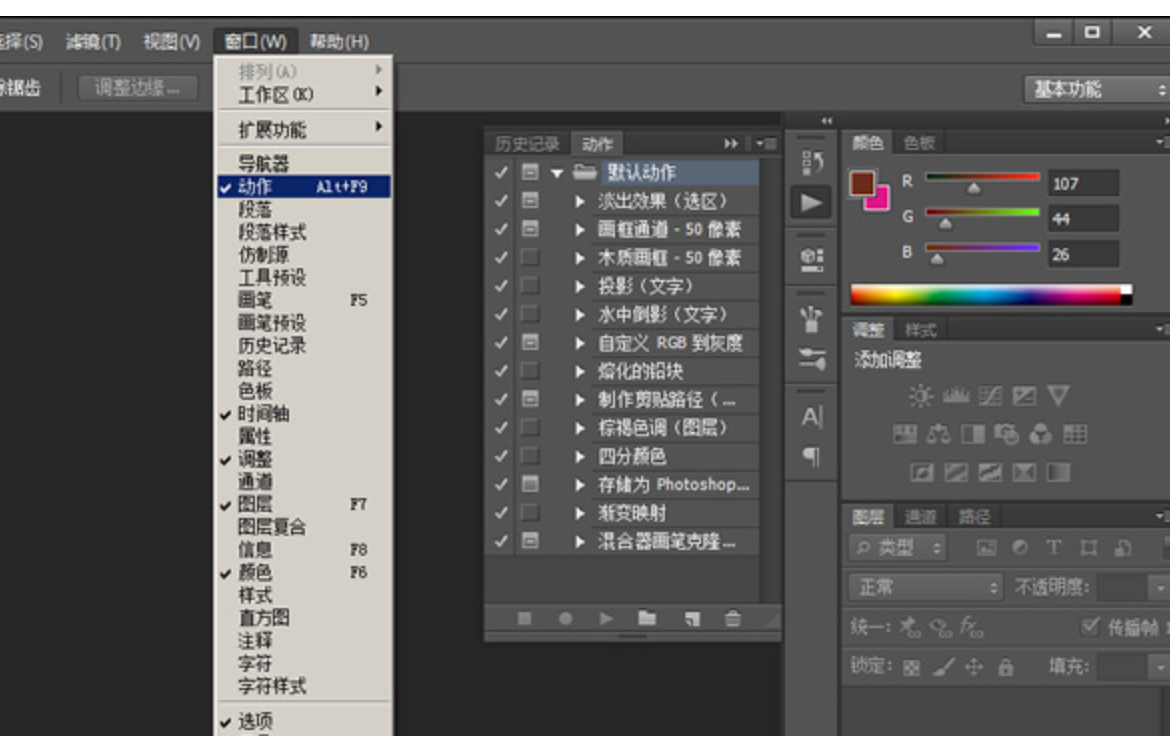
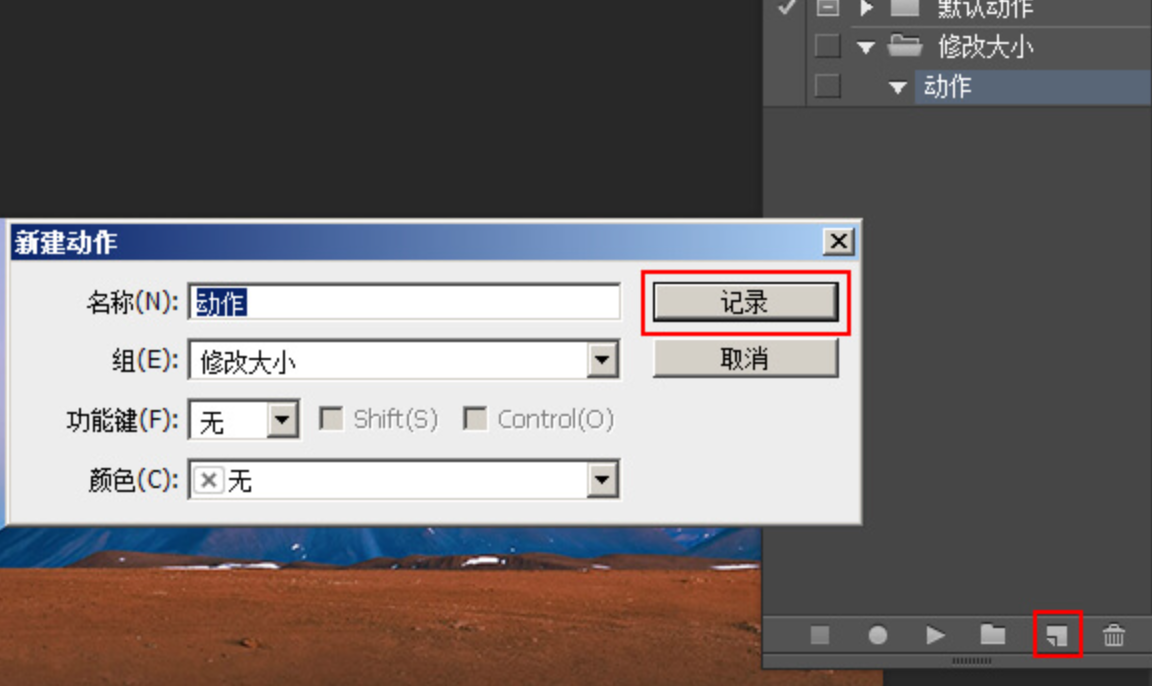
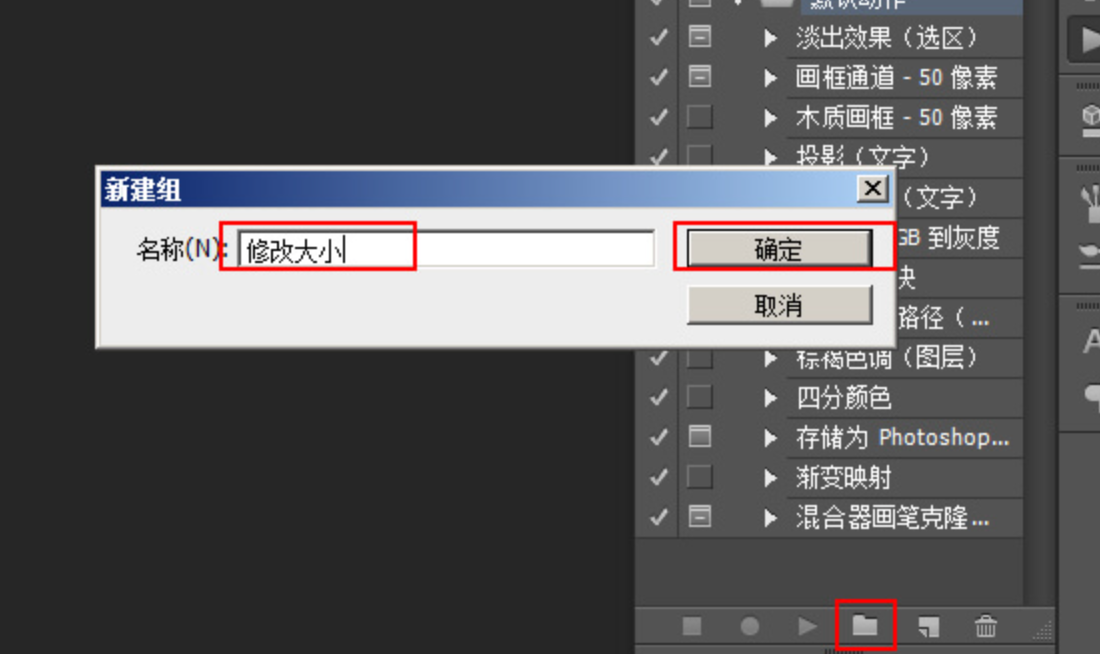 3. 打开一张示例图片,点击动作面板下方的“新建动作”按钮,然后点击“记录”开始录制。
 4. 依次执行“图像→图像大小”,把宽度改为目标值(如600像素),由于宽高比默认锁定,高度会自动变化,点击确定。
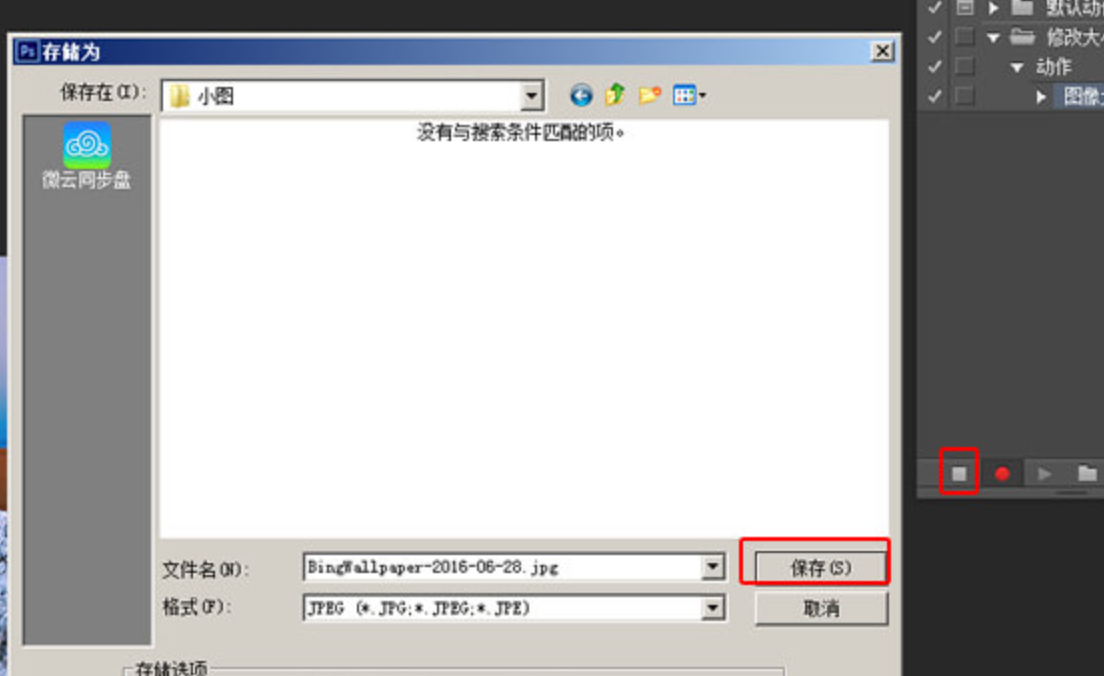
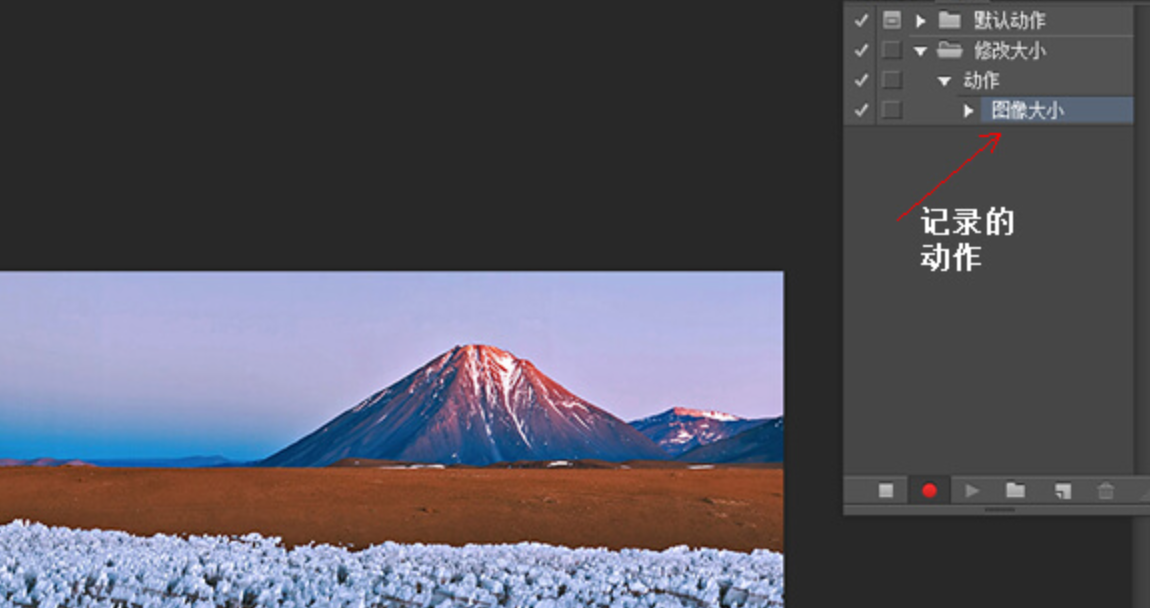 5. 执行“文件→存储为”,把图片保存到之前新建的输出文件夹,然后点击动作面板的停止按钮结束录制。
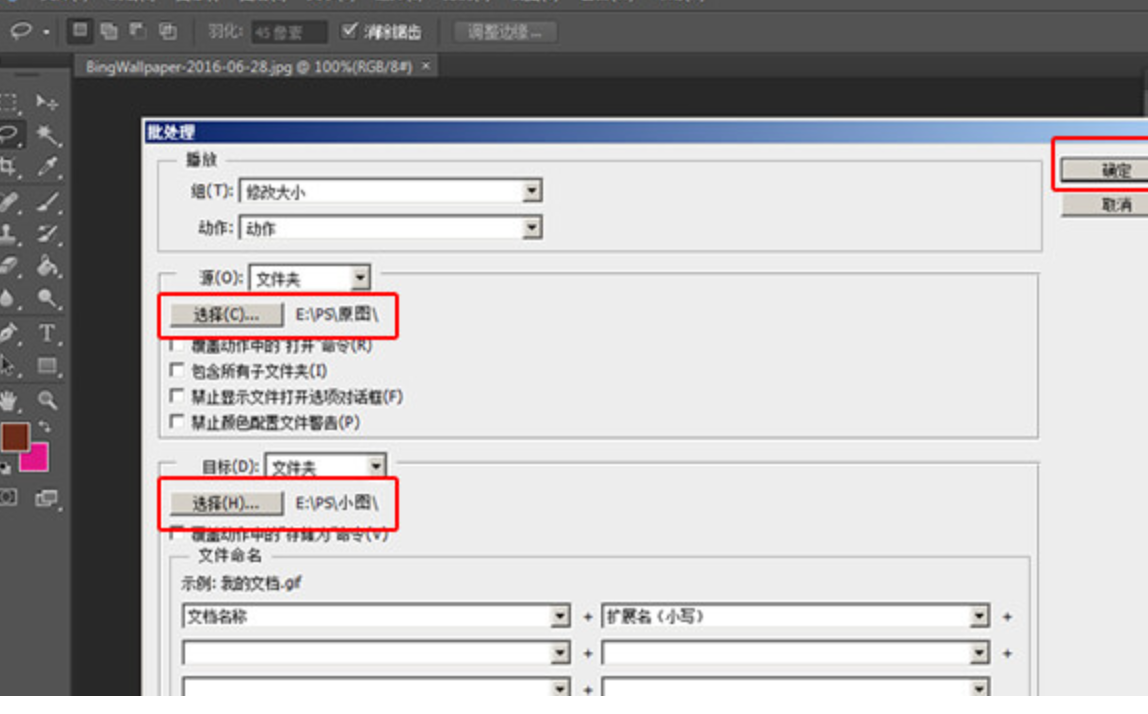
 6. 最后执行“文件→自动→批处理”,在弹出的对话框中设置好源文件夹和目标文件夹,点击确定,PS就会按照录制的动作自动处理所有图片。
 使用感受: PS批处理功能的自动化程度很高,一次设置好动作后,后续可以反复使用。不过需要提醒的是,动作录制过程中每一步操作都会被记录下来,如果有一步出错,后面的处理结果就会受到影响。另外PS的存储空间占用比较大,对电脑配置有一定要求。
方法三:使用IrfanView批量转换(推荐指数:★★★★☆)
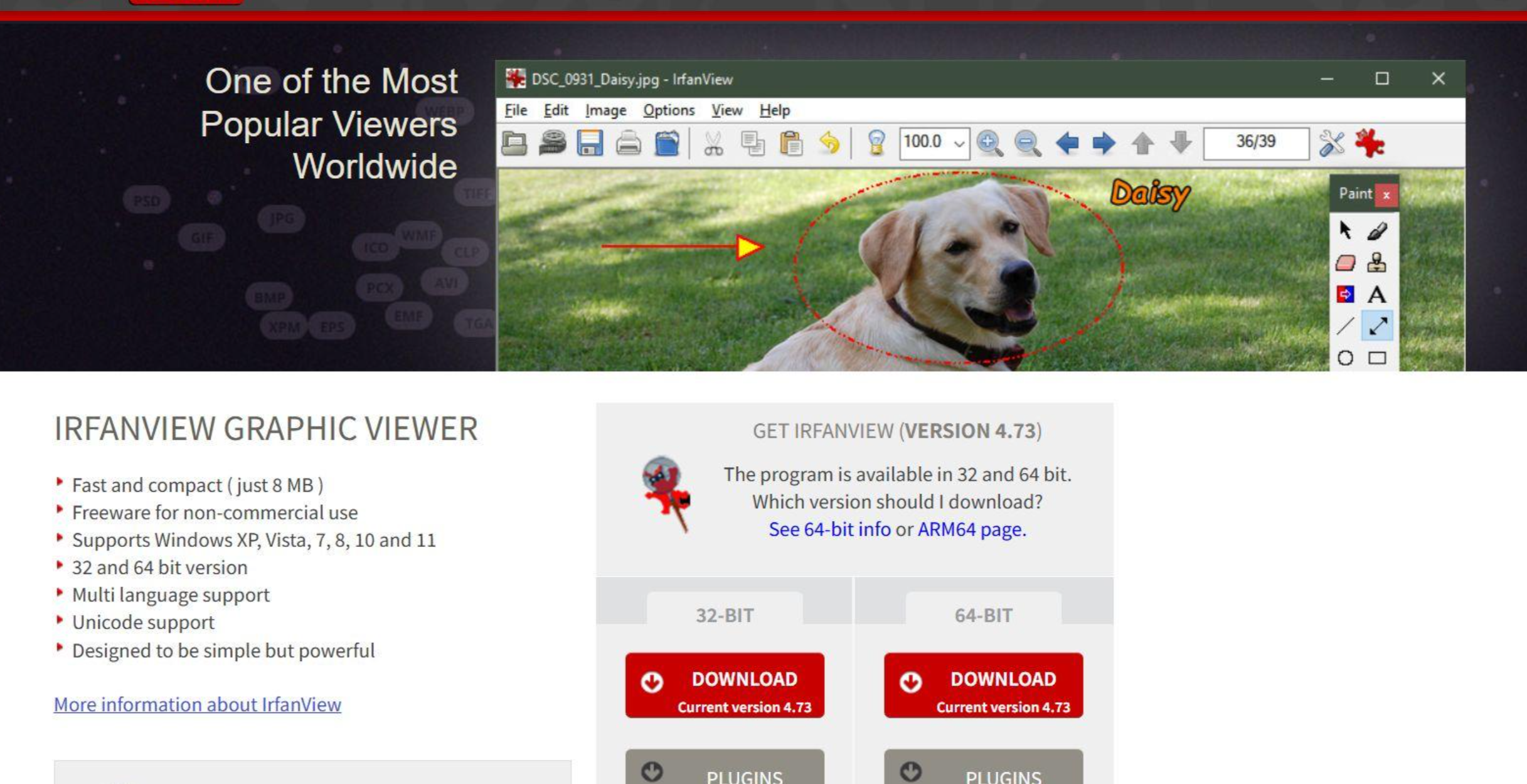
IrfanView是一款轻量级的免费图像查看和处理软件,体积小巧,启动速度快,功能却不简单。它的批量转换功能可以同时处理大量图片的尺寸调整。
适用场景: 追求轻量化工具、电脑配置一般的用户,或者只需要进行简单尺寸调整的场景。
操作步骤简述:
- 在IrfanView的“文件”菜单中选择“批量转换”。
- 添加需要处理的图片文件。
- 点击“高级选项”按钮进行设置。
- 勾选“缩放”选项,配置好缩放参数。
- 设置输出目录,点击“开始”执行批量处理。
 使用感受: IrfanView的优势在于轻便、免费,不需要安装庞大的软件包。但它的界面比较老旧,功能设置也不够直观,新手可能需要花一点时间去熟悉各个选项的含义。另外它不具备AI增强功能,单纯放大图片的话,清晰度提升有限。
方法四:使用改图宝在线工具(推荐指数:★★★☆☆)
改图宝是一款在线图片处理工具,无需下载安装软件,打开浏览器就能直接使用。对于偶尔需要处理一两张图片的用户来说,比较方便。
适用场景: 偶尔使用、不想安装软件、需要快速处理少量图片的用户。
操作步骤简述:
- 在浏览器中打开改图宝网站,上传需要修改的图片。
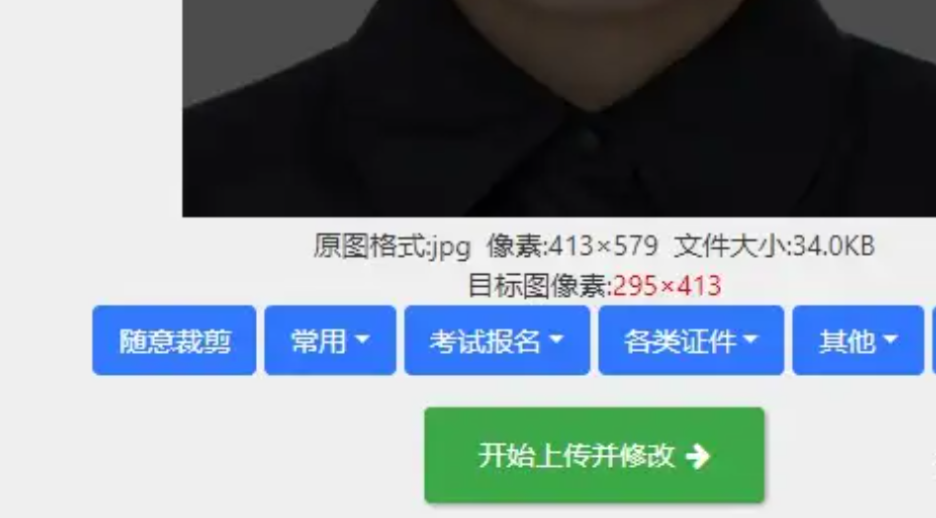
 2. 选择“修改尺寸”或“修改大小”功能,设置目标尺寸。
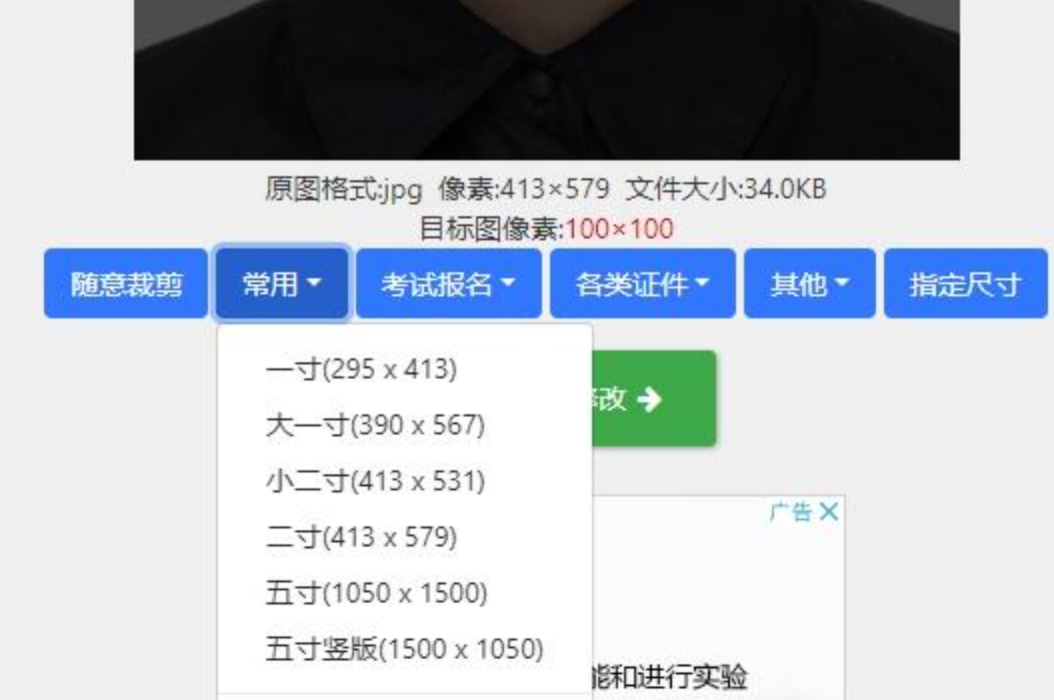 3. 点击“开始上传并修改”按钮,等待处理完成。
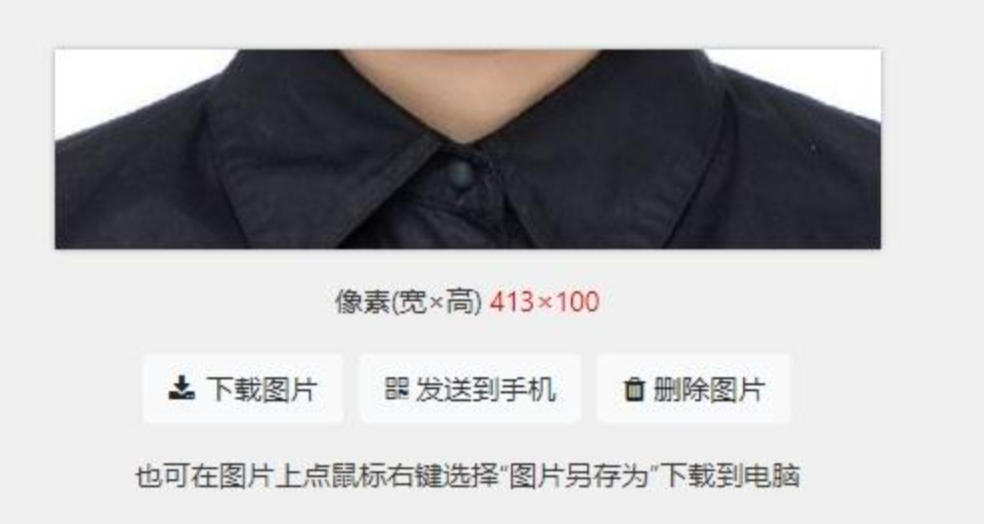
 4. 处理完成后可直接下载图片。
 使用感受: 改图宝的优点是便捷,不用安装任何软件,浏览器打开就能用。但它的局限性也比较明显——需要把图片上传到服务器,如果图片涉及隐私或商业机密,不建议使用在线工具处理。另外免费版通常有文件大小和数量限制,处理大量图片时需要付费升级。
图片批量设置长宽这件事,本身并不复杂,关键是要找到适合自己的工具。我的建议是,如果只是偶尔处理一两张图片,用在线工具就够了;如果需要经常处理大量图片,不妨下载一款本地软件,一劳永逸。
希望这篇教程能帮大家解决图片批量处理的问题。如果你在实际操作中遇到什么困惑,或者有其他好用的工具推荐,欢迎在评论区留言交流。觉得文章有用的话,别忘了点赞收藏,方便以后查看。
