登录
- 微信登录
- 手机号登录
微信扫码关注“汇帮科技”快速登录
Loading...
点击刷新
请在微信【汇帮科技】内点击授权
300秒后二维码将过期
二维码已过期,点击刷新获取新二维码
登录
登录
其他登录方式
来源:汇帮科技 修改日期:2026-03-17 15:00

 官方正版
官方正版 纯净安全
纯净安全
在日常学习、办公或内容创作中,我们常常需要将汉字转化为纯拼音形式,比如制作拼音卡片、整理儿童读物、处理古籍注释等场景。本文将详细介绍4种实用方法,帮助你给汉字标拼音不带字,让文字标注更简洁高效。无论是新手还是需要高频使用的办公人士,都能通过这些方法快速掌握批量注音技巧,无需复杂操作即可完成任务。

在实际工作和学习中,我们经常会遇到需要给汉字标拼音不带字的场景:
- 儿童教育场景:家长或老师需要为生字卡片、课本内容制作纯拼音版本,帮助孩子快速掌握拼音规则。
- 古籍整理工作:处理文言文或繁体字文献时,需要为生僻字标注拼音并去除原文字,便于现代读者理解。
- 办公文档优化:在撰写学术论文、教材时,对专业术语或生僻字进行拼音标注,提升文档可读性。
- 内容创作辅助:自媒体作者制作拼音教程、语言学习类文章时,需要将汉字转化为纯拼音形式。
传统手动注音效率极低,而使用专业工具能大幅提升工作效率。接下来,我们将介绍4种不同类型的工具和操作方法,覆盖从简单到专业的各种需求场景。
想给汉字标拼音不带字?这4款工具帮你一键搞定
给汉字标拼音不带字的工具一:新手友好型工具:汇帮注音大师
操作步骤
1. 打开软件并选择功能
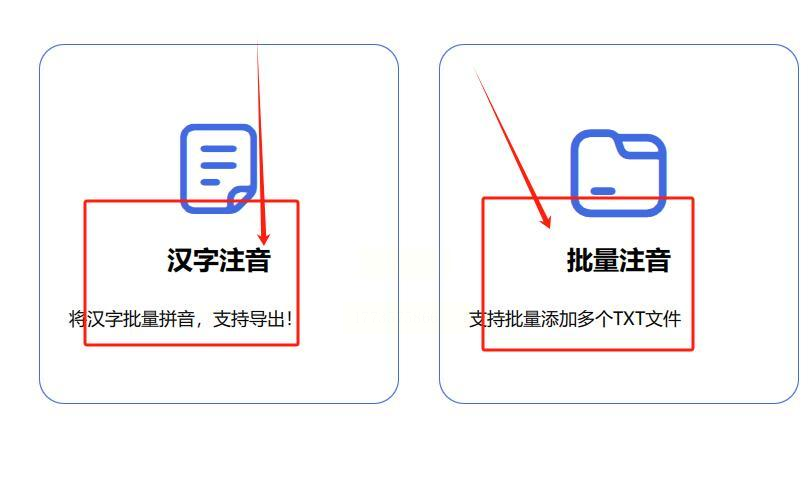
双击汇帮注音大师图标进入界面,左侧功能区会显示"汉字注音"和"批量注音"两个选项。如果是处理单句或少量文字,选择"汉字注音";若是整篇文章或多个文件,直接点击"批量注音"。今天以批量处理为例,点击进入批量注音界面。
2. 导入需要注音的文件
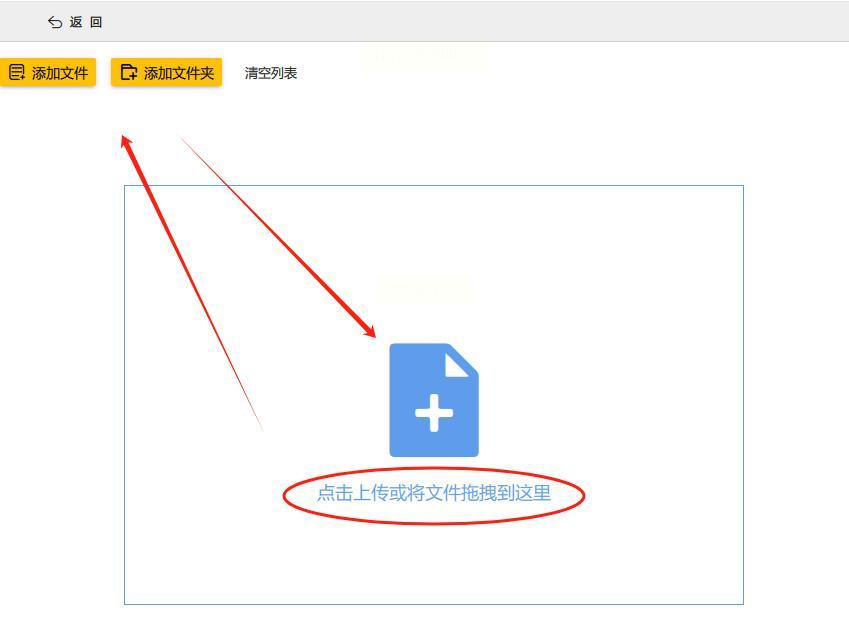
在界面右侧找到【添加文件】按钮,点击后可选择本地Word、TXT或PDF文件;也可以直接将文件或文件夹拖入软件窗口,支持同时导入多个文件,非常适合批量处理多个文档。
3. 设置导出参数
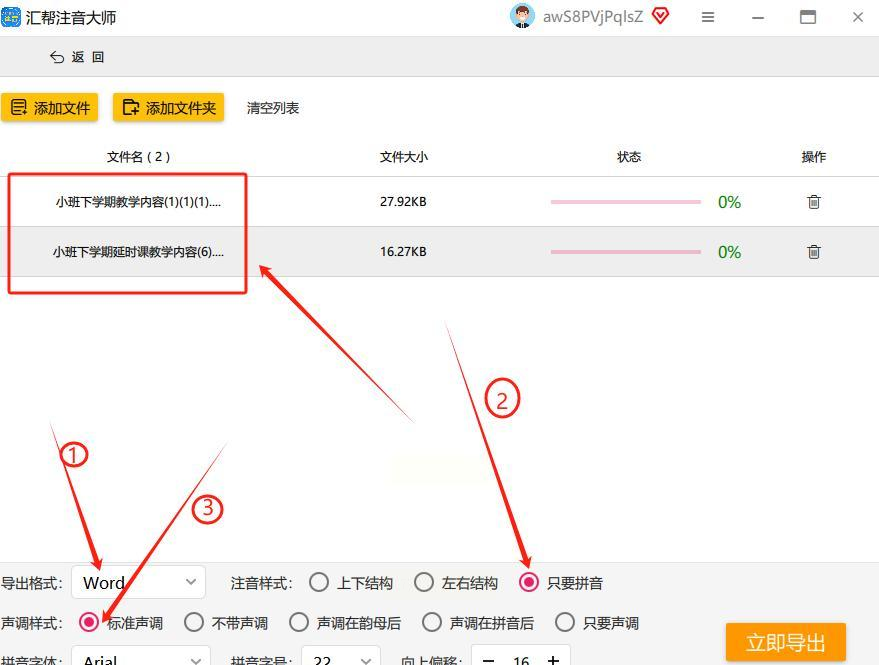
向下滑动界面找到【导出格式】选项,选择"Word格式"(保留格式更稳定);【注音样式】选择"只要拼音"(这是关键设置,直接去掉原汉字);【声调样式】可根据需求选择"标准声调"(带声调)或"数字声调"(不带声调),儿童使用可选"可爱声调"样式。
4. 点击导出并完成转换
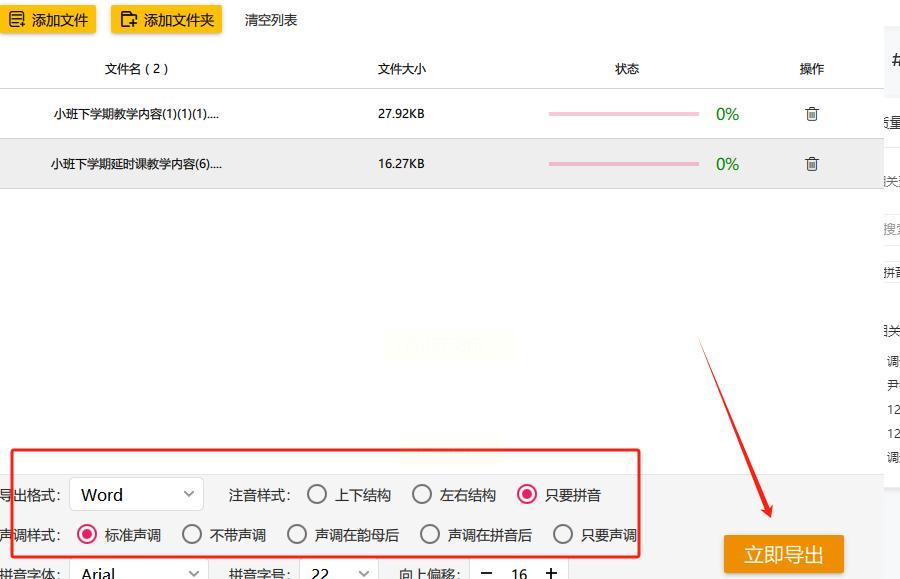
确认参数无误后,点击【立即导出】按钮。软件会显示进度条,完成后自动打开生成的Word文件。
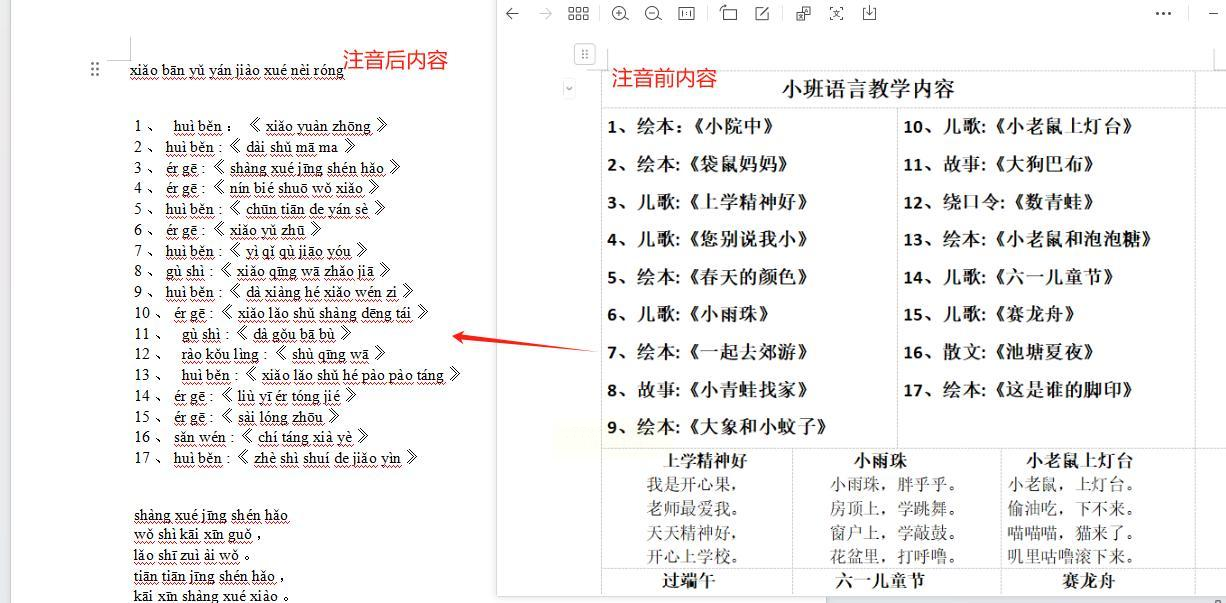
打开后你会发现,所有原汉字已被替换为纯拼音,格式与原文一致,无需额外调整。
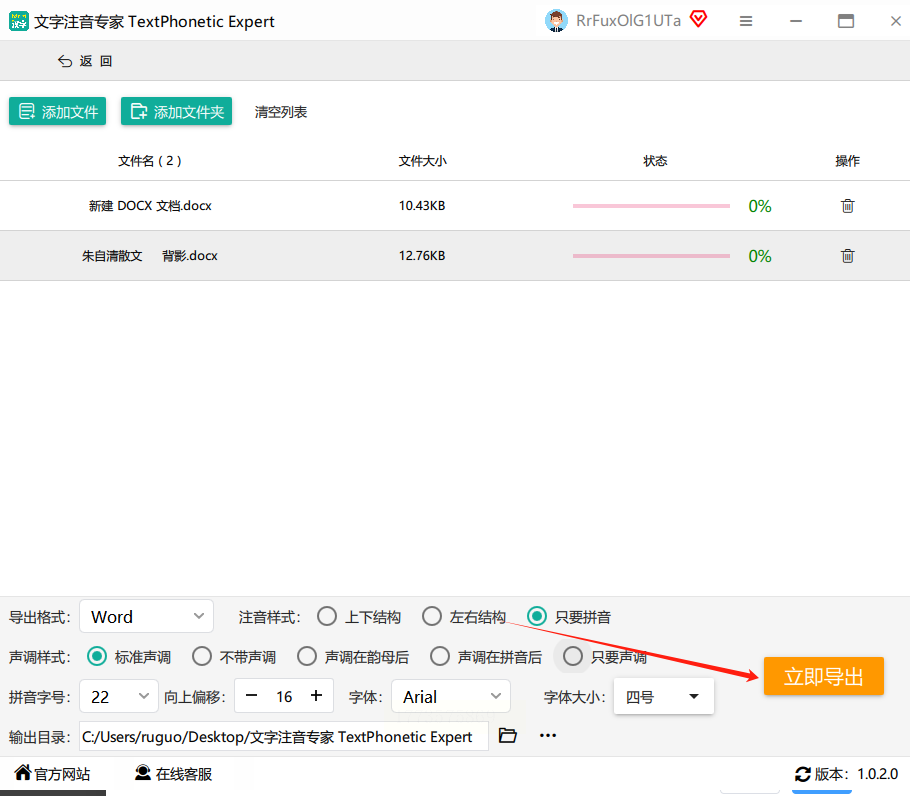
给汉字标拼音不带字的工具二:办公专业型工具:文字注音专家
操作步骤
1. 开启批量注音功能
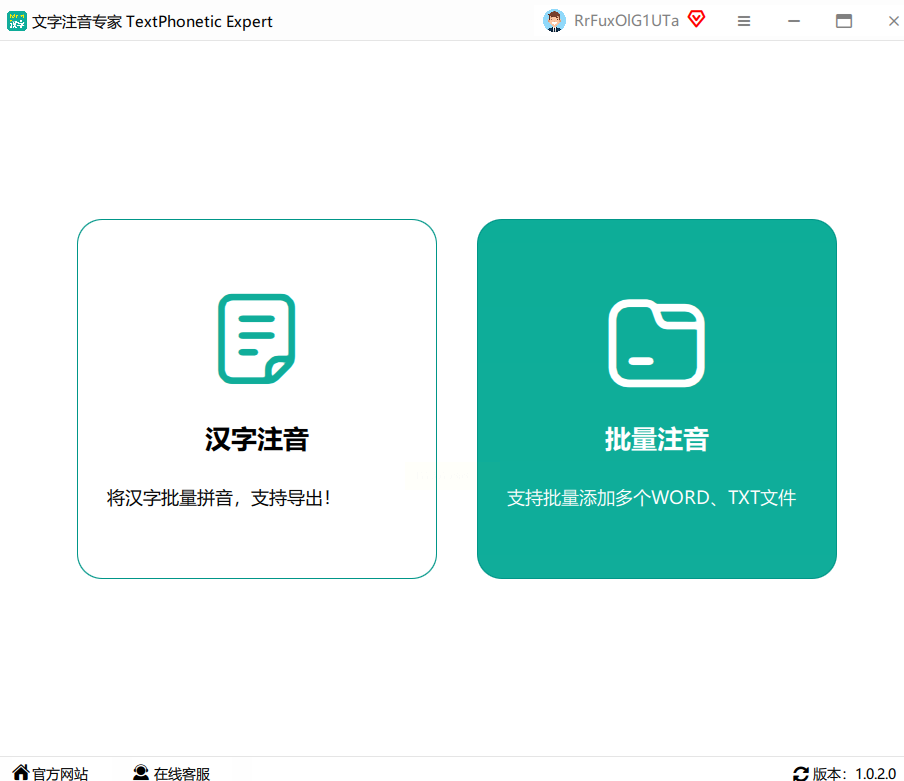
打开文字注音专家软件后,在首页菜单栏中找到并勾选"批量注音"选项,进入功能模块。
2. 导入文件并预览
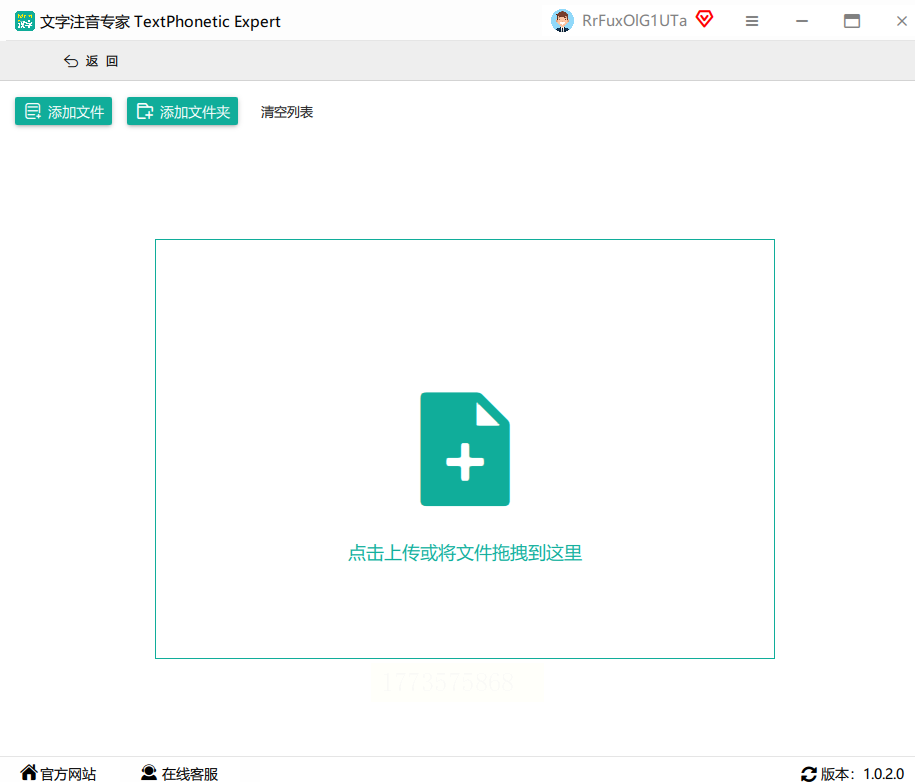
点击软件左上角的【添加文件】按钮,选择需要处理的Word文件(支持. docx和.doc格式)。导入后可在预览窗口查看原文内容,确认无误后继续下一步。
3. 精细设置参数
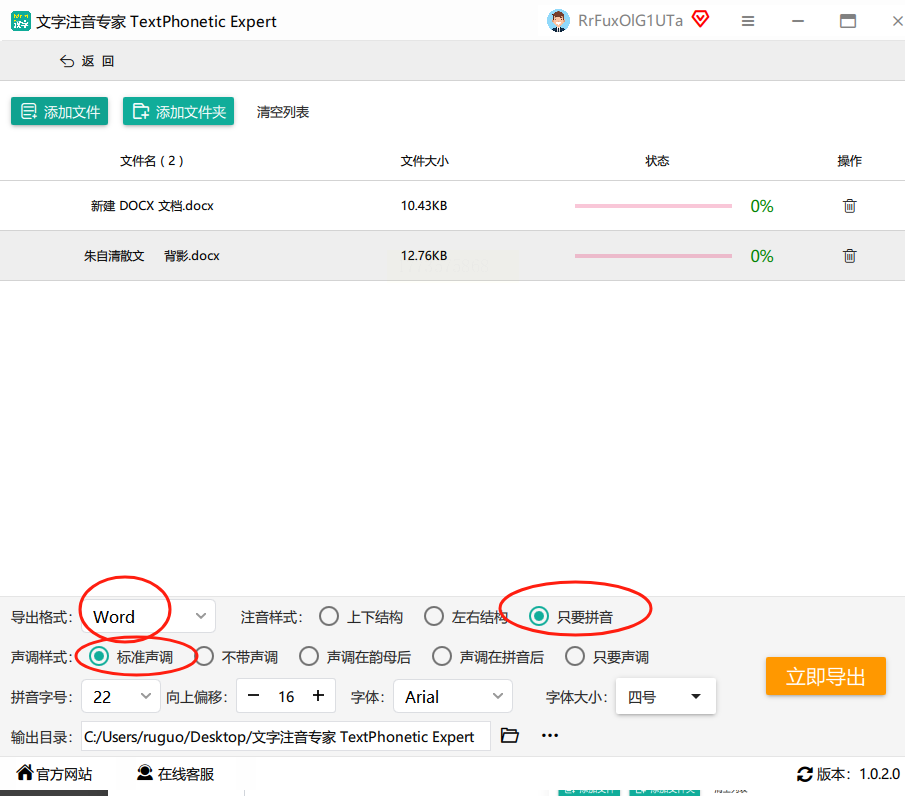
在软件底部的参数设置区:
- 【导出格式】默认选择"Word"(如需生成PDF可额外勾选);
- 【注音样式】选择"纯拼音"(确保无原汉字);
- 【声调处理】选择"自动识别拼音声调"(避免声调错误);
- 【特殊字符处理】勾选"保留原文标点符号"(确保格式完整)。
4. 执行转换并保存
点击界面右下角的【开始转换】按钮,软件会自动处理文字内容。完成后会弹出提示框,点击"打开文件"即可查看结果。生成的Word文件会自动保存在原文件同目录下,方便查找。
给汉字标拼音不带字的工具三:跨平台工具:在线注音转换平台
操作步骤
1. 访问在线平台
打开浏览器进入在线注音平台(如"拼音转换网"等正规平台),首页会显示"批量注音"入口。注意选择有备案资质的平台,避免信息泄露。
2. 上传文件
点击【选择文件】按钮,从本地电脑中选择需要处理的文本文件(支持TXT、Word)。单次上传文件大小限制一般为5MB,若文件过大可先分割成多个小文件。
3. 选择注音模式
平台会自动识别文字类型,选择"纯拼音输出"模式(关键设置),可额外选择"去除空格"、"添加换行"等格式选项。
4. 获取结果
点击【开始转换】后,等待进度条完成(大型文件可能需要3-5分钟)。转换完成后,点击【下载文件】即可获取纯拼音版本的Word文档。
给汉字标拼音不带字的工具四:高级排版工具:Python脚本批量处理
操作步骤
1. 安装Python及依赖库
确保已安装Python 3.6+版本,打开命令行执行:
```bash
pip install python-docx pypinyin
```
(注:pypinyin是处理拼音的核心库)
2. 编写Python脚本
创建一个py文件,代码如下(需根据实际需求调整路径):
```python
from docx import Document
from pypinyin import pinyin, Style
def convert_to_pinyin(doc_path):
doc = Document(doc_path)
for para in doc.paragraphs:
text = para.text
# 仅保留拼音,去除原汉字
pinyin_list = pinyin(text, style=Style.TONE, heteronym=False)
new_text = ' '.join([''.join(p) for p in pinyin_list])
para.text = new_text
doc.save(doc_path + '_pinyin.docx')
# 批量处理文件夹中的所有Word文件
import os
for filename in os.listdir('.'):
if filename.endswith('.docx'):
convert_to_pinyin(filename)
```
3. 运行脚本并生成结果
在命令行执行:
```bash
python pinyin_convert.py
```
脚本会自动处理所有docx文件,生成带"_pinyin"后缀的新文件,可直接打开查看纯拼音内容。
使用这些方法的好处
1. 提升工作效率:批量处理节省70%以上的手动注音时间;
2. 降低错误率:避免手动注音时的声调、拼写错误;
3. 格式统一性:保持原文段落、标点等格式,无需二次排版;
4. 多场景适配:从儿童教育到古籍整理,覆盖全年龄段需求。
办公技巧延伸
- 可将常用参数保存为模板(如"纯拼音+标准声调"),下次直接调用;
- 结合OCR工具处理图片中的文字(如扫描版书籍),先识别再注音;
- 用Excel记录多音字列表,处理时自动匹配正确拼音。
掌握这些给汉字标拼音不带字技巧后,无论是日常学习还是专业工作,都能更高效地处理文字标注任务。建议根据实际需求选择合适工具,新手优先尝试汇帮注音大师,熟练后可尝试Python脚本实现自动化处理。
如果想要深入了解我们的产品,请到 汇帮科技官网 中了解更多产品信息!
没有找到您需要的答案?
不着急,我们有专业的在线客服为您解答!

请扫描客服二维码


