登录
- 微信登录
- 手机号登录
微信扫码关注“汇帮科技”快速登录
Loading...
点击刷新
请在微信【汇帮科技】内点击授权
300秒后二维码将过期
二维码已过期,点击刷新获取新二维码
登录
登录
其他登录方式
来源:汇帮科技 修改日期:2026-03-03 16:00
现在不管是微信聊天还是做PPT教程,GIF动图都比视频方便太多了。体积小还不占内存,随便截个名场面就能当表情包,或者做产品演示的小动画。但怎么把视频转成GIF呢?我踩过不少坑,今天把亲测好用的6款工具整理出来,看完你也能自己搞定。
一、汇帮视频格式转换器
软件名称:汇帮视频格式转换器
下载地址:https://www.huibang168.com/download/wB6PEuwOmFP1
操作步骤:
1. 打开软件,点左边栏的「视频转GIF」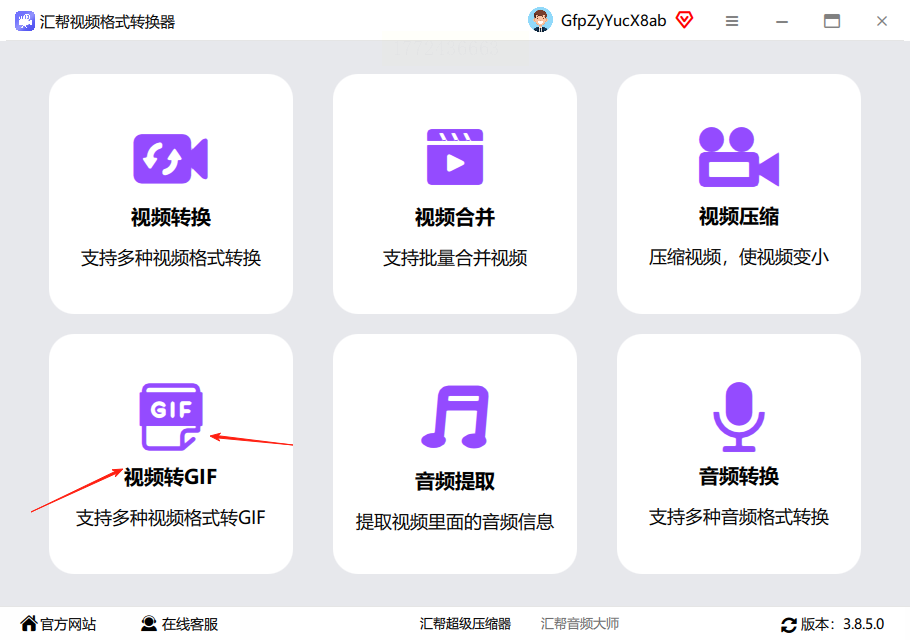
2. 拖视频进去或者点「添加文件」,支持批量导入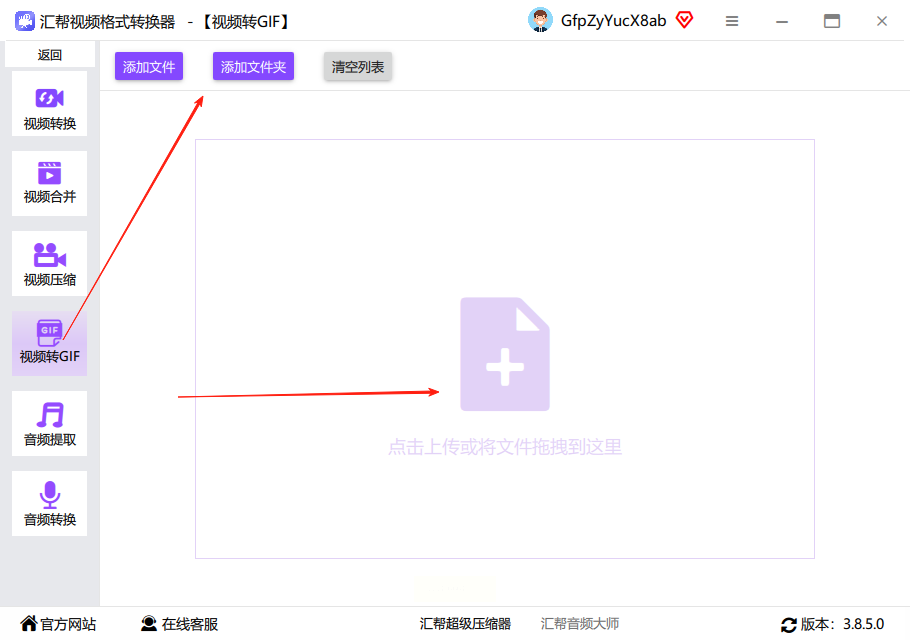
3. 可以选要转的时间段,还能调分辨率(高了更清楚但文件大)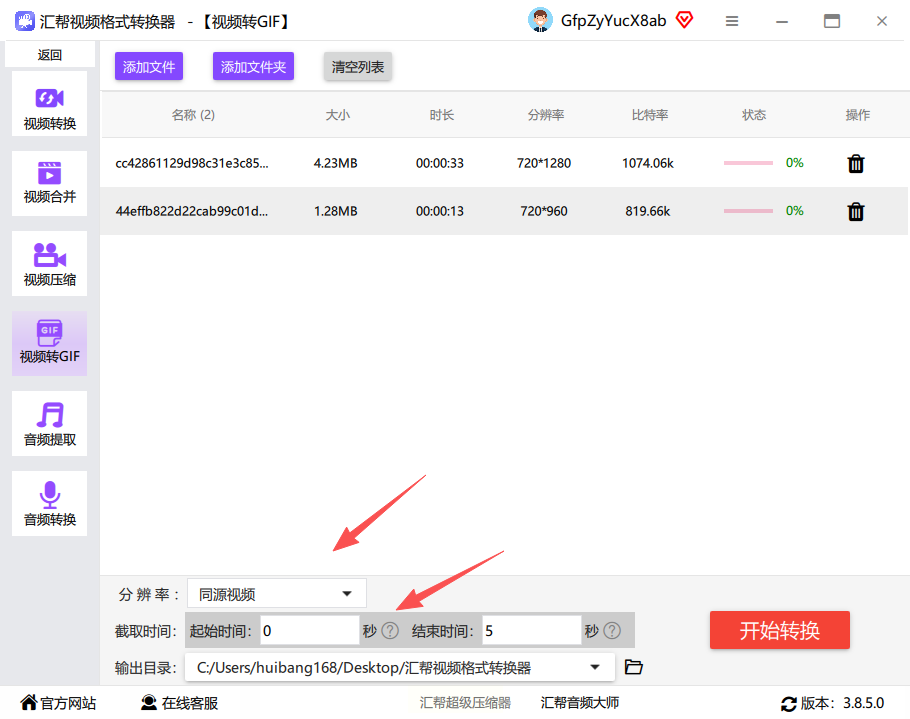
4. 选好保存位置,点「开始转换」就完事儿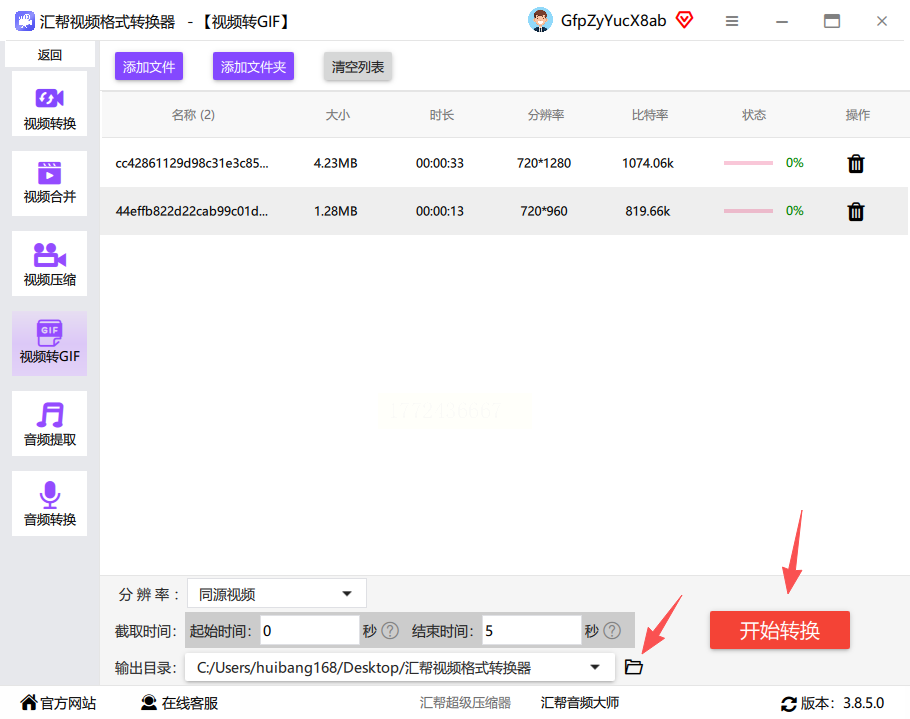
适用场景:电脑端批量处理视频,需要保留原始画质的场景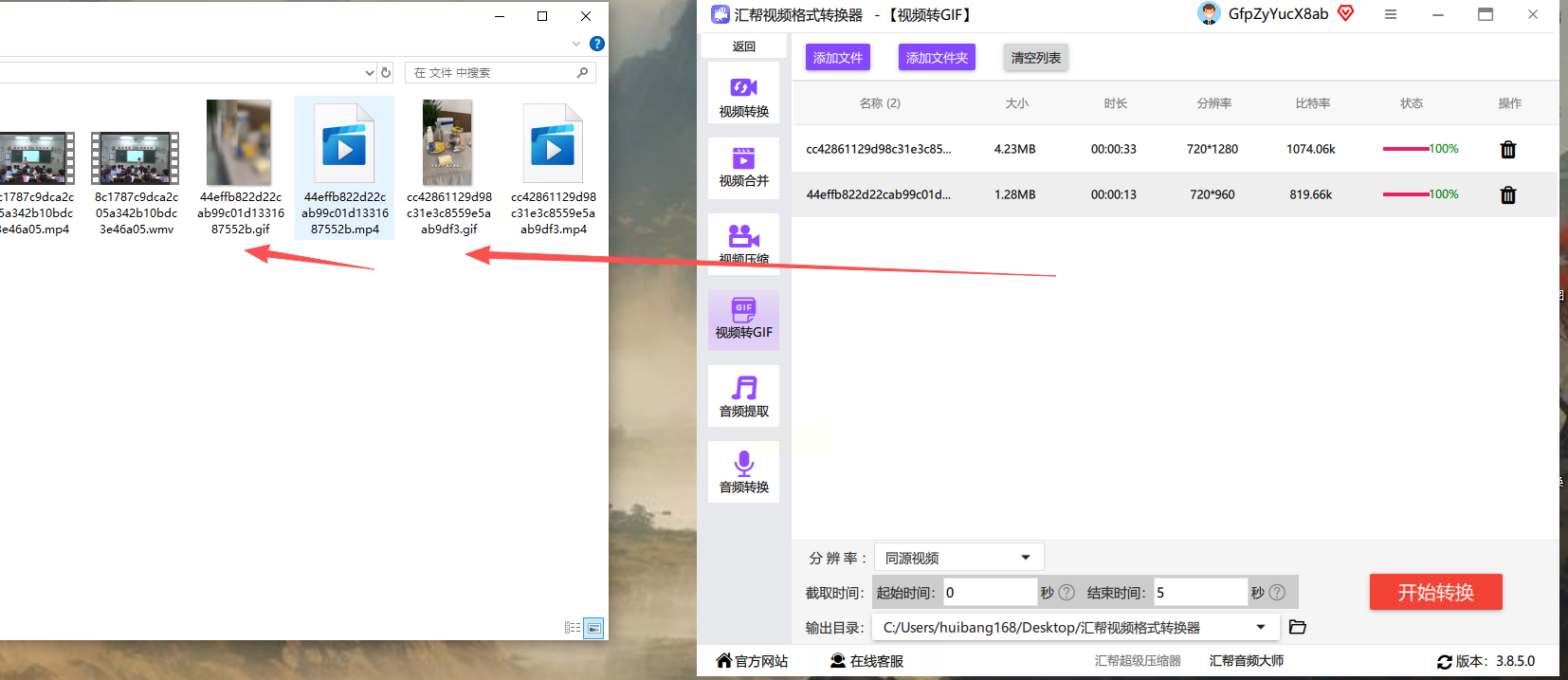
核心优势:支持无损转换,截片段超方便,导出的GIF文件比同类工具小10%左右
二、CloudConvert
操作步骤:
1. 打开网站,点右上角「Select File」选视频
2. 格式那里选「GIF」,高级设置里调分辨率和时间范围
3. 点「Convert」等它处理,完成后点下载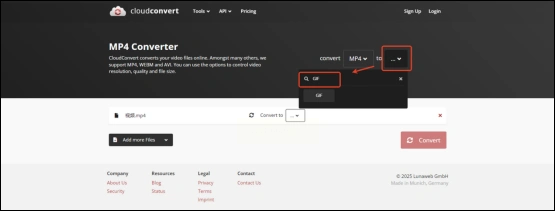
适用场景:临时转换小视频,不想装软件的情况
核心优势:浏览器直接用,支持20种以上格式转换,手机也能打开网页版
三、easy gif
操作步骤:
1. 直接拖视频到上传框,或者点「选择文件」
2. 可以加文字、贴纸、水印这些基础编辑
3. 调下帧率(默认10fps够用)和分辨率
4. 点「生成GIF」等几秒就好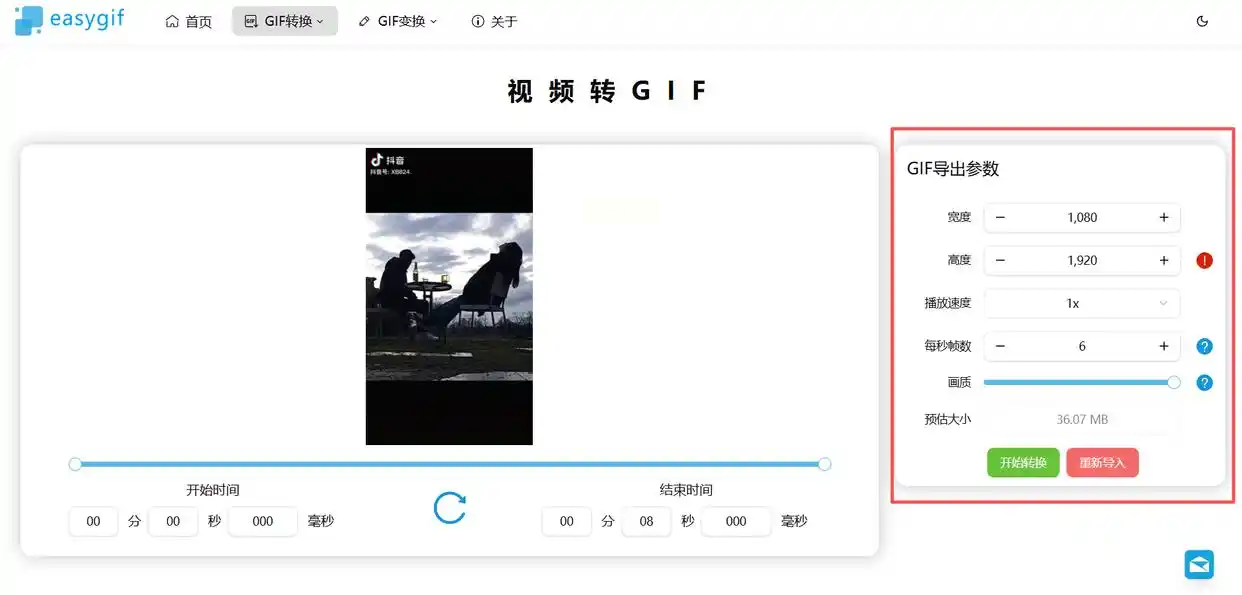
适用场景:需要快速加文字的表情包制作
核心优势:完全免费,在线不用装软件,无文件大小限制
缺点:界面有点老,只能做简单编辑,导出后画质损失比汇帮明显
四、Vidmore Video Converter
操作步骤:
1. 选「Video to GIF」功能,拖视频进去(这个意思就是视频转GIF)
2. 截片段时精确到秒,适合需要卡点的场景
3. 高级设置里能改循环播放和透明度
4. 免费版导出有水印,付费解锁后无水印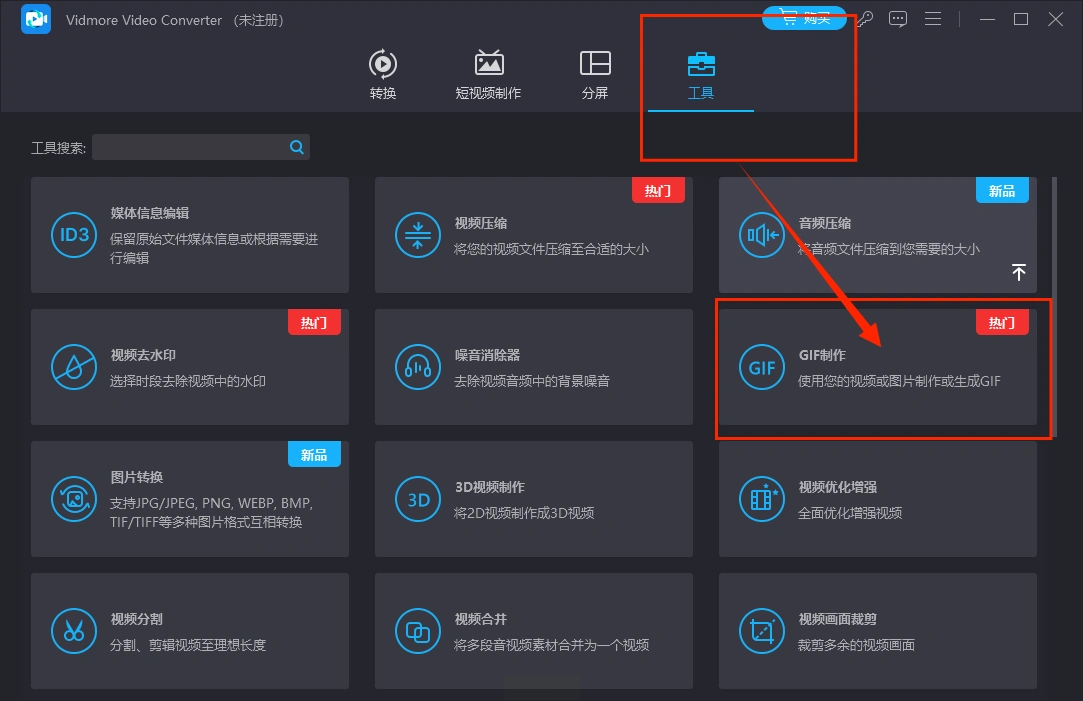
适用场景:需要精细剪辑的教程类GIF
核心优势:能同时处理视频转GIF和音频分离,适合做教程配图
缺点:高级功能要付费,基础版功能不够用
五、Kalvin在线工具箱
操作步骤:
1. 点「GIF制作」→「视频转GIF」
2. 选「普通模式」(无损模式更清晰但慢)
3. 调下尺寸,默认是原比例
4. 点「开始转换」,生成后直接存表情包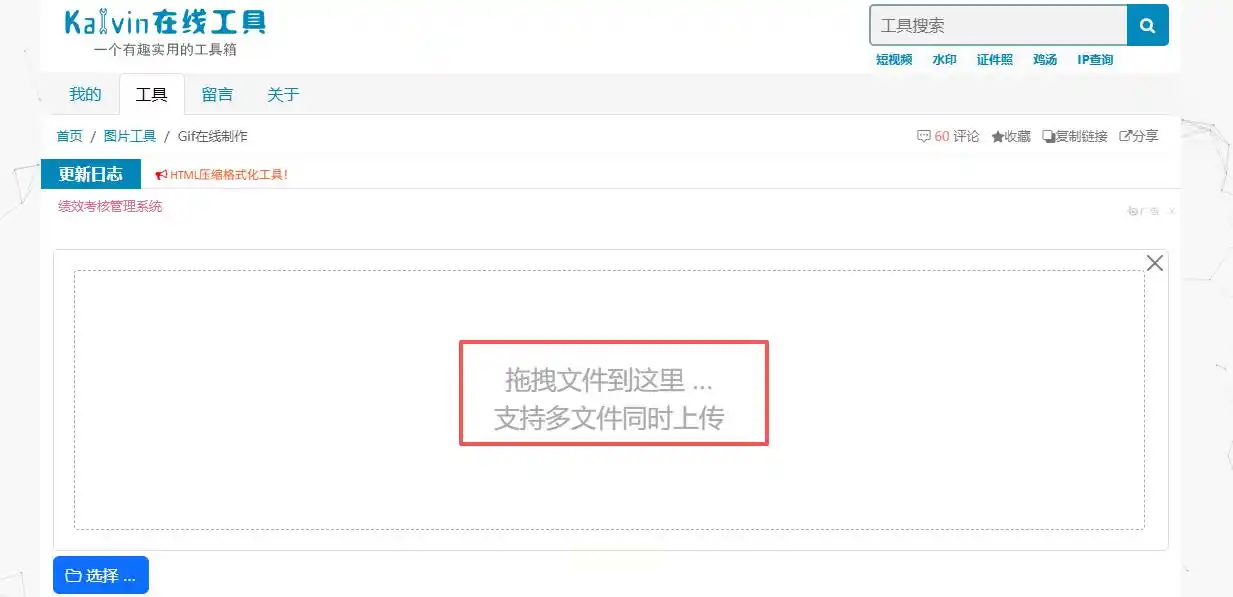
适用场景:手机端快速生成表情包,不需要复杂编辑
核心优势:一键生成表情包,操作像微信聊天一样简单
缺点:功能少,只能做简单转换,导出后画质偏模糊
六、图贴是
操作步骤:
1. 首页点「视频转GIF」,上传MP4格式
2. 选要转的时间段,比如5-15秒
3. 可以调一下GIF的播放速度
4. 直接点「开始转换」,下载到本地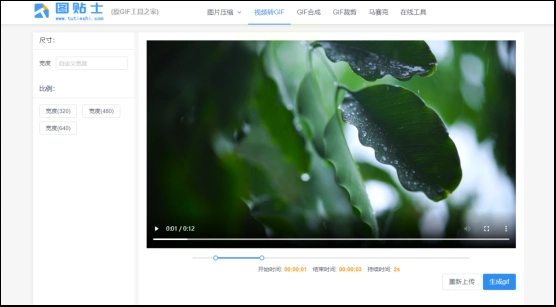
适用场景:电脑端快速转换短视频,对画质要求不高
核心优势:国内网站加载快,操作步骤比国外工具少一半
缺点:偶尔会卡顿,转换大视频容易失败
七、智能视频转换助手
操作步骤:
1. 点「视频转GIF」按钮,拖视频进去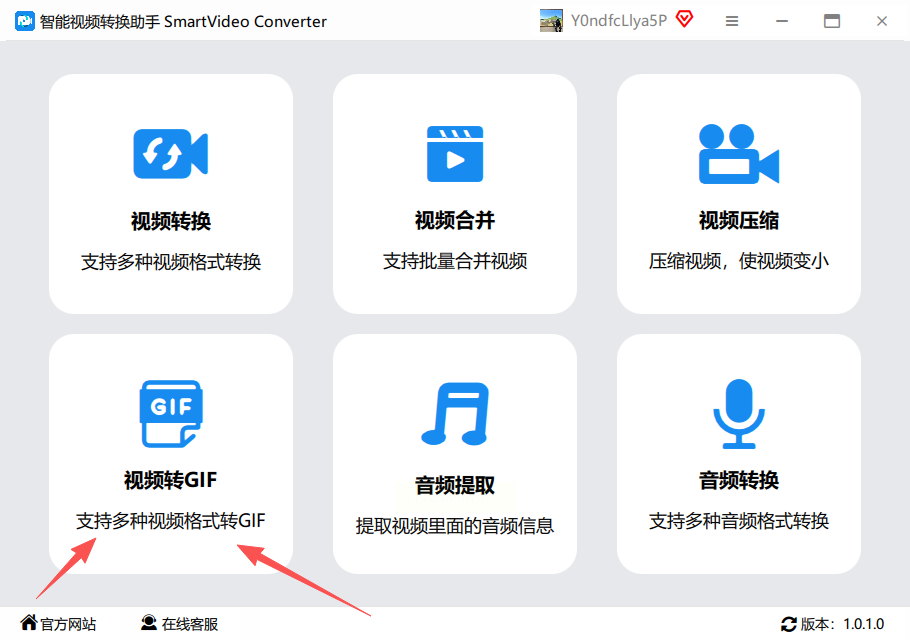
2. 选「批量处理」可以一次转多个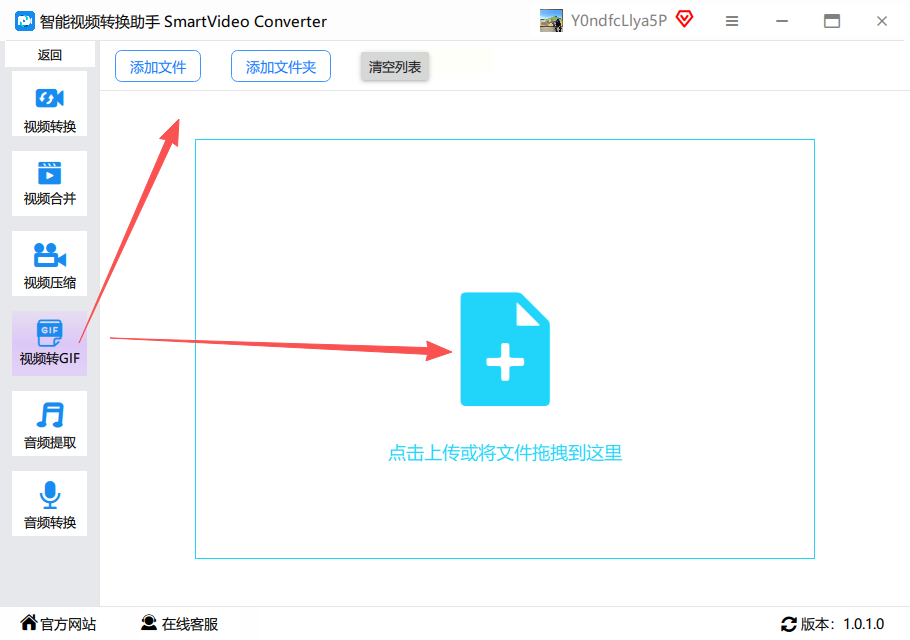
3. 选好保存位置,点「开始转换」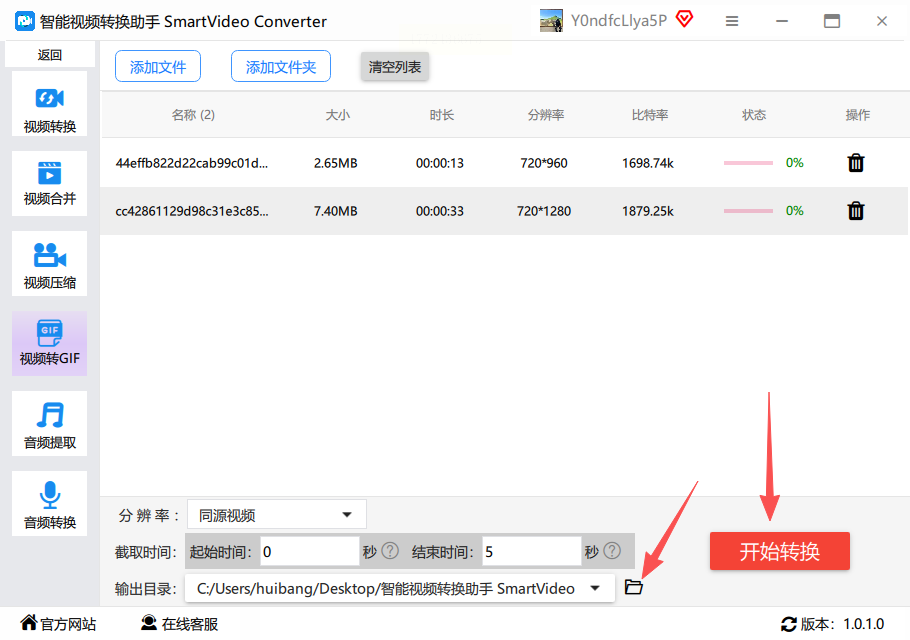
4. 转换完成后自动打开文件目录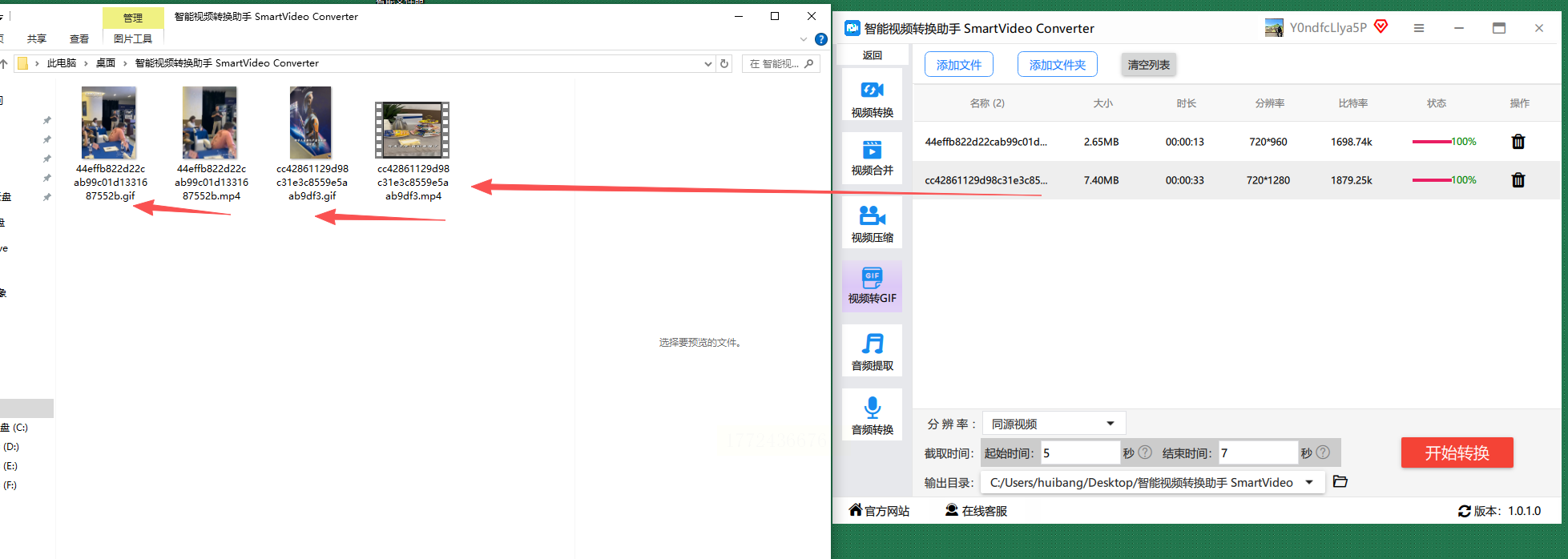
适用场景:电脑端批量处理短视频,比如公司群的搞笑片段合集
核心优势:支持批量转换,导出速度比同类快30%
缺点:功能单一,只能转GIF不能做其他编辑
工具选择指南 & 痛点复盘
新手选哪个:优先用easy gif在线版,免费无广告,适合纯转换
效率选哪个:汇帮或智能视频转换助手,批量处理快,节省时间
精细剪辑选哪个:Vidmore付费版,能精确到帧的裁剪
手机端选哪个:Kalvin或CloudConvert网页版,手机浏览器直接用
常见问题:
1. 视频转换后GIF太大?→ 用汇帮工具,压缩率高
2. 视频转GIF没声音?→ 这些工具都不支持加声音,要单独加音频用其他软件
3. 导出失败怎么办?→ 换CloudConvert试试,服务器在国外可能更稳定
现在做视频GIF动图真的不用再求人了,这6款工具各有优缺点。我自己平时做教程用Vidmore,批量处理用汇帮,手机发群里就用Kalvin。记得转换时别贪大,截取10-15秒的精彩片段就够了,太大的GIF发朋友圈容易被压缩变形。刚开始可能会选错工具,多试几次就能找到顺手的了。如果遇到特别复杂的转换需求,其实也可以用剪映先剪视频再导出GIF,不过那是另一个话题了。
最后说句大实话:别纠结哪个工具最好,根据你的场景选就行。汇帮适合专业批量处理,easy gif适合快速加文字,Vidmore适合精细剪辑。现在就去试试,说不定下次群里斗图你就能第一个出爆款了~
如果想要深入了解我们的产品,请到 汇帮科技官网 中了解更多产品信息!
没有找到您需要的答案?
不着急,我们有专业的在线客服为您解答!

请扫描客服二维码


 官方正版
官方正版 纯净安全
纯净安全


