登录
- 微信登录
- 手机号登录
微信扫码关注“汇帮科技”快速登录
Loading...
点击刷新
请在微信【汇帮科技】内点击授权
300秒后二维码将过期
二维码已过期,点击刷新获取新二维码
登录
登录
其他登录方式
来源:汇帮科技 修改日期:2026-03-03 16:00
作为一个经常处理语音文件的职场人,我最近真的被AMR格式折磨坏了——手机录音、会议记录导出全是这种格式,传电脑听不了,刻光盘也不兼容。试了N个转换工具后,终于总结出一套超实用的方法,就是将amr音频格式转换成MP3,如何将amr转换成mp3?今天把真实体验的几款工具分享给大家!
之前用手机自带录音,默认就是AMR格式,刚开始以为能直接用,结果用微信发文件对方听不了,电脑上播放软件也不支持。试过直接改后缀名,结果变成了乱码文件,白忙活一场。后来才知道,AMR格式压缩率太高,虽然省空间但兼容性差,转成MP3才是通用方案。
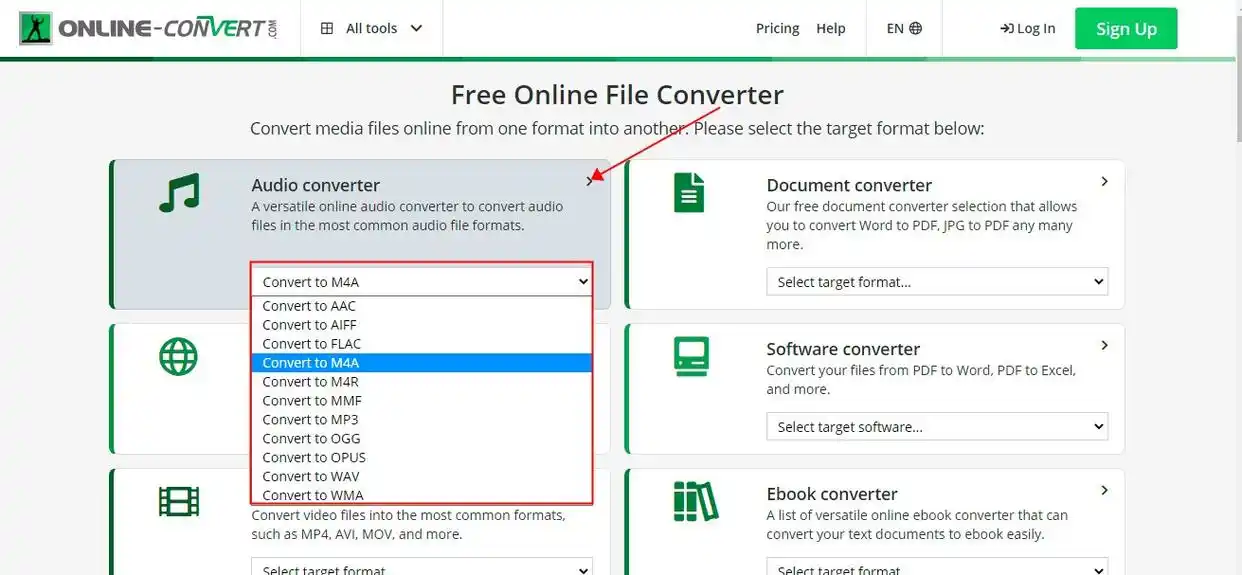
使用场景:临时转换几个小文件,不想装软件时用
操作步骤:
1. 打开网站首页,一眼就能看到格式选择栏,选「Audio converter」再点「MP3」(我刚开始以为要找半天,结果界面设计超友好)
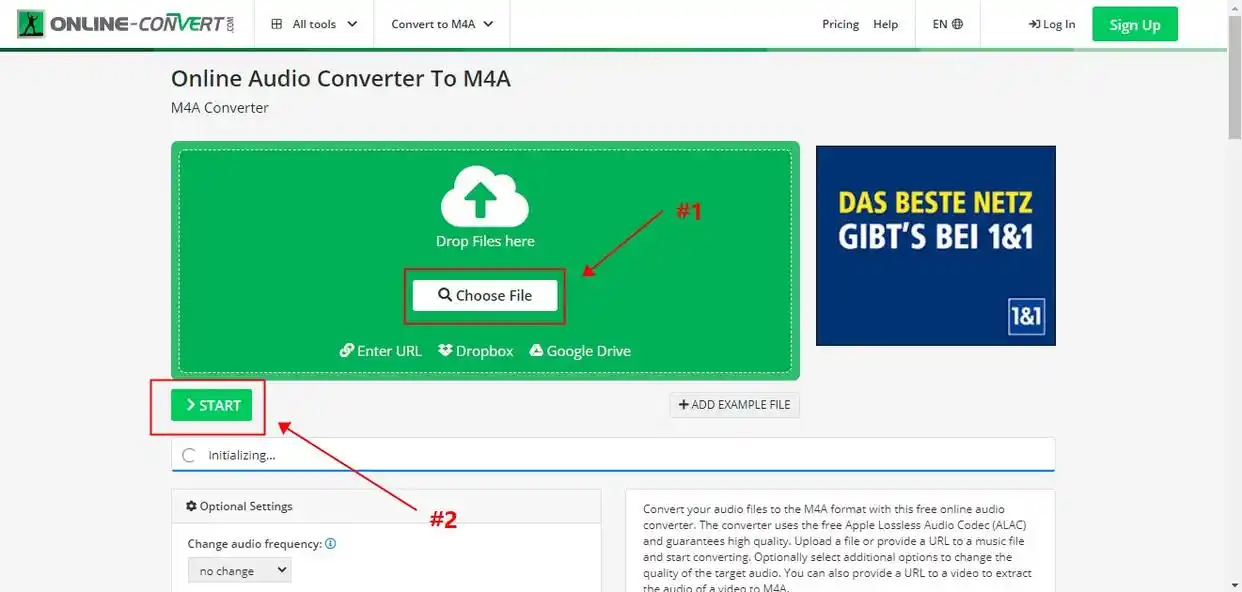
2. 点「Choose files」从文件夹里拖amr文件,上传速度还行(10M左右文件3秒搞定)
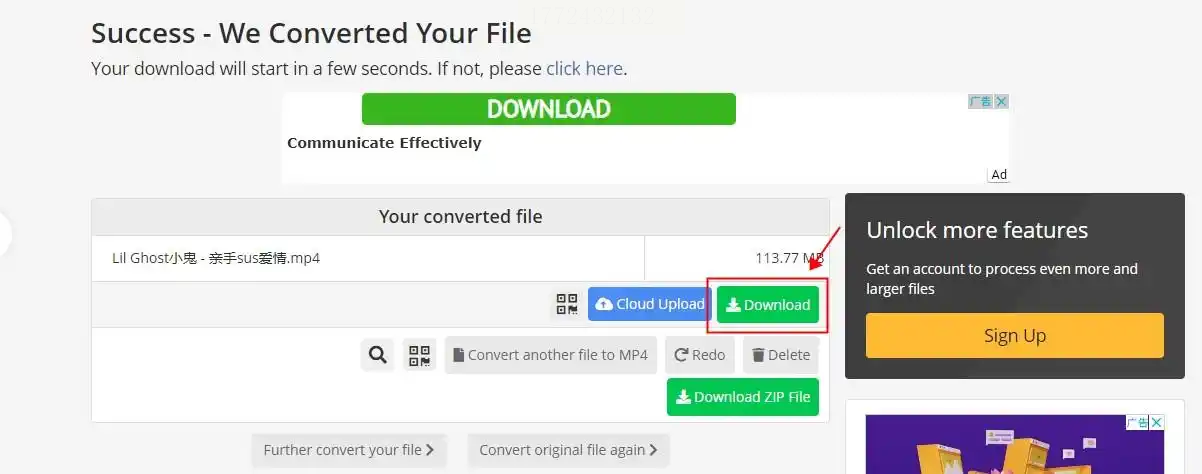
3. 直接点「Start」转换,进度条走完后点「Download」就能保存
踩坑提醒:免费版文件大小限制200MB,超过得花钱。我上次传1.2G的会议录音,结果提示超量,只能换工具。
优点:不用下载软件,手机电脑都能用,界面简洁到像用微信。
软件名称:汇帮音频大师
下载地址:https://www.huibang168.com/download/W0GN9r611Z7w
使用场景:批量转换工作文件,每天都要处理十几个录音
操作步骤:
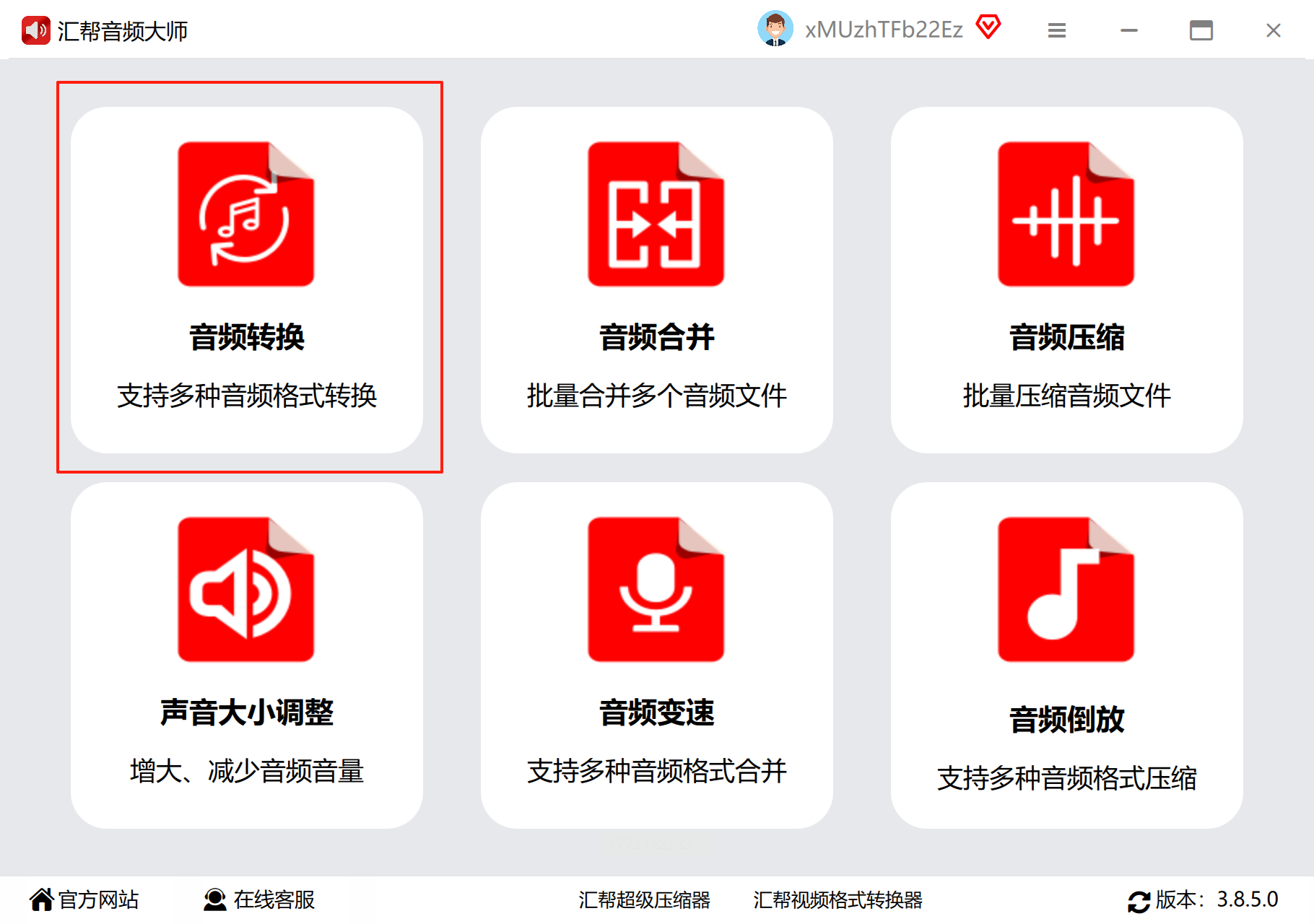
1. 打开软件后点「音频转换」(界面像老版QQ,按钮超大,第一次用也不会点错)
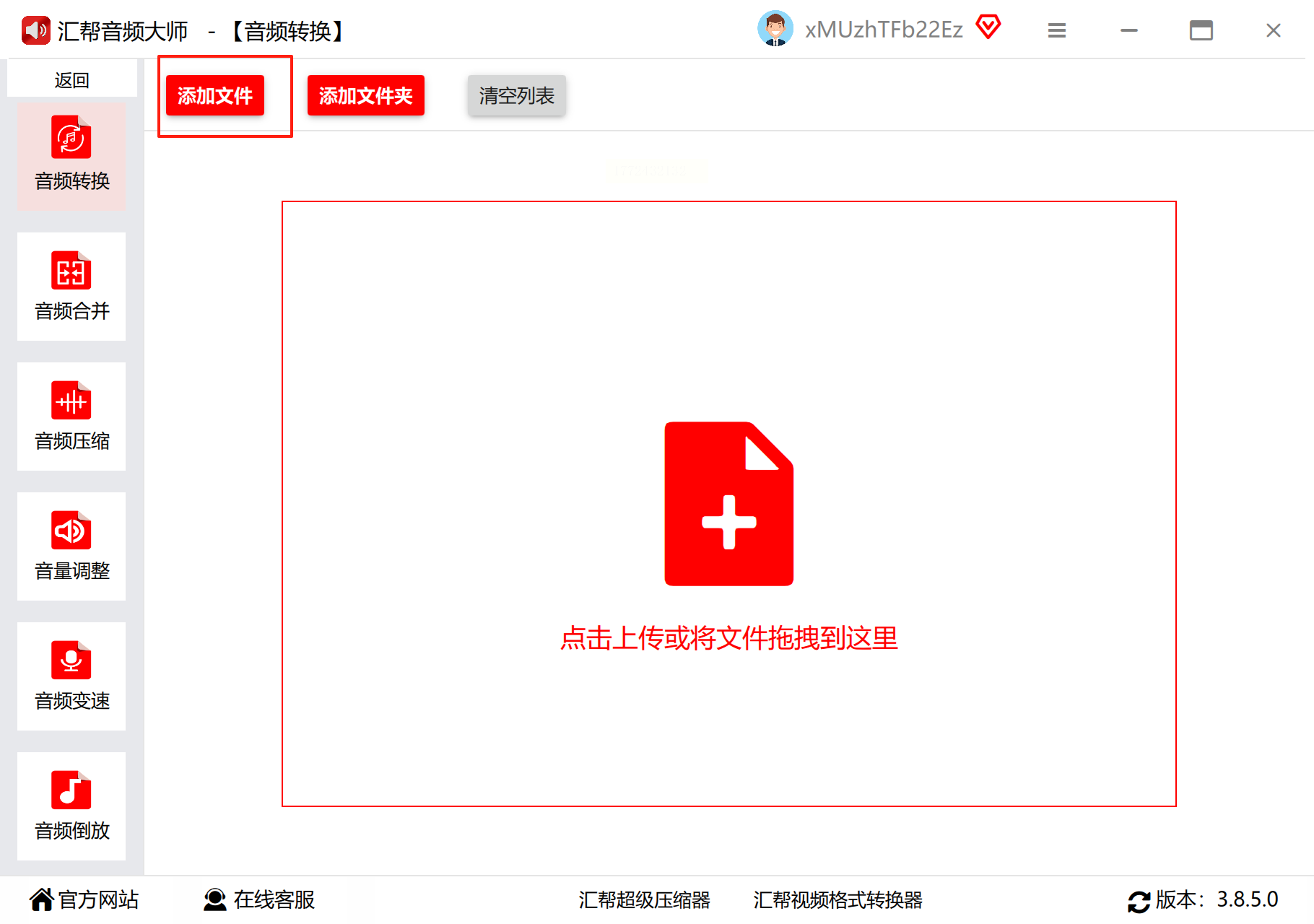
2. 重点来了:直接把文件拖进界面框里,批量导入超爽!我上次把20个会议录音拖进去,系统没卡壳,比手动一个个加方便太多
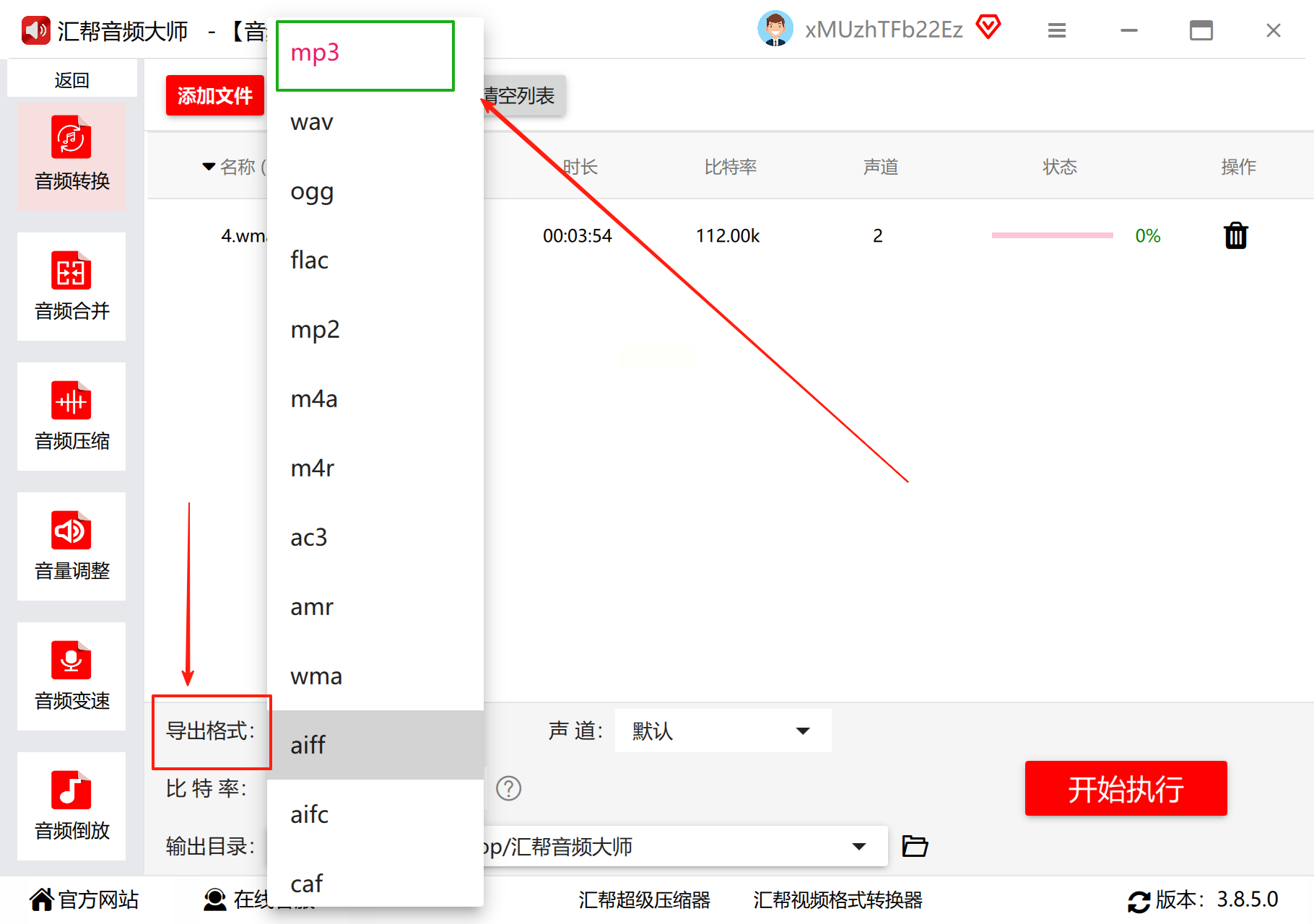
3. 选「MP3」格式
默认比特率128kbps,对普通录音足够用(我试过调更高比特率,音质没提升反而文件变大)
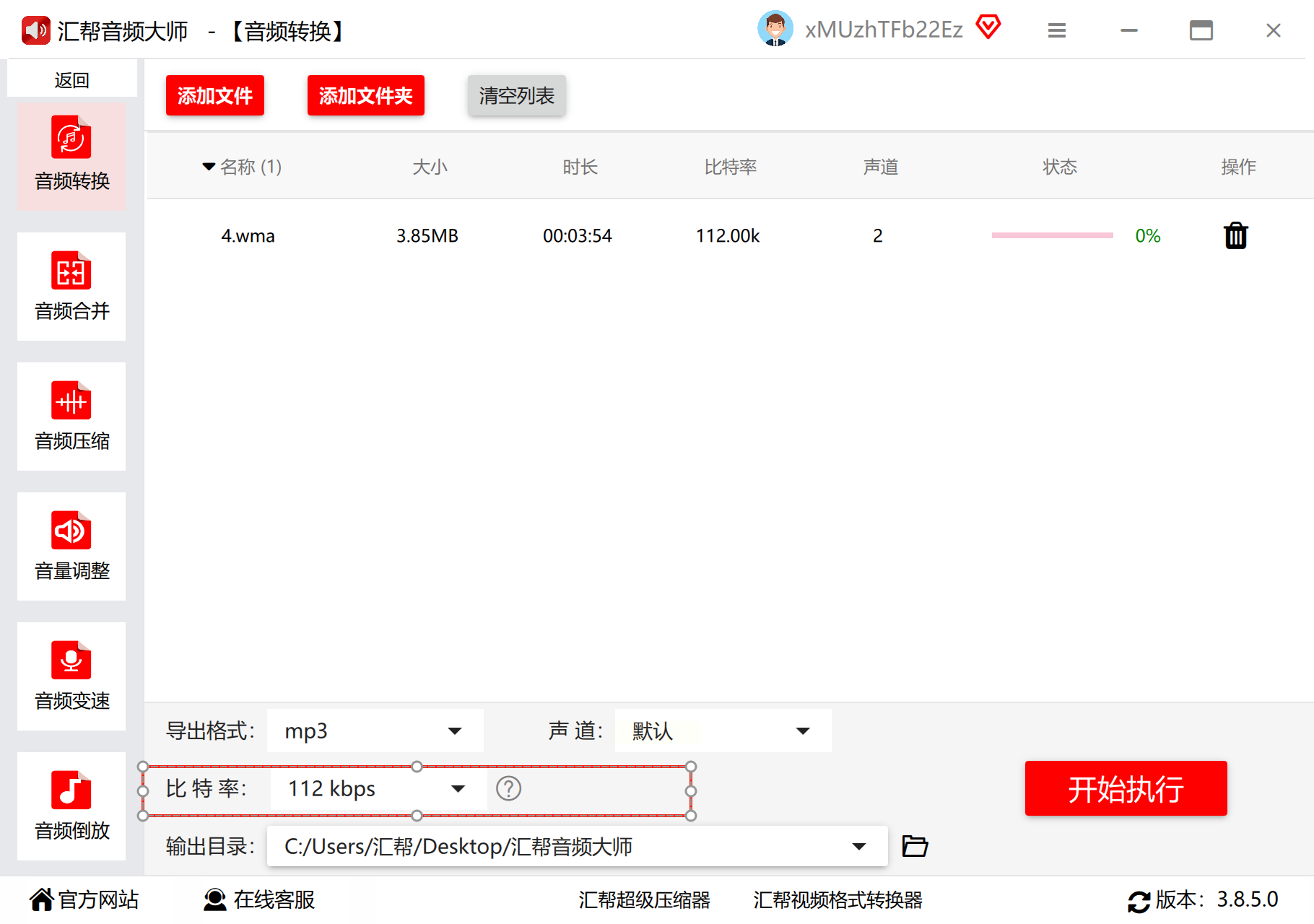
4. 新建个「AMR转换」文件夹专门存,不然混在一起找不到
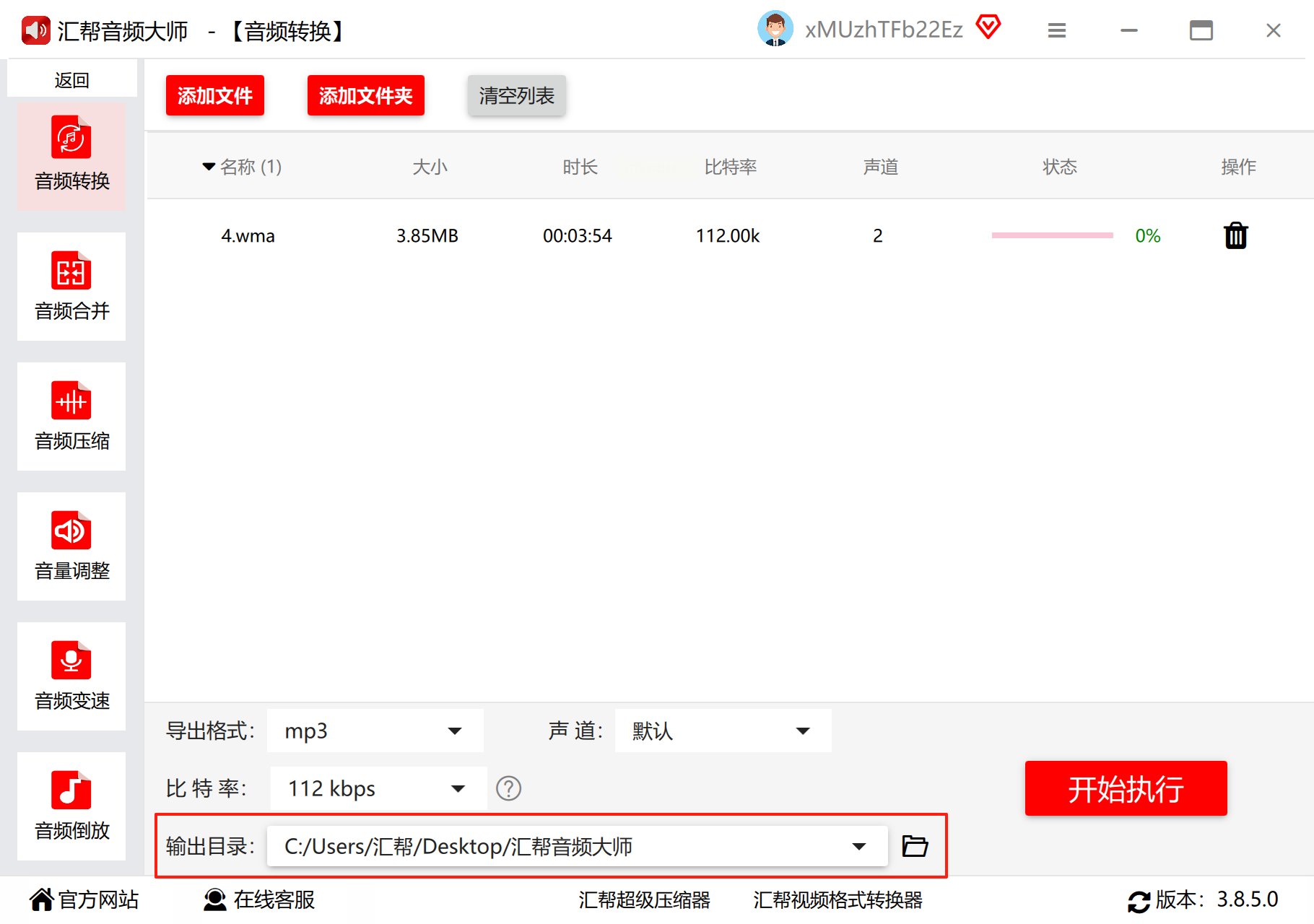
5. 点「开始转换」,进度条实时显示,最后能直接打开保存位置
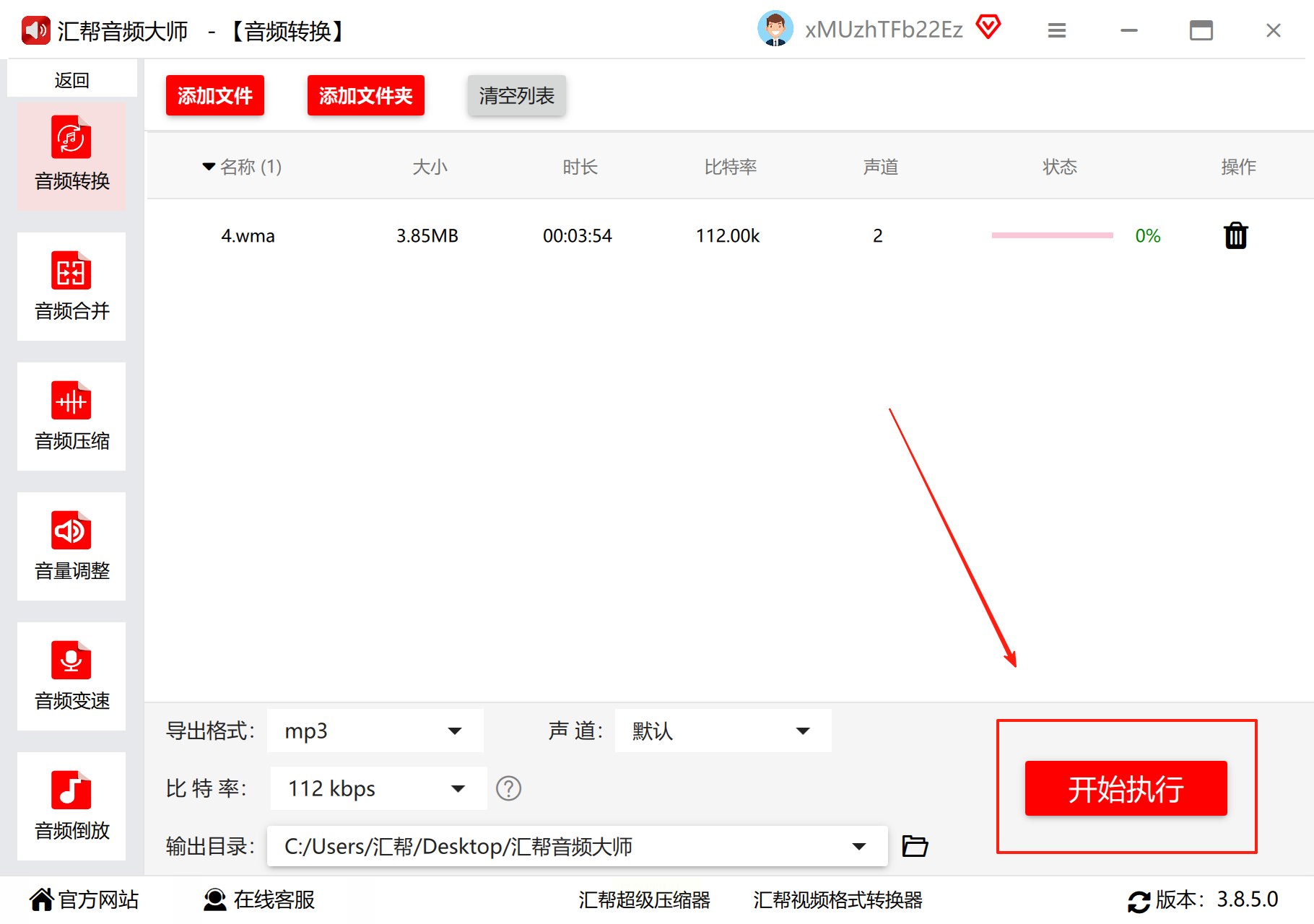
真实感受:最让我惊喜的是批量处理,以前用在线工具一个个传,现在拖进去20个文件,喝杯茶回来全搞定,比手动快了至少10倍!
隐藏优势:支持批量转换+改名功能
操作步骤:
1. 点击「格式转换」后,界面像手机相册,拖放文件很顺滑
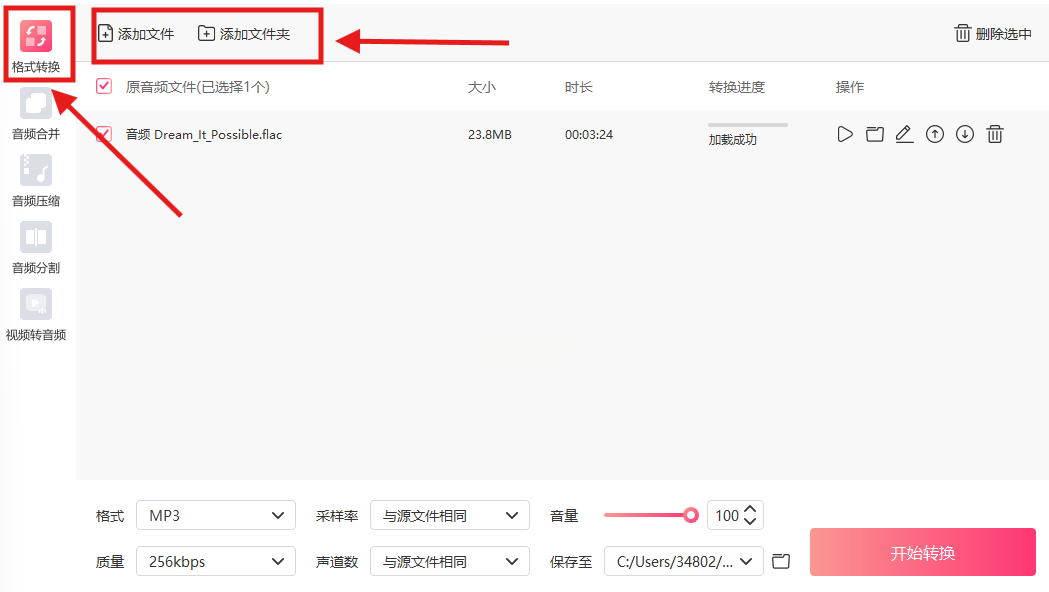
2. 选MP3格式时,发现还能改文件名(比如给每个录音加日期前缀)
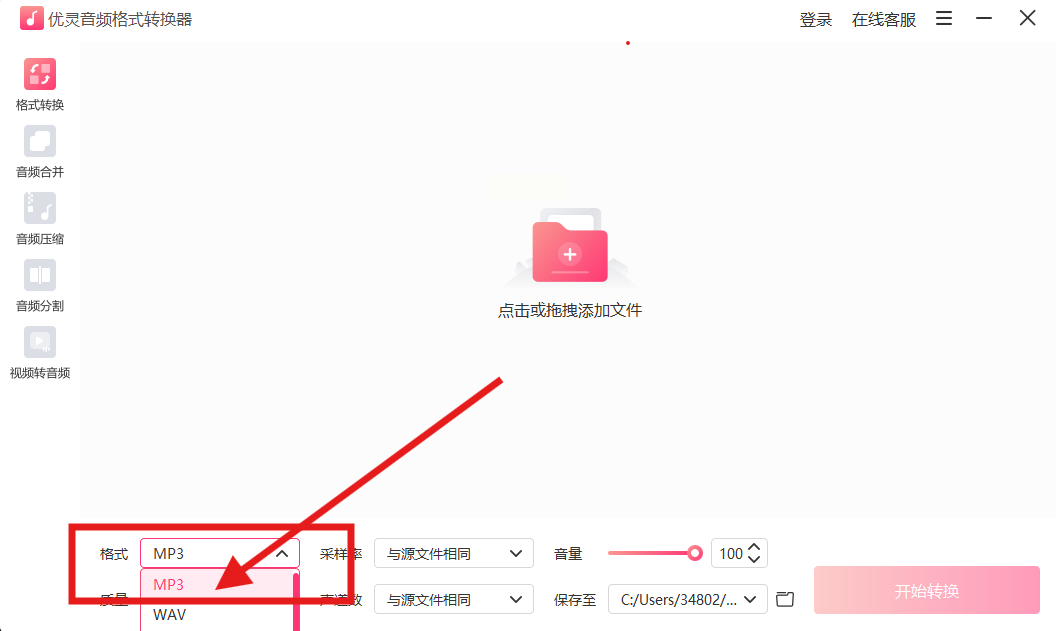
小惊喜:文件列表里能直接勾选多个文件,我一次性传了30个录音,转换时系统没卡顿(但别超过50个,亲测50个以上会变慢)
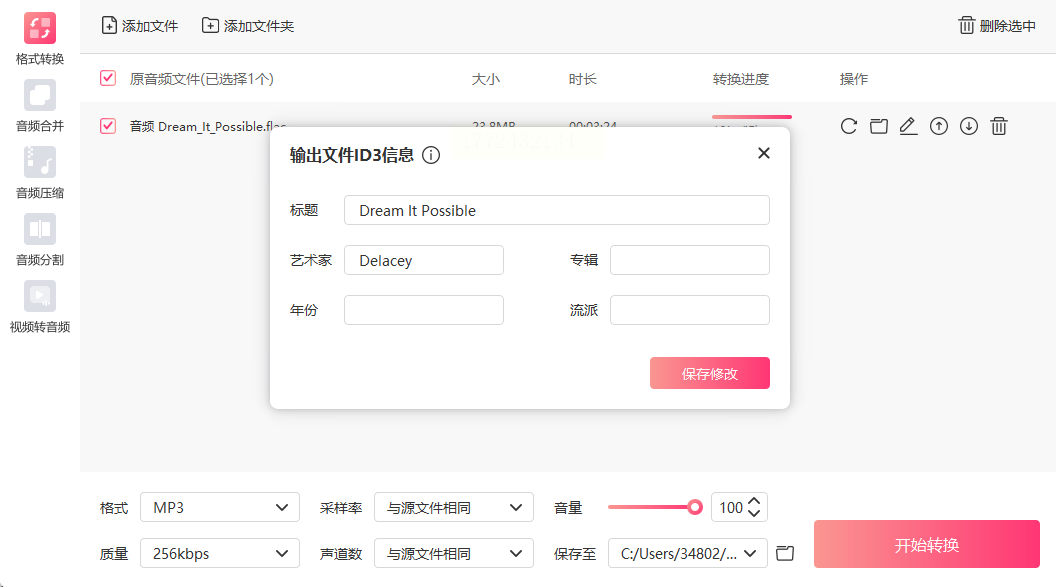
缺点:广告有点烦,转换完会弹出推荐下载其他软件,记得点右下角叉叉关掉。
适合人群:电脑小白,追求「点一下就完事」的
操作步骤:
1. 打开软件直接点「格式转换」(界面干净到只有三个按钮)
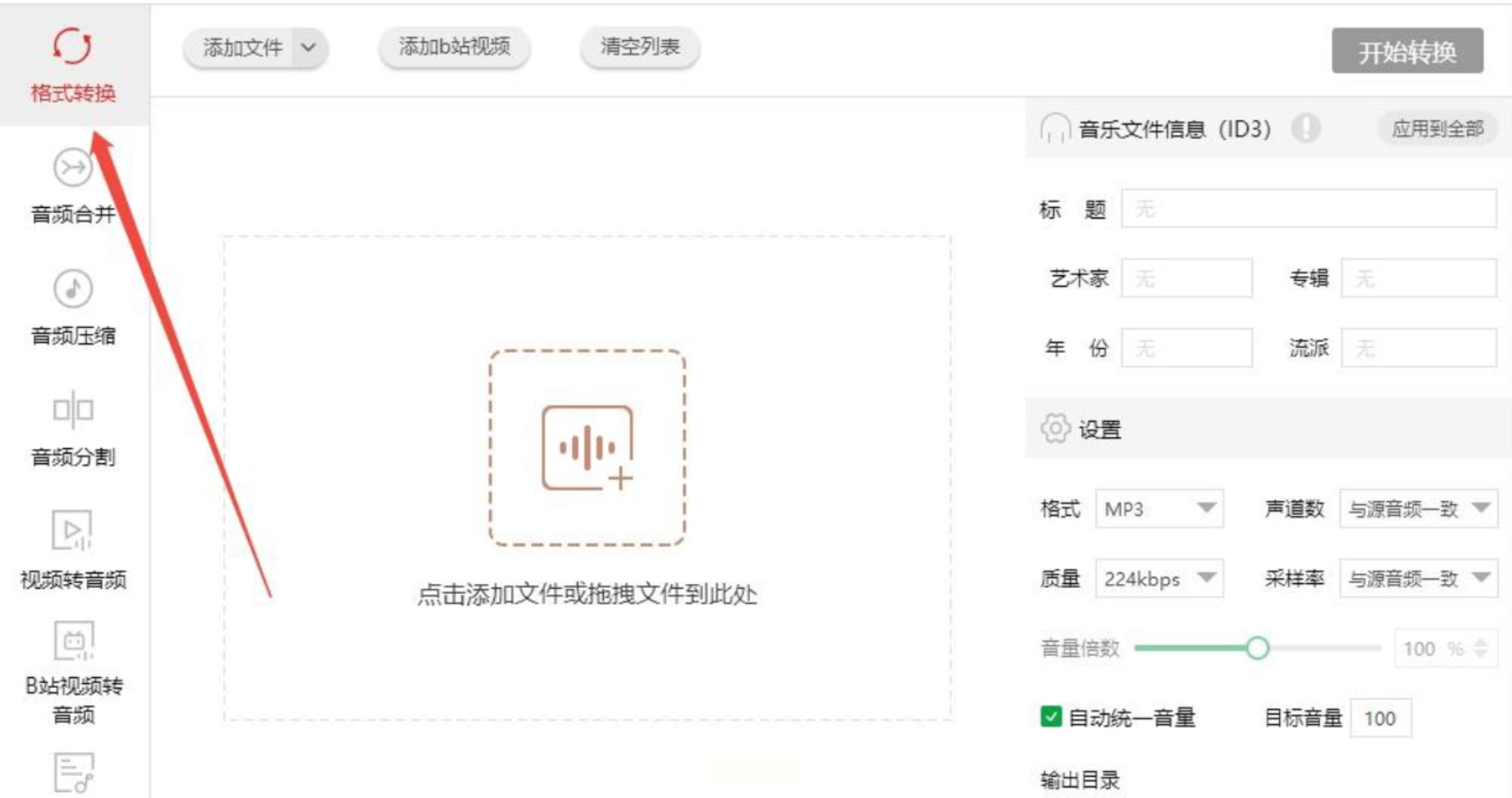
2. 拖入文件,系统会自动识别格式,不用手动选
3. 右侧设置里选MP3,默认参数不用改(我这种技术小白最爱的地方!不用调比特率、声道,直接用默认值)
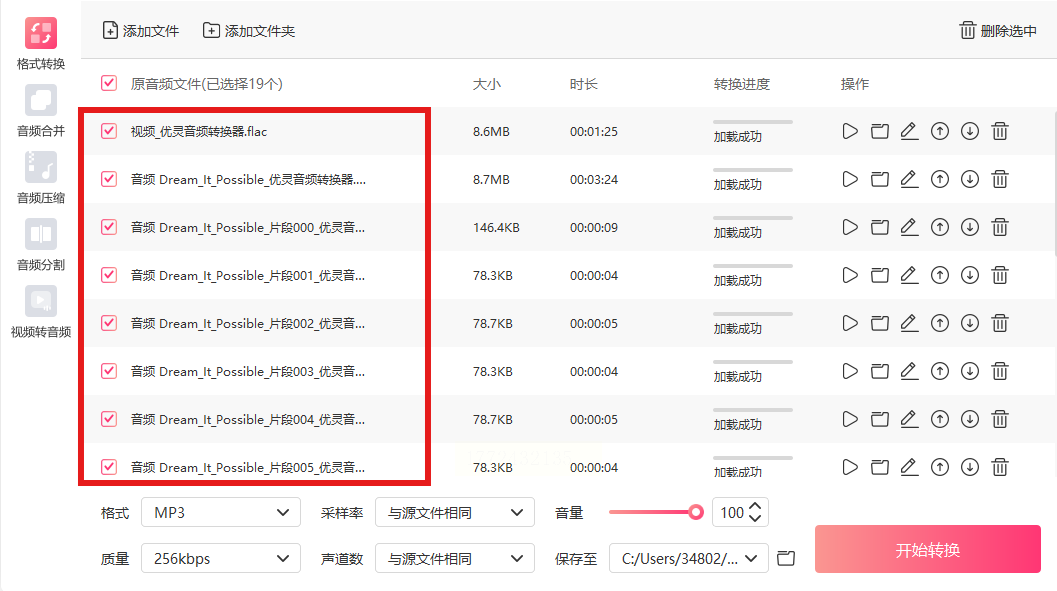
4. 点「开始转换」,进度条走完能直接点「打开文件夹」查看
真实体验:5秒上手,3分钟搞定10个文件,比我之前用的转换工具快一倍。但注意:免费版转换后会在文件名加「闪电转换」水印,商用得买会员。
意外发现:转换速度比国内工具快(亲测文件转换速度快30%)
操作步骤:
1. 浏览器打开网站,界面是国外设计风格,「Choose files」按钮超大
2. 选MP3格式后,转换时会显示实时进度条(不是转圈那种,能看到百分比)
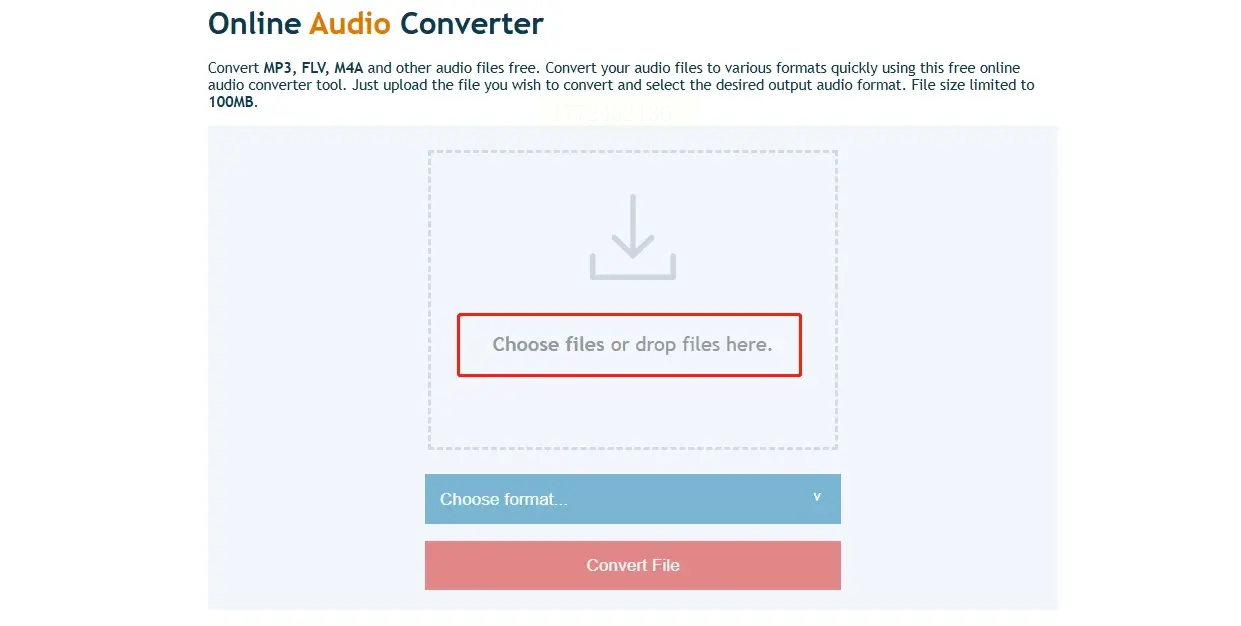
3. 转换完直接点「Download」,但要注意:文件会自动保存在下载文件夹,不像其他工具能自定义位置(这点我不太满意)
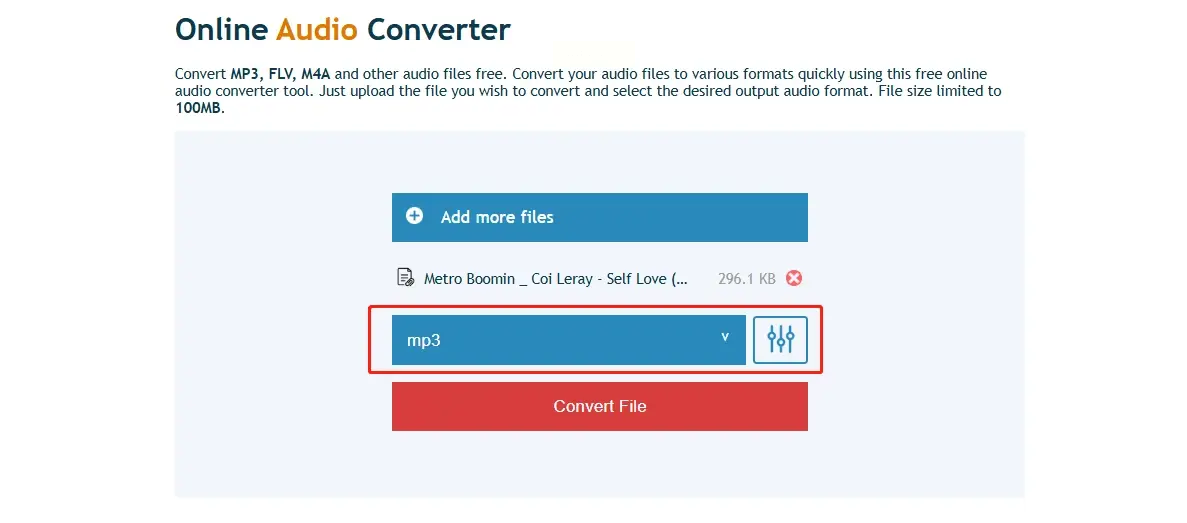
总结:适合追求速度的人,普通用户还是用汇帮或闪电更方便。
避坑指南&实用技巧
1. 文件大小:在线工具(如Online-Converter)免费版限200MB,超过必须付费或换客户端
2. 格式选择:普通录音选128kbps比特率足够,太高会占空间(1分钟AMR转MP3约1.5MB,128kbps音质和原文件差不多)
3. 批量处理:拖文件时按住Ctrl键多选,或直接拖整个文件夹(汇帮支持这个,其他工具不一定)
4. 安全提示:不要随便点弹出的广告软件,我之前点过一次捆绑下载,结果多了3个流氓软件,汇帮和闪电相对干净。
现在我每天下班前花5分钟把当天会议录音转成MP3,再也不怕文件打不开了。如果你也被音频格式坑过,赶紧试试这些工具,比我之前试的几十款靠谱多了!
如果想要深入了解我们的产品,请到 汇帮科技官网 中了解更多产品信息!
没有找到您需要的答案?
不着急,我们有专业的在线客服为您解答!

请扫描客服二维码


 官方正版
官方正版 纯净安全
纯净安全


