

上周三晚上十点多,我那台用了三年的老联想又卡了。图纸里一个块死活炸不开,急得我直冒汗——明天就要交图。后来折腾了不下五遍,总算把几种CAD图块分解的路子摸清了。今天这篇CAD图块分解教程,就把我踩过的坑和试出来的法子,一个一个说给你听。
 别急着装软件。真的。
有些块看着简单,拆起来一堆麻烦。比如动态块,你按X命令分解完,它可能还留着一堆参数和动作,跟没拆干净似的。这种情况我遇到过好几次,当时就无语了。
先说个不用装CAD的路子。对,你没看错。
汇帮CAD转换器
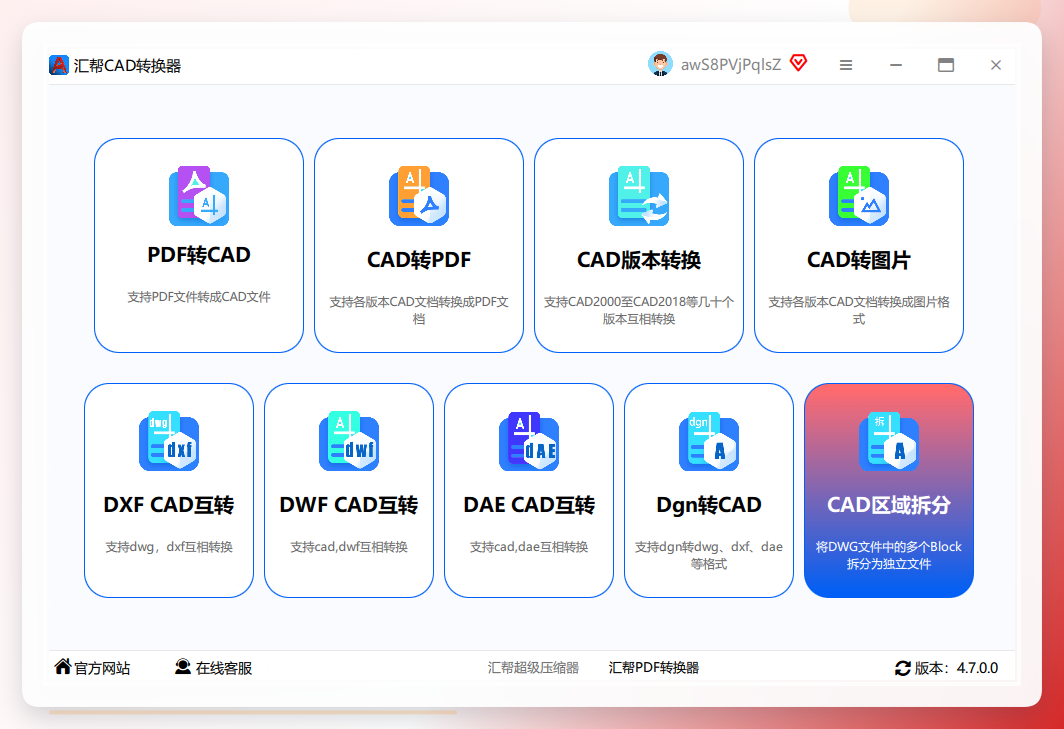
它有个“CAD区域拆分”功能,操作逻辑跟常规CAD不太一样,不需要你懂什么快捷键。
步骤1:打开软件后,在功能区里找到【CAD区域拆分】选项卡,点进去。
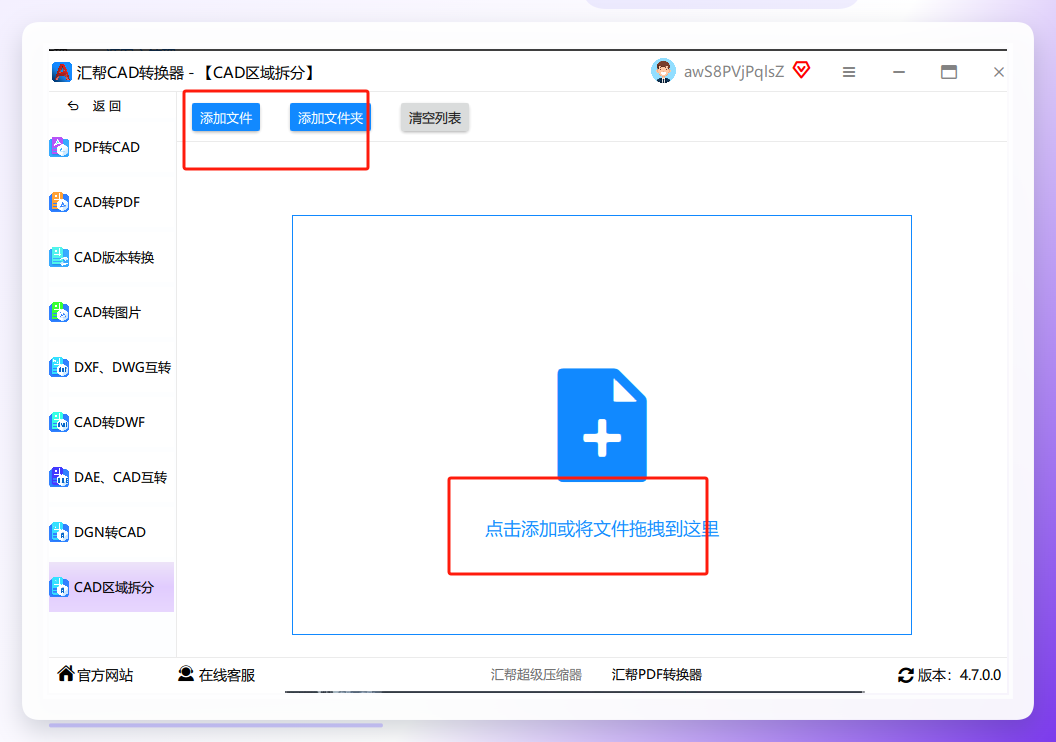
 步骤2:把需要拆分的CAD文件添加进来。拖拽也行,点按钮选也行。
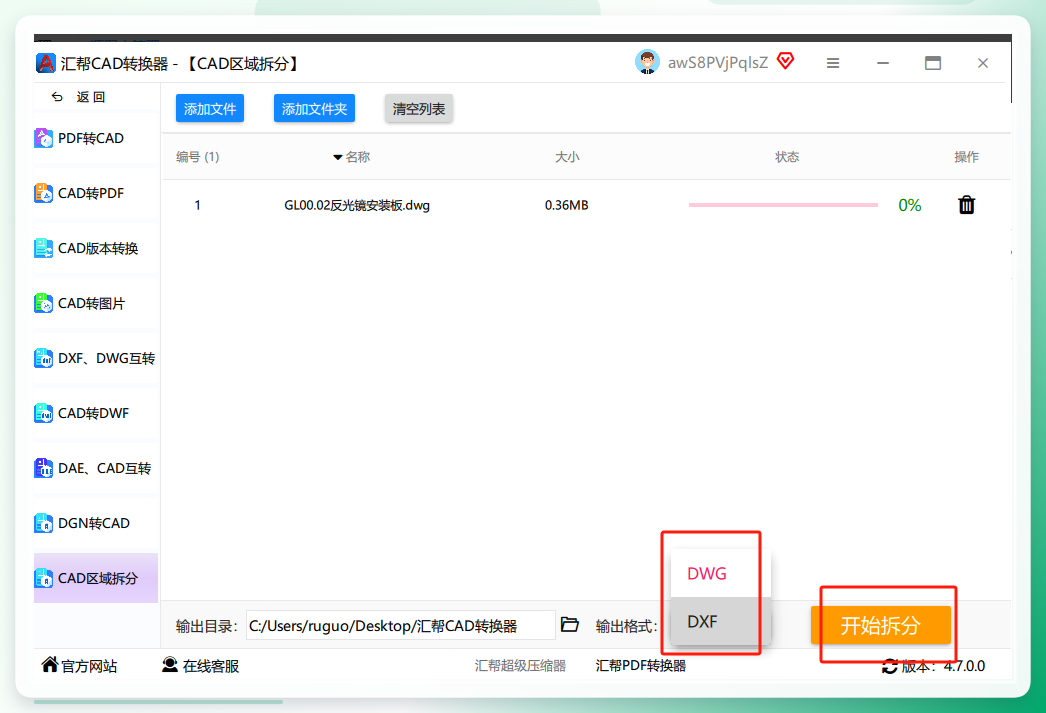
 步骤3:添加完成后,选一个导出格式,然后直接点【开始拆分】。就这一步,别想复杂了。
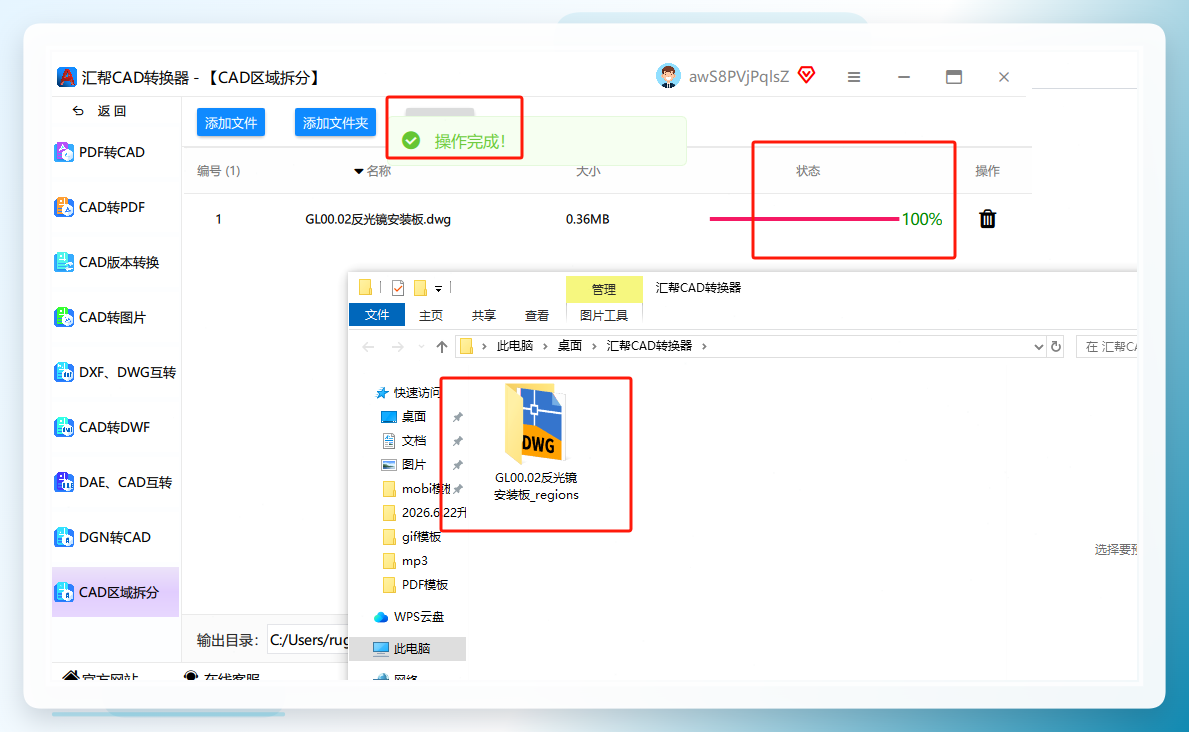
 等它跑完,软件会自动弹出已经拆分好的CAD文件。整个过程我掐过表,差不多十分钟出头(取决于图纸大小)。
 绿洲CAD
绿洲CAD
如果你手头已经有这款软件,那用它来分解块也算顺手。
打开绿洲CAD,新建一张空白图纸或者直接打开已有的文件。
 在编辑菜单栏里找到“分解”按钮,点一下,
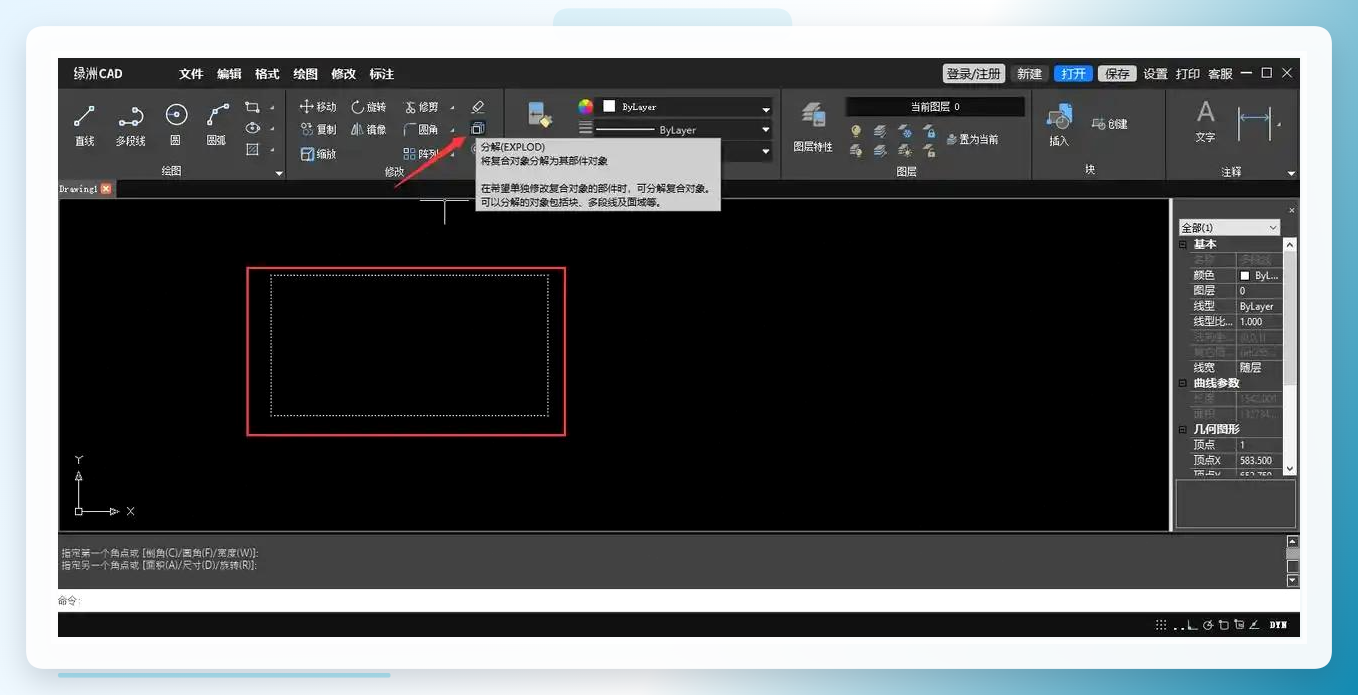 然后选择图纸中需要分解的块。它会自动把块拆成单个对象。就这么直接。
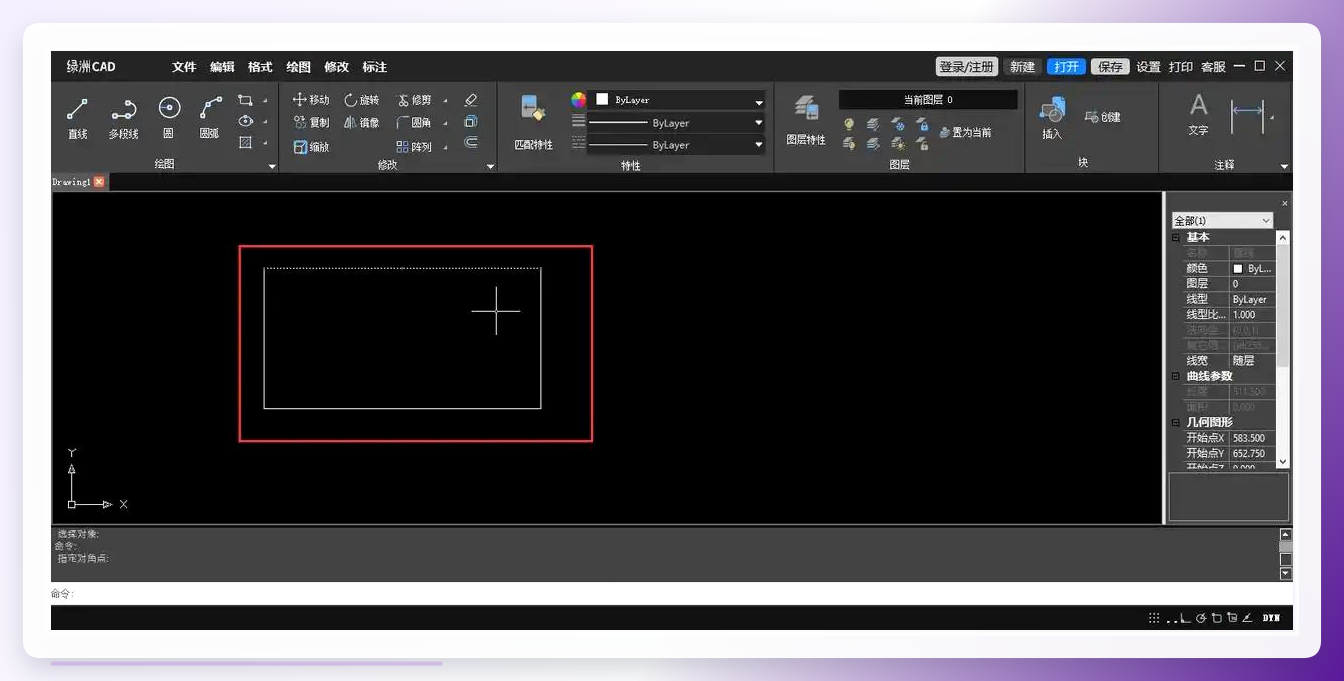 分解命令X
分解命令X
这大概是CAD用户最熟的法子了。
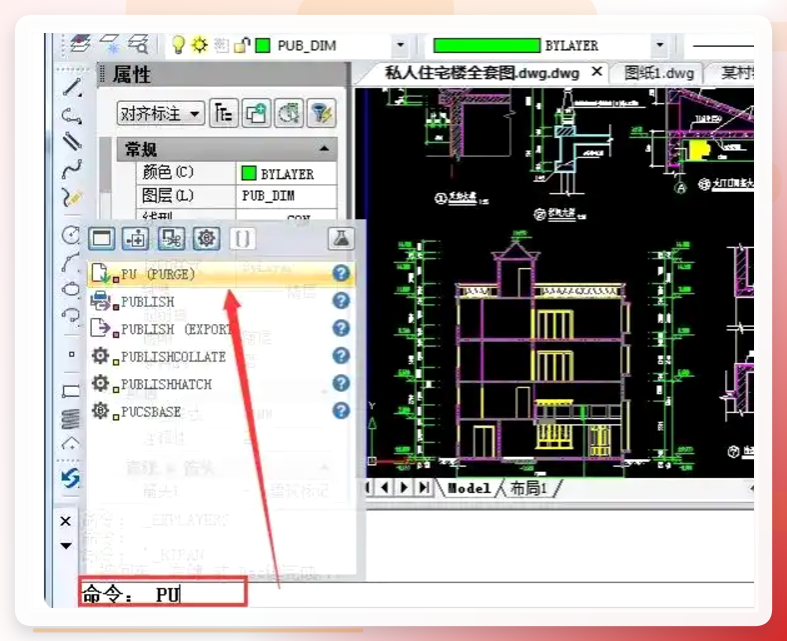
输入快捷键X,或者完整命令EXPLODE,按空格确认。也可以点菜单栏「修改→分解」。
命令行提示“选择对象”的时候,点你需要拆的块。框选多个块也行。
然后按空格,块就散成原始的直线、圆弧、文字这些元素了。
但动态块是个例外。你得先按一次X,把它从动态块变成普通块。然后再按一次X,才能彻底拆开。要是还有参数残留,那就得输入BEDIT进块编辑器,手动删掉多余的参数和动作,再出来分解。
是不是听着就麻烦?我第一次搞的时候,来回折腾了快半小时。
 块编辑器
块编辑器
双击那个需要分解的块,直接进“块编辑器”界面。在里面选中你要拆的对象,然后点“分解”按钮,或者敲EXPLODE命令。
这个法子适合块结构特别复杂、外面拆不干净的情况。
说回正题。几种法子各有各的适用场景,我简单捋一下:
汇帮CAD转换器适合不想装CAD、或者需要批量处理的情况——毕竟它独立运行,不依赖你电脑上有没有AutoCAD。
绿洲CAD适合已经在用这款软件的人,顺手就干了。
X命令最通用,但动态块得拆两遍。
块编辑器适合处理疑难杂症,就是步骤多了点。
最后说一句。CAD图块分解教程这东西,看再多不如动手试一遍。找个简单的块,按上面任意一种法子走一遍流程,比看十篇文章都管用。我那晚要是早点动手而不是干着急,也不至于折腾到半夜。
行了,就这些。说错了欢迎拍砖。
