

前阵子帮朋友整理店铺素材,两百多张产品图,尺寸参差不齐,甲方还要求全部放大到能印刷的程度。我当时就犯了难——总不能一张张丢进PS里调吧?那得弄到猴年马月。
后来折腾了差不多一个礼拜,试了好几种工具,总算摸出点门道。今天就把这几个法子摊开讲讲,谁适合用什么,看完你心里大概就有数了。
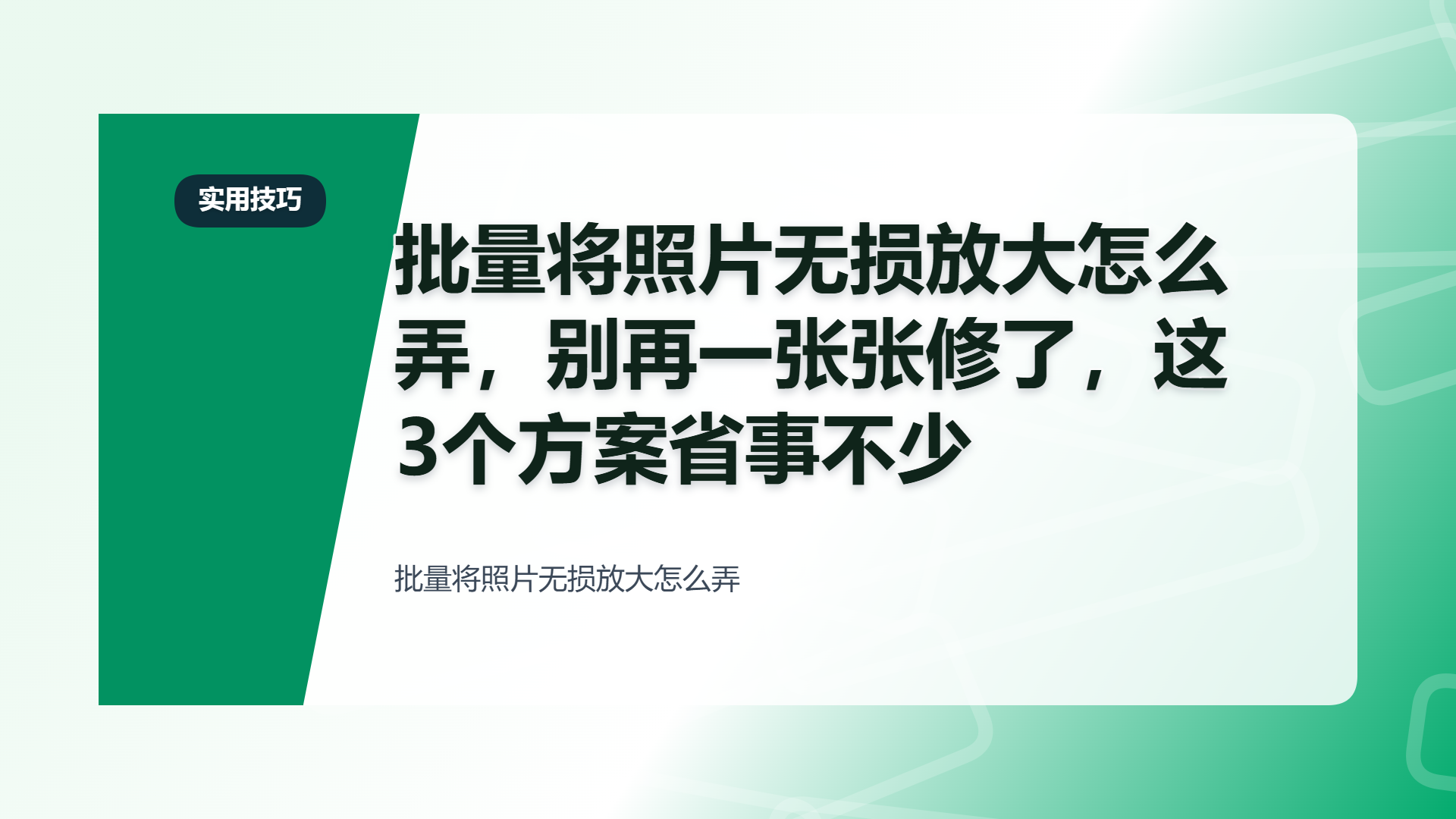 方案一:汇帮图片无损放大器
步骤其实不多,我拆开说:
第一步,装好软件后把图片导进去。 打开主界面,点“添加文件”,把要放大的图全选上。
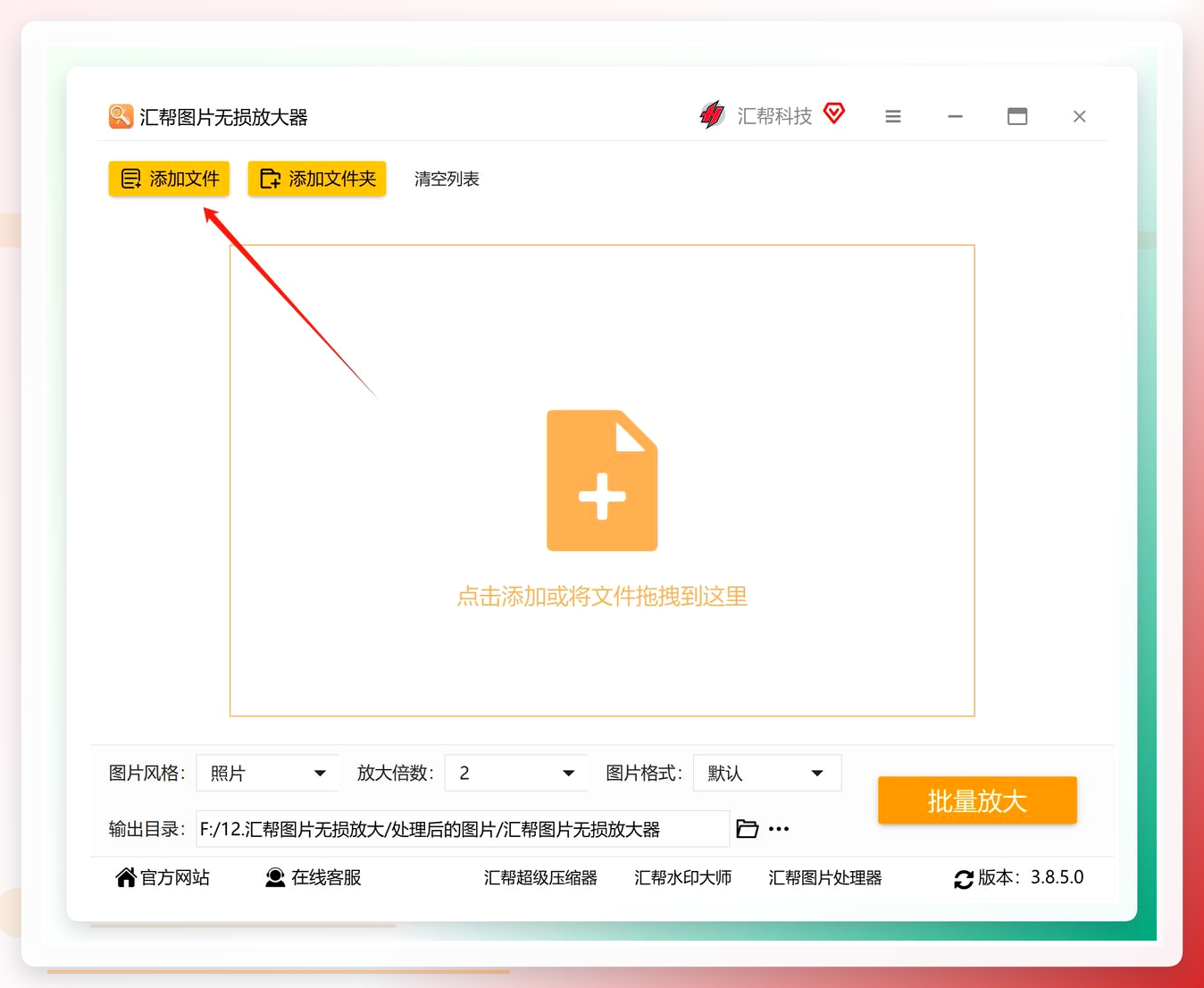 第二步,选图片风格。 底部有个“图片风格”选项,分“照片”和“动漫”两种。日常拍的图、设计素材选“照片”;漫画插画类的选“动漫”,出来的效果更对路。
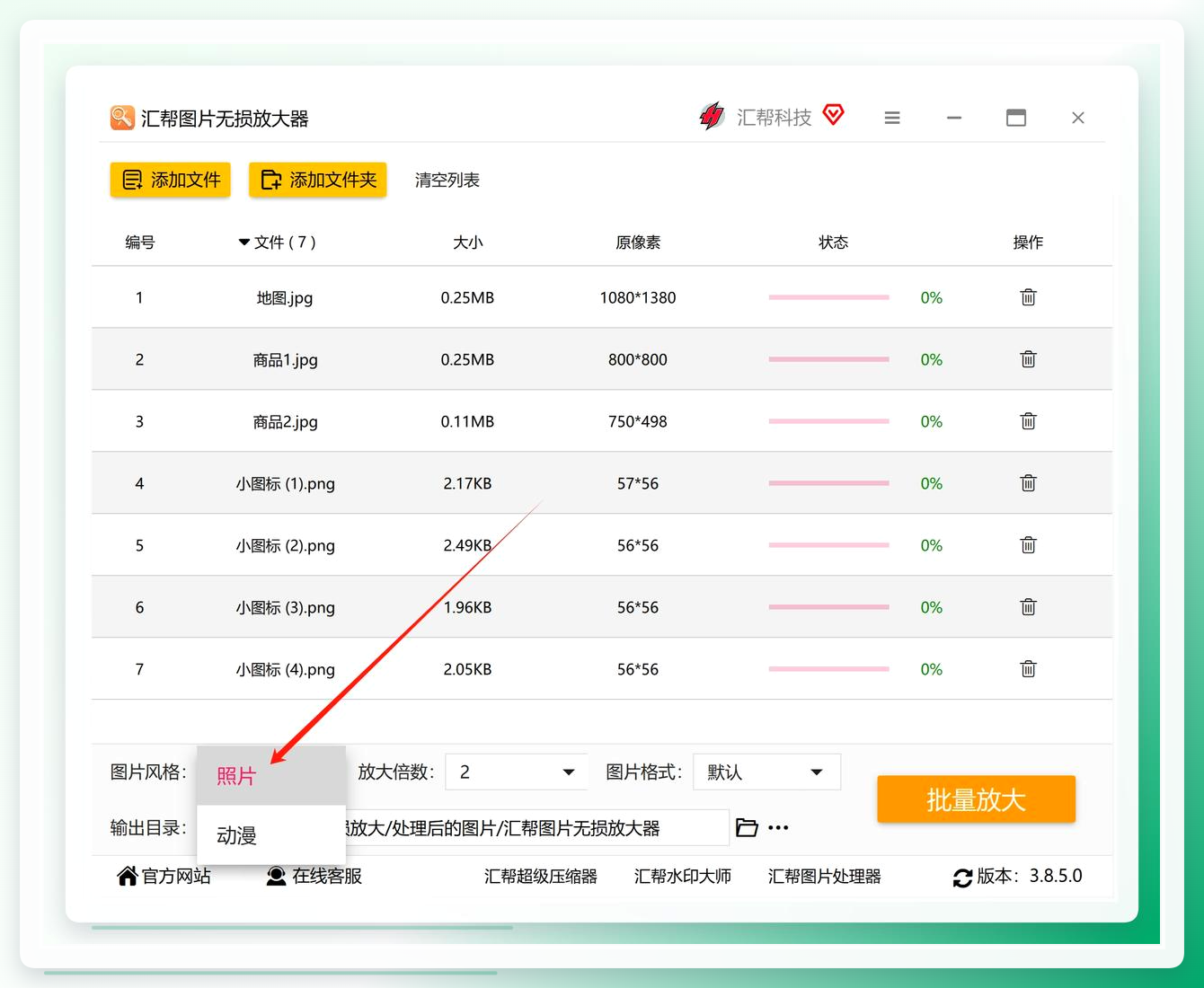 第三步,设置放大倍数。 有2倍、4倍、8倍、16倍可选。多数情况选4倍够用了。要是原图本身质量不错,可以试试8倍甚至16倍,尺寸提升会更明显。
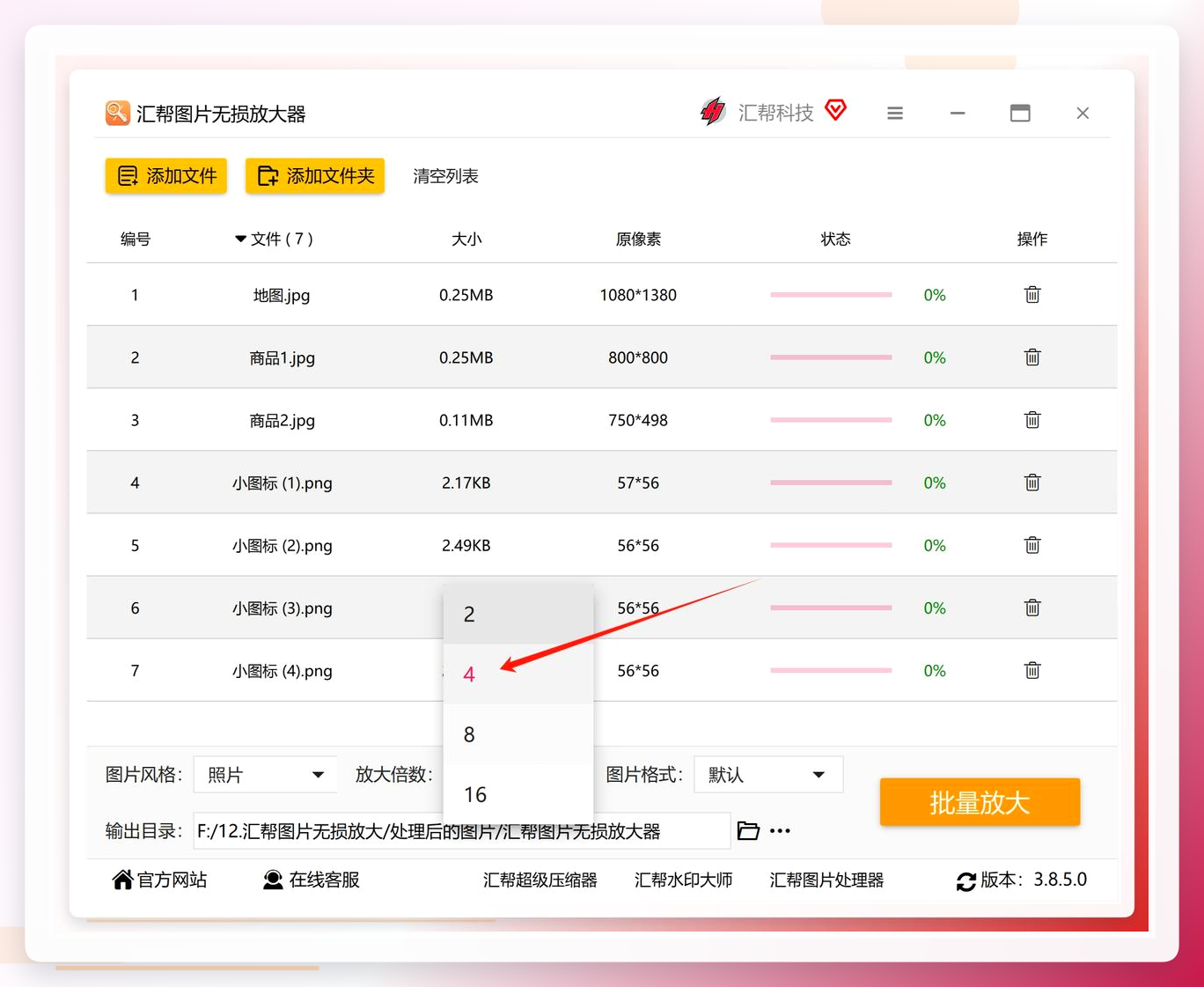 第四步,输出格式保持默认。 不用动它,软件会按源图的格式输出,省得转码又把画质折腾一遍。
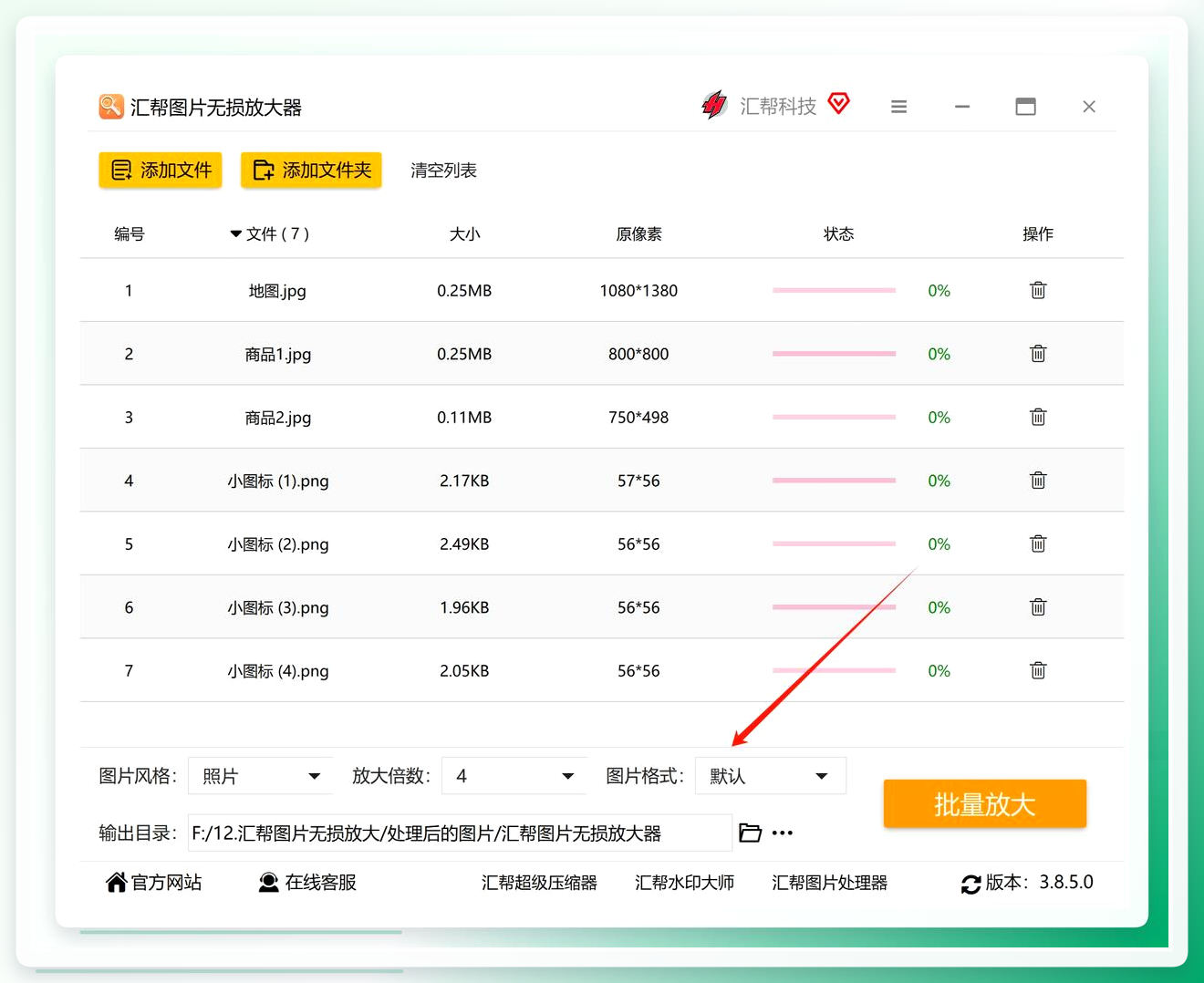 第五步,指定一个输出文件夹。 建议单独建一个,别跟原图混在一起,后面找起来方便。
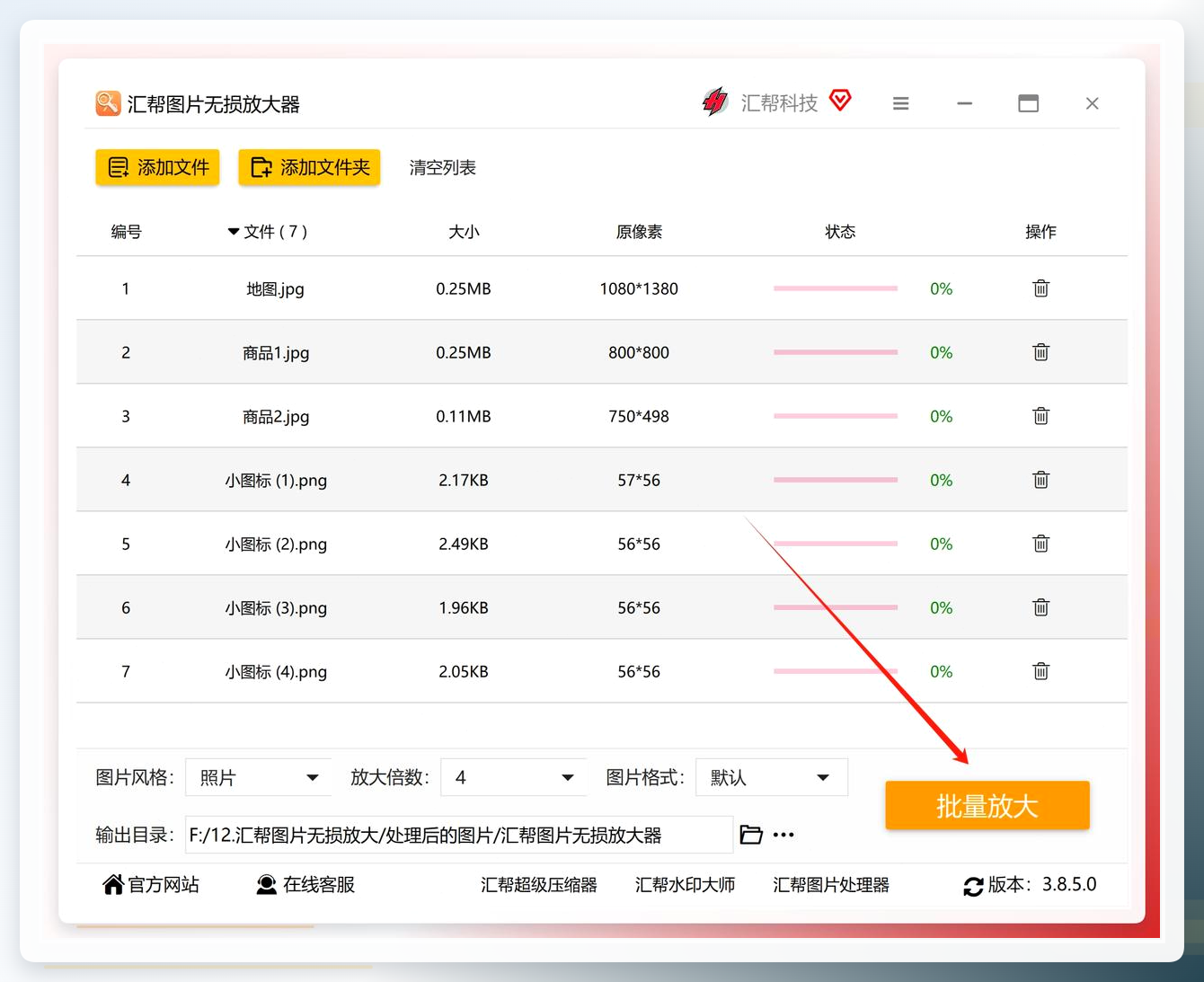
 第六步,点“批量放大”按钮。 然后就是等。
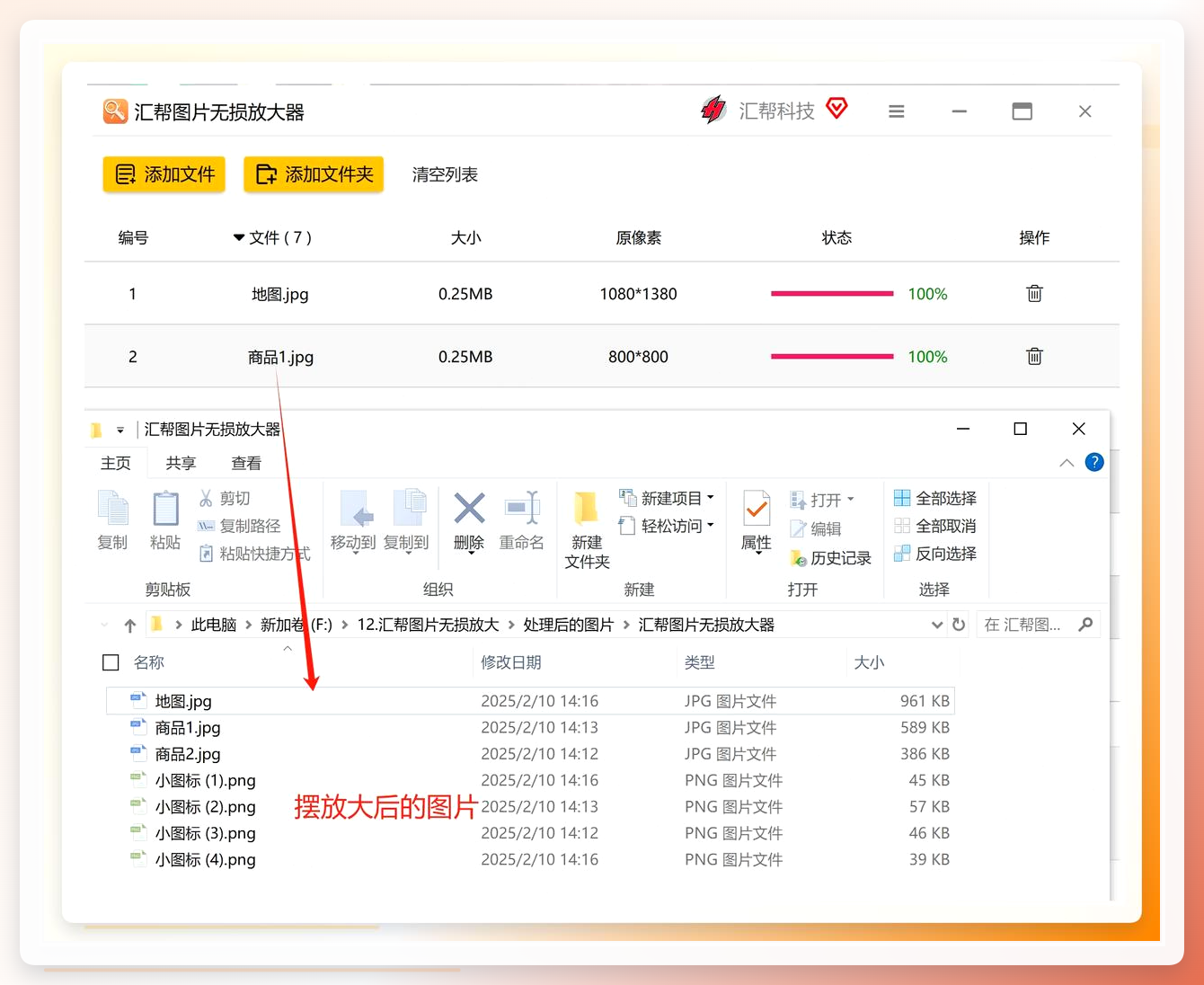
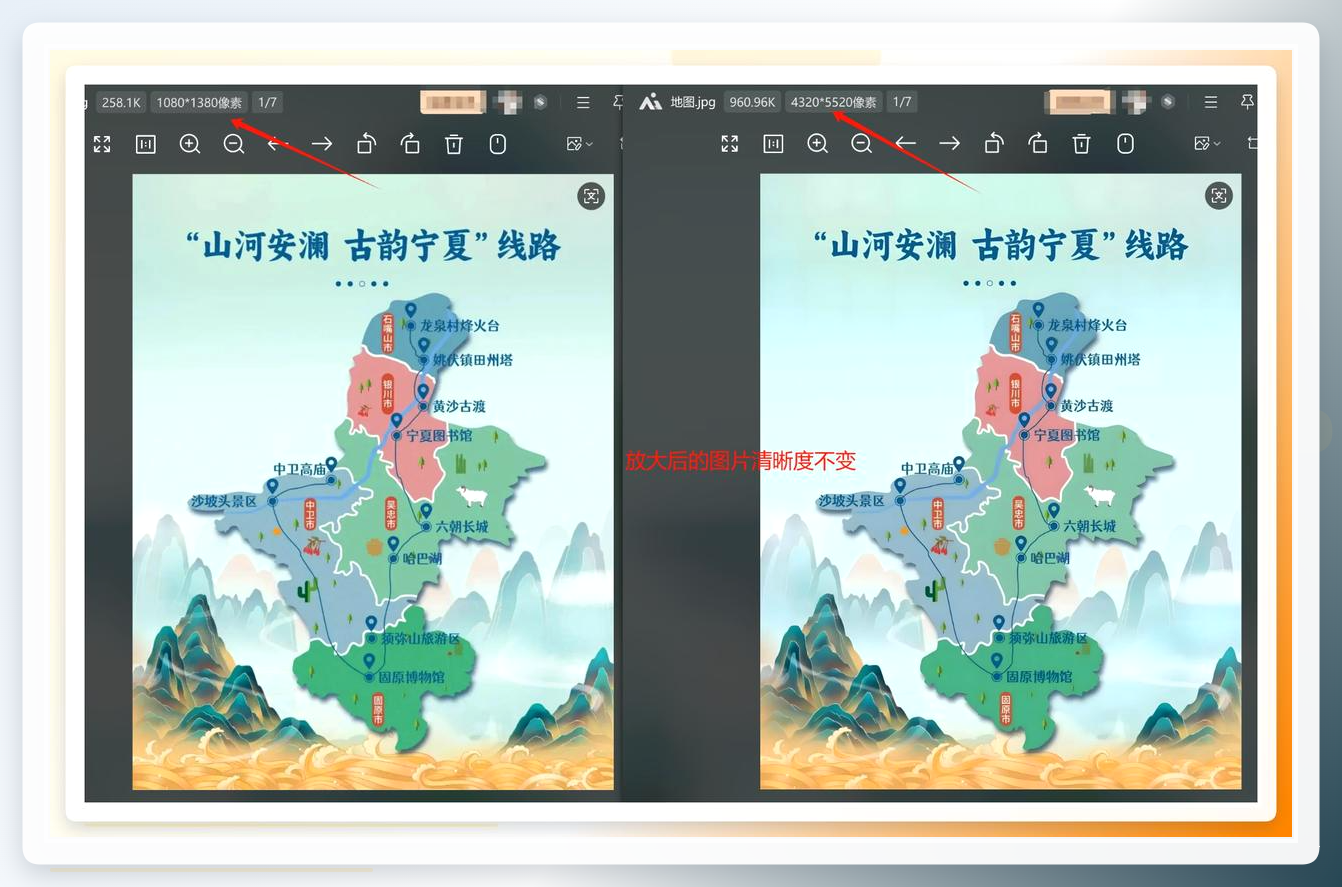
 第七步,去输出目录看结果。 对比一下放大前后的图,尺寸确实大了,边缘细节也还保持得住。
 方案二:嗨格式图片无损放大器
打开软件,点“添加图片”,把需要处理的图批量选进去,也支持拖拽。
然后选放大倍数,2x、4x、8x都有,记得勾上“高清无损模式”。
设好输出目录,点“开始处理”,剩下的它自己跑。完事了打开文件夹就能看到结果。
方案三:酷雀AI智能抠图
把图片传上去,在功能菜单里找到“无损放大”,选好放大比例,点“开始处理”就完事了。
 几点提醒
几点提醒
批量处理之前,先拿两三张图试一遍。确认效果满意了,再把全部素材丢进去。不然几百张跑完发现参数不对,那真是——白等。
另外输出目录一定单独建。我头一回用的时候没注意,结果跟原图混一块了,找起来那叫一个费劲。
还有,放大倍数不是越高越好。4倍能满足大部分场景,硬拉到16倍,有些源图质量一般的反而会暴露瑕疵。
最后说两句
回到“批量将照片无损放大怎么弄”这个问题,其实没有哪个方案能通吃所有情况。汇帮和嗨格式适合批量、酷雀那种在线工具则适合偶尔应急。
你要是也有类似需求,不妨先试试。合不合适自己上手就知道了。
