登录
- 微信登录
- 手机号登录
微信扫码关注“汇帮科技”快速登录
Loading...
点击刷新
请在微信【汇帮科技】内点击授权
300秒后二维码将过期
二维码已过期,点击刷新获取新二维码
登录
登录
其他登录方式
来源:汇帮科技 修改日期:2026-03-31 16:00

 官方正版
官方正版 纯净安全
纯净安全
平时整理文件真的头大!工作文档、生活照片、项目素材混在一起,找个文件翻半天。每次想给一堆文件统一加项目名、日期,手动改名字改到崩溃,还总输错字。其实现在有专门的工具,不用懂编程,点几下鼠标就能批量在文件名加上内容,小白也能轻松搞定。
今天实测了4款主流工具,从操作步骤到适用场景全拆解,看完直接上手,让你的文件管理效率翻倍!先给个大总结:汇帮适合纯新手+快速加内容,Smart Rename Pro适合日常简单整理,Multi Rename Tool适合复杂文件结构,Advanced Renamer适合需要撤销的精细操作。
方案一:汇帮批量重命名
核心优势:操作最简单,界面像手机APP一样直观,专门适配批量在文件名加上内容,不用复杂设置。
核心步骤:
1. 打开工具,点"文件重命名"功能(界面有个文件夹图标很显眼)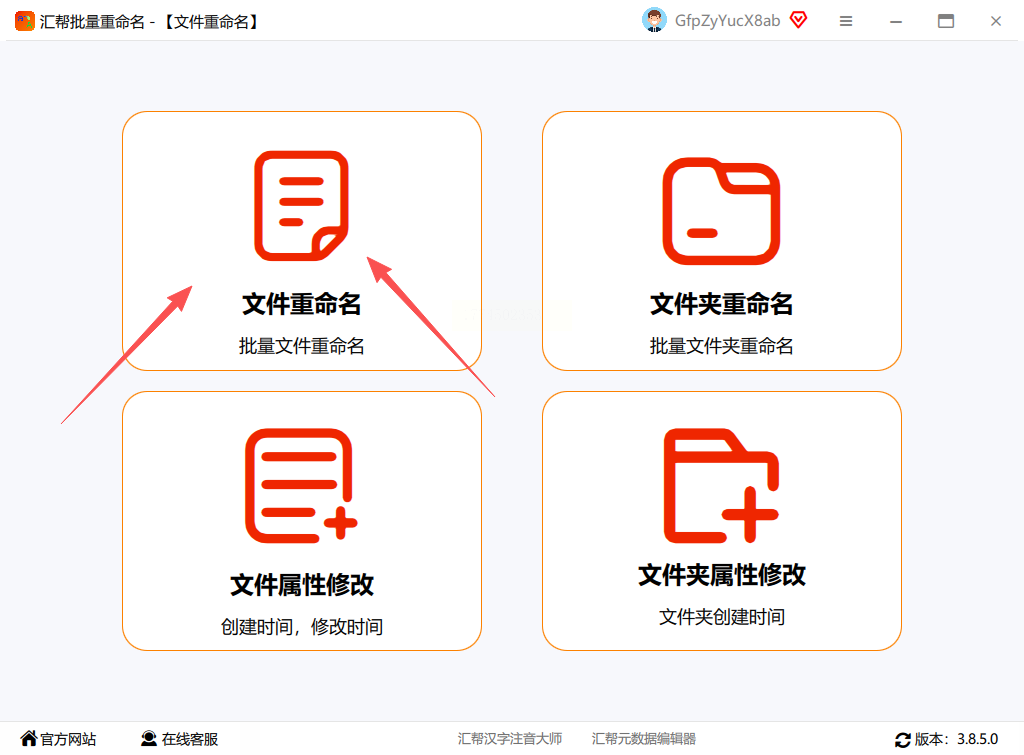
2. 直接拖文件进去,不管是图片、文档还是视频都能批量上传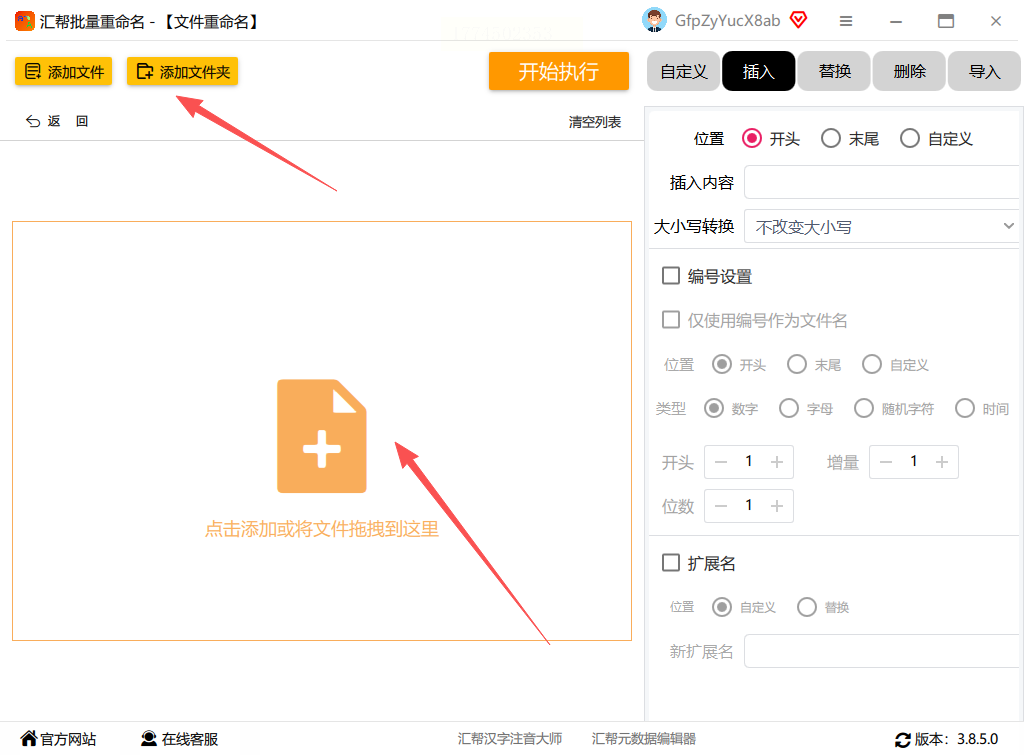
3. 右边选"插入操作",位置选"末尾"或"开头",输入要加的内容(比如项目名"2023Q3")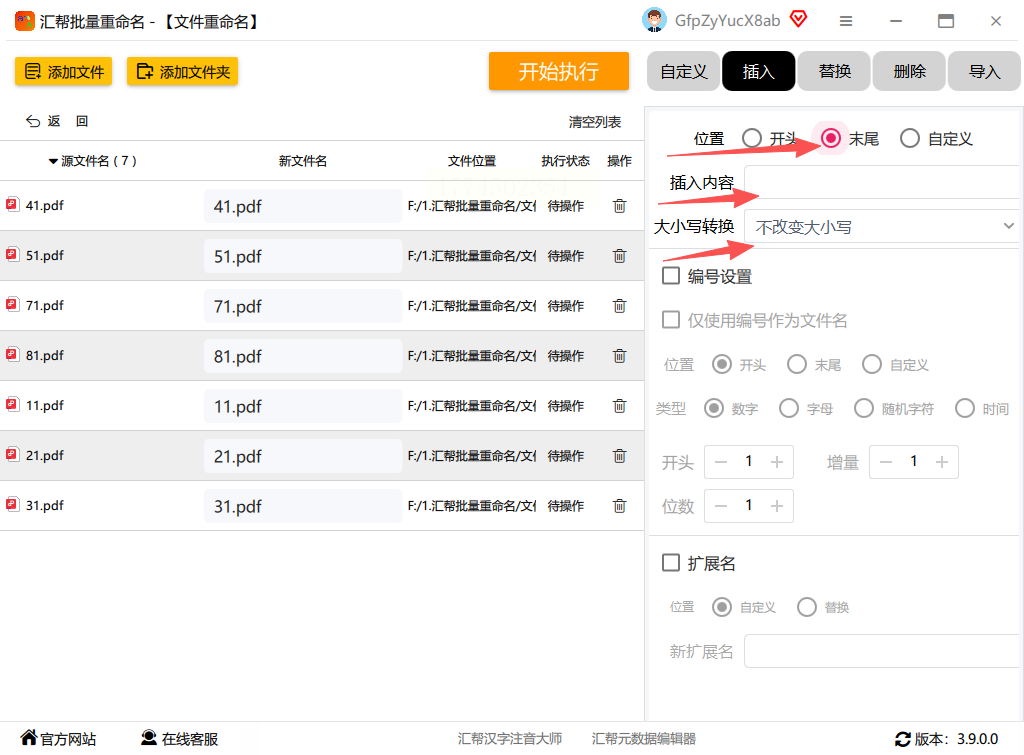
4. 预览窗口实时看效果,错了马上改,确认无误点"开始执行"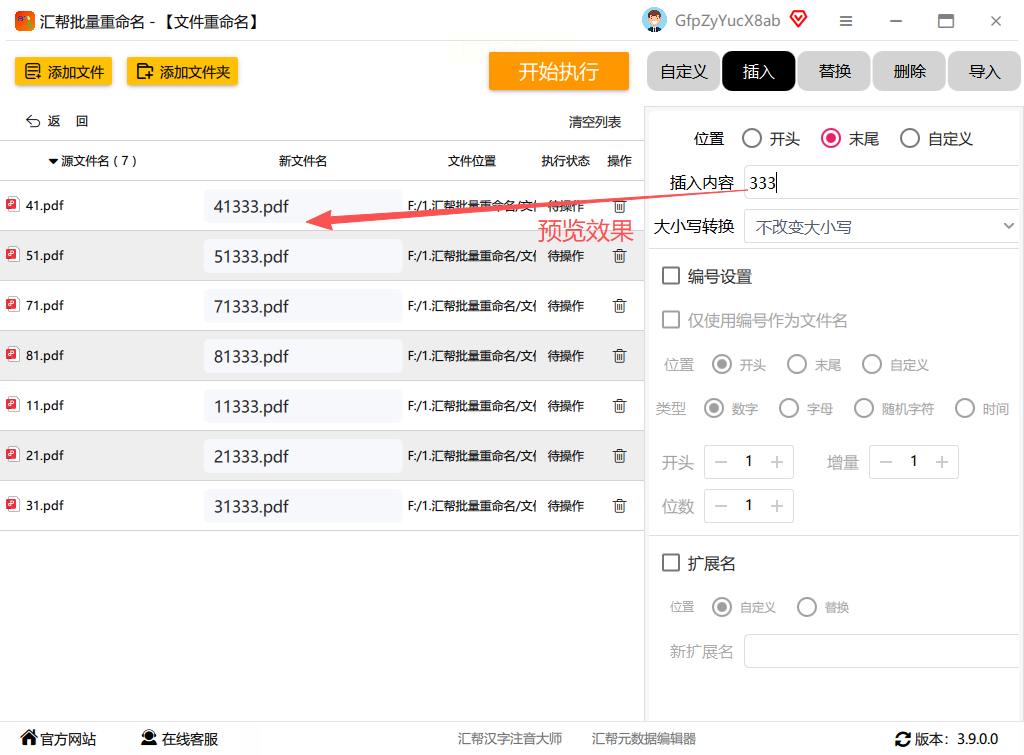
5. 几秒就完成,新文件会自动生成,原文件也会自动备份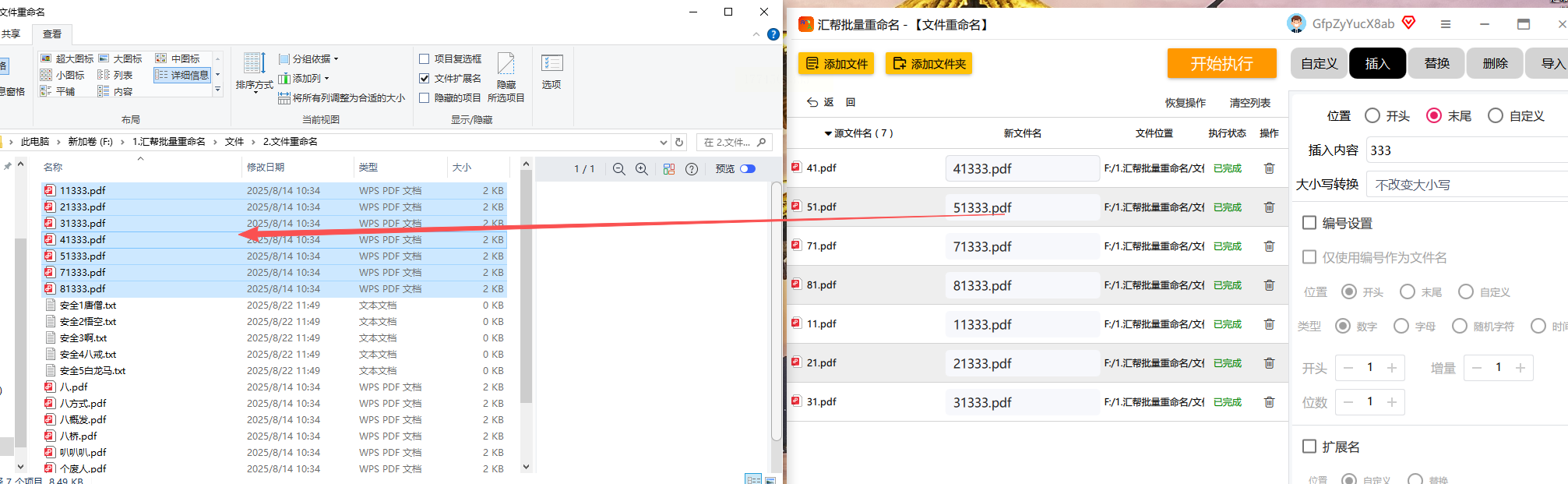
适用场景:新人小白第一次用,只需要简单给文件加固定内容,不用复杂操作。
方案二:Smart Rename Pro
核心优势:智能识别文件格式,批量在文件名加上内容时,不会误改扩展名(比如不会把.jpg改成.txt)。
核心步骤:
1. 进入软件后选"批量添加内容"选项
2. 选择要处理的文件,支持文件夹导入(不用一个个选)
3. 输入要添加的内容,选择添加位置(开头/结尾),勾选"保留扩展名"
4. 点"执行",软件会自动处理,完成后弹出提示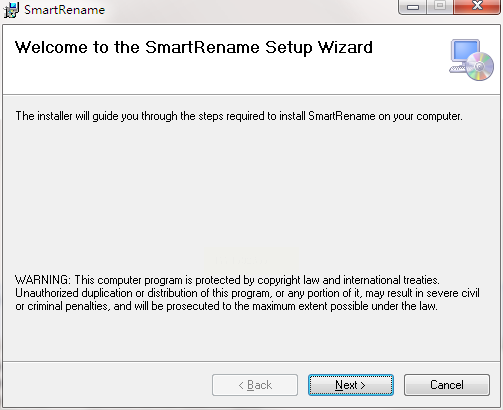
适用场景:日常零散文件整理,经常需要给同类型文件加固定前缀/后缀。
方案三:Multi Rename Tool
核心优势:支持复杂文件结构,能批量在文件名加上内容,还能处理子文件夹里的文件,不用手动打开每个文件夹。
核心步骤:
1. 打开工具,点击"添加文件夹",选择包含所有待处理文件的文件夹
2. 选"插入文本"功能,输入要添加的内容,选择添加位置和子目录处理方式
3. 预览所有文件的修改效果,勾选要处理的文件,点"开始"
4. 处理完成后,可在输出文件夹查看所有修改后的文件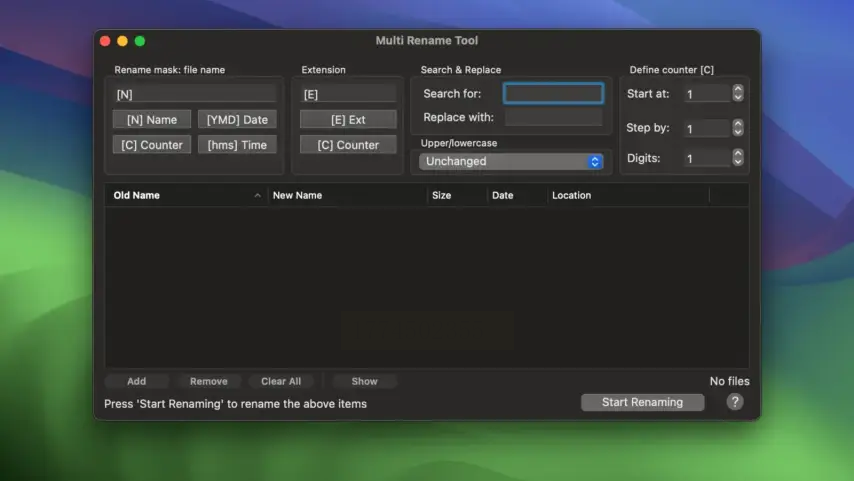
适用场景:项目文件夹整理,子目录下有大量文件需要统一加内容。
方案四:Advanced Renamer
核心优势:支持撤销操作,批量在文件名加上内容时,万一改错了能直接恢复,适合精细操作。
核心步骤:
1. 导入文件后,选择"添加文本"规则
2. 输入要添加的内容,设置添加位置,可调整字符间距
3. 预览无误后点"重命名",若出错点"撤销"即可恢复原状
4. 可保存命名方案,下次批量在文件名加上内容时直接复用
适用场景:对文件名格式有严格要求,担心操作失误的用户。
工具对比&痛点复盘
常见问题:
- 担心改完扩展名乱码?Smart Rename Pro和Advanced Renamer都有格式识别功能,放心用
- 子文件夹文件怎么处理?Multi Rename Tool支持递归处理,不用逐个打开文件夹
- 加内容后文件名太长?汇帮和Smart Rename Pro都能控制文件名长度,避免冗余
工具选择指南:
- 纯新手→汇帮批量重命名(最简单,不用学)
- 日常简单整理→Smart Rename Pro(防误改格式)
- 复杂文件夹结构→Multi Rename Tool(子目录一键处理)
- 精细操作+需撤销→Advanced Renamer
结尾
现在你应该知道怎么选工具了吧?其实批量在文件名加上内容一点都不复杂,选对工具,拖入文件、输入内容、点击执行,几步就能搞定。不用再对着几十上百个文件手动改名,节省下来的时间,用来做更有意义的事不香吗?
记住,批量改文件名的关键是选对工具、预览确认,避免误操作。如果是第一次用,建议从汇帮开始试,操作最友好,上手最快。
现在把这篇文章收藏起来,下次需要批量在文件名加上内容时,直接打开看步骤,再也不用翻找教程啦!觉得有用的话,分享给经常整理文件的同事和朋友,一起提升效率~
如果想要深入了解我们的产品,请到 汇帮科技官网 中了解更多产品信息!
没有找到您需要的答案?
不着急,我们有专业的在线客服为您解答!

请扫描客服二维码


