

在日常办公和生活中,我们常常会遇到需要大量文件夹一键改名的情况,比如项目文件分类、资料归档整理、批量命名照片等。手动逐个修改不仅耗时费力,还容易出现格式混乱或重命名错误。本文将分享5种亲测有效的让大量文件夹一键改名方法,从简单的系统自带功能到专业的第三方工具,甚至包括适合技术爱好者的批处理脚本,覆盖不同场景下的需求。无论是学生党整理作业文件夹,还是职场人处理项目资料,都能找到适合自己的方法,让文件管理更高效,告别命名焦虑。

一、为什么需要把大量文件夹一键改名?常见使用场景分析
你有没有过这样的经历:电脑里存着几百个会议记录文件夹,文件名全是"会议1""会议2"这样的简单格式;或者刚完成一个项目,文件夹里的命名格式五花八门,找文件时得一个个点开查看内容。这种时候,批量重命名就成了刚需。
典型使用场景:
1. 项目文件管理:比如设计团队需要给所有项目文件按"项目名+日期+版本"的格式统一命名,方便后续查阅;
2. 资料归档整理:开学季整理课程资料,需要把零散的文档、课件按"课程代码+章节+内容"的规则重命名;
3. 照片批量处理:旅行回来的照片需要按日期排序,或者给图片加上拍摄地点、人物信息等前缀;
4. 文件分类优化:刚接手新工作,要把前任同事留下的混乱文件夹按"部门+负责人+内容"的格式统一命名;
5. 重复文件清理:发现电脑里有很多重复命名的文件,需要在末尾加序号区分,避免混淆。
如果用手动方式,100个文件夹需要逐个点击右键→重命名→输入新名称,平均每个文件夹需要5秒,100个就需要500秒(约8分钟),还可能因为输入错误导致文件名乱码。而用批量重命名工具,最快只需1-2分钟就能完成,效率提升数十倍。接下来,我们将介绍具体方法。
二,大量文件夹能一键改名吗?怎么改?5个超实用方法让你秒变高手
方法一:使用"汇帮批量重命名"软件——适合新手的可视化工具
软件名称:汇帮批量重命名
下载地址:https://www.huibang168.com/download/4qgNl8jfYlLV
详细操作步骤:
Step 1:安装并打开软件
1. 下载"汇帮批量重命名"软件
2.安装完成后,双击桌面图标打开软件,主界面会显示"文件夹重命名"等功能选项。
Step 2:添加需要重命名的文件夹
1. 点击界面中间的「文件夹重命名」按钮(这是专门处理文件夹的功能区);

2. 方法一:点击左上角「添加文件夹」按钮,在弹出的窗口中找到存放目标文件夹的路径,选中后点击「确定」;
3. 方法二(更快捷):直接打开文件夹所在的磁盘分区,用鼠标选中所有需要重命名的文件夹,按住左键拖拽到软件窗口中,松开即可。
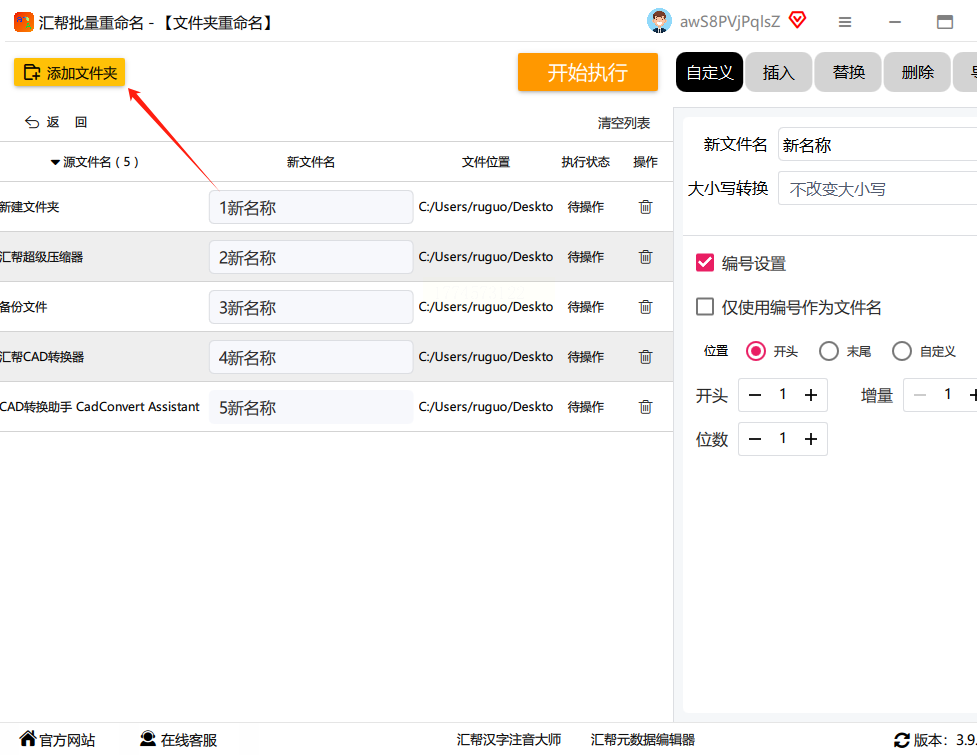
Step 3:设置命名规则
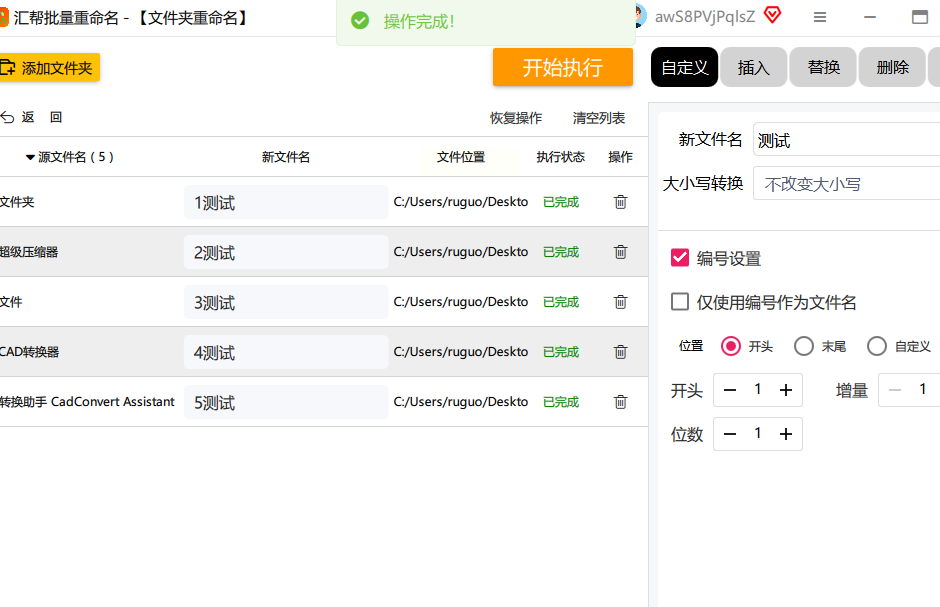
1. 基础命名:在右侧「自定义」区域的「新文件名」输入框中,输入统一前缀;
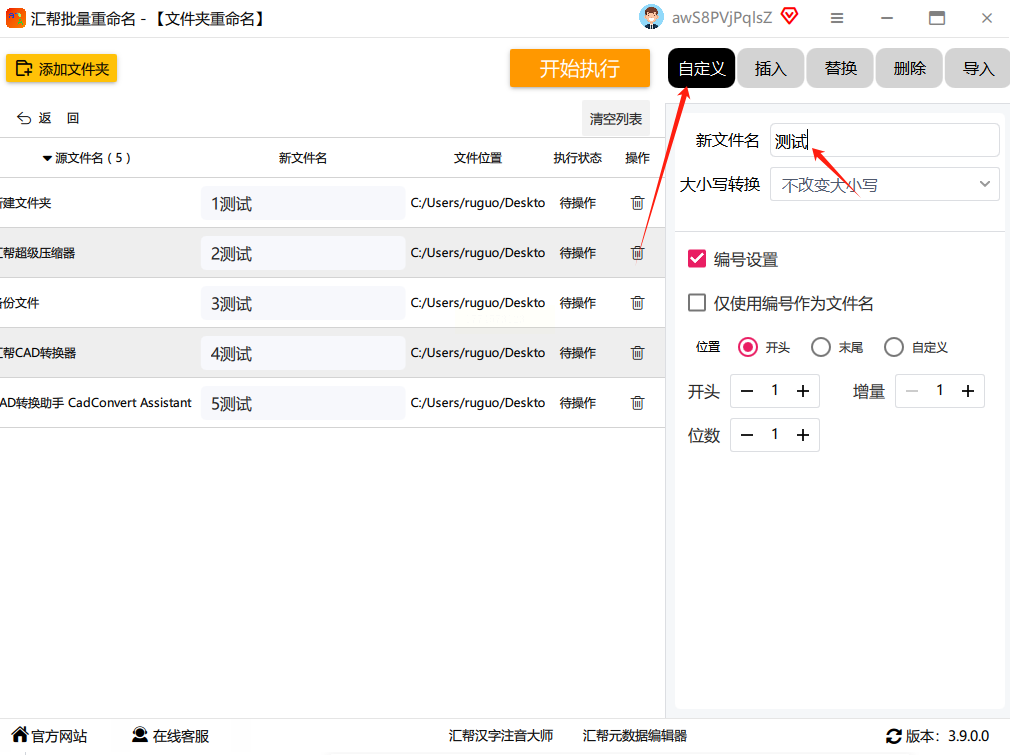
2. 序号设置:勾选「编号设置」选项,此时可以设置:
- 序号位置:选择"前缀"或"后缀"(比如"2023年度报告_001"或"001_2023年度报告");
- 起始数字:可以设置从1开始,还是从001开始(适合需要三位数字的场景,比如图片命名"IMG_001");
- 数字格式:有"1,2,3..."(纯数字)或"001,002"(带前导零)两种选择;
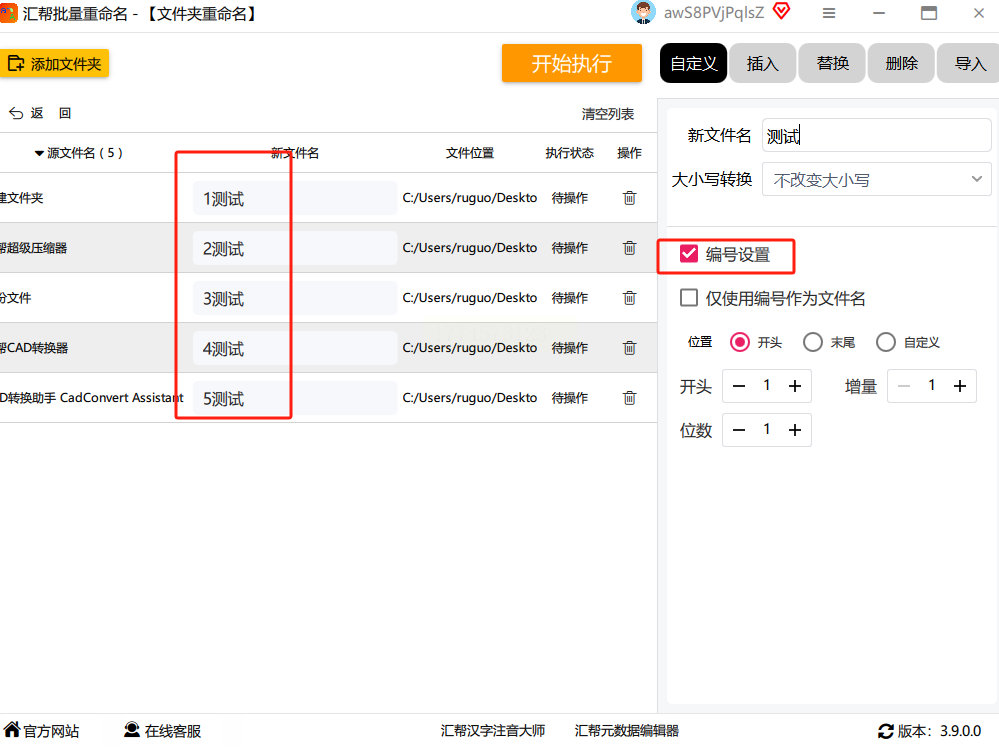
Step 4:预览并执行
1. 完成设置后,软件左侧列表会实时显示重命名后的效果,你可以滚动鼠标滚轮查看所有文件夹的命名是否正确;
2. 确认无误后,点击界面右下角的「开始执行」按钮(按钮颜色会变为橙色,点击后才会生效);
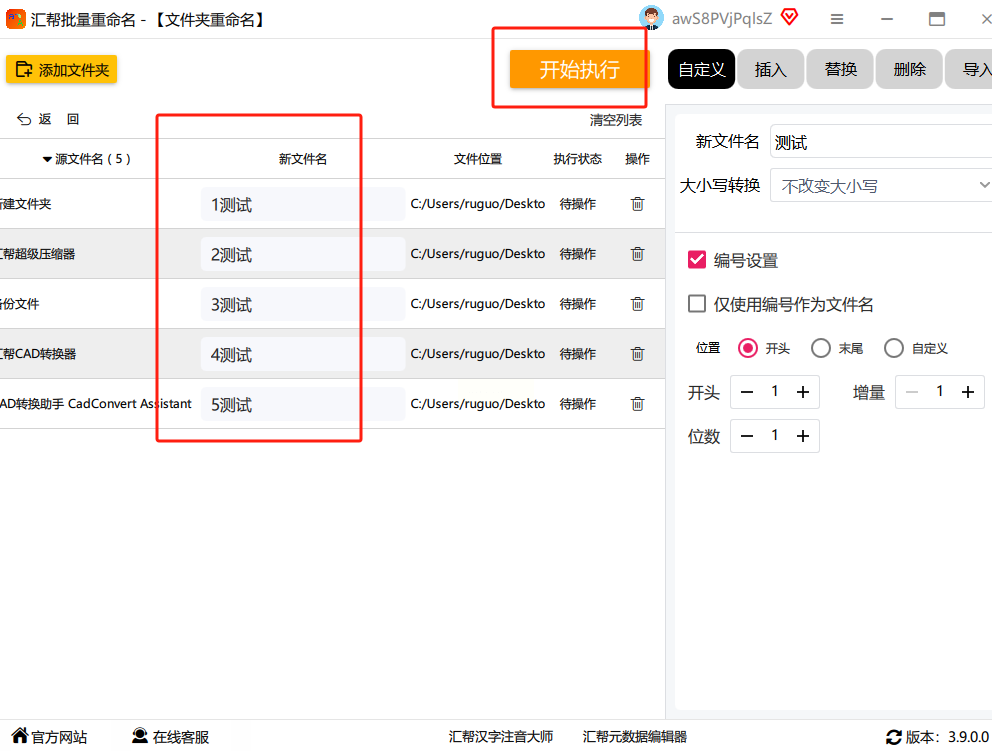
3. 软件会弹出进度条,显示重命名的执行状态,完成后会提示"操作完成"。
Step 5:检查结果
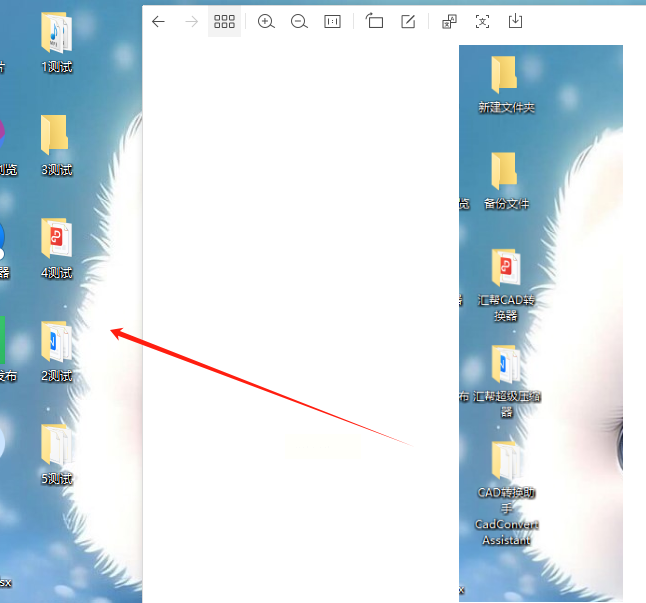
打开原文件夹位置,确认所有文件夹的名称是否符合预期。如果有错误,可以点击软件界面的「撤销」按钮重新修改规则。
方法二:系统自带「全选重命名」——适合简单格式修改
详细操作步骤:
Step 1:打开目标文件夹
1. 找到存放需要重命名的文件夹的位置(比如"文档"→"项目资料"文件夹);
2. 确保当前窗口是"详细信息"视图(点击右上角的视图图标,选择"详细信息"或"列表",方便查看文件名)。
Step 2:全选文件夹
1. 按下键盘上的「Ctrl+A」组合键(Windows系统通用快捷键),所有文件夹会被蓝色背景选中;
2. 或者用鼠标点击第一个文件夹,然后按住「Shift」键点击最后一个文件夹,实现批量选中。

Step 3:右键重命名
1. 在选中的文件夹上点击鼠标右键,选择「重命名」(或直接按键盘上的「F2」键);
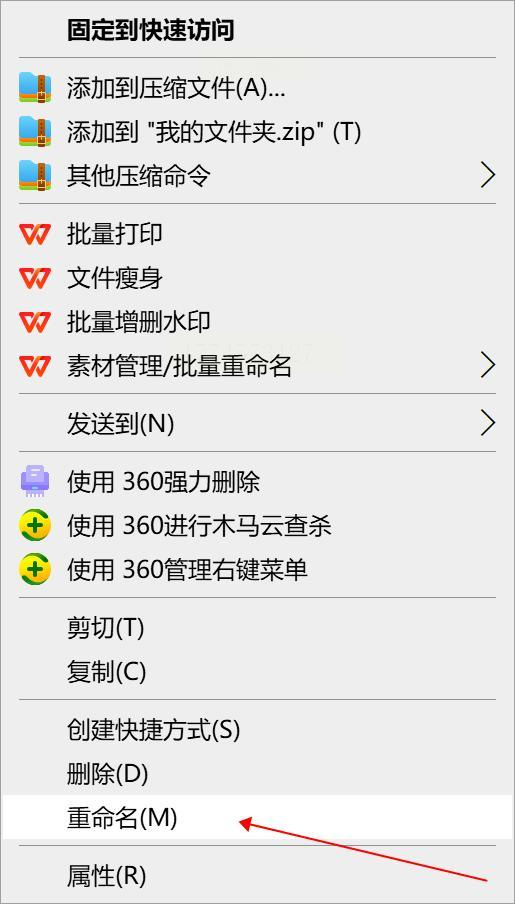
2. 此时第一个文件夹的名称会处于可编辑状态,输入新的基础名称;

3. 输入完成后,按下「Enter」键确认,系统会自动给所有选中的文件夹添加序号

方法三:使用「Batch Rename Utility」——适合需要精确匹配的场景
详细操作步骤:
Step 1:安装并打开软件
1. 从下载软件
2. 打开软件后,界面分为左右两部分:左侧是文件列表,右侧是设置区域。
Step 2:导入文件
1. 点击「File」→「Add Files」,选择需要重命名的文件夹,或直接拖拽文件到左侧列表;
2. 软件支持预览文件信息(如扩展名、大小、修改日期等),方便确认是否导入正确。
Step 3:设置重命名规则
1. 查找与替换:如果需要修改特定字符(比如把"旧文件名"改为"新文件名"),可以在「Find」框输入旧内容,「Replace with」框输入新内容;
2. 正则表达式(进阶功能):点击「Regex」按钮,输入正则表达式规则(比如匹配所有数字"[0-9]+"并替换为"序号");
3. 添加前缀/后缀:在「Prefix」(前缀)或「Suffix」(后缀)输入框中添加固定内容,比如"[项目A]_";
4. 批量修改扩展名:如果需要把所有".jpg"改为".jpeg",可以在「Change Extension」中选择原扩展名,输入新扩展名。
Step 4:预览与执行
1. 左侧列表会实时显示修改后的文件名,你可以点击「Preview」按钮查看效果;
2. 确认无误后,点击「Start」按钮执行重命名。
方法四:使用「PowerShell」脚本——适合技术爱好者的高级操作
基础脚本示例(以图片重命名为例):
Step 1:打开PowerShell
1. 按下「Win+R」组合键,输入「powershell」按回车;
2. 或者在开始菜单中直接搜索"PowerShell",以管理员身份运行。
Step 2:定位到目标文件夹
输入 `Set-Location C:\Users\你的用户名\Pictures\旅行照片`(替换为实际文件夹路径),按回车。
Step 3:执行重命名脚本
输入以下命令(按顺序复制粘贴):
```bash
# 定义变量
$baseName = "旅行照片_"
$startNum = 1
$extension = ".jpg"
# 获取当前目录下所有图片文件
$files = Get-ChildItem -Filter *.jpg -File
# 循环重命名
foreach ($file in $files) {
$newName = $baseName + $startNum + $extension
Rename-Item -Path $file.FullName -NewName $newName
$startNum++
}
```
Step 4:运行脚本
按下「Enter」键执行,所有.jpg图片会被重命名为"旅行照片_1.jpg""旅行照片_2.jpg"等。
进阶脚本示例(按日期重命名):
如果需要把图片按修改日期重命名,可以使用:
```bash
$files = Get-ChildItem -Filter *.jpg -File | Sort-Object LastWriteTime
$i = 1
foreach ($file in $files) {
$date = $file.LastWriteTime.ToString("yyyyMMdd")
Rename-Item -Path $file.FullName -NewName "$date_photo_$i.jpg"
$i++
}
```
注意事项:
- 操作前建议备份文件,避免因命令错误导致文件丢失;
- 需确保PowerShell权限足够(可右键以管理员身份运行);
- 如果不熟悉脚本语法,建议先在测试文件夹中练习,熟悉命令逻辑。
方法五:使用「手机APP」批量重命名——适合移动端操作
详细操作步骤:
1. 打开ES文件浏览器,进入需要重命名的文件夹;
2. 长按第一个文件,勾选所有需要重命名的文件;
3. 点击底部「更多」→「重命名」,选择「批量重命名」;
4. 设置前缀、序号、后缀等信息,点击「确认」即可。
实际操作注意事项:
1. 备份优先:无论使用哪种方法,操作前建议复制一份文件到其他位置,防止误操作导致文件丢失;
2. 测试验证:首次使用新工具时,建议先在10-20个文件上测试命名效果,确认无误后再批量处理;
3. 避免重复命名:如果是替换已有文件名,需注意新名称是否会与其他文件冲突;
4. 保留扩展名:重命名文件夹时,默认扩展名(如".docx")不会被修改,但重命名文件时要注意保留正确的扩展名;
5. 文件名规范:尽量使用简单的字母、数字组合,避免使用特殊符号(如"/\*?|:"),防止系统识别错误。
学习办公技巧的好处:
1. 提升工作效率:批量重命名只是众多办公技巧中的一个,掌握这类技巧能节省大量时间;
2. 减少错误率:工具辅助能避免手动操作的失误,保证文件命名格式统一;
3. 优化文件管理:规范的命名方式能让后续文件查找、分类、共享更高效;
4. 培养数字化思维:学会工具的使用,能举一反三解决其他办公问题(如批量转换格式、提取数据等)。
通过本文介绍的5种方法,你应该能解决大部分文件夹批量重命名的需求。无论是日常整理资料,还是项目文件管理,选择合适的工具和规则,都能让文件命名从"混乱不堪"变为"整齐有序"。
记住,批量重命名的核心是"统一规则+动态信息",通过合理设置前缀、序号、日期等,让每个文件夹都有清晰的标识。随着熟练度提升,你会发现这类技巧能渗透到工作和生活的方方面面,从简单的文件整理到复杂的数据处理,效率都会得到显著提升。告别命名焦虑,让办公更轻松,从今天开始!
