

在日常办公和文件管理中,我们常常需要调整文件夹的创建日期。比如汇报工作时希望文件显示为近期创建,或者整理旧文件时统一时间格式,这些场景都需要修改文件夹创建日期。本文将分享5种亲测有效的修改文件夹创建日期的方法,从基础到进阶,涵盖软件工具与系统自带功能,让你轻松掌握文件时间调整技巧。无论是新手还是有经验的用户,都能找到适合自己的操作方式,同时附带详细步骤和注意事项,确保修改过程安全可靠。

在电脑使用中,文件夹的创建日期通常会被系统自动记录,用于文件分类和时间溯源。但有时候我们需要主动修改文件夹创建日期,常见场景包括:
工作汇报需求:如果一份历史文件是去年整理的,直接提交会显得准备不足。通过修改创建日期,让文件看起来是近期更新的,能提升汇报专业性。
文件整理优化:项目归档时,不同批次文件的创建日期可能分散,统一调整时间格式便于团队协作查阅。
隐私保护需求:例如加密文件夹时,修改创建日期可隐藏真实创建时间,避免文件被他人轻易定位。
教学演示用途:在软件教学或教程中,需要模拟特定时间点的文件状态,修改日期能让演示更直观。
但要注意:修改系统文件属性可能违反某些软件的用户协议,且部分系统安全策略会限制此类操作。建议仅在合规范围内使用,避免用于非法用途。
修改文件夹创建日期的方法有哪些?5个简单技巧教你搞定
修改文件夹创建日期的方法一:汇帮批量重命名软件(进阶批量修改)
软件名称:汇帮批量重命名
下载地址:https://www.huibang168.com/download/4qgNl8jfYlLV
操作步骤
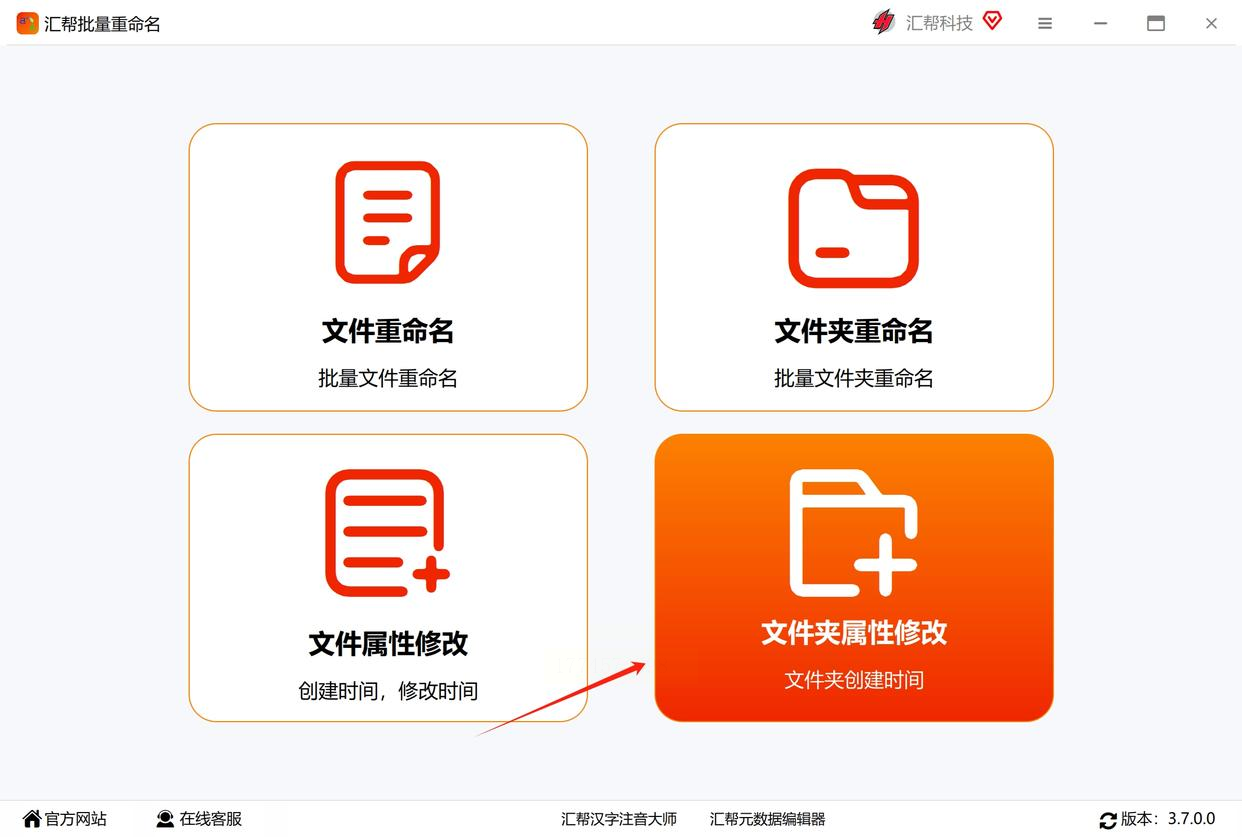
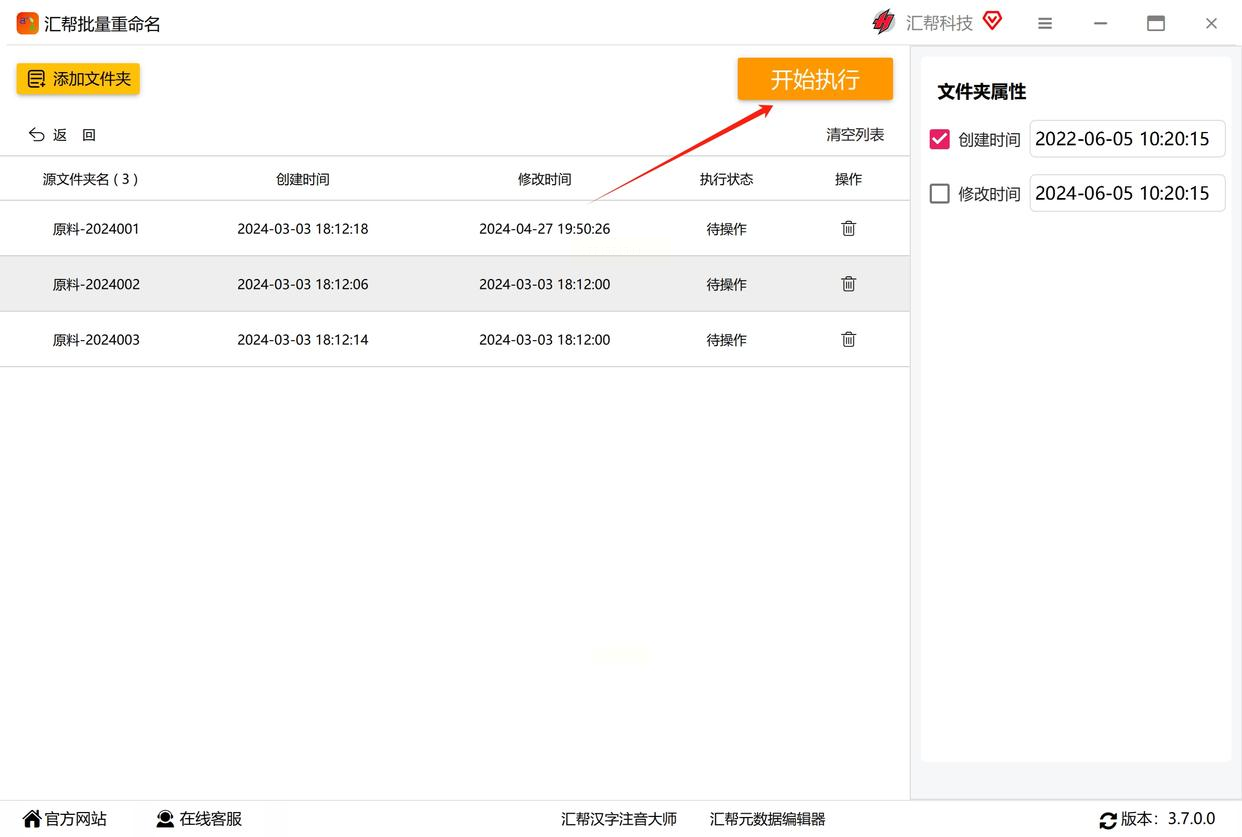
1. 选择功能模块:打开软件后,左侧菜单点击“文件夹属性修改”,界面会自动生成本地文件夹树状结构。
2. 批量导入文件夹:
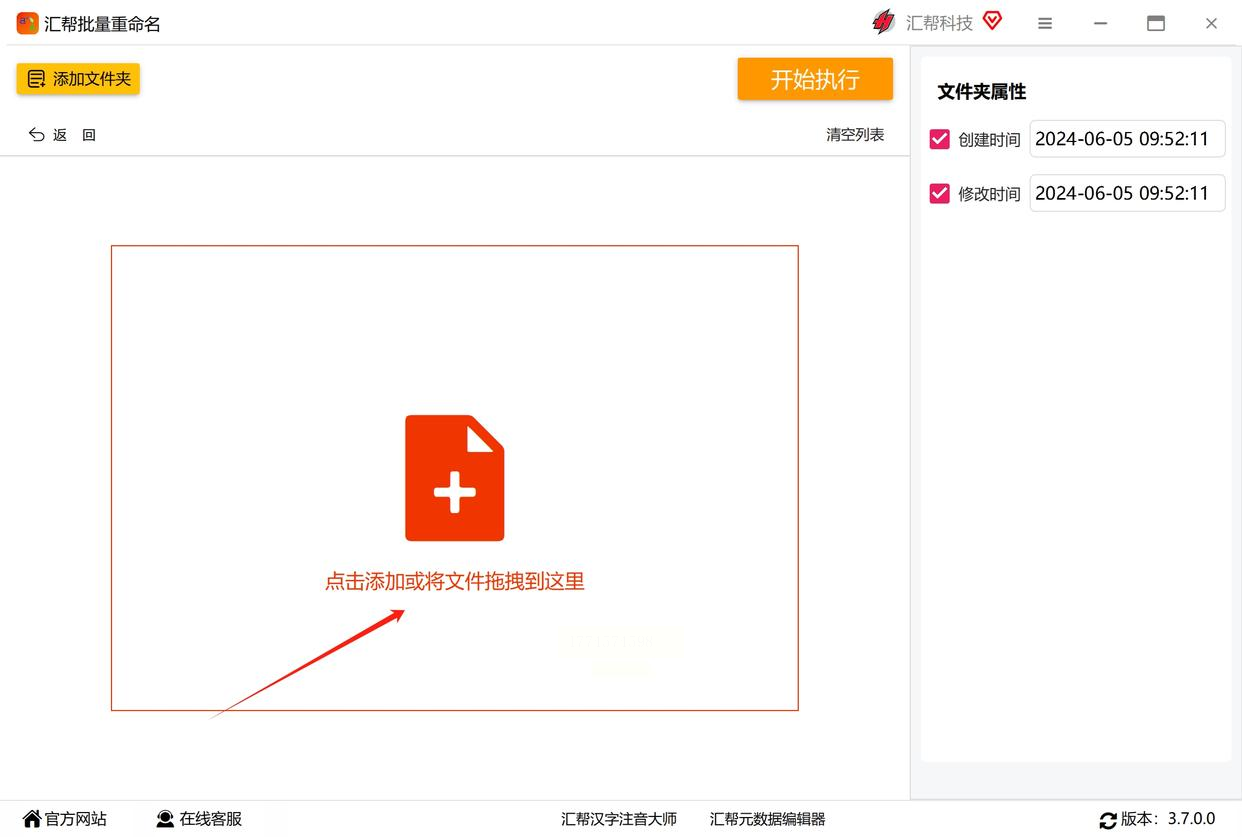
- 点击“添加文件夹”按钮,逐个选择目标文件夹;
- 或直接拖拽多个文件夹到软件界面(支持同时导入不同磁盘的文件夹)。
3. 设置时间参数:
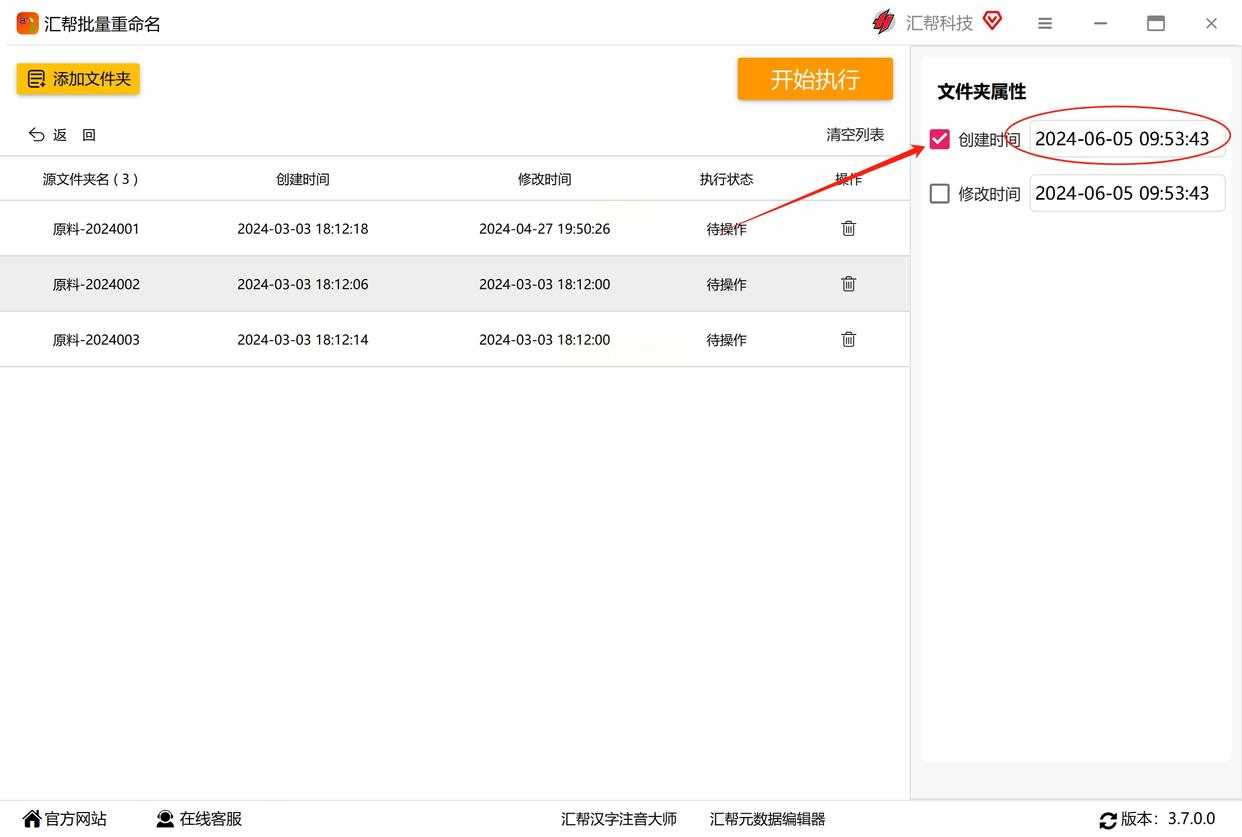
- 在右侧面板勾选“创建时间”,点击日历图标打开时间选择器。
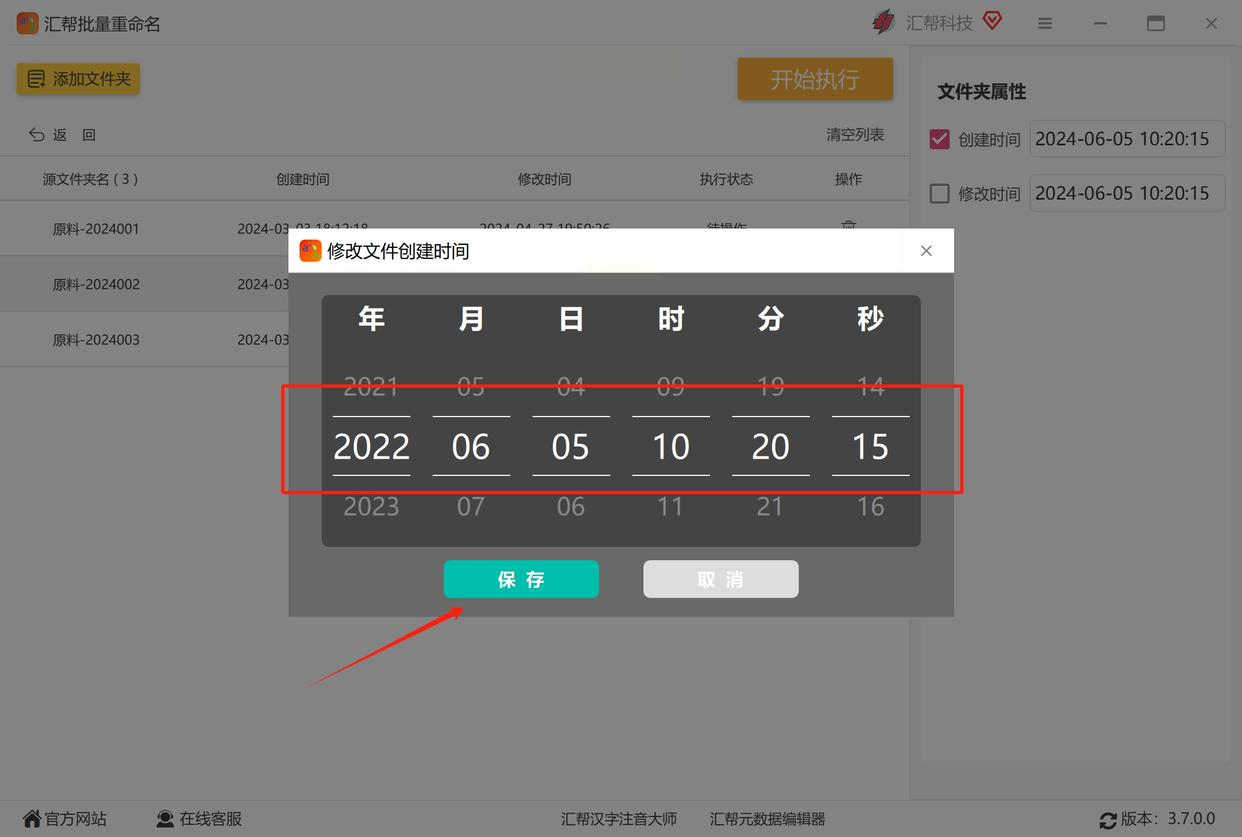
- 精确时间设置:拖动年份/月份/日期滑块。
4. 预览与执行:
- 点击“预览修改”,软件会对比显示原时间与新时间;
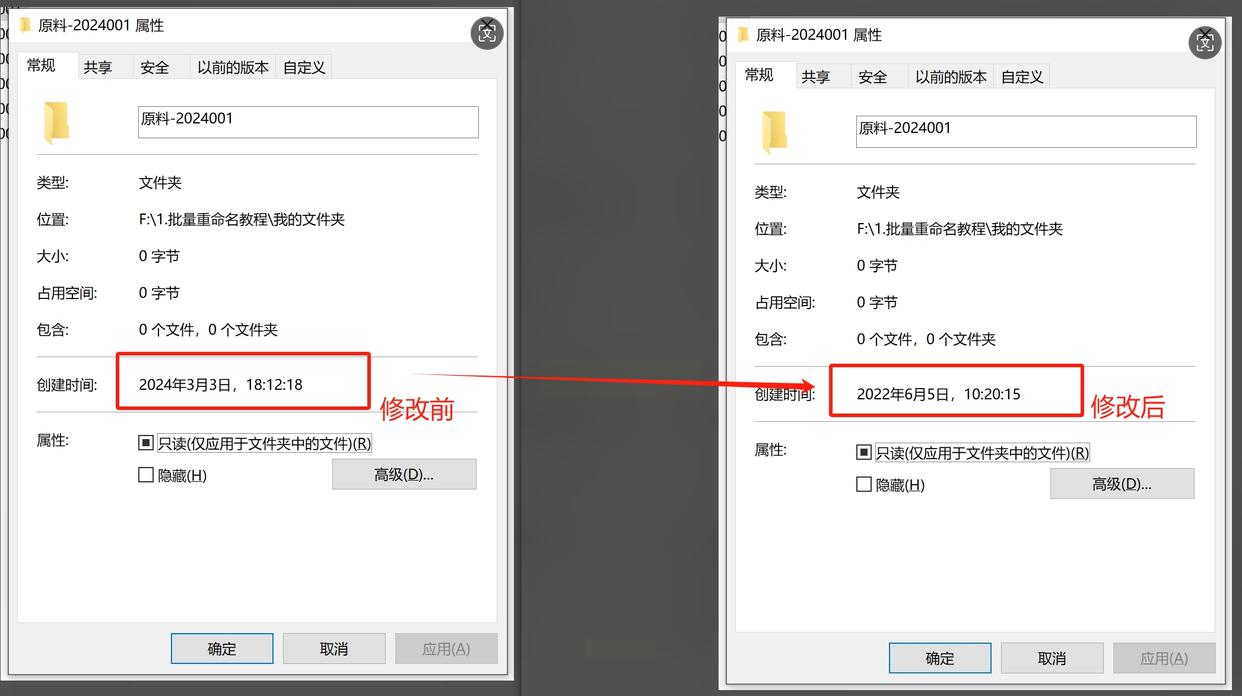
- 确认无误后点击“开始执行”,进度条会实时显示完成百分比。
- 建议修改时关闭杀毒软件实时监控,避免误拦截操作。
修改文件夹创建日期的方法二:使用NewFileTime修改文件时间(基础工具)
操作步骤
1. 下载安装:软件体积小,安装过程无捆绑插件。
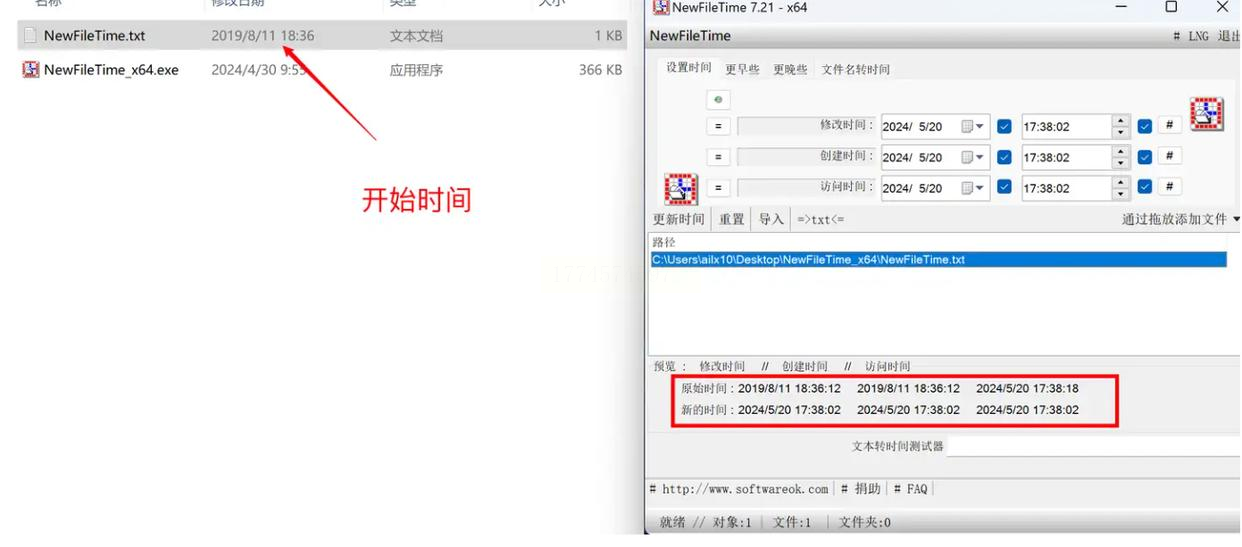
2. 导入文件路径:打开软件后,直接在主界面的文本框粘贴文件夹路径,或通过“浏览”按钮选择目标文件夹。
3. 设置目标时间:
- 选择“创建时间”或“修改时间”选项(文件夹仅需改创建时间)。
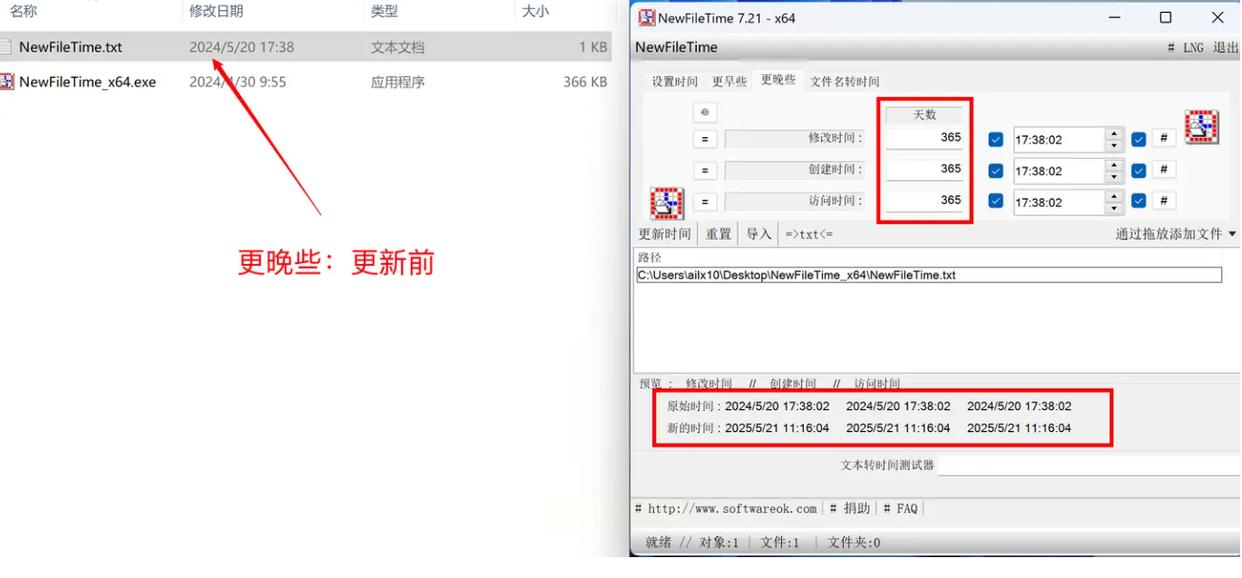
- 可通过日历选择器设定具体日期,也可手动输入格式。
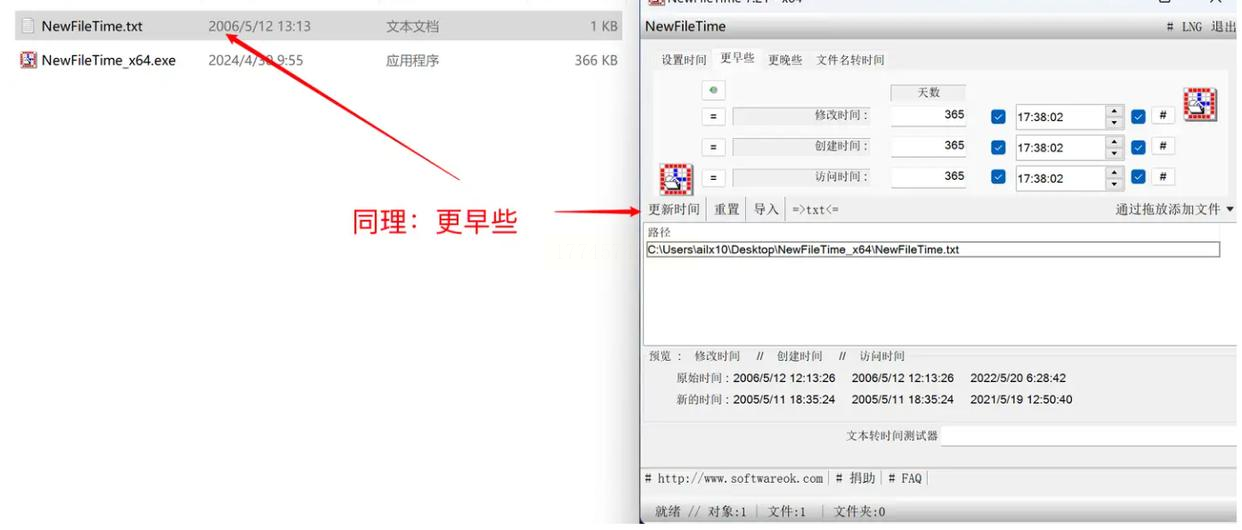
- 若需相对时间,可勾选“相对于当前时间”,输入偏移量(如“+1小时”)。
4. 执行修改:点击“开始处理”按钮,软件会显示修改进度。完成后右键文件夹查看属性,确认“创建时间”已更新。
修改文件夹创建日期的方法三:智能文件命名大师(时间属性专用)
操作步骤
1. 进入时间修改模块:打开软件后,点击“文件夹时间属性”选项卡,界面切换到时间管理窗口。
2. 批量添加文件夹:
- 通过“添加文件夹”按钮或直接拖拽,将多个文件夹导入列表(支持子文件夹递归导入)。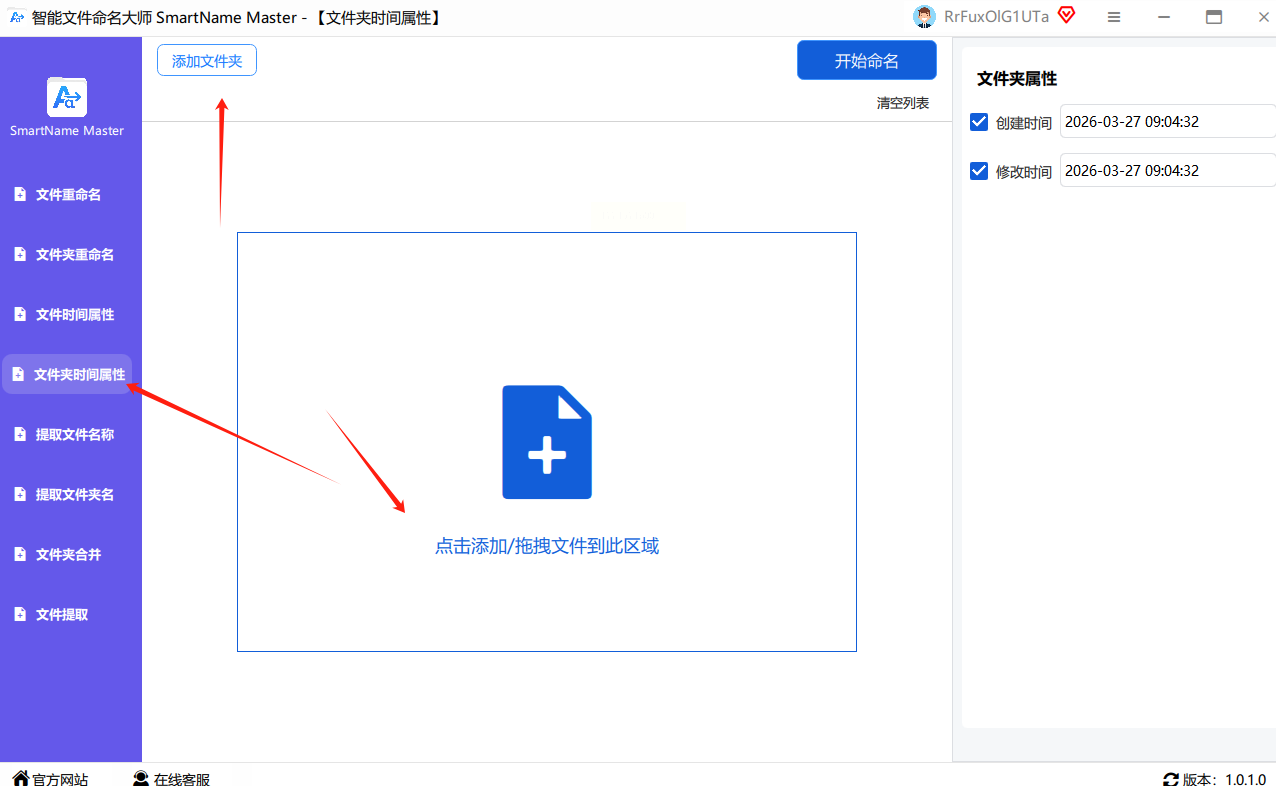
3. 设置创建时间:
- 点击“创建时间修改”按钮,弹出日期设置窗口。
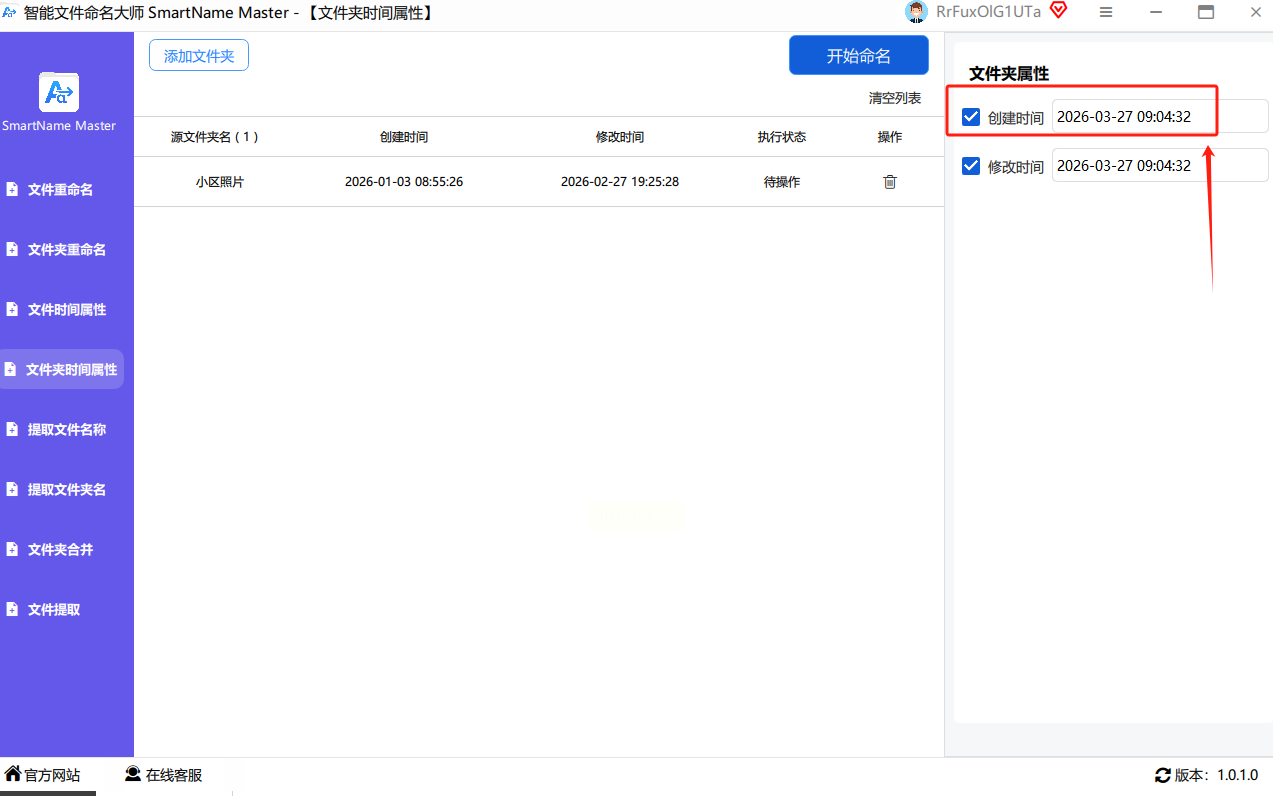
调整修改时间,根据需求选择。
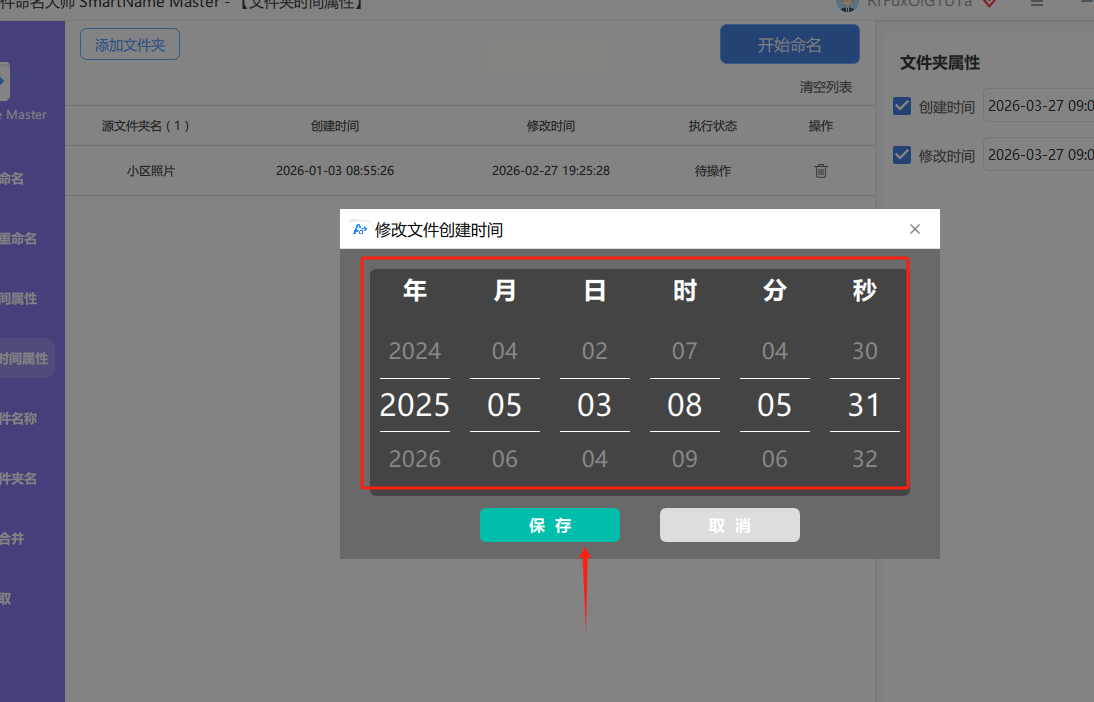
4. 执行修改并验证:
- 点击“开始命名”,软件会按顺序处理每个文件夹;
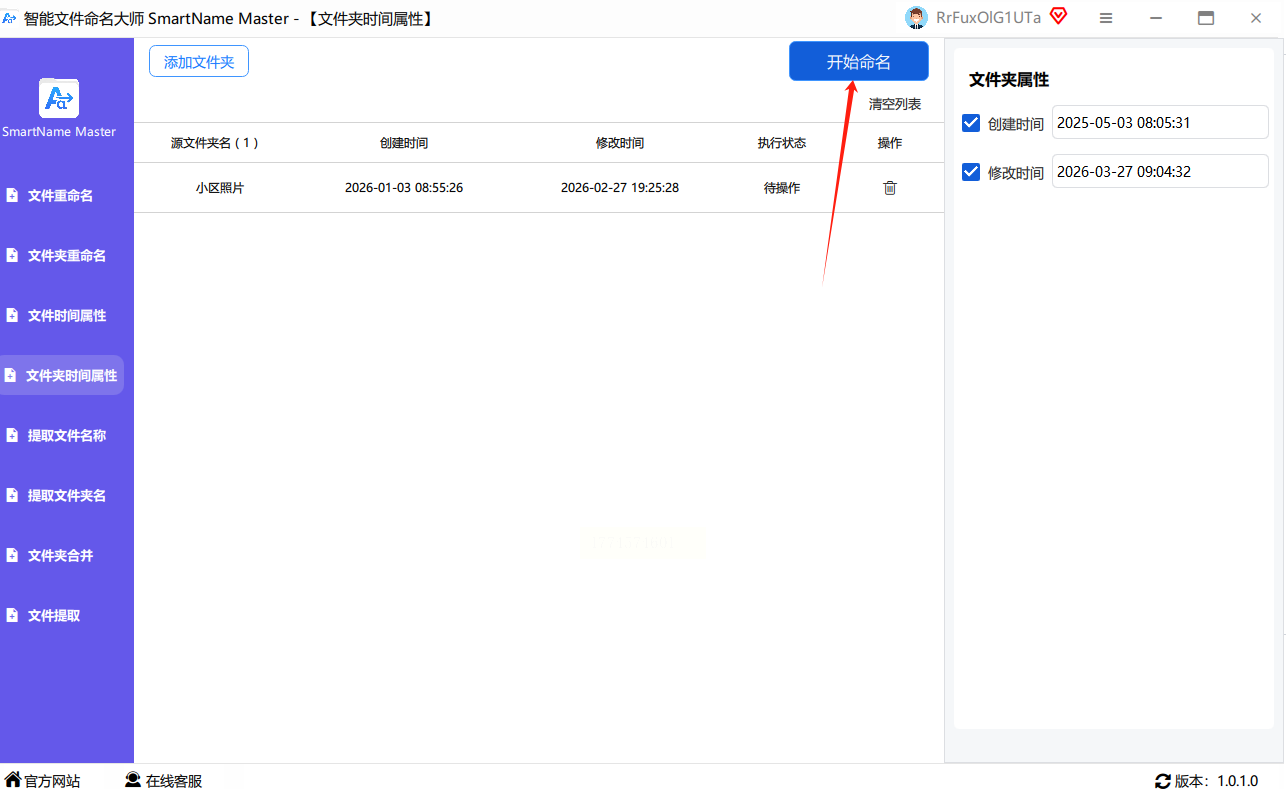
- 完成后在软件内点击“查看日志”,检查是否有修改失败的文件夹。
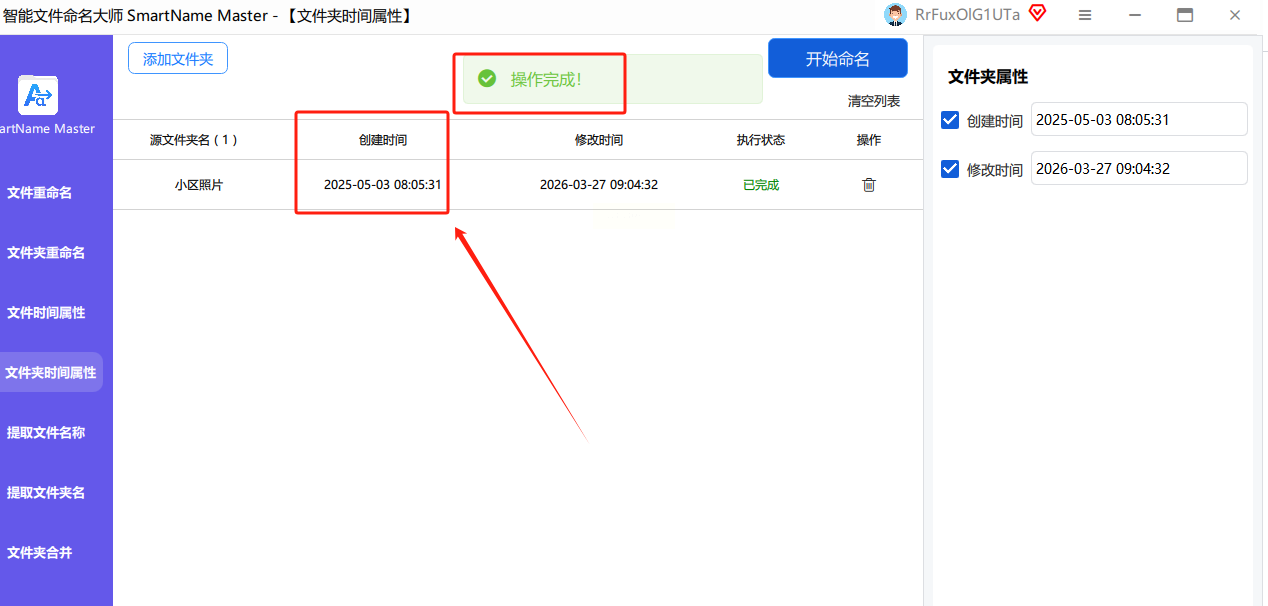
修改文件夹创建日期的方法四:Attribute Changer(右键菜单集成工具)
操作步骤
1. 安装配置软件:下载并安装软件。
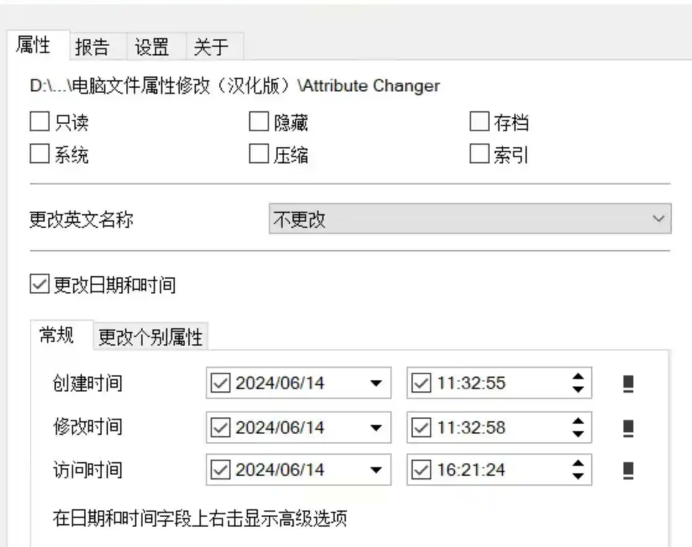
2. 右键调用功能:在资源管理器中找到目标文件夹,右键菜单会出现“Attribute Changer”选项。
3. 修改时间戳:
- 选择“Time Stamps”选项卡,勾选“Created”字段;
- 可手动输入日期(格式严格:YYYY-MM-DD HH:MM:SS),或点击“Set to current time”快速重置为当前时间。
4. 应用修改:点击“Apply”按钮,系统会弹出确认提示,点击“是”完成修改。
修改文件夹创建日期的方法五:FileProperty Edit(注册表级别的精确修改)
操作步骤
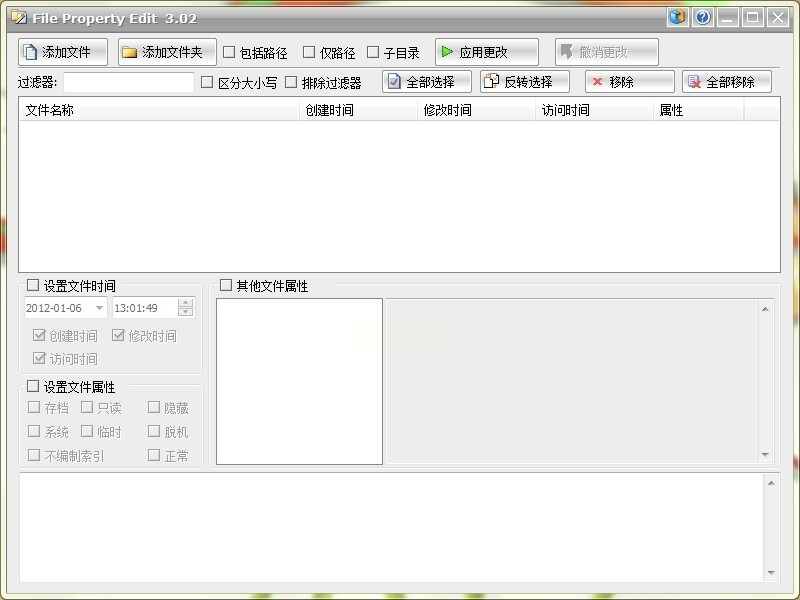
1. 添加目标文件:打开软件后,点击“添加文件/文件夹”按钮,通过浏览找到目标文件夹路径。
2. 展开日期设置:
- 在右侧“文件属性”区域点击“创建时间”下拉框,选择“自定义”;
- 选择日期时间选择器,设置精确到秒的时间值(如2024-09-15 08:30:45)。
3. 执行修改:点击“应用修改”按钮,软件会提示“修改成功”。
通过以上5种方法,我们实现了从简单到复杂的修改文件夹创建日期的需求。
学习办公技巧的价值:掌握这类工具不仅能提升工作效率,更能培养系统思维能力。例如修改日期时需理解“文件元数据”概念,为后续数据恢复、日志分析等技能打下基础。建议大家在实际操作中结合系统自带功能(如“日期和时间”设置)交叉验证,确保修改效果符合预期。
最后提醒:所有方法仅用于合规场景,严禁修改重要系统文件或合规性要求高的企业数据。若涉及敏感操作,务必先咨询IT管理员或查阅相关制度。
