

一、为什么需要修改文件夹创建日期?
在工作中,文件的创建日期和修改日期是重要的溯源依据,但有时也需要调整。比如:
- 项目汇报:当一份文件是今年重新整理但原始版本是去年的,修改创建日期能让文件看起来更符合当前时间线;
- 归档整理:将多年前的零散文件夹按时间逻辑重组时,统一调整创建日期可让文件结构更清晰;
- 隐私保护:若文件包含敏感信息,隐藏原始创建日期能避免他人通过时间戳推测文件背景。
但需注意:修改系统文件日期可能影响软件识别或数据关联,仅建议对非系统文件夹、非重要文件进行操作,且需提前备份原始数据。

二、新手必看!5个修改文件夹创建日期的小技巧,轻松搞定时间变更
方法一:用Attribute Changer快速修改修改文件夹创建日期
操作步骤:
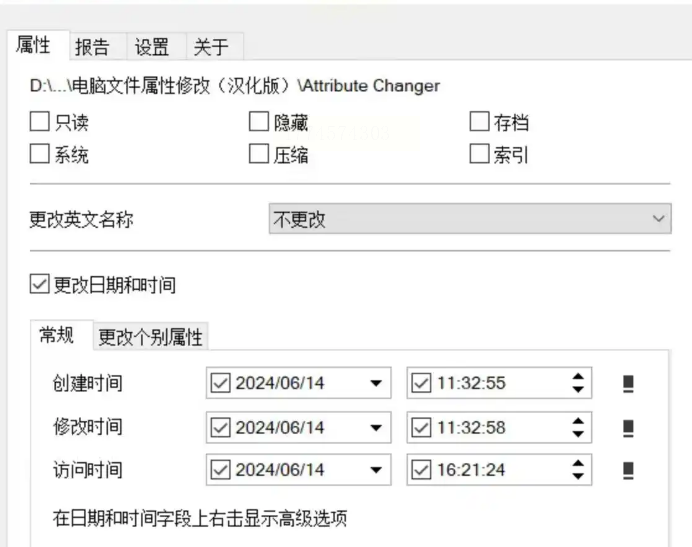
1.右键启动工具:打开资源管理器,找到目标文件夹,右键点击,在菜单中选择“Attribute Changer”→“Change Attributes”。
2. 设置时间戳:在弹出窗口中切换到“Time Stamps”标签,勾选“Created”选项(创建时间),也可勾选“Modified”(修改时间)。
- 若需手动输入日期,直接在文本框中填写“2023-10-01 14:30:00”格式;
- 若只需快速调整,点击“Set to current time”即可设为当前时间。
3. 确认修改:点击“Apply”按钮,软件会提示“操作已完成”,此时可打开文件夹属性验证日期是否更新。
方法二:汇帮批量重命名软件批量修改文件夹创建日期
软件名称:汇帮批量重命名
下载地址:https://www.huibang168.com/download/4qgNl8jfYlLV
操作步骤:
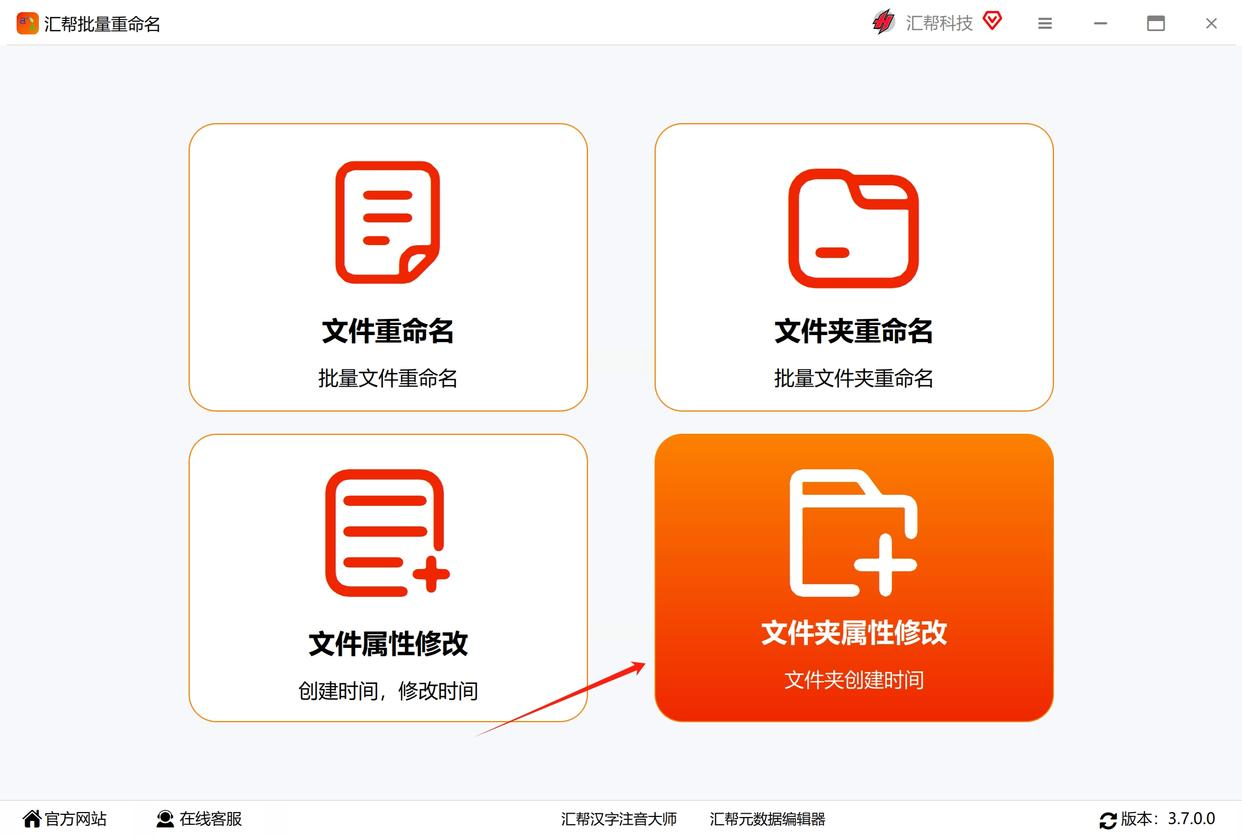
1. 导入文件夹:打开软件后,左侧选择“文件夹属性修改”模块,点击“添加文件夹”或直接拖拽多个文件夹到左侧列表(支持无限量导入)。
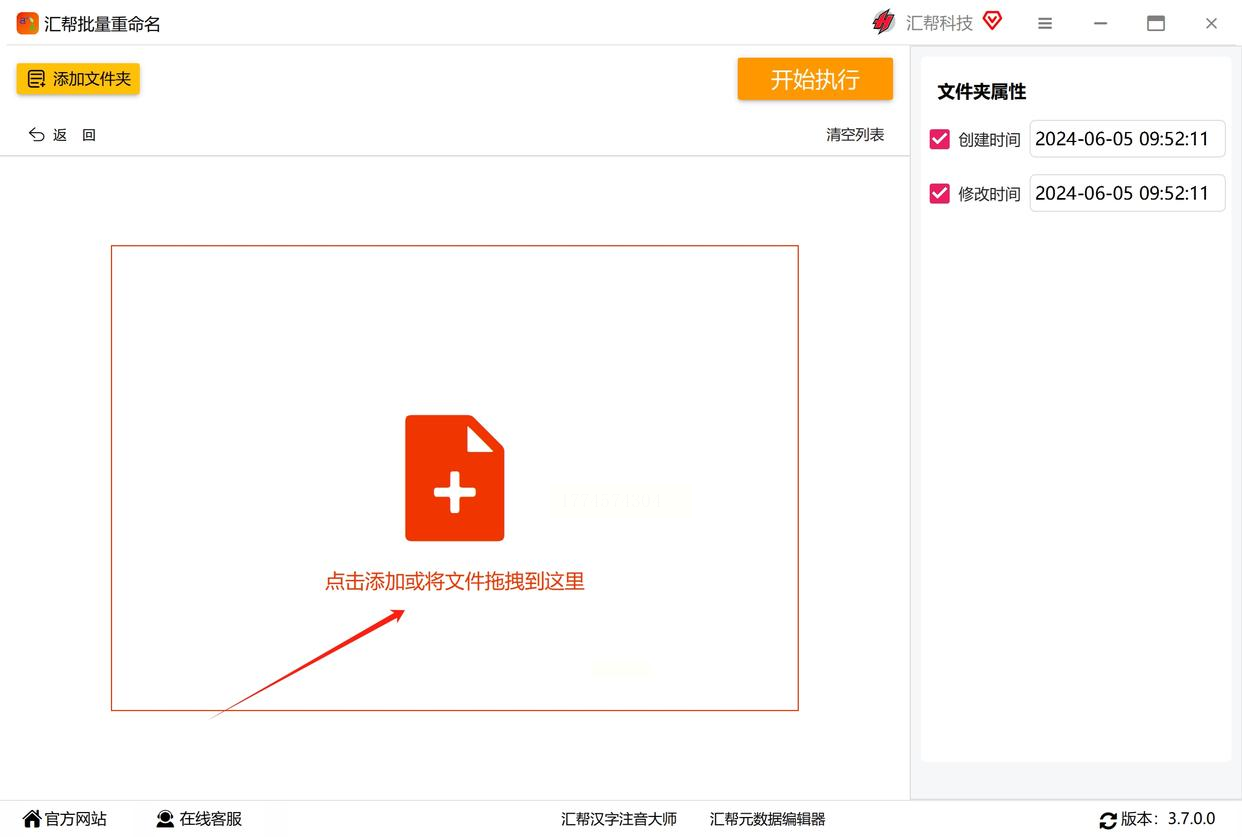
2. 设置创建时间:在右侧面板勾选“创建时间”,
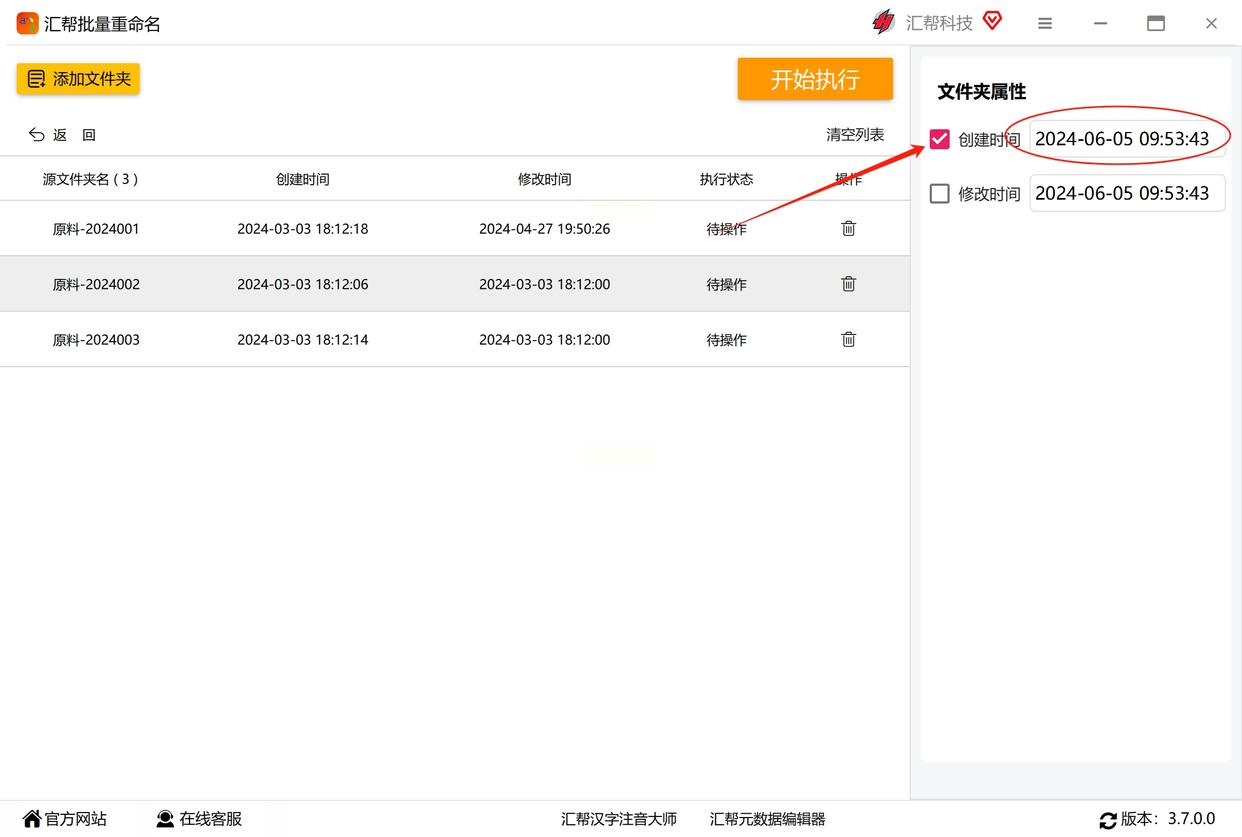
点击日历图标选择时间:
- 精确时间:拖动年份、月份、日期滑块,或直接输入“2023-09-01 09:00:00”;
- 相对时间:勾选“相对于当前时间”,输入“-6个月”(表示当前时间往前推6个月)。
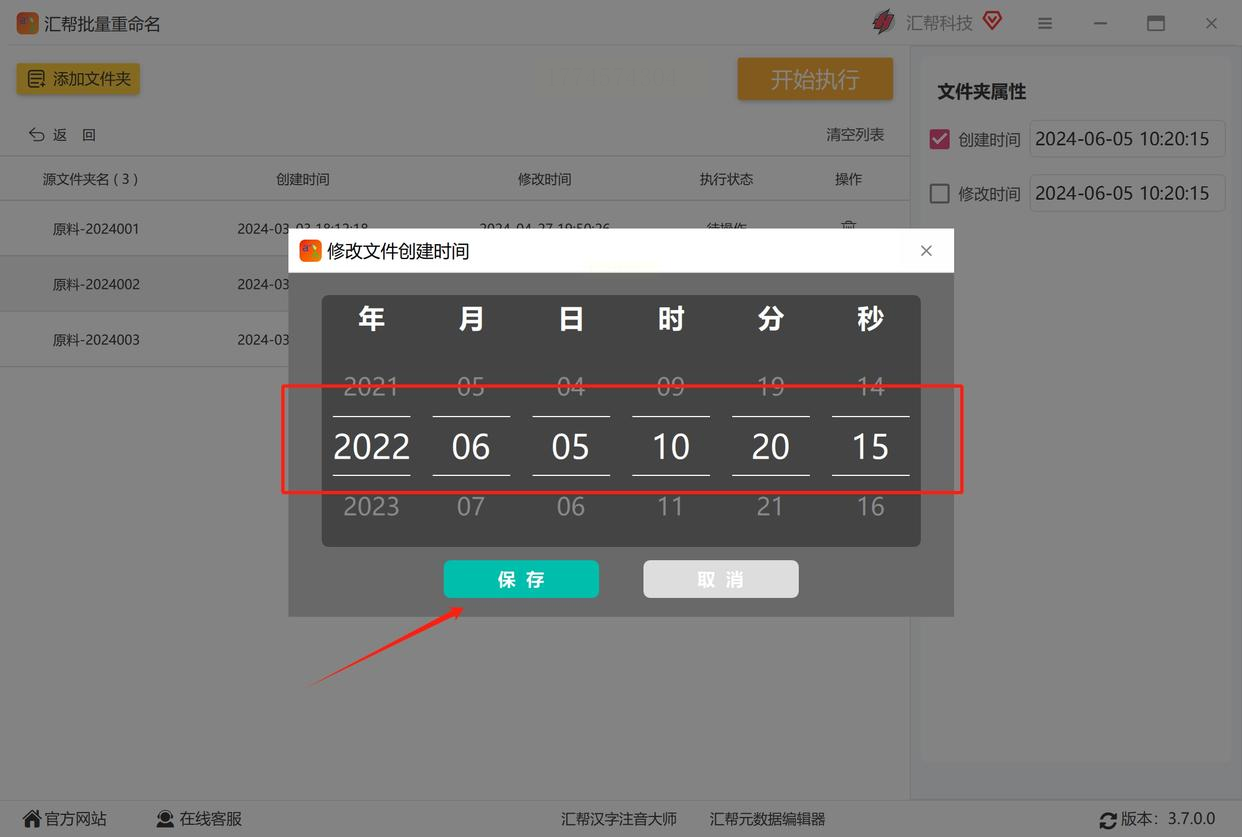
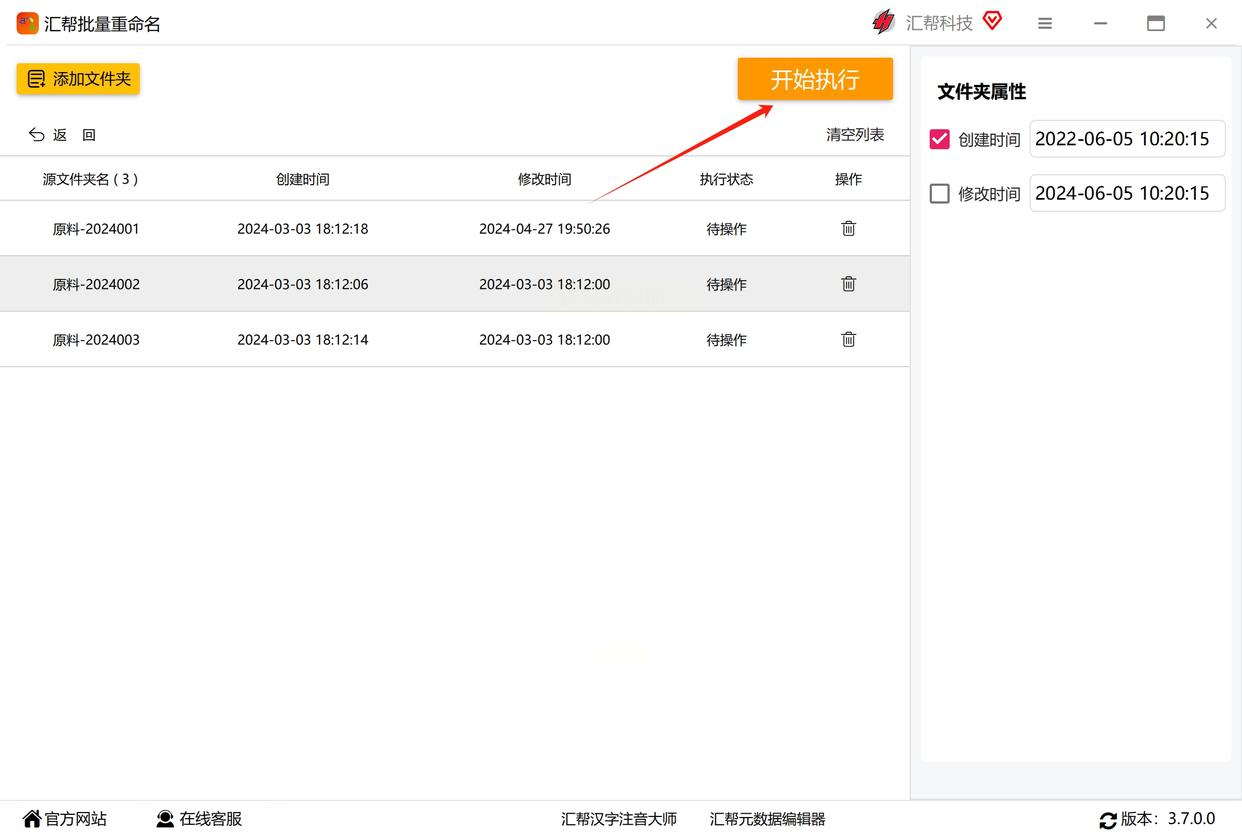
3. 预览与执行:点击“预览修改”查看时间对比,确认无误后点击“开始执行”。
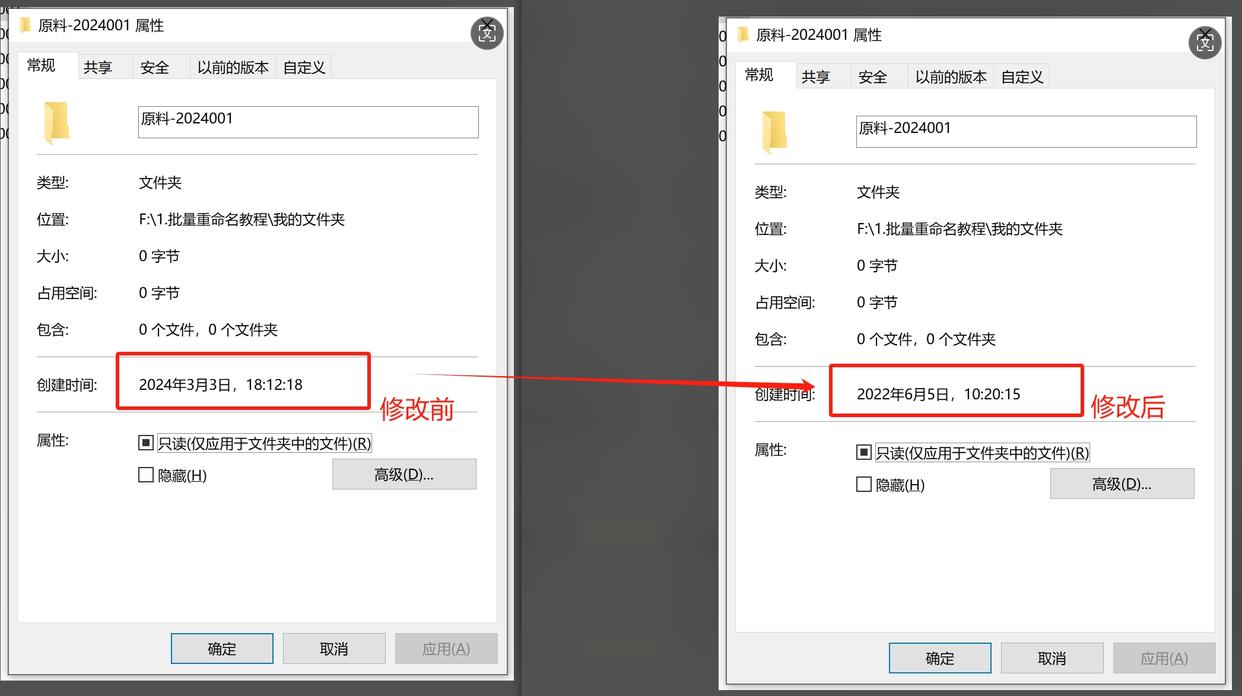
4. 验证结果:修改后右键文件夹→“属性→详细信息”,检查“创建时间”是否与设置一致。
方法三:使用智能文件命名大师修改文件夹创建日期
操作步骤:
1. 进入功能模块:打开软件后,点击左侧菜单“文件夹时间属性”,进入时间修改界面。
2. 批量导入文件夹:点击“添加文件夹”按钮,在弹窗中选中目标文件夹(或直接拖拽多个文件夹到界面),支持Ctrl+A全选。
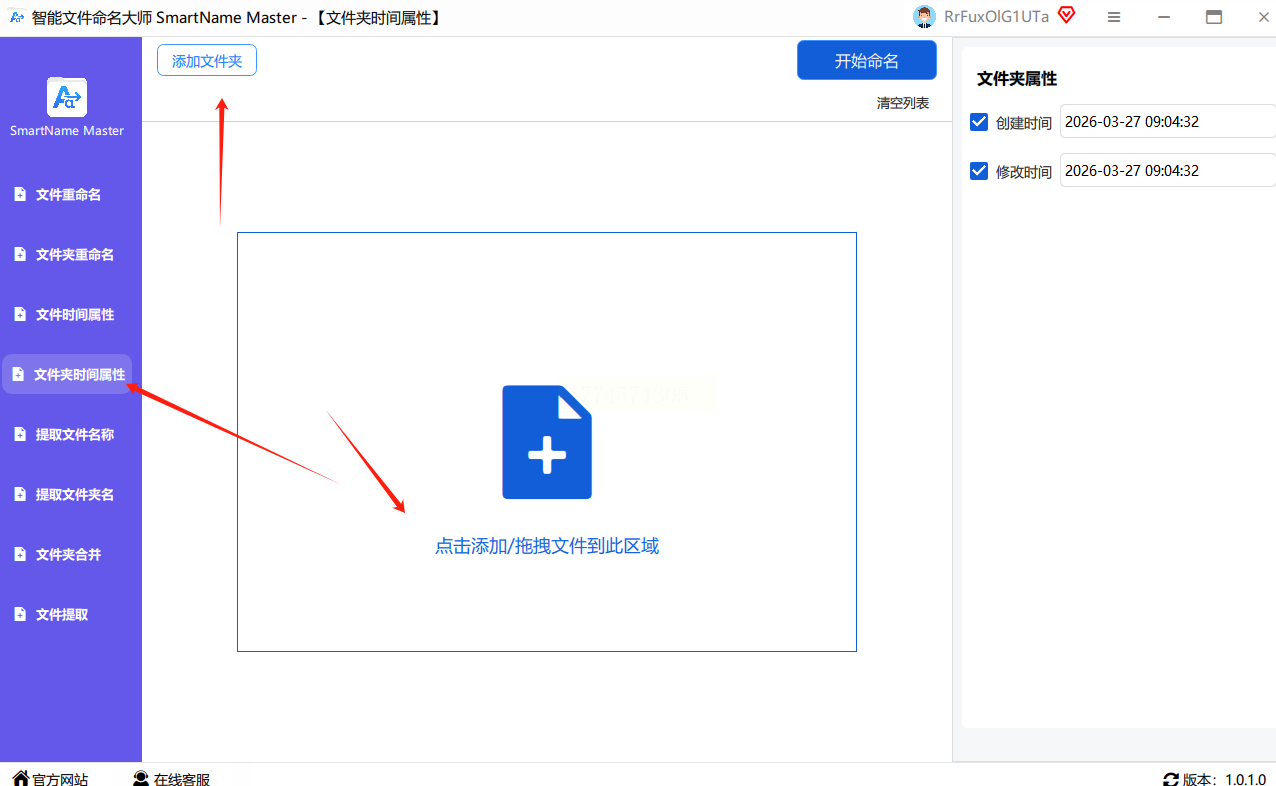
3. 设置新创建时间:点击“创建时间修改”按钮,弹出时间设置窗口,可通过两种方式设置:
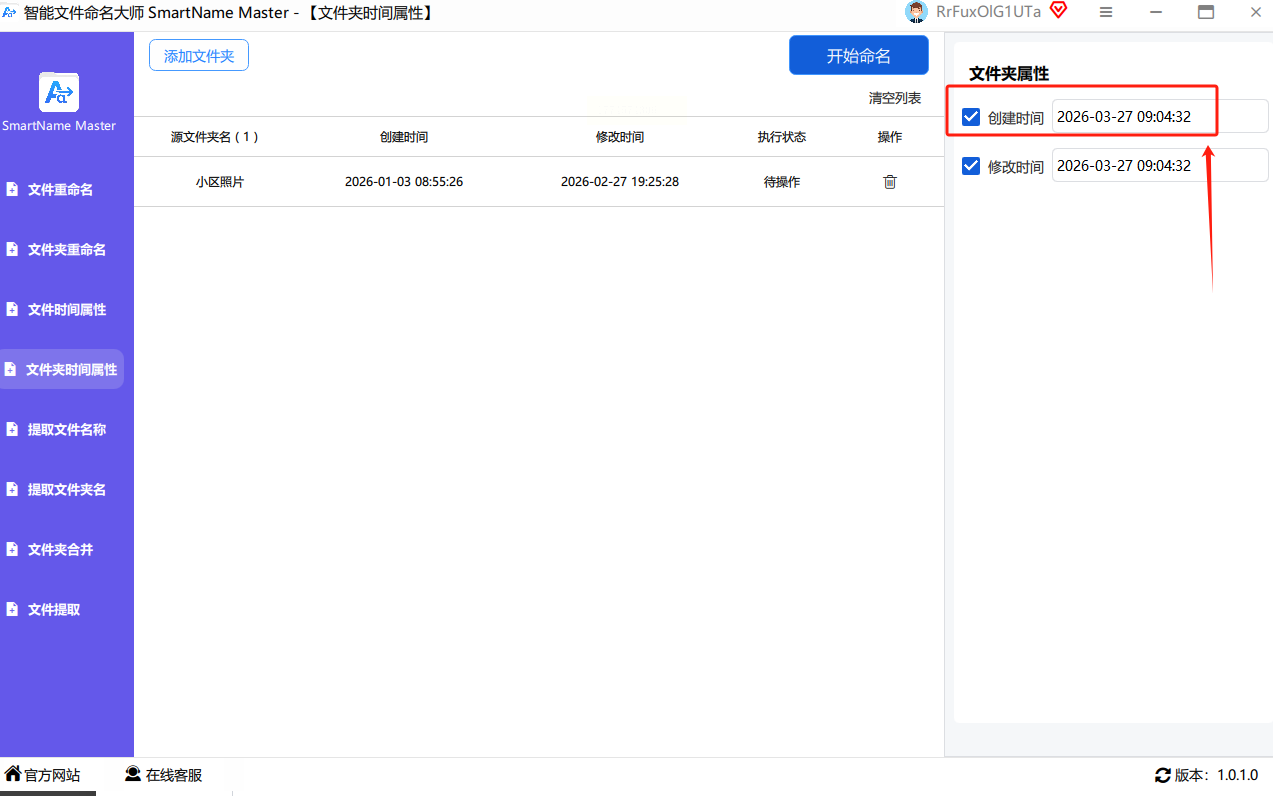
- 手动输入:按“年-月-日 时:分:秒”格式填写(如“2022-12-31 23:59:59”);
- 日历选择:点击日历图标,用鼠标拖动年份、月份调整,点击日期选择具体时间。
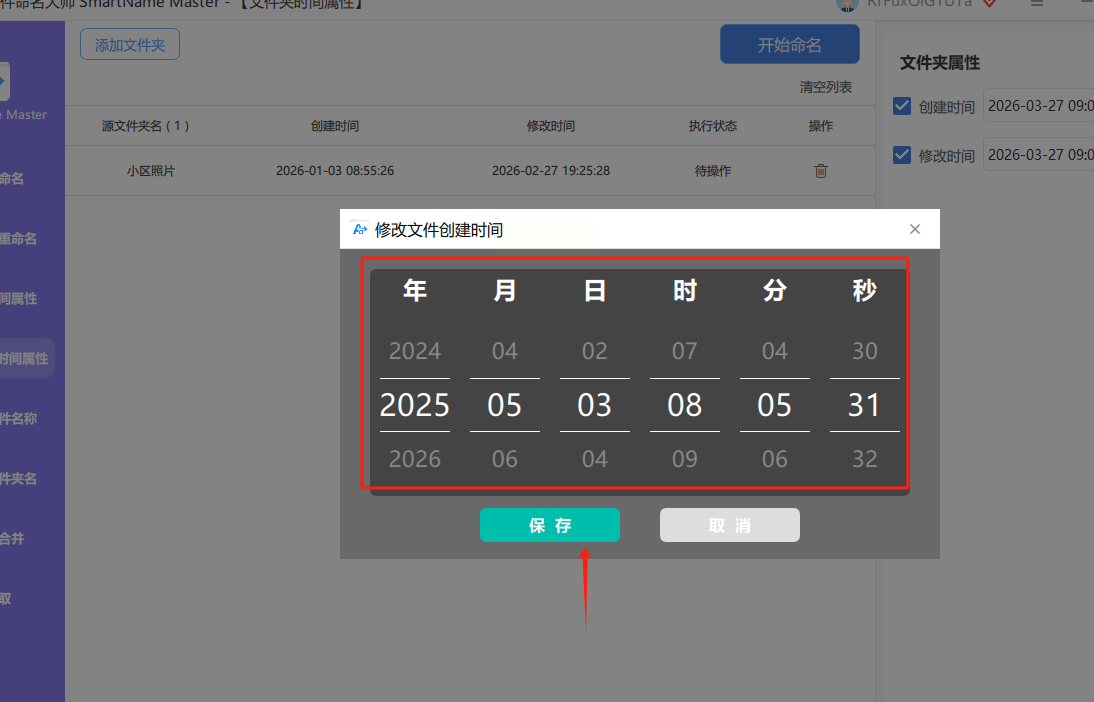
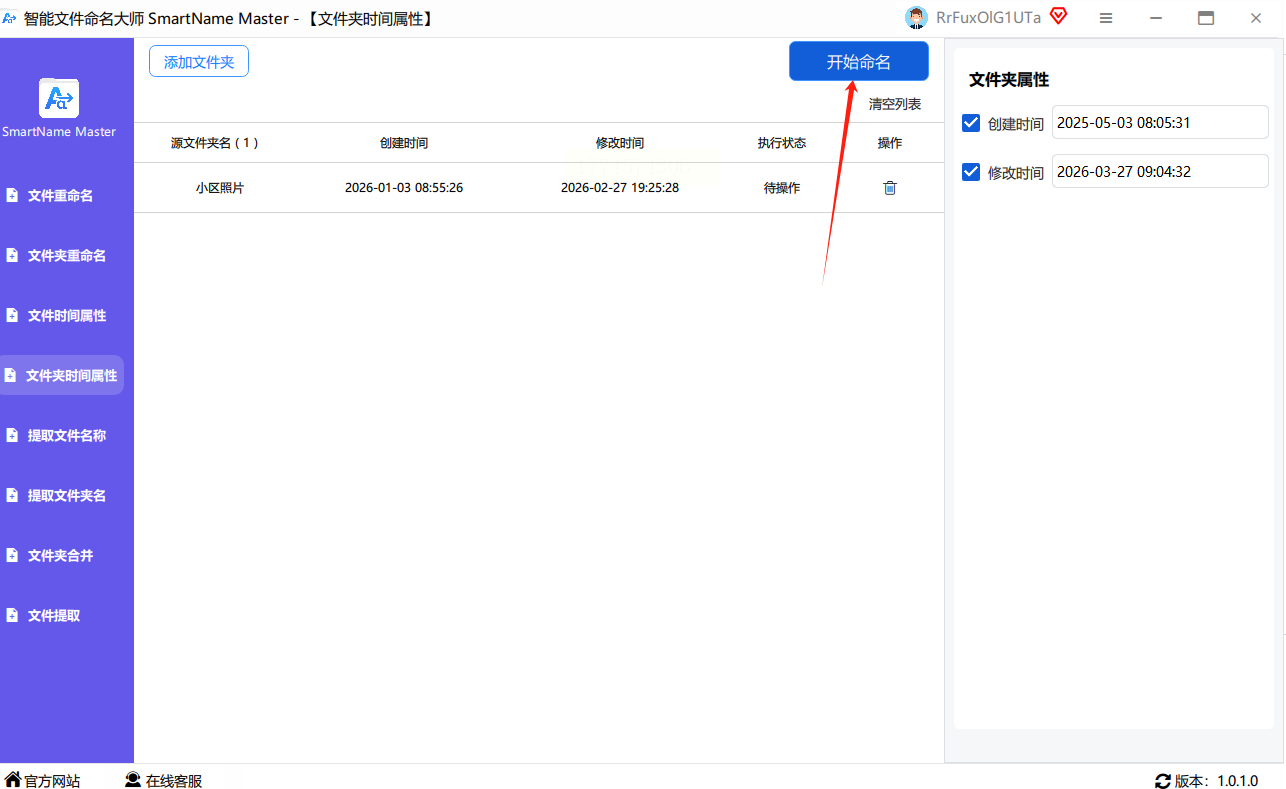
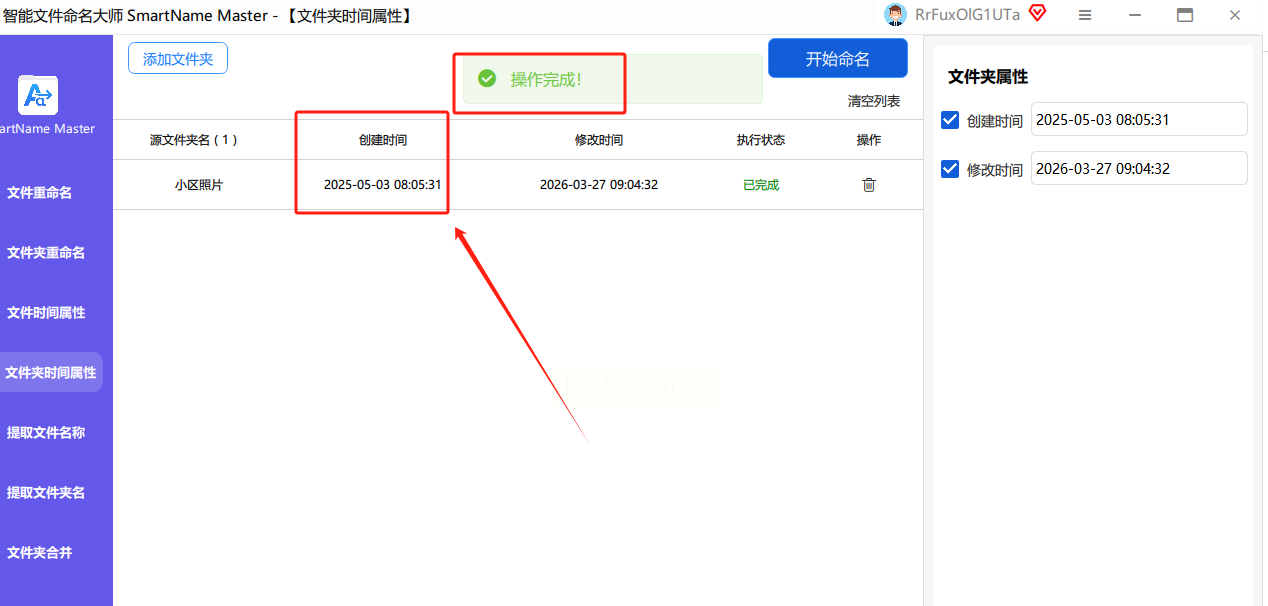
4. 执行与验证:确认时间无误后点击“保存”,再点击“开始命名”。进度条显示完成状态后,右键检查文件夹属性,确认修改成功。
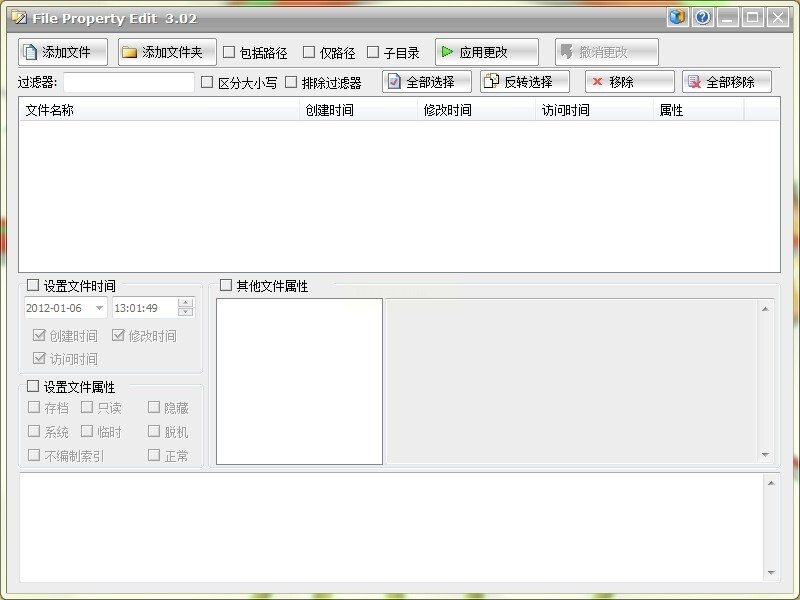
方法四:FileProperty Edit
操作步骤:
1. 添加文件:打开软件后,点击“添加文件”按钮,在弹出窗口中选择目标文件夹,批量添加多个文件或文件夹。
2. 展开时间设置项:在文件列表中选中目标文件夹,点击右侧“日期时间”选项,展开下拉菜单。
3. 修改时间参数:
- 选择“使用日期时间选择器的值”,点击日期部分的上下箭头调整年份、月份、日期;
- 时间部分同样通过上下箭头调整小时、分钟、秒。
4. 应用修改:点击“应用修改”按钮,软件会逐个更新选中项的创建时间。完成后可点击“全部应用”批量处理所有文件。
方法五:PowerShell脚本(适合进阶用户,无需安装软件)
操作步骤:
1. 打开PowerShell:按Win+R输入“powershell”,以管理员身份运行(右键开始菜单选择“Windows PowerShell(管理员)”)。
2. 定位目标文件夹:输入 `Set-Location -Path "C:\目标文件夹路径"`(替换为实际路径,如`Set-Location -Path "D:\工作文档\旧项目"`)。
3. 修改创建时间:
- 若修改单个文件夹:`(Get-Item "目标文件夹").CreationTime = [DateTime]"2023-01-01 10:00:00"`
- 若批量修改(同目录下所有文件夹):`Get-ChildItem -Directory | ForEach-Object { $_.CreationTime = [DateTime]"2023-01-01 10:00:00" }`
> 注意:日期格式需严格匹配,否则会报错,建议先测试单个文件再批量操作。
4. 验证结果:在PowerShell中输入 `(Get-Item "目标文件夹").CreationTime`,查看返回的时间是否与设置一致。
三、修改文件夹创建日期的注意事项
1. 备份优先:修改前建议复制文件夹到其他位置,避免误操作导致数据丢失(尤其对系统文件夹,可能影响软件运行)。
2. 权限问题:若提示“拒绝访问”,右键目标文件夹→“属性→安全”,确认当前用户有“修改权限”,或用管理员身份操作软件。
3. 合规性:仅对个人文件、非商业用途的文件夹进行修改,避免用于伪造文件日期欺骗他人(如用于考试作弊、伪造证据等违规行为)。
4. 兼容性测试:若修改后文件夹图标异常,尝试重启资源管理器(按Win+X→“任务管理器”→结束“Windows资源管理器”进程,再重新打开)。
四、学习办公技巧的价值
掌握文件夹日期修改技巧,本质是提升文件管理效率的基础能力。通过调整时间戳,我们能更灵活地组织项目文件、优化汇报材料结构,甚至在归档旧数据时避免因时间戳混乱导致的查找困难。同时,这些方法也锻炼了对系统工具的深度理解,为处理更复杂的文件管理需求打下基础。
