

一、视频命名的小烦恼与解决思路
不管是剪vlog、存课程素材,还是整理宝宝成长视频,视频命名简直是让人头大的问题!拍出来的视频文件名全是"VID_001"、"MOV_123"这种默认格式,每次找视频都像大海捞针。手动一个个改名字更是费时费力,还容易把顺序搞错,想要轻松实现视频按顺序命名,其实有更简单的办法。
其实不用再为命名焦虑啦!现在有很多简单的工具能批量处理视频按顺序命名,不用懂复杂操作,几分钟就能让视频文件名变得井井有条。接下来分享3个亲测好用的方法,适合不同需求的用户,新手也能轻松上手。
二、方法一:视频批量工具(简洁高效型)
这款工具界面干净无广告,专门为日常办公和新手设计,支持单个或批量按顺序命名,所有Windows系统都能用。最棒的是操作超简单,不需要记任何代码,点几下鼠标就能完成视频按顺序命名。
使用步骤:
1. 打开工具后,点击"添加文件"按钮,把需要重命名的视频文件批量导入(支持直接拖放文件夹)
2. 在右侧设置区域,选择"按顺序编号"选项,这里可以自定义起始数字和步长(比如从1开始,每次加1)
3. 可以勾选"添加前缀"或"添加后缀",比如加上日期"20231015_",让文件名更清晰
4. 点击"开始重命名",稍等几秒(根据文件数量而定),就能在原文件夹看到自动命名好的视频了
优点:完全免费无广告,操作步骤少,适合快速批量完成视频按顺序命名;缺点:功能相对基础,没有顺序调整功能。
三、方法二:汇帮批量重命名(灵活调整型)
这款工具支持更细致的命名设置,能手动调整视频顺序,添加各种格式的前缀后缀,适合对视频按顺序命名精度有要求的用户。
使用步骤:
1. 打开软件后,点击左侧"文件重命名"选项卡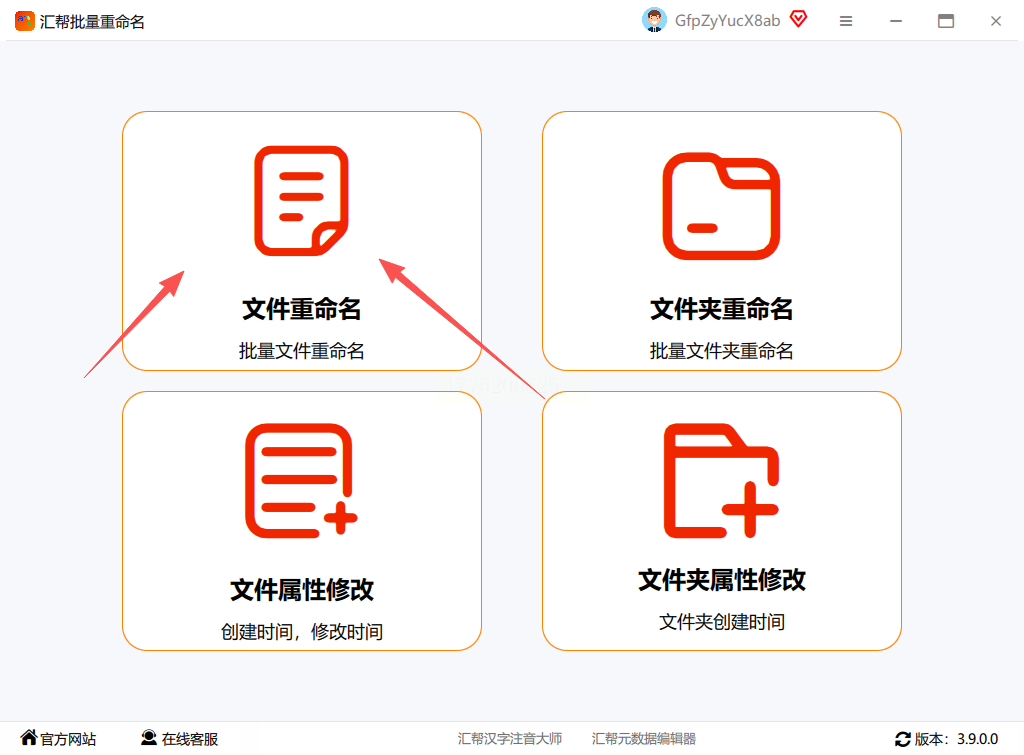
2. 点击"添加文件"或直接拖放视频文件夹,支持批量导入(不限格式和大小)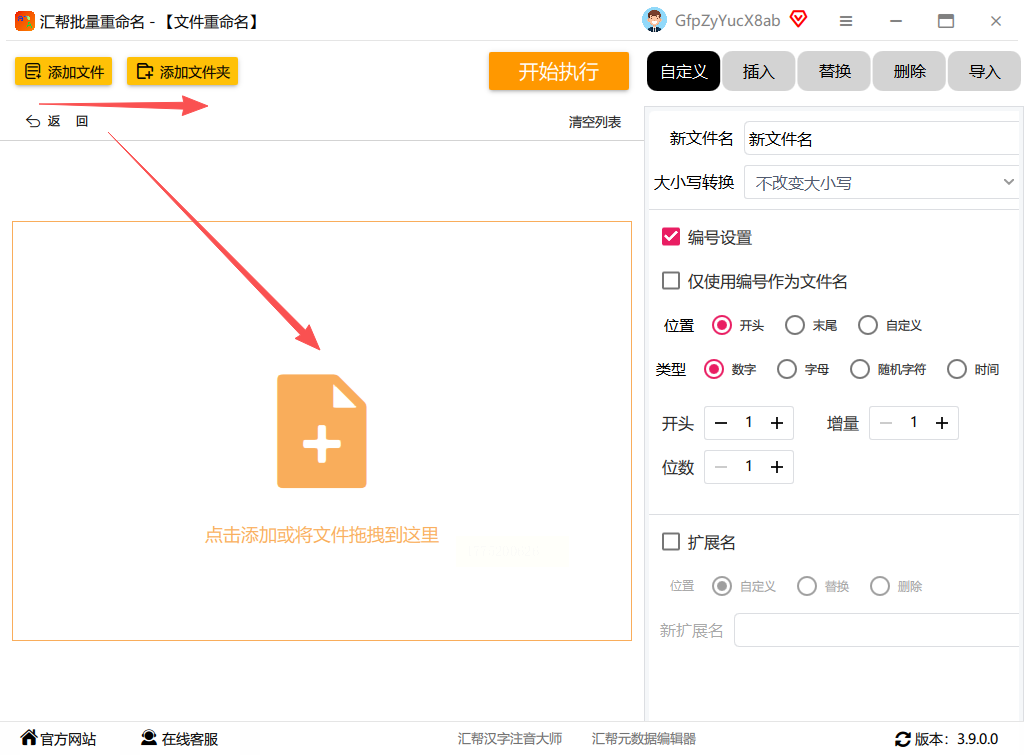
3. 在右侧设置面板,选择"自定义命名",勾选"编号设置"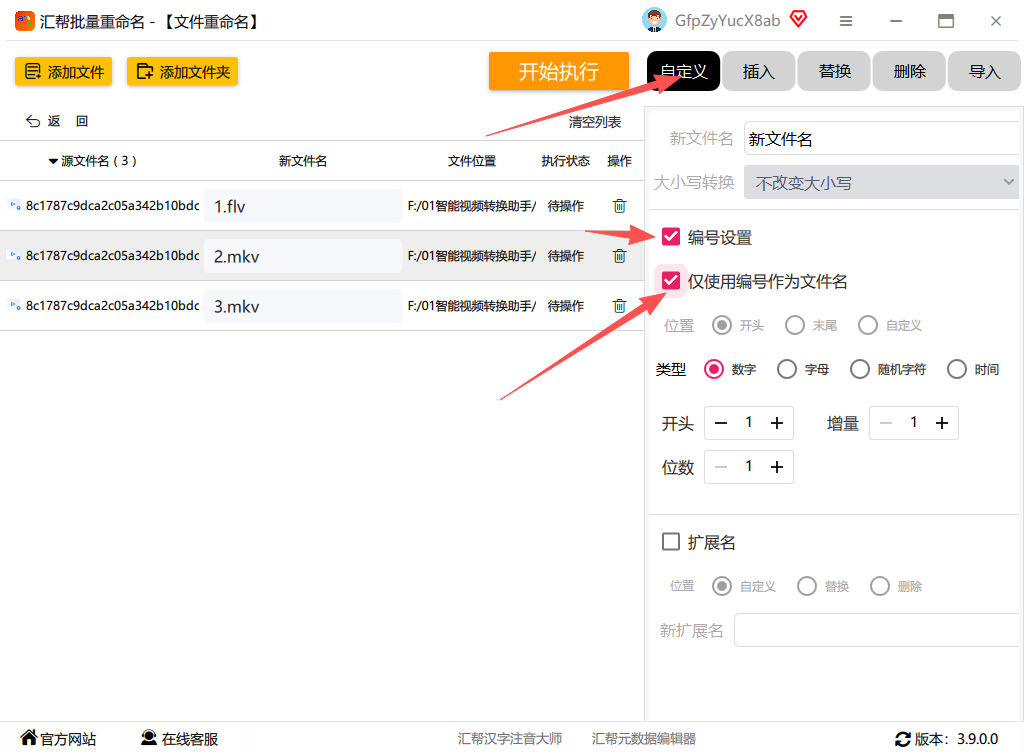
4. 这里可以设置起始编号(比如从001开始)、步长(默认1),还能添加固定前缀(如"旅行Vlog_")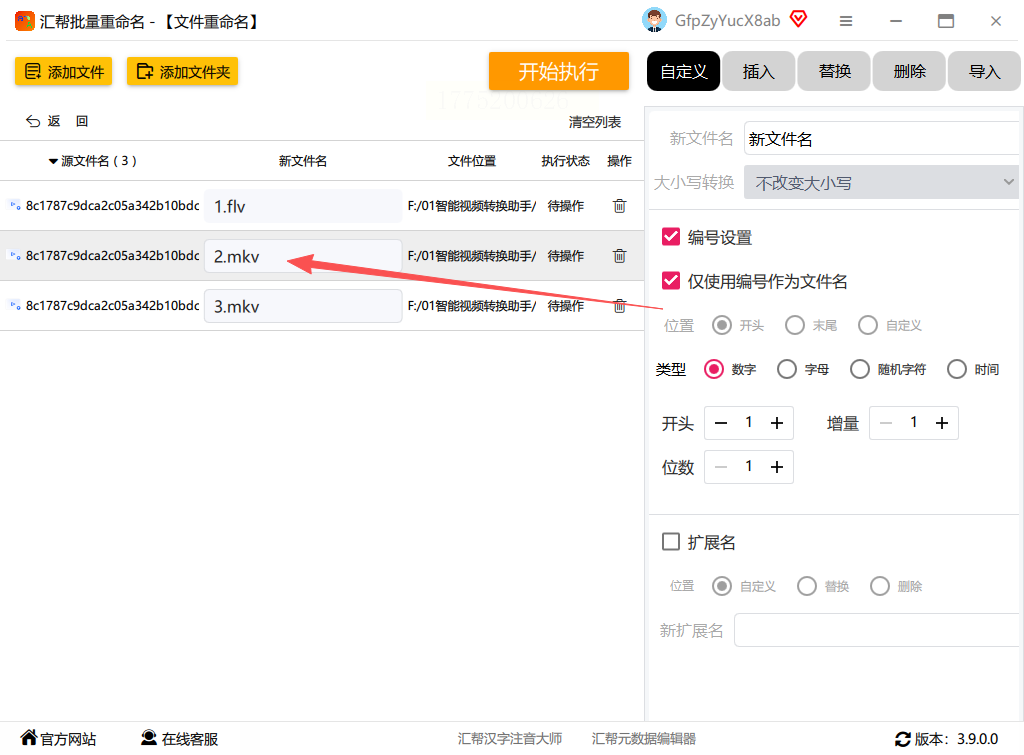
5. 关键一步:在预览区可以看到每个文件的最终命名效果,如果顺序不对,直接拖拽调整文件顺序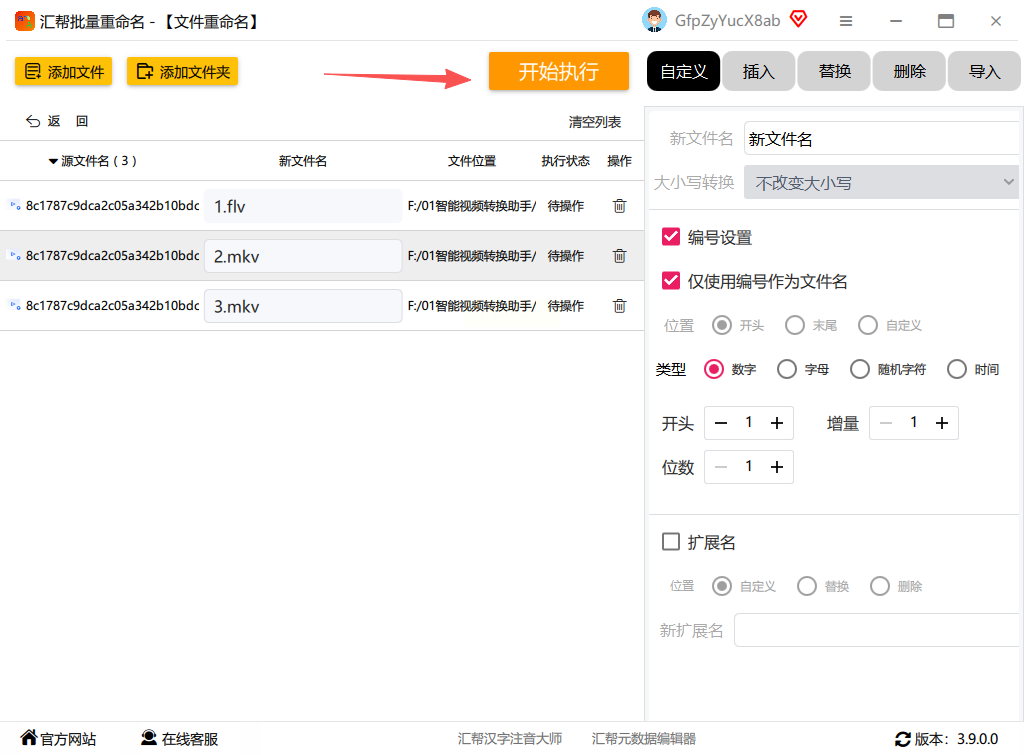
6. 最后点击"执行重命名",系统会自动按新规则生成文件名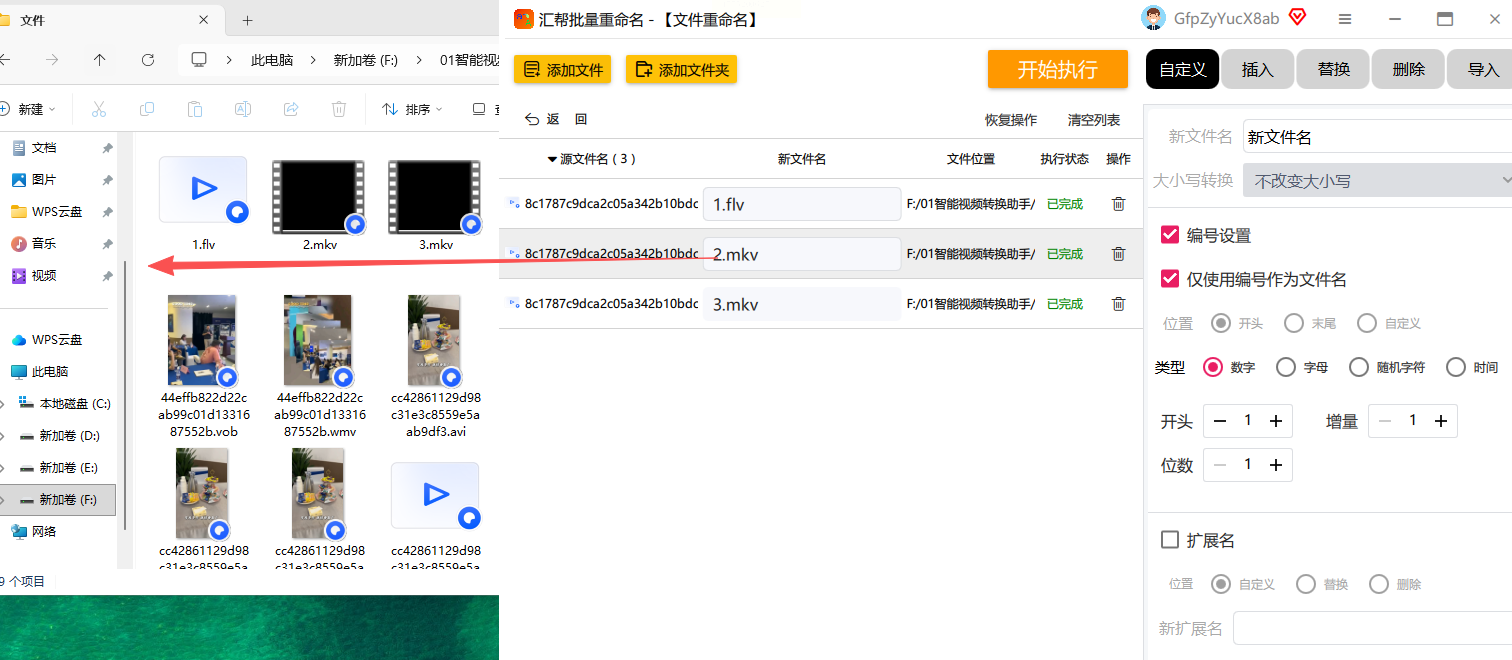
优点:支持顺序调整,能添加多样式前缀后缀,适合需要精细命名的场景;缺点:需要安装软件,有少量广告。
四、方法三:ReNamer(免费专业型)
这是一款完全免费的专业工具,支持高级命名规则设置,能同时处理大量视频文件,适合电脑小白和进阶用户,轻松实现精准的视频按顺序命名。
使用步骤:
1. 打开软件后,点击左上角"添加文件",选择要处理的视频文件(支持多选)
2. 在右侧列表中,点击"添加操作",选择"编号"功能
3. 在这里可以精确设置:起始编号(如100)、数字位数(3位自动补零)、前缀/后缀内容
4. 如果需要调整顺序,直接在文件列表中上下拖动视频文件即可改变最终顺序
5. 点击"预览"可以查看所有文件的命名效果,确认无误后点击"重命名"
6. 完成后在原文件夹就能看到按新规则命名的视频文件了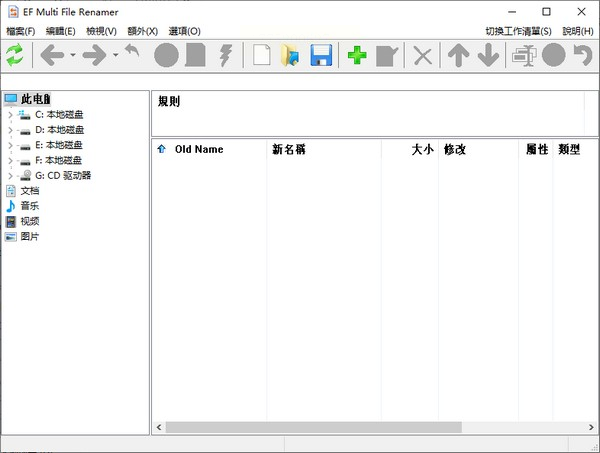
优点:完全免费无广告,能手动调整顺序,适合需要复杂命名规则的场景;缺点:界面稍复杂,需要花1分钟熟悉操作。
五、方法四:智能文件命名大师(新手友好型)
这款工具特别适合纯新手,界面像手机APP一样直观,一键就能完成批量命名,不需要任何设置经验,轻松搞定视频按顺序命名。
使用步骤:
1. 打开软件后,点击"文件重命名"功能
2. 点击"添加文件",把要重命名的视频文件夹整个拖进去(支持批量导入)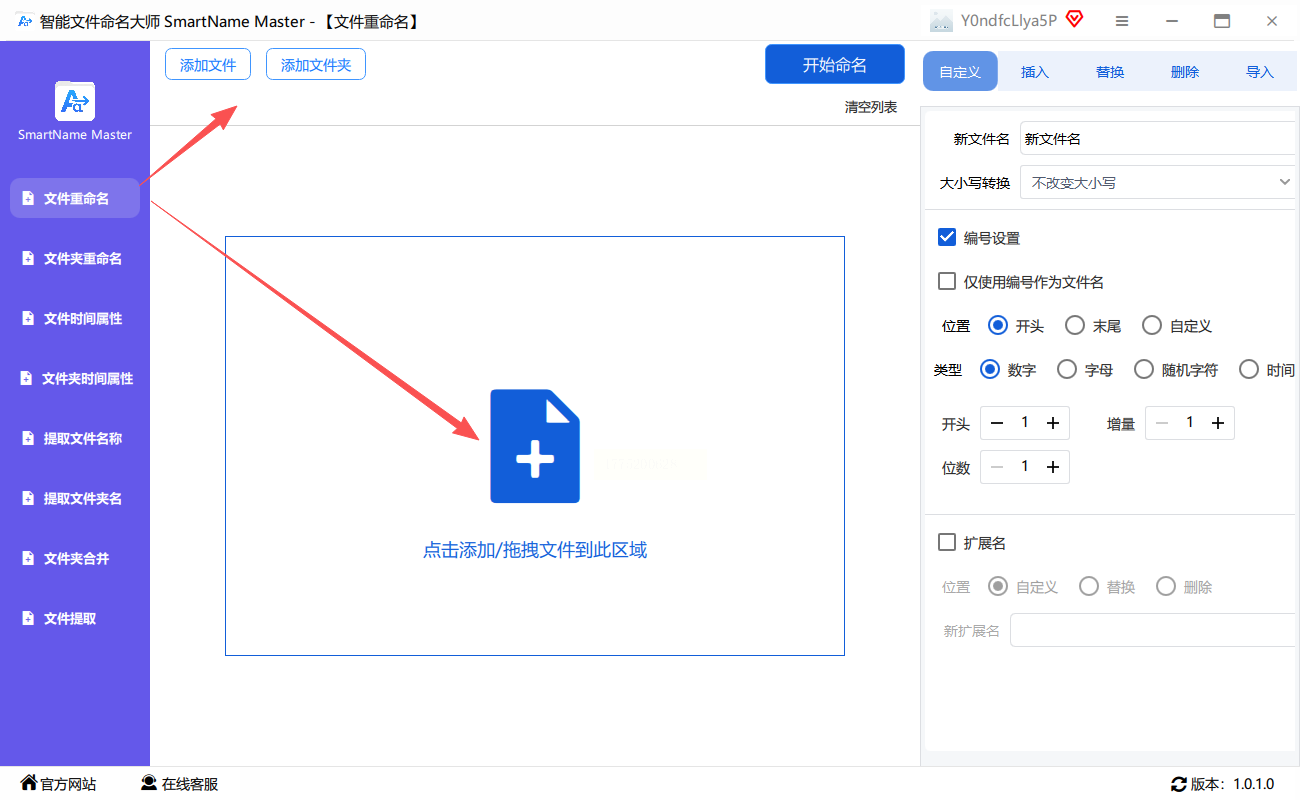
3. 在右侧模板中选择"按顺序编号",系统会自动生成1、2、3...的序号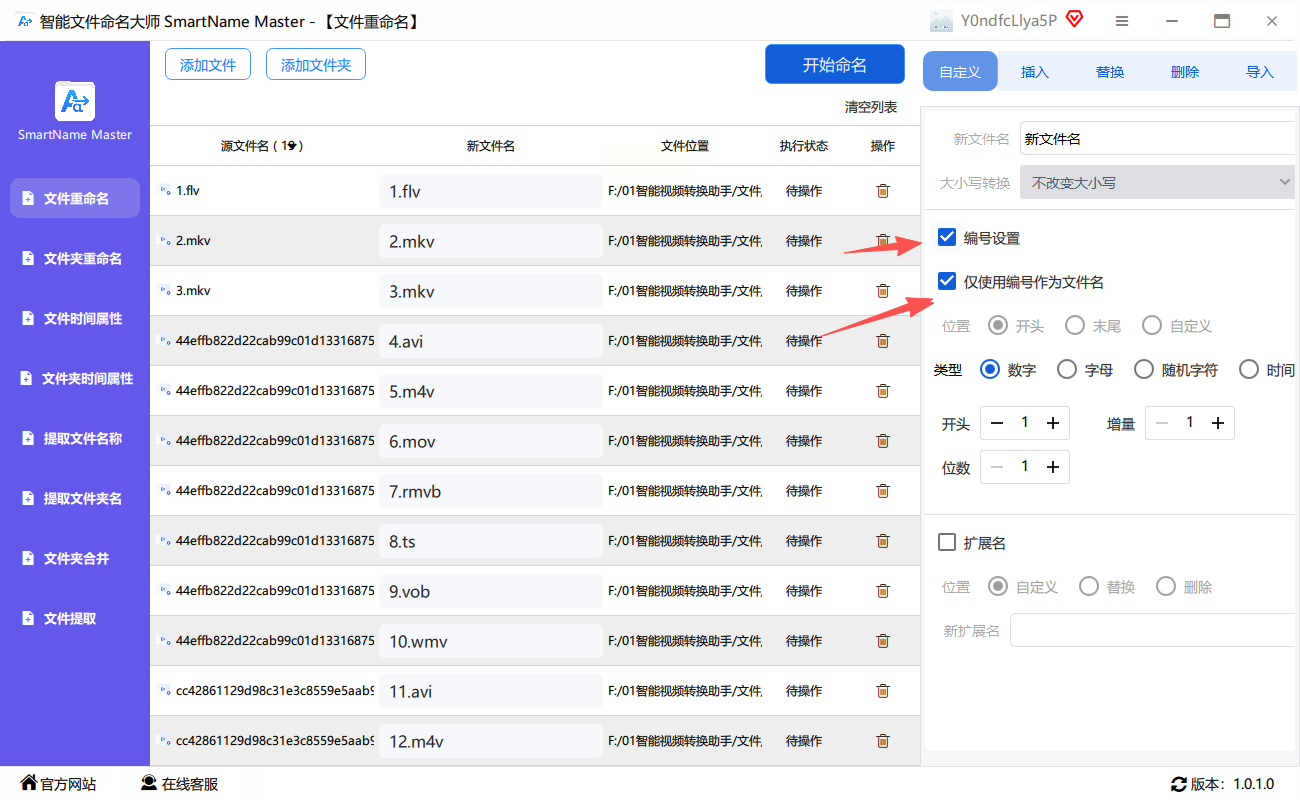
4. 可以选择"仅用编号"或"编号+原文件名"两种模式
5. 点击"开始处理",软件会自动完成重命名,进度条走完就大功告成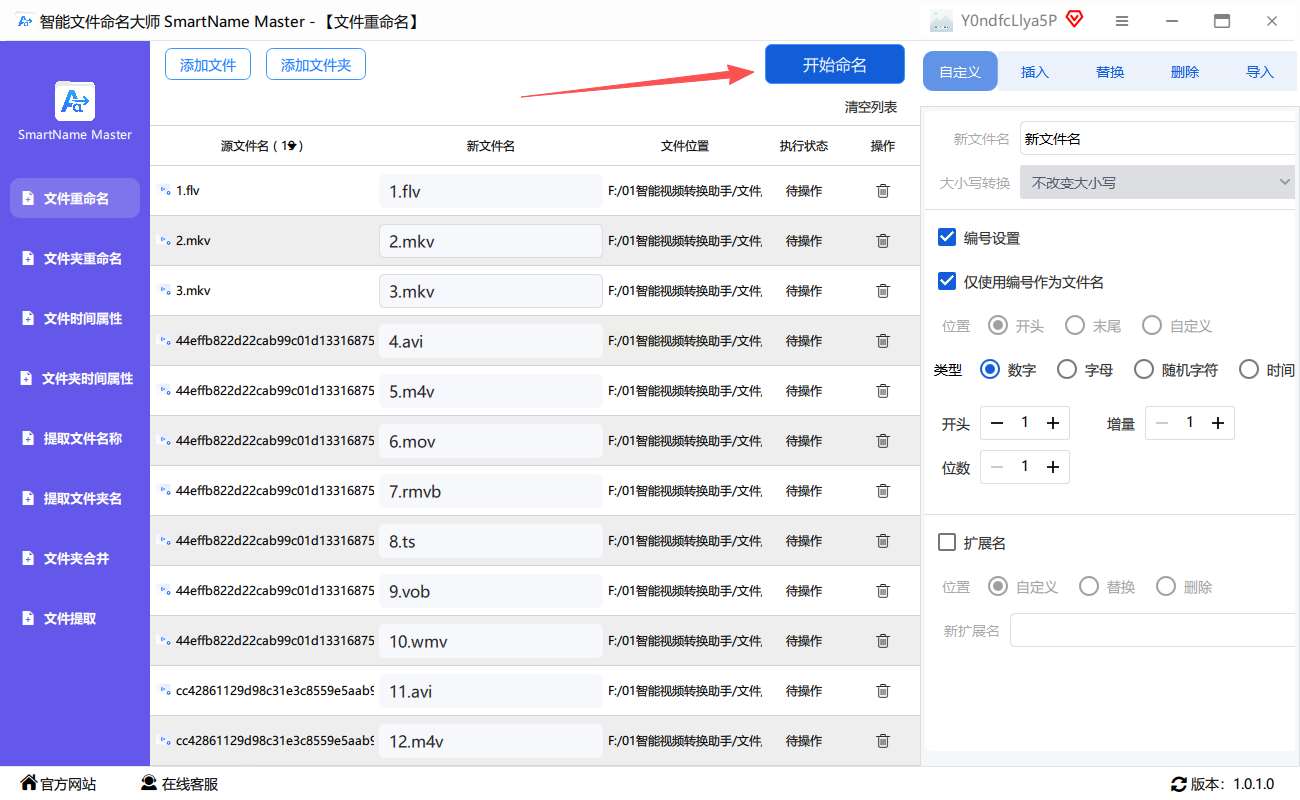
6. 处理完成后,直接在原文件夹查看结果,文件名已经按顺序排列好了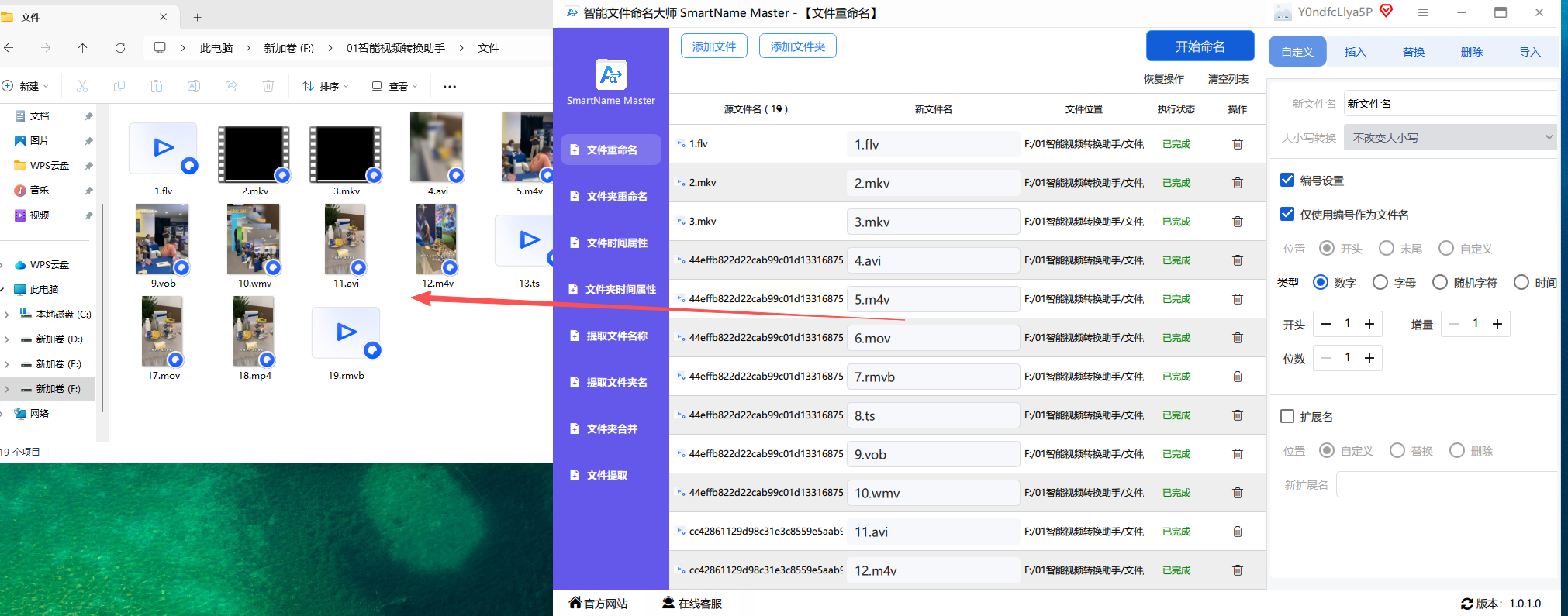
优点:界面最简洁,无需任何设置经验,适合纯新手;缺点:功能相对基础,没有顺序调整能力。
六、实用小贴士
1. 备份原文件:视频按顺序命名前最好先备份视频,防止意外出错
2. 统一命名规则:建议固定前缀(如"旅行_")+日期+序号的格式,方便查找
3. 注意编号位数:超过100个文件时,建议设置3位编号(001-999),避免数字位数混乱
4. 批量处理技巧:可以先按拍摄时间筛选文件,再统一命名,避免顺序错误
5. 测试小文件:如果不确定效果,先选1-2个文件测试重命名,确认无误再批量处理
七、总结
视频按顺序命名其实不用那么麻烦!如果你是纯新手,推荐用"智能文件命名大师"或"视频批量工具",5步就能搞定;如果需要精细调整顺序和添加内容,"汇帮批量重命名"或"ReNamer"更合适。
这些工具都支持Windows系统,完全免费且无需安装复杂软件,操作步骤都不超过6步。记住,重命名前最好备份文件,命名规则统一清晰最重要。下次再遇到视频命名混乱的问题,直接用这些方法,几分钟就能让你的视频文件整整齐齐,再也不用翻箱倒柜找视频啦!
