

最近整理电脑文件发现个问题:几百个文件手动改后缀真的能改到崩溃!尤其是工作文档、设计素材、宝宝照片混在一起,文件名乱七八糟,找起来像大海捞针。后来试了几个批量重命名工具,发现原来统一给文件名加后缀这么简单!不管是上班族整理资料、设计师归档素材,还是学生党整理作业、宝妈存照片,用对工具10分钟能搞定平时2小时的活儿,赶紧分享给你们~
工具一:汇帮批量重命名
这个工具我用了3个月,专门解决各种文件批量改名、文件名加后缀问题。它支持给文件夹里所有文件统一加后缀,而且不用安装,直接网页版就能用(悄悄说:好像不用下载也能用?)。
使用步骤:
1. 打开工具后,点「文件重命名」功能,界面很清爽,没什么花里胡哨的按钮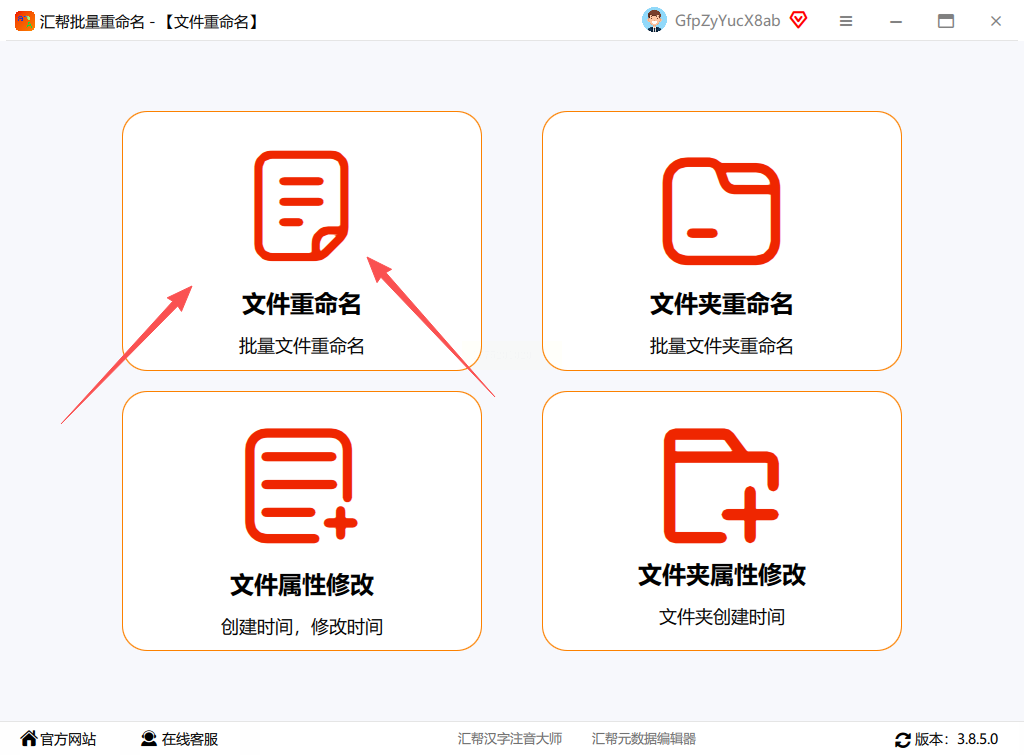
2. 直接把文件夹拖进去,或者点上传文件,支持各种格式(文档、图片、视频都能批量加后缀)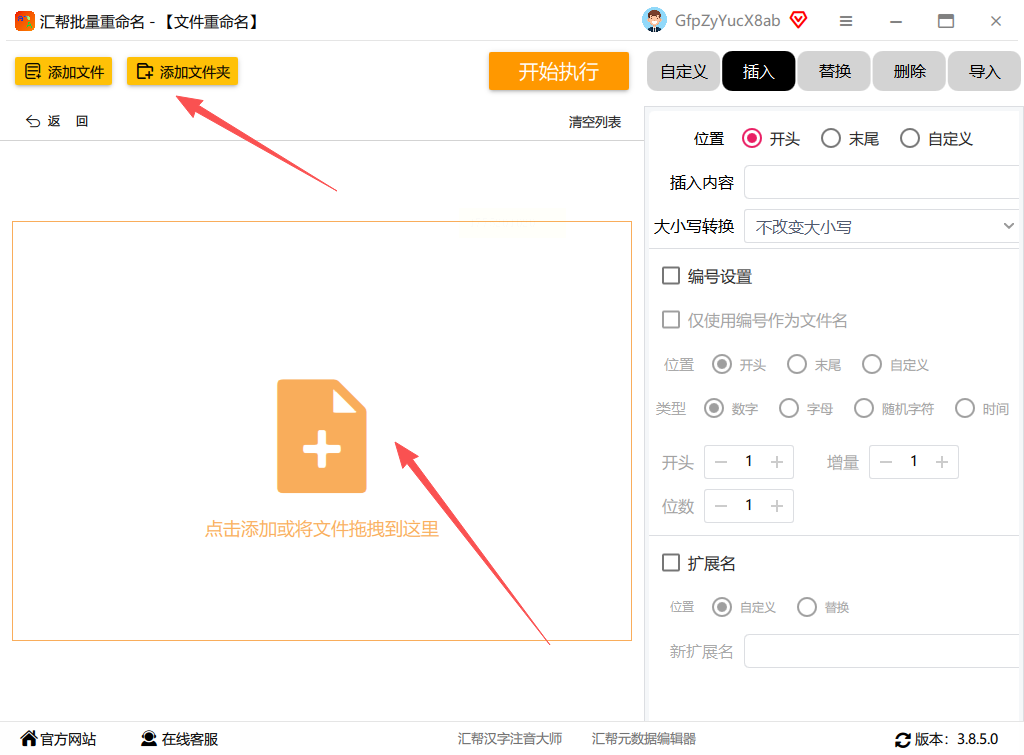
3. 选「插入操作」,位置选「末尾」,输入要加的后缀(比如“_最终版”),预览窗口能看到文件名加后缀后的效果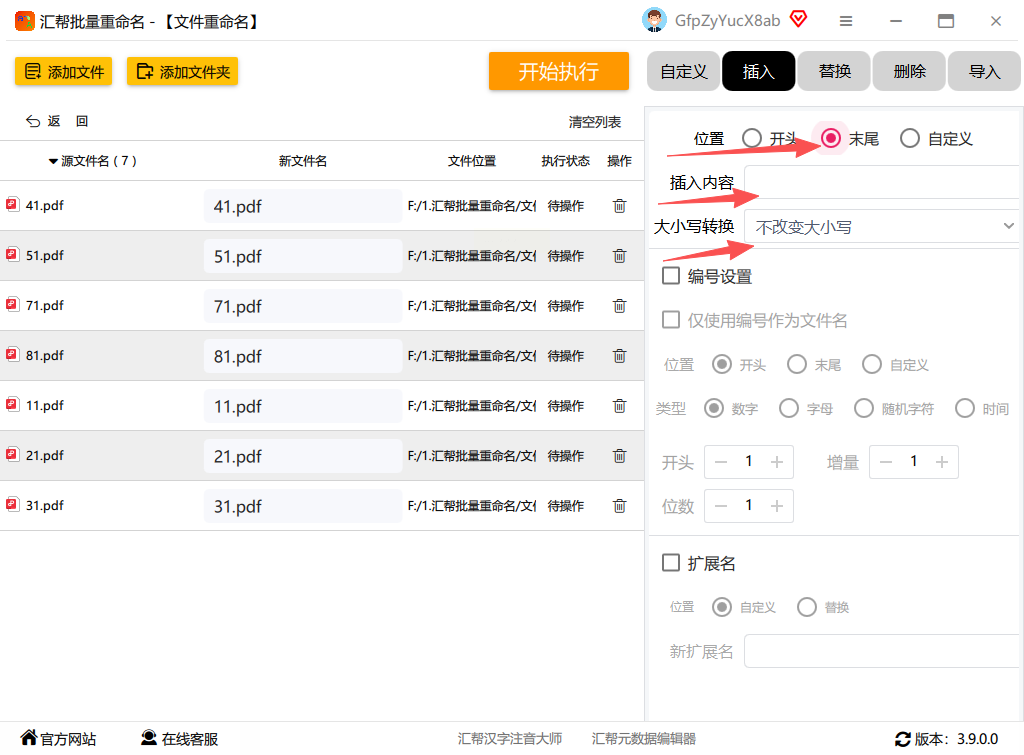
4. 确认格式对不对,比如有没有扩展名、编号要不要加,都能勾选项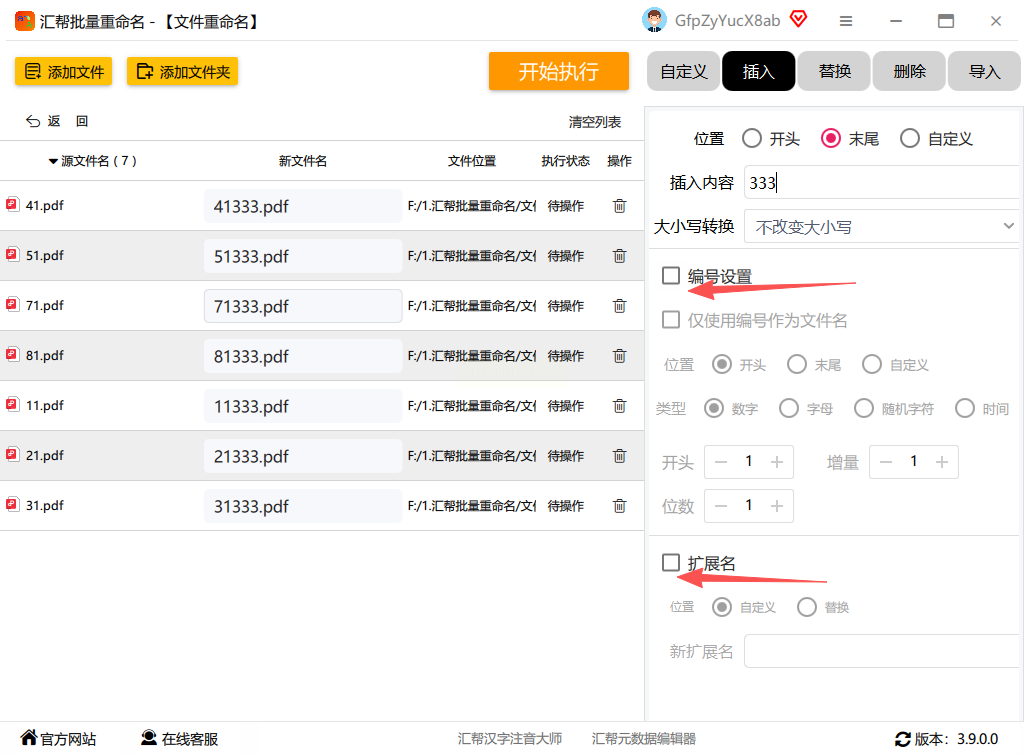
5. 点「开始执行」,等几秒就完成了,超简单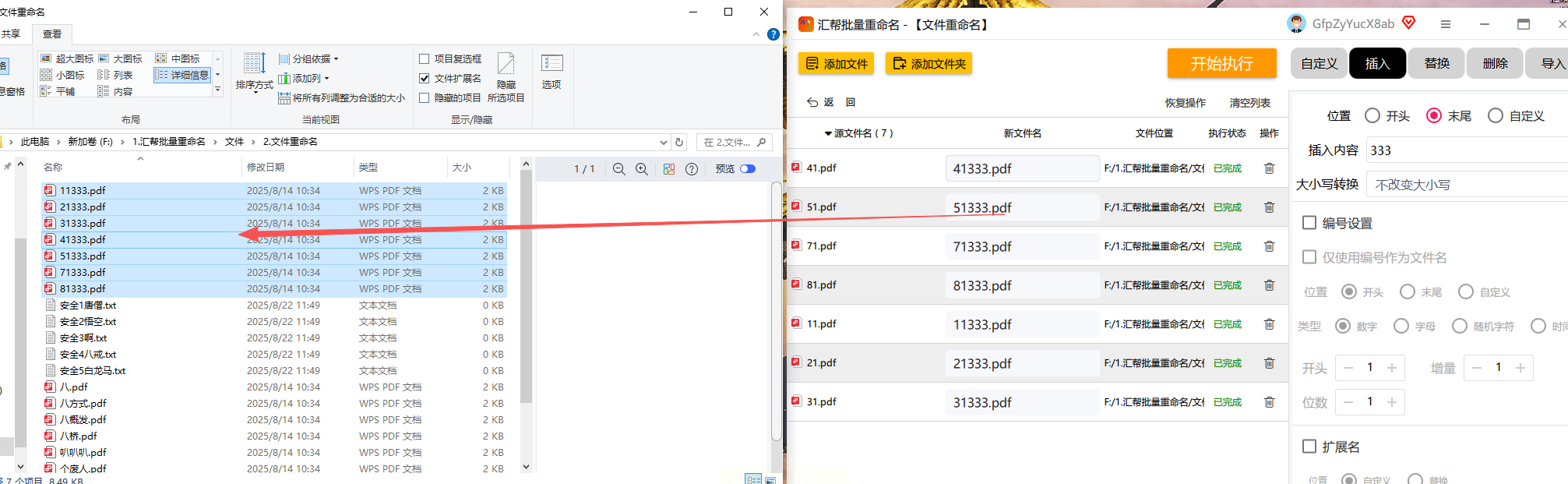
适用场景:
- 公司项目文件归档(比如每次版本更新加“V1.0”后缀)
- 设计师给图片加“_素材”后缀方便区分,轻松完成文件名加后缀
- 学生整理作业,每个科目文件夹里的文件统一加“_作业”
核心优势:
- 无广告无弹窗,界面像记事本一样干净
- 支持任意位置插入后缀(开头/中间/末尾都能选),灵活实现文件名加后缀
- 预览功能超贴心,改之前能看到效果,不怕改错
- 批量操作不限制文件数量,1000个文件也能秒处理
工具二:Rename Master
这个工具是Windows系统专用的,轻量版没广告,适合不想装太多软件的人。专门针对小白设计,点两下就能完成文件名加后缀,给所有文件统一添加,而且兼容性特别好,Win7到Win11都能用。
使用步骤:
1. 打开软件后,点「添加文件夹」,找到要处理的文件夹
2. 下方「规则设置」里选「添加后缀」,输入想要的内容(比如“_备份”),快速完成文件名加后缀
3. 右侧预览窗口能看到文件名变化,确认无误点「重命名」
4. 软件会自动给所有文件加上后缀,连隐藏文件都能处理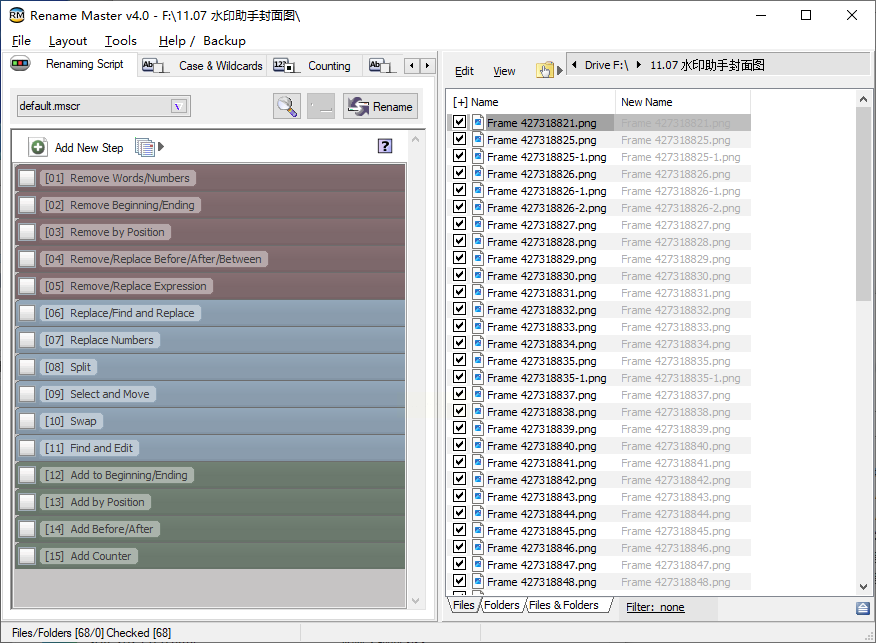
适用场景:
- 宝妈给宝宝照片统一加“_2023”时间后缀
- 写论文时给所有草稿加“_草稿”后缀
- 程序员整理代码文件,每个版本加“_版本”后缀
核心优势:
- 纯中文界面,按钮大字体清晰,完全不用看教程
- 支持扩展名自动识别,比如图片自动加“_jpg”后缀,简化文件名加后缀操作
- 改完后文件顺序不乱,原来的排列方式保持不变
- 体积不到10MB,装完不占内存
工具三:文件批量重命名工具(在线版)
如果不想装软件,用浏览器直接搜这个工具也能搞定。特点是不用下载,随便一个浏览器就能用,适合临时处理文件、快速完成文件名加后缀的情况。
使用步骤:
1. 打开在线工具网站,选「批量重命名」功能
2. 上传整个文件夹(支持压缩包直接拖进去)
3. 选「添加后缀」,输入内容后点「开始重命名」,完成统一文件名加后缀
4. 生成新文件夹,下载下来就能用了
适用场景:
- 临时处理别人发的压缩包文件
- 电脑上没权限装软件时(比如公司电脑)
- 手机端也能用(部分在线工具支持手机浏览器操作)
核心优势:
- 完全不用安装软件,网页版即开即用
- 支持云端保存改名记录,下次改文件、给文件名加后缀不用重新设置
- 自动备份原文件,改错了能回滚
踩坑总结
1. 别选功能太复杂的工具!比如有的软件加前缀还要改扩展名,对小白不友好,单纯文件名加后缀不用这么复杂
2. 预览功能很重要!尤其是处理图片时,要看看文件名加后缀是不是加在正确位置
3. 改完记得检查几个文件,比如第一个和最后一个文件有没有出错
4. 重要文件先备份!虽然工具说不会丢文件,但保险起见还是先复制一份
现在我每天整理文件都用这两个工具配合,汇帮处理大量文件,Rename Master处理系统里的小文件。以前2小时的活儿现在10分钟搞定,连我妈都会用了,天天夸我会找工具。
如果你也被文件重命名折磨过,试试这两个工具,保证你再也不用手动改文件名了~ 记得收藏文章,下次整理文件、统一给文件名加后缀时直接翻出来看,省得每次问别人怎么操作!
