
怎么把ofd格式转换成pdf?先搞清楚为什么要转
如果你在政务单位、金融机构或者做招投标相关的工作,大概率遇到过OFD格式的文件。电子发票、电子标书、电子档案,现在用OFD的场景越来越多了。OFD是我国自主研发的版式文档格式标准,安全性高、格式规范,在电子政务和档案管理领域推广得很快。
但问题也随之而来——OFD格式的兼容性确实不如PDF。很多老版本的办公软件打不开它,一些行业专用的阅读工具也不一定支持。PDF就不一样了,几乎所有的操作系统、办公软件、阅读器都能直接打开PDF文件,全球通用性摆在那里。
我自己就吃过这个亏。上个月收到一份OFD格式的电子发票,想在上面加个备注说明,结果翻遍了电脑上的软件,要么打不开,要么打开了也没法编辑。后来把文件转成PDF,用常用的PDF编辑器两分钟就搞定了。从那以后我就养成了一个习惯:凡是需要编辑、存档或者发给别人的OFD文件,先转成PDF再说。
所以这篇文章就来聊聊怎么把ofd格式转换成pdf。我会把几种常见的方法都摆出来,包括在线工具和桌面软件,重点讲清楚每种方式的操作步骤和适用场景,大家可以根据自己的实际情况挑一种顺手的用。
怎么把ofd格式转换成pdf?办公中常见的格式难题,用这四种方式轻松解决
方法一:用汇帮OFD转换器完成转换批量把ofd转成PDF,如果文件需要保密的话还可以使用离线操作。
步骤1:打开软件,选择转换功能
启动汇帮OFD转换器之后,主界面上会列出几个功能选项。找到“OFD转PDF”这个入口,点击进入功能详情页面。
 步骤2:添加需要转换的OFD文件
进入详情页后,左上角有“添加文件”和“添加文件夹”两个按钮。如果只有一两个文件要转,点“添加文件”直接选就行;如果手头有一整批OFD文件,比如一个季度的电子发票都堆在同一个文件夹里,那就用“添加文件夹”,一次性把整个文件夹导进来,省得反复操作。
 步骤3:设置输出目录
文件添加好之后,在软件底部找到输出目录的设置项,选择一个你方便找到的位置来存放转换后的PDF文件。我一般习惯单独建一个“转换输出”的文件夹,这样不会跟原始文件混在一起,后面找起来也快。
 步骤4:点击开始执行,等待转换完成
确认文件列表和输出路径都没问题后,点击右下角的“开始执行”按钮,软件就会自动开始转换。转换速度取决于文件数量和大小,一般十几秒到一两分钟就能搞定。
 转换完成后,软件会自动打开输出目录,你可以在里面找到已经转好的PDF文件。整个过程不需要联网,也不用注册登录,操作逻辑比较直接。
 小结一下这个方法的优点:批量处理效率高、本地转换不涉及上传、输出目录自定义比较灵活。如果你经常需要处理OFD文件,桌面软件确实比在线工具更省事。
方法二:用小票在线工具处理把ofd转为PDF
如果手头没有安装软件,或者只是偶尔转一两个文件,在线工具是个不错的备选。票票帮是一个在线文档处理平台,提供了OFD转PDF的功能。
操作流程不复杂:打开浏览器搜索“票票帮”,进入网站后找到“发票格式转换”的入口,选择OFD转PDF功能,然后把文件上传上去,点击转换按钮,等处理完成后下载PDF文件就可以了。


 在线工具的优势是即开即用,不用安装任何东西。但需要注意两点:一是文件需要上传到服务器,如果是涉及敏感信息的文档,要自己权衡一下;二是免费在线工具通常有文件大小或数量的限制,大批量处理不太现实。
方法三:用福星OFD转换器转换把ofd转为PDF文件
打开软件,选择“OFD转PDF”功能,导入需要转换的文件,设置好保存路径和格式,点击开始,等状态显示“转换成功”就完成了。


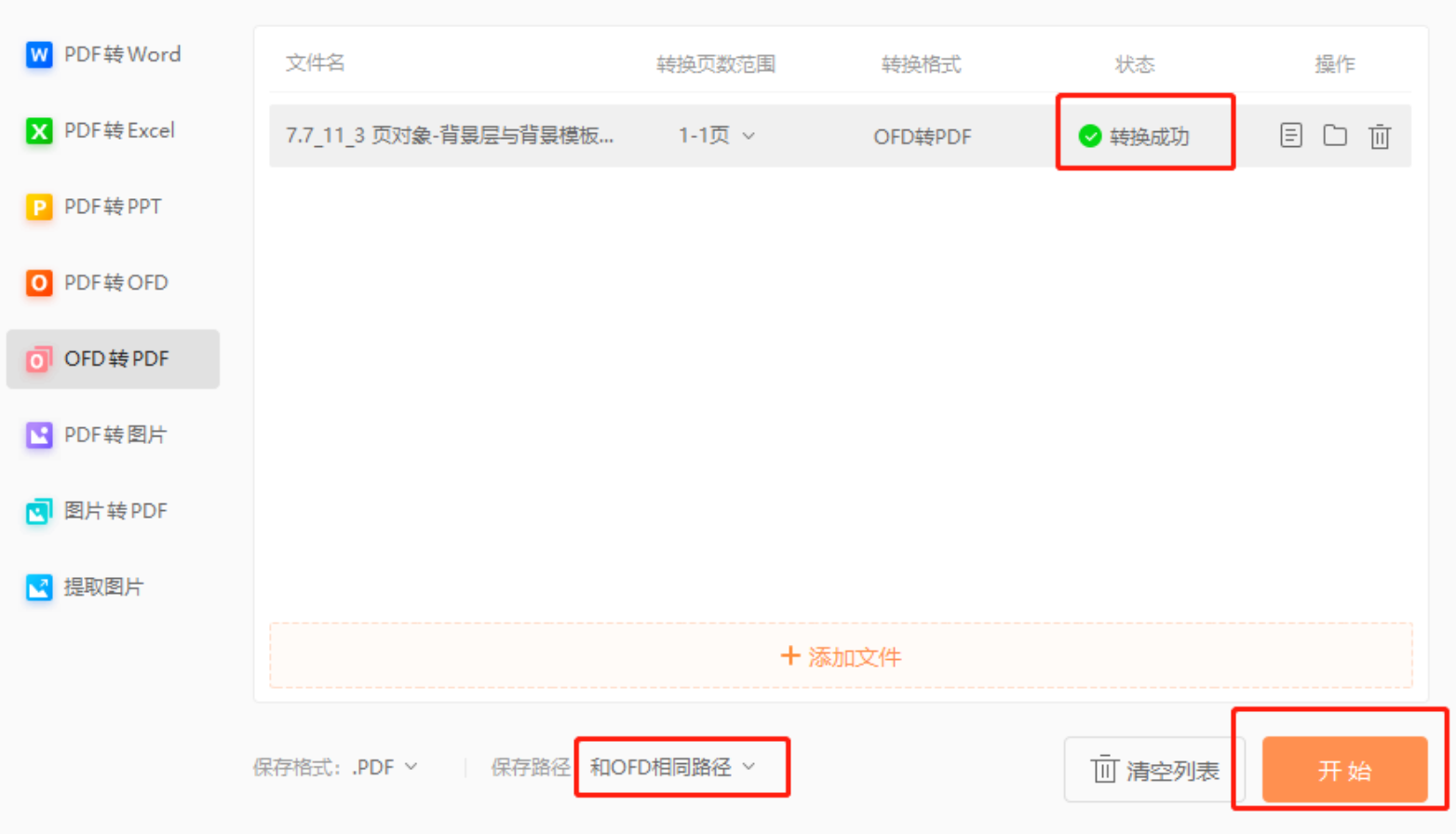 这个工具的操作逻辑跟汇帮OFD转换器比较接近,都是桌面端软件,适合本地处理。区别在于功能侧重点和界面布局略有不同,具体用哪个看个人习惯。
方法四:通过多福PDF编辑器转换ofd为PDF
打开PDF编辑器客户端并登录,点击菜单栏的【转换】-【文件转换】-【将文件转换为PDF】,然后上传需要转换的OFD文件即可。如果有多个文件需要批量处理,选择【将多个文件转换成PDF】就行。
 这个方法的优点是“顺手”——如果你本来就在用福昕PDF编辑器处理文档,不需要额外安装软件,直接在同一个工具里完成转换和后续编辑,工作流比较连贯。
四种方法摆在这里,可能有人会问:到底用哪个?我的建议是按场景来分:
偶尔转一两个文件、手头没有安装软件——用在线工具,票票帮或者轻闪都行,打开浏览器就能操作,不用折腾安装。
经常需要处理OFD文件、有批量转换需求——用桌面软件更合适。汇帮OFD转换器在批量处理和输出目录管理上做得比较清晰,添加文件夹、自定义输出路径这些细节对高频使用者比较友好。
电脑上已经有福昕PDF编辑器——直接用编辑器自带的转换功能,省得再装一个新软件。
对文件隐私要求比较高——优先选桌面端方案,本地处理不经过网络上传,心里更踏实。
另外补充一个细节:不管用哪种方法,转换前建议先确认一下原始OFD文件的完整性。有些OFD文件带有加密或数字签名,转换工具不一定能正常处理。如果遇到转换失败的情况,先检查文件是否被加密,再换个工具试试。
几个常见问题
Q1:转换后的PDF排版会乱吗? 正常情况下不会。OFD和PDF都是版式文档,页面布局是固定的,转换工具做的是格式封装层面的转换,文字、图片、表格的位置关系一般能保持原样。但如果原始文件本身有特殊字体嵌入问题,个别情况下可能需要手动调整。
Q2:批量转换有数量限制吗? 桌面软件通常没有硬性数量限制,主要看电脑性能。在线工具一般会有免费额度限制,比如单次最多几个文件、单个文件不超过多少MB,具体看各平台的规则。
Q3:手机上能完成OFD转PDF吗? 部分在线工具支持手机浏览器访问,操作体验不如电脑端流畅。如果文件在手机上,可以先传到电脑再处理,效率更高一些。
怎么把ofd格式转换成pdf,说到底就是一个工具选择的问题。OFD格式在国内政务、金融、档案领域的应用会越来越多,但PDF的通用性短期内不会被替代,两种格式之间的互转需求是实实在在的。
这篇文章里提到的六种方法各有适用场景,没有哪个方案能覆盖所有需求。在线工具胜在便捷,桌面软件赢在效率和隐私,已经装了PDF编辑器的用户可以直接复用现有工具。建议大家根据自己的使用频率和文件敏感程度来选,不用追求“一步到位”,先用一种顺手的把眼前的问题解决了再说。
如果你手头正好有OFD文件需要转换,不妨现在就挑一种方法试试看。操作流程都不复杂,跟着步骤走一遍,下次再遇到类似需求就能直接上手了。
