登录
- 微信登录
- 手机号登录
微信扫码关注“汇帮科技”快速登录
Loading...
点击刷新
请在微信【汇帮科技】内点击授权
300秒后二维码将过期
二维码已过期,点击刷新获取新二维码
登录
登录
其他登录方式
来源:汇帮科技 修改日期:2026-04-01 11:00

 官方正版
官方正版 纯净安全
纯净安全
每次整理电脑文件时,面对数十个杂乱的文件夹名称,手动逐个修改不仅耗时费力,还容易出现错字漏字。其实,通过科学的批量重命名方法,几分钟就能完成过去几小时的工作量。本文将介绍4种实用的批量改名技巧,帮助你轻松应对文件命名难题。无论是学生党整理学习资料,还是职场人维护项目文档,都能找到适合自己的解决方案。

软件名称:汇帮批量重命名
下载地址:https://www.huibang168.com/download/4qgNl8jfYlLV
操作步骤:
1. 打开浏览器,搜索"智能文件命名大师",进入官网(建议选择带官方标识的网站)
2. 点击首页的「文件重命名」功能,进入操作界面
3. 点击中间的"添加文件/文件夹"按钮,在弹出的窗口中选择你要修改的文件夹(支持多选,可直接拖拽文件夹到界面中)
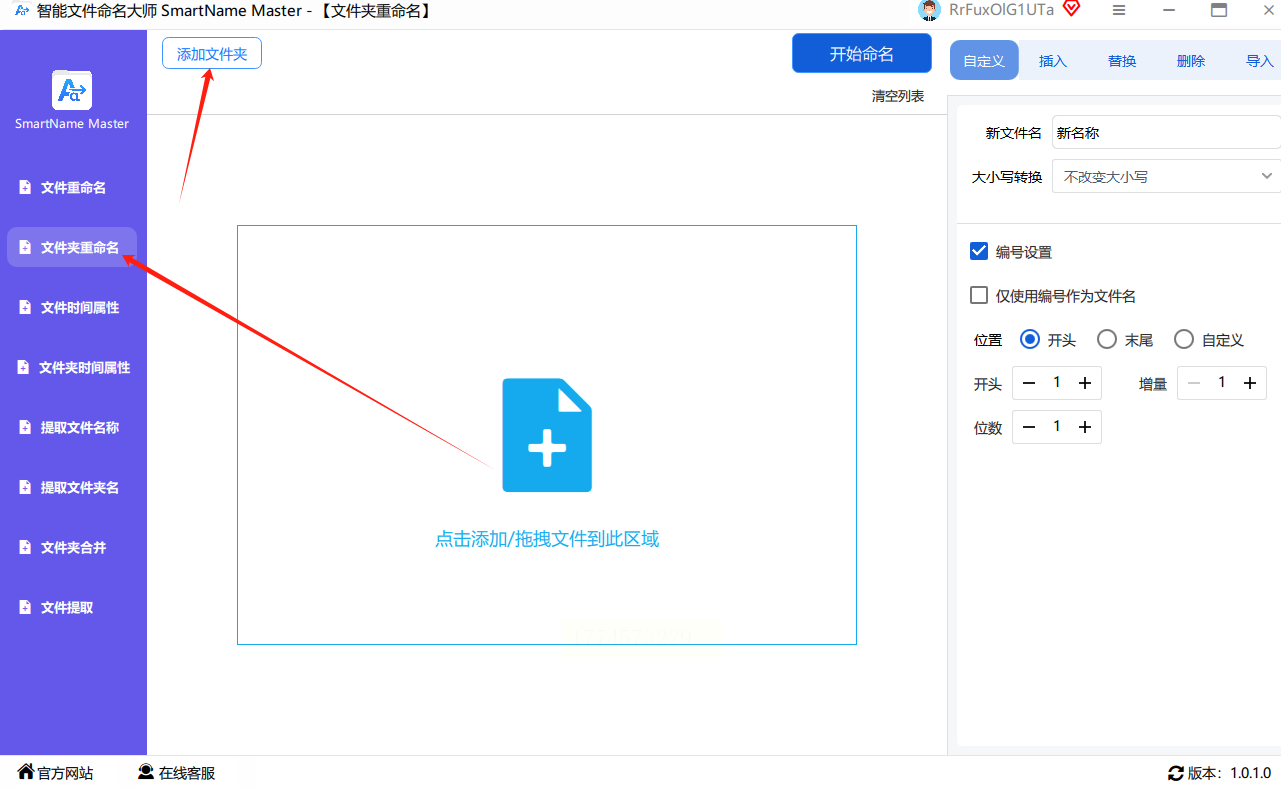
4. 在右侧的「命名规则」区域,选择「自定义命名」
5. 在"新文件名"输入框中输入基础名称,比如"2023项目-报告"
6. 如需添加序号,勾选"编号设置",可选择序号位置(前缀/后缀)、起始数字(如从1开始)、数字位数(1位/3位等)
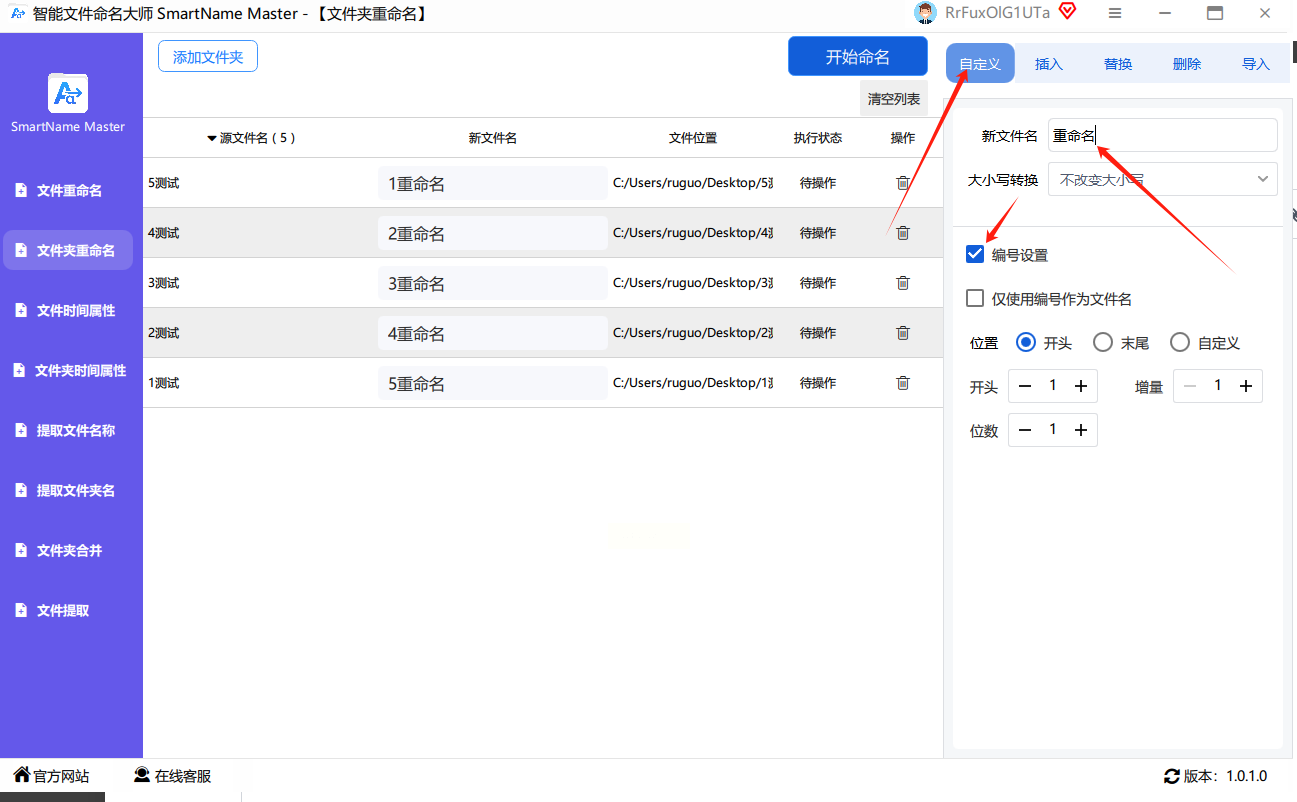
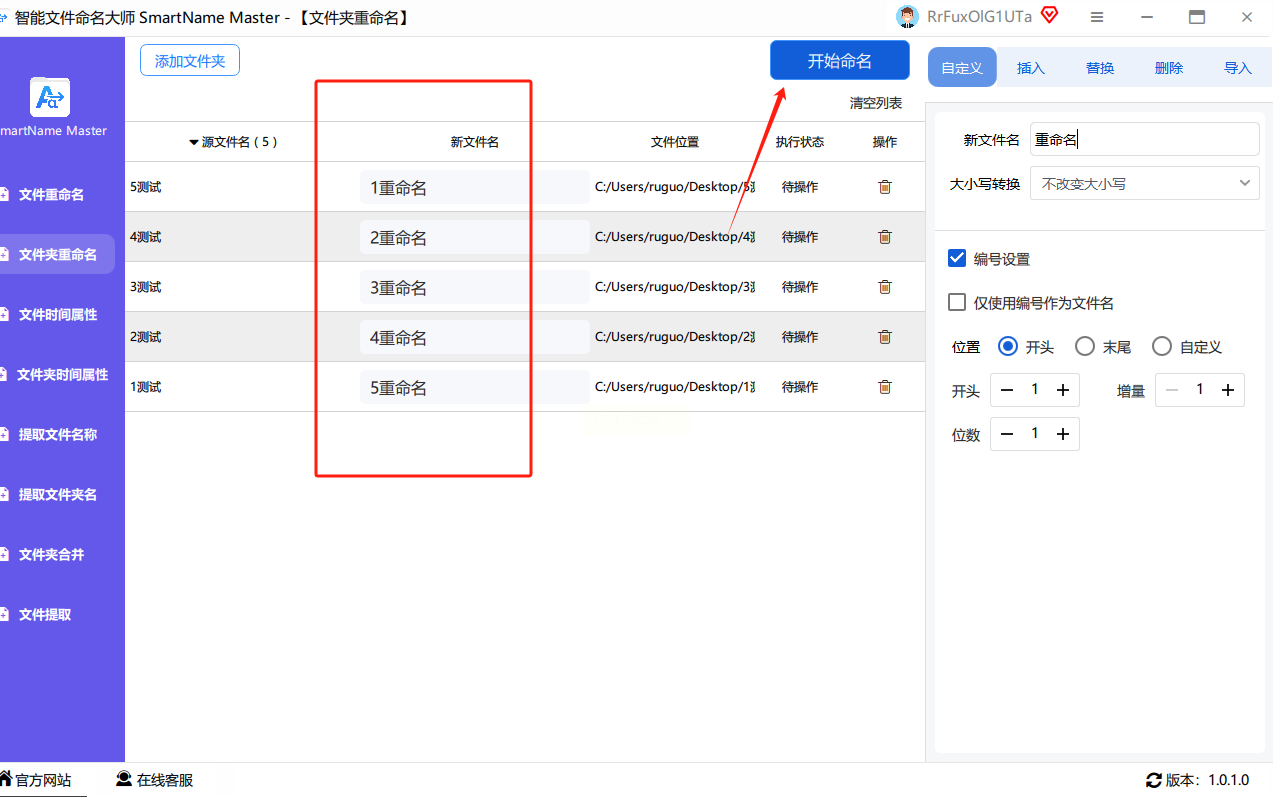
7. 预览区会实时显示修改后的文件名,确认无误后点击「开始执行」
8. 等待进度条完成,系统会提示操作成功,此时文件夹名称已批量更新
操作步骤:
1. 在软件官网下载安装包,按提示完成安装(建议选择"自定义安装",取消捆绑软件)
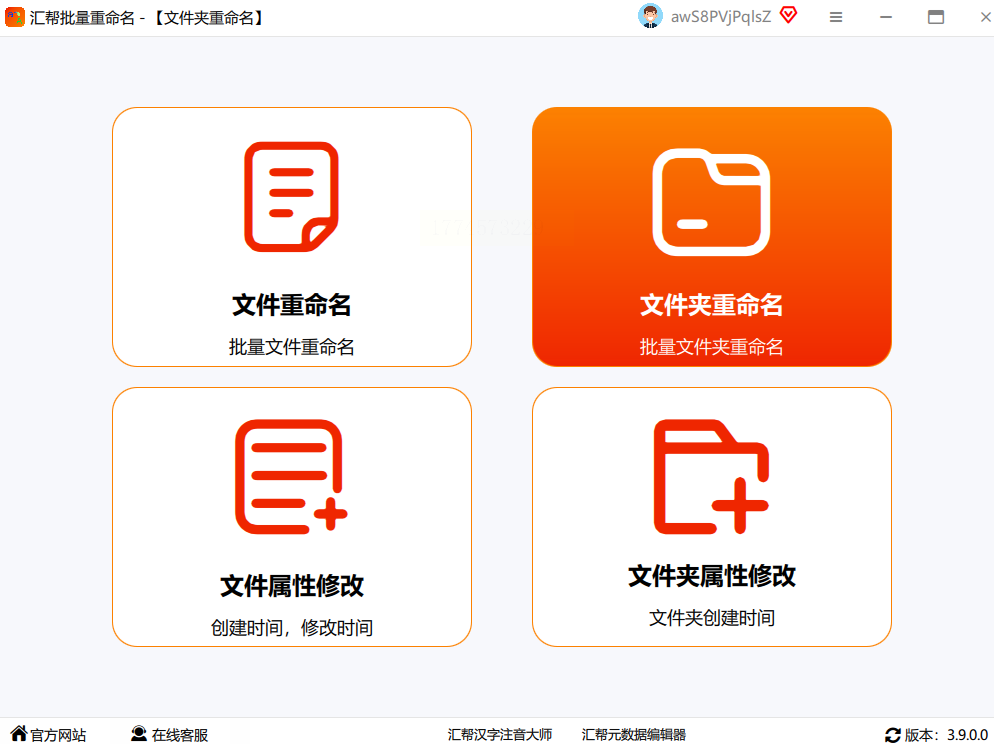
2. 打开软件后,在主界面找到「文件夹重命名」选项卡,点击进入
3. 点击左上角的「添加文件夹」按钮,或直接将多个文件夹拖拽到软件窗口
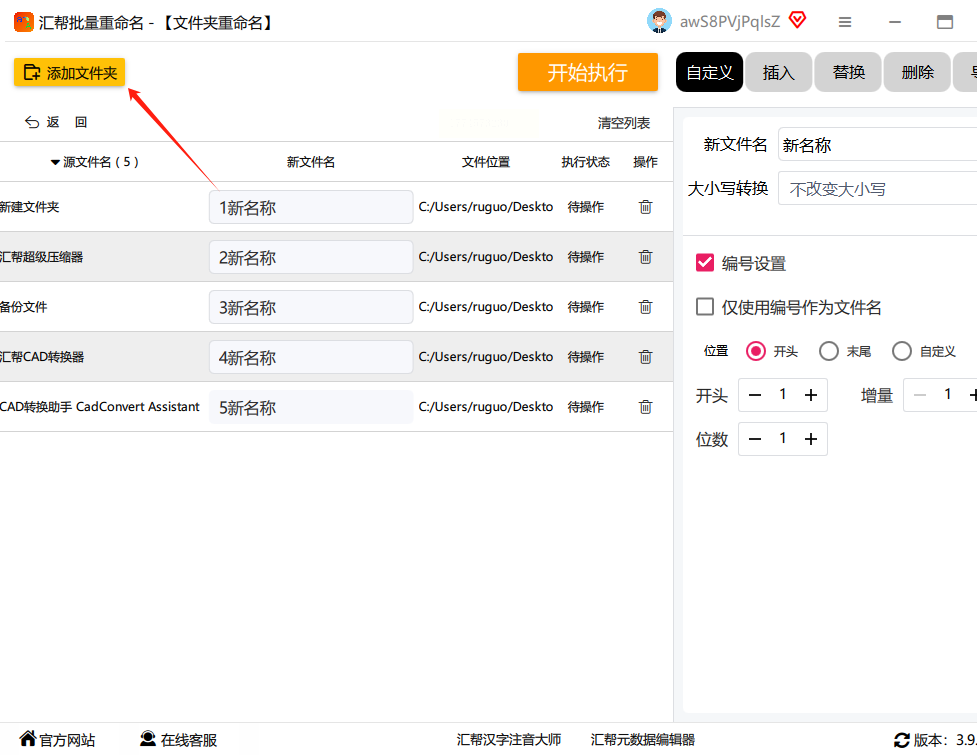
4. 在右侧的「命名设置」区域:
- 基础命名:输入文件夹前缀,如"季度报表-2023Q3"
- 编号设置:勾选后可设置序号起始值(默认1)、位数(如001格式)、位置(前/后)
- 替换规则:可选择替换原文件名中的特定文字(如"旧版"替换为"新版")
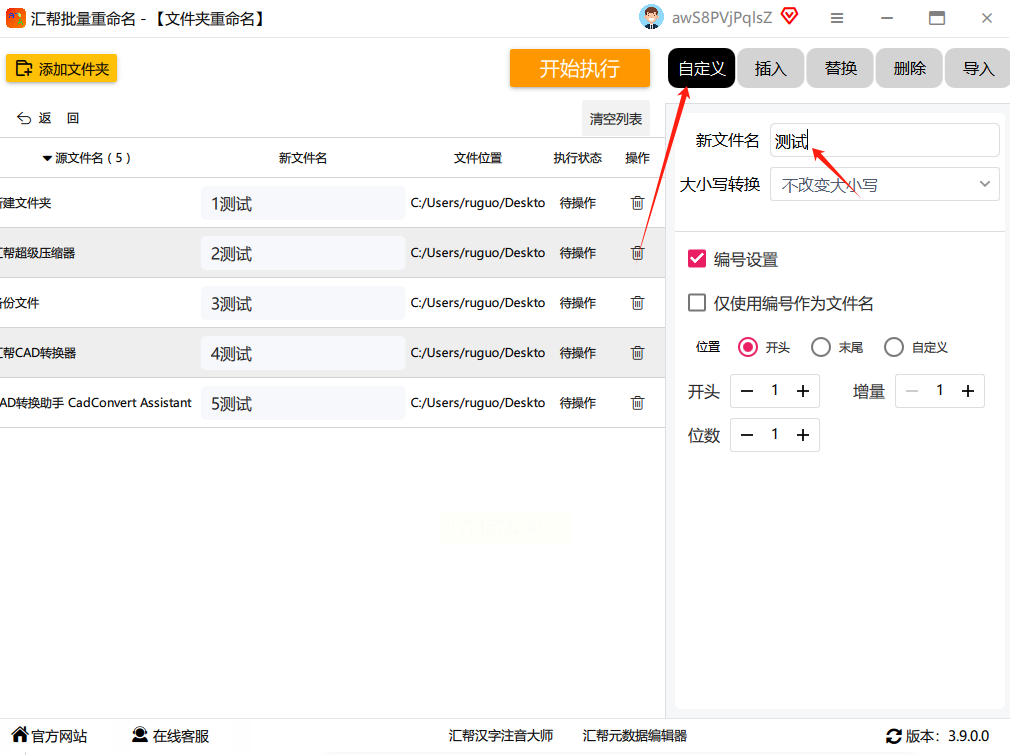
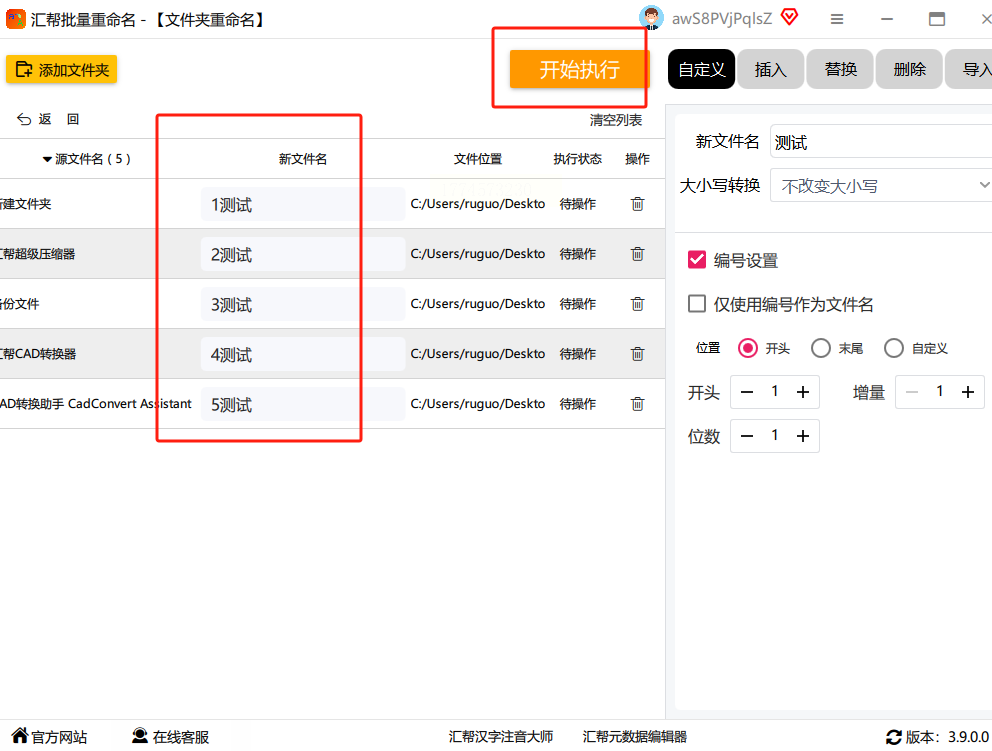
5. 左侧列表会实时显示所有修改后的文件名,仔细检查无误后点击「开始执行」
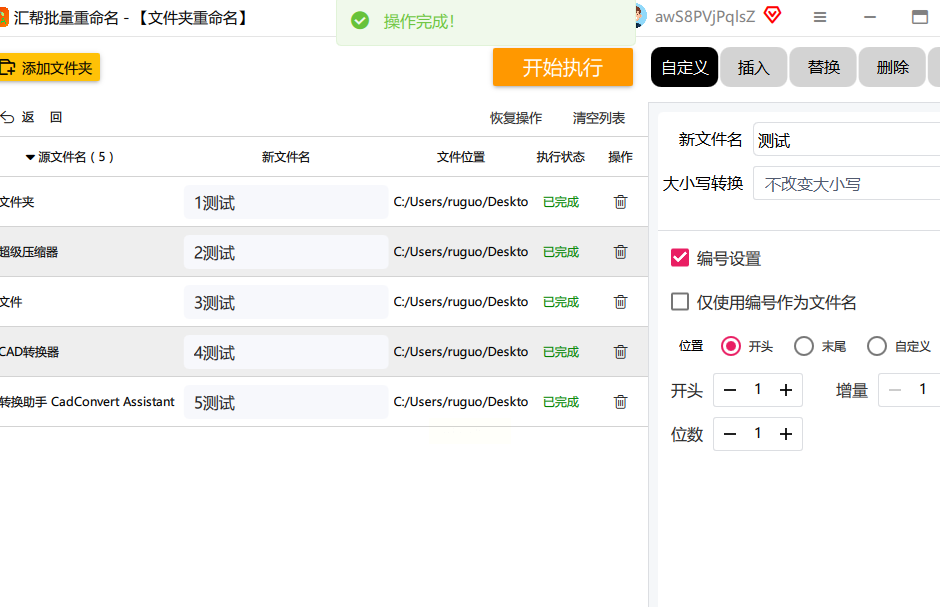
6. 软件执行完毕后,会弹出成功提示,此时可直接在原路径查看修改结果
操作步骤:
1. 打开需要批量改名的文件夹,在空白处右键点击,选择「新建-文本文档」
2. 打开新建的文本文档,输入以下代码(根据需求修改):
```
@echo off
setlocal enabledelayedexpansion
set base=2023-会议记录
set start=1
for /l %%i in (1,1,20) do (
ren "%%i_旧名称.docx" "!base!_%%i.docx"
)
echo 重命名完成
pause
```
3. 将代码中的"2023-会议记录"替换为你的基础名称,"旧名称"替换为原文件名中的固定部分,"docx"为文件扩展名
4. 点击左上角「文件-另存为」,在"保存类型"中选择"所有文件",文件名设置为"rename.bat"
5. 双击生成的.bat文件,系统会自动执行改名操作,完成后按任意键关闭窗口
操作步骤:
1. 打开Excel软件,点击顶部菜单栏的「加载项」
2. 如果未安装方方格子,点击「获取加载项」,搜索"方方格子"并安装
3. 安装完成后,在Excel菜单栏找到「方方格子」-「文件管理」
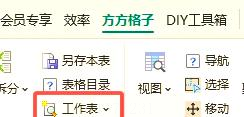
4. 选择「重命名文件」功能,在弹出的面板中:
- 点击「添加文件」,选择需要修改的文件夹(支持批量选择)
- 设置命名规则:基础名称、序号格式、替换规则
- 与Excel数据联动:如果表格中有对应文件名和新名称,可直接导入数据
5. 点击「执行」按钮,系统会自动调用重命名工具完成修改
6. 完成后,Excel会显示修改记录,可导出为表格备份
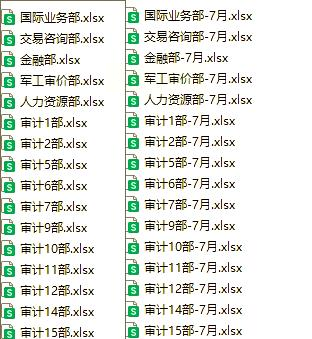
最后提醒,定期整理电脑文件是保持高效的关键,建议每月进行一次文件归档和命名规范检查,让工作和生活都能在有序中高效前行。现在就打开你的文件管理器,选择一个文件夹,用今天学到的方法试试看吧!
如果想要深入了解我们的产品,请到 汇帮科技官网 中了解更多产品信息!
没有找到您需要的答案?
不着急,我们有专业的在线客服为您解答!

请扫描客服二维码


