

在团队协作或个人项目管理中,文件版本混乱是常见的痛点。当多名成员同时修改同一份文件时,缺乏版本标识会导致文件覆盖、版本混淆等问题,严重影响工作效率。本文将详细介绍四种实用的给文件名批量加版本号 的方法,帮助读者根据自身需求快速掌握文件版本管理技巧,提升办公效率与团队协作质量。

一、为什么需要给文件名批量加版本号 ?
在日常办公中,文件版本管理是团队协作的基础。想象这样的场景:设计师小王完成设计稿后需要交给客户确认,客户提出修改意见后,他需要在原始文件基础上创建新版本;同时,同事小李也在同步修改同一份设计模板,若没有明确的版本标识,很可能出现两人的修改版本同时存在,后续上传时被误替换或混淆。
尤其是在软件开发、内容创作、财务报表等需要多次迭代的工作中,清晰的版本号能帮助团队成员快速识别文件状态:v1.0代表初稿、v2.0表示首次修改、v3.0是最终版,甚至可以通过版本号直接判断修改时间线。这种命名方式不仅适用于设计文件,还能应用于Excel表格、PDF文档、代码文件等各类资料,避免因文件名相似导致的操作失误。
二,怎么给文件名批量加版本号?
方法一:使用“汇帮批量重命名”软件
软件名称:汇帮批量重命名
下载地址:https://www.huibang168.com/download/4qgNl8jfYlLV
操作步骤详解
1. 启动软件
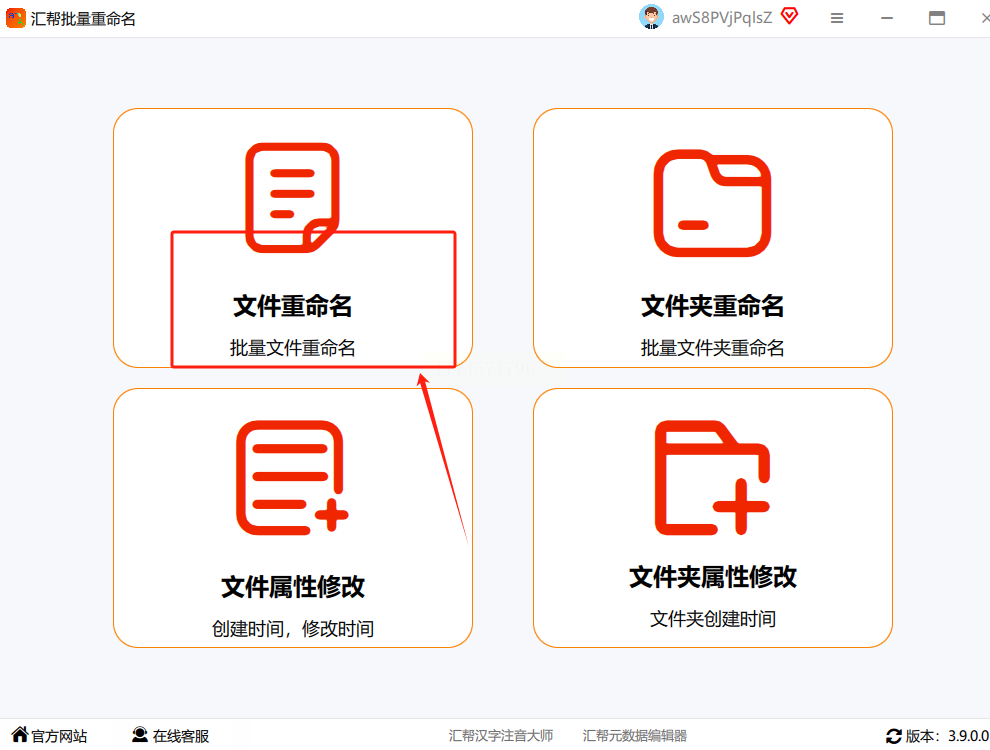
双击图标启动。首次使用时会弹出操作引导窗口,可直接点击“文件重命名”进入主界面。
2. 添加文件或文件夹
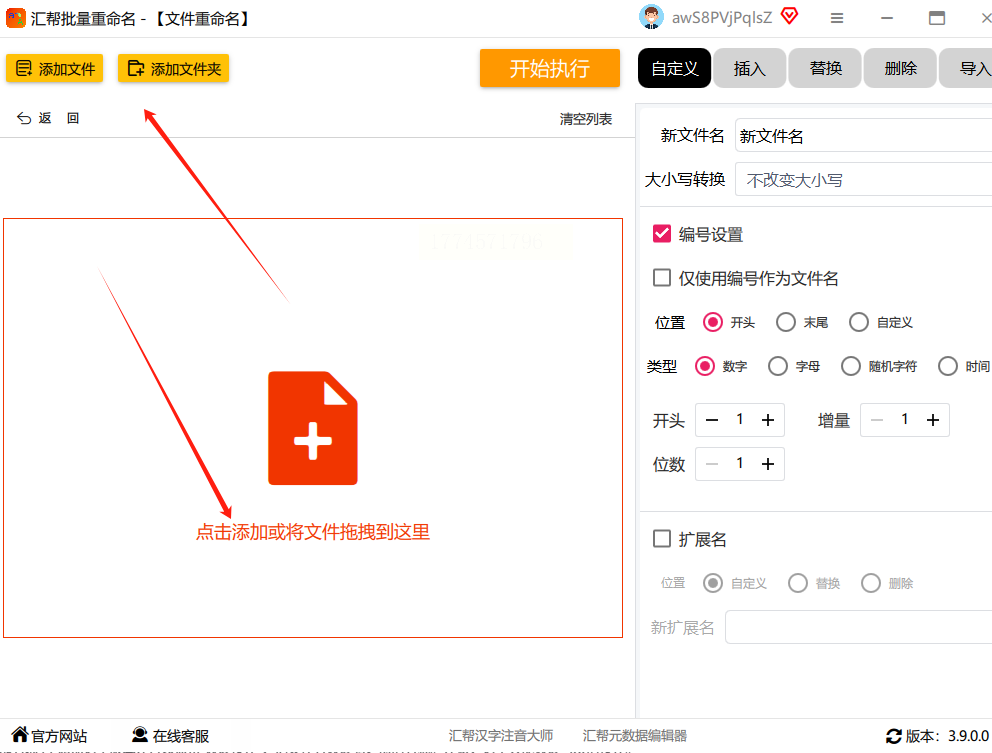
点击界面中央的“添加文件”或“添加文件夹”按钮。若只需处理单个文件,选“添加文件”;若需要批量处理同一文件夹内所有文件,直接选“添加文件夹”更高效。支持拖拽操作,可一次性导入多个文件。
3. 设置版本号插入位置
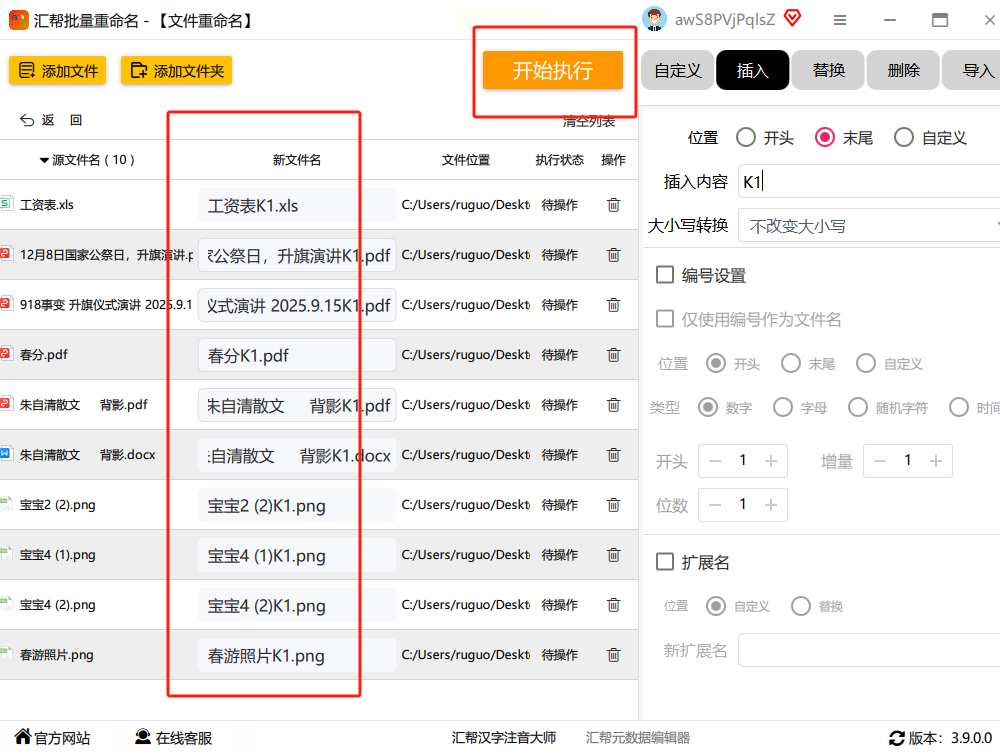
在右侧功能区找到“插入”选项卡
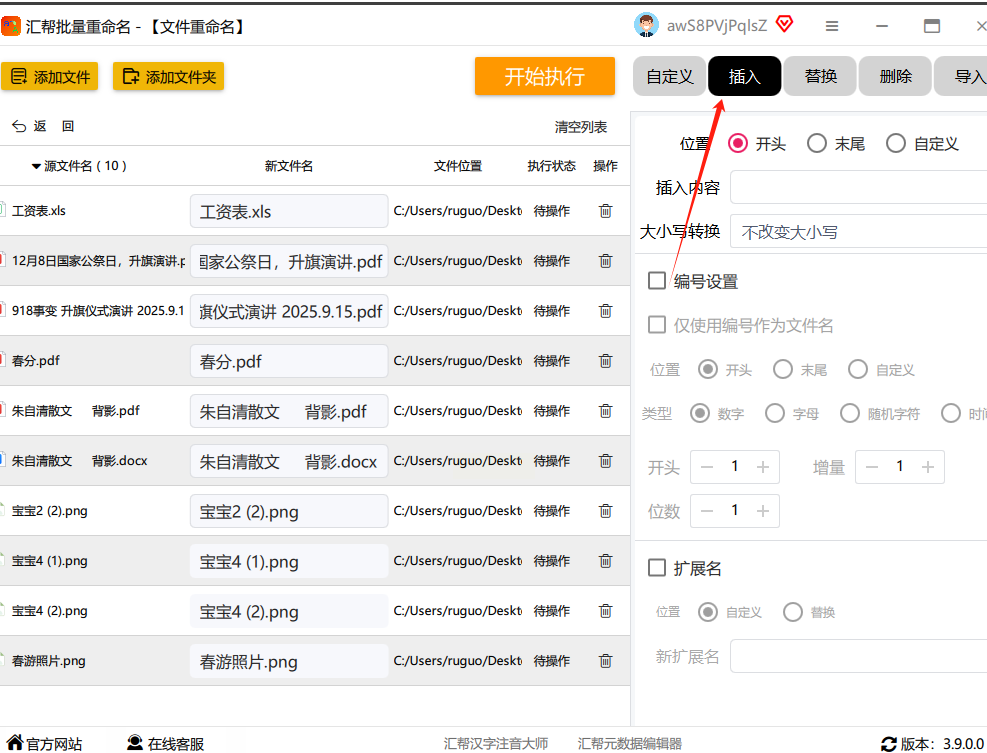
这里提供三种插入位置:
- 开头:版本号放在文件名最前面(如“v1.0_设计稿”)
- 末尾:版本号放在文件名最后(如“设计稿_v1.0”)
- 自定义位置:可通过“插入到指定位置”手动输入字符分隔点(适合复杂命名需求)
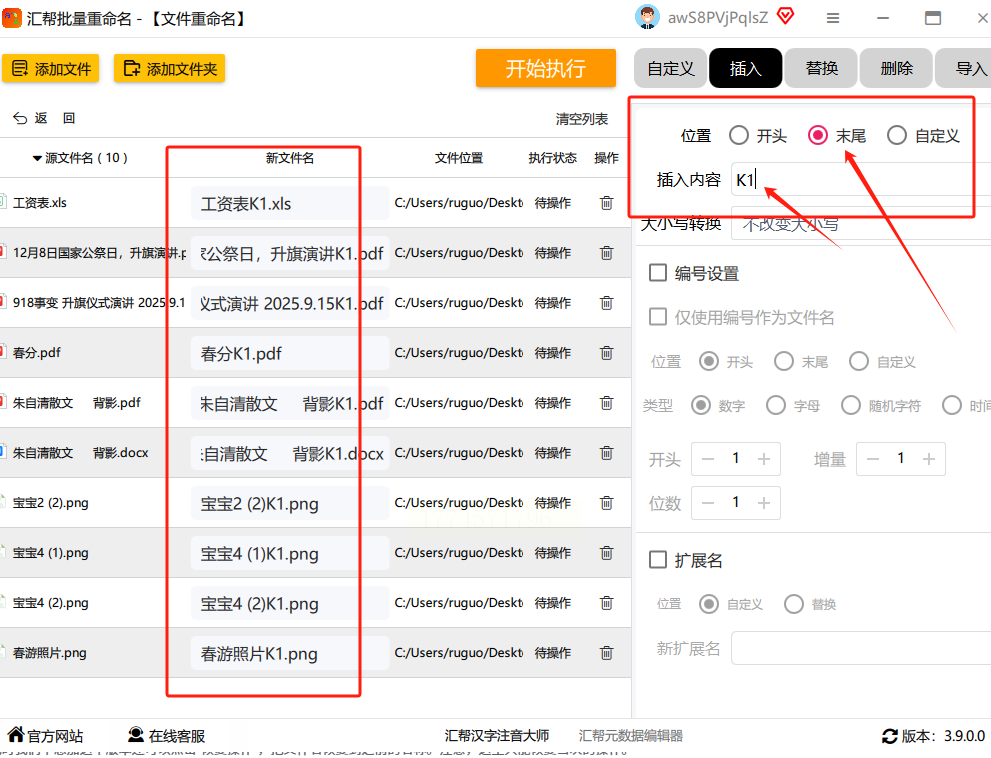
以常用的“末尾插入”为例,选择“末尾”后,在下方文本框输入版本号格式,可根据项目需求调整格式。
4. 实时预览效果
完成插入位置和内容设置后,软件会自动在上方预览区生成新文件名。确认无误后点击“开始执行”。
5. 执行与恢复操作
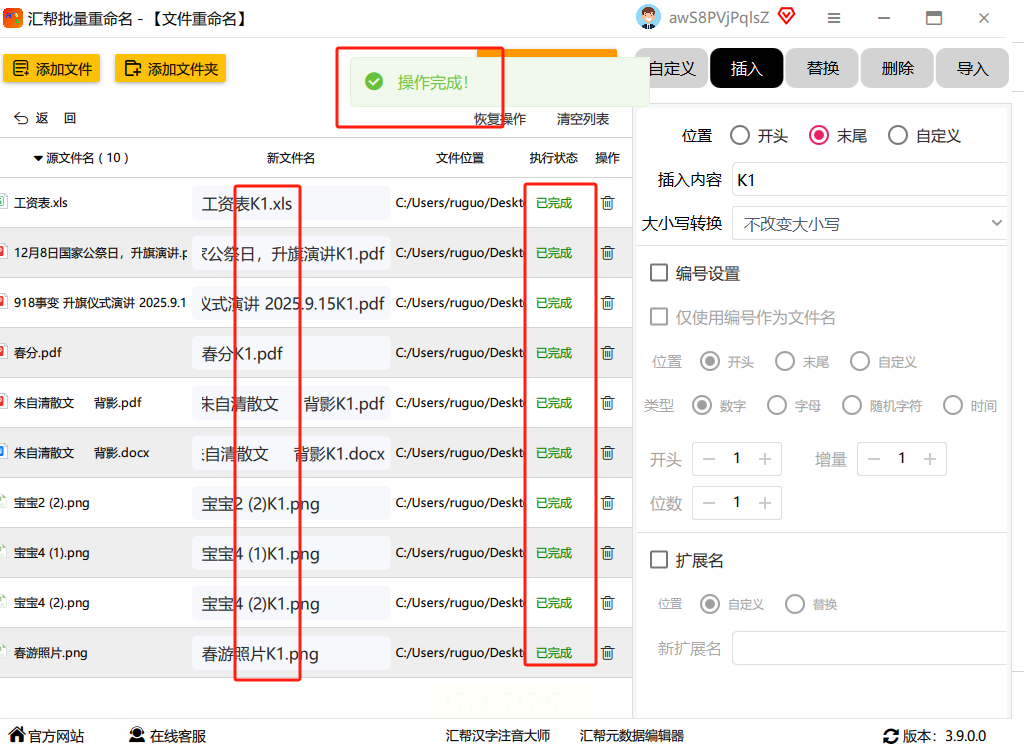
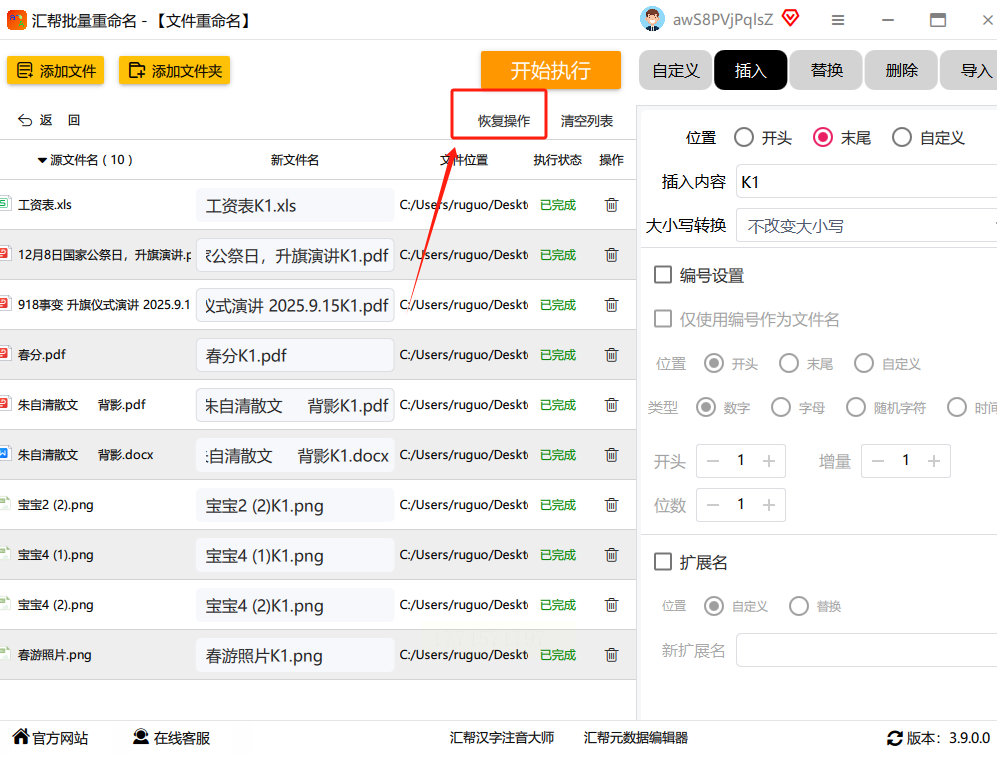
点击执行后,软件会在进度条显示重命名进度,完成后弹出成功提示。若操作错误,可在弹出的“操作记录”窗口中点击“恢复操作”,软件会将所有文件还原到操作前状态。
方法二:PowerShell脚本(适合进阶用户)
操作步骤
1. 打开PowerShell
按下Win+R键,输入“powershell”回车;或在开始菜单搜索“PowerShell”,以管理员身份运行(若需修改系统文件夹文件)。
2. 执行脚本
将上述代码复制到PowerShell窗口,替换路径和参数后按回车。脚本会自动按顺序给文件添加版本号:`UI_Design_v1.png`、`UI_Design_v2.png`...
3. 版本号递增与终止条件
若需实现版本号从当前最新版本继续递增,可先获取已存在文件的最大版本号,再计算新起始值。例如:
```powershell
$maxVersion = (Get-ChildItem -Path $folderPath | Where-Object { $_.Name -match "$baseName_v(\d+)" } | ForEach-Object { [regex]::Match($_.Name, "v(\d+)").Groups[1].Value } | Measure-Object -Maximum).Maximum
$versionStart = if ($maxVersion -eq $null) { 1 } else { [int]$maxVersion + 1 }
```
方法三:使用“智能文件命名大师”
操作教程
1. 添加文件与模板设置
打开软件后,左侧选择“文件重命名”,点击“添加文件”导入目标文件。
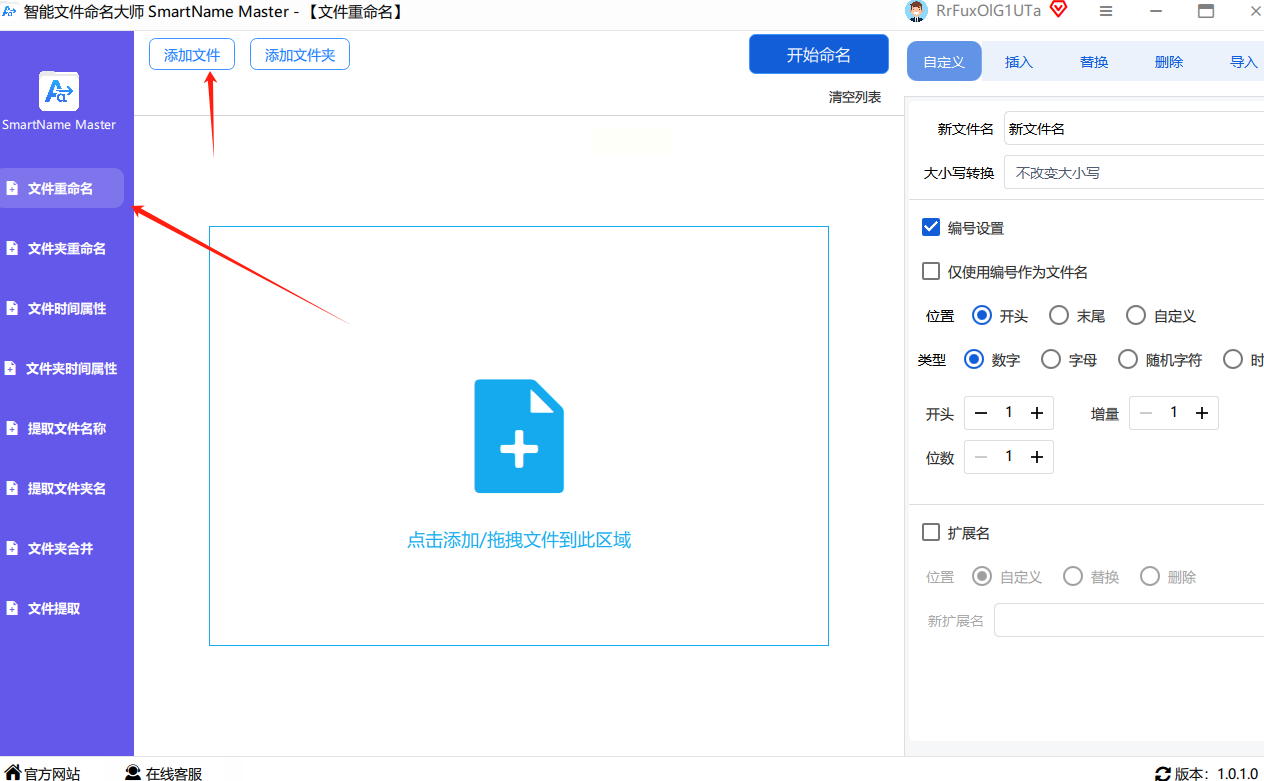
在模板设置区,可选择“添加前缀”“添加后缀”或“插入中间”。
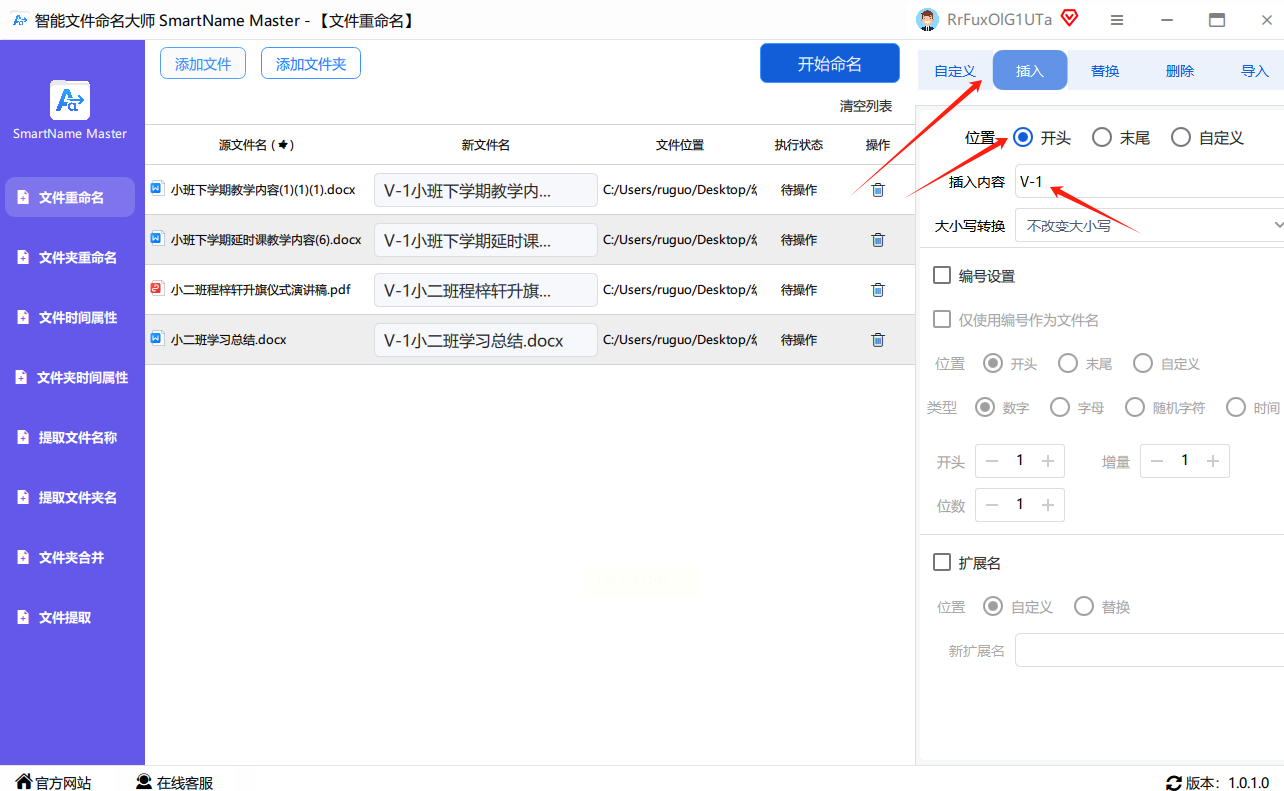
2. 设置版本号格式
若选择“添加后缀”,在文本框输入版本号格式,
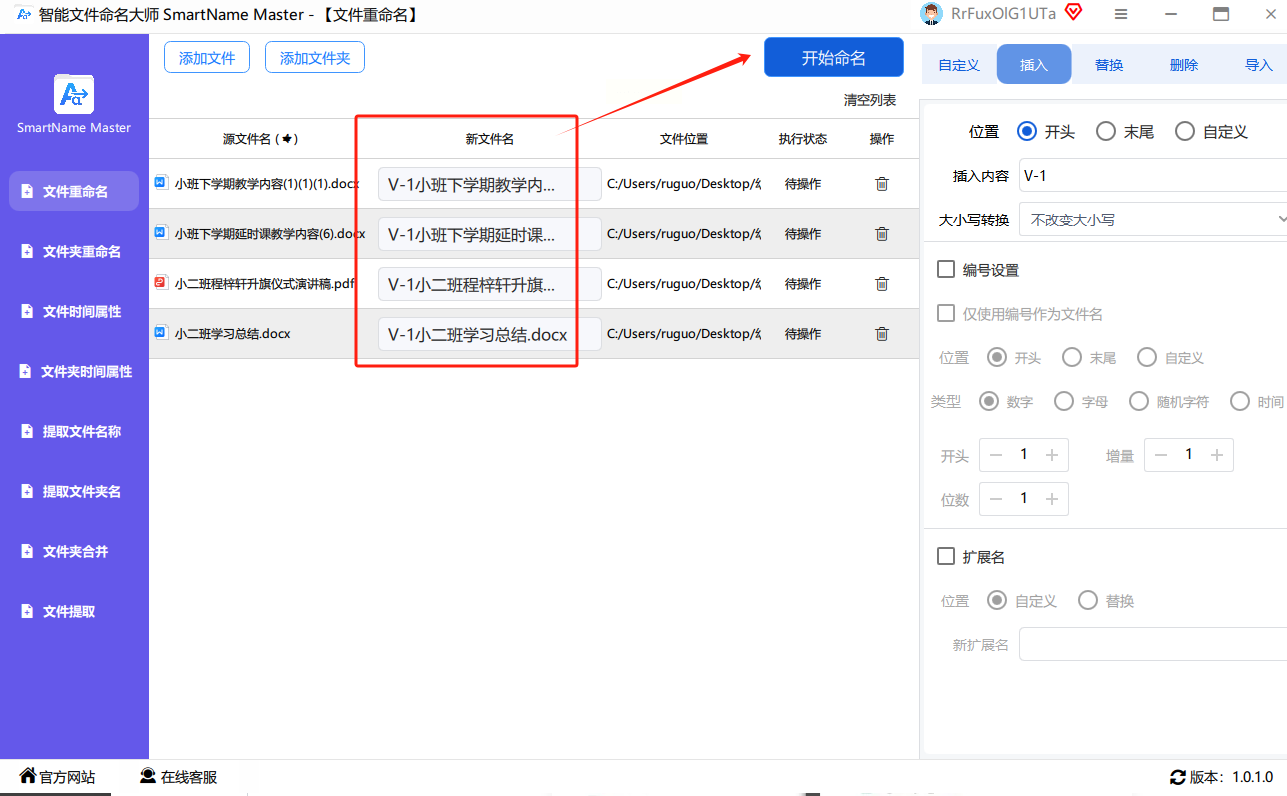
3. 预览与执行
点击“预览”按钮查看效果,确认无误后点击“执行”。
方法四:批处理文件(Batch脚本)
批处理是Windows系统早期的自动化工具,适合熟悉命令行的用户或需要在无图形界面环境下操作的场景(如服务器批量处理文件)。
简易版本号递增脚本
```batch
@echo off
setlocal enabledelayedexpansion
set "baseName=Report"
set "version=1"
set "fileType=*.xlsx"
for %%f in (%fileType%) do (
ren "%%f" "%baseName%_v!version!.xlsx"
set /a version+=1
)
```
保存为`.bat`文件后双击运行,会自动给当前目录下所有Excel文件添加版本号:`Report_v1.xlsx`、`Report_v2.xlsx`...
通过以上四种方法,我们不仅解决了文件版本混乱的问题,更能将批量重命名思维应用到其他办公场景:
- 日期命名:结合`YYYYMMDD`格式生成文件版本时间戳
- 团队协作命名:采用“成员代号+版本号”
- 版本分支管理:对开发文件可添加分支标识
掌握这些技巧后,不仅能提升个人工作效率,更能在团队协作中树立规范意识,减少因文件混乱导致的沟通成本。建议读者根据日常工作习惯选择合适工具,优先从图形化界面工具入手,逐步过渡到命令行工具,培养文件管理的自动化思维。
最后提醒,文件版本管理的核心是清晰可追溯,而非过度复杂化。选择最适合自己工作流的方法,才能真正发挥工具的价值,让办公变得更高效、协作更顺畅。
