

前言:当音量调到最大,声音却依然微弱
不知道大家有没有遇到过这样的尴尬情况:在地铁上想听首歌放松一下,明明手机音量已经按到了顶格,可耳机里的声音还是像隔着一层厚厚的棉被,模模糊糊听不真切。又或者,你费尽心思从网上下载了一段珍贵的录音或讲座,结果播放时发现声音小得如同蚊子叫,把电脑音箱拧到头也无济于事。
这种时候,很多人会下意识地认为是播放设备出了问题,比如手机喇叭坏了、耳机不行了。但往往在排查一圈后才发现,问题出在音频文件本身——文件录制时的原始音量就偏低。单纯调大播放设备的音量,不仅效果有限,还会导致底噪被放大,听感更加糟糕。
那么,mp3音量太小怎么增大呢?其实,解决这个问题的核心思路是直接对音频文件本身进行处理,从根源上提升它的响度。今天,这篇文章就来和大家系统地聊一聊,如何通过几种不同的工具和方法,安全、高效地将音频音量增大,让你收藏的音乐和重要的录音都能“清晰入耳”。
接下来,我会将电脑端本地软件作为核心方案进行详细演示,因为它在处理效率和效果上通常更胜一筹。
方法一:使用“汇帮音频大师”电脑端软件(推荐方案)
对于需要经常处理音频、或者手头有多个文件要调整的朋友来说,一款功能全面的本地软件是效率的保障。这里要为大家介绍的是“汇帮音频大师”,它的操作逻辑非常清晰,即使是电脑新手也能很快上手。
第一步:获取并安装软件 在电脑浏览器中搜索“汇帮音频大师”,找到官方网站下载最新版本的软件。下载完成后,按照提示完成安装。整个安装过程没有捆绑软件,可以放心进行。

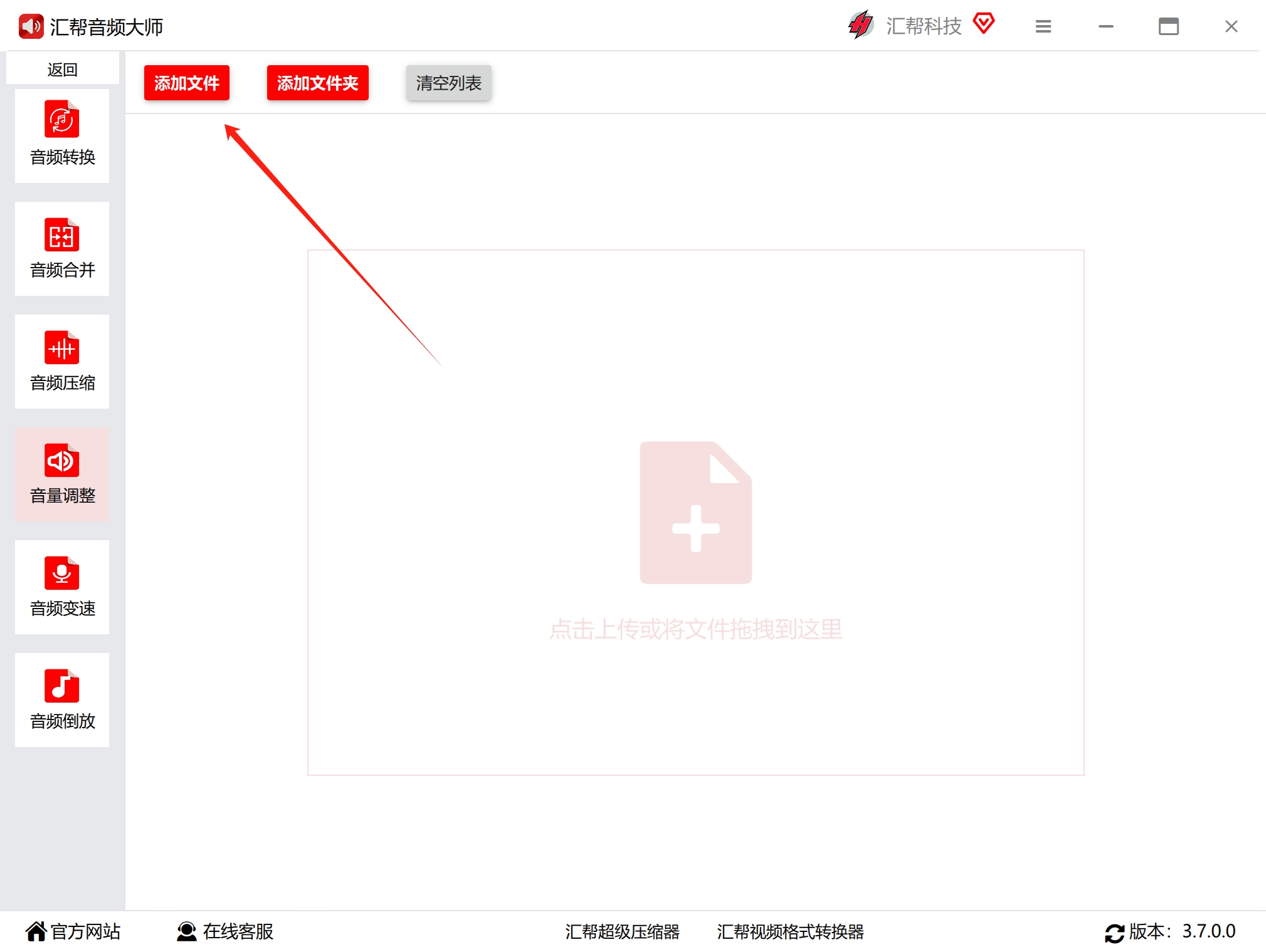
第二步:选择核心功能模块 安装完成后,双击桌面图标启动软件。进入主界面后,你会看到多个功能选项,如格式转换、音频剪辑等。这里我们需要点击左侧菜单栏中的 “声音大小调整” 功能模块。

第三步:导入需要处理的音频文件 进入“声音大小调整”界面后,点击界面中央的 “添加文件” 按钮,将你那些音量过小的MP3或其他格式的音频文件选中并导入。同时,这款软件也支持直接将音频文件拖拽到软件界面中,非常方便。它支持批量操作,你可以一次性把所有需要调整的文件都加进来,稍后统一处理。
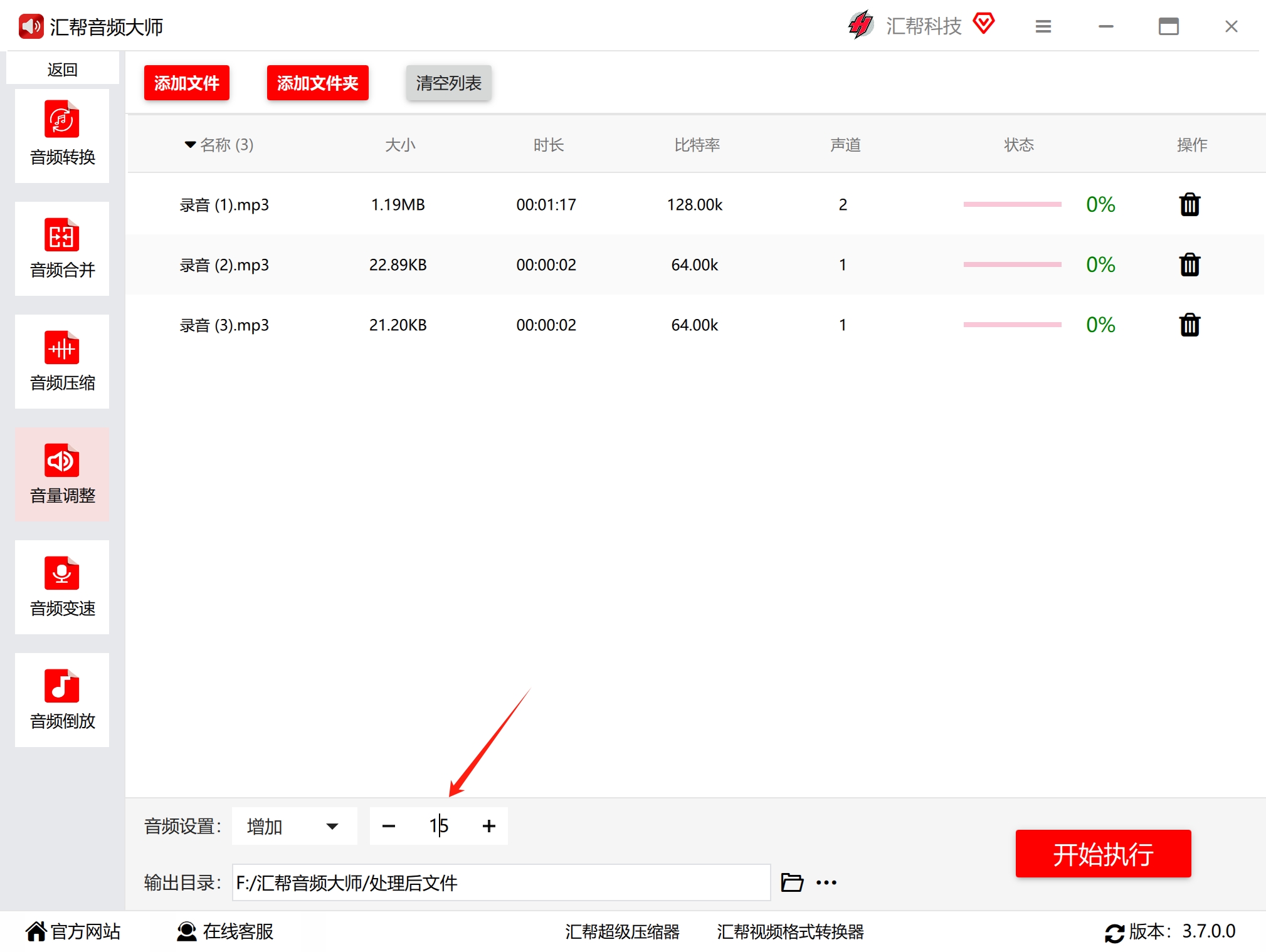
第四步:设置音量调整模式 文件导入后,在软件底部的 【音频设置】 区域,你可以看到“增加”和“减少”两个选项。因为我们的目标是增大音量,所以这里需要选择“增加”模式。这一步很关键,千万别选错了。

第五步:精确设定音量增幅 在界面的右侧,你会看到带有“加号(+)”和“减号(-)”的调节按钮。通过点击这些按钮,你可以精确地设定音量需要增加的具体数值。建议不要一次性增加太多,可以先增加个5dB或10dB试听一下效果,避免音量过大导致音频失真。
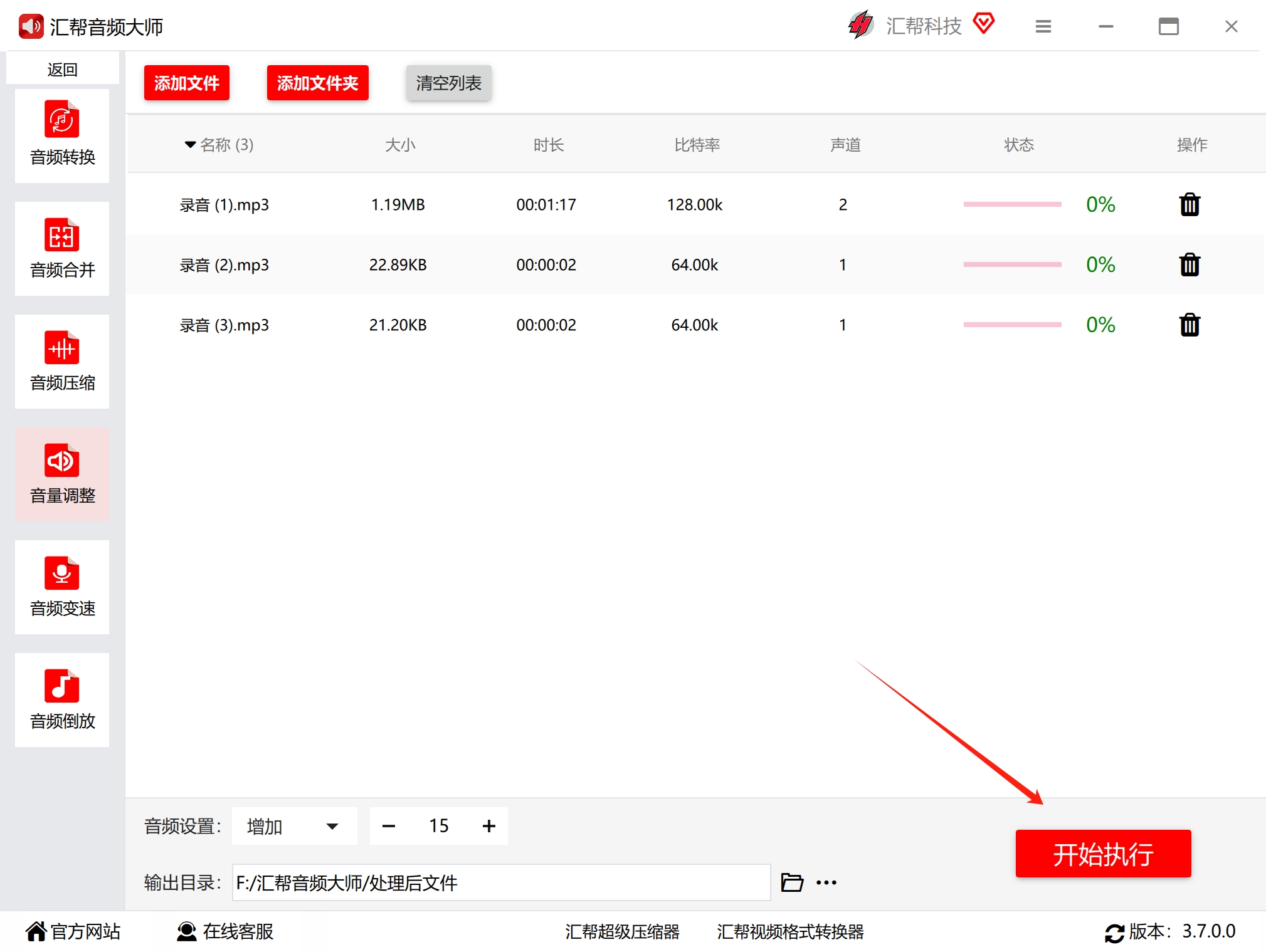
第六步:执行处理并查看成果 设置完毕后,点击右下角的 【开始执行】 按钮,软件便会自动对导入的音频文件进行音量放大处理。
处理速度非常快,即使是多个文件也只需要片刻功夫。处理完成后,软件会自动打开输出文件夹,你就能在那里找到已经“增响”后的新音频文件了。将它与原文件对比试听,效果立竿见影。

方法二:使用“浮云音频处理大师”电脑端软件
除了上面提到的软件,市面上还有其他一些同类工具,操作也类似。比如“浮云音频处理大师”,同样是一款运行在电脑上的音频处理软件。
操作步骤简览:
下载并安装“浮云音频处理大师”,打开后在主界面点击 “音量调整” 功能。
点击 “添加文件”,将需要调整的音频文件上传至软件中,同样支持多个文件批量添加。
文件导入后,在界面下方找到 “调整音量” 的滑块。将滑块圆点向右拖动,即可增大音频音量;反之向左拖动则是降低音量。拖动时可以观察数值变化。
调整到合适位置后,点击右下角的 “开始处理” 按钮,软件便会开始执行音量调整操作。
处理完成后,点击 “打开文件” 按钮,在输出的文件夹中就能找到音量增大后的新文件。
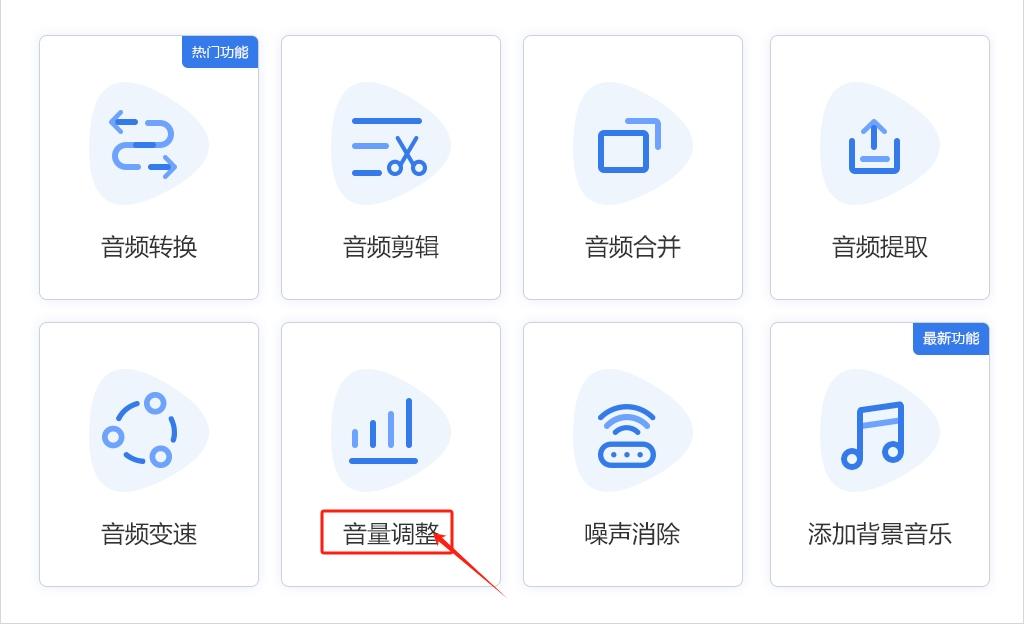
方法三:使用“优速音频处理器”电脑端软件
“优速音频处理器”也是一款比较常用的批量处理工具,它的音量调整功能同样直观。
操作步骤简览:
在电脑上安装并启动“优速音频处理器”,在软件左侧的功能列表中,找到并点击底部的 【音量调整】 功能。
点击软件界面上的 【添加文件】 按钮,将待处理的音频文件导入到软件中。该软件同样支持批量操作,可以一次性处理多个文件。
接下来,在软件右侧的设置区域,找到 “音量倍数” 的滑块。将滑块圆点向右拖动,代表音量增大,每档的增幅比较明显。如果你是想降低音量,将圆点向左拖动即可。
设置完成后,点击 【开始转换】 按钮,启动音量调整操作。
调整完成后,软件会自动打开输出文件夹,方便你直接查看和使用处理好的音频文件。
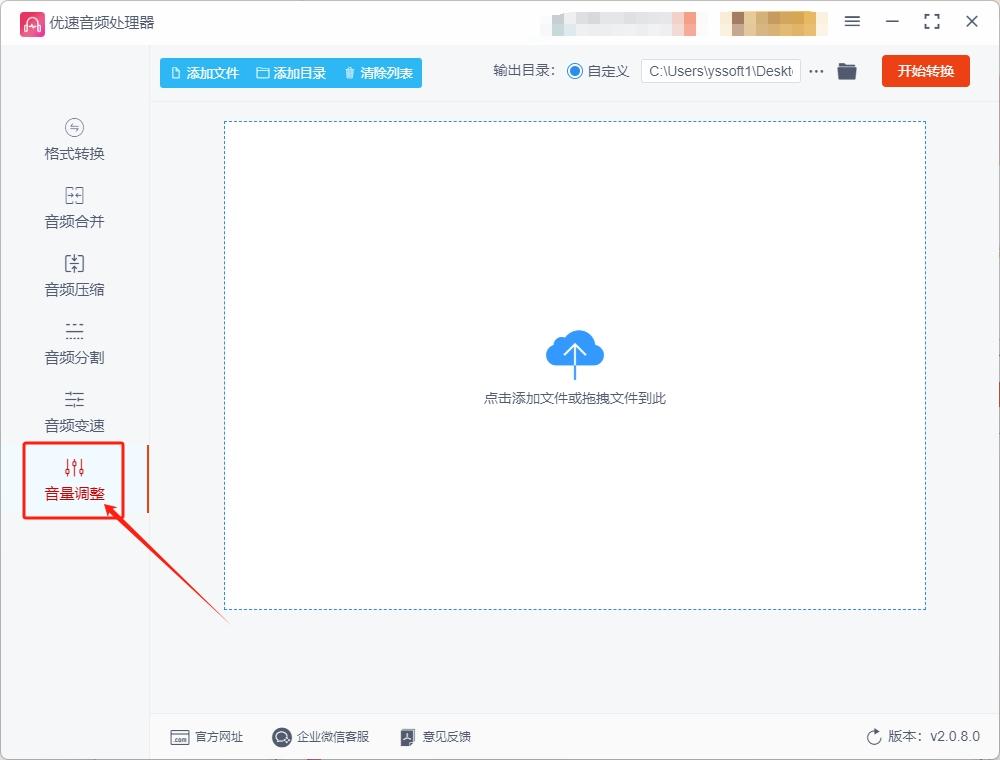
方法四:使用专业音频工作站Adobe Audition
操作步骤简览:
在AU中打开你需要调整的音频文件。
在顶部菜单栏中找到 “效果” 菜单,点击后在下拉菜单中选择 “振幅与压限”,接着在子菜单中点击 “标准化”。
在弹出的“标准化”窗口中,将 “标准化为” 选项设置为 100% 或直接输入一个大于当前值的dB数值(例如-1dB或0dB),然后点击 “应用”。软件会自动将音频的峰值电平提升到你设定的标准,从而实现音量的整体放大。
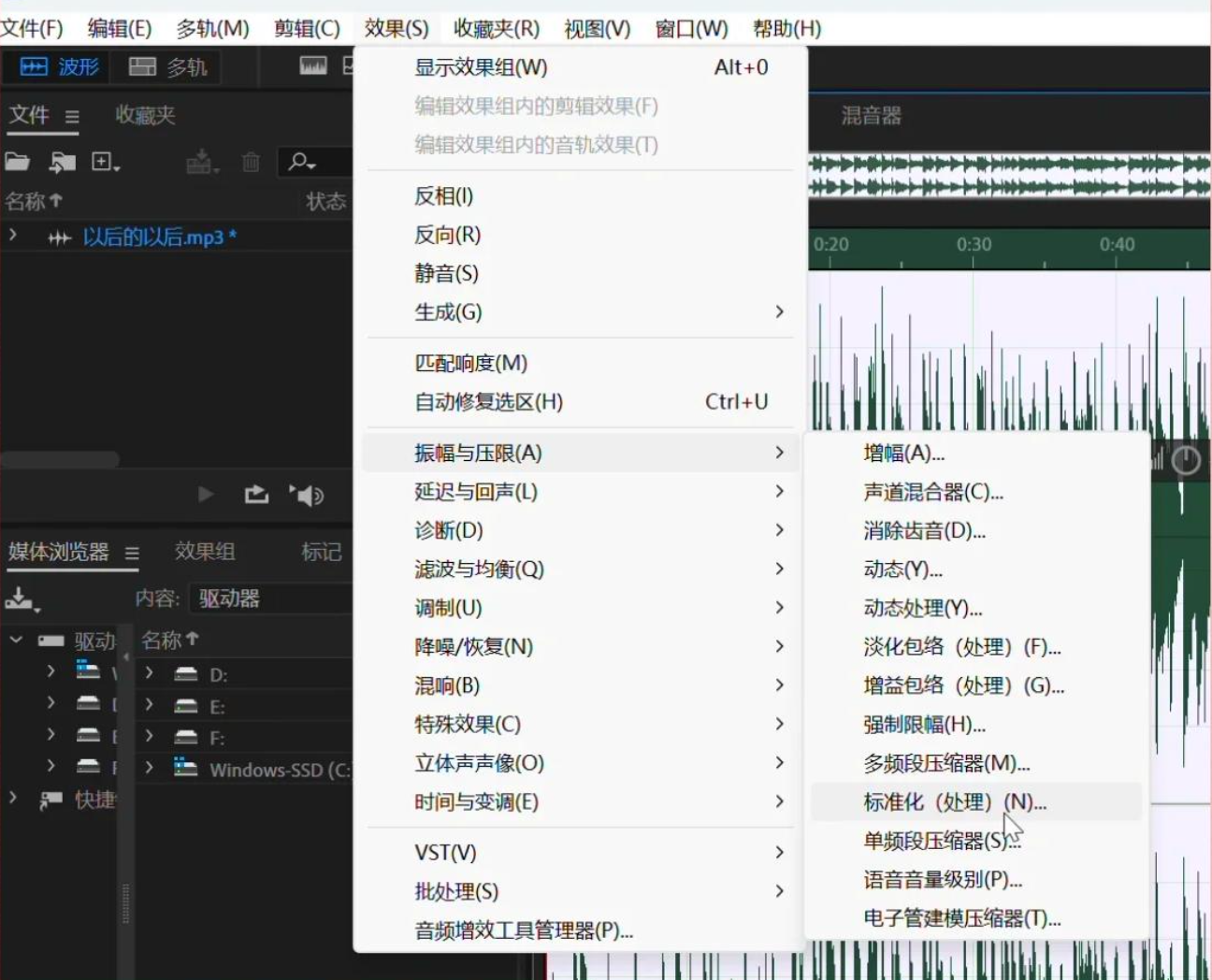
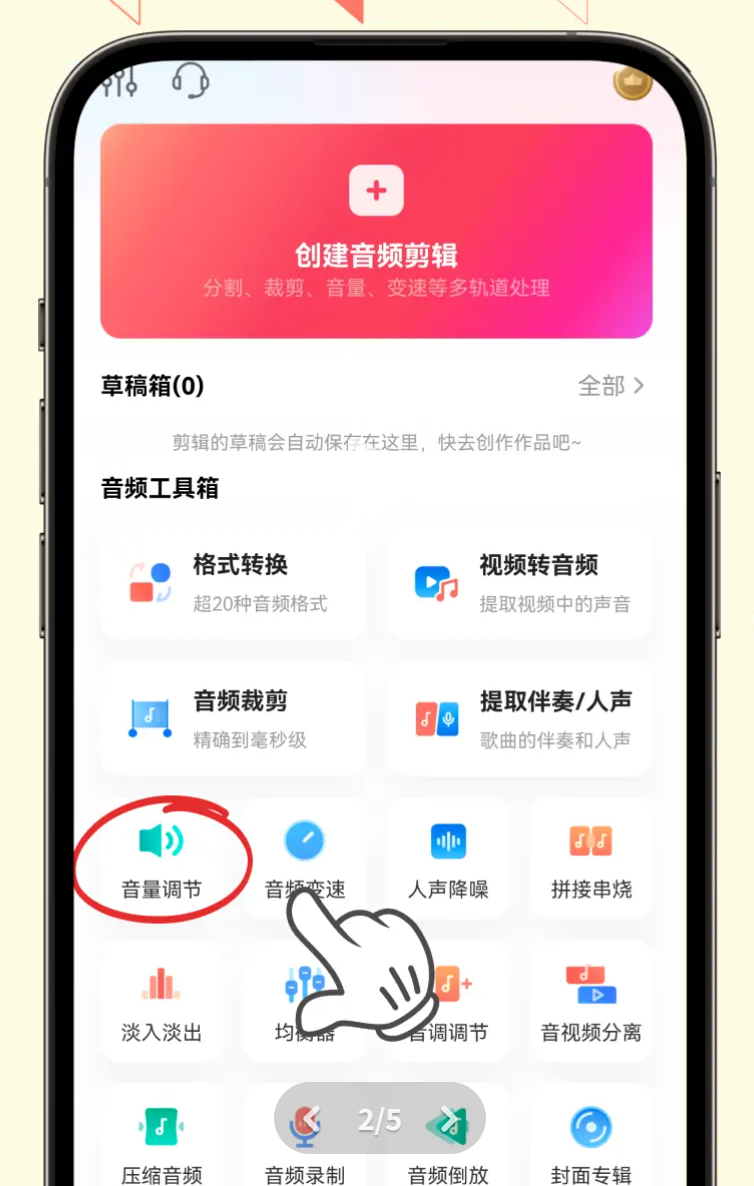
方法五:使用“音频快剪”手机端APP
操作步骤简览:
从手机本地选择要编辑的音频文件,这个APP支持多选。选好后点击右下角的 “下一步”。
进入编辑界面后,左右滑动滑块,按需进行分贝(dB)调节或比例调整,即可实现音量的放大或缩小。
如果你还想顺便修改音频的格式,可以点击 【输出设置】 进行调整。
调整满意后,点击右下角的 “立即导出”,文件就会自动保存到你的手机相册或APP的作品集中,方便随时分享使用。
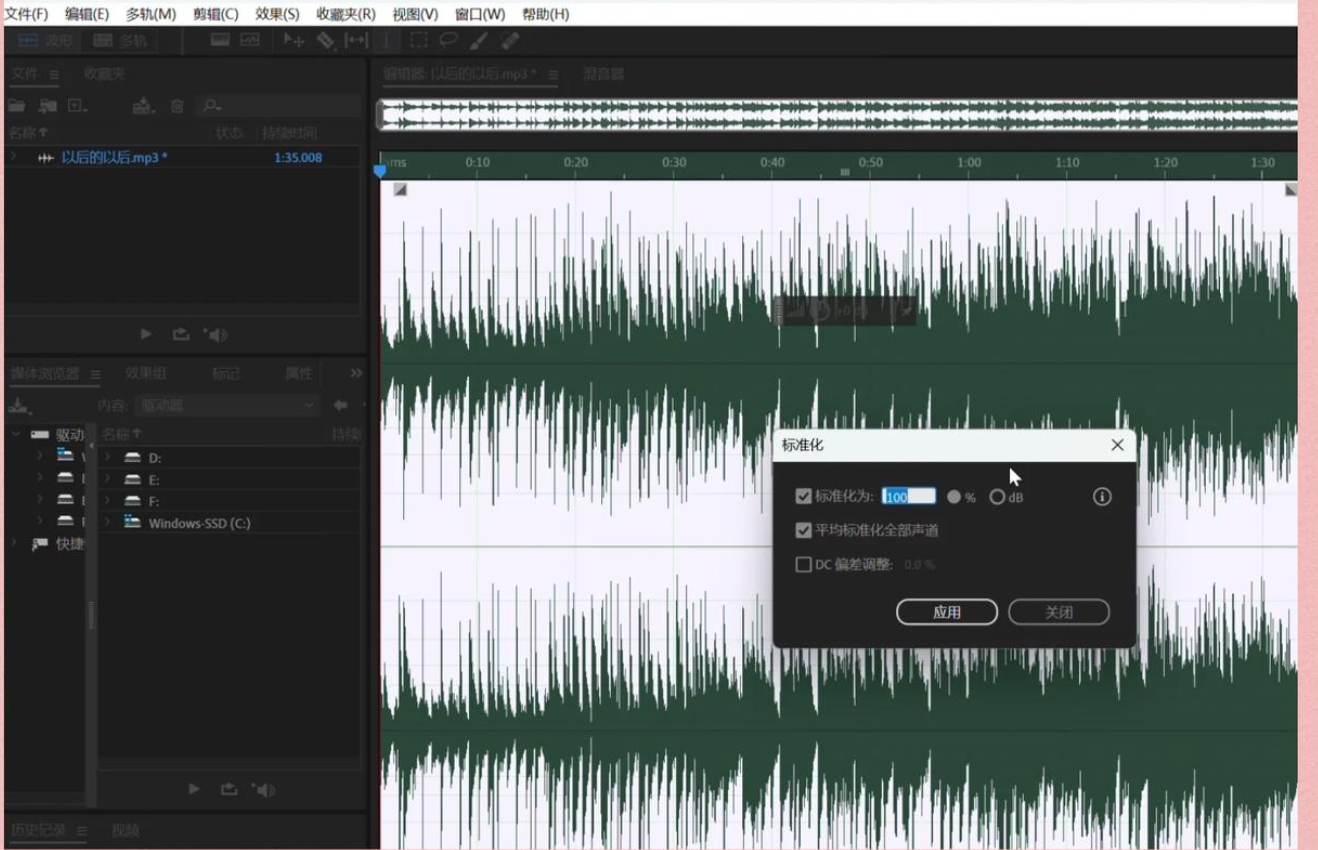
方法六:使用“剪映”在线版或客户端
对于喜欢剪辑视频的朋友来说,剪映也是一个不错的音频处理工具。它不仅能调整音量,还能顺便进行视频剪辑。
操作步骤简览:
打开剪映的专业版或网页版,在首页点击 “开始创作” 或 “立即创作”。
在编辑界面,通过 “媒体” 菜单下的 “上传素材” 按钮,把需要调整的音频文件添加到轨道上。
在时间轴上选中这段音频,在右侧的“音频”属性面板中,找到 “音量” 选项。
拖动音量滑块,向右增加数值即可放大音量。调整后,点击右上角的 “导出” 按钮,就能得到音量增大的音频文件了。
方法七:使用“audiotoolset”在线工具
最后,再介绍一种不需要安装任何软件的在线方法,适合处理不涉及隐私的临时文件。
操作步骤简览:
在浏览器中搜索并打开 “audiotoolset” 这个在线音频处理网站。
在网站界面中,找到并选择 “增加音量” 的功能菜单,点击进入。
按照页面提示,上传你需要调整的音频文件,然后通过滑块或输入框调整音量大小,最后点击处理并下载到电脑中即可。

结语:选对方法,告别“听不清”的烦恼
关于“mp3音量太小怎么增大”这个问题,今天一共和大家分享了七种不同的解决思路,它们各有侧重。如果你追求效率、需要批量处理,且对数据安全有要求,那么像“汇帮音频大师”这样的电脑端本地软件无疑是省心的选择;如果你只是偶尔应急处理一两个文件,那么手机端的“音频快剪”APP或者在线工具就足够用了;而如果你是音频发烧友,希望获得更专业的控制,那么Adobe Audition这类软件则能满足你的深度需求。
希望通过这篇文章,能帮你彻底解决音频音量过小的烦恼。下次再遇到喜欢的歌听不清、重要的录音听不见时,不妨试试直接从文件本身入手,从根源上提升音量。如果你还有其他关于音频处理的疑问,欢迎在评论区留言交流!
