

电脑用久了,文件夹就跟衣柜似的——塞得到处都是,找份合同得翻六七个目录。上周三晚上十点多,我对着那台用了三年的老联想,光整理项目资料就耗了快四十分钟。真受不了。
后来我试了好几种把文件夹归拢到一块儿的法子,有踩坑的也有真香的。今天全盘托出,你挑顺手的用。
 别急着装软件
有人一上来就下七八个工具,其实得先想清楚两件事:你是想复制一份过去(原文件留着),还是直接剪切走(原位置不保留)?同名文件是覆盖、跳过还是自动重命名?
想不明白这两点,后面操作准出岔子。
方法一、汇帮文件名提取器
这软件——名字听着像提取文件名的——其实带了个挺实用的“多文件夹合并”模块。Win十和Win十一都能跑,安装包三十来兆,不挑机器。
步骤1、下载并打开汇帮文件名提取器,选择“多文件夹合并”
软件启动后,主界面会列出多个功能模块。点击左侧导航栏中的“多文件夹合并”,进入合并操作面板。
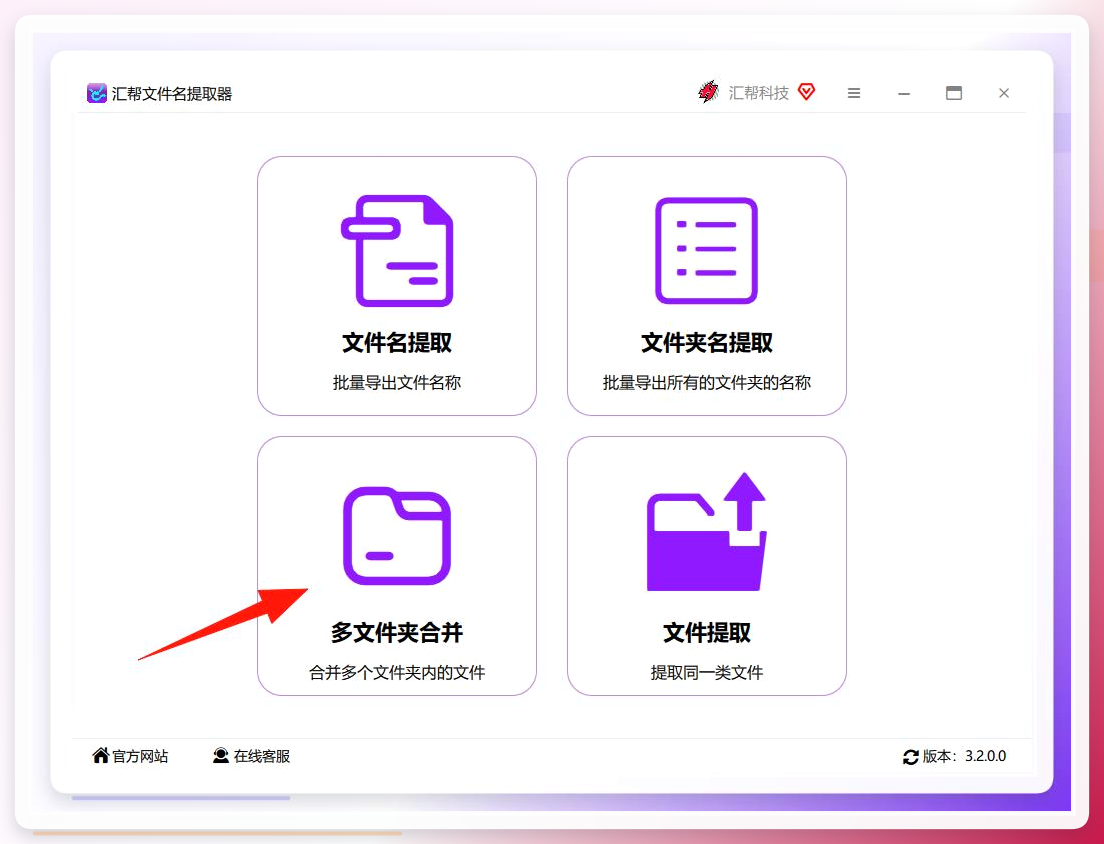 步骤2、添加需要合并的文件夹或文件,并选择合并类型
在左侧区域,可以添加需要合并的文件夹或文件,支持批量拖拽添加。右侧区域用于选择合并类型,默认推荐选【只合并到同一目录】。
对于更细分的需求,该软件还支持按文件类型合并、按创建时间合并、按修改时间合并。比如按文件类型合并,会把所有jpg归到同一目录,所有docx归到另一个目录;按时间合并则适合归档月度或季度文件。
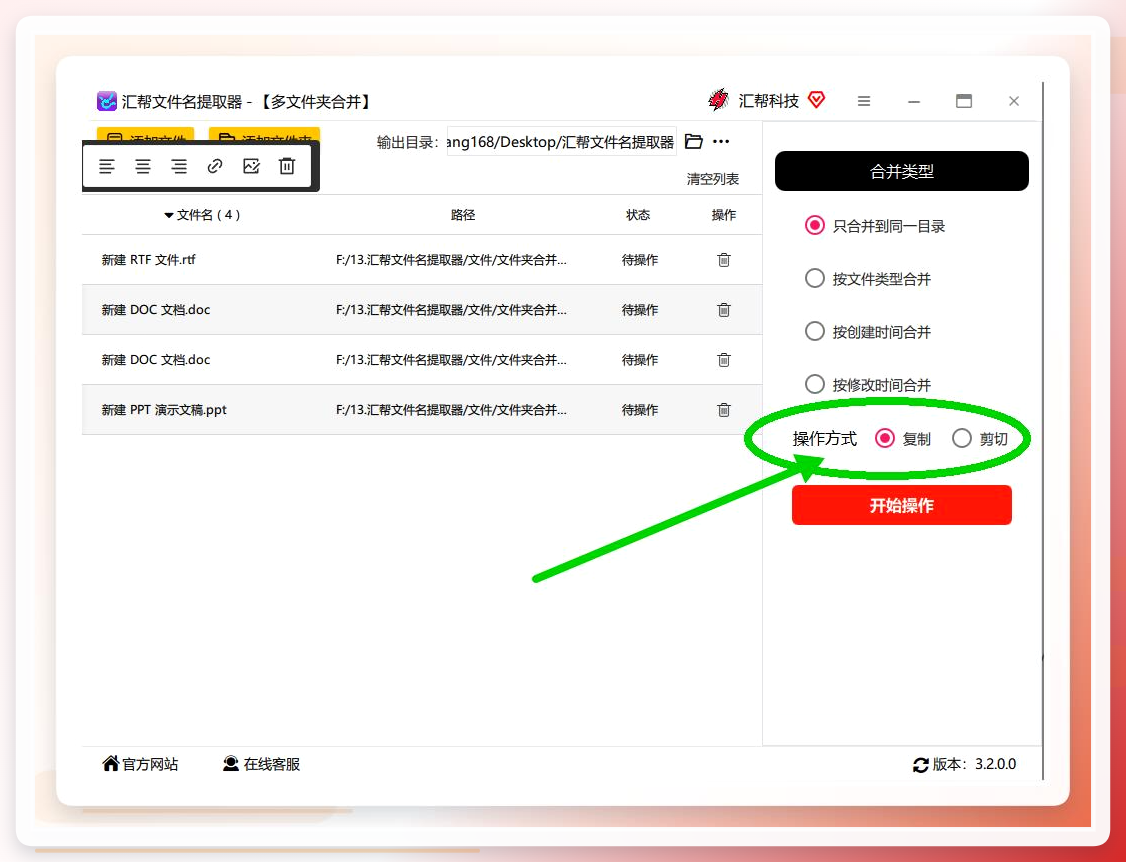
 步骤3、设置操作方式:复制或剪切
操作方式建议选【复制】。复制会保留源文件,相当于做了一层备份;如果选【剪切】,源文件夹中的文件会被移走,适合磁盘空间紧张或确认不再需要原文件的场景。对于大多数办公场景,选复制更稳妥,操作完成后检查无误,再手动清理源文件夹也不迟。
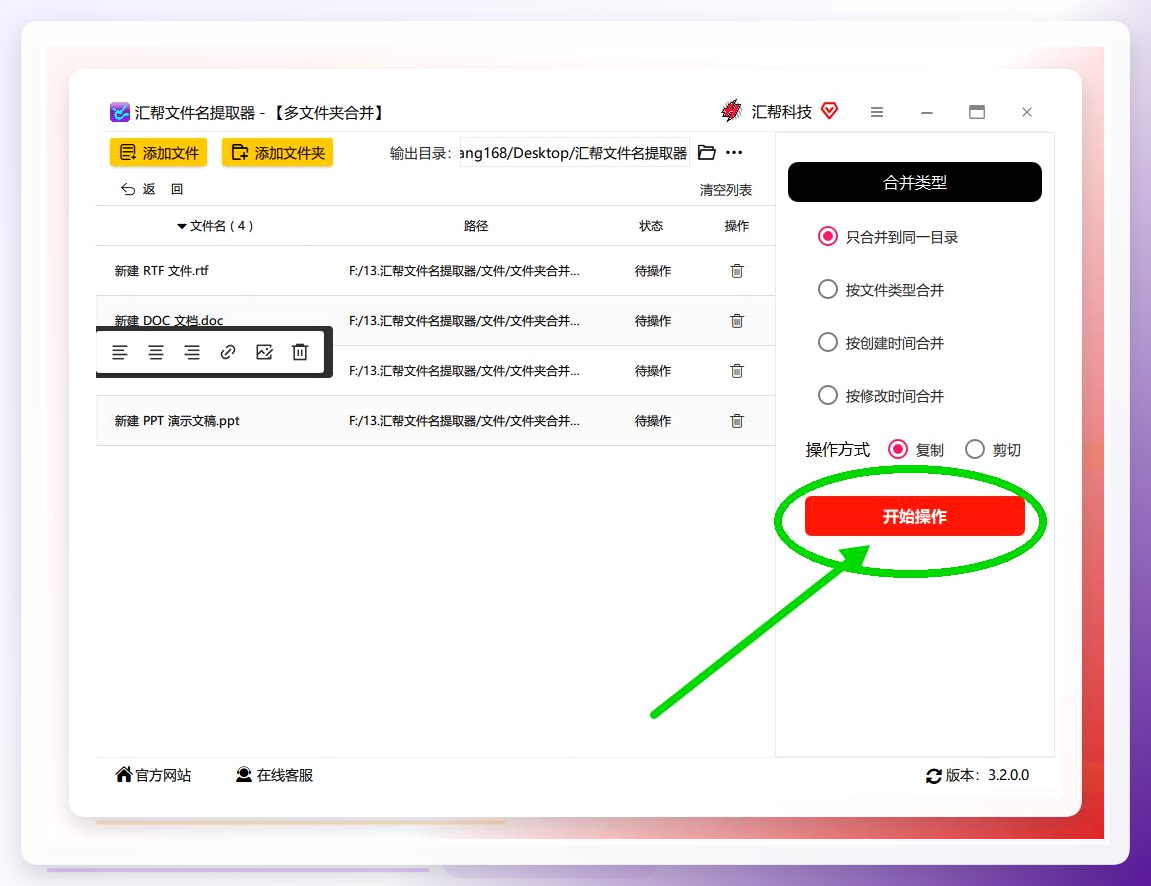
 步骤4、点击右下角的【开始操作】按钮
确认前面的设置无误后,点击界面右下角的红色【开始操作】按钮,软件即开始执行合并任务。
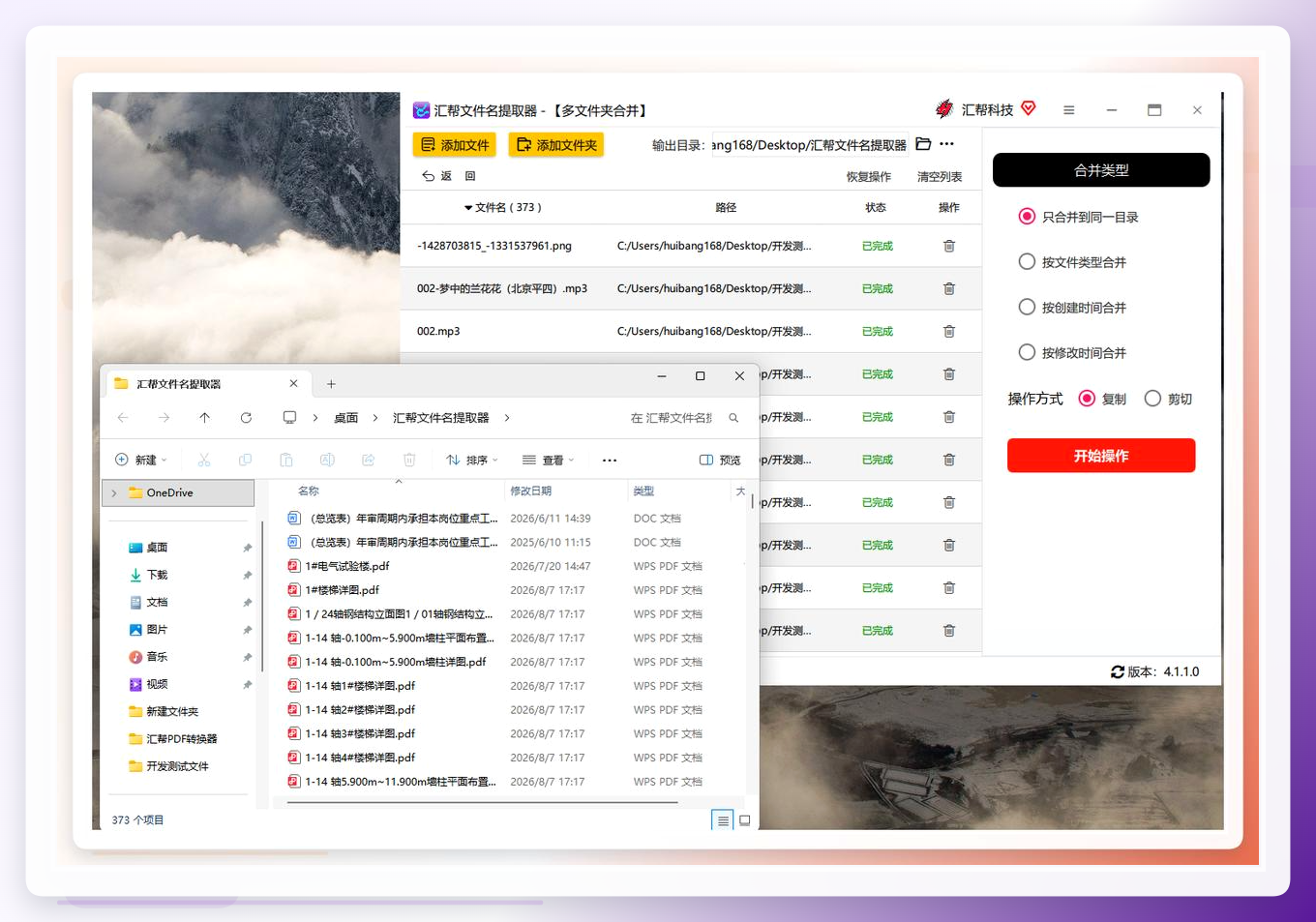
 步骤5、等待完成并检查输出目录
稍等片刻,操作完成后软件会自动打开输出目录。此时,输出目录中就会包含所有源文件夹内的文件内容。可以按文件类型、修改时间或大小排序,快速核对文件数量与完整性。
 方法二、FreeFileSync
这工具本来是做同步备份的,拿来合并文件夹也凑合。
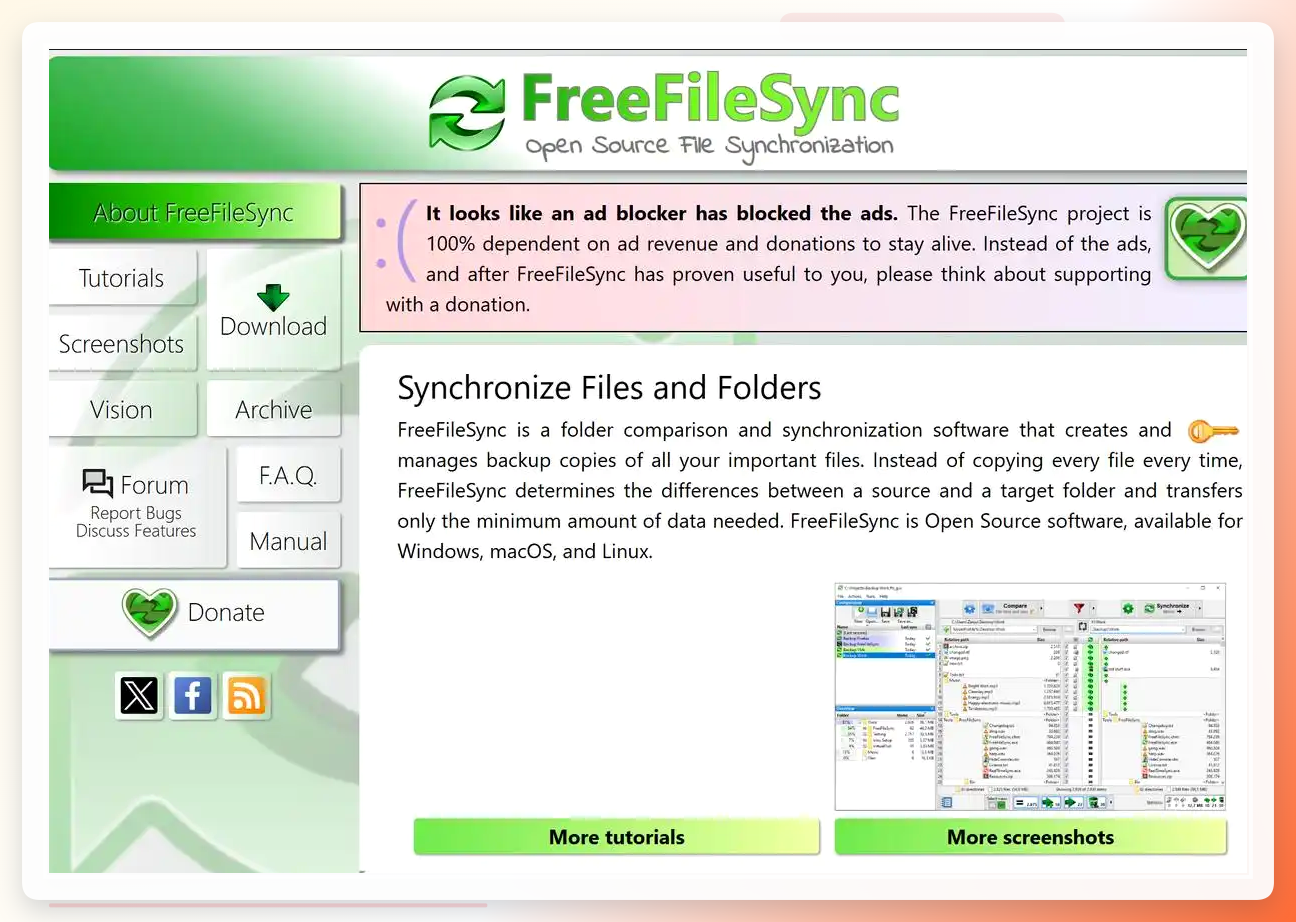
打开软件,左侧绿色文件夹图标选“源文件夹”(就是包含待合并子文件夹的那个大目录),右侧选“目标文件夹”(合并后的存放位置)。然后点中间齿轮图标设置同步类型:镜像同步会删掉目标里多余的文件,适合彻底清理;更新同步只复制新文件、跳过已存在的,适合增量合并。点“比较”能看差异——绿色是新增,红色是目标有但源没有。确认完点“同步”就开跑。
 方法三、命令行操作
懂点技术的可以走这条路。Windows下用mv命令把源路径的文件全挪到目标路径;或者先建个新文件夹,再用mv把其他文件夹整体迁进去。cp命令也能实现复制合并。Mac和Linux同理。
但有个坑——命令行不会问你“同名文件怎么办”,它直接覆盖。手一抖就离谱。所以操作前务必备份,或者先用-n参数禁止覆盖。
方法四、手动拖拽合并
Mac用户可能觉得这个最直接:桌面新建个文件夹叫“合并后文件”,打开Finder按住Command键点选所有要合并的文件夹,直接拖到目标文件夹里。系统会弹窗问“要合并还是替换”,选“合并”。它会自动按名称排序,同名文件夹嵌套合并,文件按修改时间保留最新版本。
 Windows这边稍微麻烦点——资源管理器同名文件夹合并时,会逐个问你“替换还是跳过”,文件夹一多能点到手软。
方法五、WinRAR间接合并
新建一个文件夹,按住Ctrl选中所有待合并的文件夹,右键添加到压缩文件。压完之后再解压到新建文件夹里,变相实现合并。
 这法子吧——能用,但纯属绕远路。文件小还凑合,几个G的素材包解压再压缩,硬盘读写两遍,图啥呢。
方法六、Total Commander批量移动
Total Commander有个“分支视图”功能,能把多个子文件夹的内容平铺显示在同一个面板里。按Ctrl+B打开分支视图,然后全选文件,按F6移动到目标目录。适合需要精细筛选的场景——比如你只想合并所有docx,不想动图片。但这软件是共享模式,不买也能用,就是启动时弹个提醒窗口。
方法七、Python脚本合并
如果你电脑上有Python环境,十来行代码就能搞定。用os和shutil库遍历源目录、递归复制到目标目录。好处是逻辑完全自己掌控——想跳过隐藏文件、想按扩展名过滤、想自动重命名冲突文件,改两行就行。
坏处也明显:没装Python的还得先配环境,对非技术用户来说门槛不低。
说几个容易踩的坑
第一,合并前一定确认磁盘剩余空间够用。复制模式下,源文件和目标文件会同时存在,占用直接翻倍。我上次合并视频素材,差点把C盘撑爆。
第二,路径别太长。Windows对文件路径有260字符左右的限制(视版本而定),嵌套层级太深的话,复制到一半可能报错。遇到这种情况,先把源文件夹挪到盘符根目录再操作。
第三,操作完别急着删源文件。等确认目标文件夹里文件数量、大小都对得上,再清理也不迟。(血泪教训)
到底选哪个
偶尔合并两三回、文件量不大——手动拖拽或者WinRAR就够了,没必要折腾。
经常要整理、每次涉及几十个文件夹——汇帮文件名提取器的“多文件夹合并”省事,图形界面点几下完事,复制模式也安全。
需要定时同步或双向比对——FreeFileSync更合适。
有编程基础、想要完全自定义规则——Python脚本走起。
怎么把所有文件夹里的东西归整到一个文件夹中,说到底就是选个匹配自己场景的法子。工具没有高下之分,顺手最重要。你现在用的是哪种?
