登录
- 微信登录
- 手机号登录
微信扫码关注“汇帮科技”快速登录
Loading...
点击刷新
请在微信【汇帮科技】内点击授权
300秒后二维码将过期
二维码已过期,点击刷新获取新二维码
登录
登录
其他登录方式
来源:汇帮科技 修改日期:2026-03-13 18:00
平时用Word写文档,是不是总遇到作者名字不对的情况?比如公司电脑写的文档显示别人名字,或者修改别人的文档需要改成自己署名,归档时要统一作者名称,急得抓耳挠腮。其实word怎么更改作者名字根本不用那么复杂,今天分享4种超实用方法,从单个文档到批量修改,小白也能轻松搞定!
适用场景:只需要改单个Word文档的作者信息,想快速解决word怎么更改作者名字的问题,电脑上直接操作,不用装额外工具。
核心优势:系统自带功能,零成本修改,不影响文档内容和格式。
操作步骤:
1. 右键点击目标Word文档,选「属性」打开文件属性窗口
2. 切换到「详细信息」标签页,找到「作者」那一栏
3. 直接输入你想要的名字,点「确定」就完成了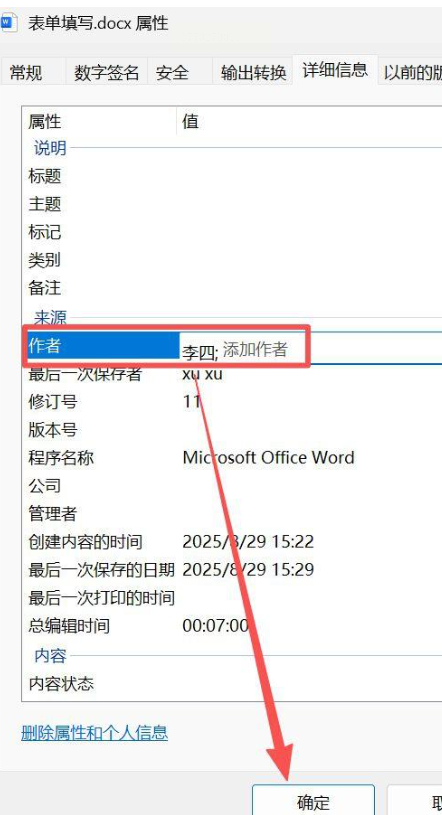
(如果属性窗口没显示作者信息,可能需要先在「常规」里手动改一下)
工具:汇帮元数据编辑器
适用场景:同时修改几十上百个Word文档的作者,比如部门统一署名,高效解决word怎么更改作者名字的批量需求。
核心优势:支持批量导入,可视化操作,改完还能检查其他元数据(如标题、关键词)。
操作步骤:
1. 打开软件后,选「office文件属性编辑」模块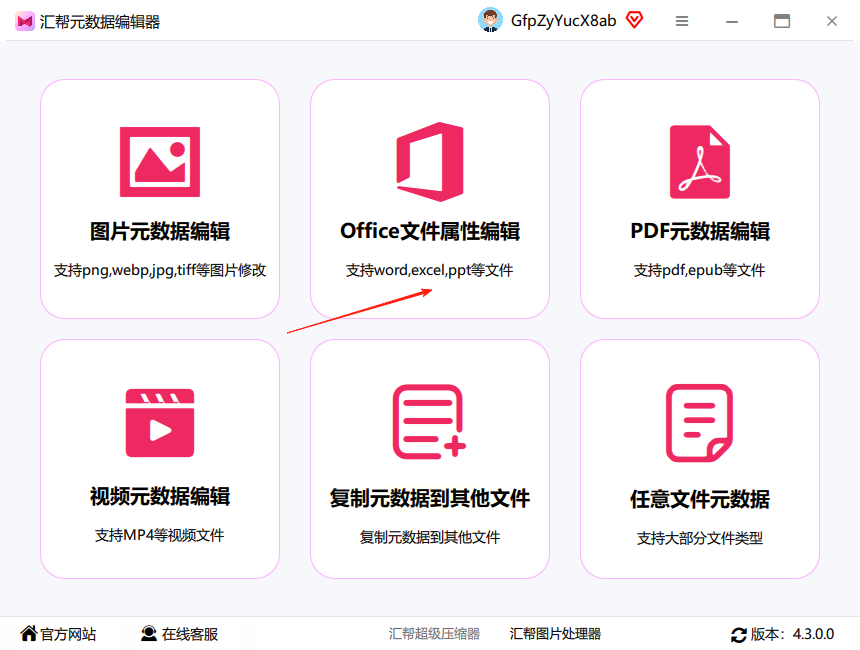
2. 点中间加号按钮,把所有要改的Word文档拖进去(支持批量导入)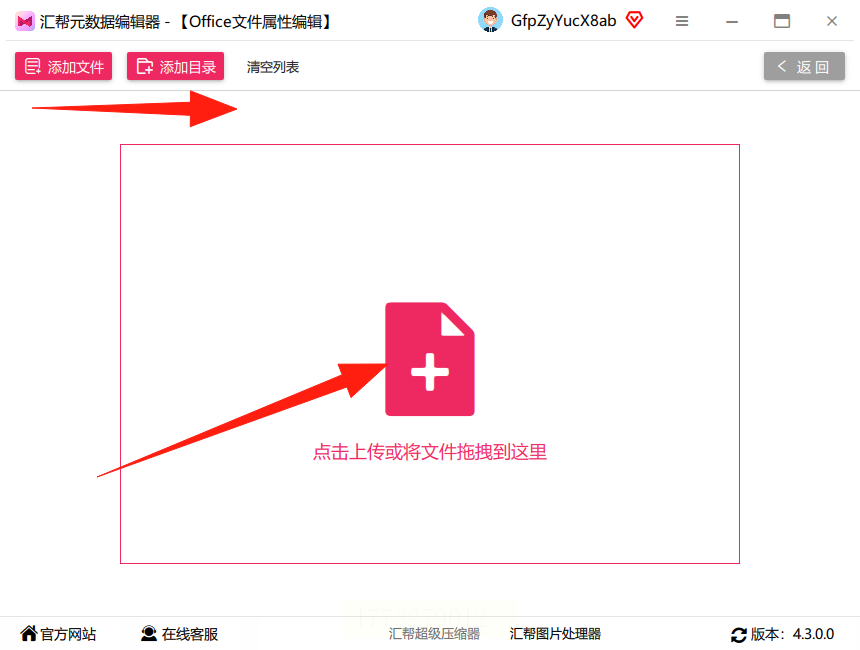
3. 在作者栏输入新名字,点「批量修改」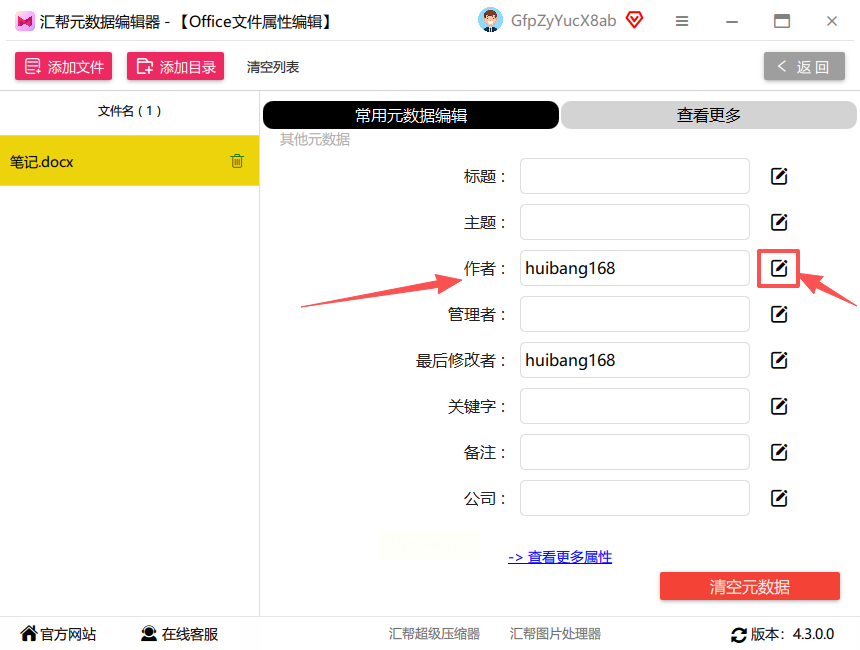
(如果要改多个文档的作者,选好文件后点「批量修改所有文件」,几十秒就搞定)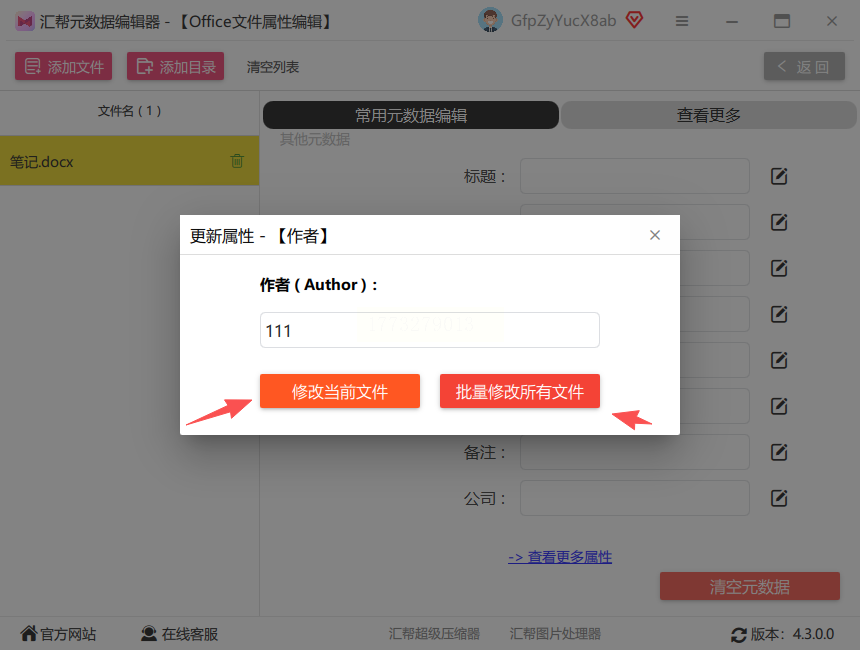
工具:豆包办公助手
适用场景:经常处理大量文档,想简化word怎么更改作者名字操作步骤的办公族。
核心优势:操作极简,支持单个/批量导入,改完自动提示成功。
操作步骤:
1. 打开软件后,找到「文档工具」→「Word作者修改」
2. 点「添加文档」导入文件(可以拖文件夹直接选)
3. 输入新作者名,选「批量修改」(单个文档点「立即修改」)
(修改完会弹窗提示成功,打开文档就能看到新署名了)
工具:Word自带VBA编辑器
适用场景:熟悉代码操作,或者需要在其他软件里嵌入修改功能,精准解决word怎么更改作者名字的个性化需求。
核心优势:能自动保存修改记录,适合批量处理代码里的文档。
操作步骤:
1. 按Alt+F11打开VBA编辑器(Word自带功能)
2. 插入模块,粘贴以下代码:
Sub ChangeAuthor()
Dim newAuthor As String
newAuthor = "你的名字"
ActiveDocument.BuiltInDocumentProperties("作者").Value = newAuthor
End Sub
3. 按F5运行,作者信息就自动改了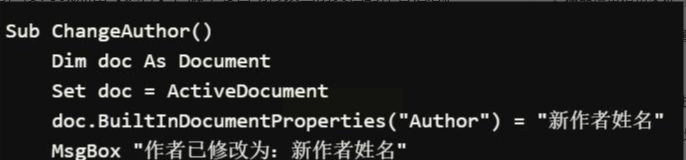
注意:如果需要批量改,得把代码写进循环里,适合有编程基础的用户。
1. 改完后作者还显示原来的?
可能是「详细信息」和「常规属性」两处都要改,改完文件属性后,打开Word文档再检查一下【文件→信息】里的作者是否更新。
2. 批量改完后文档打不开?
检查汇帮元数据编辑器是否支持旧版.doc格式,或者导入时有没有选错文件类型,建议先备份原始文件再操作。
3. 用VBA改作者后格式乱了?
纯VBA代码只改作者信息,不会动格式,但如果代码里加了其他操作,可能会影响内容,建议改完后用Word自带的「比较并合并文档」检查格式。
- 单文档临时改:直接用文件属性,1分钟搞定word怎么更改作者名字
- 多文档批量改:用汇帮元数据编辑器,适合部门统一署名
- 懒人/新手:豆包办公助手,拖进去改名字就行
- 技术党自动化:VBA脚本,适合写代码的办公场景
这些方法都能改Word作者信息,而且互不干扰。如果只是偶尔改一次,文件属性足够用;要是经常处理文档,建议装个豆包办公助手,省时间又方便。改完记得检查一下,确保所有元数据都更新了哦!
如果想要深入了解我们的产品,请到 汇帮科技官网 中了解更多产品信息!
没有找到您需要的答案?
不着急,我们有专业的在线客服为您解答!

请扫描客服二维码


 官方正版
官方正版 纯净安全
纯净安全


