

还在为手动修改PDF文件属性耗尽心神?不管是公司批量整理文档,需要统一修改作者、日期、关键词,还是单个PDF需微调属性,不用复杂操作,不用专业技能,3种适配不同场景的实用方法,轻松搞定修改PDF文件属性的所有难题,零基础也能快速上手,帮你节省大量办公时间!

方法一:用「汇帮元数据编辑器」(最适合批量改属性,0成本)
软件名称:汇帮元数据编辑器
下载地址:https://www.huibang168.com/download/ybpPhybrHzJu
这个方法最适合:要改多个PDF文件的作者、日期、关键词,不想一个个手动改(比如公司批量整理文档)。
1. 打开软件:先打开汇帮元数据编辑器
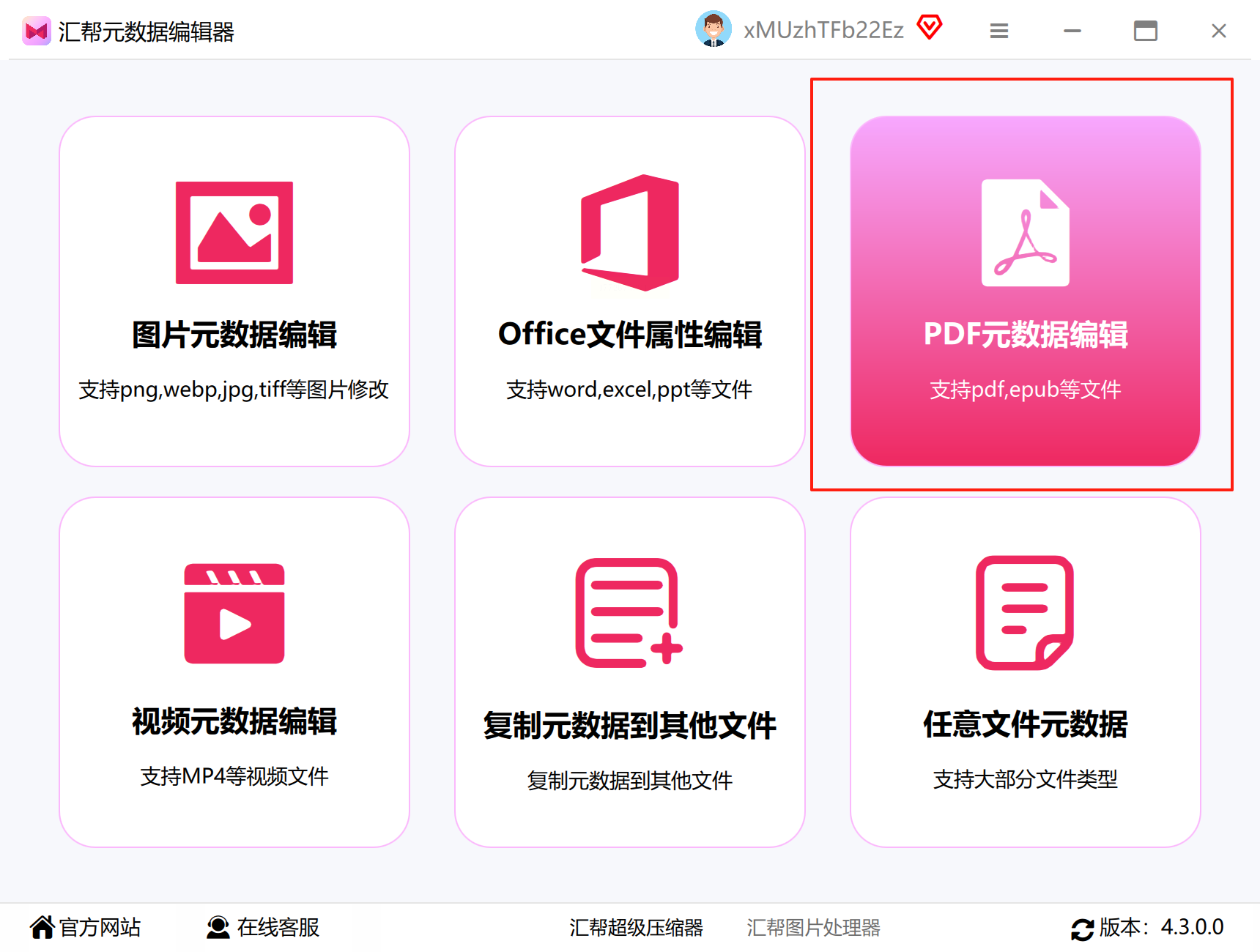
2. 选功能:打开后在首页找到“PDF元数据编辑”按钮,点进去(别点其他按钮,就选这个)
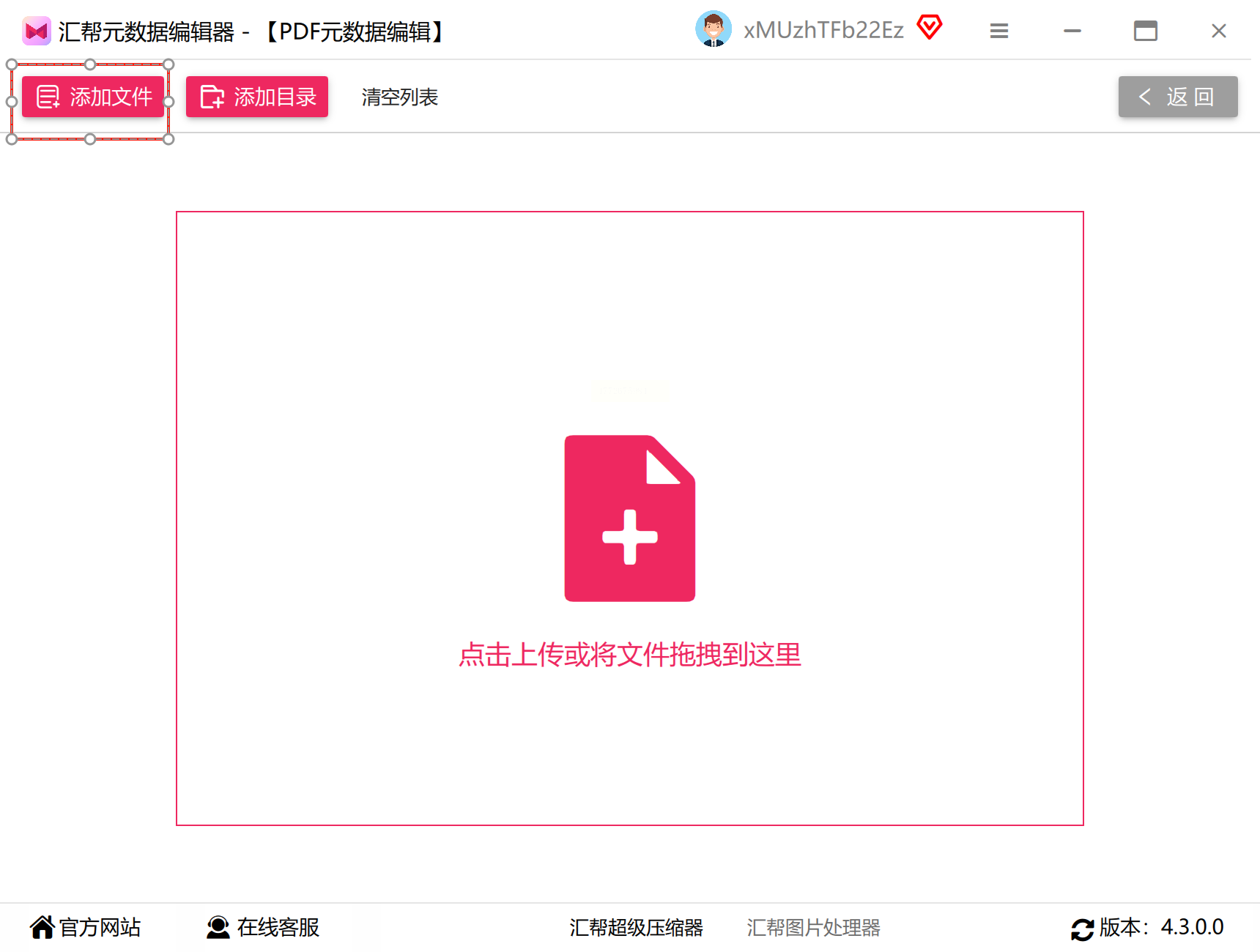
3. 导入文件:点击“添加文件”,把要改属性的PDF文件拖进方框里(像拖文件到微信聊天框一样简单),也可以点“+”号手动选文件
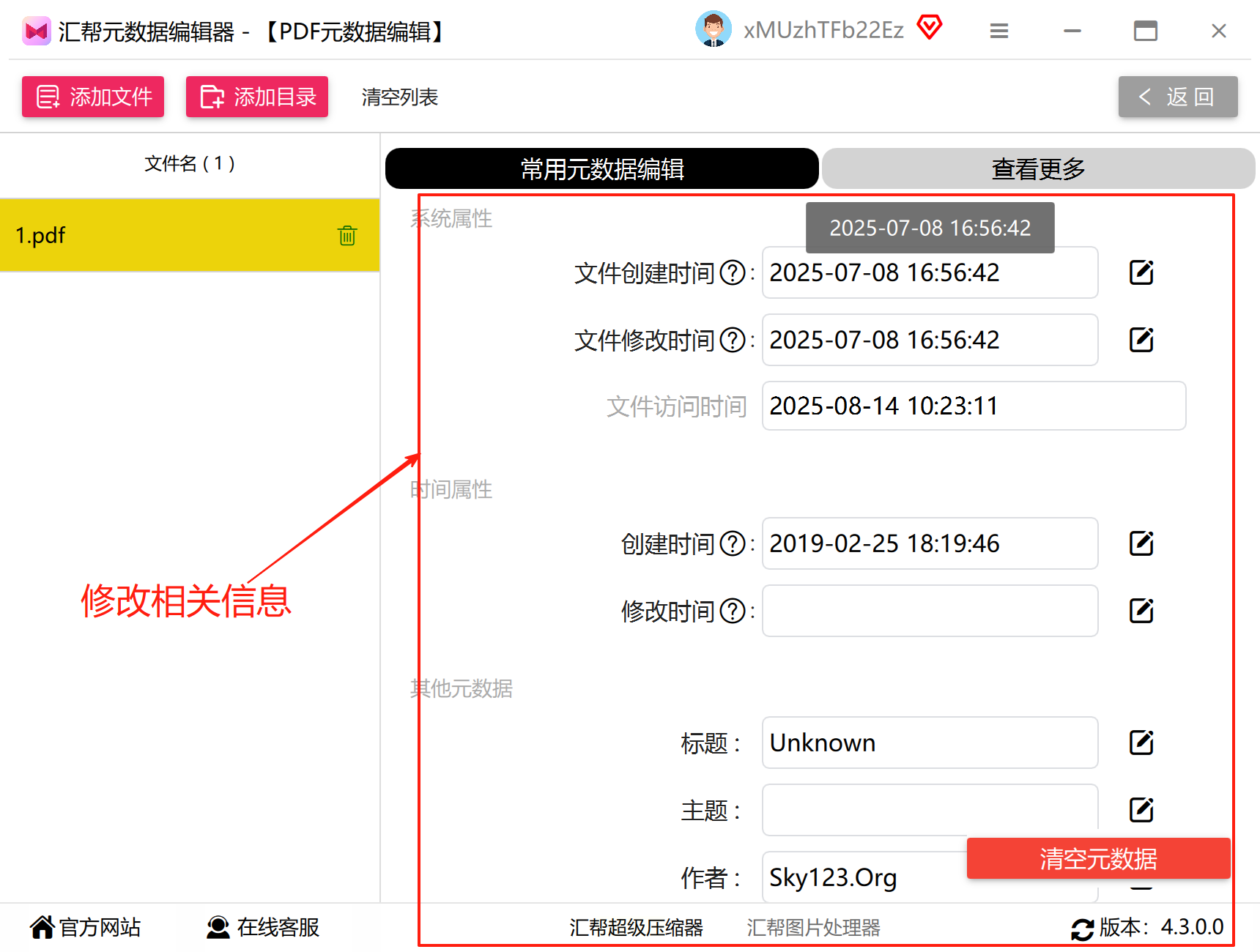
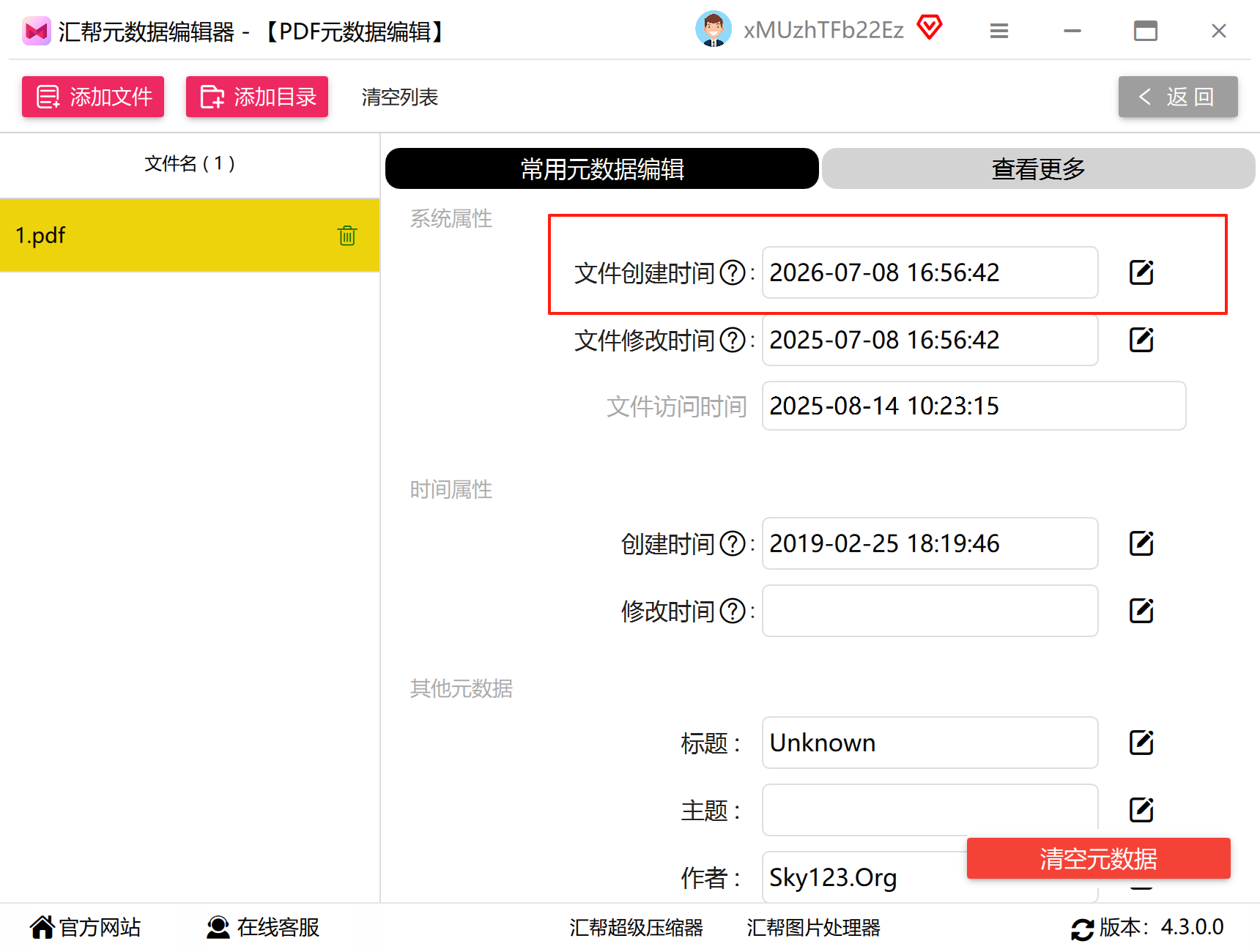
4. 改信息:在表格里找到要改的字段(比如作者、创建日期),直接点单元格输入新内容(比如把“小明”改成“张三”)
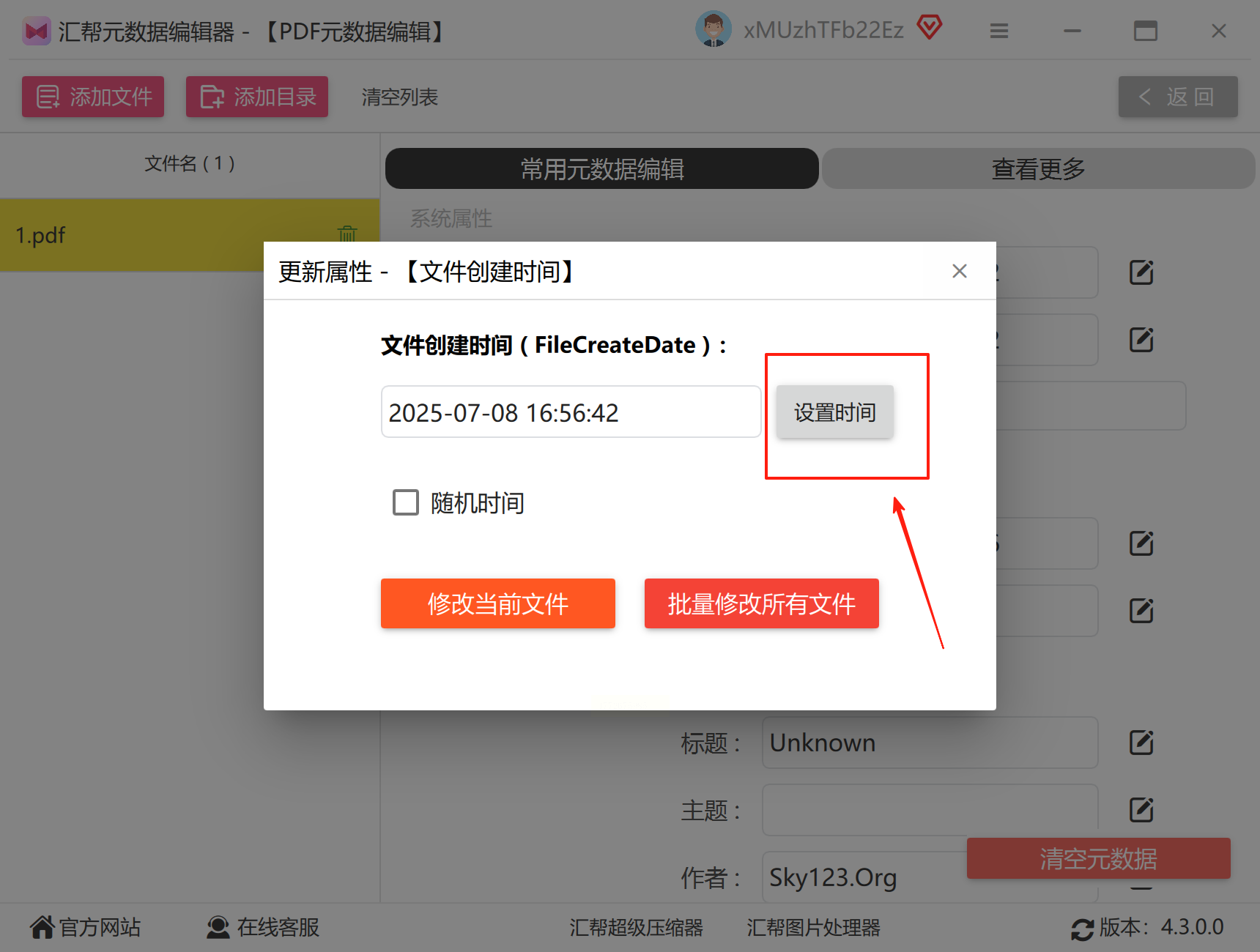
5. 批量改时间(重点!):如果要改创建日期,点某行的“设置时间”按钮,选新日期,确认就好(不用记公式,点日历选就行)
6. 一键保存:改完所有文件后,点右下角“全部修改”,等进度条走完(快的话10秒,慢的话看文件数量)
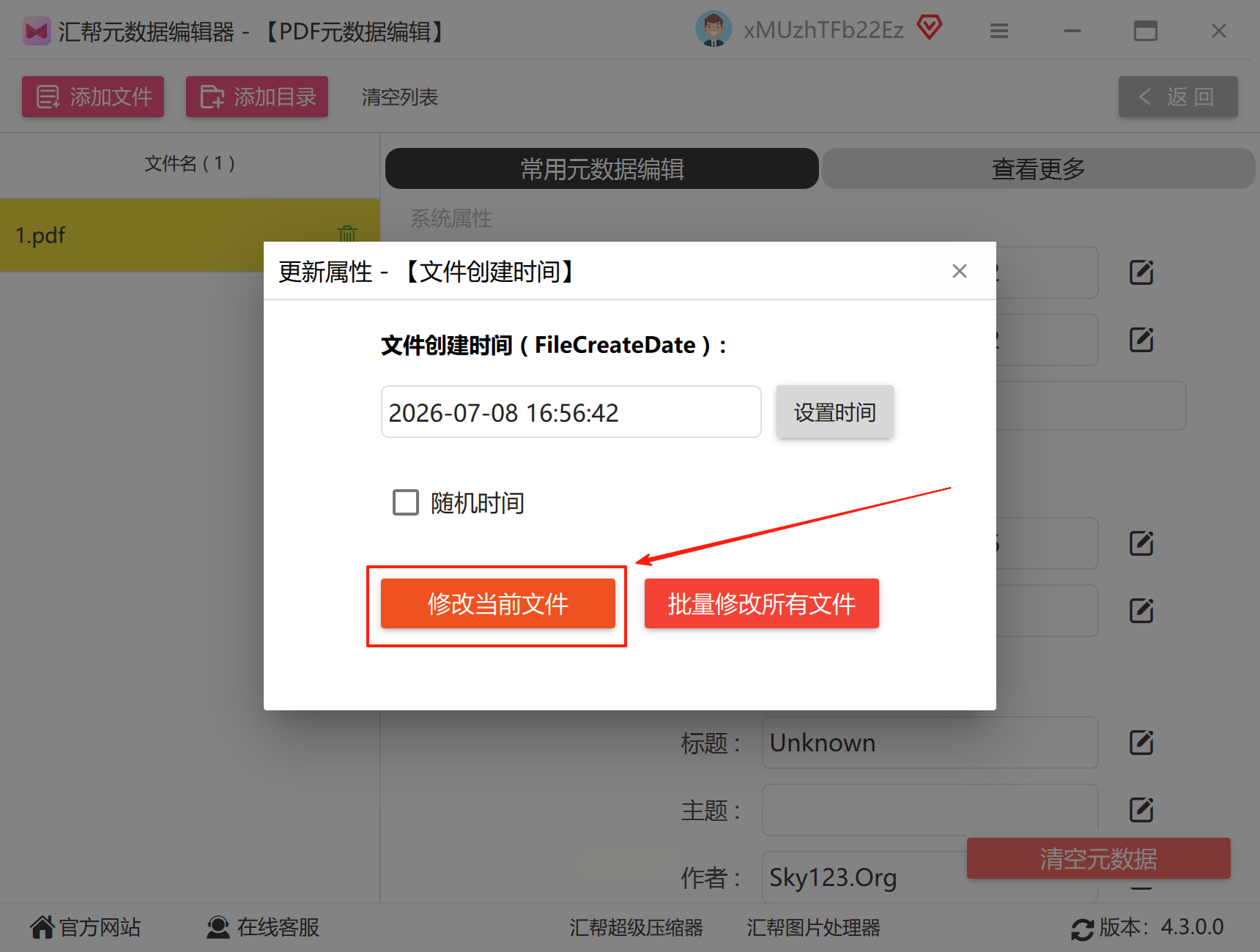
7. 检查结果:在软件里找到“已修改文件”文件夹,打开文件右键看属性,确认日期、作者都对了
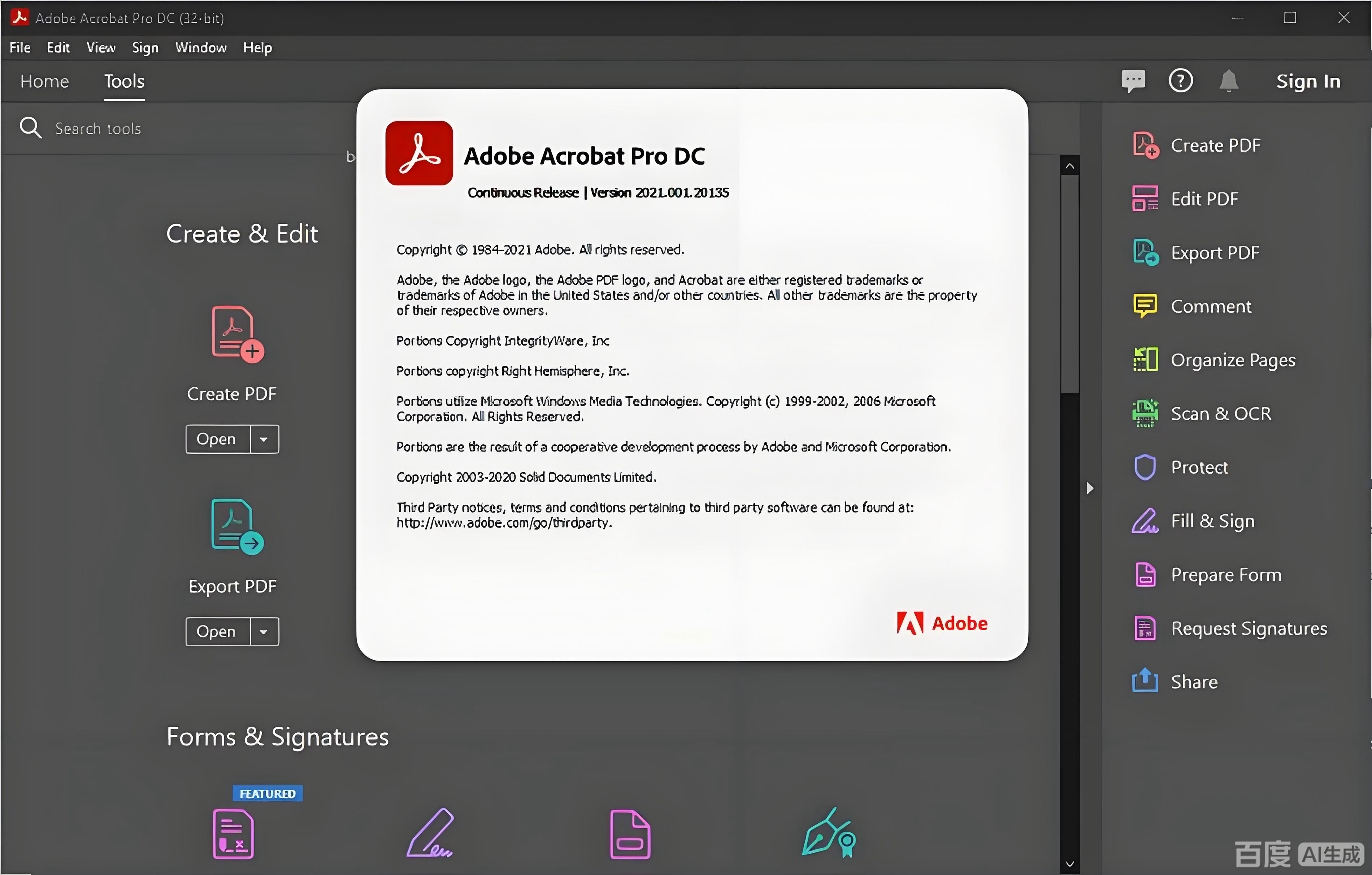
方法二:用「Adobe Acrobat DC」(单个改属性,功能最全)
这个方法最适合:只改1个PDF文件,想同时改标题、关键词,甚至设置密码(需要先下载安装,可能要等3-5分钟)
1. 打开PDF:双击软件图标,打开后点左上角“文件”-“打开”,选要改的PDF(和打开普通文件一样)
2. 找属性入口:在右侧工具栏点“工具”(像工具箱的图标),往下翻找到“保护与标准化”,点“编辑PDF属性”
3. 改描述信息:在弹出的窗口里,改“描述”标签页的内容:
- 标题:改成你想显示的名字(比如“2023年度报告”)
- 作者:填你的名字或公司名(别填错哦)
- 主题:简单写文档类型(比如“财务报告”)
- 关键词:用逗号分隔(比如“财务,总结,2023”)
4. 改时间(进阶):点“高级”按钮,能看到创建日期、修改日期,点“设置”选新日期(小白可以跳过,改描述足够用)
5. 保存文件:改完点“确定”,再点左上角“文件”-“保存”,这样所有信息就改好了
方法三:用「Microsoft Word」(0下载,手机也能用)
这个方法最适合:电脑没装软件,只有Word,想改PDF属性(不用额外下载,用手机也能操作)
1. 用Word打开PDF:手机/电脑上右键PDF文件,选“打开方式”-“Word”(手机要先安装WPS或微软Word),Word会提示“转换PDF为可编辑格式”,点“确定”
2. 改属性:Word里点左上角“文件”-“信息”,右边就能看到“属性”,点“高级属性”
3. 填信息:在弹出的窗口里,改“常规”标签页的标题、作者、主题,和Word文档属性一样填
4. 另存为PDF:改完点“文件”-“另存为”,选“PDF”格式,存到新位置(注意:改完后PDF可能和原文件格式有点小变化,比如图片位置,先检查)
 不管你是需要批量处理几十上百个PDF文件属性,还是单个文件精细微调,不管有没有专业软件,掌握这些修改PDF文件属性的技巧,都能轻松应对,让文档整理更高效、更省心,从此告别属性修改的繁琐困扰,办公效率直接翻倍!
