

在办公场景中,文档的作者信息就像一份 "身份名片",无论是版权归属、团队协作还是归档管理,准确的作者标题都至关重要。无论是误填作者信息、多人协作需要统一署名,还是文档归档时规范作者名称,修改作者标题都成了高频操作。word 作者标题如何修改?很多人面对不同版本的办公软件、不同使用场景时,往往找不到高效的修改方法。本文将结合不同工具和使用场景,为你提供一套完整的 Word 作者标题修改方案,覆盖从单文档到批量处理的全需求,让你轻松掌握各种修改技巧。

工具1:WPS Word 单文档修改法(适配国产办公软件用户)
适用场景:使用WPS个人版或企业版,需要修改单个文档的作者标题,操作与微软Word略有差异。
具体步骤:
1. 打开WPS Word文档,点击顶部菜单栏的【文件】;
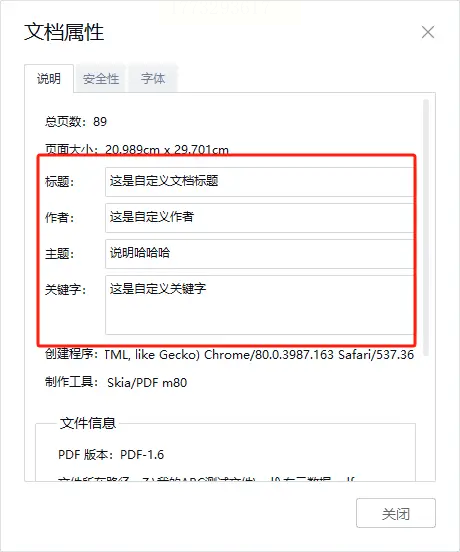
2. 选择【文档属性】,在弹出窗口切换到【摘要】选项卡;
3. 在"作者"输入框中修改为目标名称,可同步修改"标题"(文档名称);
4. 点击【确定】并保存文档,修改立即生效。
提示:此方法修改的是文档元数据,右键查看文件属性时能直接看到更新后的作者信息。

工具2:汇帮元数据编辑器(适合需批量修改或元数据深度管理)
软件名称:汇帮元数据编辑器
下载地址:https://www.huibang168.com/download/ybpPhybrHzJu
适用场景:需要修改多个文档的作者信息,或希望直接编辑文档属性而不打开原软件。
具体步骤:
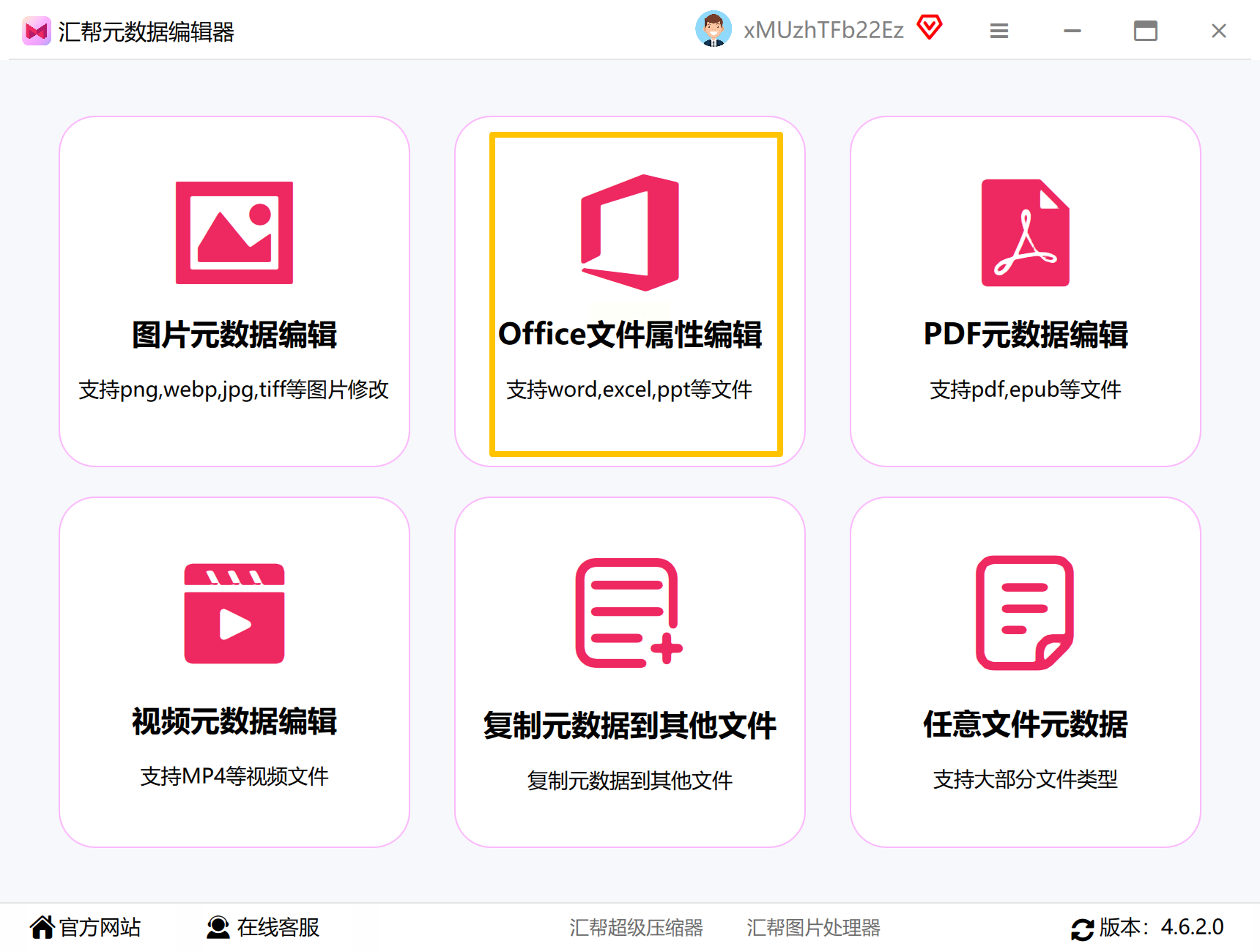
1. 打开汇帮元数据编辑器,点击【office文件属性编辑】,支持Word、Excel等文件的属性修改;
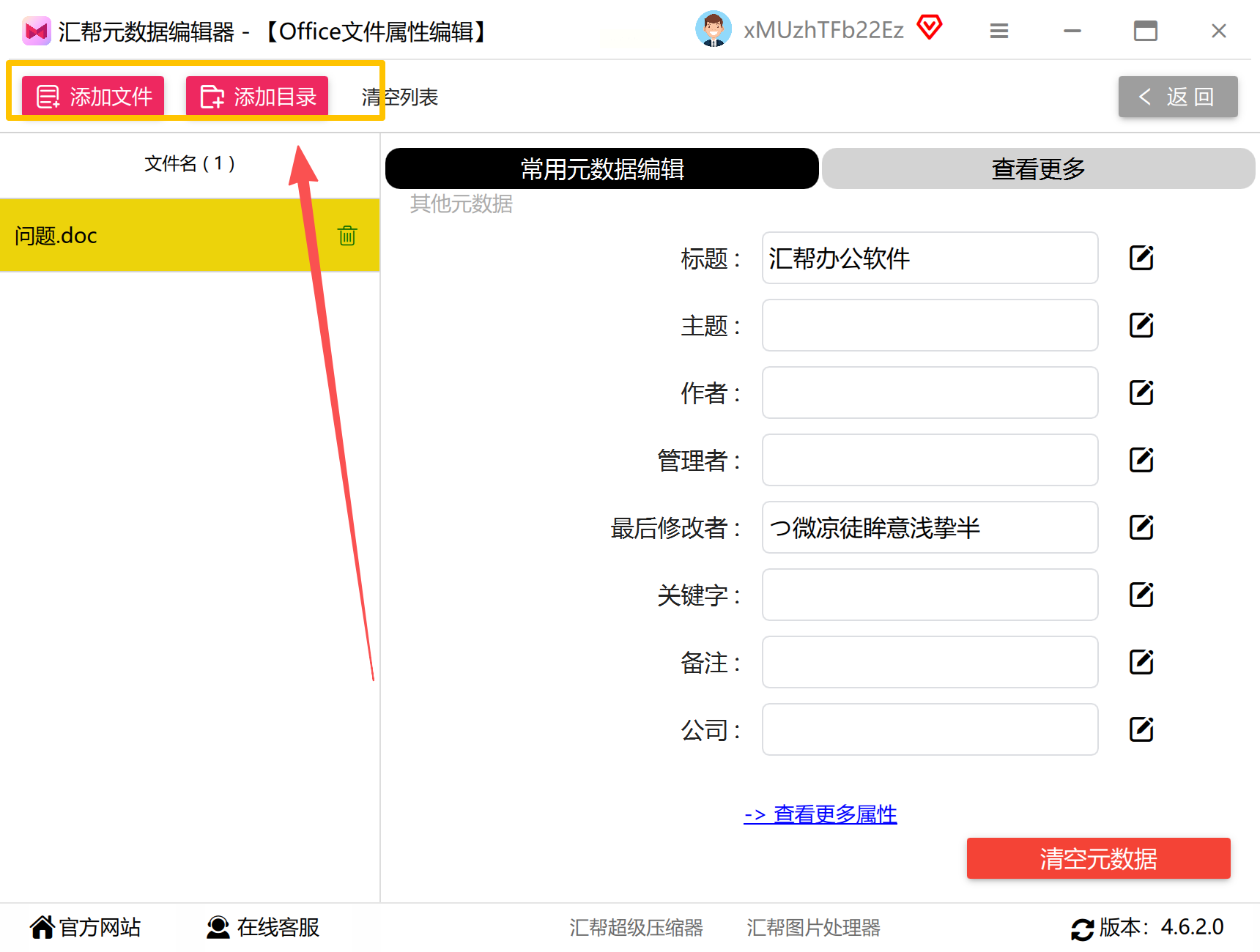
2. 点击【添加文件】,支持一键批量添加或拖拽文件快速导入;
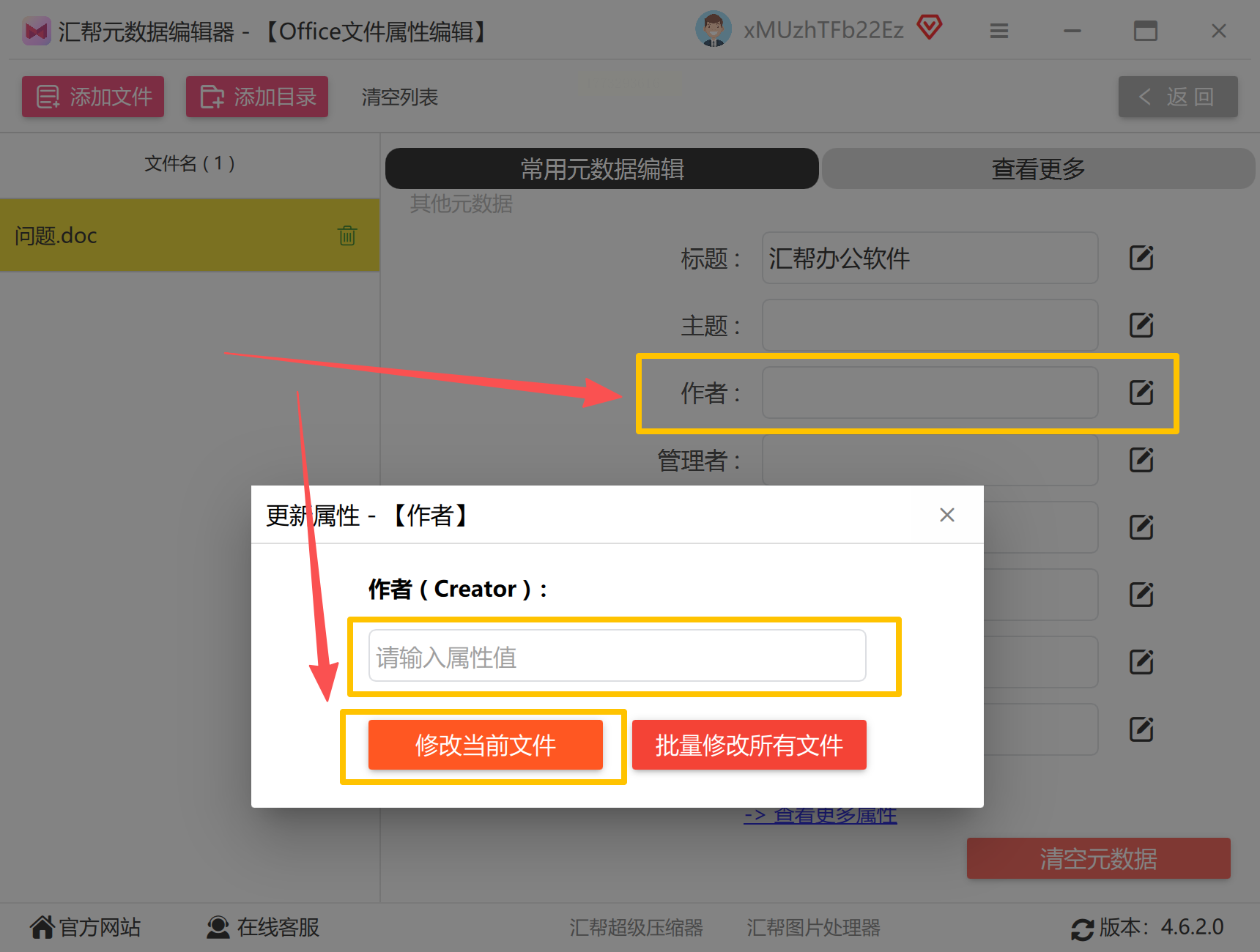
3. 在右侧列表找到"作者"字段,点击弹出编辑框,输入新作者名后点击【修改当前文件】;
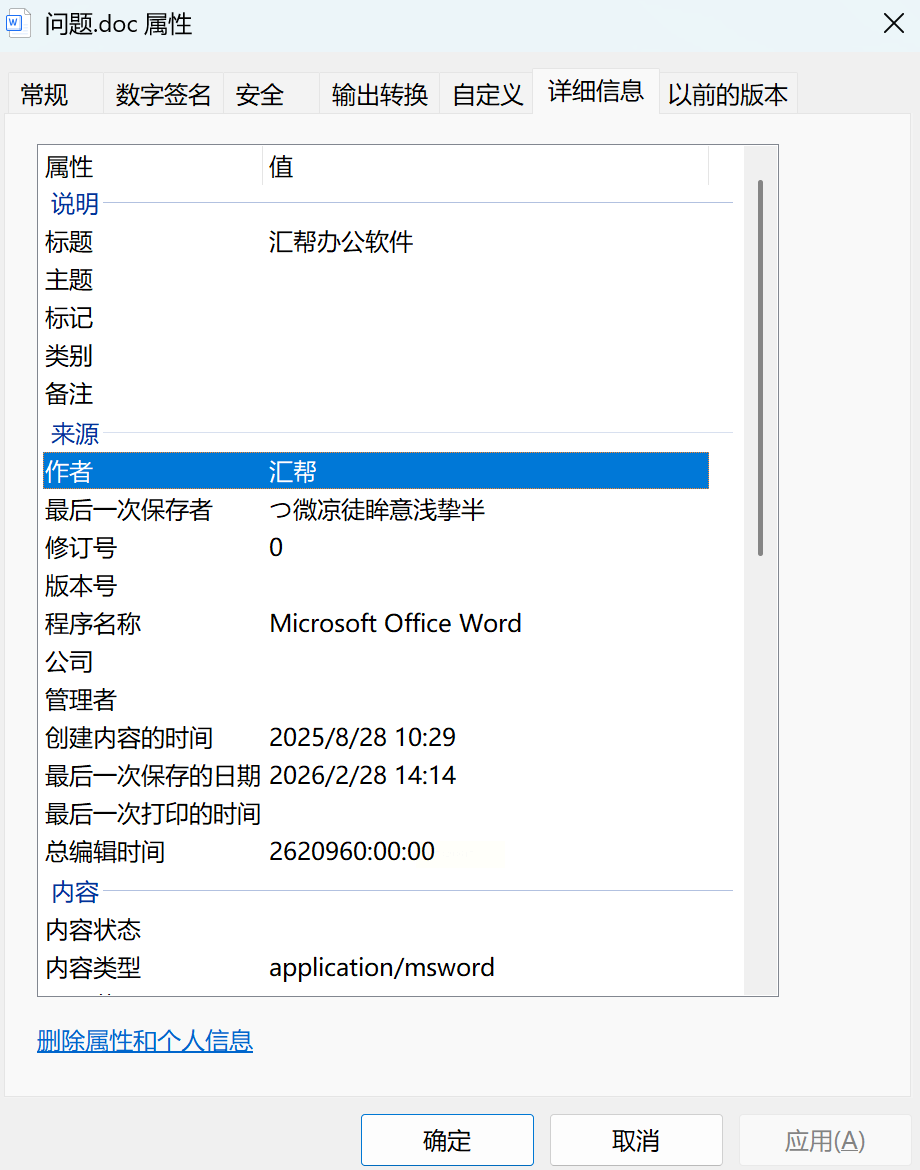
4. 验证修改结果:打开源文件,右键查看属性,确认作者名已更新。
优势:支持拖拽操作和批量处理,适合需要快速修改多个文档作者信息的场景。
工具3:右键属性快速修改法(无需打开Word,高效便捷)
适用场景:未打开Word文档,仅需快速修改单个文档的作者标题,节省启动软件的时间。
具体步骤(Windows系统):
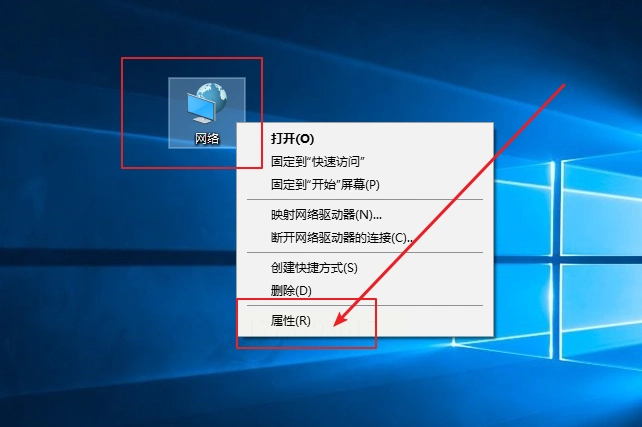
1. 在电脑文件夹中找到目标Word文档;
2. 右键点击文档,选择【属性】→【详细信息】选项卡;
3. 找到"作者"栏,点击右侧【编辑】按钮,删除原有信息并输入新内容;
4. 点击【确定】后关闭属性窗口,修改生效。
注意:Mac系统需右键文档→【显示简介】→【作者】栏修改,步骤类似但路径不同。
工具4:修改默认作者标题(新建文档自动应用,一劳永逸)
适用场景:经常新建文档,希望每次创建时自动使用统一的作者标题,避免重复操作。
具体步骤(以Word 2016及以上版本为例):
1. 打开任意Word文档(或直接启动Word软件不打开文档);
2. 点击【文件】→【选项】,在"Word选项"中找到【用户信息】模块;
3. 在"用户名"输入框中填写目标作者名称,勾选"无论是否登录Office,都使用这些数值";
4. 点击【确定】后,新建文档的作者信息会自动使用该设置。
提示:WPS用户可在【文件】→【选项】→【用户信息】中执行相同操作,Mac版本需通过【Word→偏好设置→用户信息】修改。
工具5:Word 单文档常规修改法(最常用,新手首选)
适用场景:仅需修改当前打开的单个文档作者标题,适合偶尔使用的新手用户。
具体步骤:
1. 打开需要修改的Word文档,点击左上角【文件】选项;
2. 在左侧菜单选择【信息】,右侧"相关人员"模块中找到当前作者名称;
3. 右键点击作者名称,选择【编辑属性】,在弹出框中输入新作者标题;
4. 点击【确定】并按Ctrl+S保存,修改立即生效。
注意:此方法仅修改当前文档,不影响新建文档的默认作者设置。

工具6:在线工具修改法(无需安装软件,临时使用)
适用场景:电脑未安装Word/WPS,或临时需要修改作者信息,适合应急场景。
具体步骤:
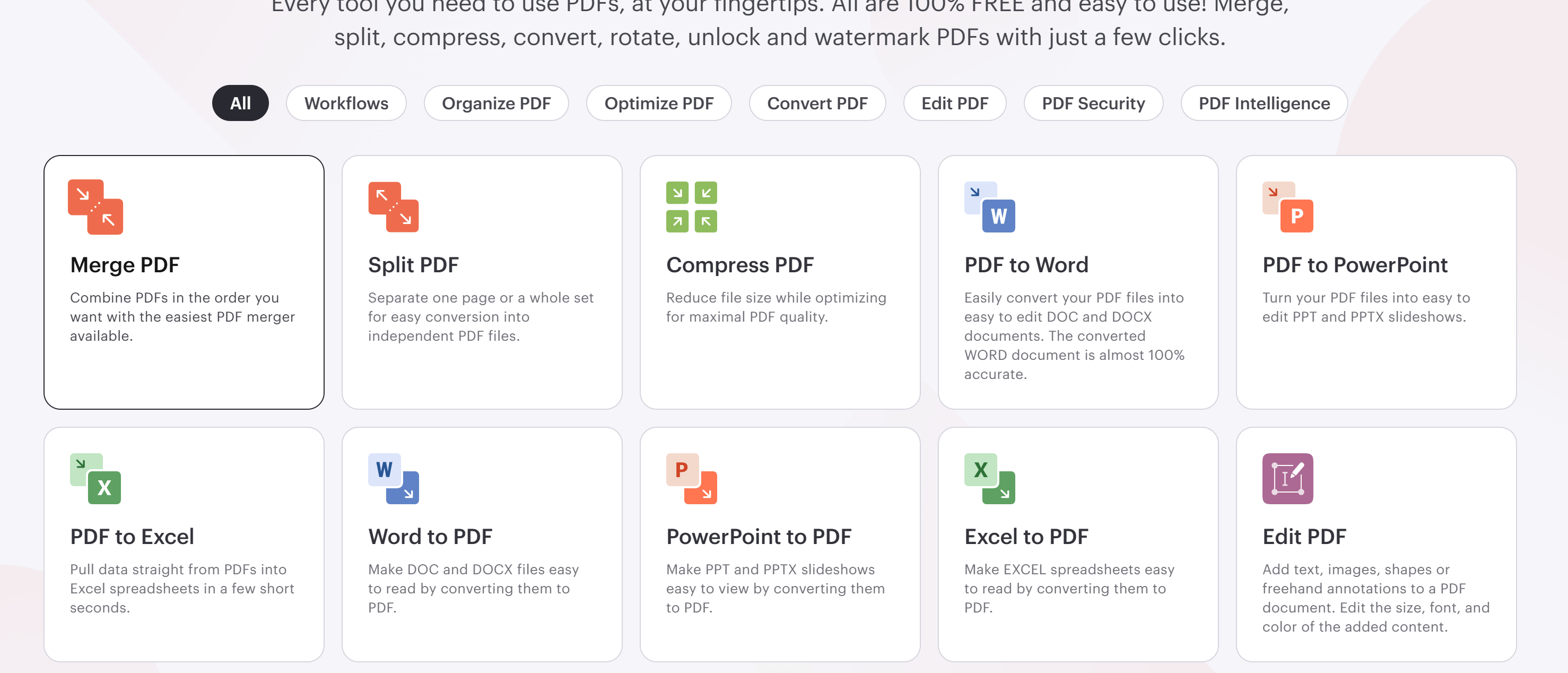
1. 打开iLovePDF官网(无广告的可靠在线办公平台),进入【PDF编辑】→【元数据编辑】(支持Word文档);
2. 上传需要修改的Word文档(支持拖拽文件);
3. 在"作者"栏输入新标题,其他元数据可按需修改;
4. 点击【保存更改】,下载修改后的文档。
注意:在线工具存在文件传输风险,敏感文档建议先本地修改后再上传。
工具7:Kutools for Word 插件修改法(适合高频修改与批量操作)
适用场景:经常需要修改作者标题,或需批量处理多个文档,可借助插件提升效率。
具体步骤:
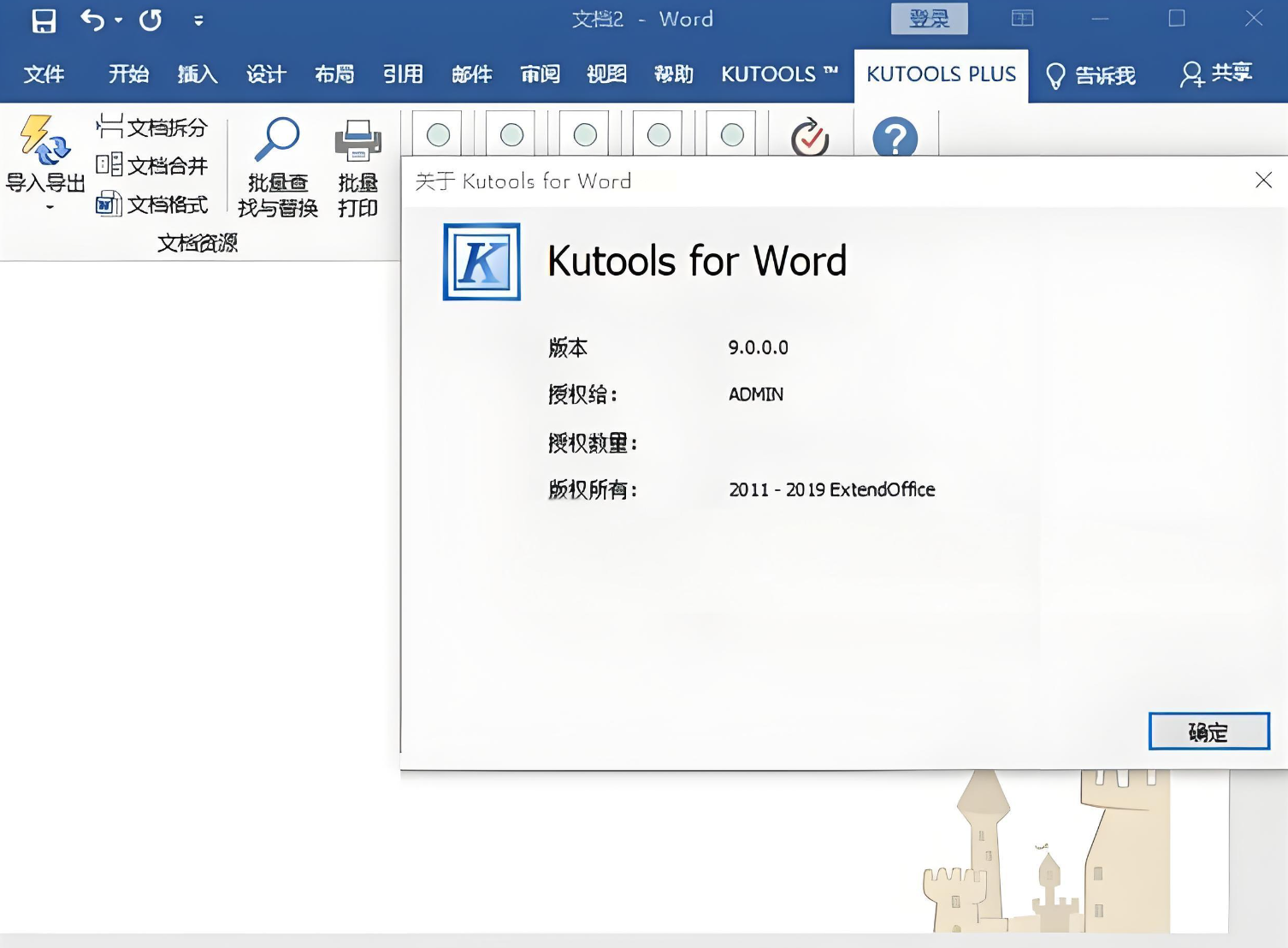
1. 下载并安装Kutools for Word插件(免费版功能足够基础需求),重启Word后顶部会出现【Kutools】菜单;
2. 打开目标文档(或通过【打开】按钮批量导入多个文档);
3. 点击【Kutools】→【文档】→【文档属性】,在弹出窗口修改作者信息;
4. 选择"应用到当前文档"或"应用到所有打开的文档",点击【确定】后保存。
优势:支持批量修改已打开的多个文档,节省重复操作时间。
规范统一的文档作者信息,是办公文档管理中不可或缺的一环,它直接关系到版权归属、协作效率与归档规范。从单篇文档的快速调整,到批量文件的统一处理,再到默认设置的一劳永逸,掌握word 作者标题如何修改的各类方法,能让我们在不同办公场景下都游刃有余。
