

整理相册时,你是否也遇到过这样的尴尬:旅行拍的美照,拍摄时间却显示成了手机系统错乱的日期;熬夜整理的纪念照片,时间标错导致回忆顺序混乱;想发朋友圈记录生活,却因为照片拍摄时间不对,显得格格不入。其实,很多人都以为修改照片拍摄时间是专业人士的事,需要复杂的操作和专业软件,普通人根本无从下手,甚至会因为怕麻烦而放弃调整,任由错乱的时间破坏照片的纪念意义。但实际上,如何修改照片拍摄具体时间并不复杂,无需专业技巧,不用花费大量时间,不管你是电脑小白、手机党,还是临时需要应急修改,都能找到适合自己的简单方法。本文就为大家整理了全场景的修改攻略,摒弃复杂操作,用最通俗的步骤,手把手教你轻松修改照片拍摄时间,让每一张照片都能精准对应专属回忆,再也不用为时间错乱而烦恼。

工具一:汇帮元数据编辑器(最简单,适合新手)
这个方法最适合: 有多个照片需要改时间,想批量处理,而且喜欢用电脑端操作的小白宝子。
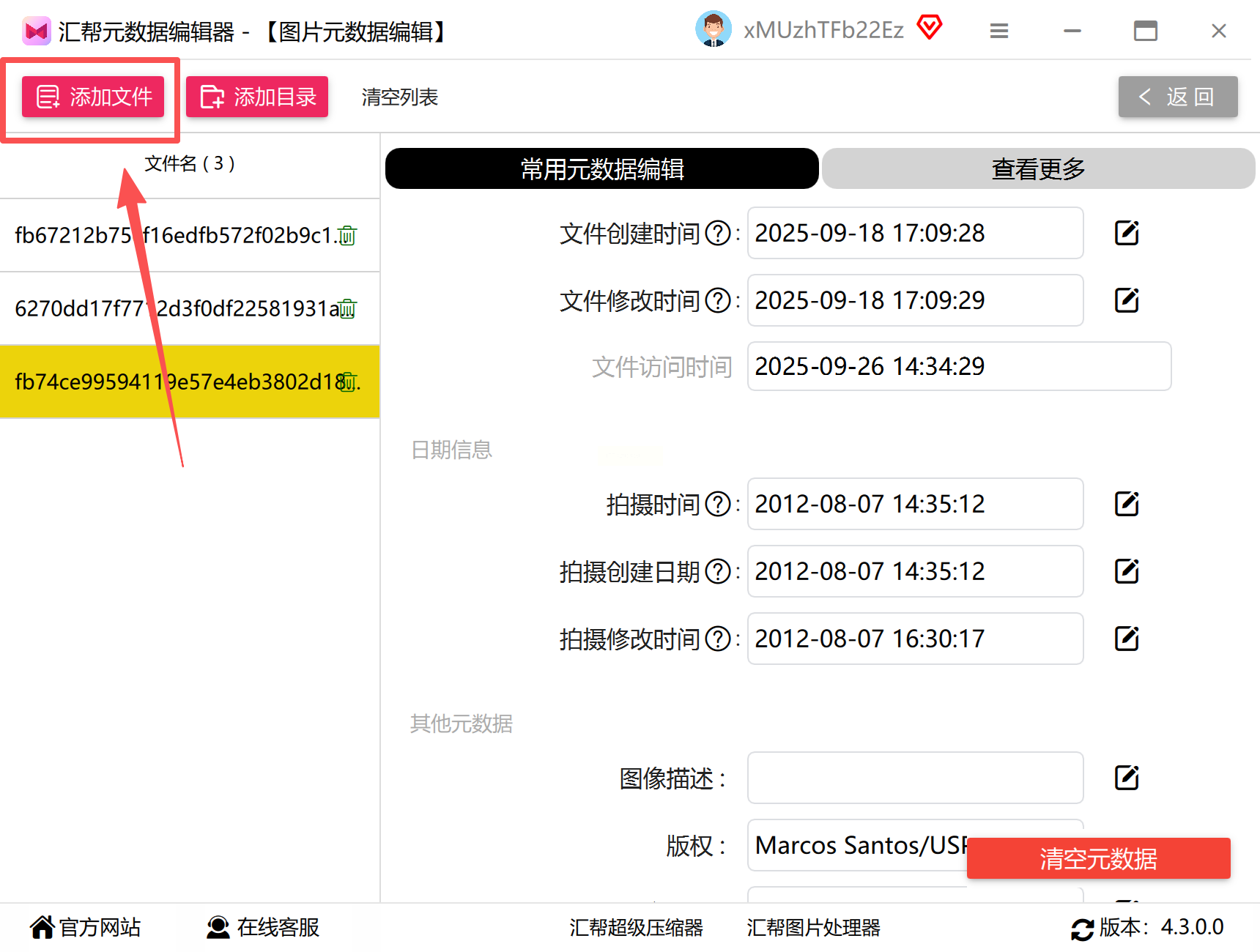
1. 打开软件,选择功能: 打开软件后,界面会很简单,你会看到“图片元数据编辑”这个选项,直接点它(就像点手机APP的按钮一样)。

3. 导入照片: 点击“添加文件”按钮,或者更简单的方法——直接把照片从文件夹里拖到软件窗口里(就像把东西从一个盒子搬到另一个盒子)。如果有很多照片,一次拖多个进去也可以,软件支持批量处理哦。
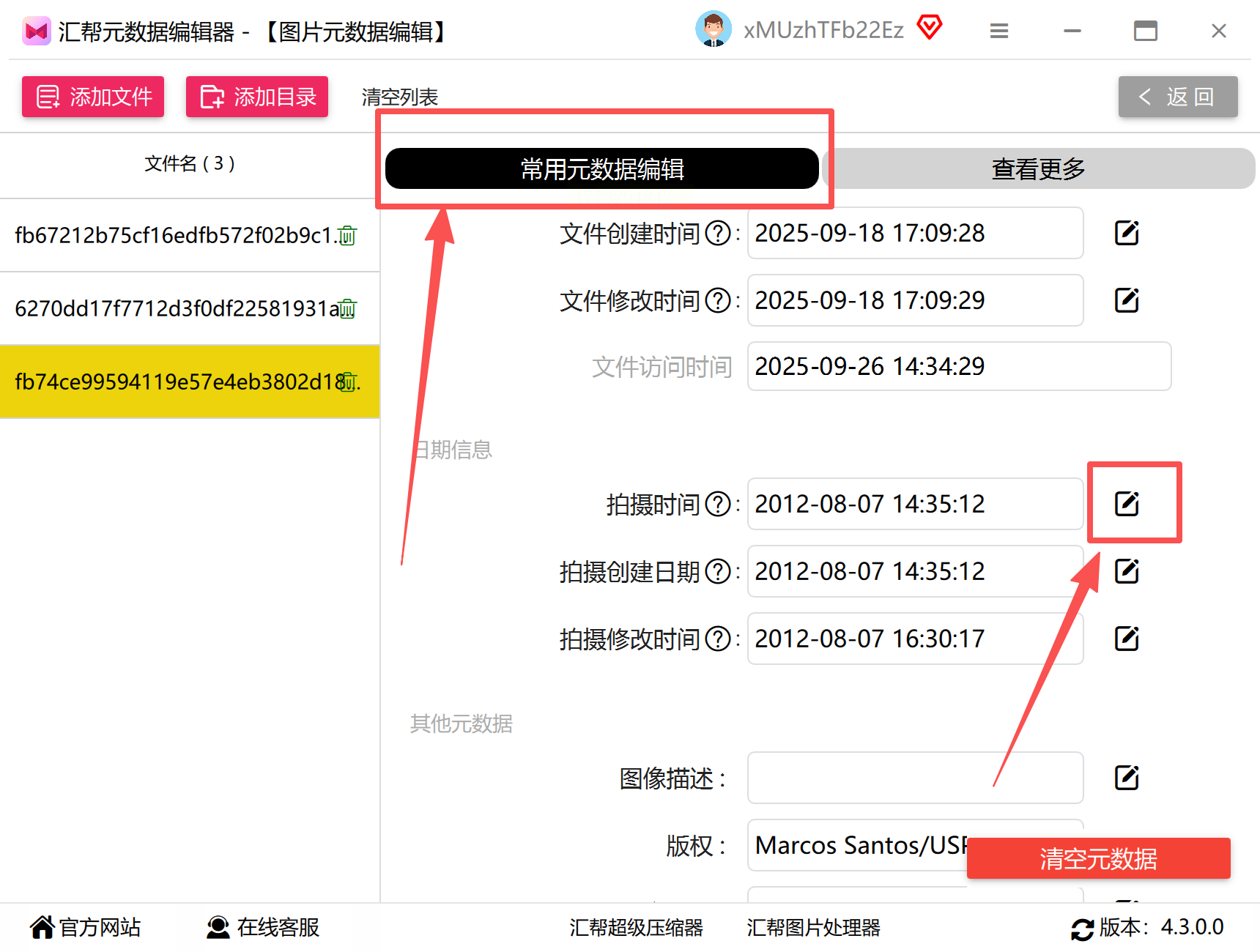
4. 修改时间: 导入照片后,找到“拍摄时间编辑”这个按钮
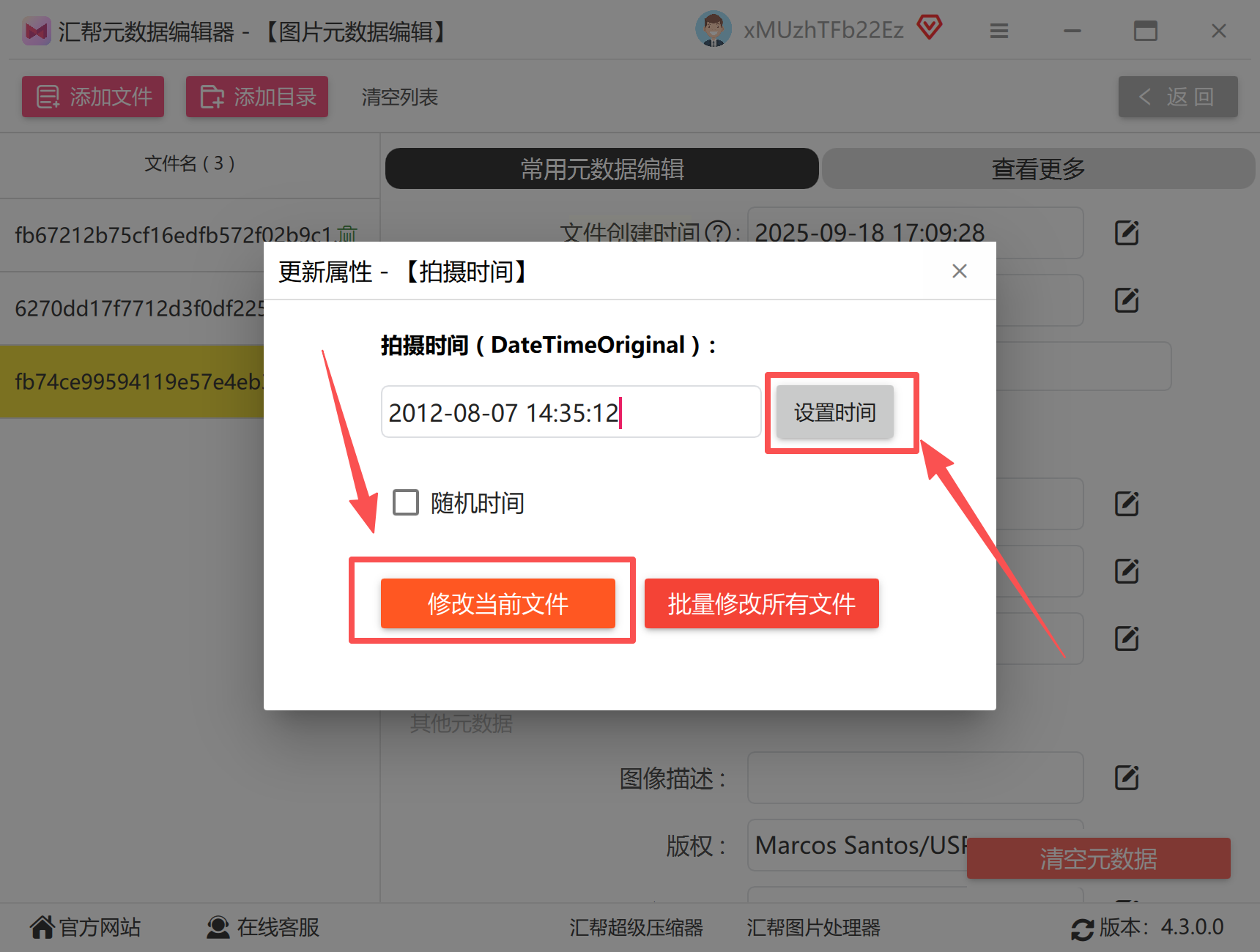
5. 保存修改: 时间设置好后,点击“修改当前文件”按钮
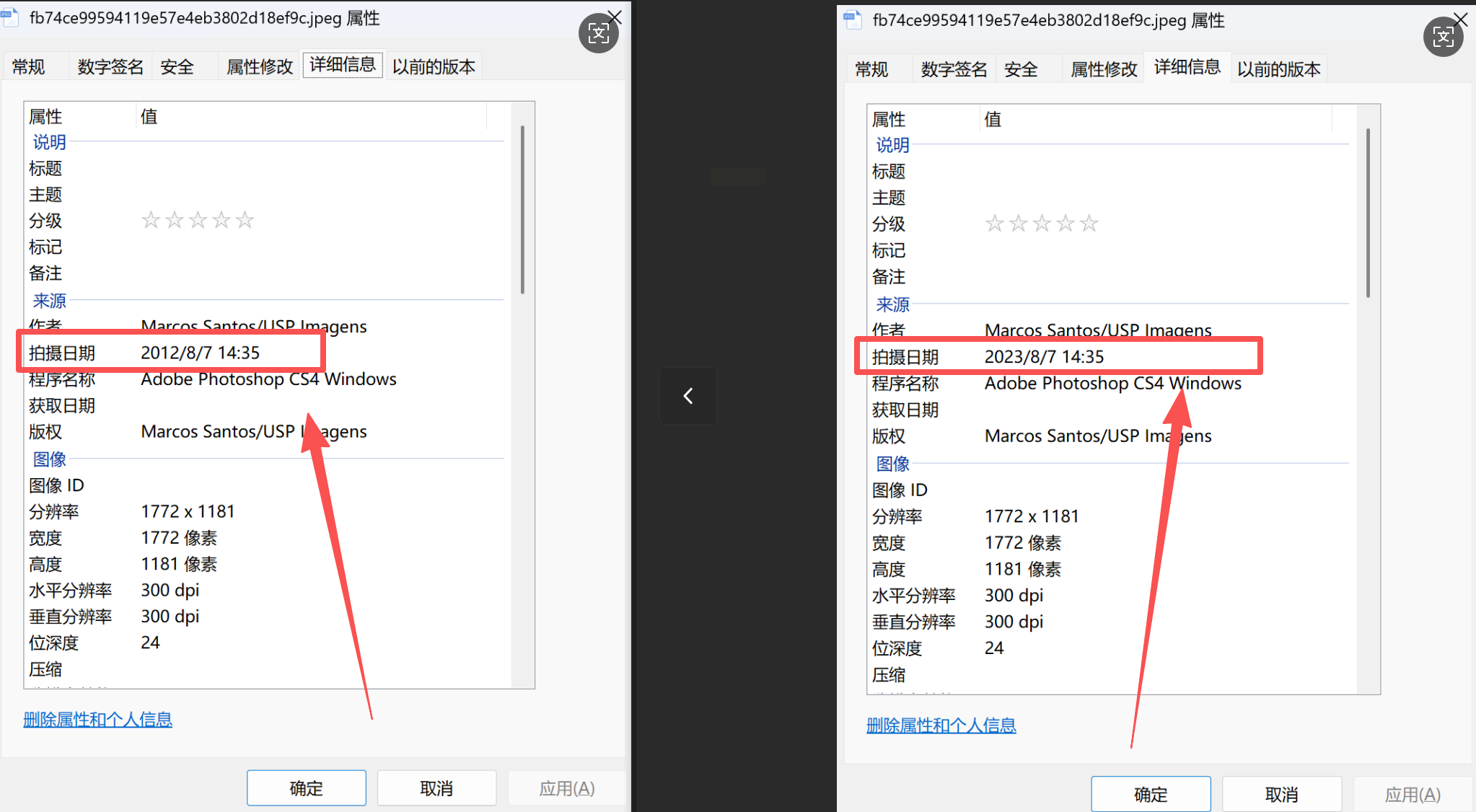
6. 检查结果: 回到你刚才放照片的文件夹,找到源文件(就是你修改前的照片),右键点击它,选“属性”(就像看文件信息一样),然后切换到“详细信息”标签,看看“拍摄时间”那里是不是已经变成你改的时间了。如果对了,就成功啦!
小白解读: 这个软件就像给照片贴标签,把原来的时间标签撕掉,换成新的时间标签,批量改很方便,不用一个个手动改。
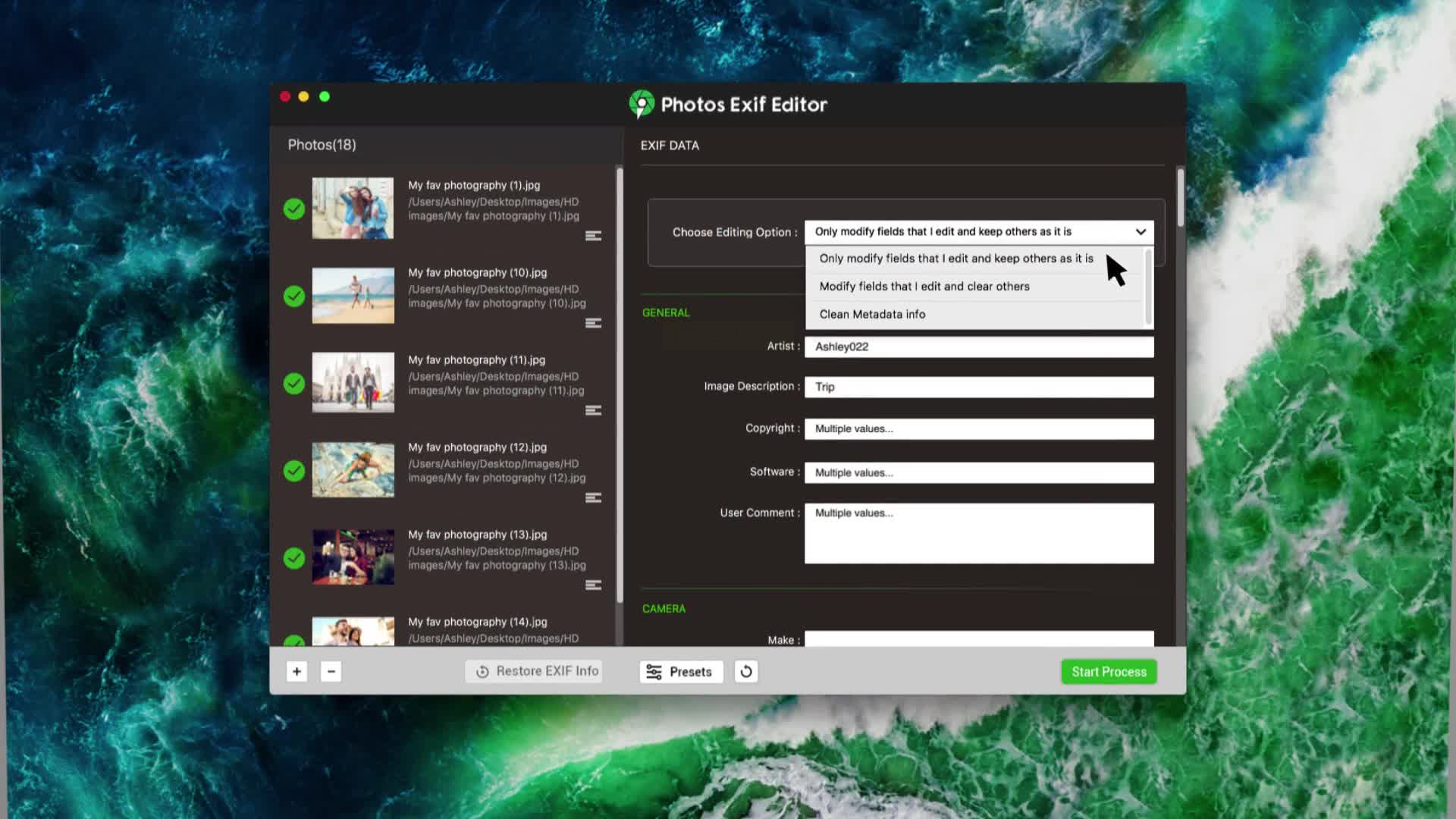
工具二:Photos Exif Editor(Windows系统,免费)
这个方法最适合: 用Windows电脑,想要免费、简单改时间的小白,比如学生党或者普通用户。
1. 下载安装软件: 打开浏览器,搜“Photos Exif Editor 下载”,找到官方下载地址(认准安全的网站,比如官网或正规软件平台),下载后双击安装包,跟着提示点“下一步”“安装”,等它自己装好。
2. 打开软件,导入照片: 安装完成后,双击桌面上的软件图标打开它。在软件里点“添加照片”按钮(或者直接拖照片进去,和刚才一样),选好你要改时间的照片。
3. 找到时间字段: 在软件的EXIF数据列表里,找到“DateTimeOriginal”这个字段(不用管是什么意思,就找这个名字,一般是最早的时间记录)。
4. 修改时间: 点击这个字段旁边的输入框,输入新的时间,格式要严格按照“YYYY-MM-DD HH:MM:SS”(比如2023-11-05 12:30:00),注意中间用“-”和“:”分隔。
5. 保存修改: 输入完时间后,点“保存”按钮,软件会自动处理,等它提示“保存成功”就可以了。
6. 检查时间: 改完后,把照片文件右键点“属性”,在“详细信息”里看“拍摄时间”是不是变了。如果没改,再检查一下步骤有没有漏,比如有没有选错照片,时间格式对不对。
小白解读: 这个软件专门改照片时间的,界面很简单,就像在表格里改数字一样,适合纯新手,免费不用花钱。
工具三:在线工具(无需安装,适合临时用)
这个方法最适合: 不想下载任何软件,只想临时改1-2张照片时间的小白,比如用别人的电脑时。
1. 打开在线工具网站: 用浏览器搜“在线EXIF时间修改工具”,选一个评分高、界面简单的网站(比如搜“EXIF Editor 在线”,找第一个结果,注意不要点错广告链接)。
2. 上传照片: 进入网站后,点“选择文件”或者“上传照片”按钮,然后从电脑里选要改时间的照片(可以一次选多张,看网站支持)。
3. 修改时间: 上传后,网站会显示照片的信息,找到“拍摄时间”的输入框,输入新的时间(格式和前面一样)。
4. 下载修改后的照片: 改好后点“修改”或“保存”,等网站处理完,点“下载”按钮,把改好的照片存到手机或电脑里。
5. 检查时间: 下载后,把照片拖到电脑里,右键点“属性”→“详细信息”,看时间是否正确。
小白解读: 在线工具就像用网页版的软件,不用安装,直接在网页上操作,适合偶尔用一次的情况,缺点是可能需要联网,而且一次不能改太多照片。
工具四:Adobe Lightroom(专业点,适合摄影师)
这个方法最适合: 已经在用Lightroom管理照片,想批量改时间或者对照片有更多处理需求的小白摄影师。
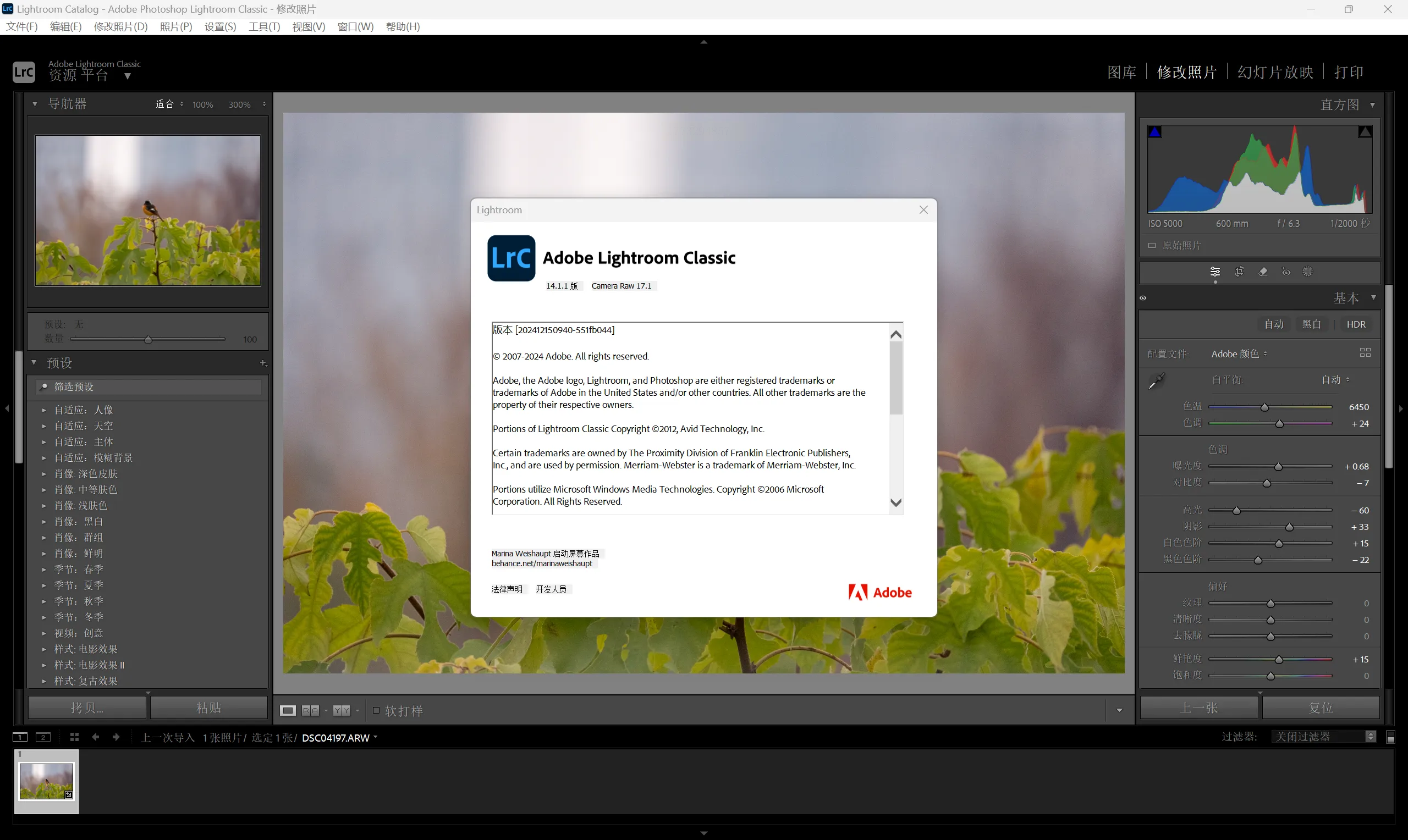
1. 导入照片到Lightroom: 打开Lightroom,点“导入”按钮,把要改时间的照片从文件夹拖到Lightroom里(和导入照片一样)。
2. 进入图库模块: 在Lightroom的“图库”模块里,选中要改时间的照片(按住Ctrl键可以多选)。
3. 修改元数据: 右键点击选中的照片,选“元数据”→“编辑元数据”,或者直接在顶部菜单找“修改照片元数据”。
4. 调整时间: 在弹出的窗口里,找到“EXIF”标签,然后修改“DateTimeOriginal”(原拍摄时间),输入新的时间,格式对就行。
5. 保存并导出: 改好后点“完成”,然后导出照片(按Ctrl+Shift+E),选择保存位置,这样新的照片就有新时间了。
小白解读: Lightroom是专业软件,功能多,改时间只是其中一个小功能,适合需要同时处理照片风格、调整参数的用户,新手可能需要先学一点基础操作,但改时间步骤很简单。
工具五:XnView MP(跨平台,免费)
这个方法最适合: 用Mac或Linux系统,或者想免费用跨平台软件的小白。
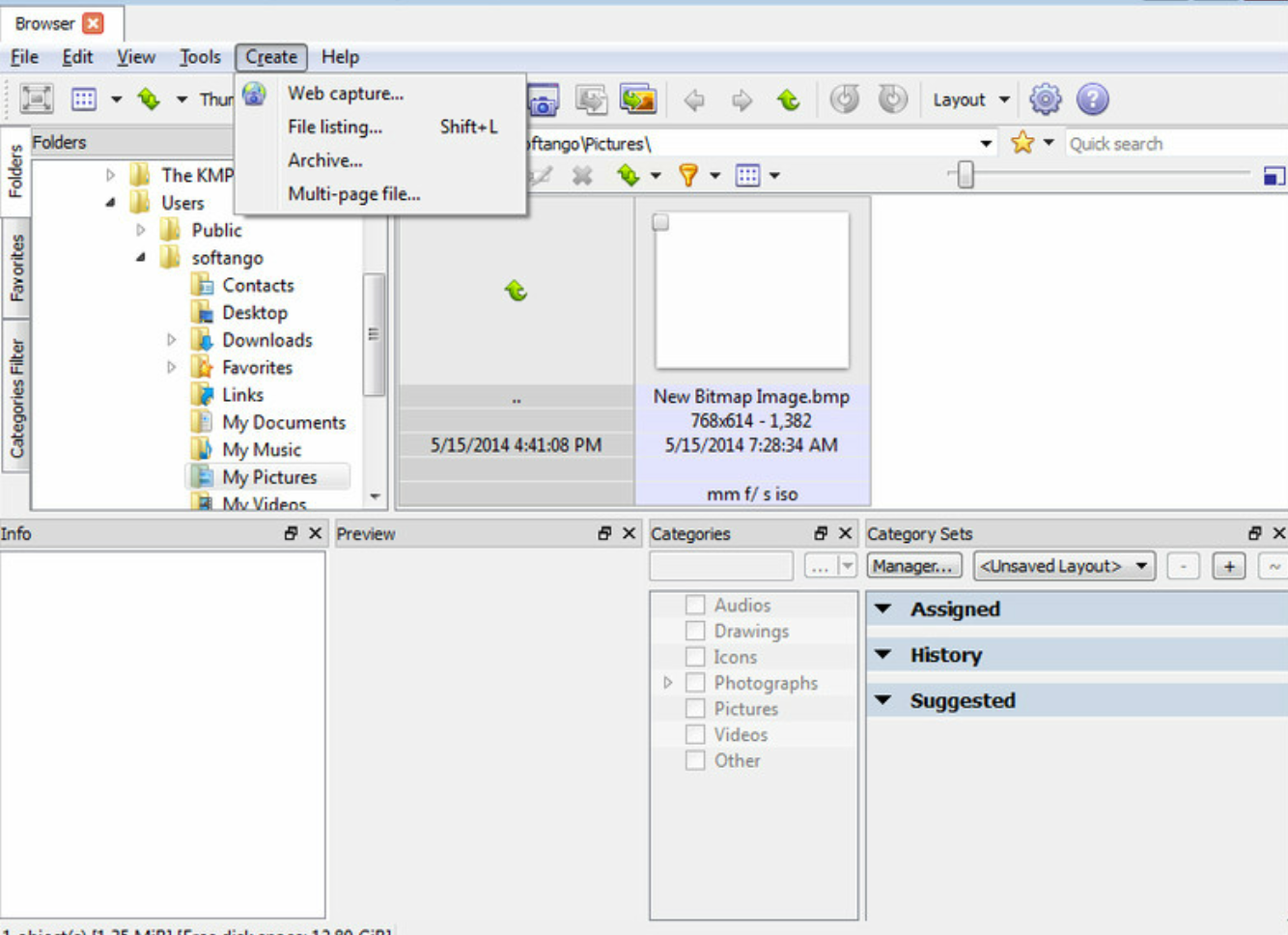
1. 下载安装XnView MP: 去官网(xnview.com)下载适合自己系统的版本(Windows/Mac/Linux都有),安装步骤和前面一样,双击安装包,跟着提示点。
2. 打开软件,导入照片: 安装后打开软件,点“文件”→“打开目录”,找到你照片的文件夹,把照片加载进来。
3. 找到修改时间的选项: 选中要改时间的照片,然后点顶部菜单的“工具”→“修改EXIF日期时间”。
4. 输入新时间: 在弹出的窗口里,输入新的拍摄时间(格式:YYYY-MM-DD HH:MM:SS),确认无误后点“确定”。
5. 保存修改: 软件会自动保存修改,然后你可以导出照片(或者直接在原文件夹看),检查时间是否正确。
小白解读: XnView MP像个图片管家,除了改时间,还能看很多照片信息,适合需要简单改时间又不想装多个软件的用户。
照片的意义,在于定格当下的美好与回忆,而错乱的拍摄时间,往往会让这份回忆变得模糊甚至错位。很多人曾因为不知道如何修改照片拍摄具体时间,只能无奈接受时间标错的遗憾,或是花费大量时间查找复杂教程,最后还是半途而废。但通过本文的攻略不难发现,修改照片拍摄时间其实没有想象中那么难,无论是电脑端批量修改、手机端随时调整,还是在线应急处理,都有简单易懂的方法,无需专业基础,无需复杂软件,跟着步骤一步步操作,就能轻松完成修改。希望每一个喜欢记录生活、珍藏回忆的人,都能通过这些方法,让每一张照片都拥有精准的时间印记,让每一段回忆都能被准确铭记。从此告别照片时间错乱的烦恼,用正确的时间标记,留住生活中每一个值得珍藏的瞬间,让每一张照片都能发挥它应有的纪念价值。
