登录
- 微信登录
- 手机号登录
微信扫码关注“汇帮科技”快速登录
Loading...
点击刷新
请在微信【汇帮科技】内点击授权
300秒后二维码将过期
二维码已过期,点击刷新获取新二维码
登录
登录
其他登录方式
来源:汇帮科技 修改日期:2026-01-15 10:00
在日常的数字文件管理中,我们总会遇到一些需要微调细节的时刻。比如,整理项目文档时,希望文件的创建日期能准确反映项目的起始点;归档历史资料时,需要统一时间戳以便于排序和检索;又或者,仅仅是纠正某个因系统错误或误操作而产生的不准确日期。这些看似微小的需求,实则关系到工作的条理性和信息的准确性。
修改文件的创建时间、修改时间等元数据,并不是对文件内容本身的篡改,而是一种有效的文件属性管理。它帮助我们更好地组织数字资产,让文件系统更贴合我们的实际工作流。过去,这类操作可能需要借助复杂的命令行或专业脚本,让许多普通用户望而却步。但现在,市面上已经出现了不少直观易用的图形化工具,让这个过程变得像点击鼠标一样简单。
本教程的核心目的,就是为你清晰展示如何完成这一操作。
WPS Office作为一款普及度很高的办公套件,其文字组件提供了基础的文档属性查看功能,修改起来也比较直接。如果你电脑里正好安装了它,可以优先尝试。
步骤一:用WPS文字打开你需要修改的Word文档。
步骤二:点击左上角的“文件”菜单,在下拉列表中选择“文件信息”。
步骤三:在弹出的属性窗口中,你可以看到“创建时间”、“修改时间”等字段。直接点击时间旁边的输入框,手动输入或选择一个新的日期和时间即可。
步骤四:修改完成后,记得保存文档。这样,文件的创建时间属性就被更新了。
这个方法的好处是无需额外下载软件,集成在常用的办公环境里。不过,它的功能相对基础,对于需要批量修改大量文件的情况,效率可能不是最高。
软件名称:汇帮元数据编辑器
下载地址:https://www.huibang168.com/download/ybpPhybrHzJu
如果你需要更专业、更专注于文件元数据修改的工具,特别是处理批量文件,那么汇帮元数据编辑器是一个值得考虑的选择。它的界面设计得很清晰,把所有文件属性都摊开在你面前,改起来一目了然。你可以通过其官方网站获取这款软件的安装包。
步骤一:下载并安装好汇帮元数据编辑器后,打开它。在主界面,你会看到一个叫做“office文件属性编辑”的选项,点击它进入核心功能模块。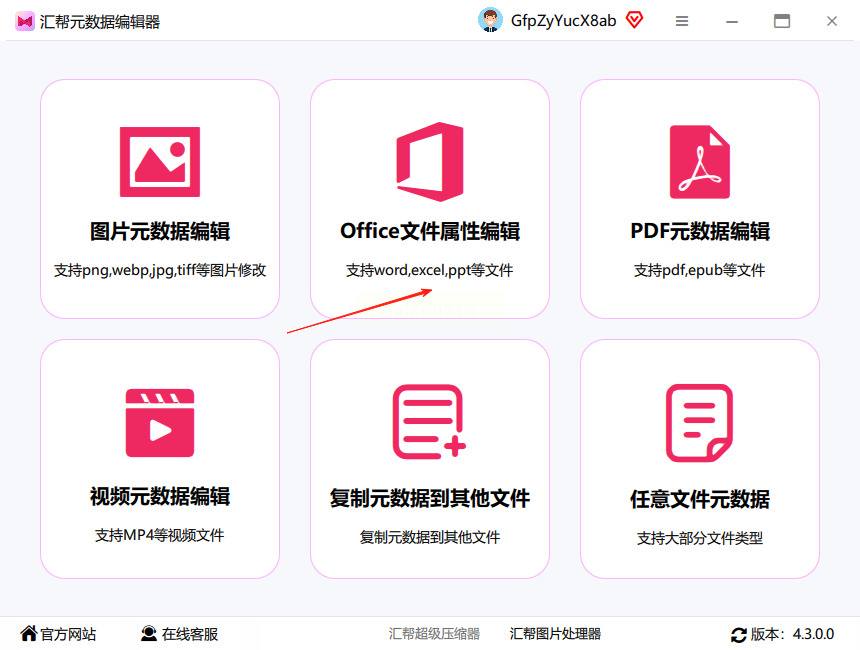
步骤二:接下来需要添加文件。你可以点击“添加文件”按钮选择单个文件,或者点击“添加文件夹”导入整个目录下的文件。更简单的方法是,直接把要处理的Word文件从电脑文件夹里拖拽到软件窗口里。这个方式支持批量操作,非常省事。
步骤三:文件成功导入后,软件主区域会立刻显示它们的详细信息列表。这里能看到文件名、创建时间、修改时间、访问时间等各种属性。注意看每个属性值的最右边,有一个铅笔形状的小图标,这个就是修改按钮。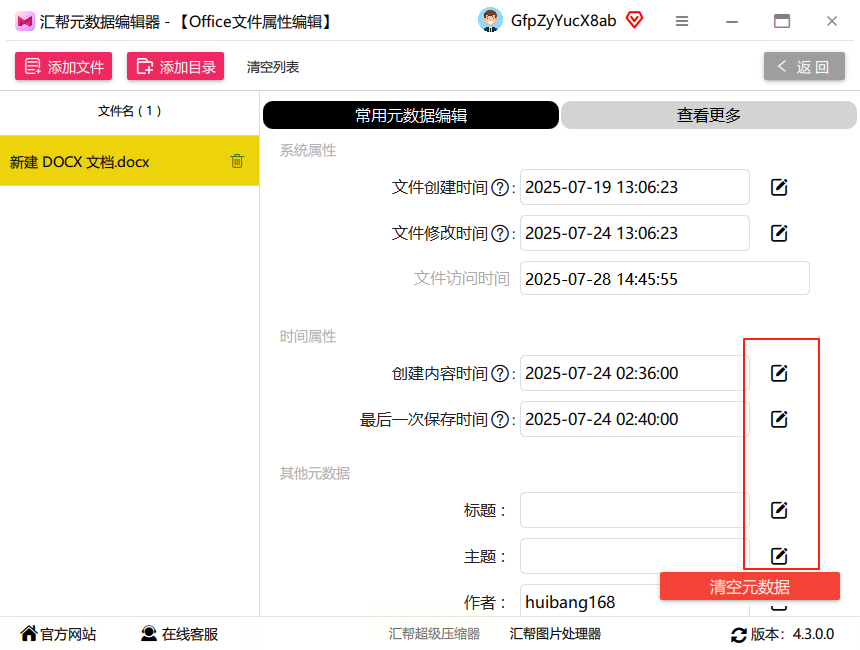
步骤四:找到“创建时间”这一列,点击它旁边的小铅笔图标。点击后,会弹出一个专门设置时间的窗口。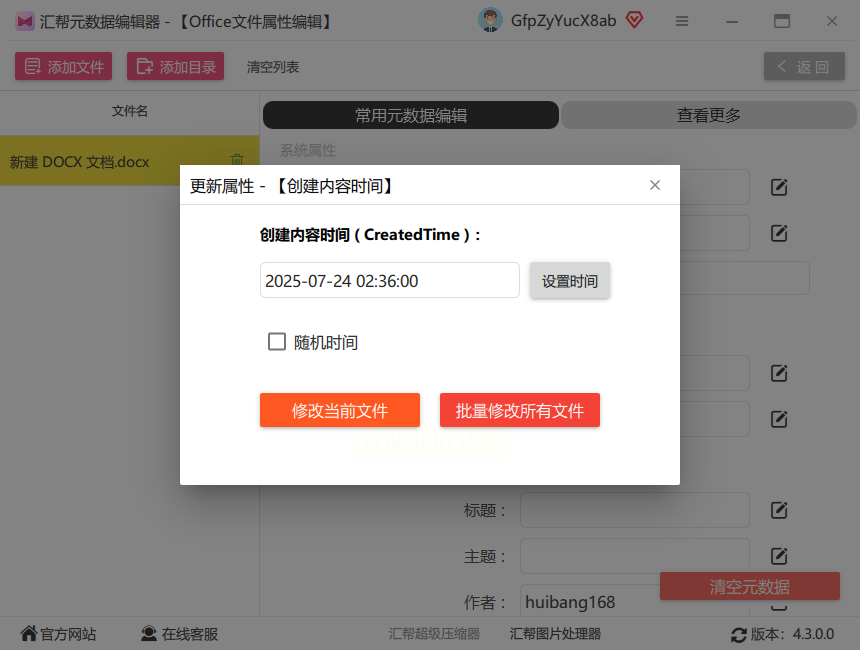
步骤五:在新窗口里,点击“设置时间”按钮,然后从日历和时钟控件中选择你想要的准确日期与时刻。设定好后,你可以选择“修改当前文件”只应用到一个文件,或者选择“修改所有文件”一次性更新列表中全部文件的时间。
步骤六:操作完成后,回到文件列表视图看看。你会发现,文件的创建时间已经按照你的设定更新了,效果立竿见影。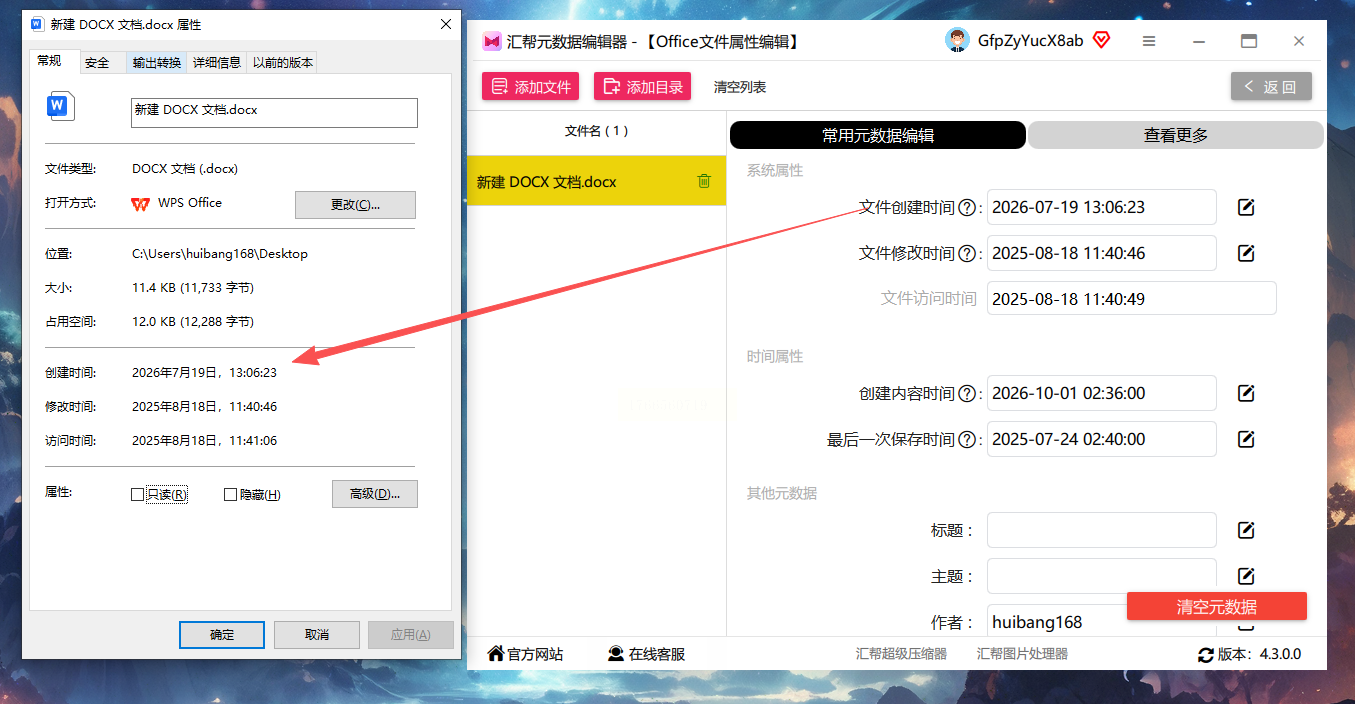
使用这类专门工具时,用户可能会关心文件安全。汇帮元数据编辑器的工作原理是直接读写文件系统的元数据信息,这个过程是在本地电脑上完成的,不涉及将文件上传到任何网络服务器。这意味着你的文档内容始终留在你的电脑里,没有内容泄露的风险,处理过程是安全可靠的。它就像一个本地的、专注的属性管理员,只调整那些“标签”式的信息,不会去动文档的正文内容。
这是一个非常轻量级的免费小工具,只有一个可执行文件,无需安装,即开即用。它特别适合临时性的、尤其是需要批量修改文件“创建日期”、“修改日期”和“访问日期”的场景。
步骤一:获取FileDate Changer的单一执行文件,直接双击运行。
步骤二:通过点击“Add Files”按钮或直接将文件拖入窗口来添加需要处理的Word文档。
步骤三:在软件界面上方,你可以分别设置新的“Created”(创建时间)、“Modified”(修改时间)和“Accessed”(访问时间)。可以勾选需要修改的选项,然后点击日期时间框进行设置。
步骤四:设置好时间后,点击右下角的“Change Date/Time”按钮,所有更改便会立即生效。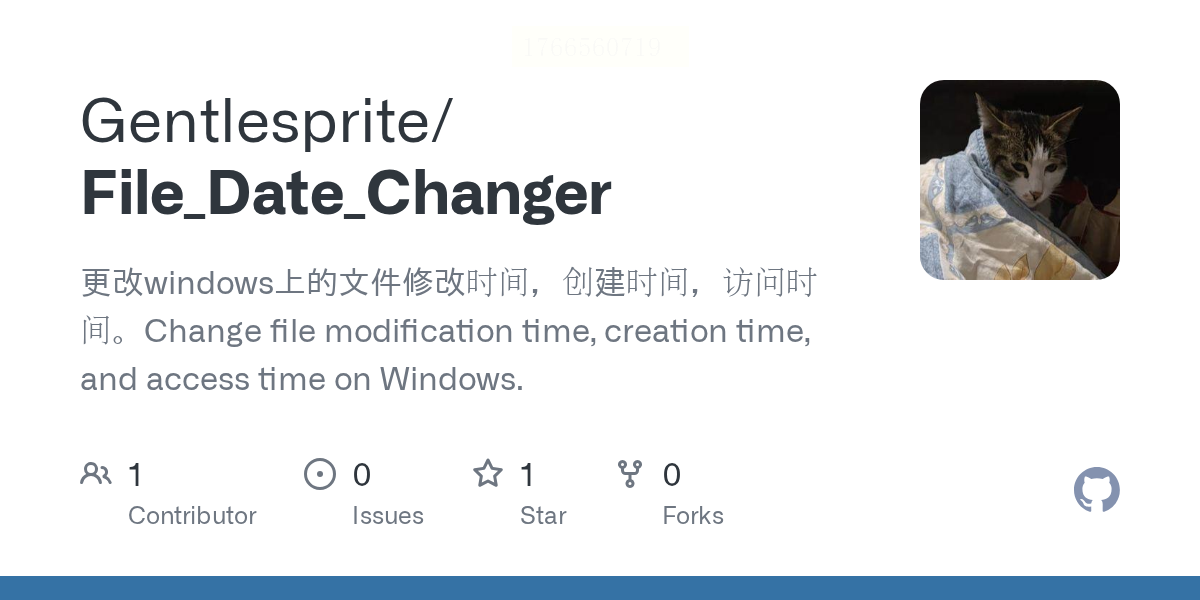
它的优势是极致简洁和便携,可以放在U盘里随身携带。但界面相对老旧,功能也仅限于时间修改。
NewFileTime是另一款界面比较现代、用户友好的免费工具。它的操作逻辑很直观,支持拖放,对新手来说学习成本很低。
步骤一:运行NewFileTime,你会看到一个清晰的窗口,中间是文件列表区。
步骤二:将Word文件从资源管理器拖拽到列表区,或者使用工具栏的添加按钮。
步骤三:在窗口右侧,你可以直接为列表中的所有文件设置新的“创建时间”、“修改时间”和“访问时间”。只需在对应的输入框里输入,或点击旁边的按钮选择日期时间即可。
步骤四:时间设置好后,点击上方工具栏那个绿色的、带对钩的播放按钮,修改就完成了。
这款工具在易用性和界面美观度上找到了不错的平衡,一次性批量修改的流程非常顺畅。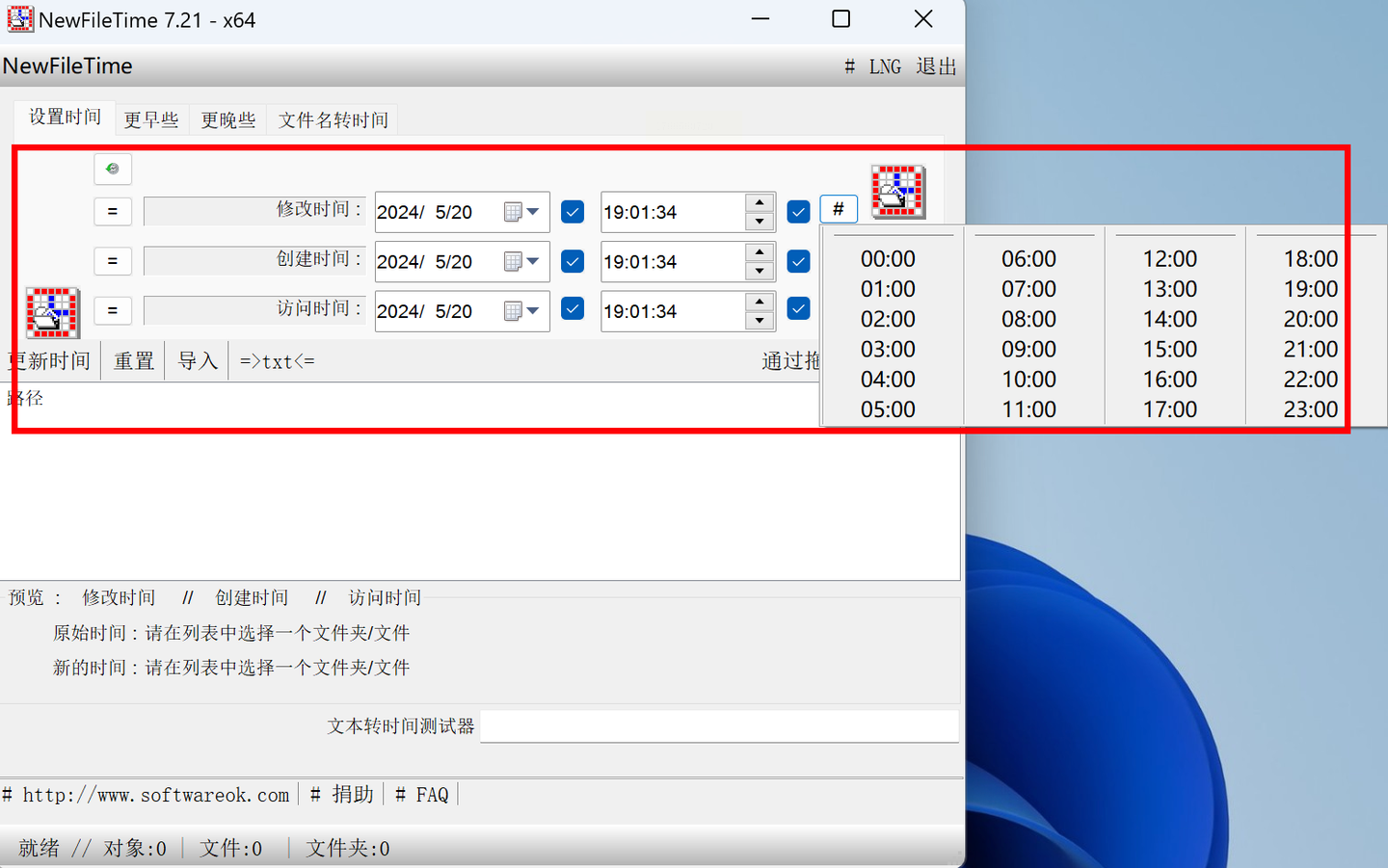
好了,以上就是关于修改Word文件创建时间的几种实用方法。
下次当你再需要对文件的时间戳进行“微调”时,不妨回想一下这里的几种方案,选择最顺手的那一个,花上几分钟,轻松搞定它。毕竟,让工具适应我们的需求,而不是被文件管理的琐事困扰,这才是技术带给我们的便利所在。
如果想要深入了解我们的产品,请到 汇帮科技官网 中了解更多产品信息!
没有找到您需要的答案?
不着急,我们有专业的在线客服为您解答!

请扫描客服二维码


 官方正版
官方正版 纯净安全
纯净安全


