

在日常办公中,我们常常需要调整Word文档的创建时间——可能是为了统一项目文件的时间线,也可能是归档旧文件时需要修正时间戳,甚至是出于隐私保护隐藏真实创建记录。本文手把手教你4种修改Word创建时间的方法,让你轻松搞定文档时间管理,既保留文档内容完整性,又能精准修改时间属性,适用于Windows系统下所有Word版本。

一、使用汇帮元数据编辑器修改Word创建时间(超详细步骤)
软件名称:汇帮元数据编辑器
下载地址:https://www.huibang168.com/download/ybpPhybrHzJu
下面是完整操作指南:
步骤1:安装并启动软件
先去官网下载汇帮元数据编辑器(注意:官网下载更安全,这里不提供链接哦),安装完成后双击图标打开软件。第一次启动可能会提示“授权验证”,按照提示操作即可。打开后界面很清爽,左边是功能菜单,右边是文件信息预览区。
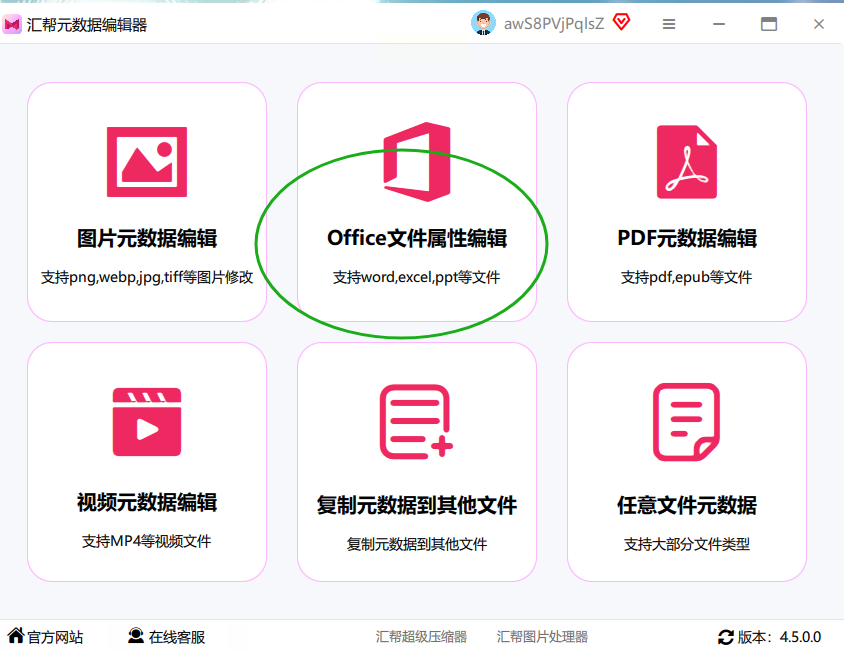
步骤2:选择Word文件处理模块
在主界面找到“Office文件属性编辑”这个选项,点进去。这个模块就是专门处理Word、Excel、PPT等文件的元数据的。选好后会弹出一个小窗口,让你选择要处理的文件类型,直接选“Word文档”就行。
步骤3:导入需要修改的Word文件
这里有两种导入方式:
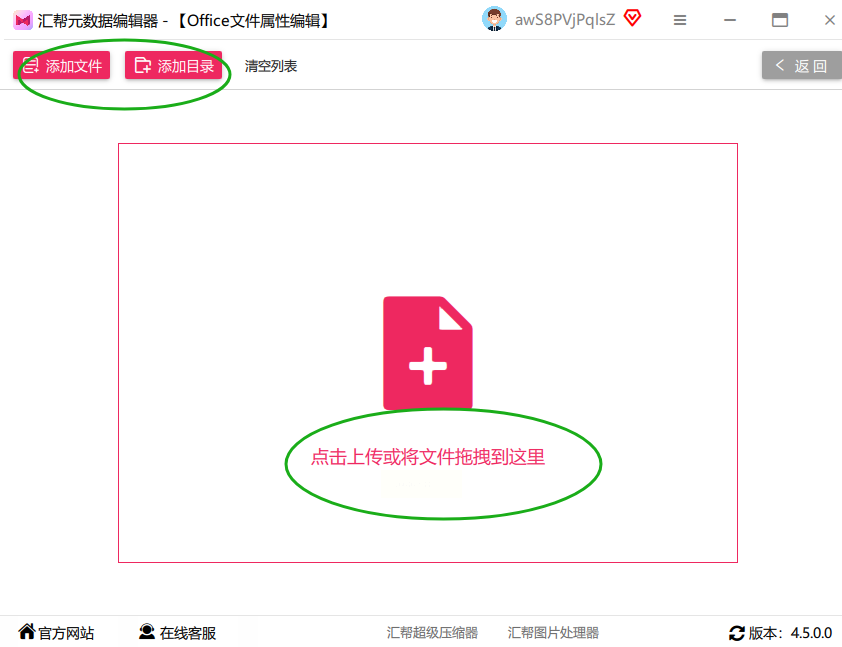
- 方法一:点击界面中间的“添加文件”按钮,会弹出文件浏览器,找到你要修改的Word文档,选中后点“打开”。
- 方法二:更方便的是直接把文件从电脑里拖到软件窗口里,松开鼠标就自动导入了。
如果要改多个文件,直接按住Ctrl键多选,或者用“批量添加”功能,一次性导入十几个文件都没问题,省时省力。
步骤4:查看当前文件的原始属性
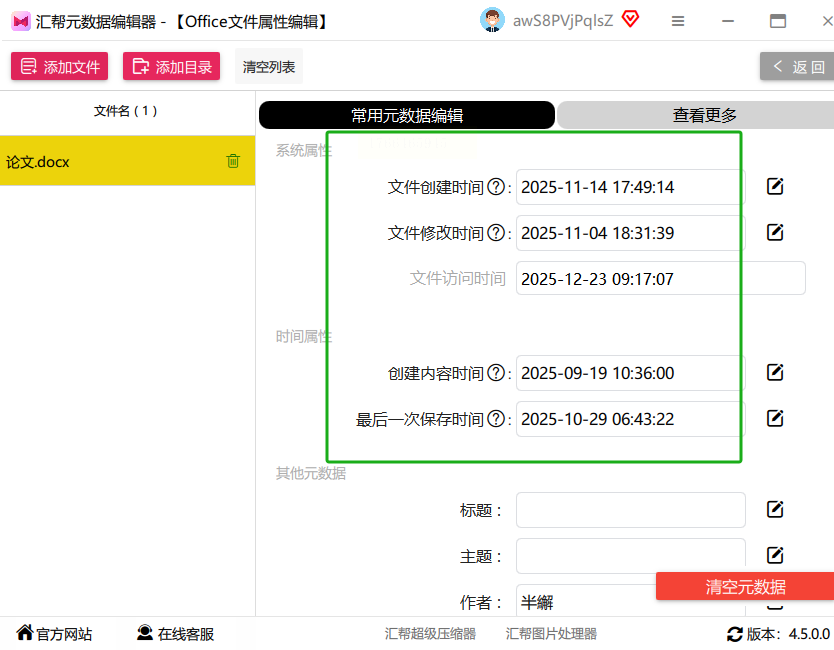
文件导入后,右边预览区会显示所有元数据信息,包括“创建时间”“修改时间”“标题”“作者”等。你可以仔细看看当前的创建时间是多少,确认一下是不是需要修改的那个。比如我有个报告文档,现在创建时间是2023年1月1日,我想改成2023年3月15日,就需要在这里找到这个时间项。
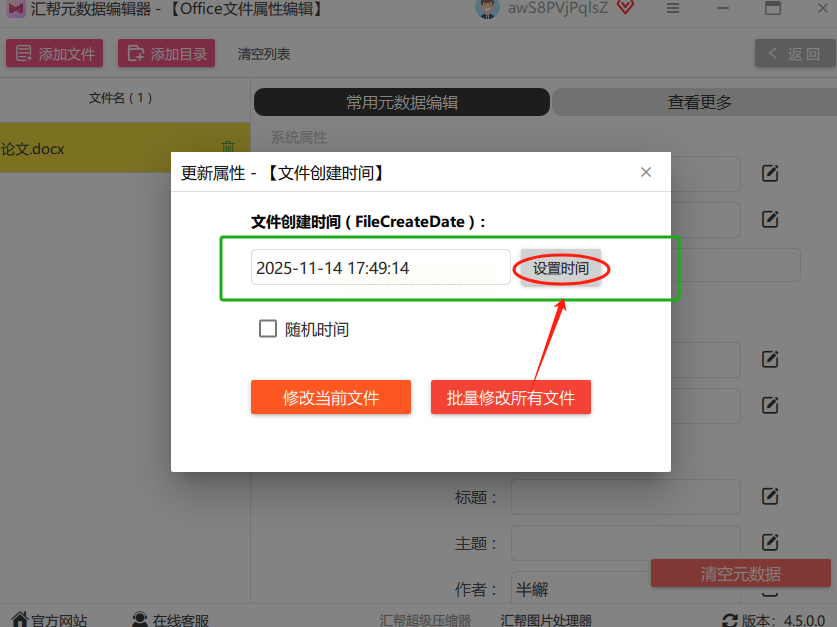
步骤5:修改创建时间
在右侧属性列表里找到“创建时间”,旁边有个“编辑”按钮,点一下。点完之后会弹出一个时间设置窗口,里面有日历和时间选择器。你可以直接在输入框里手动输入新的日期和时间,比如“2023-03-15 14:30”,也可以用日历控件点选日期,再手动调整小时和分钟。如果需要修改修改时间,也可以在这里同步改,不过通常只改创建时间就够了。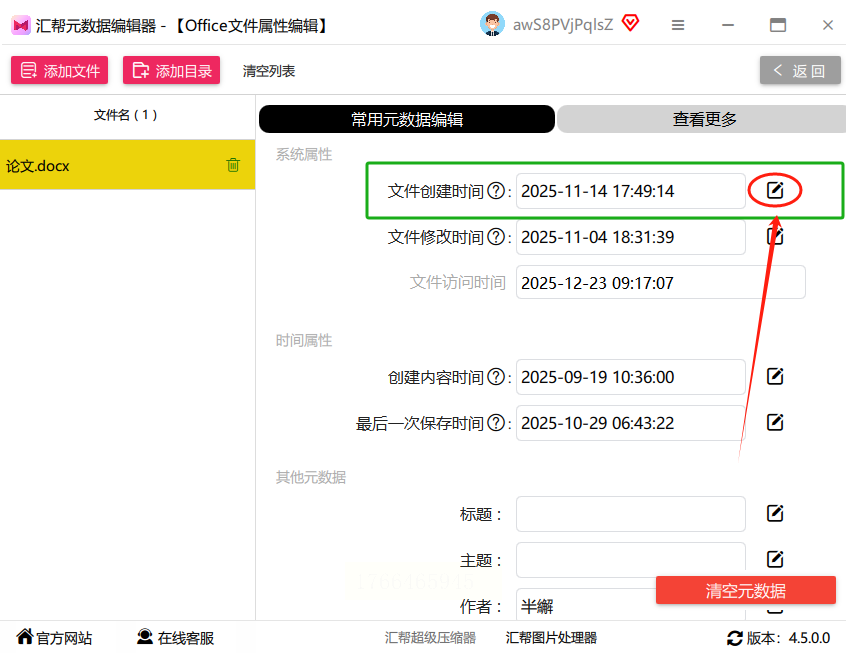
步骤6:保存修改并验证效果
改好时间后,点窗口右下角的“修改当前文件”按钮。这时候软件会弹出一个提示框,告诉你“修改成功”。为了确保万无一失,你可以再点“查看文件属性”,看看创建时间是不是已经变成你改的那个了。如果没问题,就可以关闭软件,去原文件位置检查一下。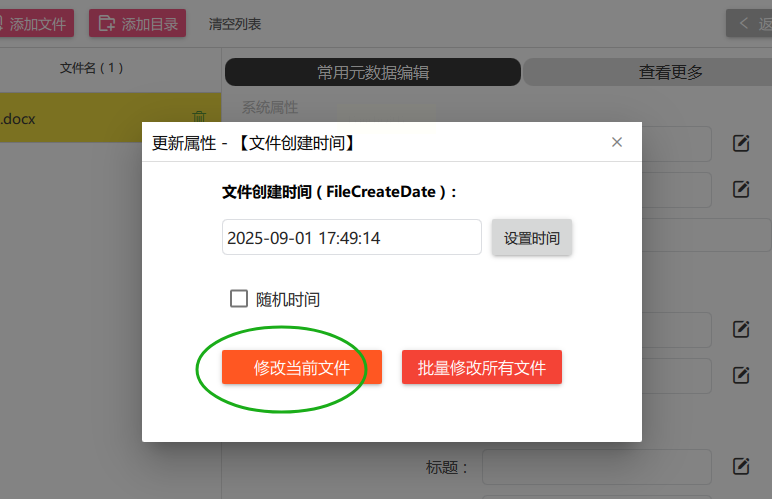
二、系统时间调整法(适合临时修改单个文件)
下面是具体步骤:
步骤1:关闭自动同步时间
先确认你的Word文件已经完全关闭了,比如你正在用的文档,先最小化或者直接关掉。然后右键点击任务栏右下角的时间(就是显示“14:30”的地方),选“调整日期/时间”。在弹出的窗口里,找到“自动设置时间”这个开关,把它关掉(通常是灰色的“关闭”状态)。
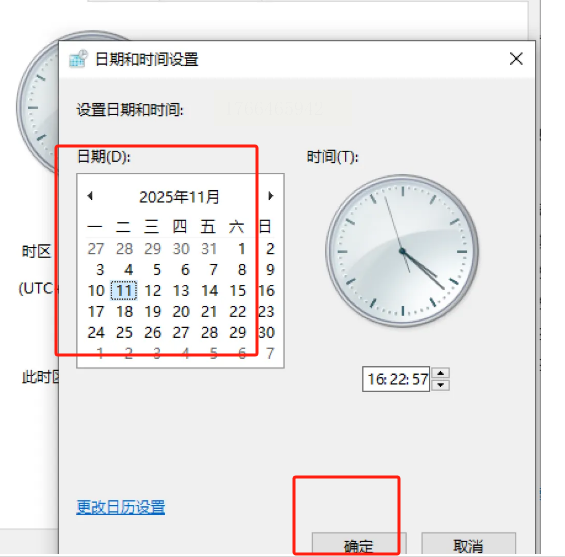
步骤2:手动设置目标创建时间
关掉自动同步后,下面的“手动设置日期和时间”就可以用了。把日期调到你想要的创建时间,比如你想让文件显示“2023-03-15”,就把年份、月份、日期都改好。时间部分也可以调,比如改成“10:00”。改完后点“确认”。
步骤3:打开文件并保存
现在双击打开目标Word文档,随便做点小修改:比如在文档开头加一个空格,然后马上删掉,这样文档就有了“修改痕迹”。或者直接按Ctrl+S保存(哪怕没改内容),系统也会把当前系统时间作为修改时间。如果想更保险,点“文件”→“另存为”,选个新位置保存,这样原文件也不会被覆盖。
步骤4:恢复系统时间
改完文件后,一定要把系统时间改回来!否则以后打开其他软件(比如微信、浏览器)的时间都会出错。同样右键点任务栏时间,进“调整日期/时间”,打开“自动设置时间”开关,系统会自动同步网络时间。如果不想等自动同步,也可以手动改回正确的时间。
三、NewFileTime工具法(轻量修改,适合偶尔用)
它支持单个或批量修改文件的创建时间、修改时间、访问时间,操作很简单。
步骤1:下载并打开NewFileTime
去官网(同样不提供链接,自己搜“NewFileTime 绿色版”)下载后,解压到一个文件夹,双击exe文件打开。软件界面特别简单,就一个窗口,左边是文件列表,右边是时间设置。
步骤2:添加Word文件
点界面上方的“Add File”按钮,找到要修改的Word文档,选好后打开。如果是批量修改,点“Add Multiple Files”,可以多选文件。
步骤3:设置目标时间
在右边“Set Creation Time”部分,有个日历图标,点一下就能选日期。比如你想让文件创建时间是“2023-04-01”,就选这个日期,时间可以直接输入,比如“15:30”。改完后,还可以勾选“Set Modification Time”和“Set Access Time”,让这三个时间都改成一样的,或者只改创建时间。
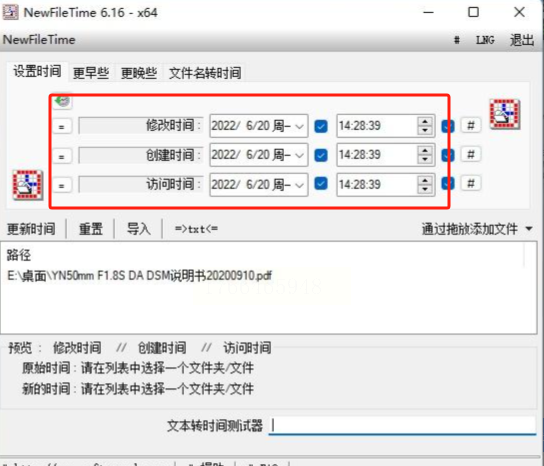
步骤4:应用修改
点界面下方的“Update File Times”按钮,软件会弹出提示“Successfully updated”。这时候你去查看Word文件的属性,创建时间就已经改好了。
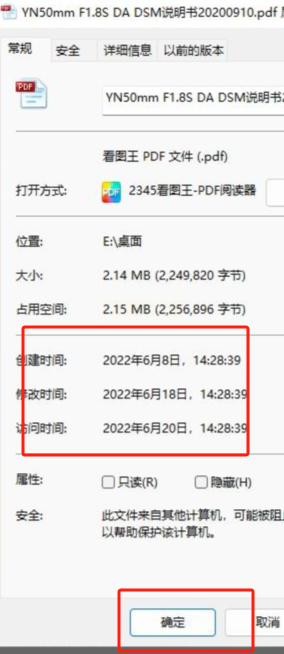
四、VBA脚本法(适合有编程基础的用户)
下面是基本思路:
步骤1:打开Word的VBA编辑器
打开目标Word文档,按Alt+F11组合键,打开VBA编辑器窗口。如果没显示“开发工具”选项卡,需要先在Word选项里开启:点“文件”→“选项”→“自定义功能区”,在右边勾选“开发工具”,确定后就可以看到“开发工具”选项卡了。
步骤2:插入VBA代码
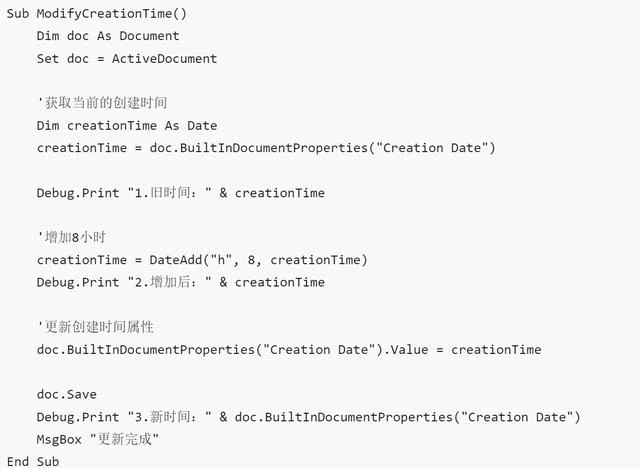
在VBA编辑器里,点“插入”→“模块”,然后在右边的代码窗口里粘贴下面的代码:
```vba
Sub ChangeFileTime()
Dim oldDate As Date
Dim newDate As Date
Dim fso As Object
Dim file As Object
' 设置新的创建时间(格式:年-月-日 时:分:秒)
newDate = DateSerial(2023, 5, 1) + TimeSerial(10, 0, 0)
Set fso = CreateObject("Scripting.FileSystemObject")
Set file = fso.GetFile(ThisDocument.FullName)
' 修改创建时间(注意:这里可能需要管理员权限)
file.DateCreated = newDate
file.DateLastModified = newDate
file.DateLastAccessed = newDate
' 保存修改并关闭
ThisDocument.Save
ThisDocument.Close
Set fso = Nothing
Set file = Nothing
End Sub
```
步骤3:修改代码参数
把代码里的`newDate = DateSerial(2023, 5, 1) + TimeSerial(10, 0, 0)`改成你想要的日期和时间,比如改成`DateSerial(2023, 3, 15) + TimeSerial(14, 30, 0)`,然后按F5运行代码。
五、总结与终极建议
修改Word创建时间其实是每个职场人都可能遇到的小问题,但选对方法能节省大量时间。汇帮元数据编辑器凭借其“安全、高效、批量处理”的优势,成为最推荐的工具,尤其适合经常处理文档的用户。系统时间调整法虽然简单,但仅限临时使用单个文件,且容易忘记恢复系统时间。
终极建议:
1. 养成“先备份再修改”的习惯,避免操作失误导致文件丢失。
2. 定期清理电脑里的旧文件,用汇帮编辑器统一时间后归档,让文件管理更规范。
3. 如果工作中需要频繁处理元数据,建议在电脑里安装汇帮元数据编辑器,长期使用更划算。
现在你已经掌握了所有方法,无论是小白还是高手,都能找到适合自己的方案。如果操作中遇到任何问题,欢迎留言交流,祝你工作顺利,文件管理更高效!
