

平时喜欢翻看一些繁体古籍,或者整理繁体素材的朋友,大概都遇到过同一个难题:给古文加拼音怎么加才省事?
这个问题看起来小众,但真正操作起来,麻烦一点都不小。以前我都是手动挨个标注,耗时费力不说,还总容易标错声调。尤其是碰到生僻的繁体字,查拼音、标声调要花大半天,弄完还得反复核对,特别繁琐。
后来我陆续尝试了几种不同的方法,才算把这个问题彻底解决。今天这篇文章,就把我实测过的几种方案整理出来,包括本地软件、Word自带功能和输入法辅助,大家可以按需选择。
给古文加拼音的方法有哪些?详细介绍这三个方法
 ### 二、用汇帮注音大师给古文加拼音的操作步骤
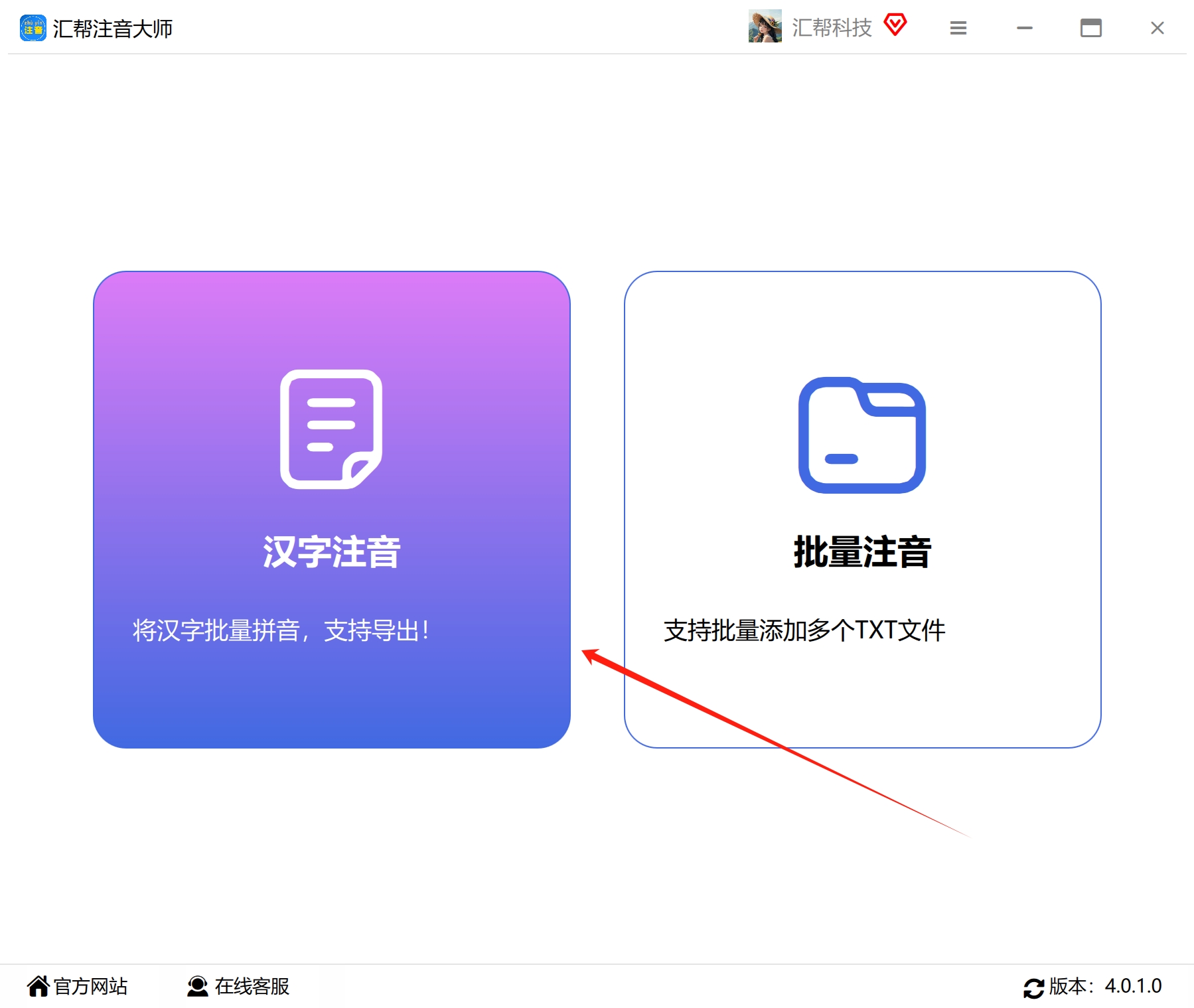
这款软件界面比较简洁,没有复杂的入口,专注于汉字注音这一件事。打开之后能看到“汉字注音”和“批量注音”两个主要功能。汉字注音是直接输入文字添加拼音,批量注音则支持上传多个文件,比如Word、TXT。下面以“汉字注音”为例,一步步演示。
第一步,打开“汇帮注音大师”,在主界面点击“汉字注音”进入功能内部。
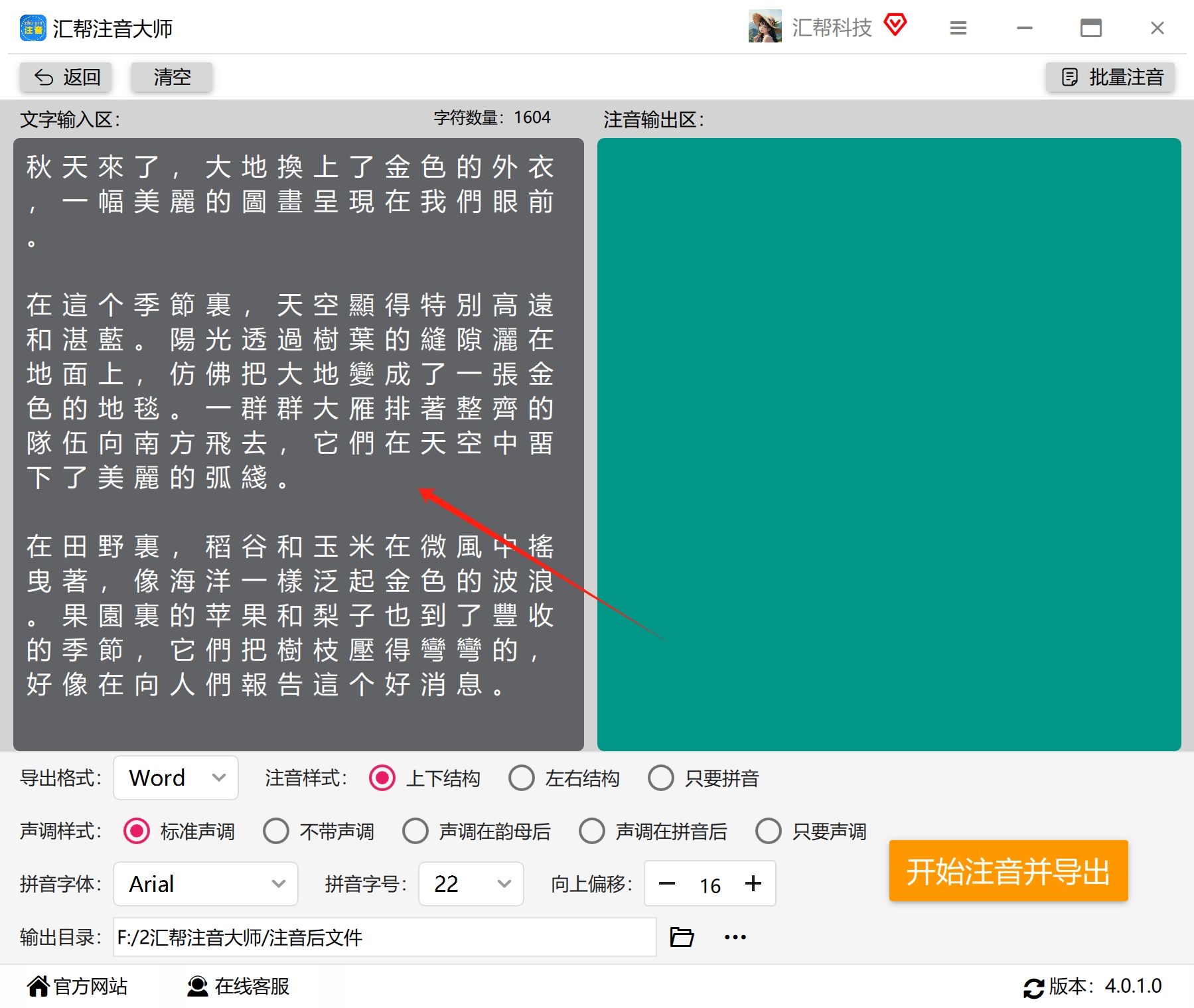
 第二步,把需要注音的繁体文字输入或者直接粘贴到左侧的文本框中。这里也支持简体文字,混排也没问题。
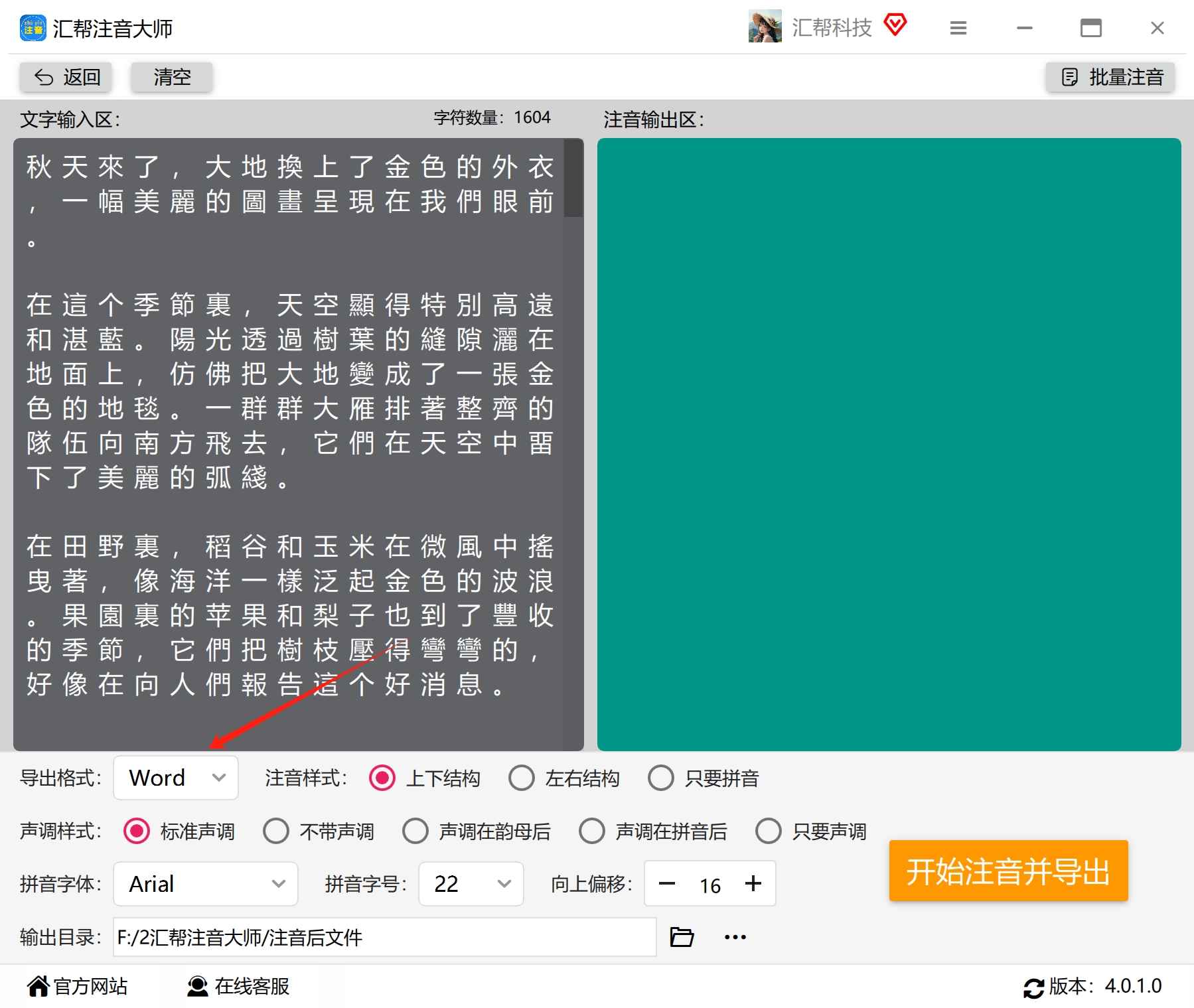
 第三步,在软件底部选择需要导出的文件格式,这里选择Word。
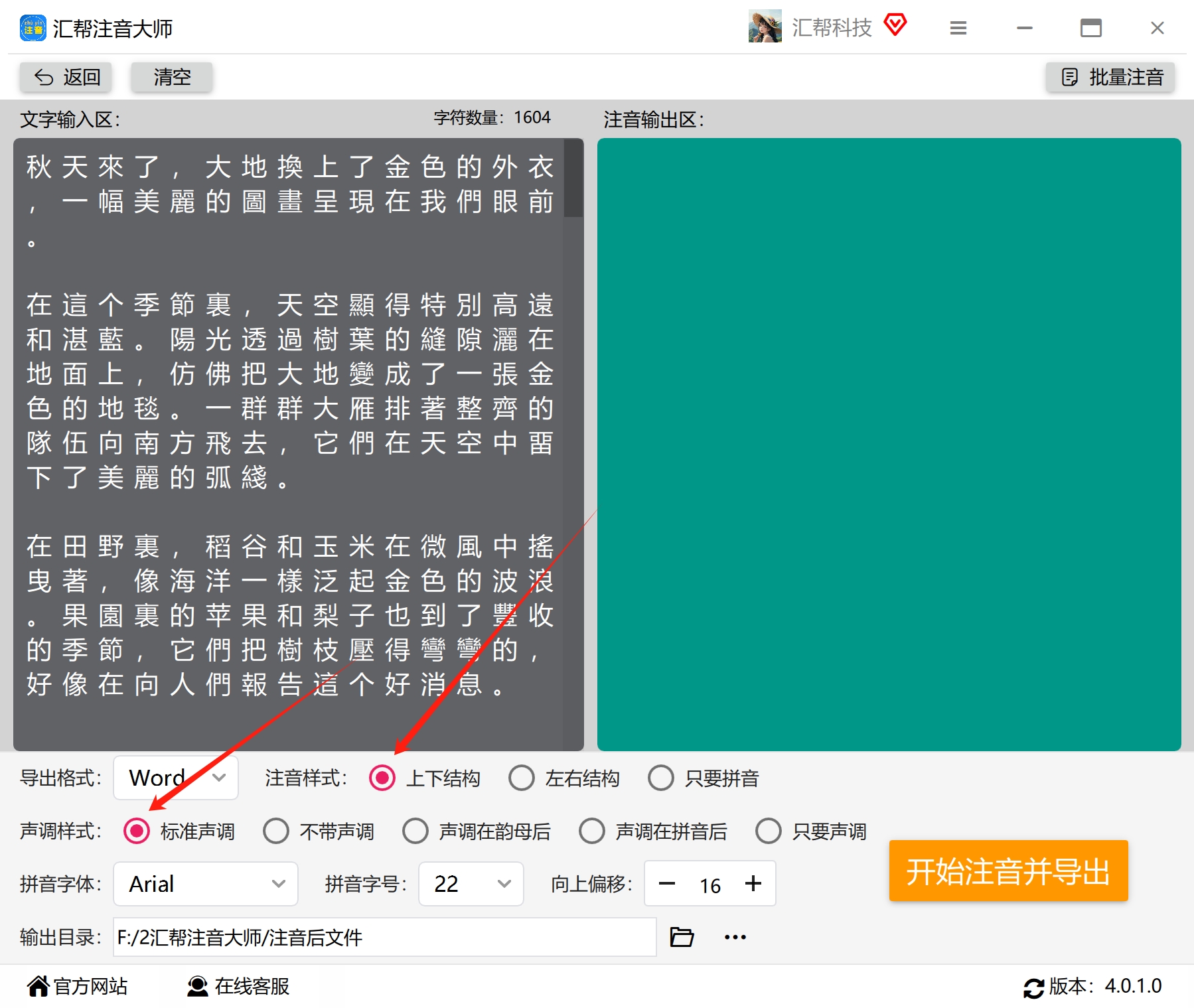
 第四步,选择需要的注音样式,一般选择“上下结构”。再选择“声调样式”,标准声调就是带声调的拼音。
 第五步,还可以设置拼音的字体,根据需要自己选择。
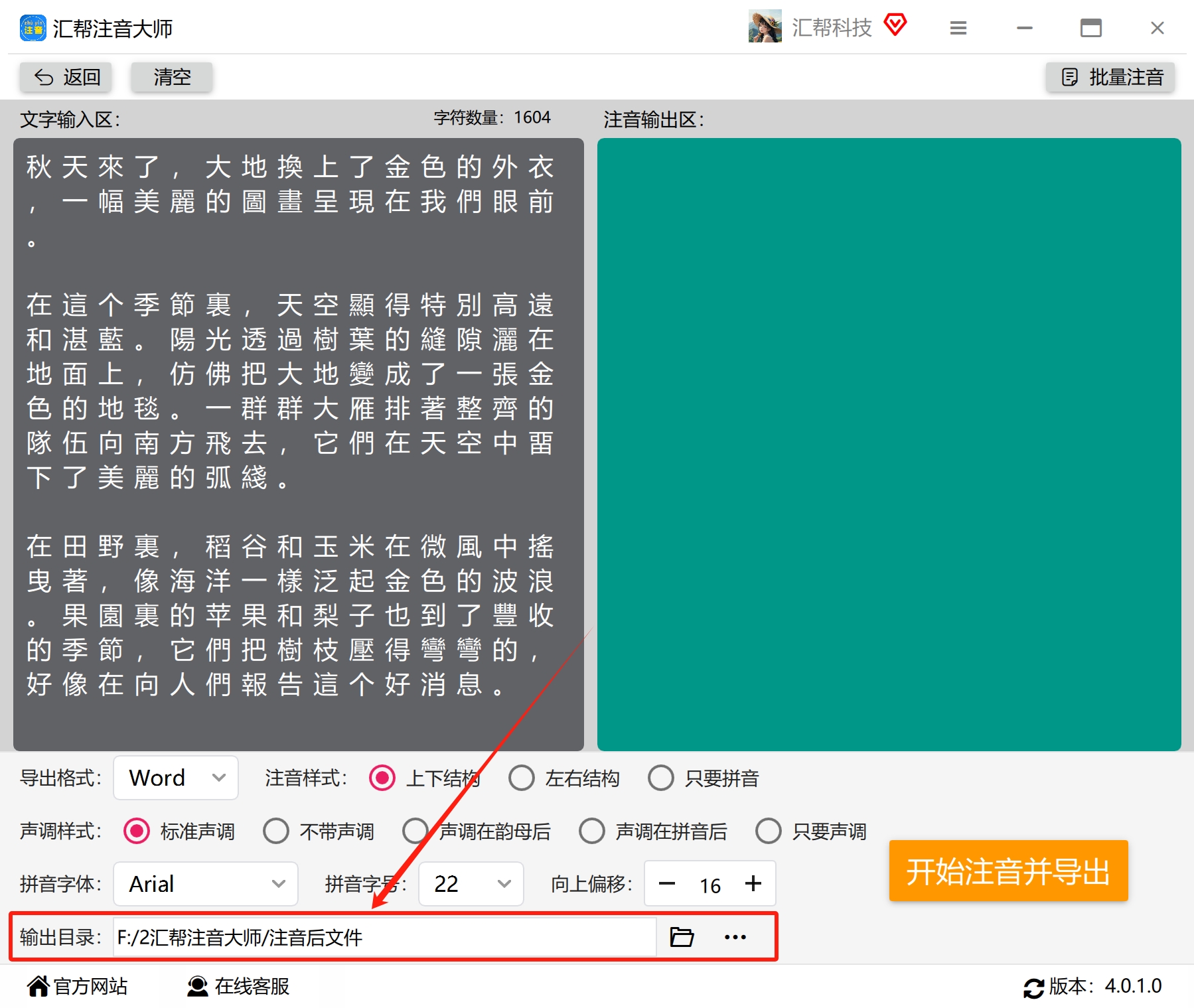
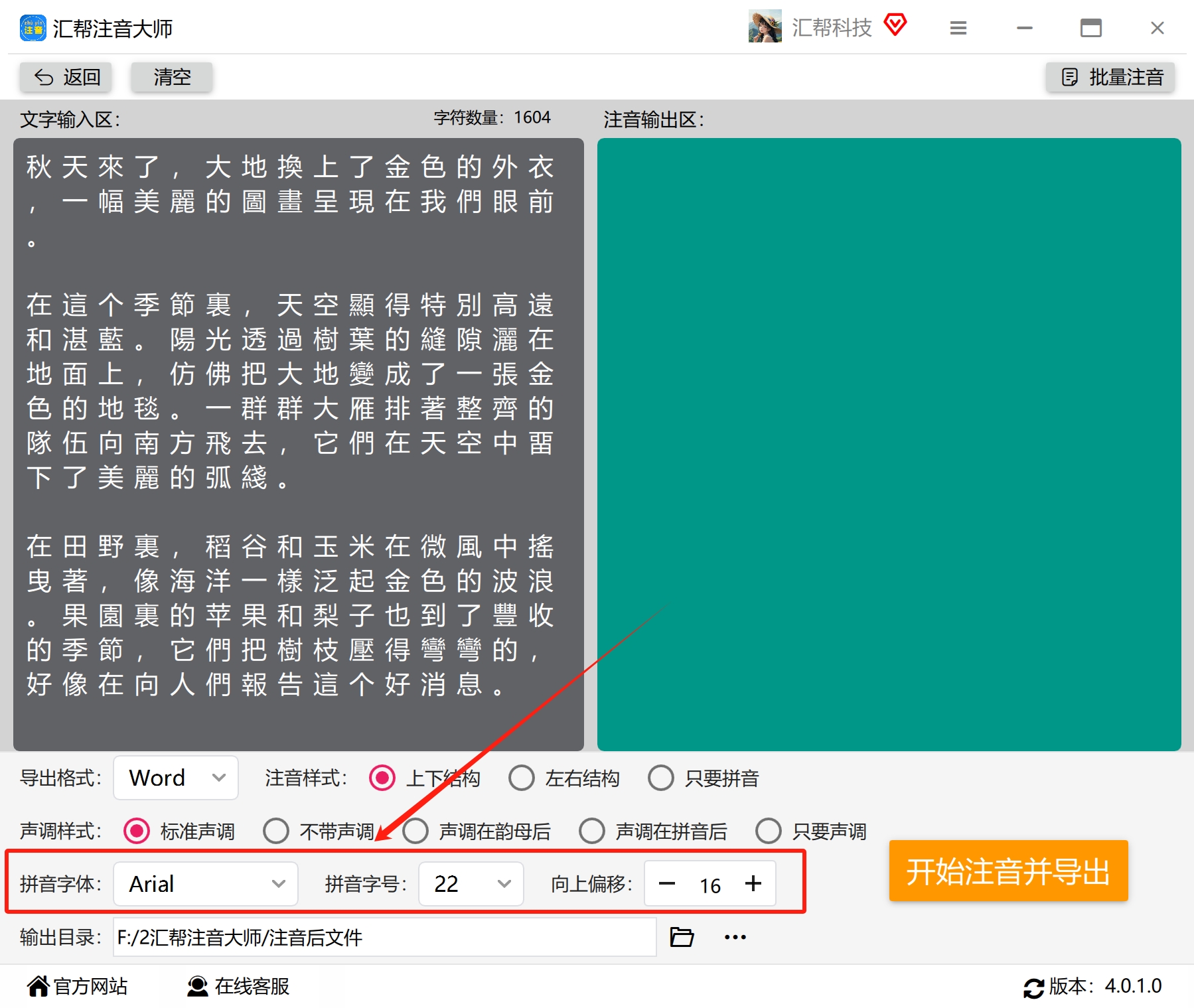 第六步,设置一个输出目录用于存储注音后的文件,默认会存在桌面上。
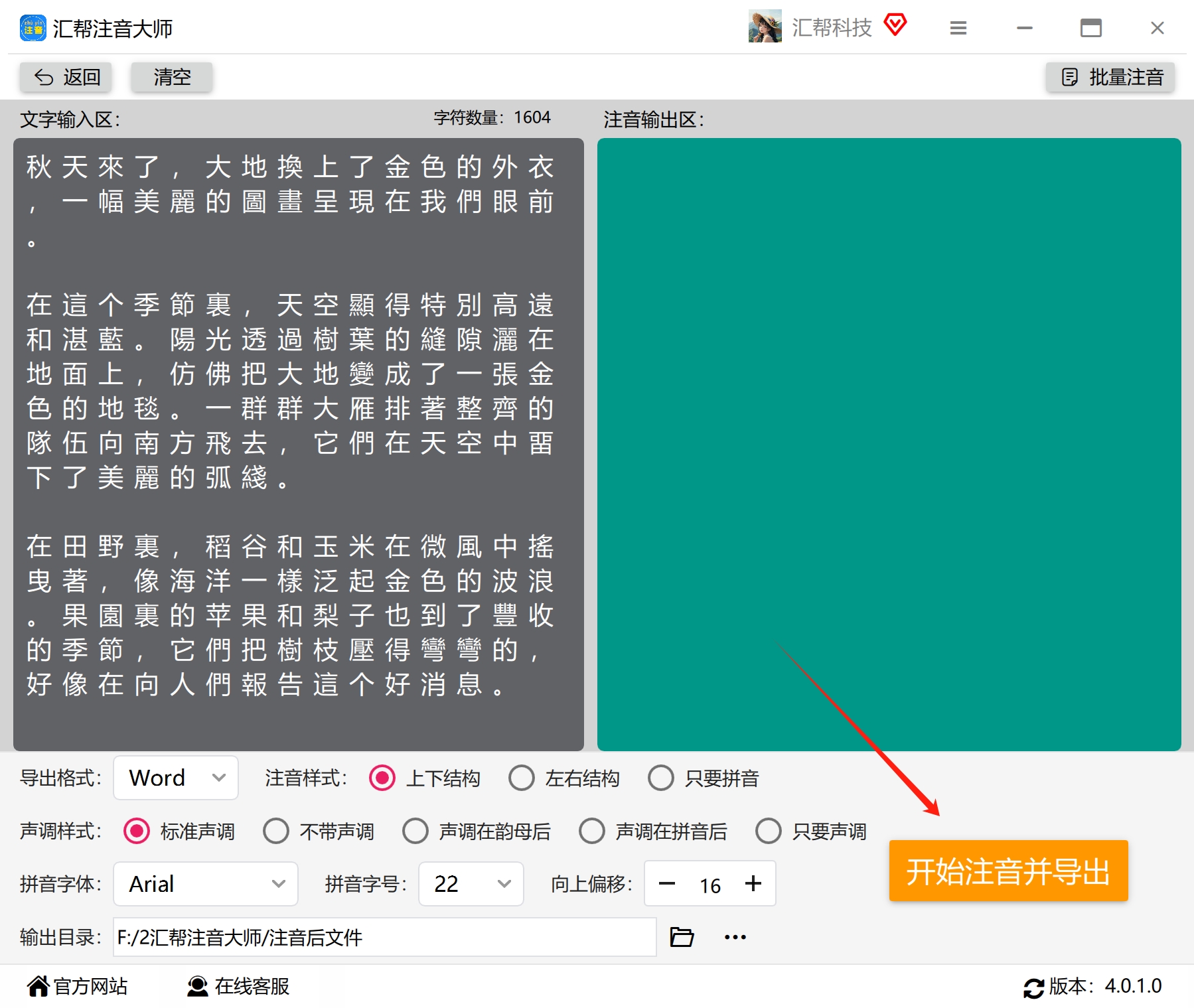
 第七步,最后点击“开始注音并导出”,等待片刻。
 稍等一会,软件会提示“操作完成”,这时在输出目录中就能看到注音后的文件了。
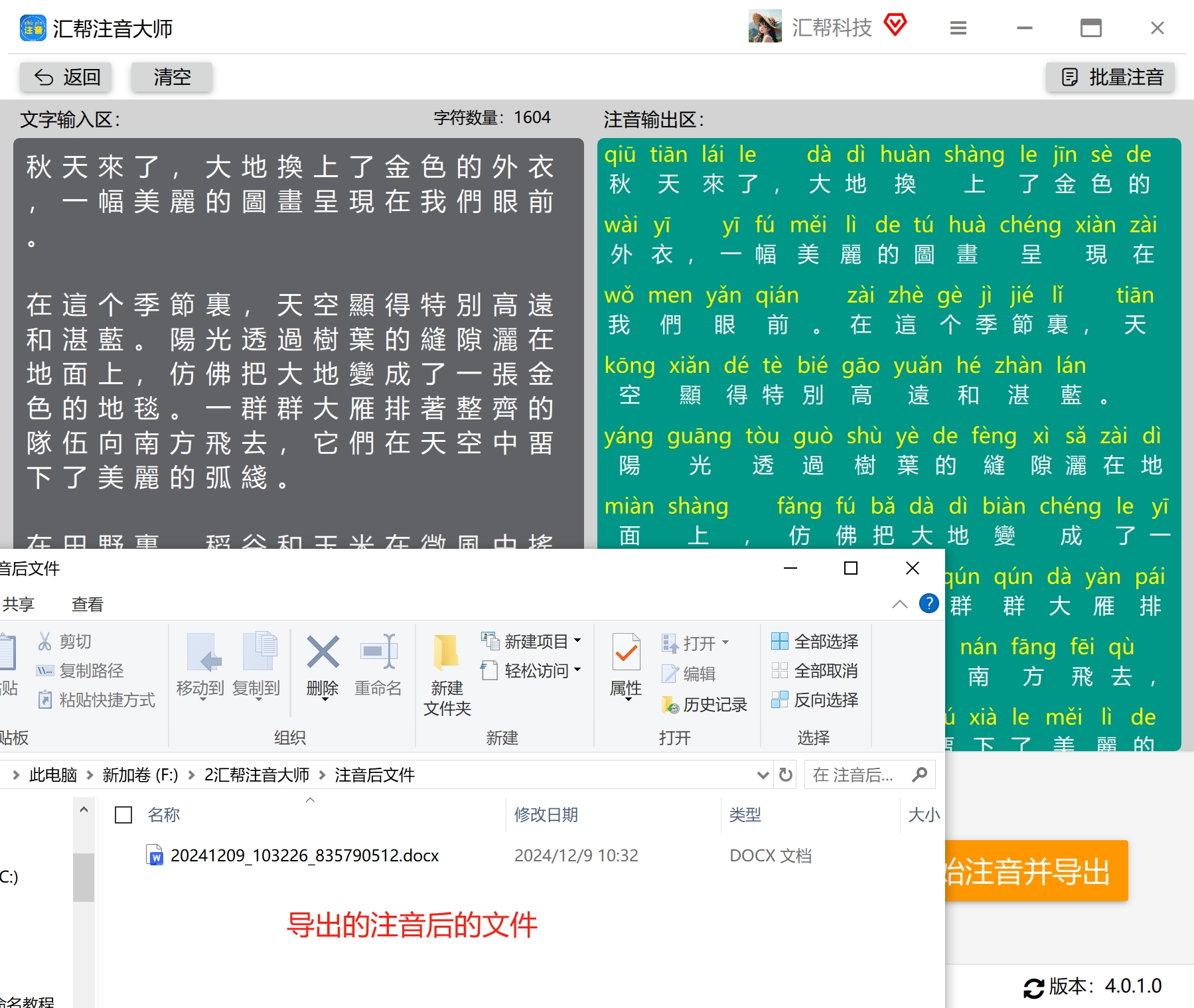 打开这个Word文件,可以看到文档中的文字内容都已经加上了拼音,排列整齐,声调清晰。
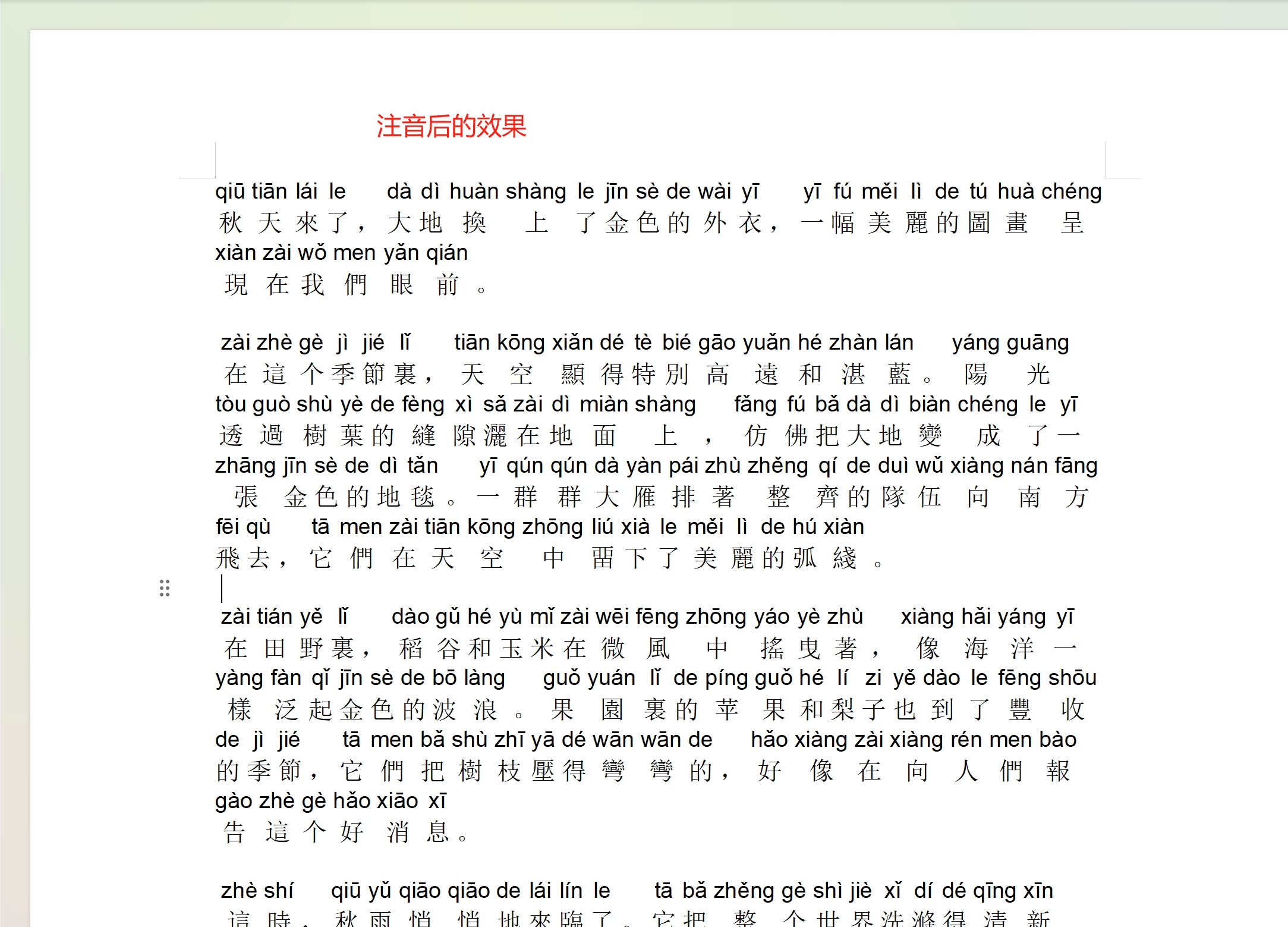 整个流程下来,不需要手动查字典、不需要逐个标声调,对于需要批量处理古文素材的情况来说,效率提升很明显。
三、其他辅助方法
如果你只是偶尔需要给一小段文字注音,也可以试试下面这两种方式,各有各的便利之处。
方法一:Word拼音指南
- 先选中需要标注拼音的文字,点击上方工具栏“开始”,选择“字体”中的“拼音指南”。
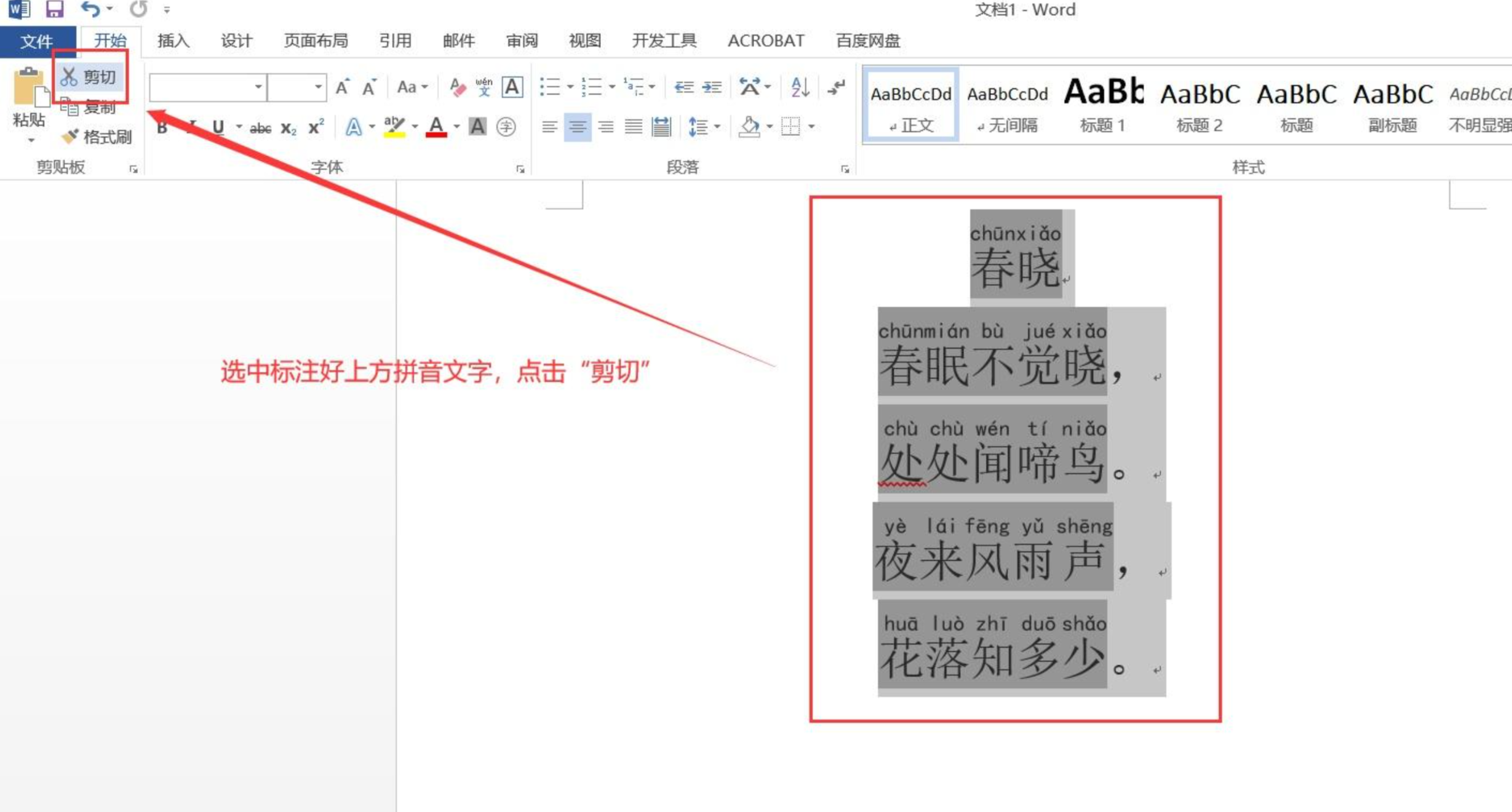 2. 打开拼音指南对话框,“对齐方式”选择“居中”,“字体”选择“黑体”,“字号”可根据需要自定,一般默认值即可。
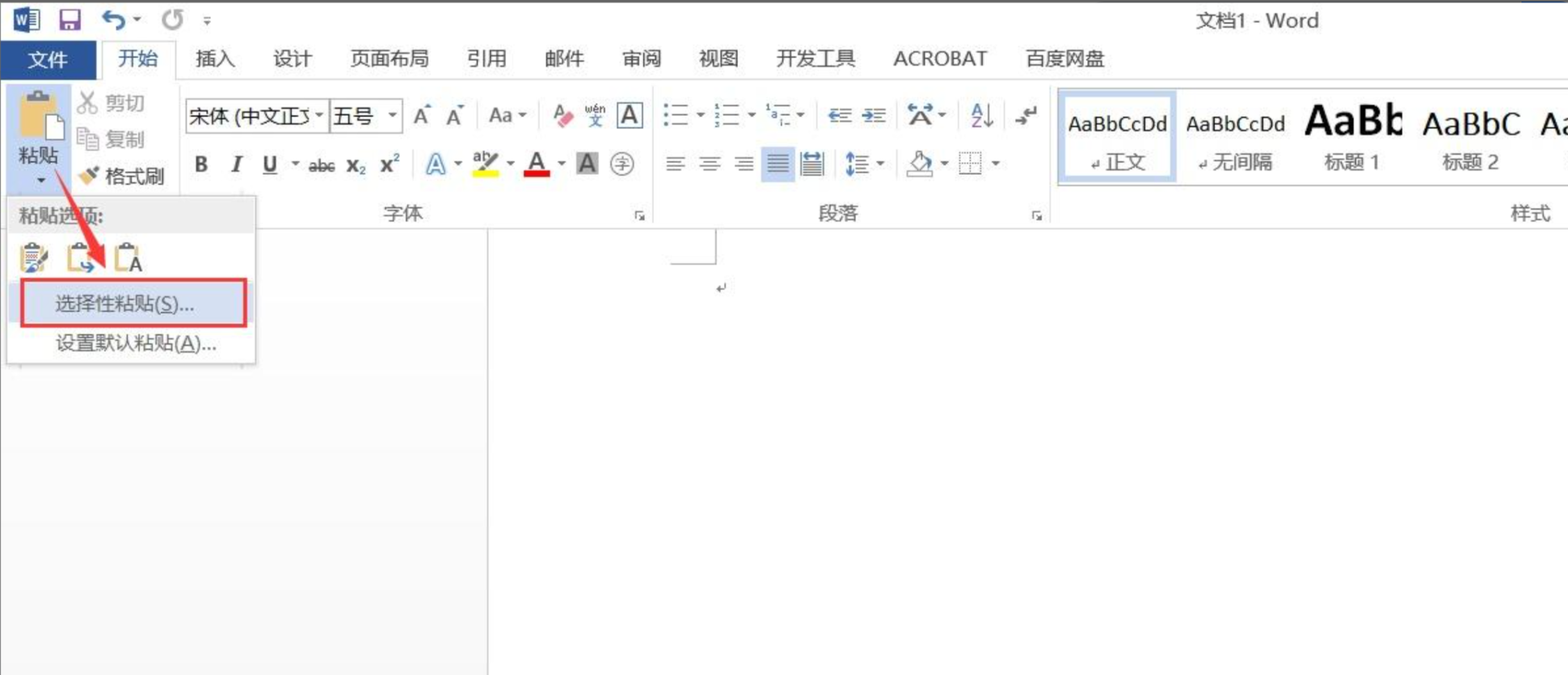 这里有个小细节值得注意:拼音字体默认为“宋体”,但实际效果出来拼音显示会参差不齐,所以一般使用“黑体”或英文字体,让拼音更加整齐。
方法二:搜狗输入法符号大全
- 在电脑桌面上的搜狗输入法状态栏上按下鼠标右键,选择【符号大全】功能。
 2. 点击左侧列表中的【拼音/注音】功能。
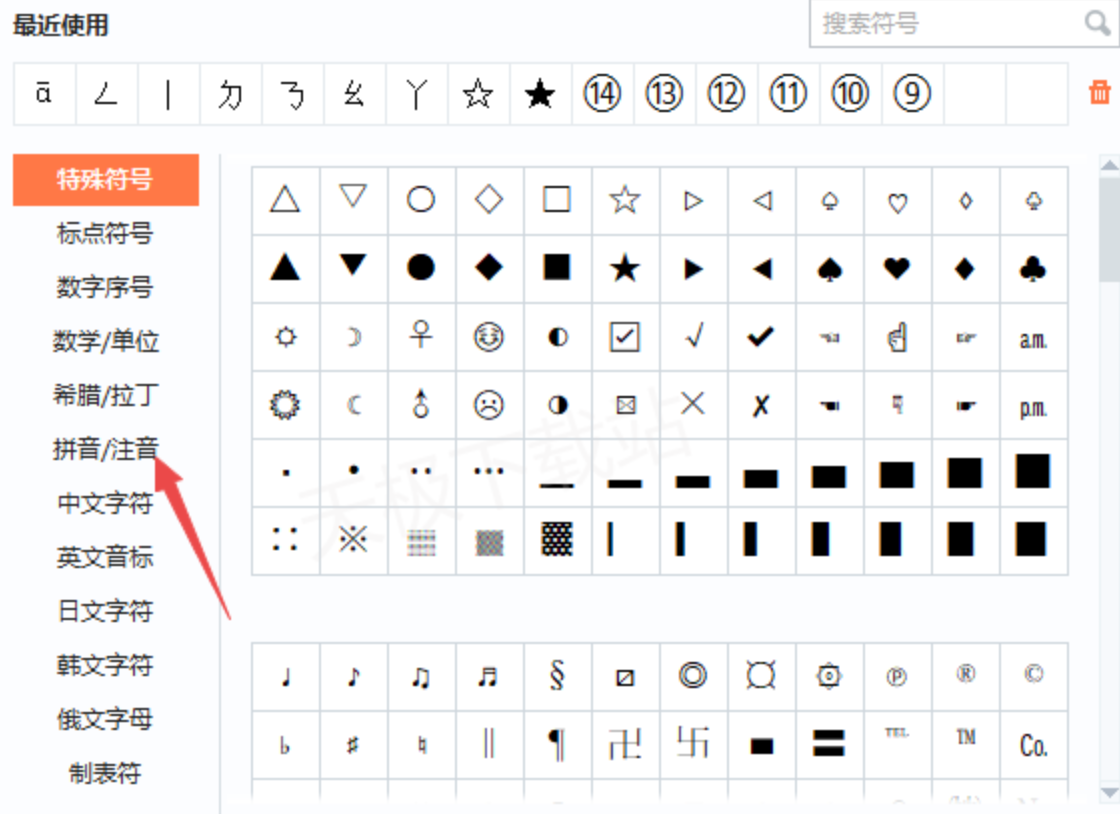 3. 将对应的读音添加到对应的繁体字旁边即可。
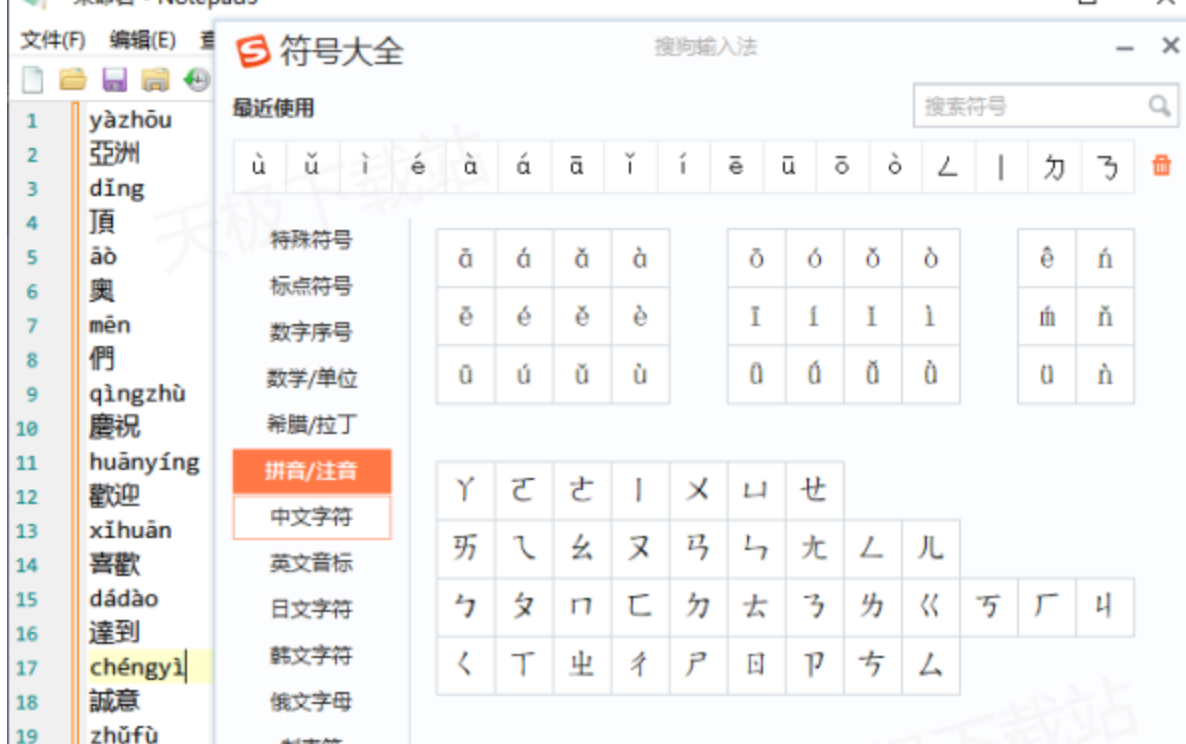 另外,有的小伙伴在使用搜狗输入法时,还遇到过输入框里出现繁体字的情况,如果想快速将繁体字变为简体字,也可以借助输入法自带的简繁切换功能来处理。
方法三:输入法注音库辅助标注
步骤1,聚焦电脑屏幕上的输入法状态栏,按下鼠标右键,在弹出的菜单中选择【符号大全】选项。
 步骤2,在左侧列表中寻找【拼音/注音】。点击它,就打开了注音库。
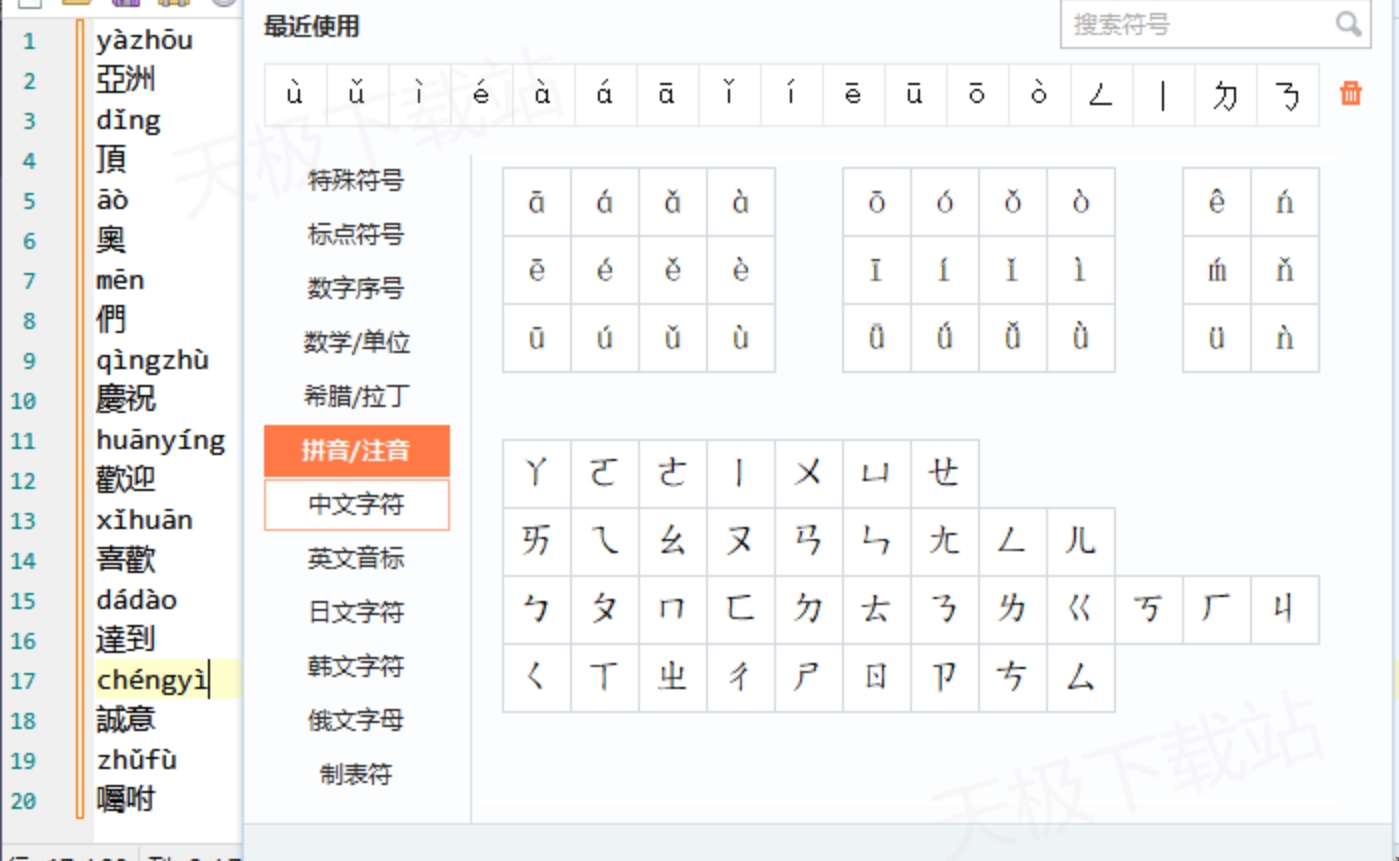
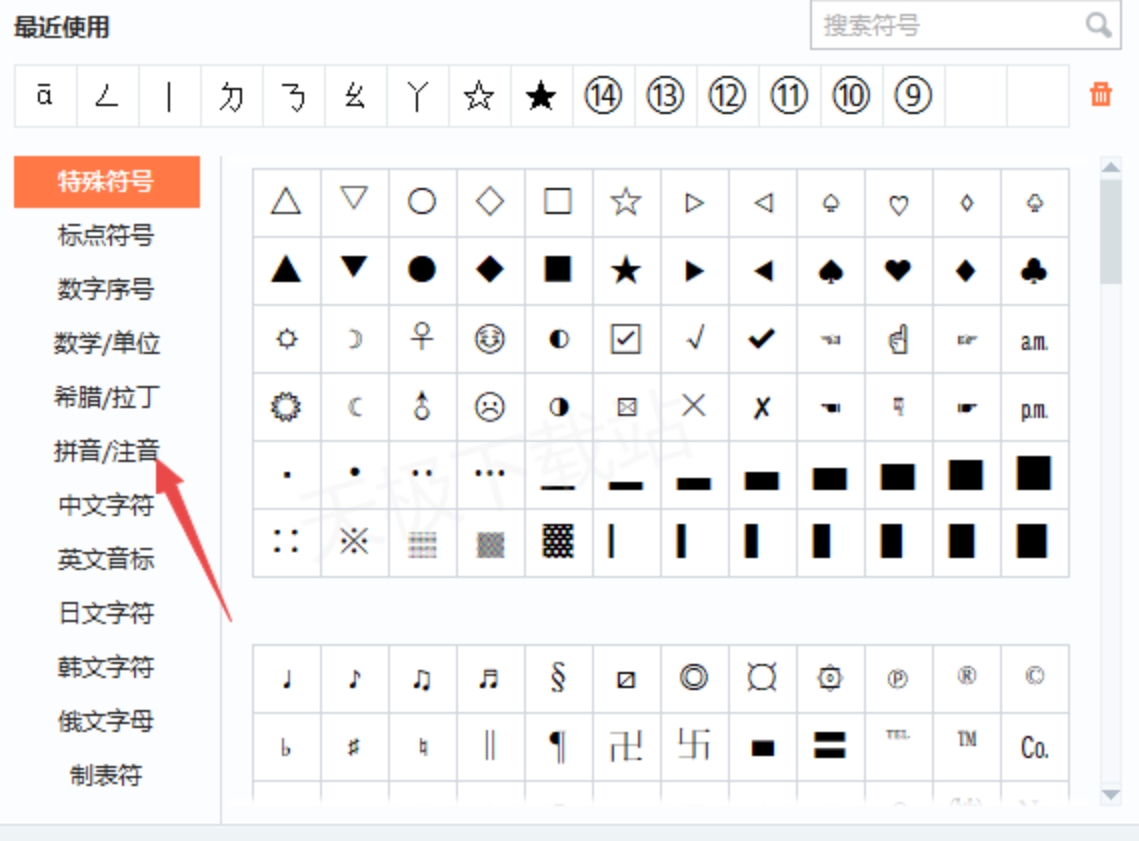 步骤3,在编辑文字的过程中,遇到需要标注读音的繁体字时,从注音库中挑选出与该字相对应的读音,放置在繁体字旁边。这样一个个带有注音标记的繁体字就完成了,既美观又实用。
 ---
---
四、操作注意事项
不管用哪种方法,有几个细节值得留意:
- 多音字核对:古文中的多音字比较常见,自动注音后最好通读一遍,确认读音是否符合上下文语境。
- 声调样式选择:如果用于教学或公开分享,建议使用标准声调样式,避免读者产生歧义。
- 输出目录管理:批量处理时,提前设置好输出目录,方便后续查找和整理文件。
- 字体兼容性:导出Word后,如果拼音显示异常,可以检查一下目标电脑是否安装了对应字体。
- 隐私安全:涉及未公开的古文整理素材,建议使用本地软件处理,避免上传到在线平台。
五、结尾总结
回到最初的问题——给古文加拼音怎么加?其实没有唯一答案,关键看你的使用场景。
如果只是偶尔遇到几个生僻字需要查注音,输入法的符号大全足够应付;如果是在Word里编辑短篇内容,拼音指南也能快速搞定;但如果你需要批量处理繁体古籍、整理素材,或者对注音样式和导出格式有更多要求,像汇帮注音大师这类专注注音的工具会更合适,省去大量手动操作的时间。
希望这篇整理能帮到同样喜欢古文、需要给繁体字注音的朋友。方法不在多,选一个顺手的,坚持下去就好。
