登录
- 微信登录
- 手机号登录
微信扫码关注“汇帮科技”快速登录
Loading...
点击刷新
请在微信【汇帮科技】内点击授权
300秒后二维码将过期
二维码已过期,点击刷新获取新二维码
登录
登录
其他登录方式
来源:汇帮科技 修改日期:2026-03-05 15:00
最近刷综艺看到个超有意思的游戏——倒放音乐猜歌名,虽然好玩但难度真不低!不过想挑战的话得先学会倒放音频。今天就给大家整理6个超实用的方法,都是普通人能随手操作的,简单易懂还不用怕搞复杂了~
一、运行环境要求
1. 硬件环境
- 电脑:Windows系统(Windows 7/8/10/11均可,最低配置:4GB内存,1GHz处理器,500MB可用硬盘空间)
- 设备:台式机/笔记本电脑(建议有USB接口,方便导入音频文件)
2. 软件环境
- 系统:仅支持Windows系统(暂不支持macOS或Linux)
- 浏览器:如果用在线工具,需确保浏览器版本在Chrome 80+/Edge 80+/Firefox 75+以上
二、汇帮音频大师(推荐!安全无风险)
软件名称:汇帮音频大师
下载地址:https://www.huibang168.com/download/W0GN9r611Z7w
为什么推荐这个? 用它处理音频超省心,而且完全不用担心内容泄露——汇帮音频大师是本地软件,所有音频处理都在你自己电脑里完成,不会上传到云端,数据绝对安全可靠!操作也简单,跟着步骤来就行~
操作步骤:
1. 打开软件:双击桌面图标启动汇帮音频大师(要是没找到图标,在开始菜单里搜“汇帮音频大师”也能打开)
2. 选倒放功能:点击主界面左侧的「音频倒放」按钮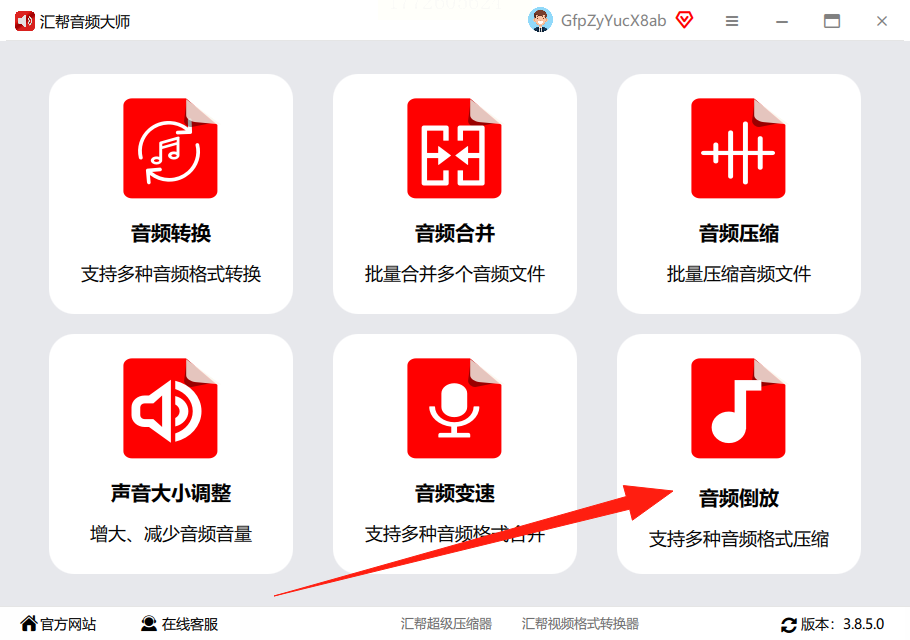
3. 导入音频:左边操作区会显示倒放的选项,右边点“导入音频”,或者直接把音频文件拖到软件窗口里也行(支持批量导入,拖多个文件进去超方便)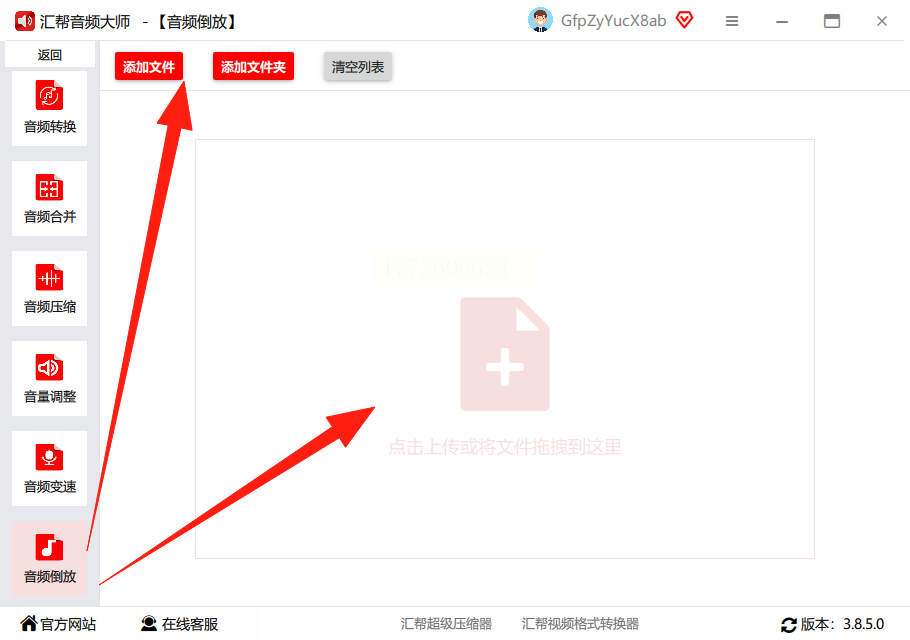
4. 设置保存位置:导入完音频后,下方“输出目录”选好保存地址(默认是桌面,但你也可以点“浏览”改到D盘或其他地方,别让文件都堆在C盘占空间哦)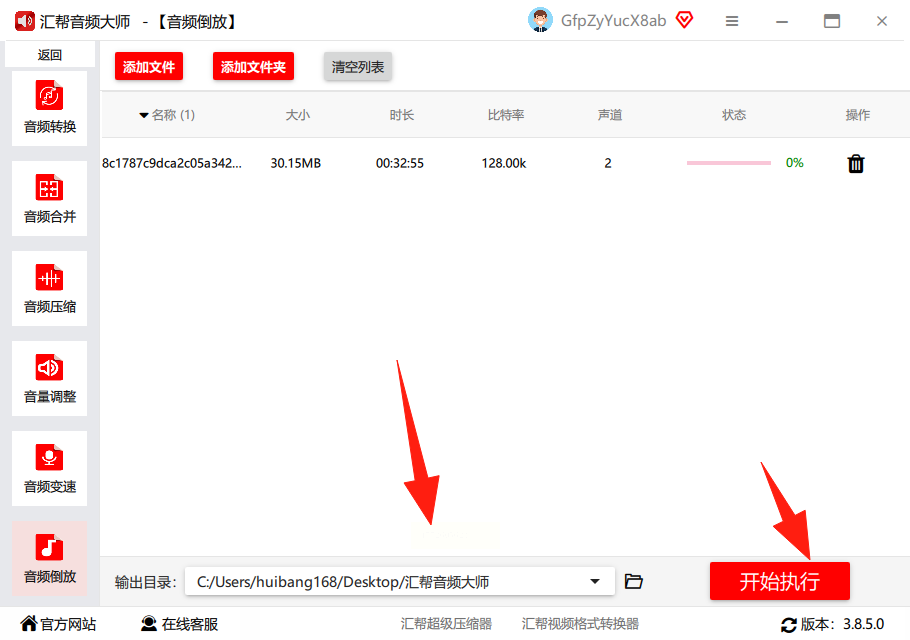
5. 开始倒放:点右下角的「开始执行」按钮,等进度条走完就好啦~生成的倒放文件会自动存到你选的位置,文件名后面会加“_倒放”做区分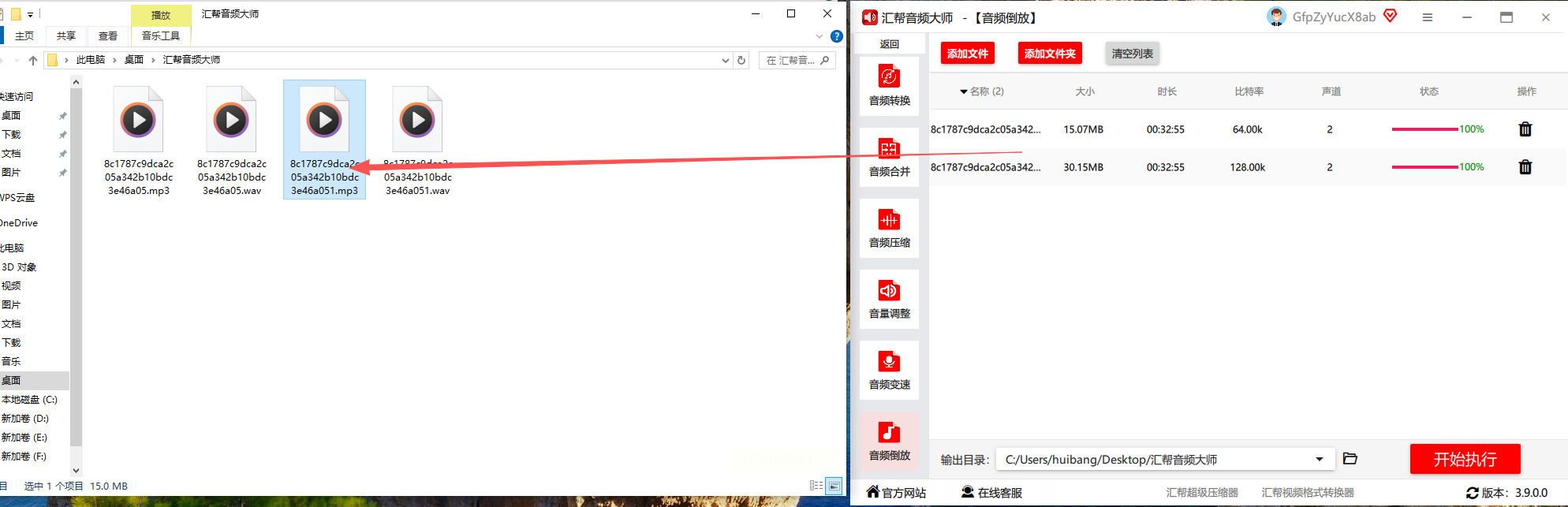
小提示:如果音频太长,可能需要等一会儿,别着急关窗口,软件会自动处理完成~
三、音频编辑助手
操作步骤:
1. 打开软件:找到音频编辑助手的快捷方式点开(如果是第一次用,按提示安装下,全程点下一步就行,装完桌面会有图标)
2. 导入音频:点界面上方的「导入」按钮,选你要倒放的音频文件(支持MP3/WAV/FLAC等常见格式)
3. 选择倒放功能:在左侧工具栏找「音频效果」→「倒放」(有的版本可能叫“反向处理”,点进去就能用)
4. 导出文件:处理完后点「导出」,格式选MP3/WAV,保存位置随便选个地方,最后点「确定」
注意:如果是导出到手机,要记得选手机能识别的格式,比如MP3最常用~
四、Audacity(开源免费,适合简单处理)
适用场景:
- 想免费用专业级工具
- 需要处理音频片段(比如只倒放歌曲高潮部分)
操作步骤:
1. 下载安装:从官网(注意:这里不说“下载”,直接说“在软件商店搜Audacity”或者去正规软件平台找这个开源工具,安装包很小,安装时别乱点捆绑选项)
2. 导入音频:打开软件后,点「文件」→「导入」→「音频」,找到要倒放的文件
3. 选中片段:用鼠标点波形图,选中你要倒放的部分(如果想全倒放就按Ctrl+A全选)
4. 点击反向:在顶部菜单找「效果」→「反向」(或者直接按快捷键Ctrl+R,这个更省事)
5. 保存文件:处理完后点「文件」→「导出为」,选MP3或WAV格式,取个名字存到桌面
缺点:界面有点复杂,第一次用可能找不到反向按钮,慢慢点一遍菜单就熟了~
五、AudioReverser(临时用小文件)
适用场景:
- 只需要处理很小的音频文件(比如几十秒的语音)
- 不想装大软件,临时处理一下
操作步骤:
1. 在线处理:直接在浏览器里搜“AudioReverser”(不用下载软件!直接用网页版)
2. 上传音频:点网页上的「Choose File」按钮,选要倒放的文件(支持拖放,直接把文件拉到上传框也可以)
3. 点击倒放:等文件加载完,点「Reverse Audio」按钮,稍等几秒(小文件超快)
4. 下载结果:处理完后会自动生成倒放文件,点「Download」保存到本地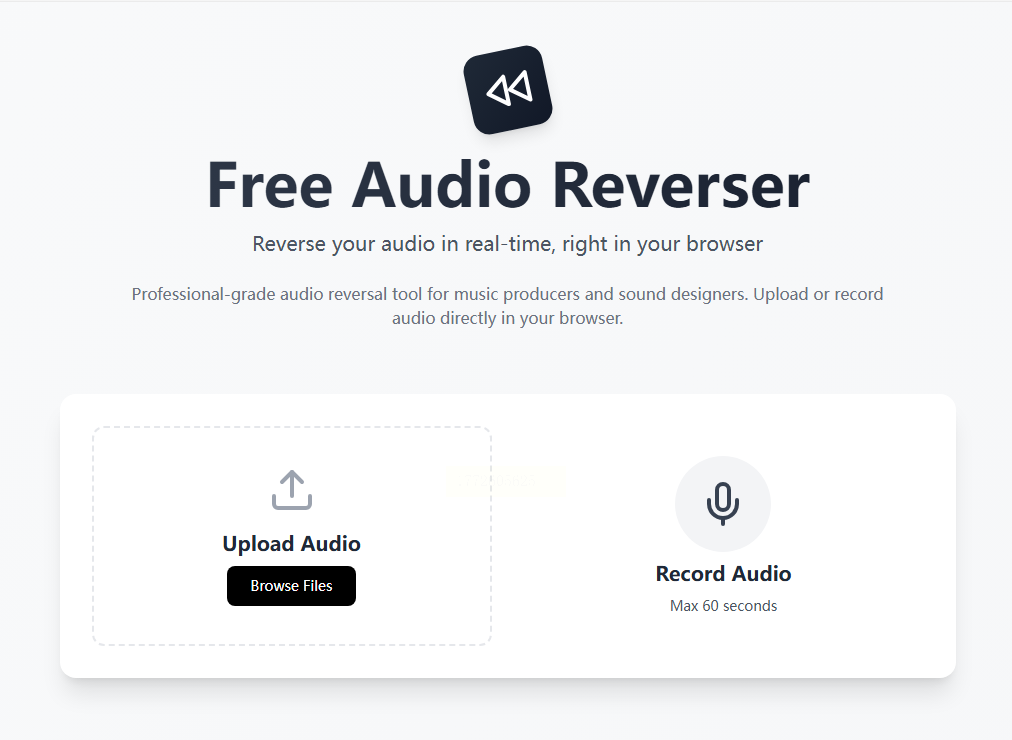
注意:在线工具会提示“处理过程中请勿关闭页面”,等下载完再关浏览器~
六、WavePad(多格式支持,适合语音处理)
优势:
- 界面比Audacity简单点,适合新手
- 支持AIFF/OGG等小众格式,处理语音文件很清晰
操作步骤:
1. 打开软件:找到WavePad的快捷方式(NCH公司的软件,安装后桌面有图标)
2. 导入音频:点左上角「File」→「Open」,选音频文件(拖文件到软件窗口也行,更省时间)
3. 选倒放区域:
- 全选:按Ctrl+A(整个音频都倒放)
- 局部选:用左边的「选择工具」(像个小鼠标的图标)在波形图上框选要倒放的部分
4. 应用倒放效果:点上方「Effect」→「Reverse」(就是反转的意思,点完波形会倒过来)
5. 保存文件:点「File」→「Save As」,选格式(MP3/WAV/FLAC等),然后选个保存位置
小技巧:处理完如果想试听效果,点软件中间的播放按钮,听听倒放后的声音对不对~
七、PR(视频剪辑软件里的音频处理)
适用场景:如果你经常用PR剪视频,直接在里面处理音频最方便,不用切换软件
操作步骤:
1. 导入音频:打开PR,在项目面板空白处右键→「Import」,选音频文件
2. 添加到时间轴:把音频拖到时间轴轨道上(如果只有音频文件,直接右键拖进去就行)
3. 设置倒放效果:
- 右键点击时间轴上的音频轨道,选「Speed/Duration」(速度/持续时间)
- 在弹出窗口里找到「Reverse Speed」(反向速度),勾选这个选项
- 点「OK」就完成倒放了!
4. 导出音频:选「File」→「Export」→「Media」,格式选MP3或WAV,导出到你想要的位置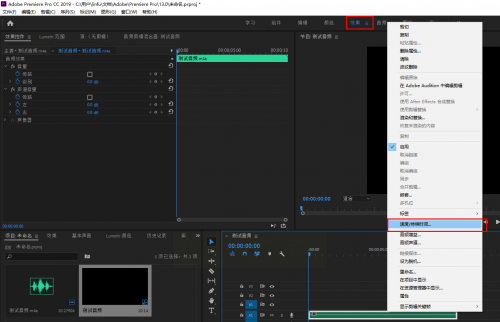
注意:PR处理视频比较耗资源,如果音频太大可能会有点卡,耐心等几秒就好~
八、注意事项(避坑指南)
1. 别用破解版软件:很多网上搜的音频工具可能带病毒,优先用正规软件(汇帮音频大师、Audacity这些官网下载的都安全)
2. 备份原文件:处理前最好把原始音频文件复制一份,万一倒放后不满意还能重新弄
3. 文件格式兼容性:如果导出MP3格式没声音,可能是音频本身是特殊格式,试试先转成WAV再倒放
4. 处理大文件:超过100MB的音频文件,建议用汇帮音频大师或WavePad,处理速度更快
九、结尾(实用小建议)
如果你是偶尔需要倒放音频,用汇帮音频大师最省事,不用记那么多步骤,而且完全安全——所有操作都在本地完成,不用联网也不怕数据泄露~要是你已经有Audacity或PR这类软件,直接用现有的工具更方便,不用额外下载。
如果倒放后想试试别的效果,比如变速倒放(比如倒放时让声音变快变尖),可以在汇帮音频大师里选“倒放+变速”组合功能,操作也很简单。总之选适合自己的工具最重要,按上面的步骤试一遍,很快就能搞定音频倒放啦~有问题随时在软件里看帮助文档,或者联系客服(如果有),他们会指导你的~
如果想要深入了解我们的产品,请到 汇帮科技官网 中了解更多产品信息!
没有找到您需要的答案?
不着急,我们有专业的在线客服为您解答!

请扫描客服二维码


 官方正版
官方正版 纯净安全
纯净安全


