

你有没有过这种情况?刷B站看到超棒的学习课程、干货分享,想存下来但又不想一直盯着屏幕,开车或者走路的时候想听?这时候把视频转成MP3音频就很实用了!我自己平时也经常这么做,今天就把6个亲测好用的方法分享给你,都是普通人能轻松上手的操作,照着做就行~

为什么要把B站视频转成MP3?
平时刷B站,遇到优质内容比如考研课程、英语听力、纪录片解说,直接存视频占内存,而且没网络时也能听。但手机里存太多视频文件太占空间,转换成音频后,一首歌的大小就几兆,手机内存瞬间清爽不少!我自己就常用这个方法,通勤路上听学习类视频,比看视频方便多了,注意力也更集中。
方法1:用Prism软件转换(适合电脑端,稳定不卡)
操作步骤:
1. 先准备好B站视频:你得先在B站下载好视频,方法是B站APP里找到视频,点击右上角三个点,选“下载”,下载好的视频一般在“离线缓存”里,存到电脑里(要是没缓存,得先下载哦)。
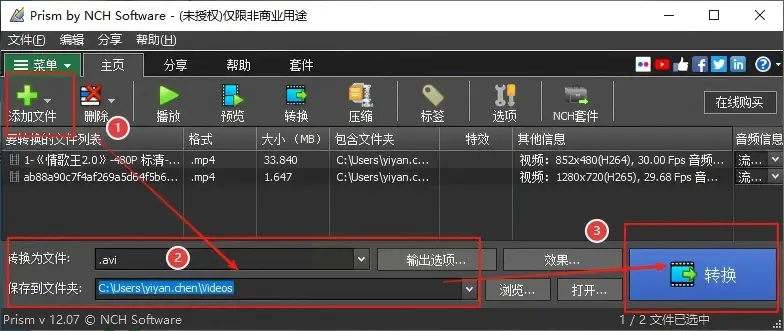
2. 打开Prism软件:安装好Prism后,双击桌面图标打开,点界面上的【添加文件】按钮(就是左上角那个),然后找到你下载好的B站视频,选上它,拖到软件里也行。
3. 设置输出格式:在软件下方有个“输出格式”,点那个下拉箭头,找到“MP3”格式(有的版本默认是MP3,直接选就行)。然后下面的“输出位置”要选好,比如你想存在“桌面→音频”文件夹,就点“浏览”选好路径。
4. 开始转换:确认格式和路径都对了,点右下角的【转换】按钮,稍等一会儿,软件就会自动转。转换完会有提示,你去刚才选的文件夹里找,就能看到MP3文件了。
方法2:汇帮音频大师(功能多,支持批量)
操作步骤:
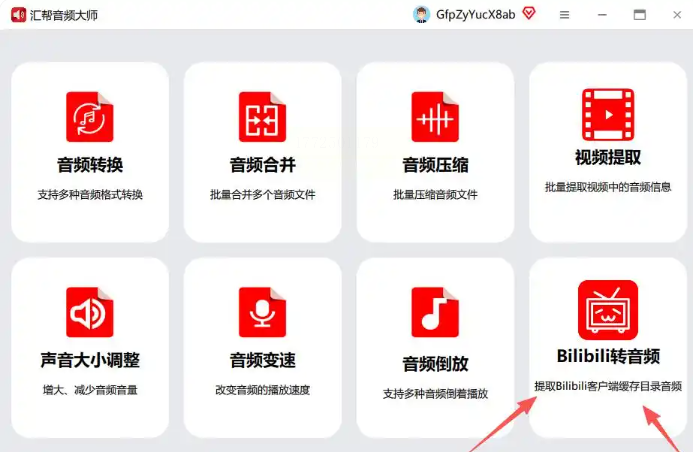
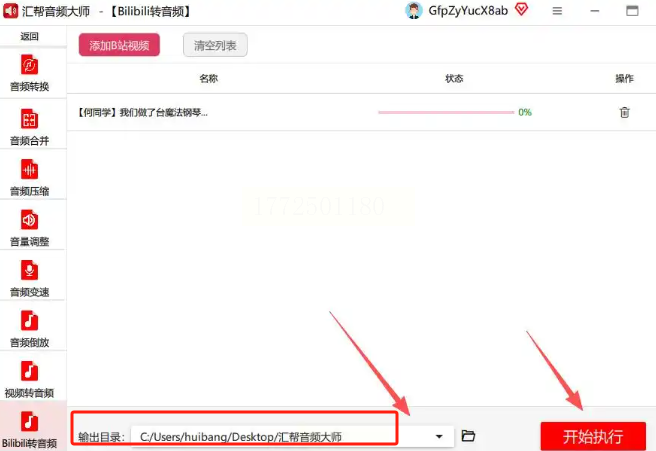
1. 打开软件:下载汇帮音频大师后打开,主界面左边就有个“B站视频转音频”的选项,点进去。
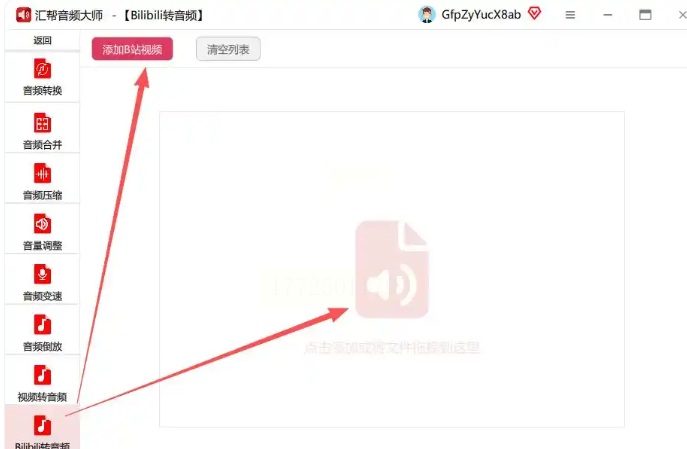
2. 添加视频文件:点界面中间的“添加文件”,或者直接把缓存好的B站视频文件拖到软件窗口里(比如你存在“下载”文件夹的视频)。如果视频太多,选好后点“添加到转换列表”。
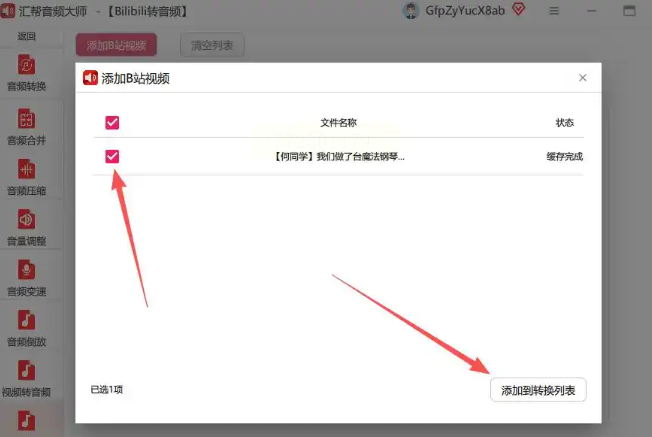
3. 选格式和参数:在文件列表里,你可以勾选要转换的视频(如果想全转就点全选),然后设置输出格式。这里可以选MP3,还能调音质,比如选“320kbps”或者“128kbps”,输出路径也可以改,比如想存在U盘里,就点“浏览”选U盘路径。
4. 开始转换:参数都设置好后,点“开始转换”,软件会自动处理,进度条走完就好了。转换完直接去指定文件夹找,MP3文件就在里面,直接用手机导出来就行。
方法3:在线工具提取(不用安装软件,适合单文件)
操作步骤:
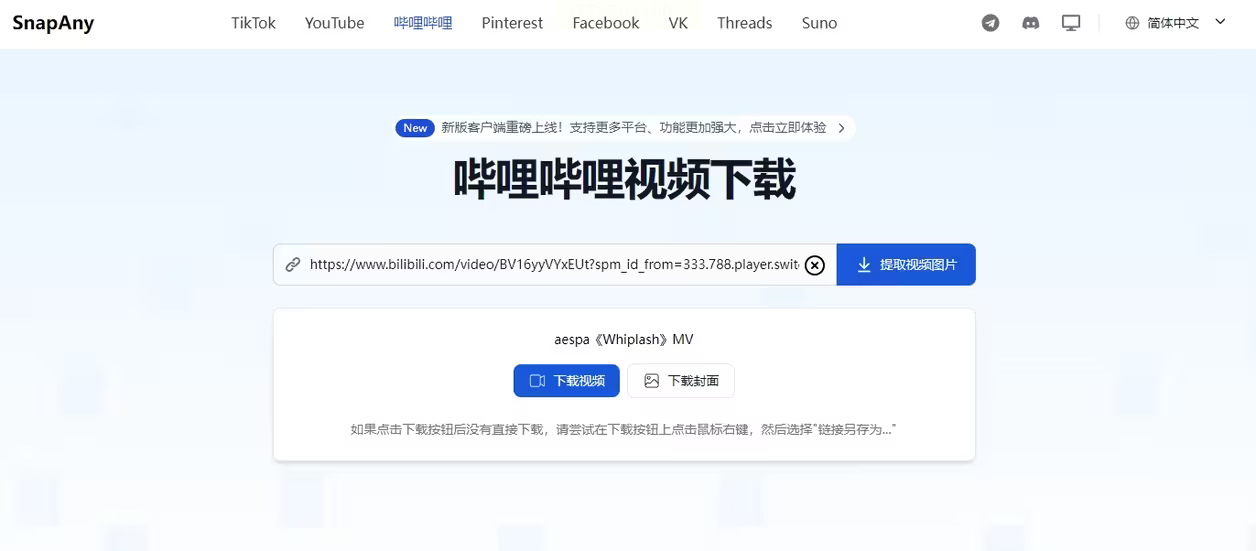
1. 复制B站视频链接:先在B站APP或网页版找到要转的视频,点地址栏复制链接(或者直接复制BV号,就是那个“BV1xxx”开头的一串字符)。
2. 打开在线工具:随便搜个“B站视频转MP3在线工具”,选个靠谱的(比如排名靠前的,没广告的),打开后会看到一个输入框,把刚才复制的链接粘贴进去。
3. 选提取模式:一般在线工具都会有“仅提取音频”的选项,记得勾选,不然可能会导出视频。然后选MP3格式,有的工具还能选音质(比如128kbps、320kbps),按自己需要选。
4. 点击下载:点“开始提取”或者“转换”,等它解析完,页面会弹出下载按钮,点“下载”,MP3文件就会自动保存到电脑里了。
方法4:智能音频处理专家(AI辅助,新手友好)
操作步骤:
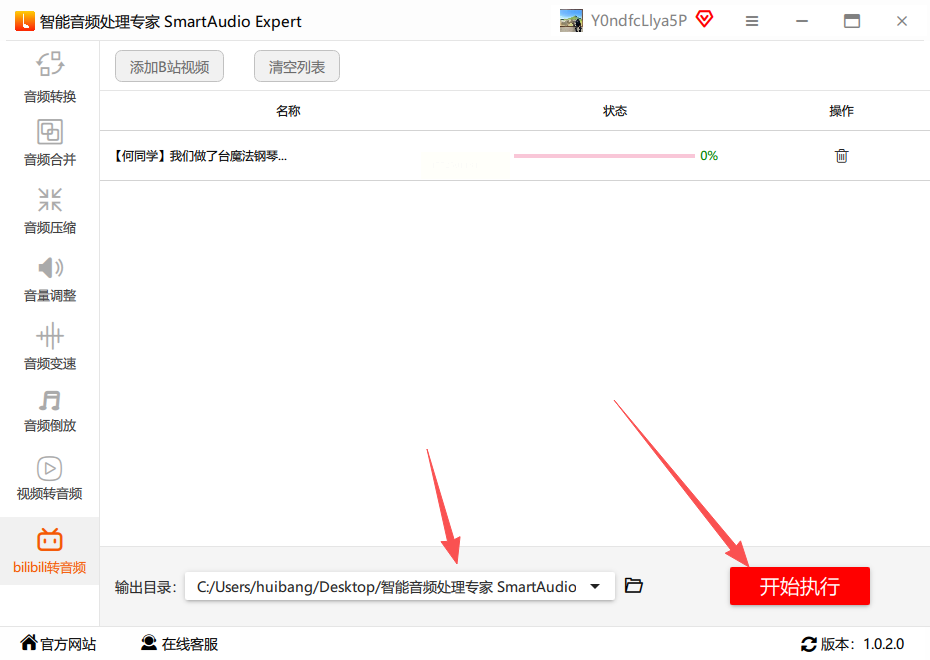
1. 打开软件:安装后点开,主界面有个“bilibili转音频”的按钮,点进去就行,不用找别的地方。
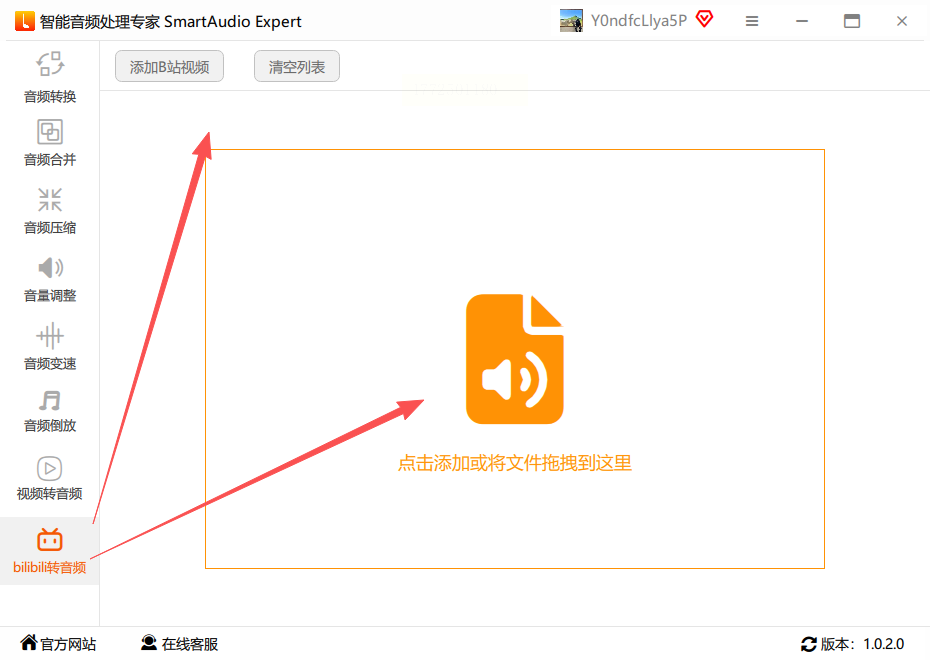
2. 添加视频:界面中间有“添加”按钮,或者直接拖文件到软件窗口里(B站视频已经缓存好的,拖进去更方便)。支持批量上传,你拖多个视频进去也没问题。
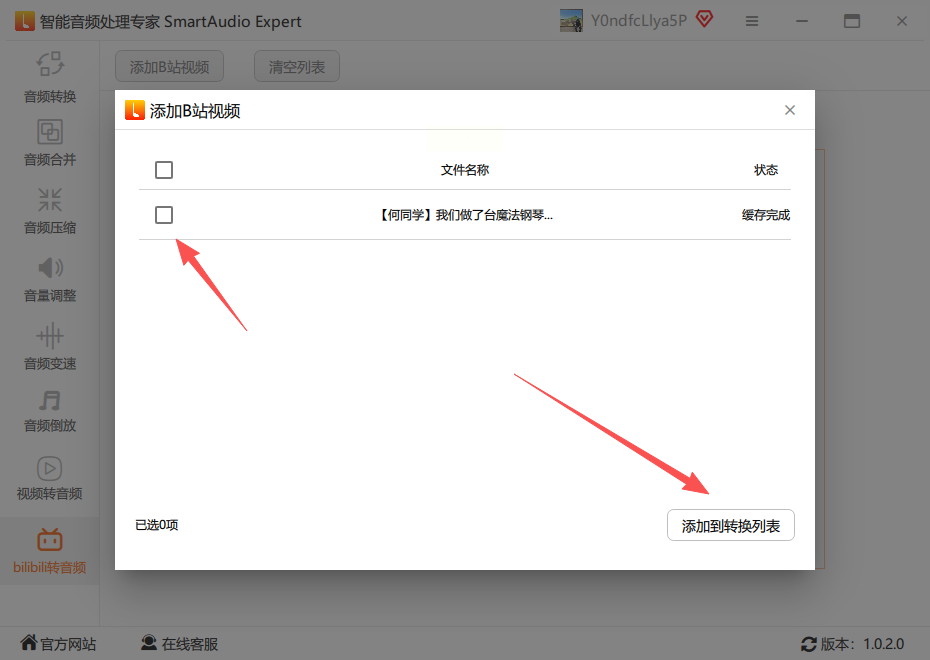
3. 勾选转换列表:文件会显示在列表里,你可以点“全选”,或者只勾选需要转的,然后点“添加到转换列表”。
4. 设置输出参数:选好文件后,点右下角的“开始转换”上面的设置项,比如选MP3格式,输出路径可以点“浏览”选个文件夹,比如“我的文档→B站音频”。
5. 等待完成:转换过程中会显示进度,等进度条走完,去指定文件夹找MP3文件就好。
方法5:手动改后缀名(进阶小技巧,适合懒人)
操作步骤:
1. 找到缓存视频:先确保B站视频已经缓存到电脑里了,在B站APP里缓存的视频,路径一般是“手机存储→Android→data→tv.danmaku.bili→download”,如果用电脑下载,就在刚才说的“离线缓存”文件夹里。
2. 显示文件扩展名:打开电脑的“文件夹选项”,把“隐藏已知文件类型的扩展名”前面的勾去掉,不然你改不了后缀。具体是:打开“此电脑”→右上角“查看”→“选项”→“查看”里取消那个勾。
3. 重命名文件:找到视频文件(比如叫“xxx.mp4”),右键点它,选“重命名”,把后面的“.mp4”改成“.mp3”(注意:文件名别改错,比如别写成“xxx.mp3.mp4”),然后系统会提示“确认更改扩展名”,点“是”就行。
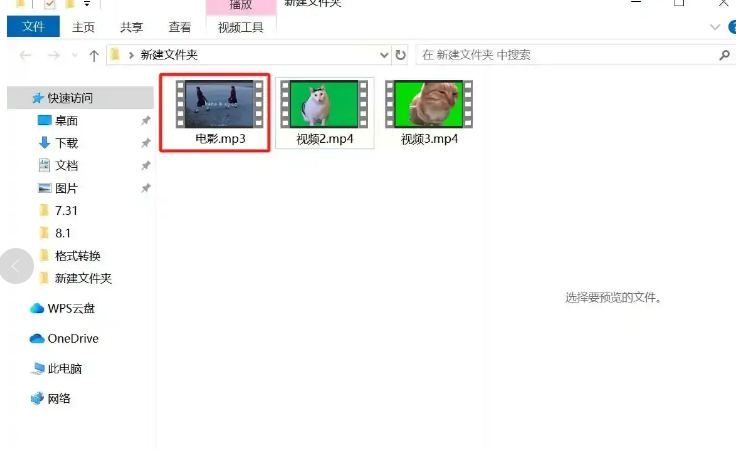
4. 验证文件:改完后,文件图标会变成音频格式(如果不行,可能是原视频没转码,你需要用音频编辑软件再处理一下,但一般这种方法只能应急用,别指望音质)。
方法6:手机端App转换(随时随地用)
界面简单,步骤少:
1. 复制B站视频链接:在B站APP里,打开视频,点右上角“分享”→“复制链接”。
2. 打开音频提取APP:打开后点“添加链接”,把刚才复制的链接粘贴进去,选“仅提取音频”,然后点“开始提取”。
3. 下载MP3:等解析完,APP会显示转换后的音频,点“下载”,就能存到手机里了。
用这些方法的好处就是:省空间、省流量、随时随地听、学习办公效率更高(比如通勤路上学英语、听干货)。但要注意几点:
1. 别下载来源不明的软件,去官网或靠谱平台下(比如NCH官网、软件管家);
2. 改后缀名的方法别常用,视频原文件的音频和视频分离后转成MP3才是最好的,改后缀只是“骗”系统认成音频,可能杂音大;
3. 下载B站视频要注意版权,个人学习用没问题,商用就别乱转了。
学这些办公技巧其实挺有意思的,不仅能省时间,还能让手机更清爽。我刚开始也只会看视频,后来发现转换音频后,学习效率提升了一大截,通勤路上也能“碎片化学习”。希望这些方法能帮到你,要是还有问题,随时在评论区问我,一起交流~
