
怎么把视频变成动图gif?这五种方法很好用

平时刷短视频或者看剧,碰到一段特别对味的画面,很多人第一反应就是把它存成GIF动图,聊天的时候随手发出去。可真动手的时候又容易卡住:下载一堆软件、搞不清帧率是什么意思、导出之后发现画质糊得没法看。
其实视频截取GIF动图这件事本身不复杂,难的是在五花八门的工具里挑一个顺手的。这篇文章把常见的几种方案都梳理一遍,从本地软件到在线网页都有涉及,每种方案的操作流程尽量写细,你可以对照自己的使用习惯挑一个。
先说明一点:下面提到的工具都是真实存在的,功能描述基于实际界面逻辑,不夸大也不贬低。不同方案各有适用范围,没有绝对的好坏之分。
怎么把视频变成动图gif?这五种方法很好用
 ### 方案一:汇帮GIF处理器(本地软件,功能相对集中)
具体操作流程如下:
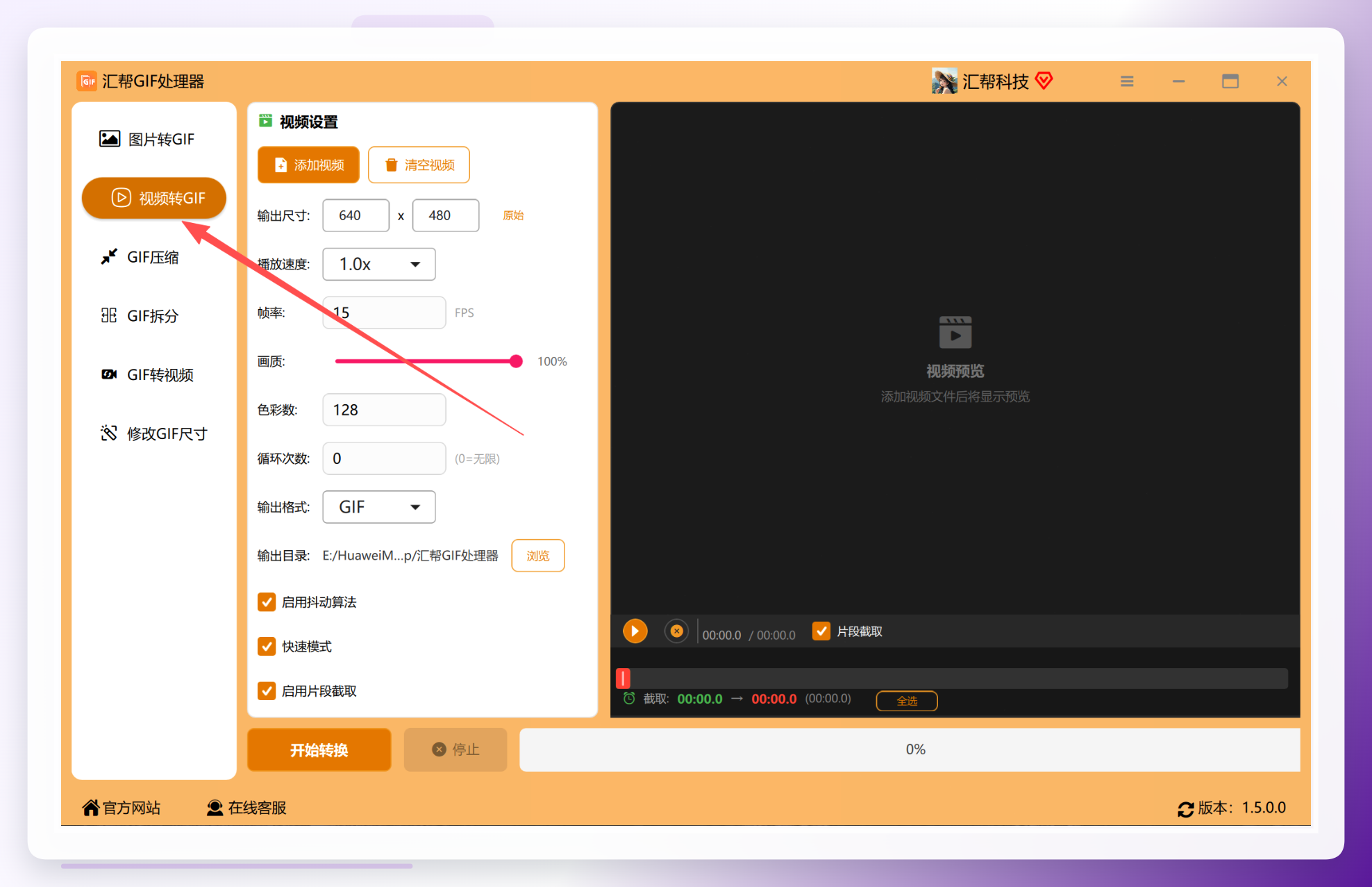
步骤1:把软件下载安装到电脑上,运行后进入主界面。安装过程没有太多需要设置的选项,一路点下去就行。打开后在左侧找到“视频转GIF”并选中。
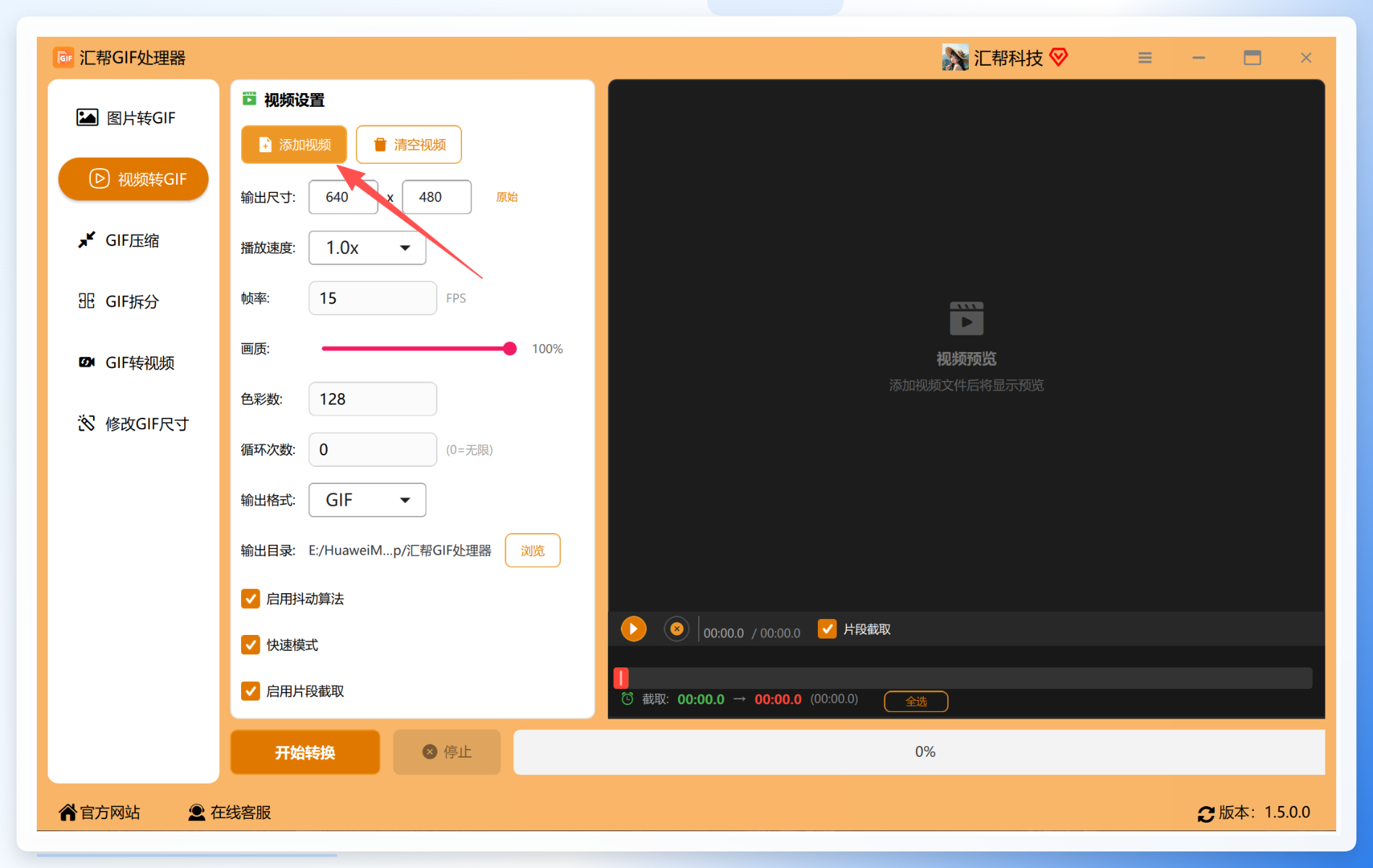
 步骤2:在右侧点击“添加文件”按钮,从弹出的窗口里选中要处理的视频。这里支持多种常见视频格式,一般不需要提前转格式。
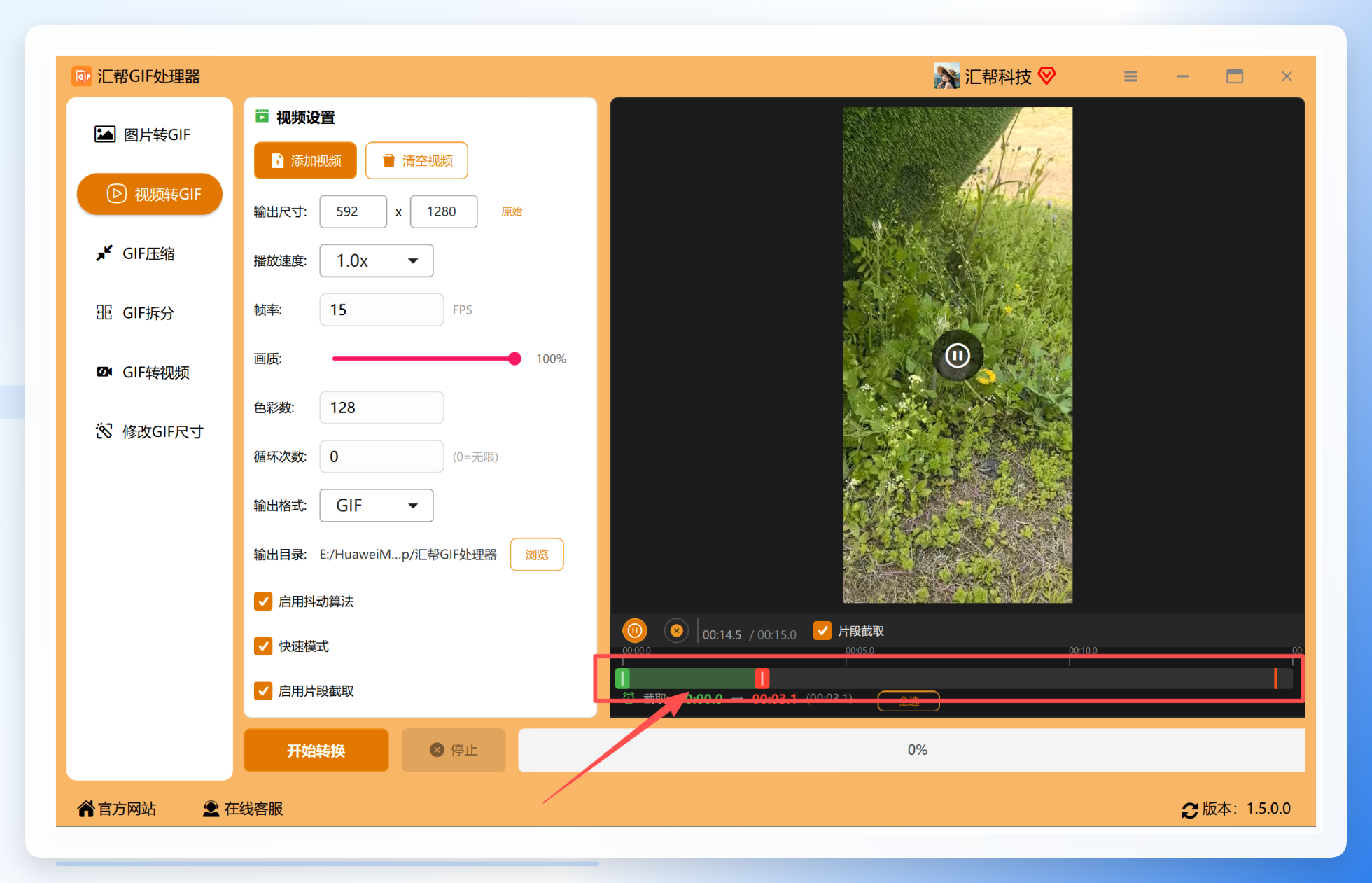
 步骤3:视频加载进来之后,先点播放按钮过一遍内容,心里大概有数要截哪一段。确定好之后勾选“片段截取”。
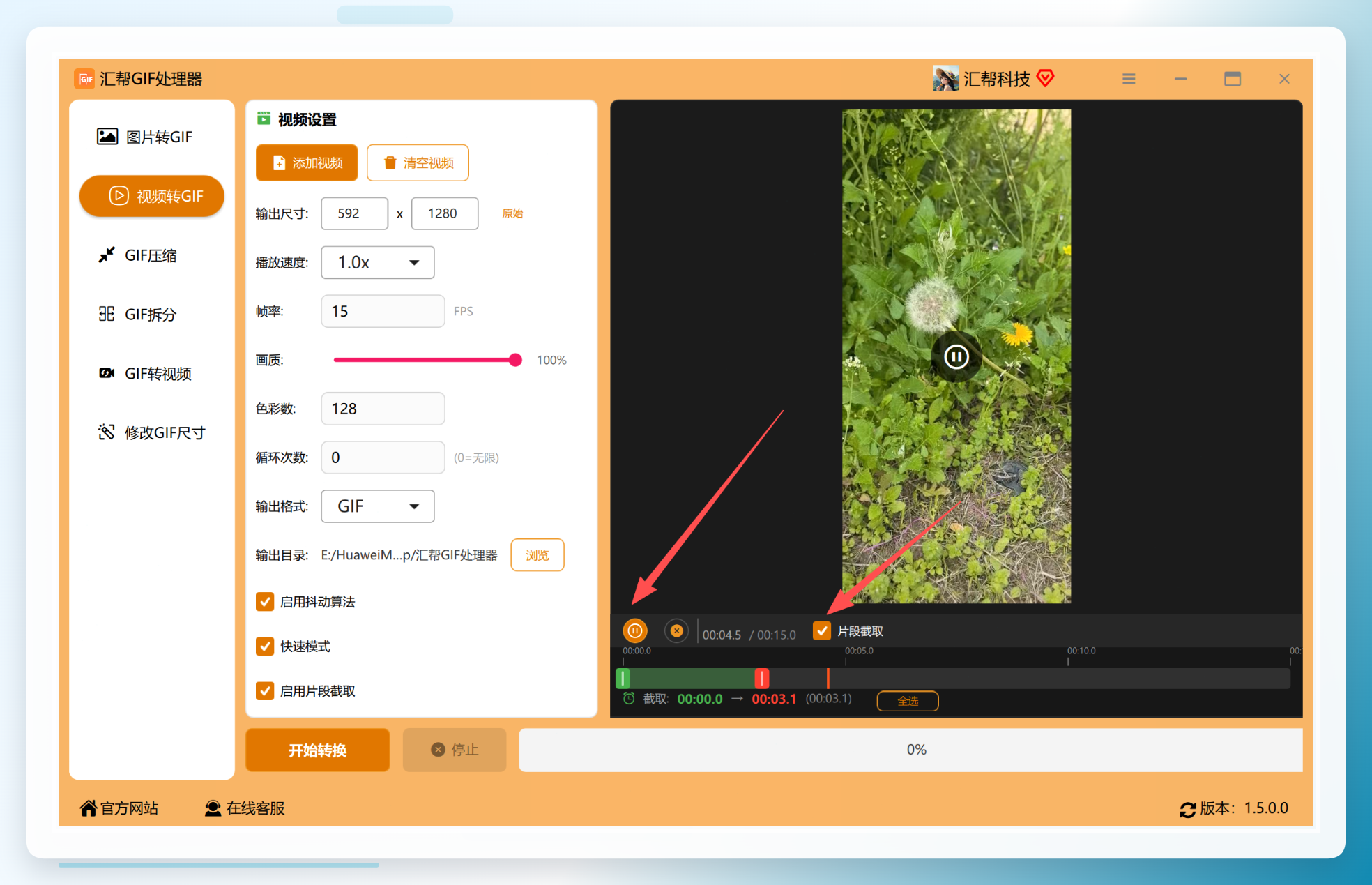 步骤4:勾选之后下方会出现一条进度条,拖动两端的滑块来圈定起止位置。前后都能拖,所以截取范围可以控制得比较细。
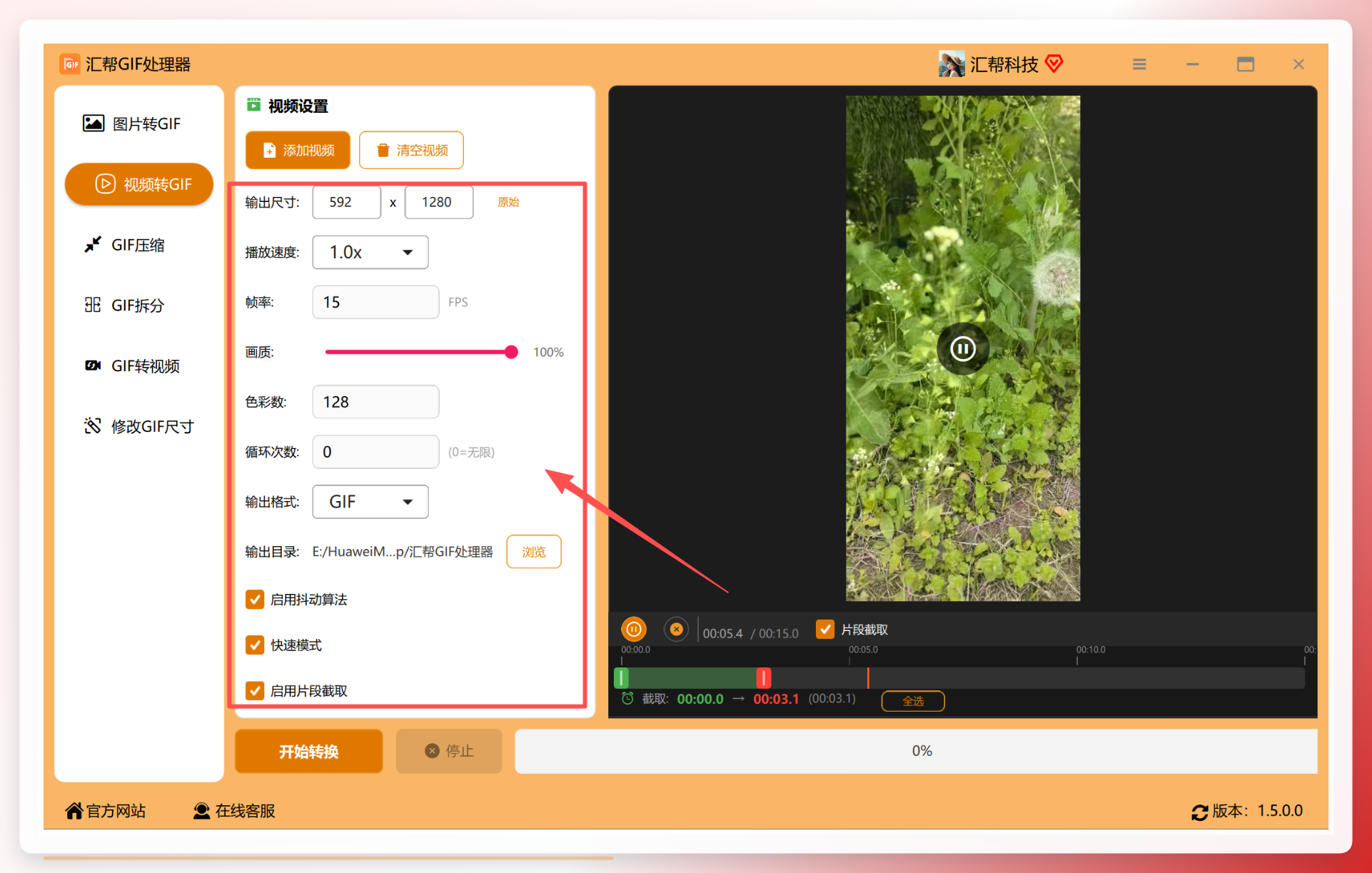
 步骤5:左侧面板可以调GIF的尺寸、播放速度、画质和循环次数。调的时候右边会同步播放预览,不用等导出才知道效果。
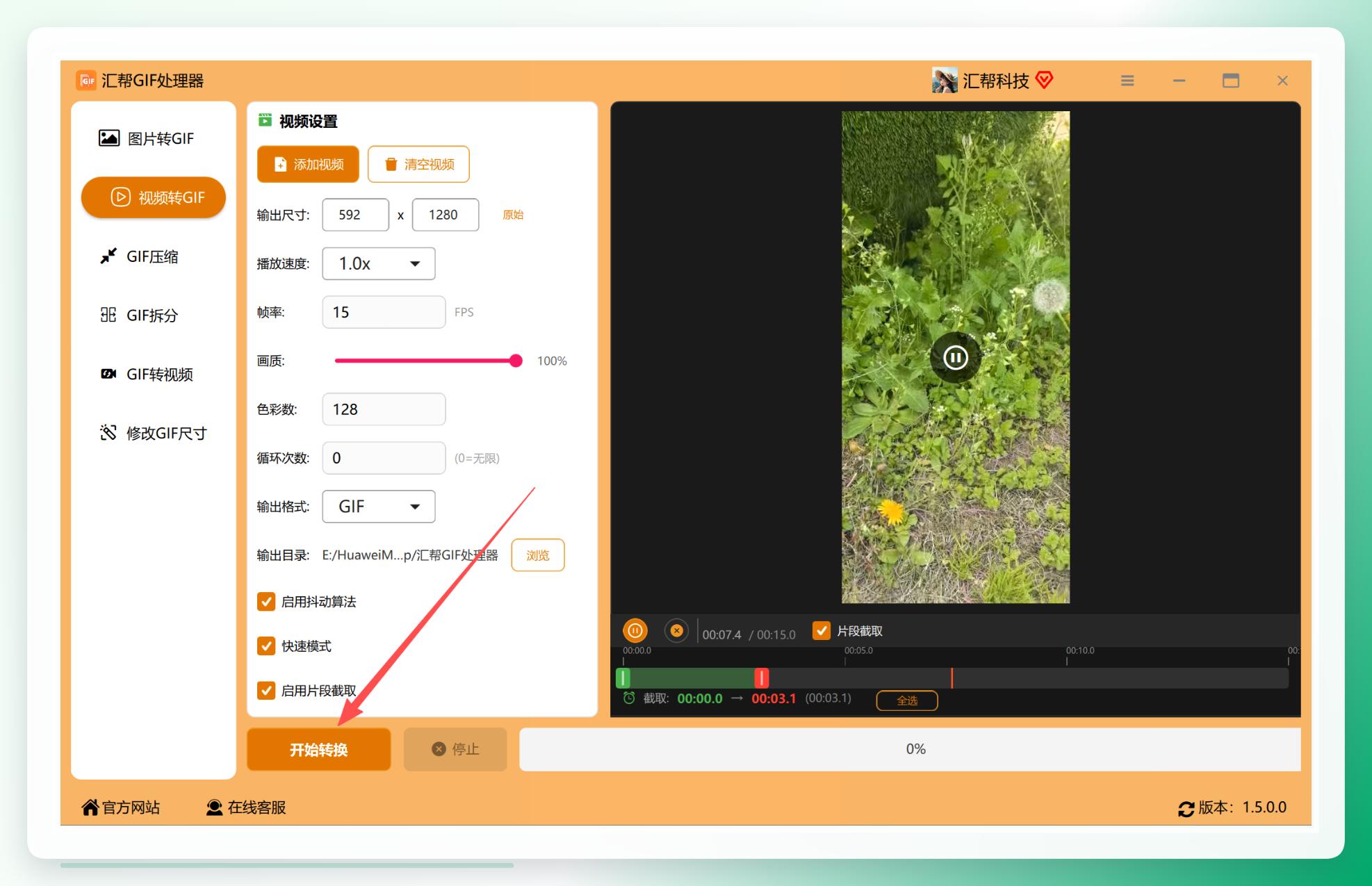
 步骤6:预览满意后点“开始转换”,软件自动处理。
 稍等片刻,转换完成的GIF文件会出现在之前设定的输出文件夹里。
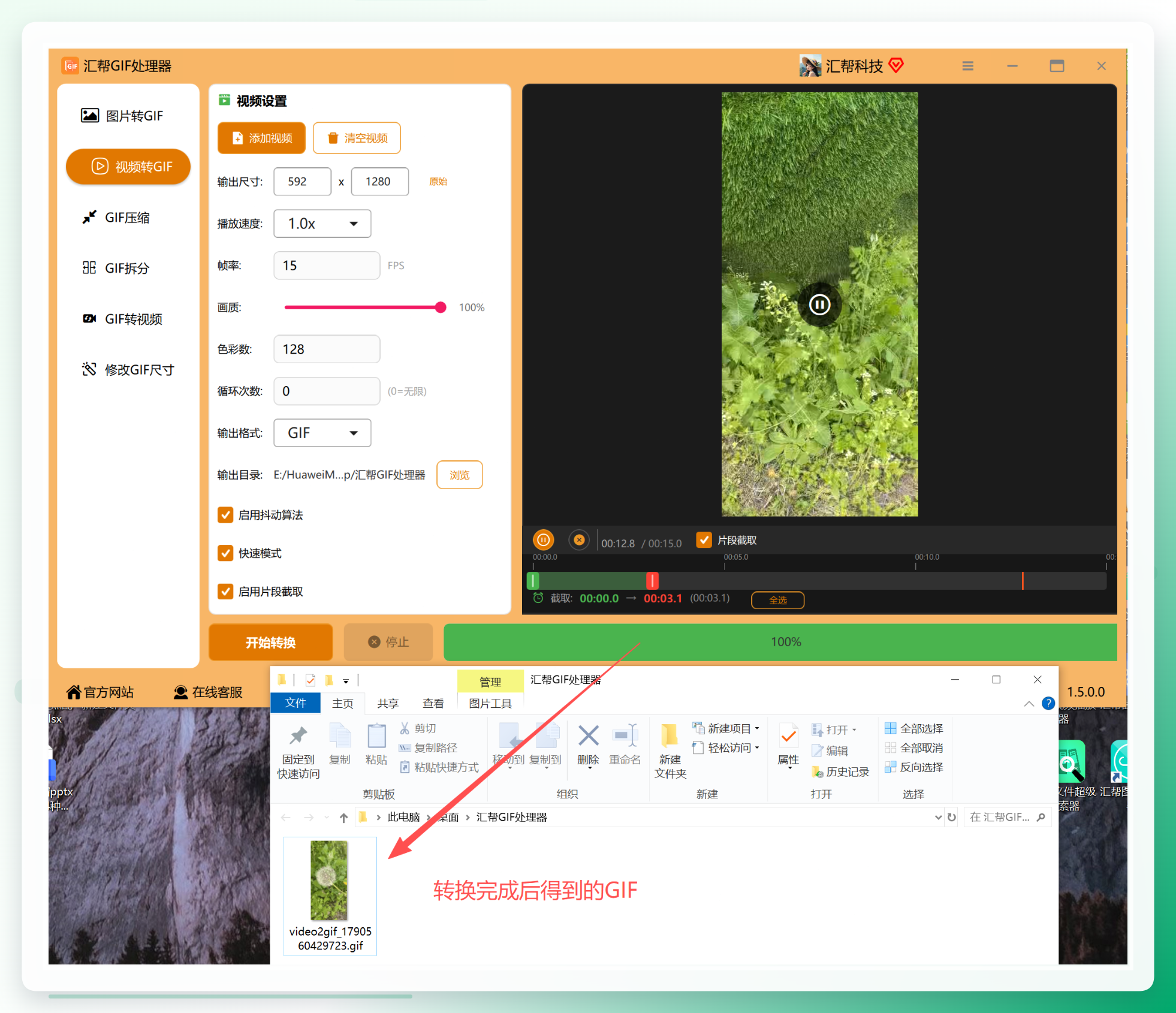 打开确认一下效果,没问题就可以拿去用了。
这个方案的特点是参数调整和预览在同一界面完成,适合对GIF尺寸、速度有具体要求的情况。缺点是需要在电脑上装软件,临时用一次的话略显麻烦。
方案二:迅雷视频播放器(播放器自带截取功能)
很多人电脑上本来就装着迅雷播放器,其实它自带GIF截图功能,不用额外装东西。
- 用迅雷视频播放器打开目标视频文件,在工具栏里找到“GIF截图”入口。
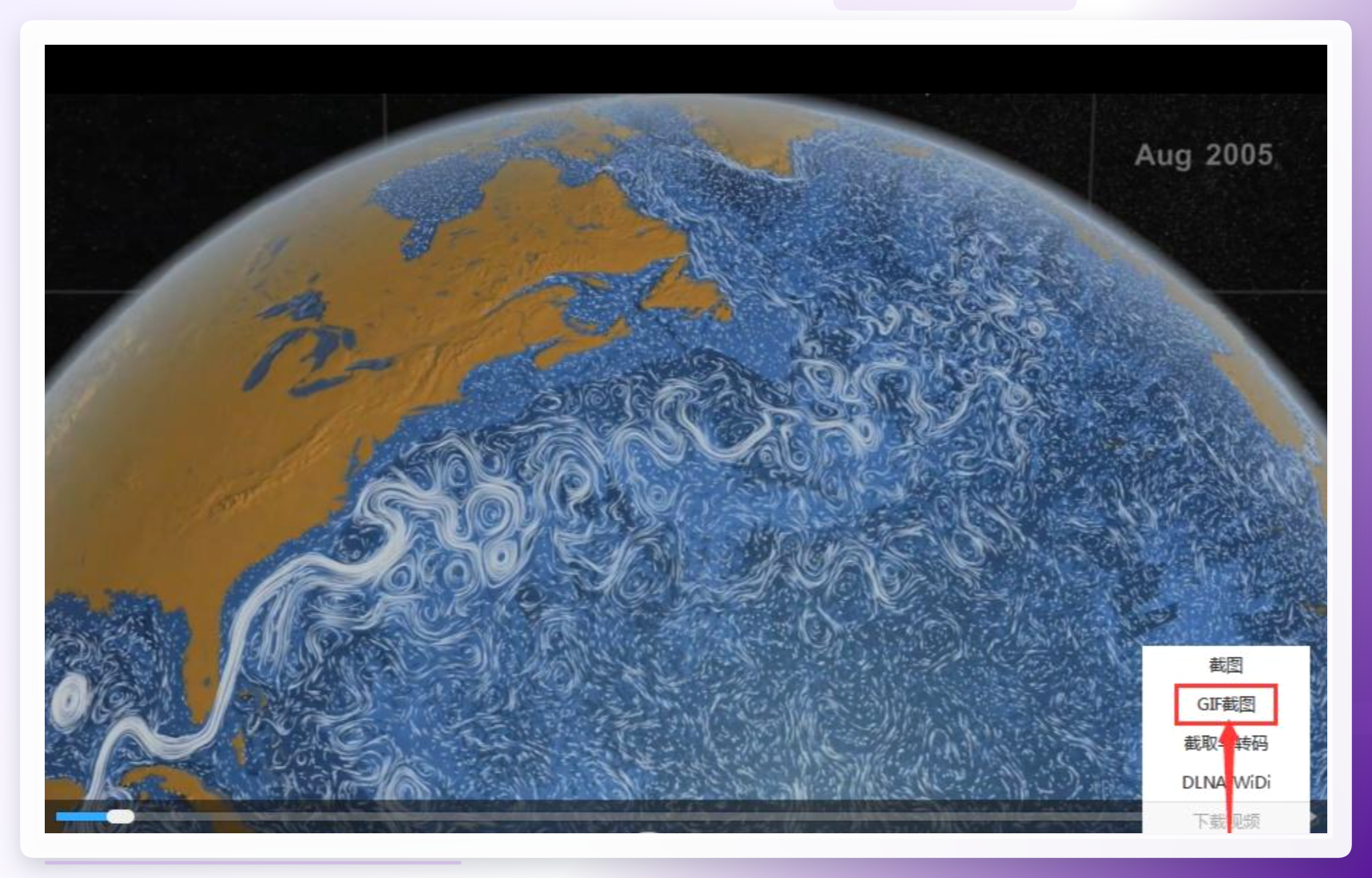 2. 在弹出的窗口里调整GIF时长,确认后点保存,就能得到一段动态图。
 适合场景:手头正好有迅雷播放器、只需要截很短一段的情况。参数调节选项相对基础,对精细控制要求不高的话够用。
方案三:movietoGIF(网页端,流程清晰)
这是一个专门做视频转GIF的在线工具,步骤设计得比较直白。
第一步,找到要截取的视频文件。
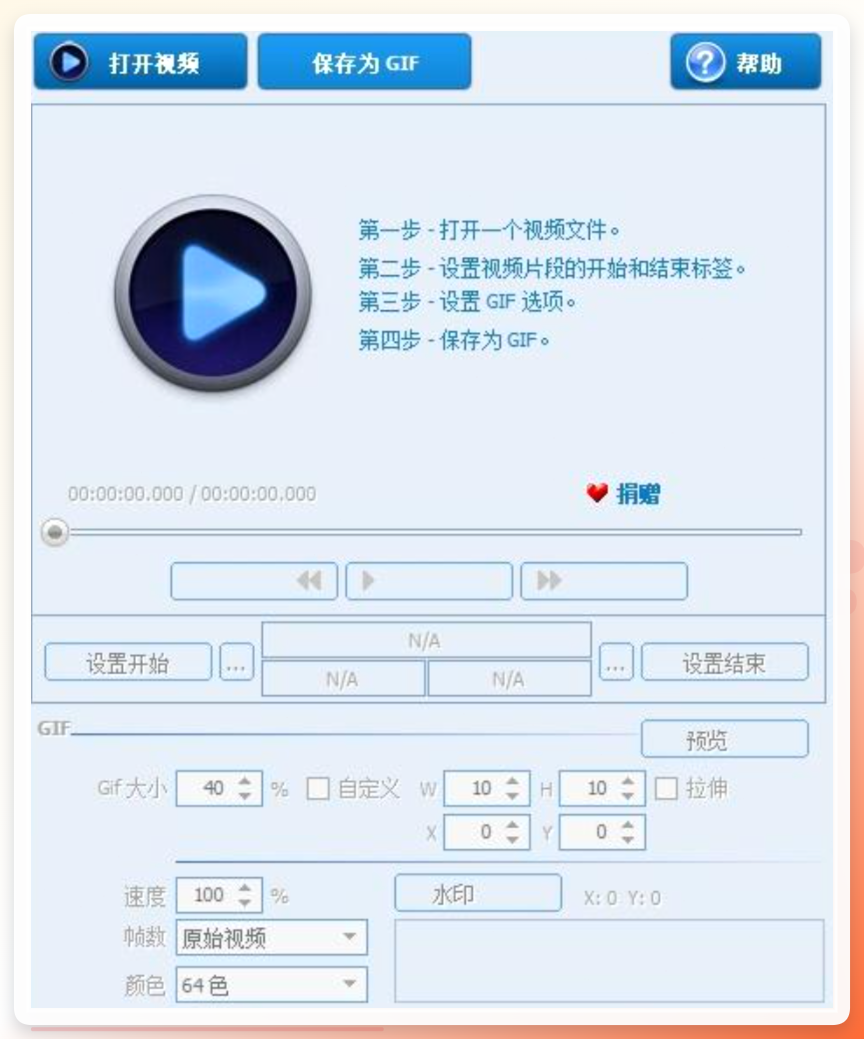 第二步,设定开始时间和结束时间。
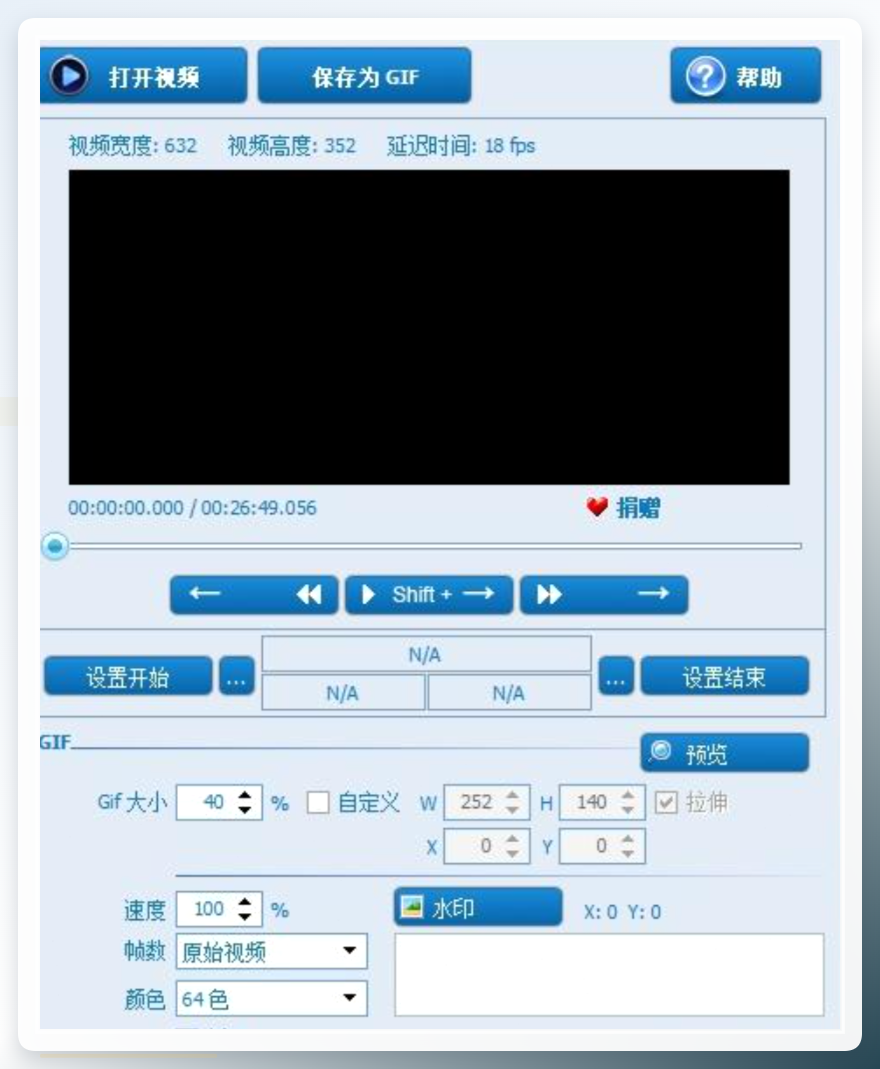 第三步,设置GIF参数。帧数这里可以按比例抽帧,比如设成七分之一,具体数值建议自己试几次找感觉。
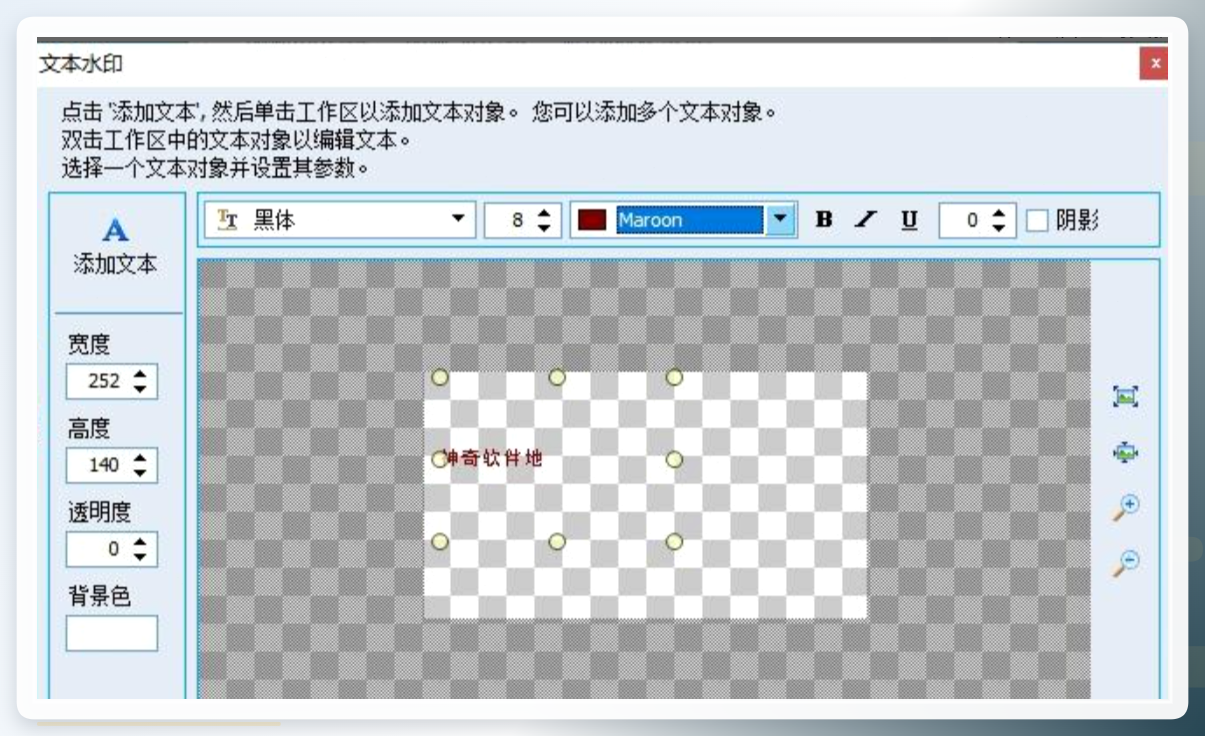 这个工具还支持给GIF加水印,有需要的话可以顺手加上。
第四步,点保存为GIF,等待处理完成。
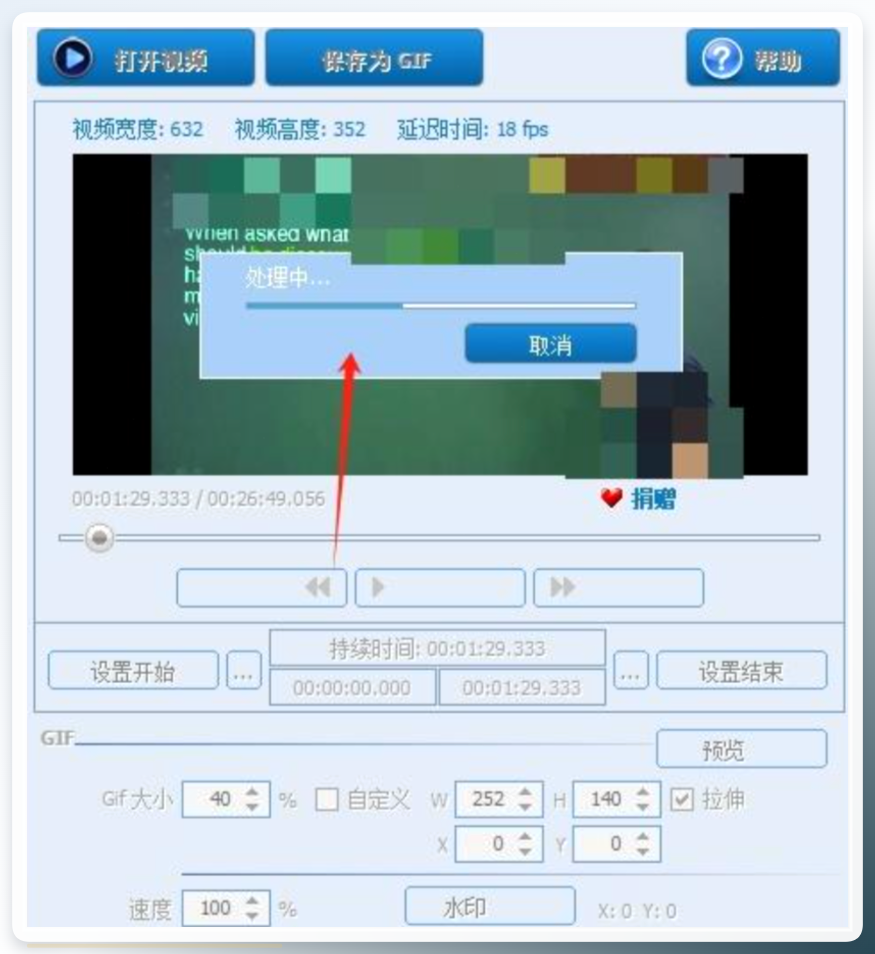 保存成功后会给出提示,到对应位置取文件即可。
适合场景:不想装软件、视频文件不大的情况。在线工具的通病是受网络和文件体积限制,超大视频处理起来会比较慢。
方案四:金豆子视频助手(工具菜单内藏GIF制作)
金狮视频助手的GIF功能藏在“工具”菜单里,入口不算显眼。
① 启动软件后,依次点开“工具” → “GIF制作”。
 ② 进入功能界面,点“视频转换为GIF”,上传MP4文件。图片转GIF在这里也同样支持。
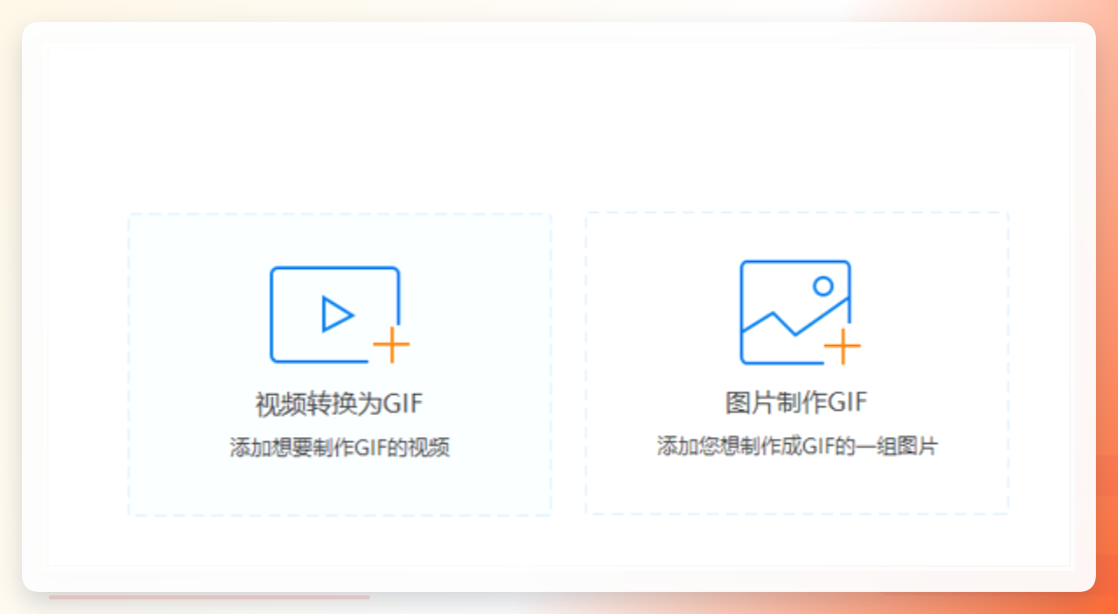 ③ 上传后按需设置帧率等参数。如果视频时长偏长,可以直接在界面里剪掉不需要的部分。设置完先预览,确认无误再点转换。
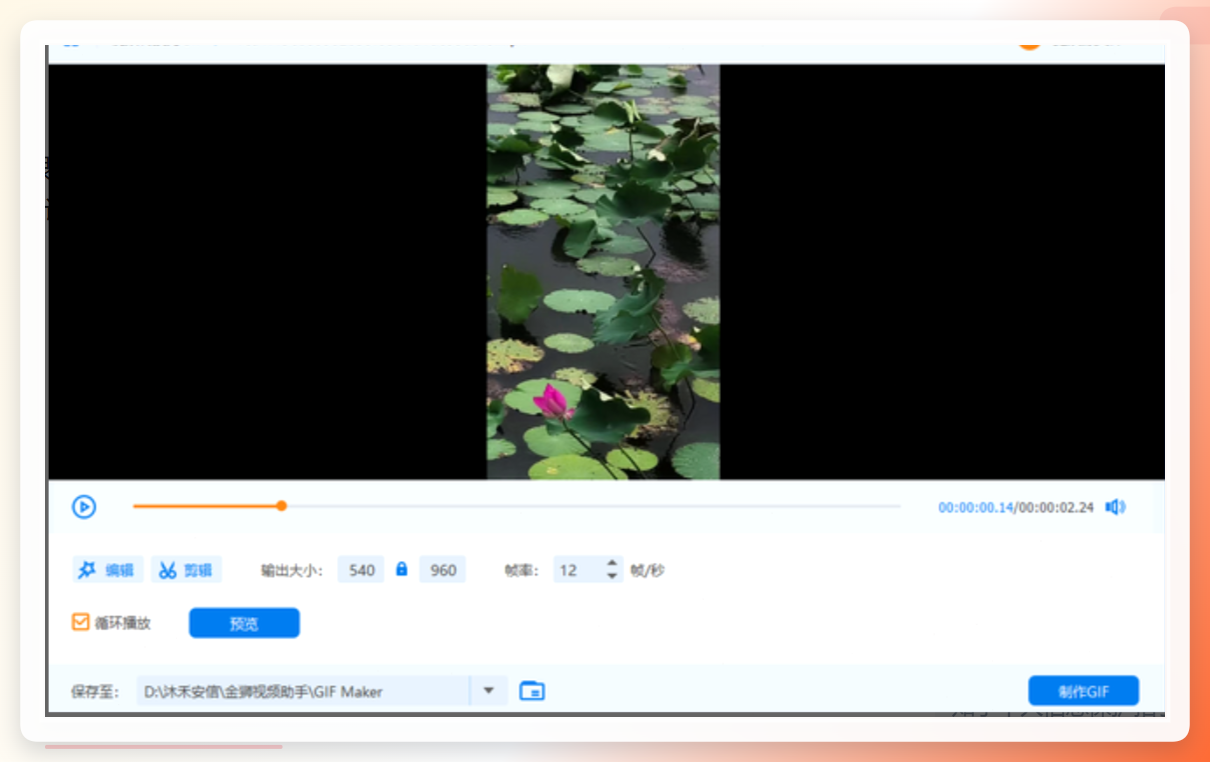 适合场景:已经在用这款软件做其他视频处理、顺手截GIF的用户。
方案五:全能视频播放器
这里要提醒一句:是“万能播放器”,不是普通的爱奇艺客户端,下载的时候留意一下名称,别装错了。
打开万能播放器,载入想剪辑的视频。
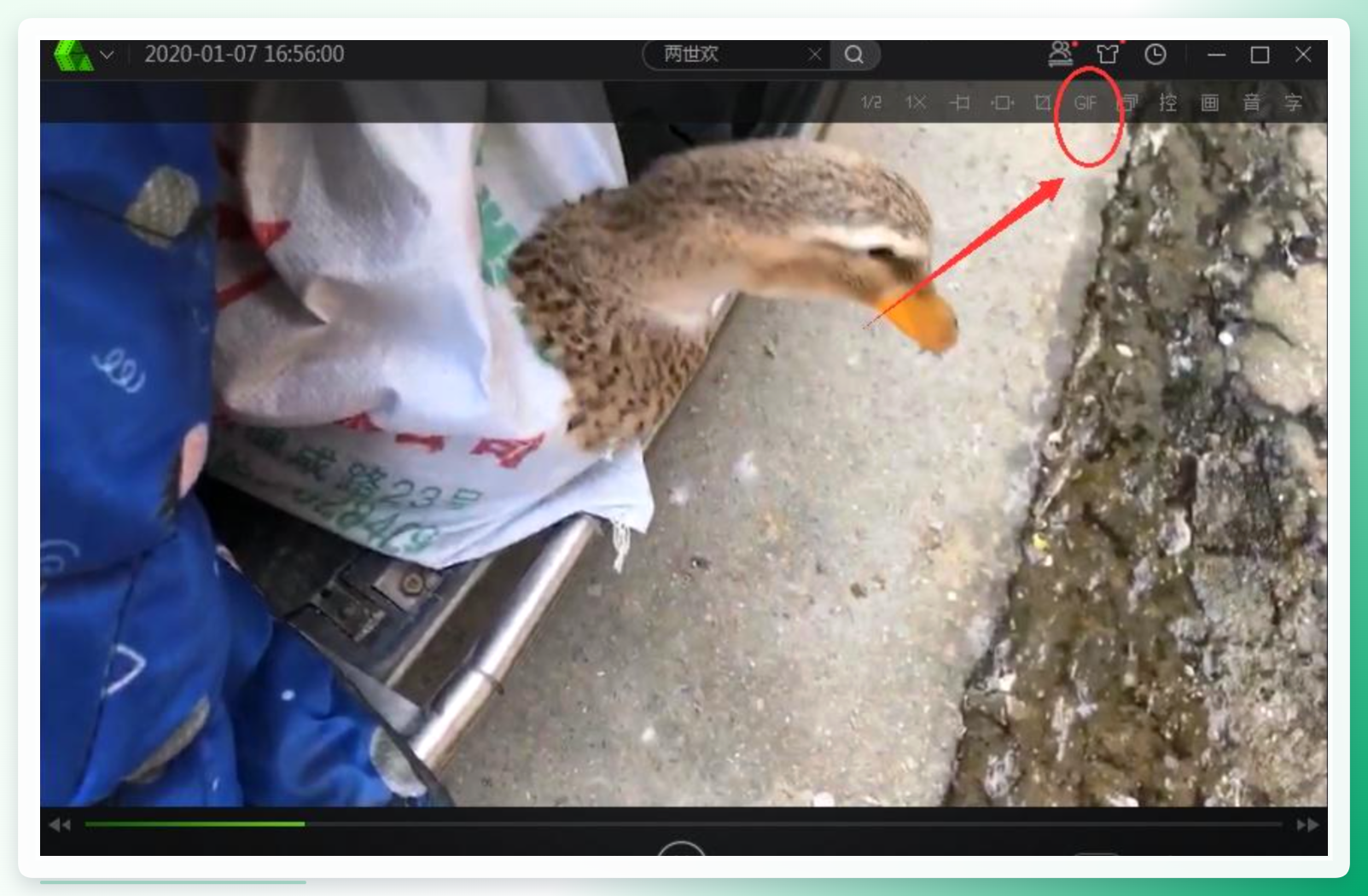 把鼠标移到播放画面中间,会出现一排功能按钮,点“gif”进入剪辑界面。接着选GIF尺寸、拖动选择截取位置。
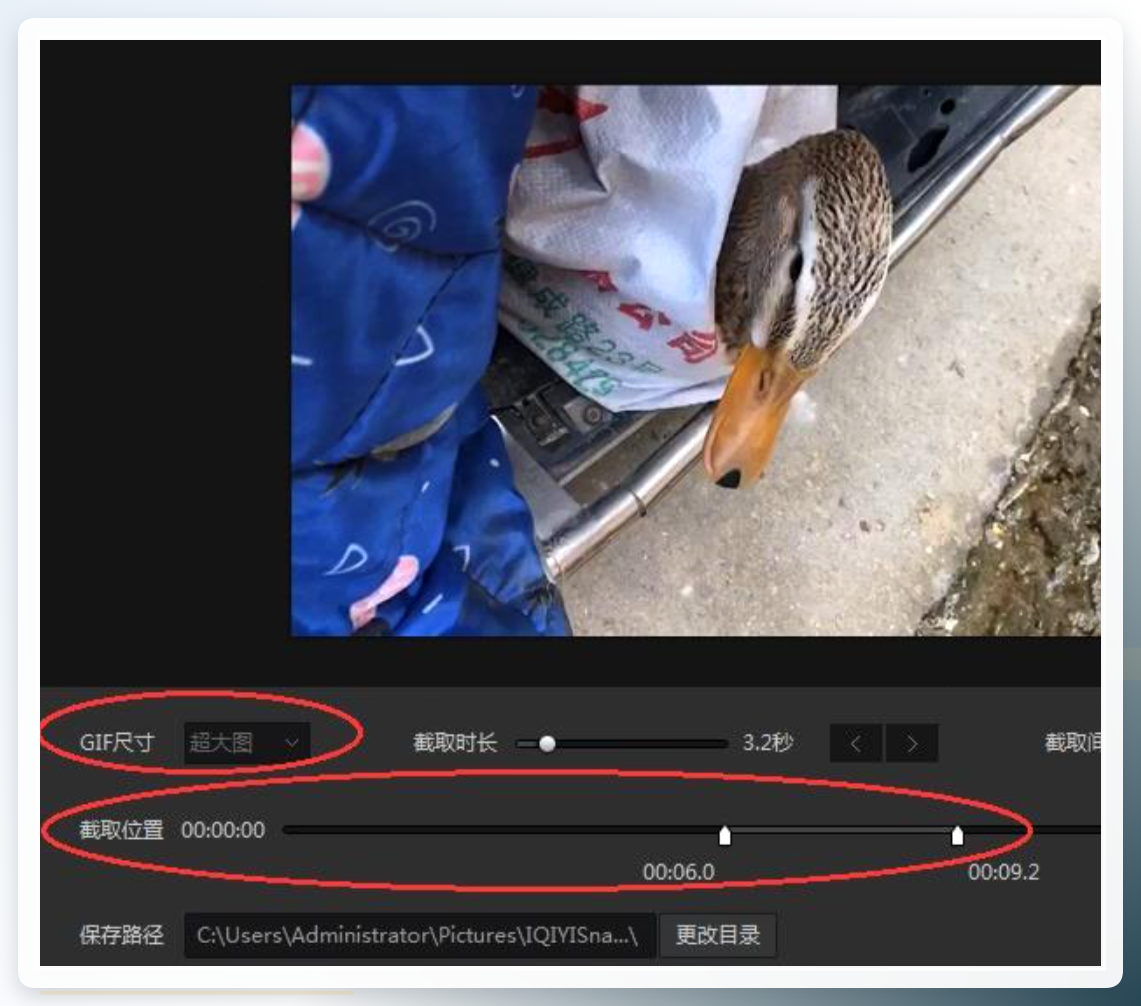 最后点预览,确认后保存。
适合场景:平时就用这个播放器看视频的用户,边看边截比较顺手。功能相对轻量,复杂参数调节不是它的强项。
几个容易踩的坑,提前说一下
坑一:截取时长贪多。 GIF本质是一连串图片,时长越长文件越大,加载越慢。聊天表情一般控制在3到5秒就够了,超过10秒的GIF在很多平台上传都会受限。
坑二:帧率设太高。 帧率拉满确实流畅,但文件体积会成倍增长。多数场景下每秒10到15帧已经完全够看,没必要追求高数值。
坑三:尺寸不调整直接导出。 原视频如果是1080P,直接转成GIF体积会很大。导出前把宽度压到480像素左右,肉眼观感差别不大,文件小很多。
坑四:忽略循环次数设置。 有的工具默认只播放一次,导出后发现动图放一遍就停了。做表情包的话记得把循环设成无限。
怎么选?给个简单参考
如果你经常处理GIF、对参数有要求,本地软件方案(比如汇帮GIF处理器)在调节自由度和预览体验上更完整,尺寸、速度、画质可以在一个界面里调完再导出。
如果只是偶尔用一次,手头有什么就用什么:有迅雷播放器就用它自带的截图功能,有格式工厂App就在手机上处理,实在不想装东西就开EzGIF网页版。视频截取GIF动图的门槛其实很低,工具之间的差别主要在参数精细度和使用便利性上,按自己的实际场景挑就行,不必纠结哪个“更好”。
动手试一次,比看十篇教程都管用。
