

mpg格式怎么转换成mp4,这个问题我最近被问了好几回。起因是楼下邻居老周,上周三晚上快十一点给我连发了七八条语音,每条都将近一分钟。点开一听,原来是他从一台老式DV机里导出了一批家庭录像,全是mpg格式,想在电视上放给来串门的亲戚看,结果电视不认,电脑上的播放器也挑三拣四。他试过把后缀直接改成mp4,结果文件是能打开了,画面却花得没法看。
这个坑,估计不少人都踩过。
先说最常见的几个失败原因
改后缀为什么坑爹? 因为mpg和mp4的封装结构完全不同,改个名字相当于给一个装茶叶的罐子贴上咖啡的标签,里面的东西没变,播放器按咖啡的规矩去解析,自然出错。
在线工具为什么有时候转不动? 文件体积一超过限制就传不上去,或者服务器排队,等了半天提示失败。
转换后画质变差是怎么回事? 默认参数压得太狠,码率掉得厉害,尤其老录像本身分辨率就不高,再一压就糊了。
搞清楚这些,再来看具体怎么做。
 ## 方案一:mpg格式怎么转换成mp4详细步骤(批量处理)
这是目前我用下来最顺手的一条路,适合手头文件多、又不想一个个折腾的情况。下面把完整流程拆开讲。
1. 工具特点
汇帮视频格式转换器给我的第一印象是上手快。界面没有多余的东西,功能按卡片排列,找起来不费劲。批量处理是它的强项,几十个文件丢进去,设置一次输出格式就行,不用反复操作。对于不熟悉编码参数的人来说,默认推荐方案基本够用,省去了调来调去的麻烦。
2. 详细操作流程
步骤1:进入视频转换功能
打开软件,在主界面找到写着视频转换的卡片,单击进入。
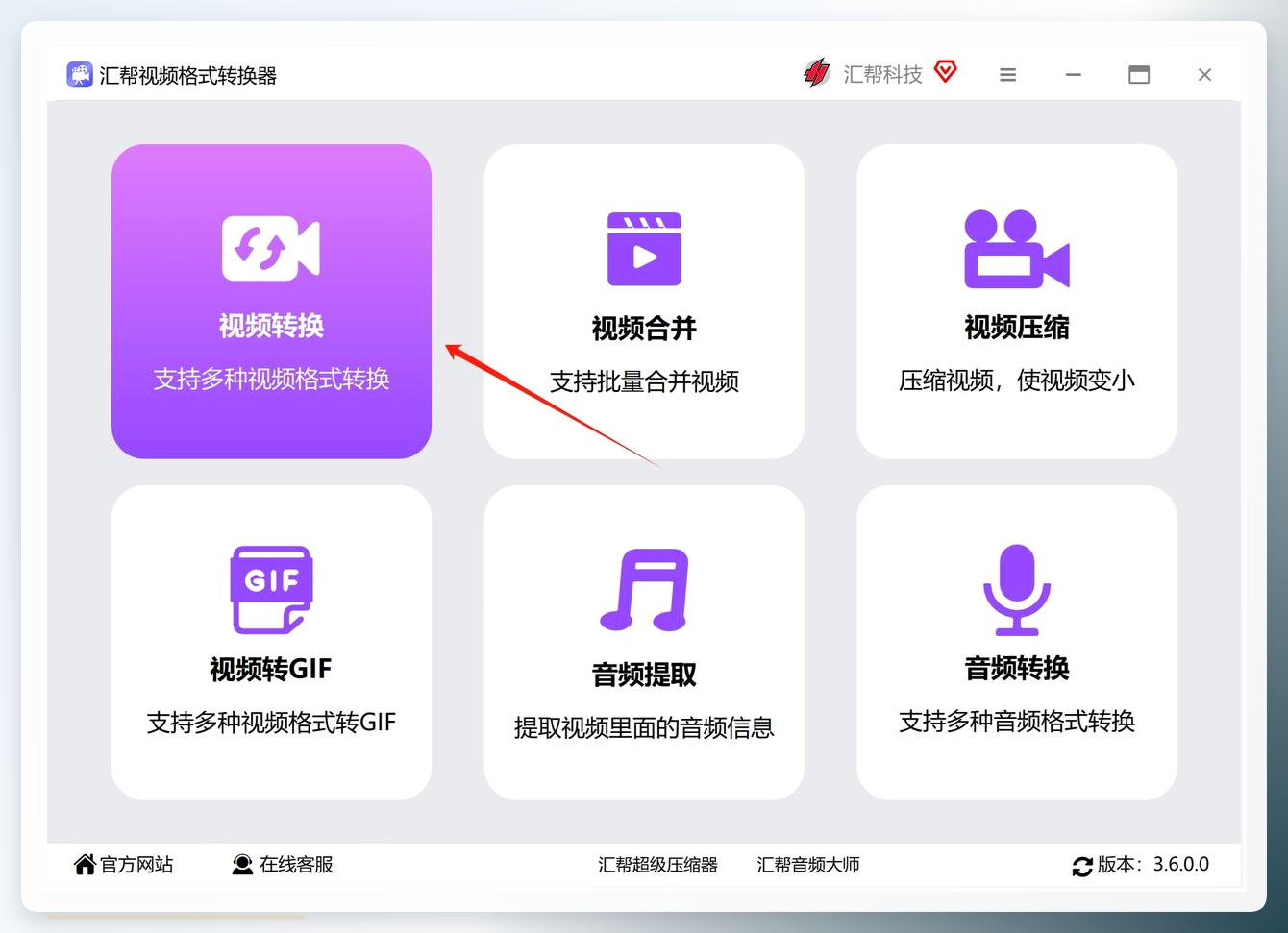 这一步没什么难度,图标够大,文字也直白。
步骤2:导入mpg文件
进入操作台后,直接把mpg文件从文件夹拖进软件窗口,松手就导入成功。支持批量拖入,老周那二十几个录像文件我是一次性全选拖进去的,列表里排得整整齐齐。
 这里有个小细节:如果文件名比较乱,导入后可以按名称或大小排个序,方便核对有没有漏掉。
步骤3:选择输出格式为MP4
视线移到界面下方,找到输出格式区域,点开下拉菜单,在列表里选中MP4。
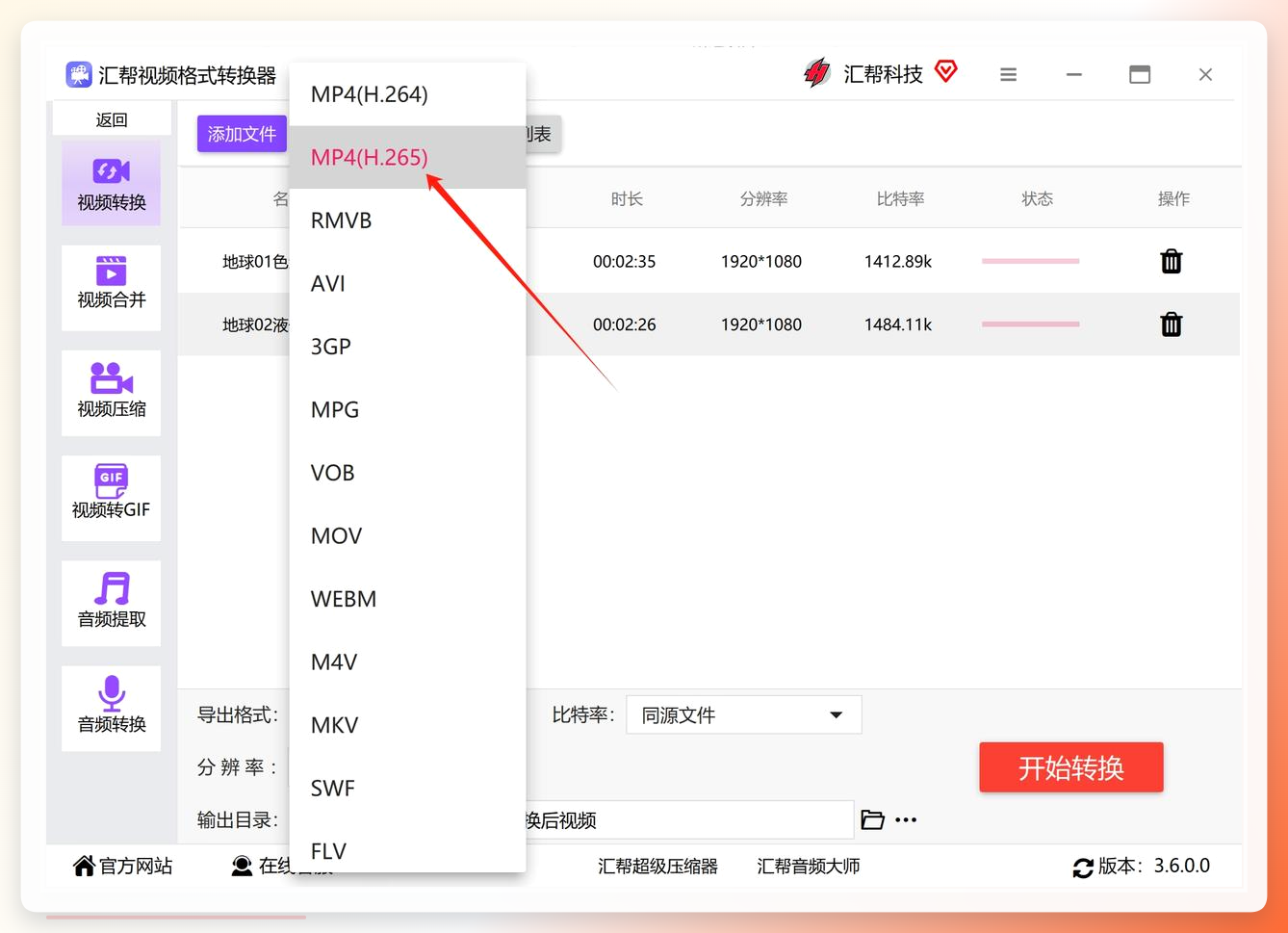 选好之后,右侧会自动推荐一套预设参数。如果不是搞专业剪辑的,直接用默认推荐就行,画质和体积的平衡做得比较讲究。
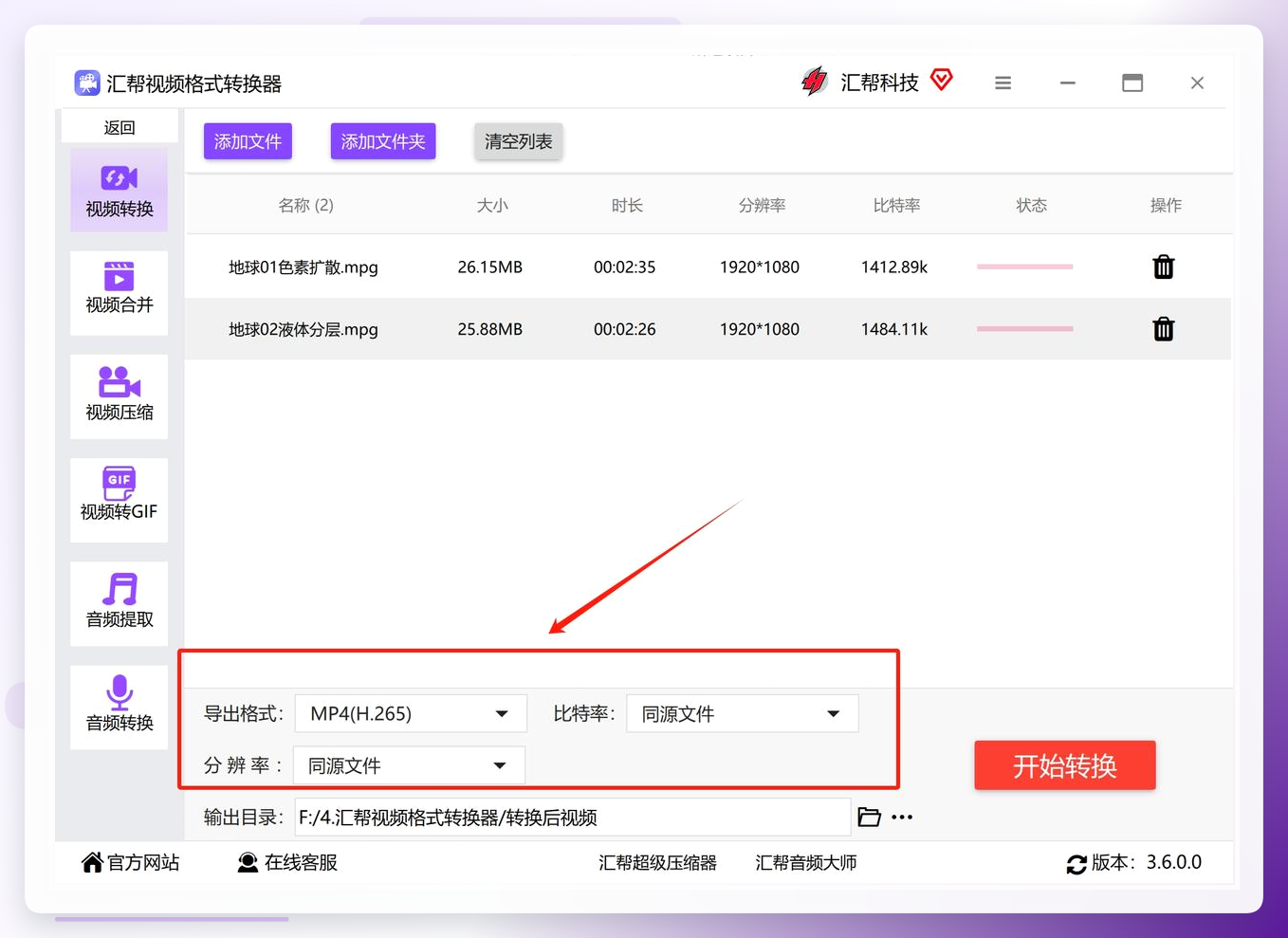 #### 步骤4:开始转换
确认文件列表没有遗漏,单击开始转换按钮。
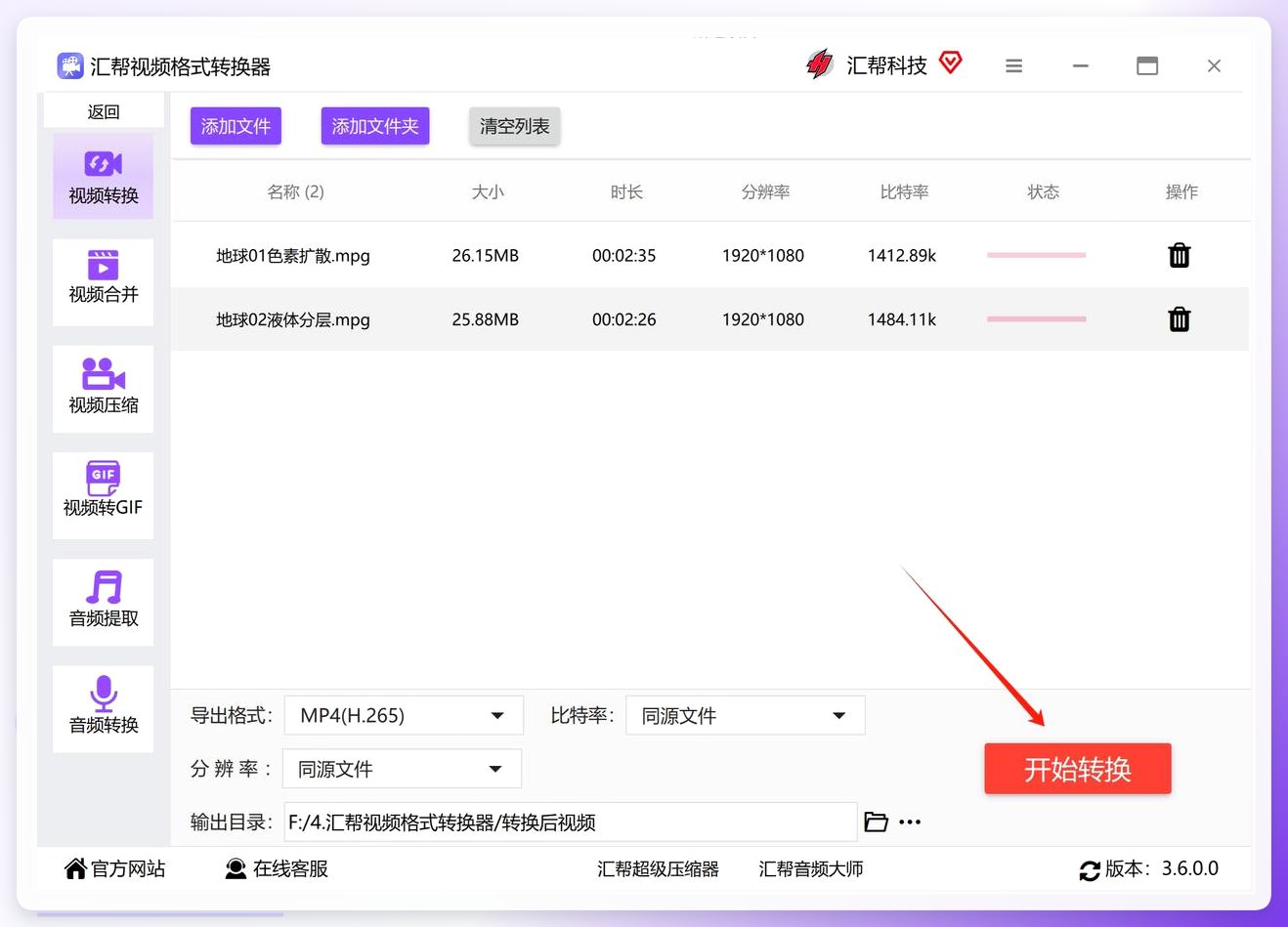 转换过程中可以正常做别的事,软件在后台跑,不占前台。
步骤5:查看转换结果
任务完成后软件会弹窗提示,并自动打开输出文件夹。崭新的MP4文件就在里面,双击就能播放。
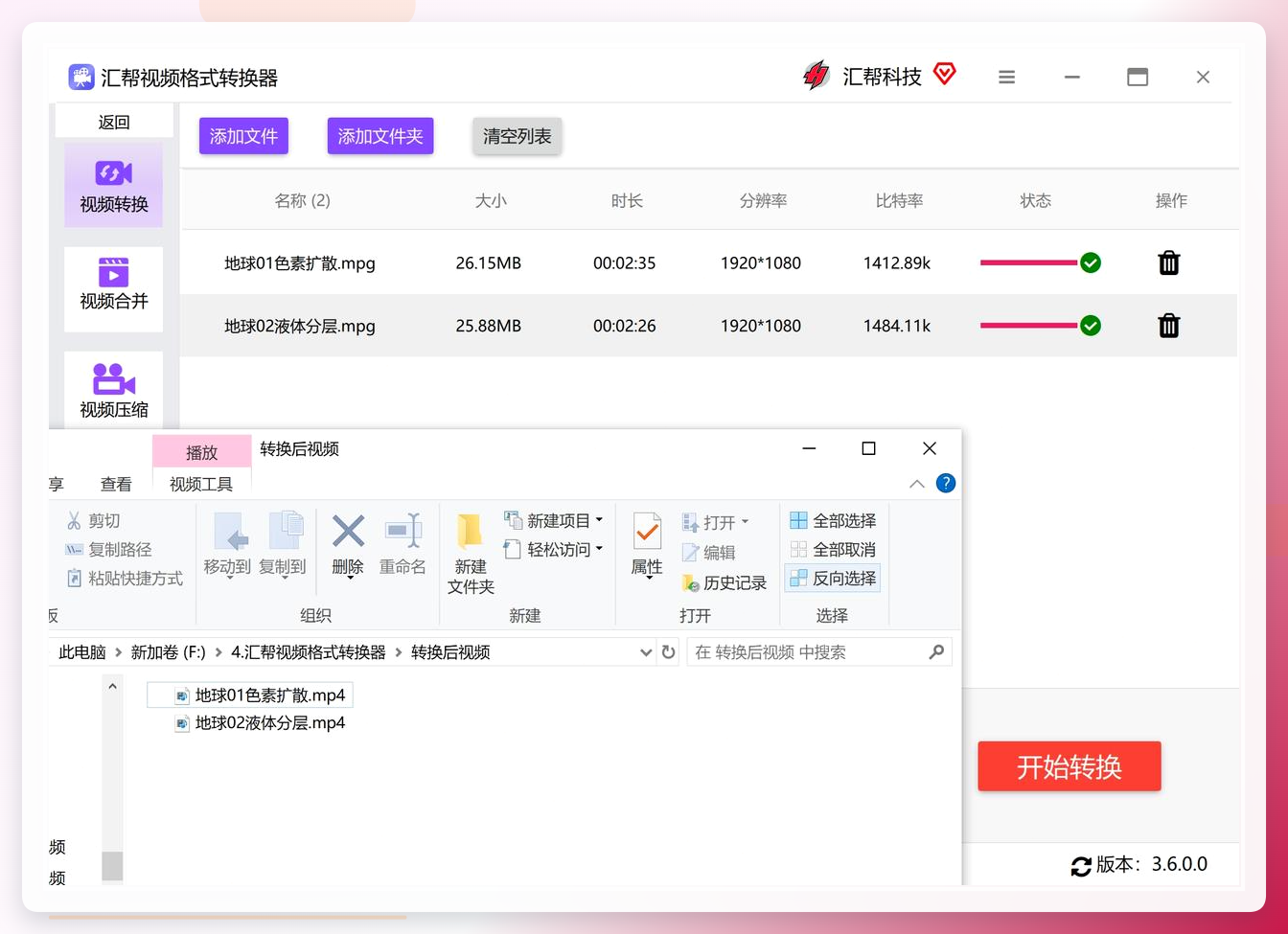 后面还有在线工具和改后缀的对照,以及几个常见问题的集中解答,不着急的话可以接着往下看。
方案二:在线工具处理零散文件
如果只是偶尔转一两个文件,不想装软件,在线工具可以应急。
操作路径是:打开网站→找到MPG转MP4功能→上传文件→点击转换→下载结果。

 需要注意的限制:单次上传有大小上限,超过就传不上去;免费用户可能遇到排队等待;上传的文件通常会在几小时后自动删除,不适合处理敏感内容。老周那批录像单个文件就有好几百MB,用在线工具传了两次都卡在进度条上,最后还是换回了桌面软件。
方案三:改后缀(仅限应急,不推荐)
直接在文件上右键→重命名→把.mpg改成.mp4。
这个方法操作最简单,但坑也最大。改完之后部分播放器可能能识别,但画面和声音容易出现不同步、花屏、卡顿。原因是封装格式没变,播放器按mp4的规则去解mpg的数据流,对不上。
只适合那种“能打开看一眼就行”的极端情况,正经用不建议。
快问快答
问:mpg格式怎么转换成mp4之后画质会变差吗? 答:只要码率和分辨率设置合理,肉眼基本看不出差别。关键是别用太低的预设。
问:转换一个500MB左右的mpg文件大概要多久? 答:用桌面软件,普通办公电脑上差不多一两分钟,具体看文件时长和电脑配置。
问:手机上能转吗? 答:可以,但手机端工具对批量和大文件的支持普遍偏弱,急用单个文件还行,多了就不顺手。
问:转完的mp4在哪些设备上能直接播? 答:手机、平板、智能电视、主流播放器基本都认,兼容性比mpg好很多。
回头看老周那批录像,从最开始的改后缀翻车,到后来用桌面工具二十几个文件一次性转完,前后也就花了不到一炷香的工夫。三个要点收个尾:文件多就用桌面工具批量处理,图省事可以用在线工具应急,改后缀只当最后手段。
至于以后遇到新的视频格式不兼容怎么办,我猜大概率还是同样的思路——找个靠谱的转换工具,选对输出格式,剩下的交给时间。下次要是碰到别的格式问题,不妨也按这个路子先试试看。
