
gif怎样转换成视频?新手也能学会的四个方法

在短视频创作和日常社交聊天中,很多朋友经常遇到一个挺尴尬的难题:手机相册里存了一堆搞笑的 GIF 动图,想发到朋友圈或者上传到短视频平台,结果平台只认 MP4 这类标准视频格式,动图发上去就变成了一张静止的图片。那些好玩的瞬间一下就“死”了,没了那个味儿。平时习惯用剪辑软件做视频的朋友,也经常碰到类似的问题——下载好表情包素材,想拖进时间线里用,结果剪辑软件直接提示“文件格式不支持”。这时候很多人才意识到,原来 GIF 和视频之间隔着一道“格式”的沟壑。
其实把 GIF 转换成视频,也就是转成 MP4 或者 MOV 这类通用格式,算不上多高深的技术活,用对工具往往一分钟不到就能完成。但并不建议随便找个方法就上手弄,因为不同工具转出来的效果差别还是很明显的,有的会加上大大的水印,有的转完之后清晰度明显打了折扣,画面看着有些发虚。
所以为了帮大家避开这些麻烦,今天这篇文章来梳理一下 gif怎样转换成视频 这件事。我会从“为什么建议转成视频”这个基本问题出发,重点讲透一个在电脑端操作特别稳、支持批量自定义的本地工具——汇帮GIF处理器,同时把我实际用过的一些其他电脑软件、网页在线转换工具也一并分享出来,让大家清楚地知道不同方案各自适合什么样的场景,之后想转表情包或是转视频素材,就不用再到处找方法了。
gif怎样转换成视频?新手也能学会的四个方法
 二、 电脑端方案:使用汇帮GIF处理器进行批量转换
补充说明: 汇帮GIF处理器是一款百度搜索排名比较靠前的专业GIF处理软件,界面清爽、没有捆绑项。它的适用场景相当清楚:如果你的电脑上堆着一大堆动图,想要一次性把 GIF 转换成视频 并手动调节质量、尺寸、编码,选择这类本地工具在效率上的优势会更明显。
下面直接进入操作环节,按顺序往下看就可以了。
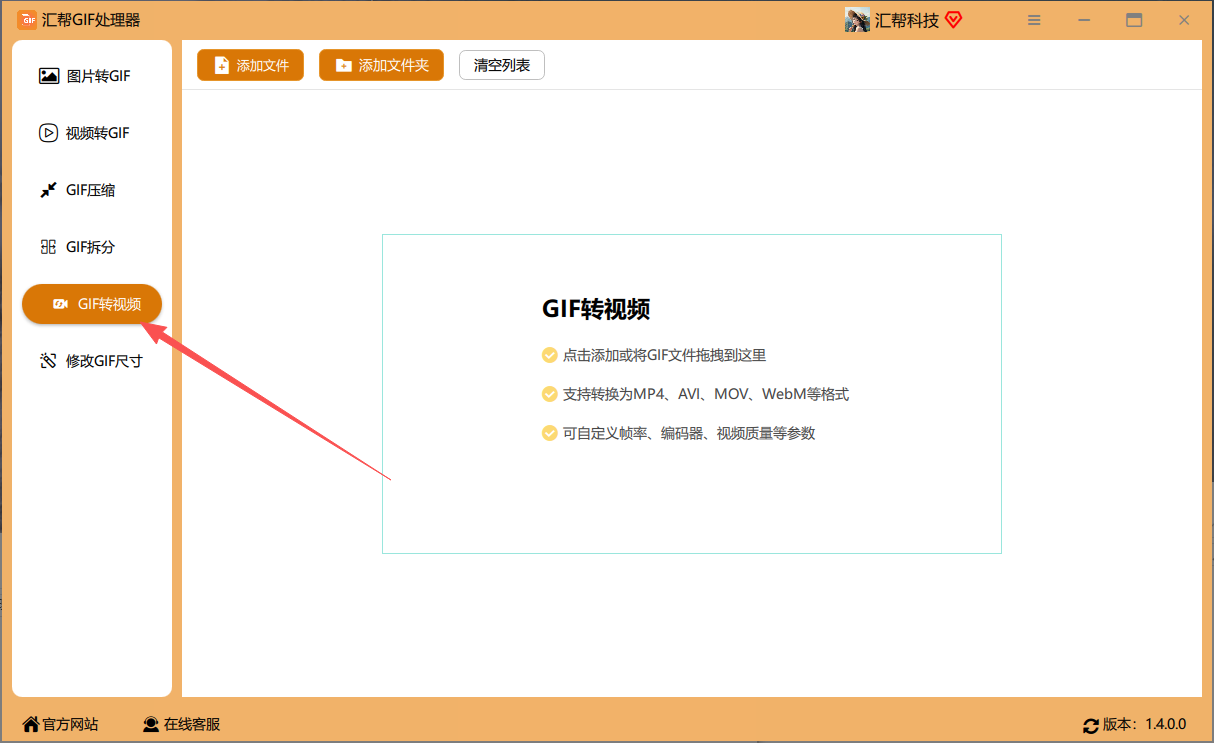
步骤一:打开软件,选择“GIF转视频”功能
在电脑上运行汇帮GIF处理器主程序。进入主界面后,视野范围内会看到界面的左侧有一个竖向的导航栏,上面列出了各种和 GIF 相关的功能。这时候要做的就是在左侧找到并点击 “GIF转视频” 选项,进入对应的转换操作界面。这一步很简单,相当于对软件发出指令,告诉它你现在想做的具体是把动图变成视频文件。
 步骤二:添加需要转换的 GIF 文件
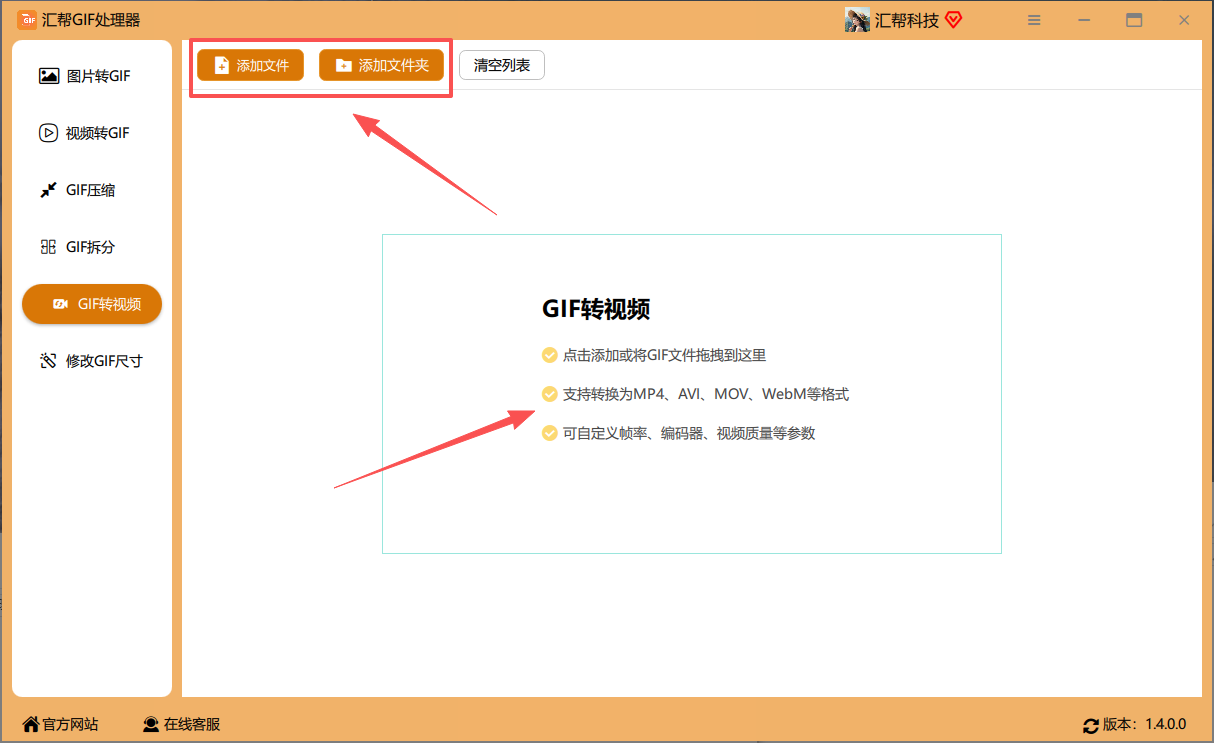
进入“GIF转视频”界面后,找到文件列表区域上方的 “添加文件” 按钮。点击后,在弹出窗里把你需要转为视频的 GIF 全部选中并添加进来,同时支持一次选择多个文件实现批量处理。这里可以留意一下,软件没有对原 GIF 文件的内存大小设限,即使是大体积的动态图素材也能正常导入。
 步骤三:选择视频输出格式及编码
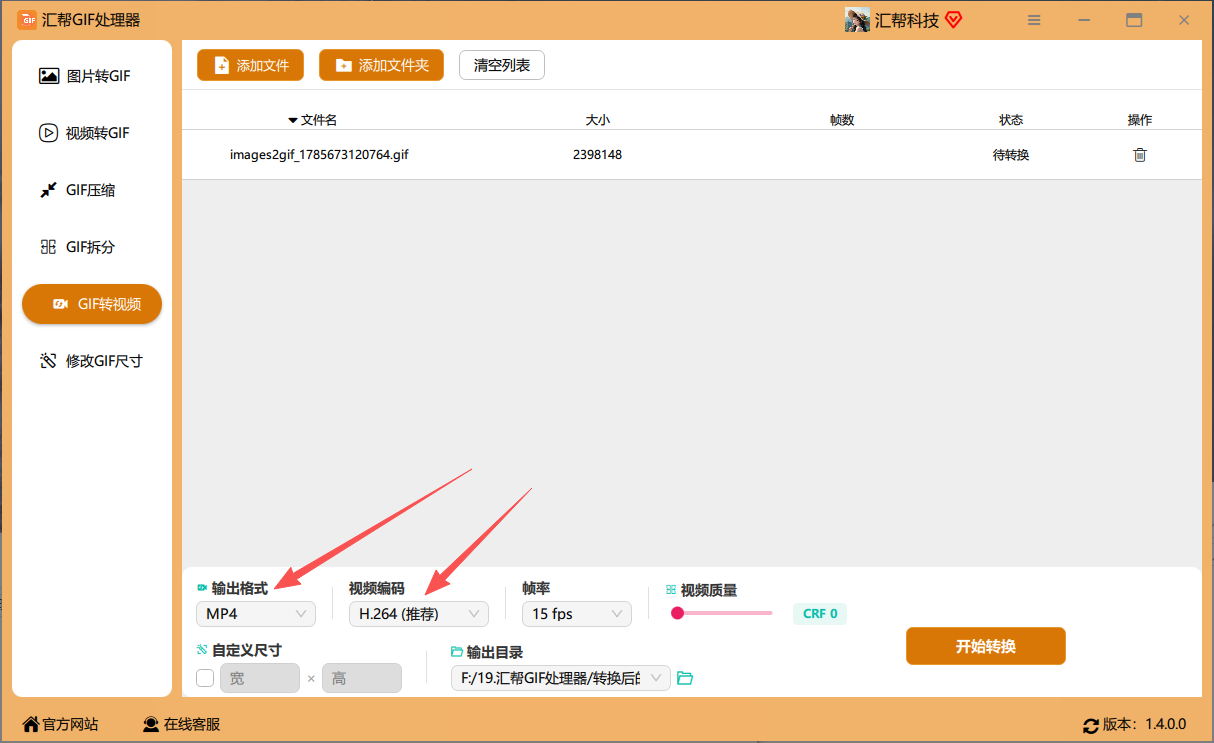
文件导入之后,软件底部会展现出相关的参数设置区域。在 “输出格式” 下拉框中,目前支持设置成 MP4、AVI、MOV、FLV 等常见的视频格式,默认推荐的通常是最通用的 MP4。在格式旁边,也可以根据需要选择相应的 “视频编码类型”,例如 H.264 之类的选项,用来保证良好的清晰度与播放流畅度。
 步骤四:调整视频质量(清晰度)
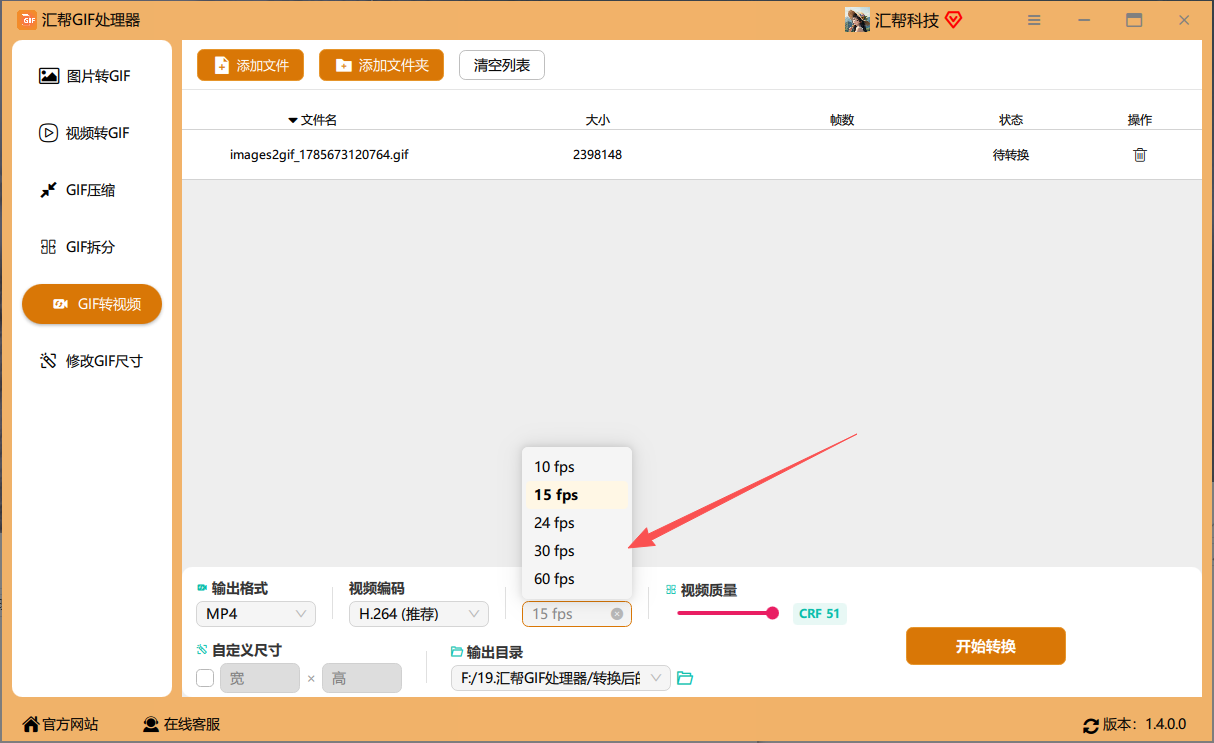
为了能让输出的视频画质符合你的预期,底部设置区还能对 “视频质量” 进行调节,这项参数对应的其实是视频的码率。默认情况下进度条会拉满,也就是保持质量较高状态。大家可以根据需求来设置——清晰度越高,转换出来的视频内存占用也就相应变大;如果只是发到聊天平台,稍微压缩一下能让文件更小巧。
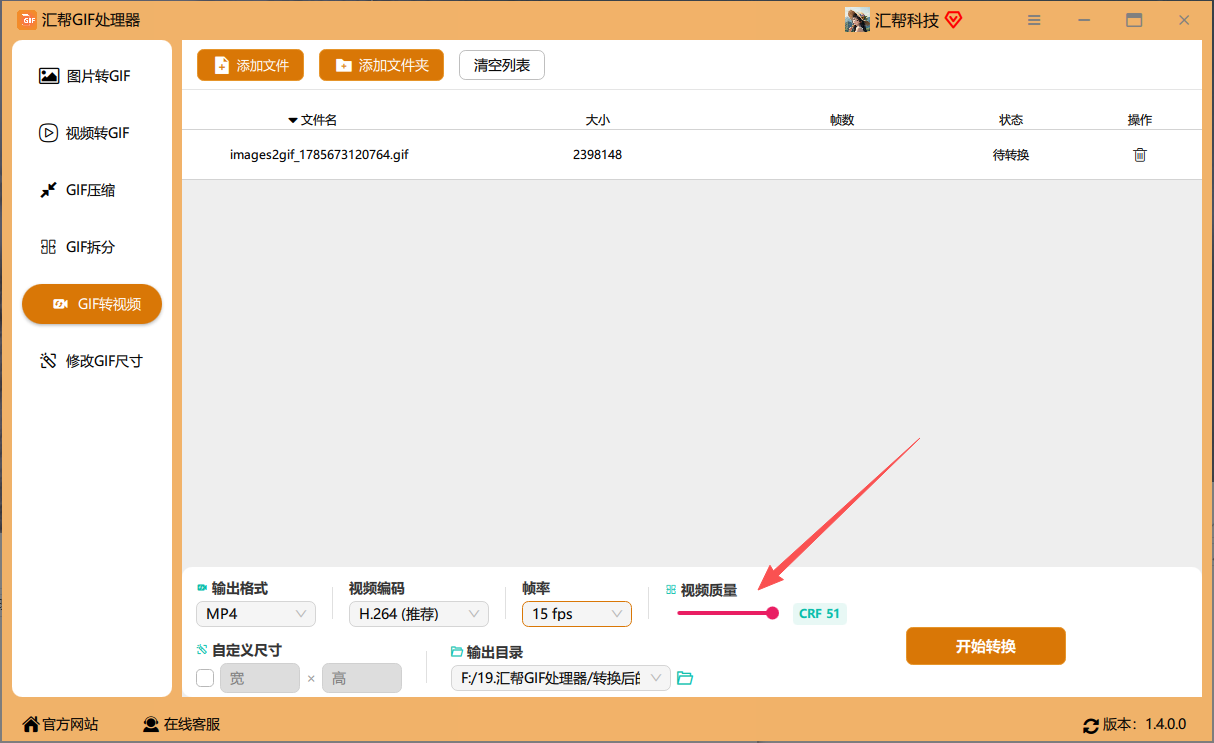 步骤五:自定义视频分辨率(宽高)
有些时候 GIF 原始尺寸不太符合播放需求,比如画面太大或者太小。这一步可以根据需要直接修改输出视频的 “宽度” 和 “高度”,自由填写想设定的数值。当然,如果你对尺寸没有特殊的要求,保持默认不动即可,软件会按照 GIF 原本的画面宽高比例进行输出,不用担心画面被拉扯变形的情况。
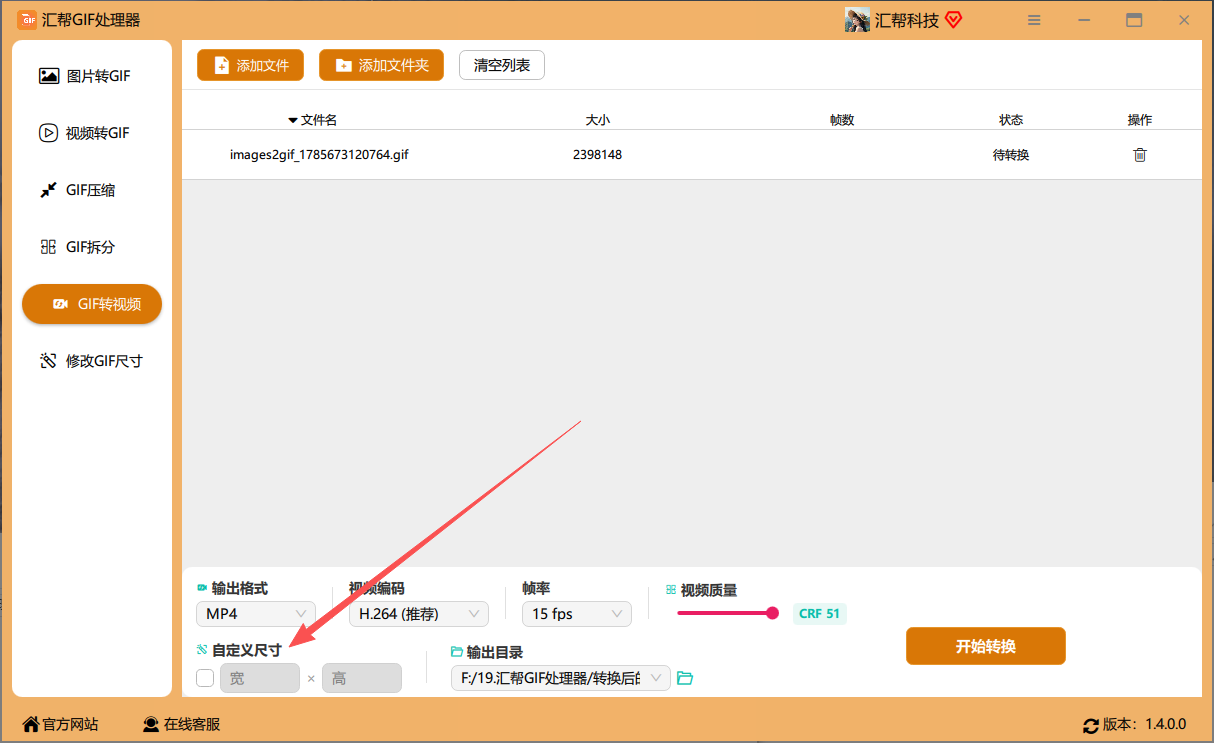 步骤六:设置视频文件的输出文件夹
接着要将目光移到整个界面底部的 “输出文件夹” 位置。点击“浏览”按钮,在弹窗中选择一个电脑本地的目标文件夹,之后所有转换完成的视频都会自动保存在这个文件夹里面。为了方便在大量素材中快速找到成品,建议在这里设置一个专门的目录来存放转出来的视频。
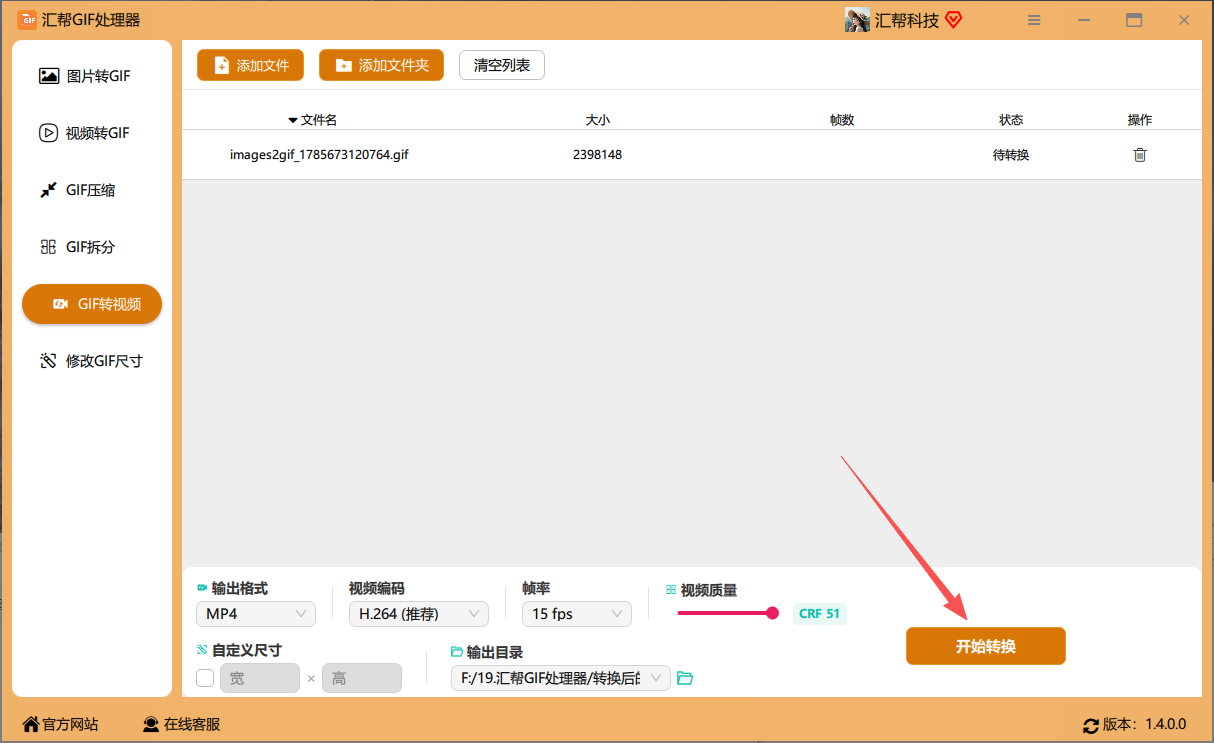
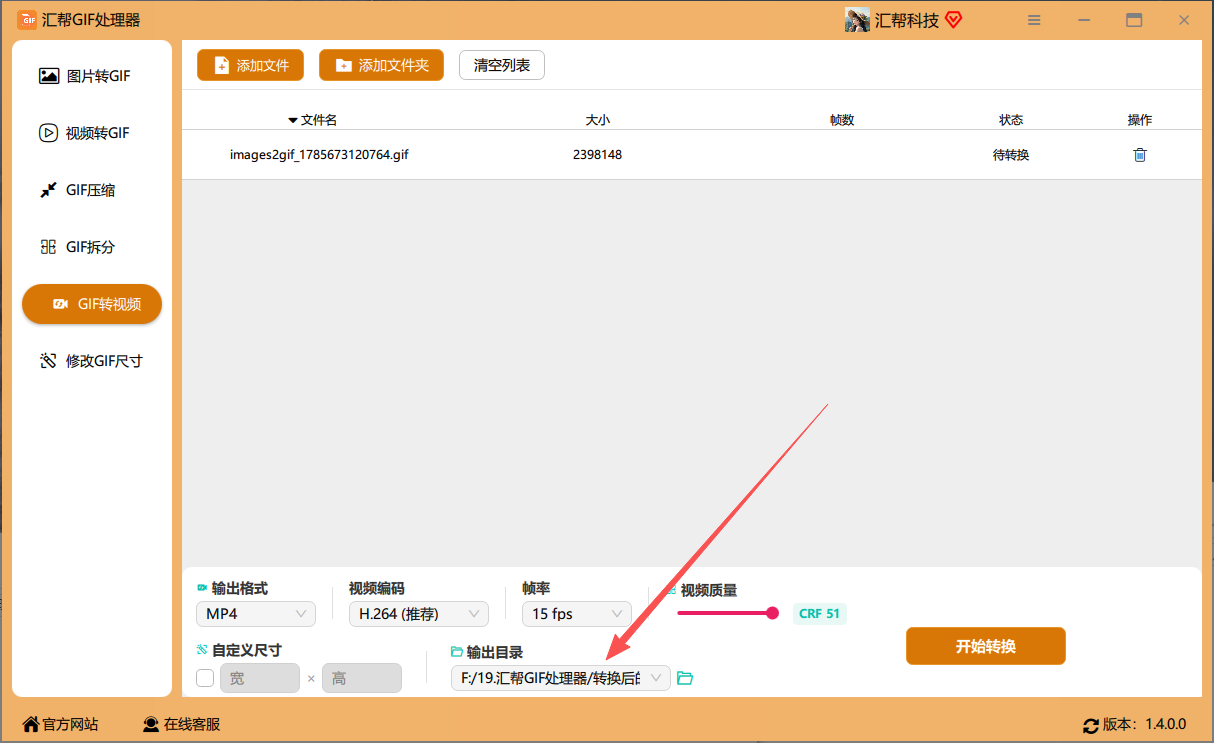 步骤七:点击“开始执行”并等待转换完成
设定好输出目录之后,接下来的操作就很省心了。点击界面右下角的 “开始执行” 按钮,软件便会按照刚才设置的各项参数,自动开始进行转换流程。如果是批量处理多个文件,可以留意一下进度条的实时状态。等待界面提示转换完成以后,前往刚才设置好的输出文件夹,就能看到一个个已经顺利变成视频格式的文件了。点开检查一下,不光画面内容与原始 GIF 完全一致,播放也更为流畅顺滑。
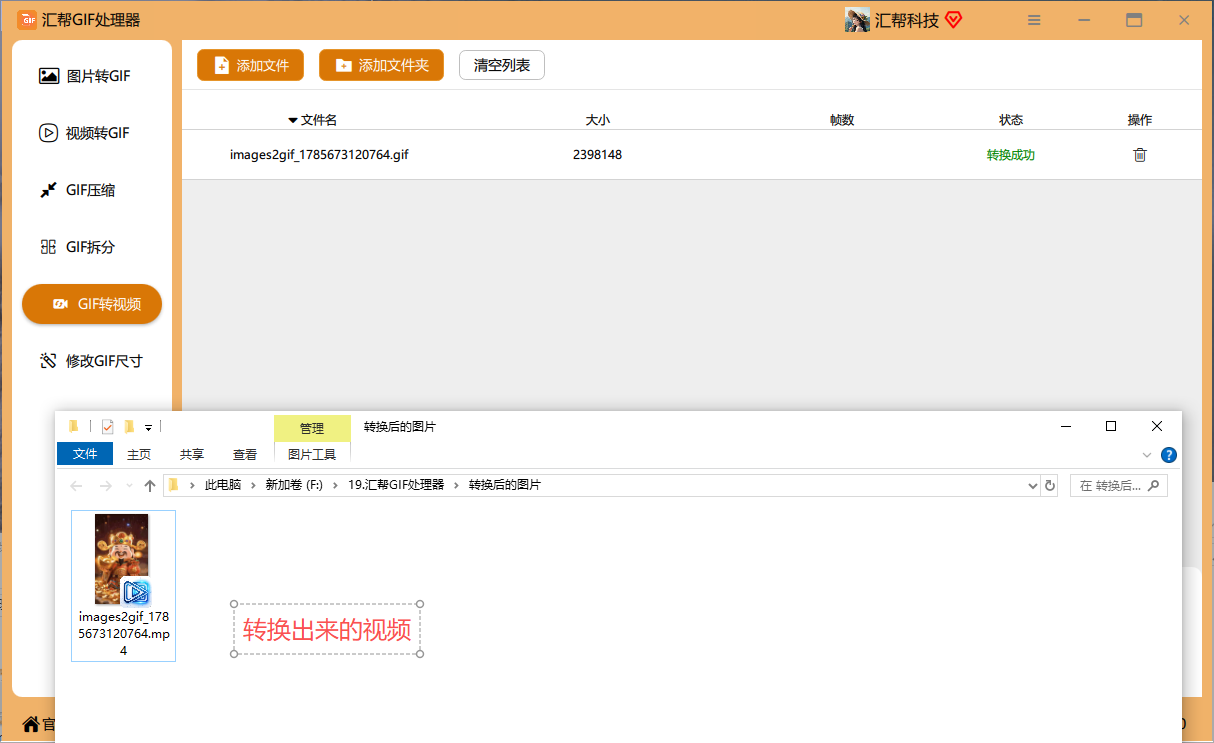 三、 电脑端补充方案:小葱视频转换器的便捷路径
除了上面推荐的汇帮GIF处理器,市面上也有不少表现不错的本地转换器,比如“小葱视频转换器”。它同样定位于打包处理格式转换操作,对普通用户来说学习成本也不高。
操作步骤同样是导入素材以后进行转换:打开小葱视频转换器,在主界面找到 【视频转换】 功能,直接拖拽文件或者点击“导入文件夹”把 GIF 素材放进去。软件默认会输出兼容性不错的 MP4 视频格式,确定没有其他设置需求后直接按下“开始转换”即可。
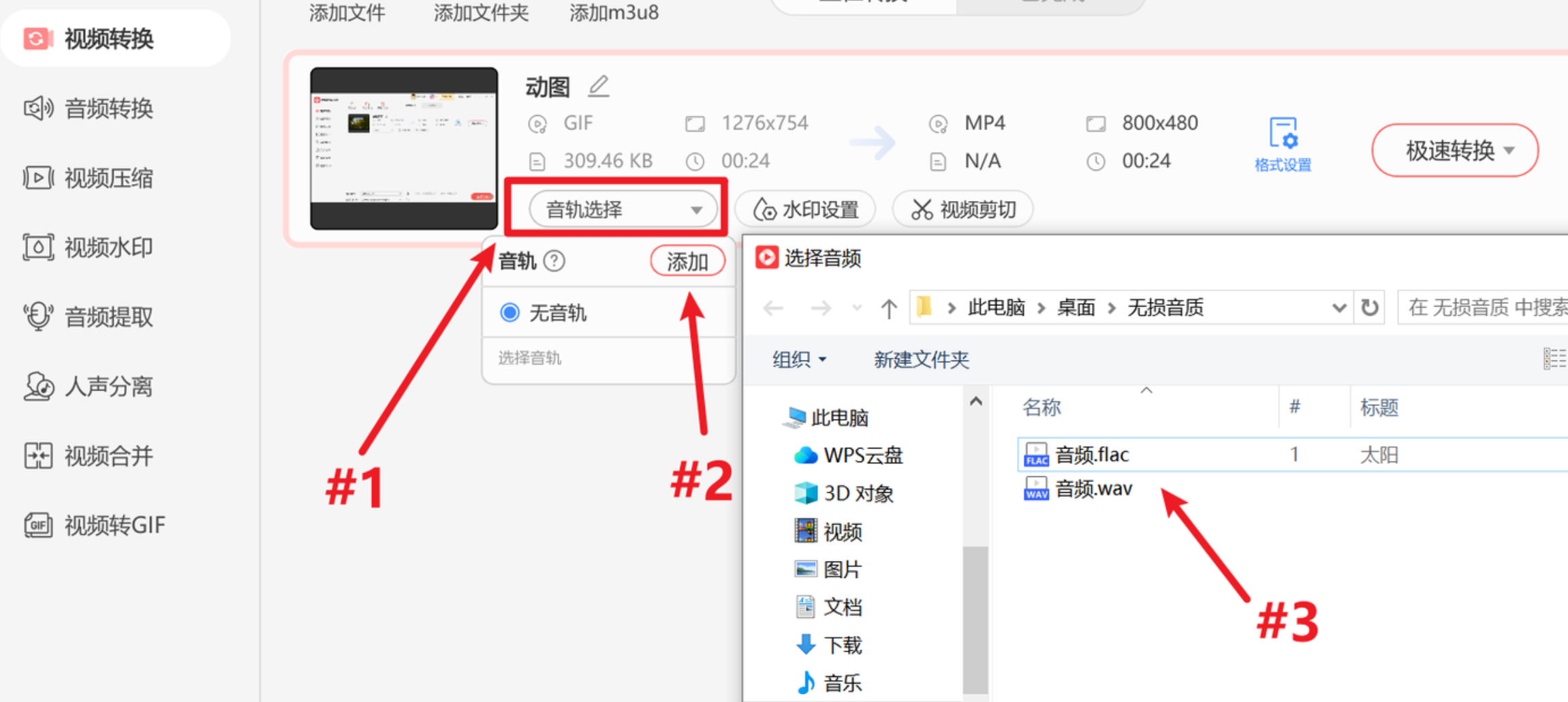
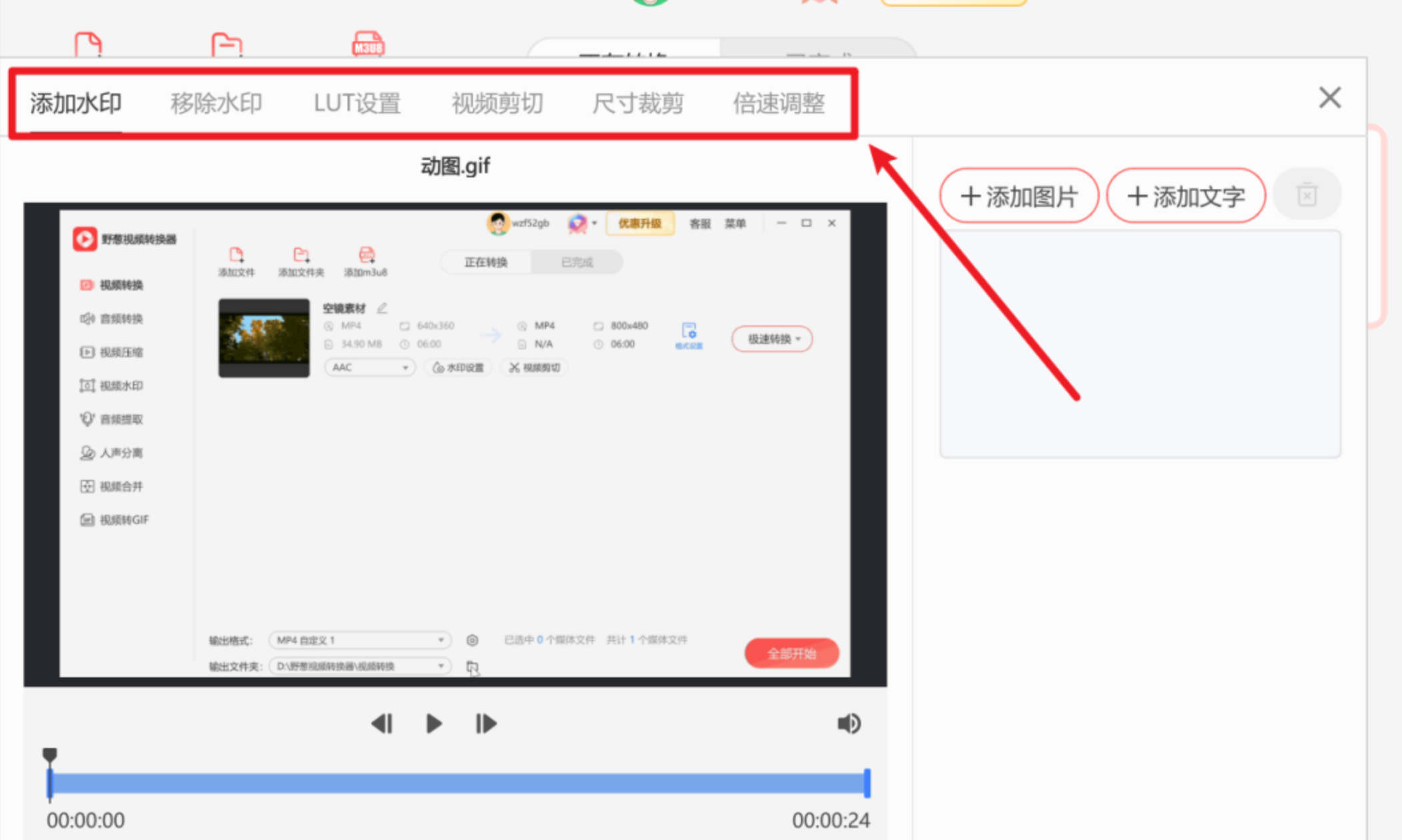
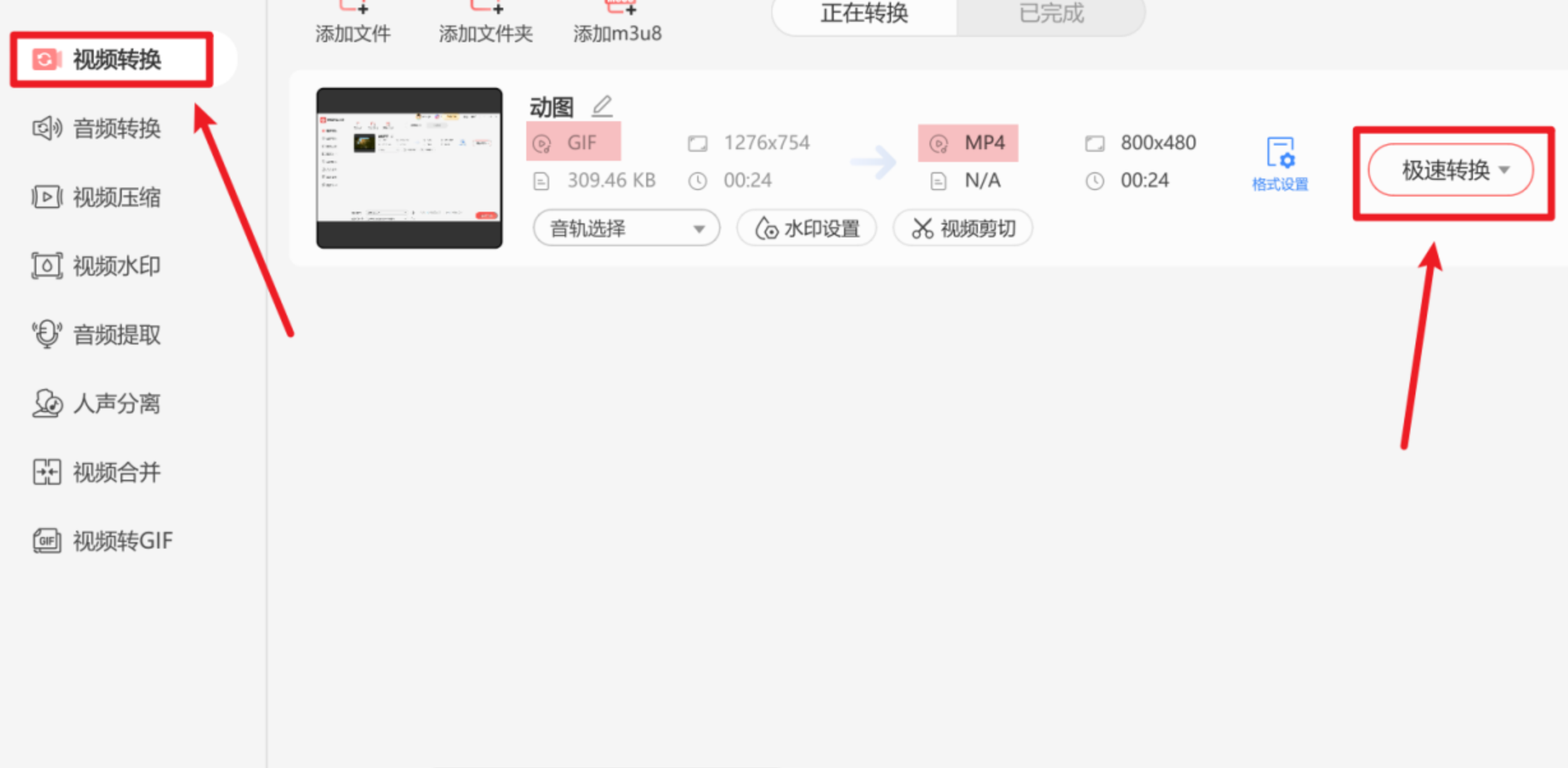 这款软件的一大亮点在于,不只是能转格式,还提供了一些基础的视频后期处理功能。比如在底部找到 【音轨选择】,选择“添加”,就能为你的动图素材配上合适的背景音乐,让成品的内容更生动;在输出前也能通过 【视频剪切】 对视频做简单的编辑,像是给视频加设水印、移除原始水印、调整画面尺寸,还可以对播放速度进行倍速调节或者进行 LUT 颜色预设处理。在转码的同时也能处理这些基本需求,基本能替代部分入门剪辑需求。
 四、 电脑端方案:用更专业的视频转换器处理动图
如果大家电脑上以前安装过功能比较综合的视频格式转换工具,同样不必另外下载软件,直接用它们自带的功能也能实现 GIF转MP4 的需求。这里用一个大家可能眼熟的视频转换软件来举例说明。
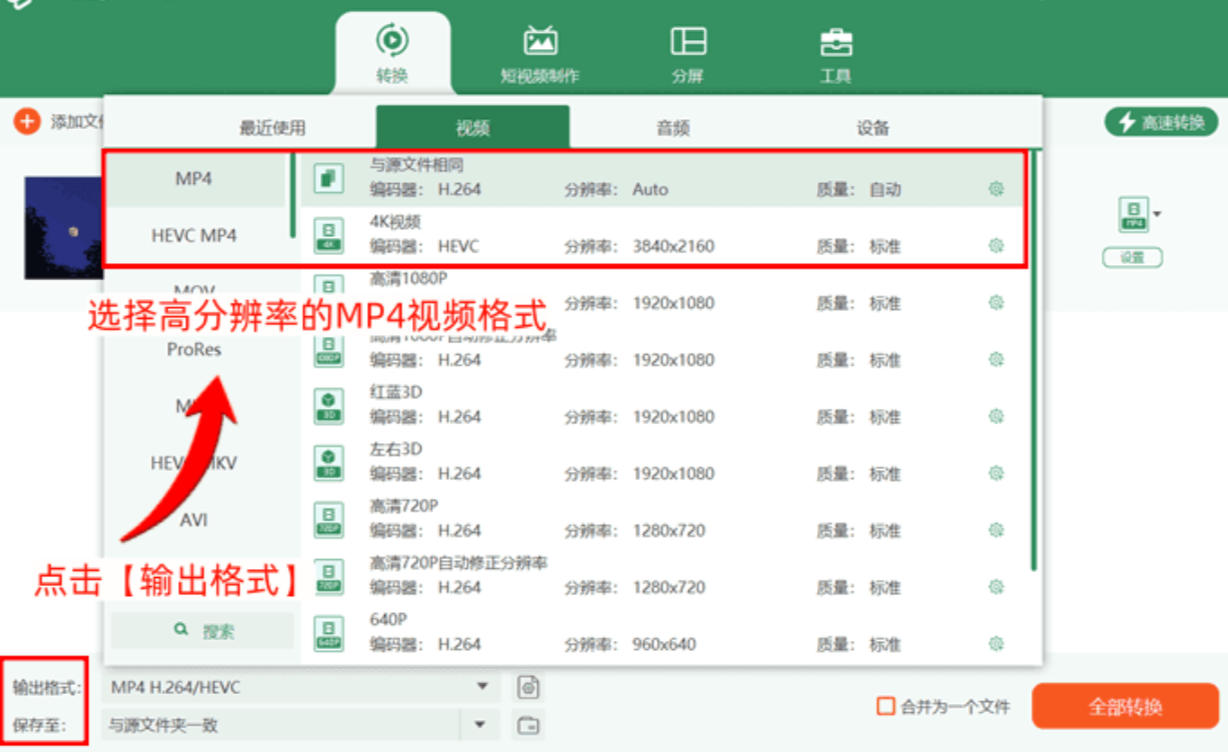
步骤1: 打开这类视频转换器,界面里通常会把动画或图片归类在“音频处理器”列表中,这一步不用难为自己找特定按钮,直接把 GIF 素材拖入格式转换的界面空白区就行。素材进入列表后,在下方点击 【输出格式】 按钮,从弹出的格式库中选到视频分类,然后勾选高分辨率的 MP4 预设,如果电脑性能足够也可以直接选成 4K 分辨率。
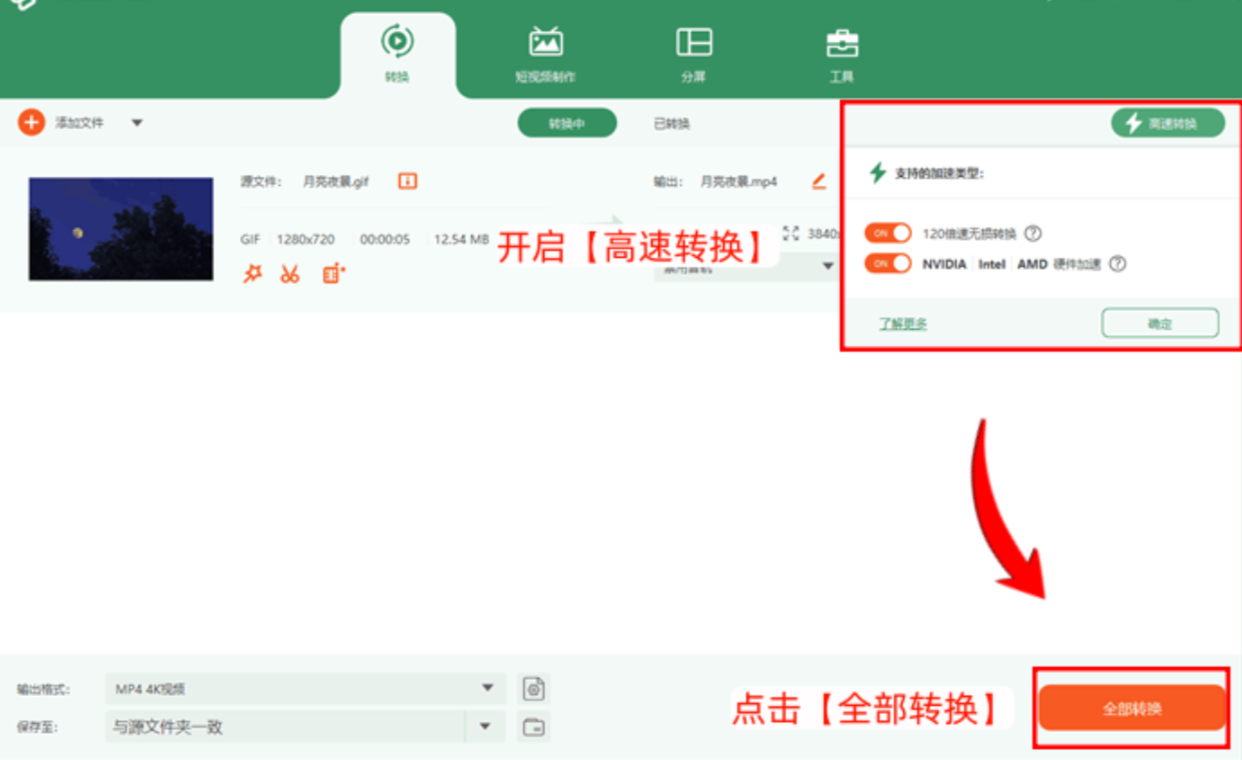
 步骤2: 回到主设置界面,为了方便大批量素材快速出片,可以在列表中勾选上 【高速转换】 选项。该功能主要通过优化编码算法来提升 Gif 转 MP4 速度,对画面的破坏程度相对轻微,点击下方的 【全部转换】 按钮即可自动执行。
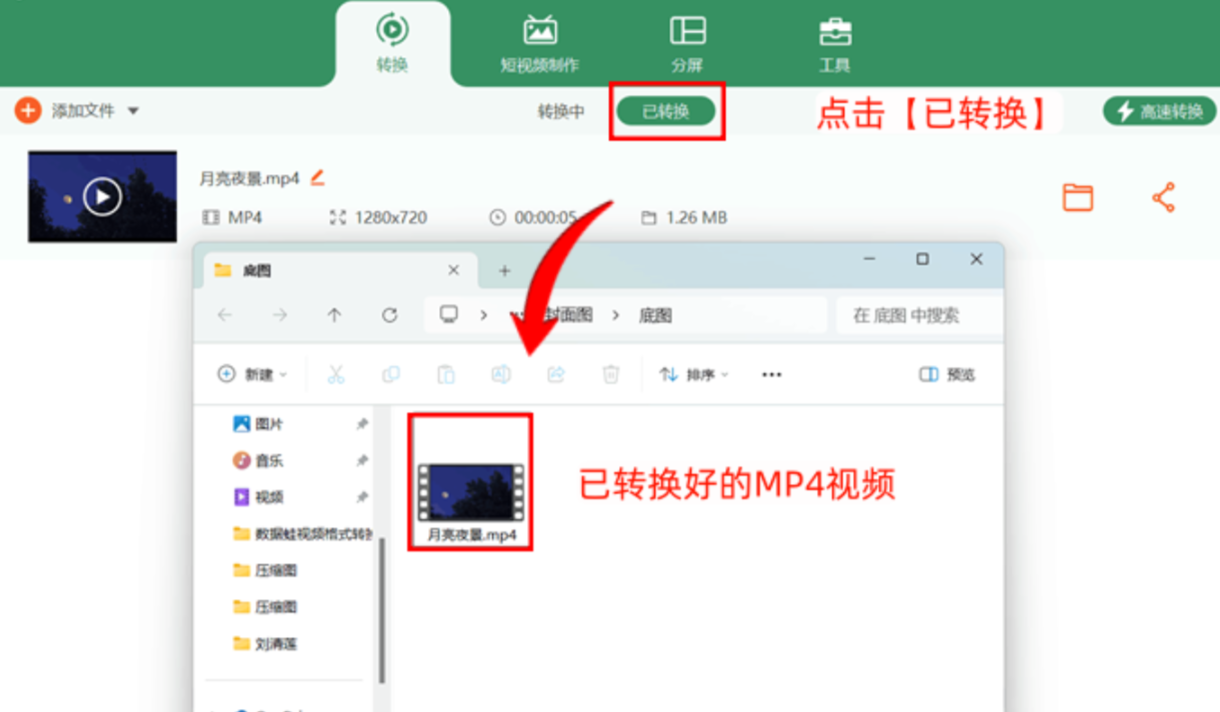
 步骤3: 等待界面右上角的进度条走完,在左侧导航栏找到 【已转换】 选项,点进去之后能找到刚刚转换好的 GIF 转 MP4 成品。然后点击对应文件旁边的文件图标,就能直接在系统播放器中打开查看播放效果了。
 其实把 GIF 转成视频这件事本身并不复杂,关键在于找到适合自己使用场景的那一个入口,同时将视频质量、输出格式等参数之间的逻辑弄明白。希望这篇文章的内容能让大家下一次遇到 GIF 转视频 需求时,可以直接翻出收藏的方法动手搞定,别再因为格式不兼容而对着心仪的素材叹气了。如果你还有关于动图处理的其他疑问,也欢迎在评论区留言,看到后会尽量帮大家解答。
