
别再卡壳!gif转换成jpg的实用方法整理

昨天还有粉丝私信问我,gif转换成jpg到底咋弄?说实话,我之前也在这栽过跟头——攒了一堆可爱的表情包动图,想做成打印手账,结果打印店只收JPG,GIF的动态不仅没用,色彩还发灰,折腾半天才搞定格式问题。
 先给大家说最靠谱的专业方法,就是用汇系工具做gif转换成jpg,这俩工具的操作逻辑都是经过优化的,不会乱跳步骤或者卡bug。
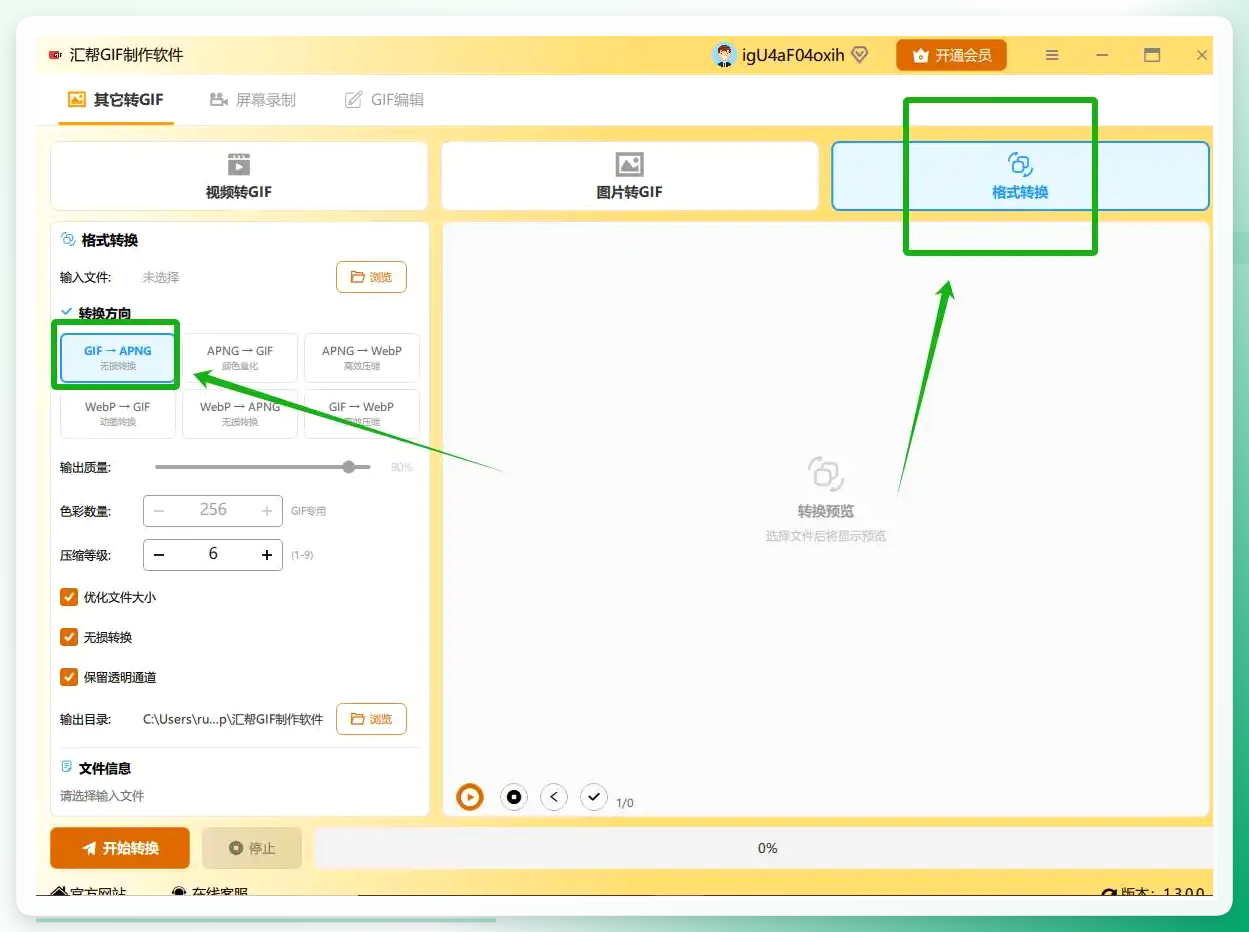
首先是汇帮GIF制作软件的gif转换成jpg操作,这是针对GIF格式专门优化的工具,步骤严谨: 打开汇帮GIF制作软件,选择【格式转换】模块,点击“GIF→APNG”选项。
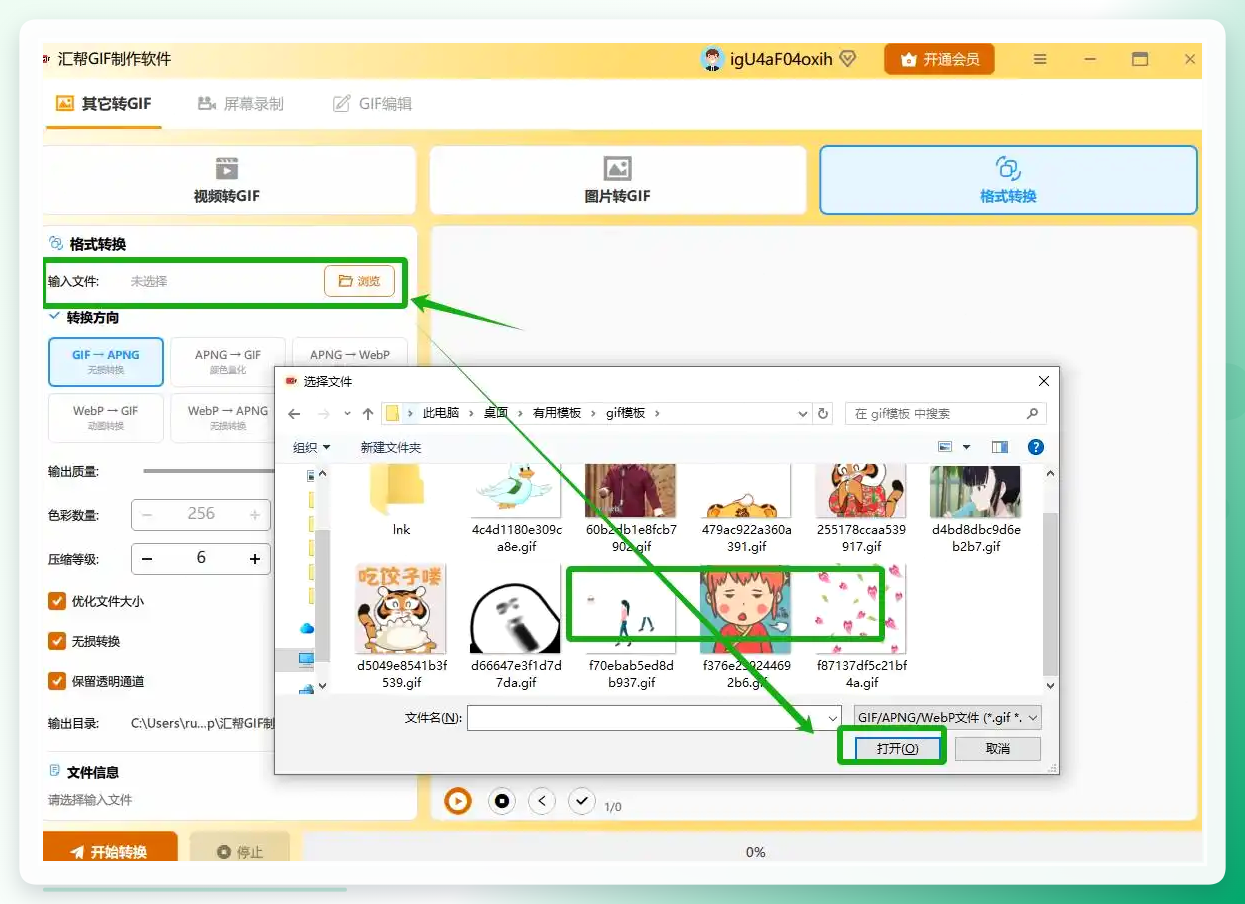
 将需要转换的GIF文件添加至处理队列。
 在界面左侧参数区按需设置,无特殊需求可选用默认参数。
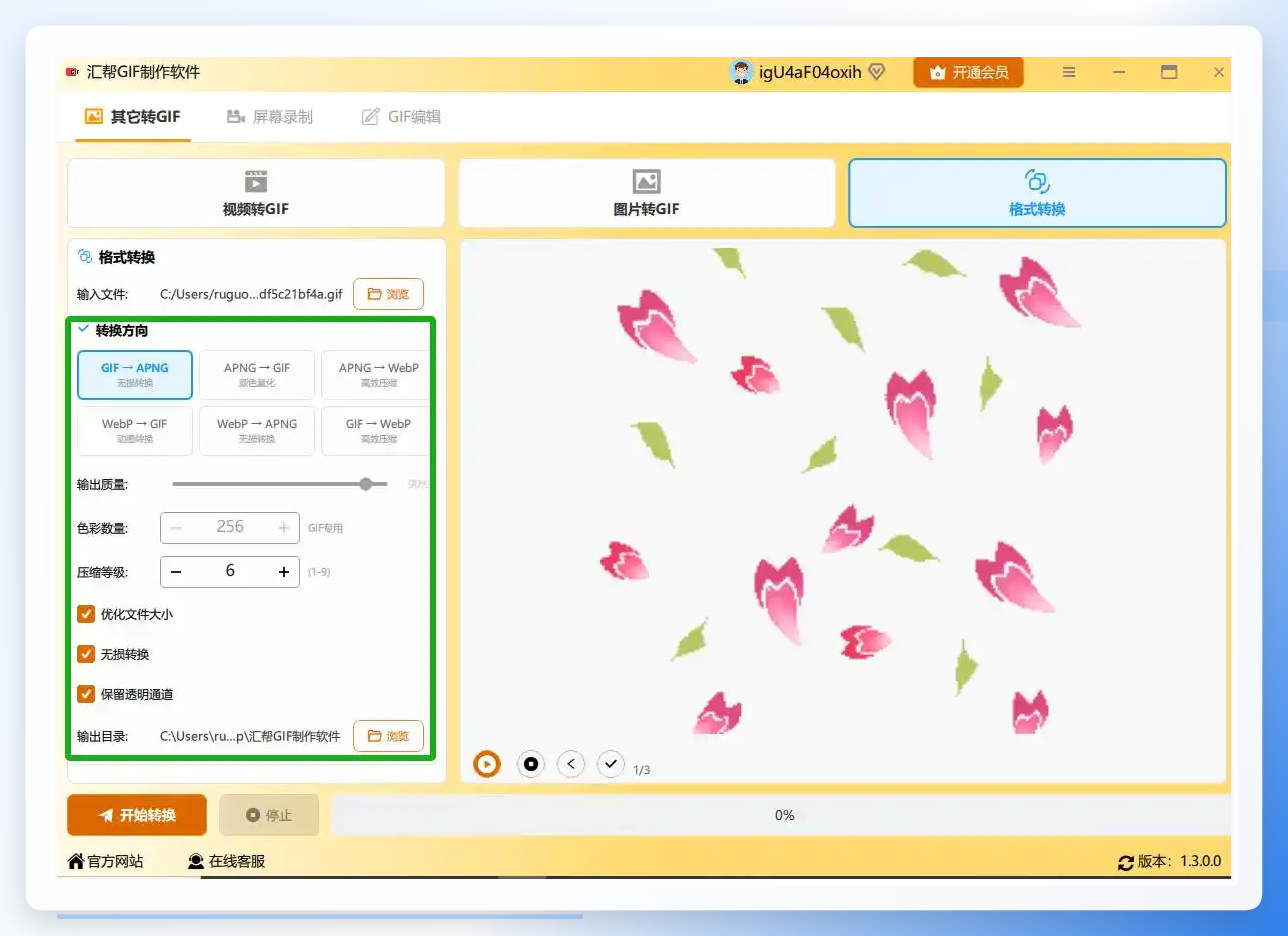 指定输出目录后,点击【开始转换】。
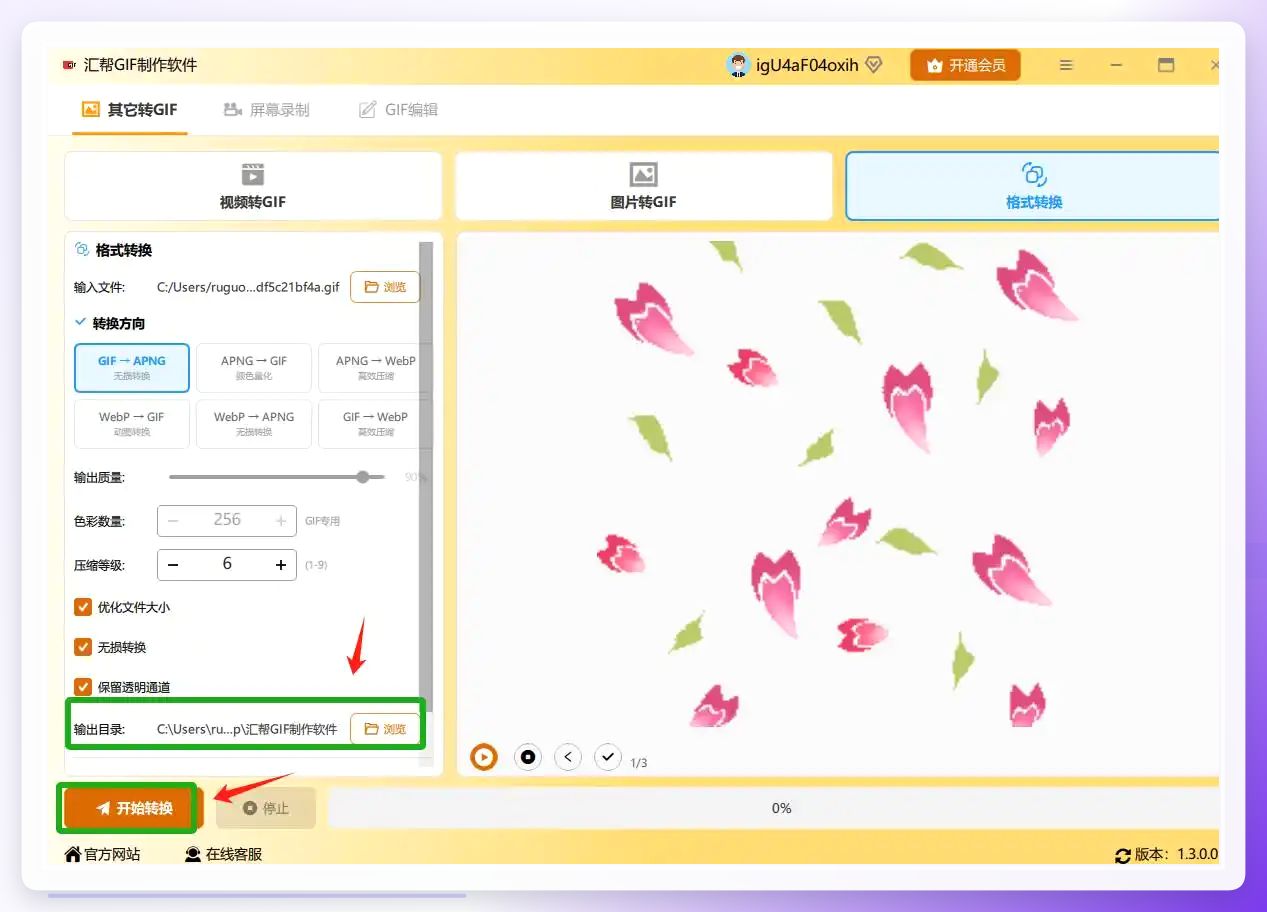 软件会快速完成转换,生成的JPG文件会存储至指定路径。
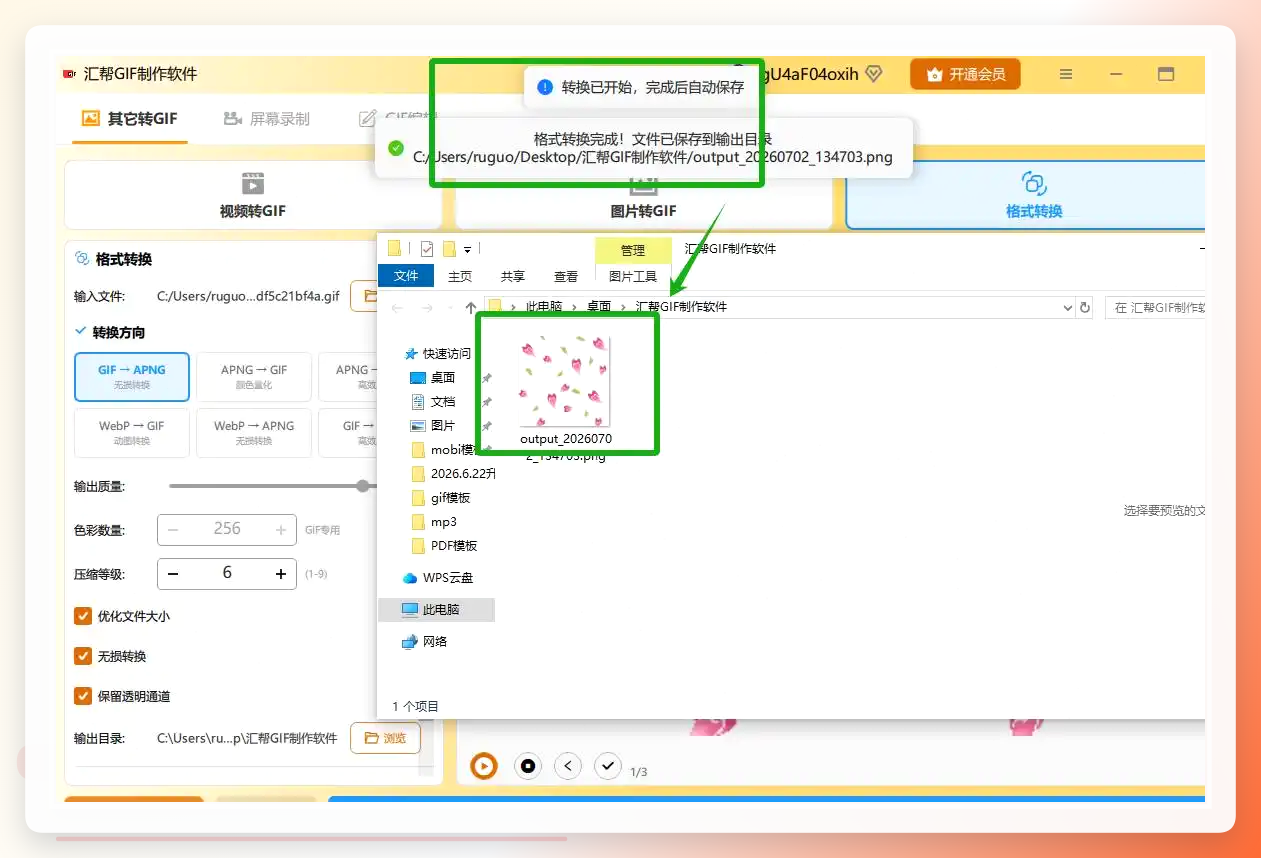 这步操作挺费时间的,建议大家先去倒杯水,别盯着进度条干等。
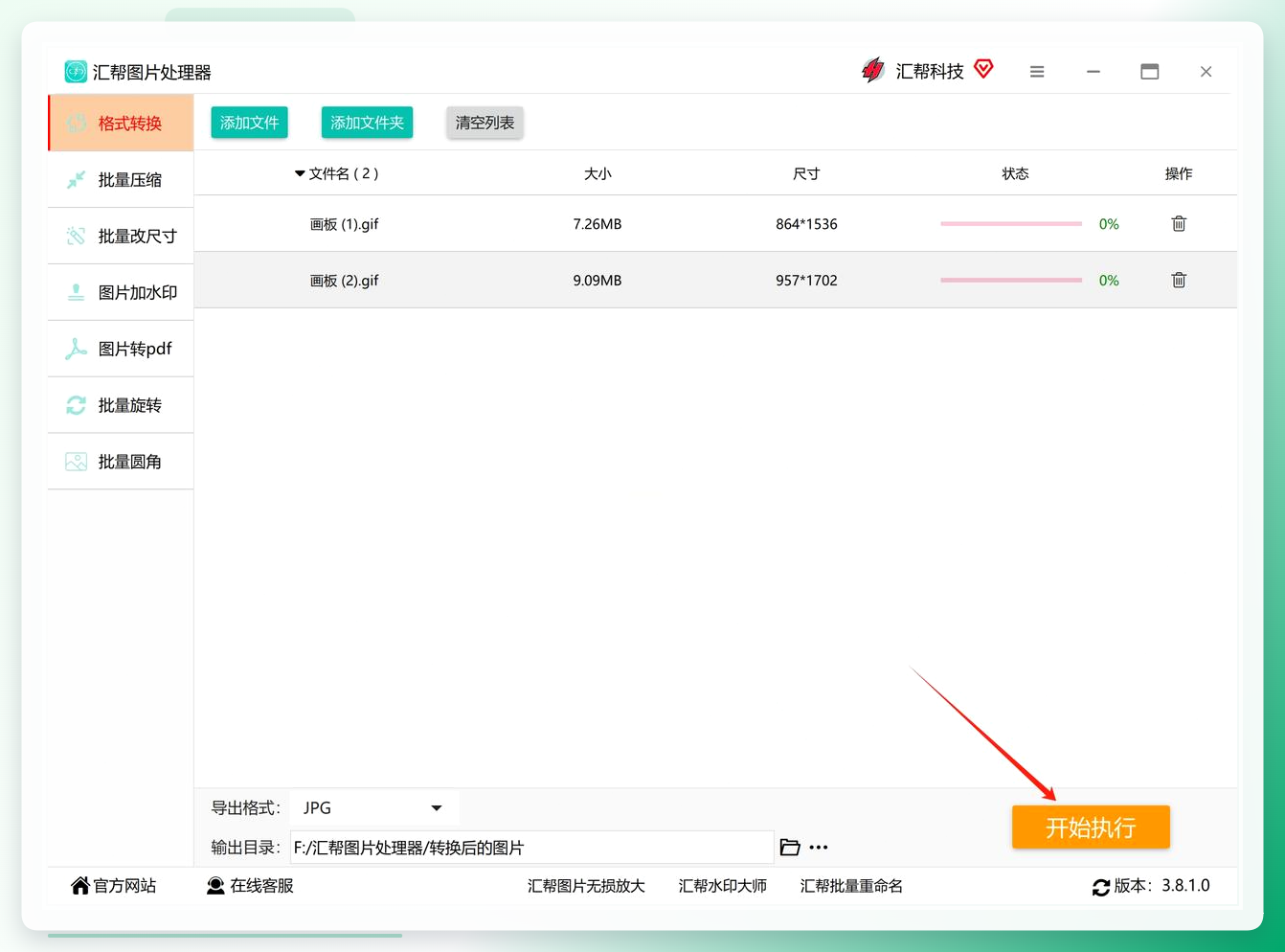
然后是汇帮图片处理器的gif转换成jpg操作,适合需要批量处理的场景: 打开汇帮图片处理器,在左侧功能列表选择【格式转换】模块。
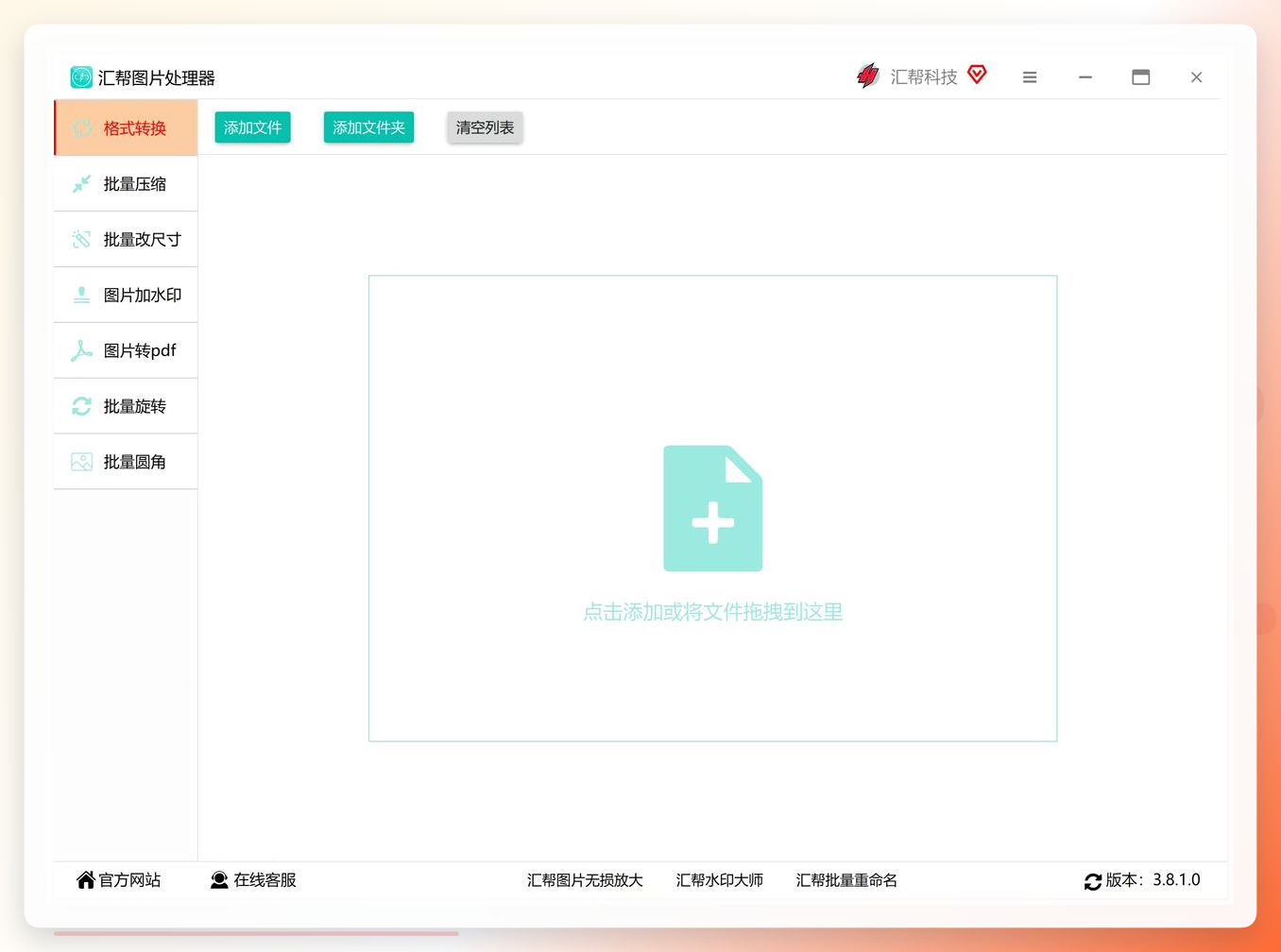 点击【添加文件】,可批量导入多个GIF文件,选好后确认添加至处理列表。
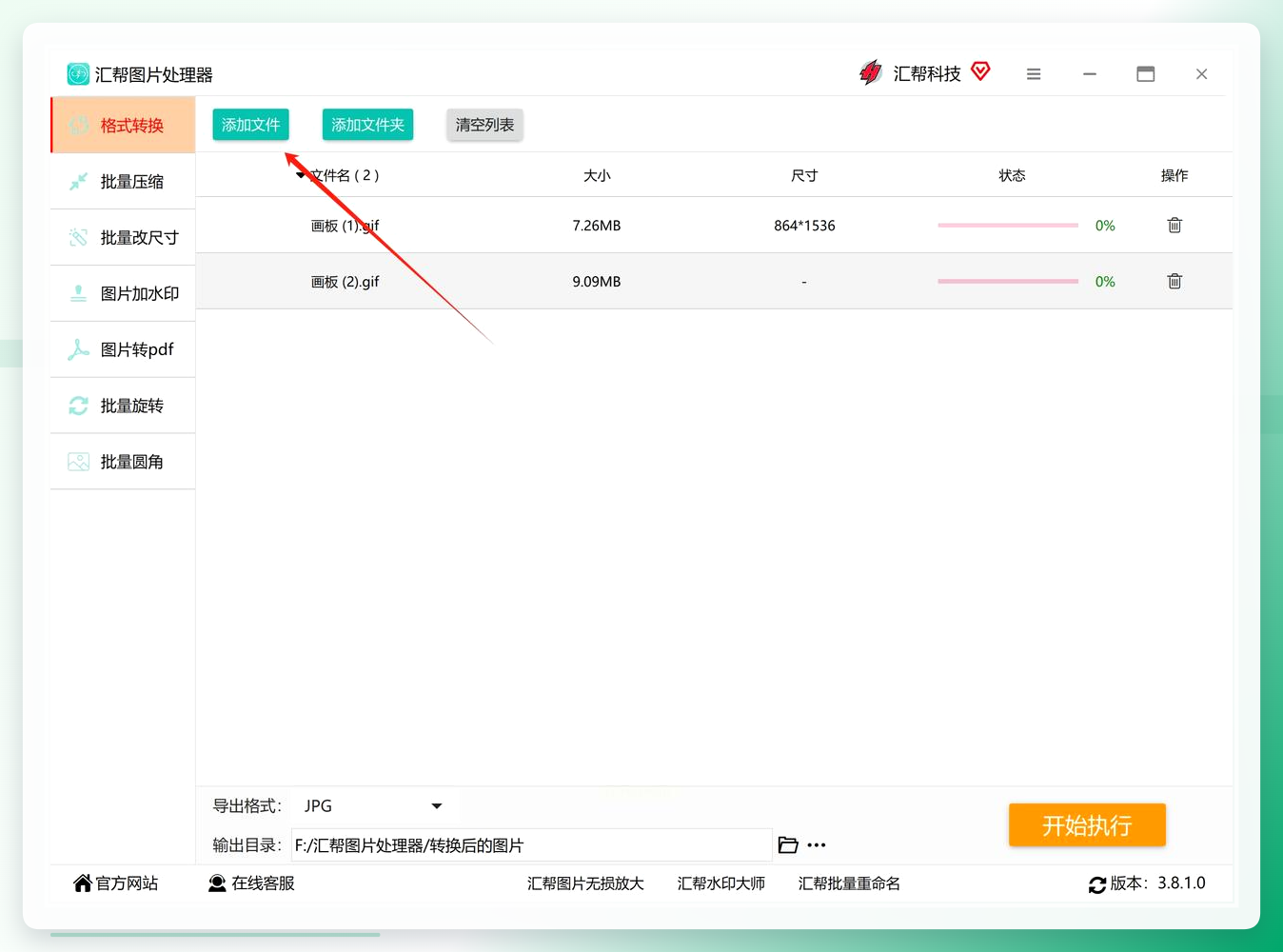 在【导出格式】下拉菜单选择JPG,指定方便查找的输出目录。 点击【开始执行】,等待进度条完成即可。
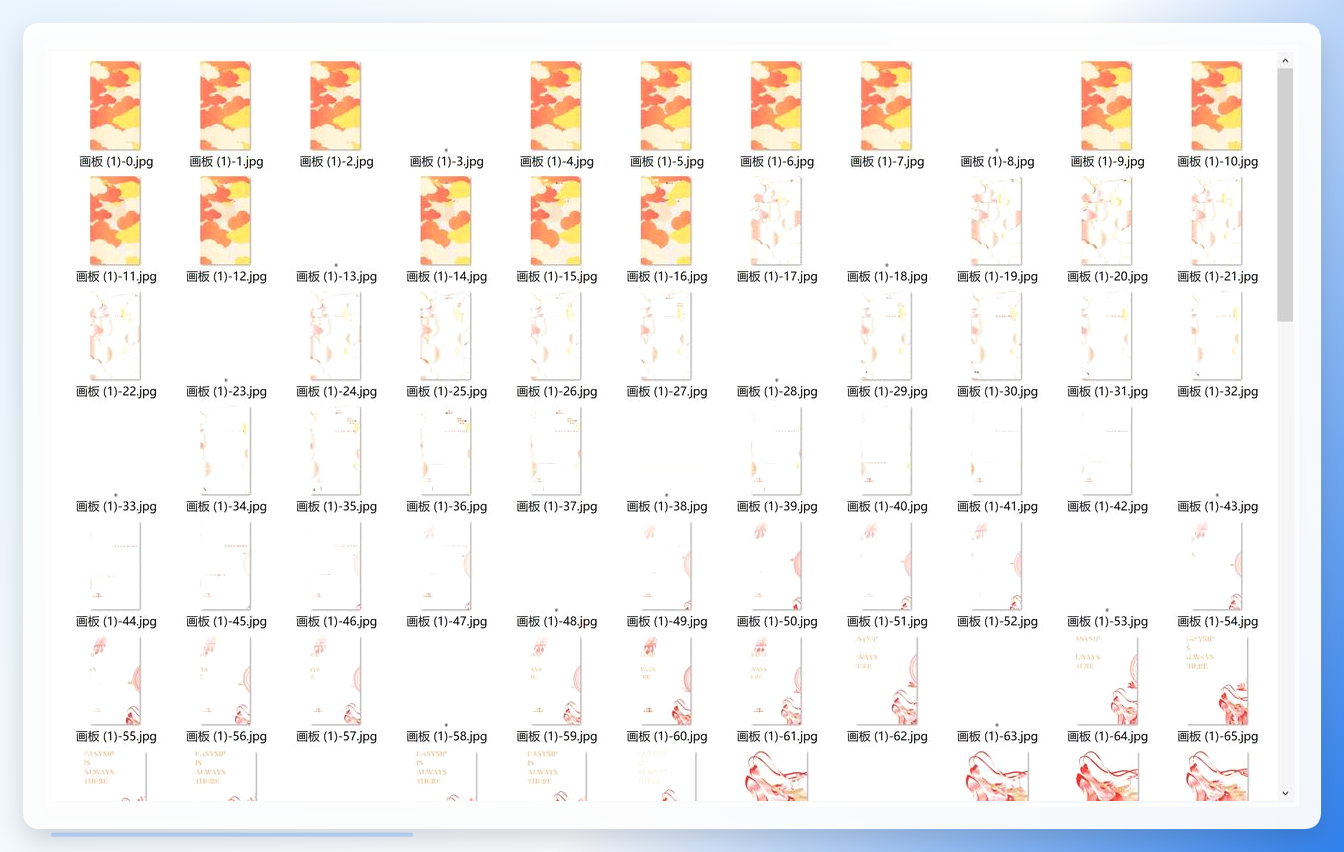
 每个GIF的帧会生成独立JPG,存储在指定目录中。
 记得千万别点那个红色的取消按钮,容易误删未完成的任务,我上次就手滑过,太闹心了。
说完专业工具,再给大家说两个不用装软件的在线方法,适合偶尔需要做gif转换成jpg的朋友。
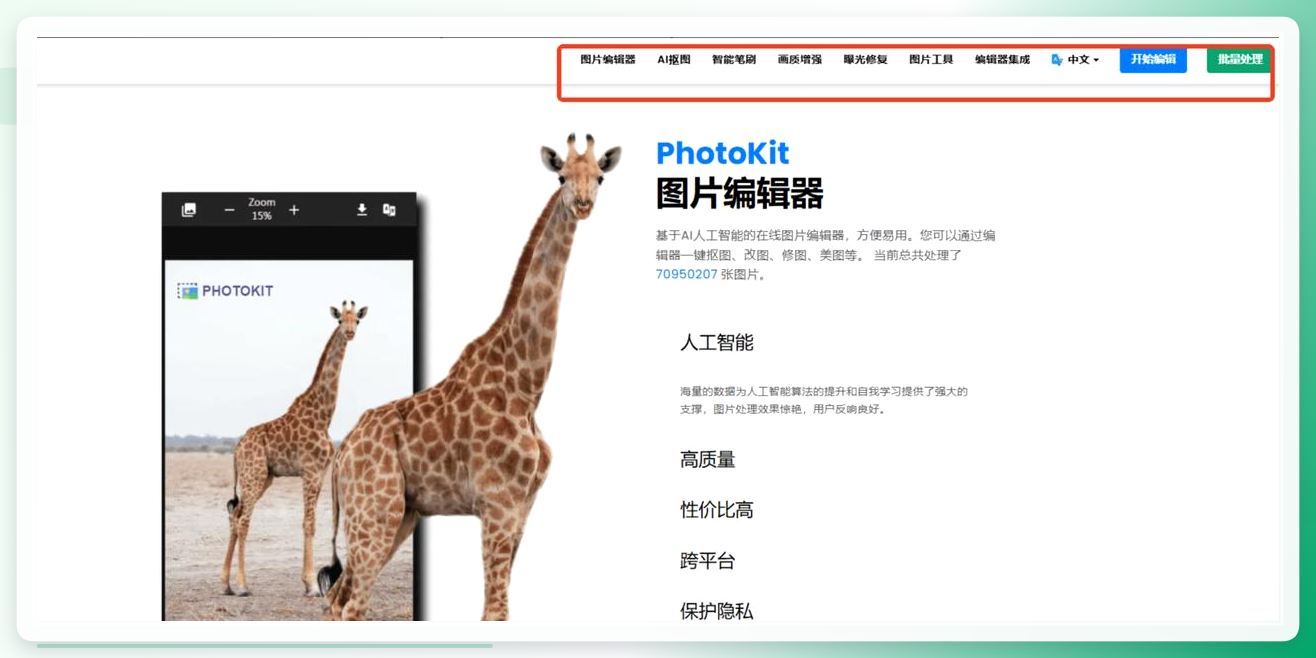
第一个是PhotoKit在线工具,操作还算顺: 找到工具右上角的【批量处理】按钮,进入批量操作界面。
 在功能列表选中【格式转换】选项。
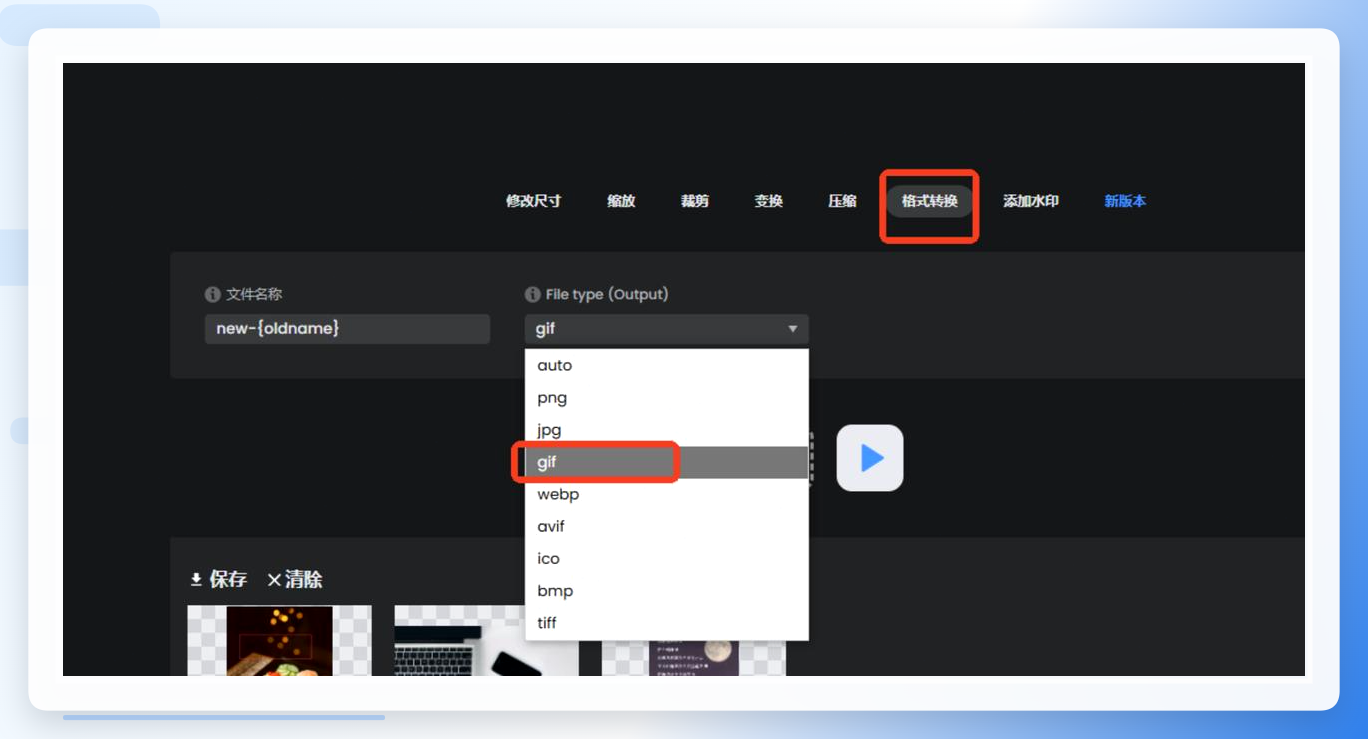 进入后批量添加需要转换的GIF,把目标格式改成JPG,等系统处理完就能保存了,还能对文件做简单调整。
第二个是Aconvert网站,能做gif转换成jpg,还能调整画质,但有个大问题——广告特别多,一不小心就点到跳转链接,我上次做gif转换成jpg的时候,被弹了三次广告,差点把浏览器关了,体验真的一般。
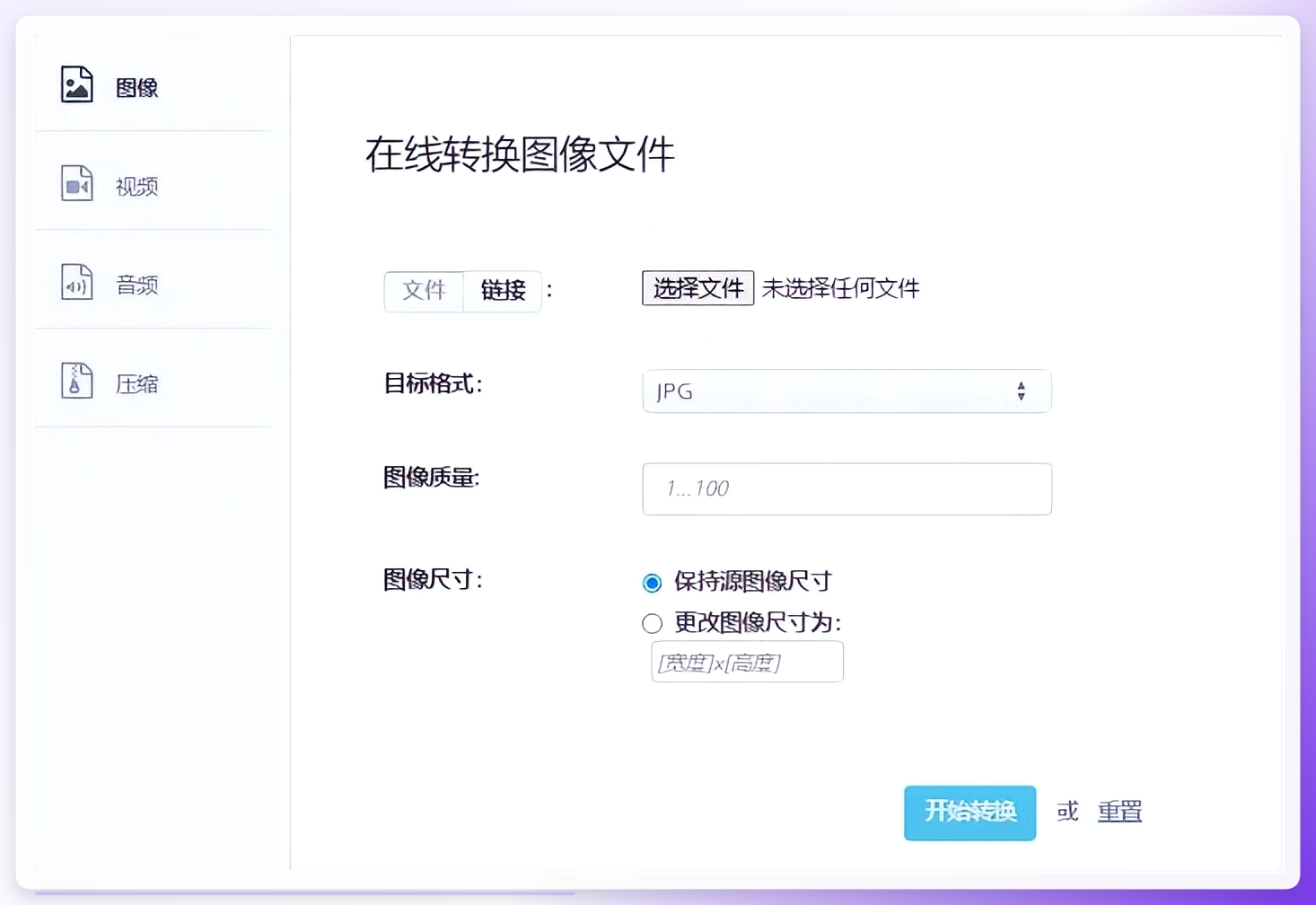 其实选哪种方法做gif转换成jpg,就看你用得勤不勤——偶尔用一次的话,在线工具凑合用;要是经常要转,还是用专业工具靠谱,省得被广告折腾。
对了,刚整理方法的时候,我翻到之前存的转换截图,发现有个GIF转出来的JPG色彩居然比原GIF还亮,太惊喜了。
要是还有朋友不知道怎么选工具,或者操作的时候卡壳,评论区喊我一声就行。
