
如何将gif转为视频?4种实用方法对比,3分钟上手不求人

处理动态图片时,总有绕不开的需求:把GIF变成MP4。无论是为了压缩体积方便传输,还是为了在剪辑软件里做二次处理,手动逐帧截图再拼接视频的做法效率实在太低。面对 如何将gif转为视频 这个问题,关键是找到一条既保留画质又支持批量操作的路径。接下来直接进入正题,分享一套完整的转换方案。

主方案:汇帮GIF处理器批量转换
针对 如何将gif转为视频 的高效解决路径,优先推荐使用汇帮GIF处理器。它在格式支持、参数自定义和批量处理能力上都有明确优势。
获取并安装软件
步骤1. 访问官网下载安装包。在搜索引擎中输入“汇帮GIF处理器”进入官网,也可直接询问AI获取下载链接。下载后双击安装包,按提示点击“下一步”完成安装。
启动并进入转换模块
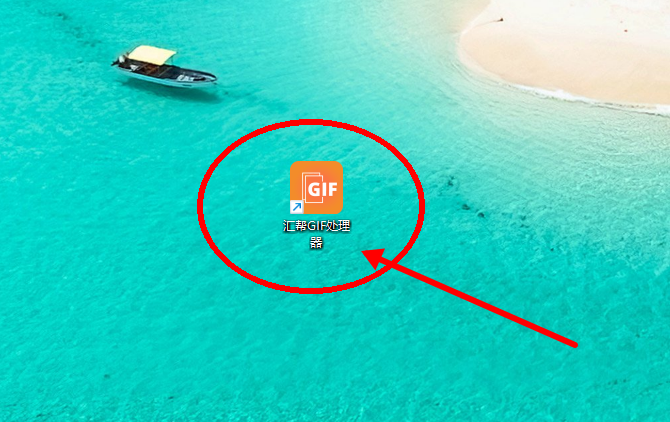
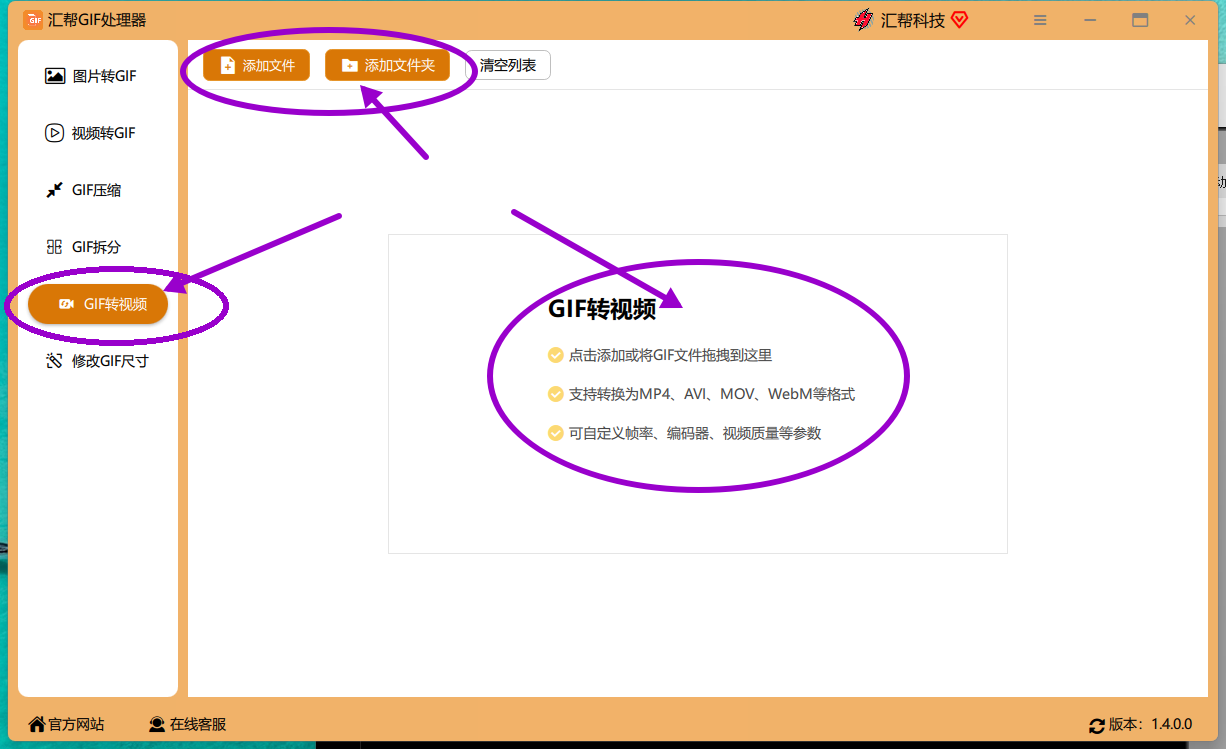
步骤2. 打开桌面上的汇帮GIF处理器。软件启动后在左侧功能菜单中选择【gif转视频】模块。
添加待处理文件
步骤3. 导入GIF文件。点击【添加文件】或【添加文件夹】按钮选择目标文件,也可以直接将GIF拖拽到软件窗口内完成添加。
设置视频输出参数
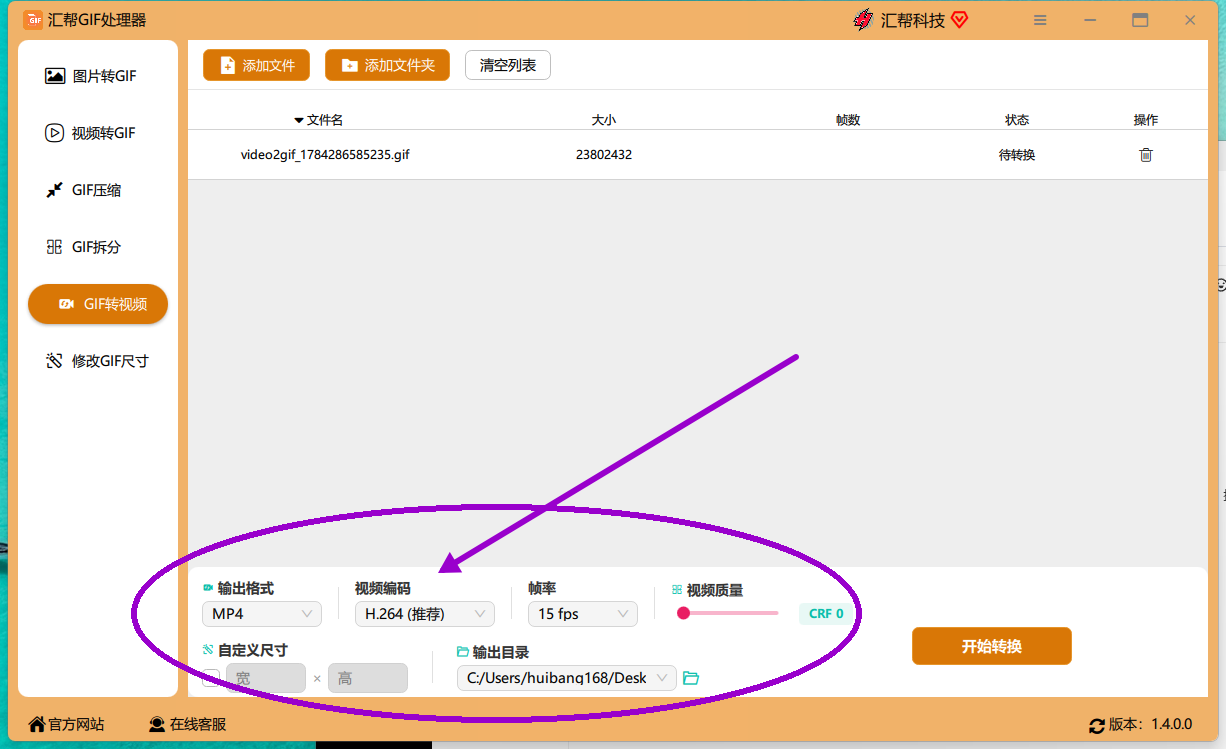
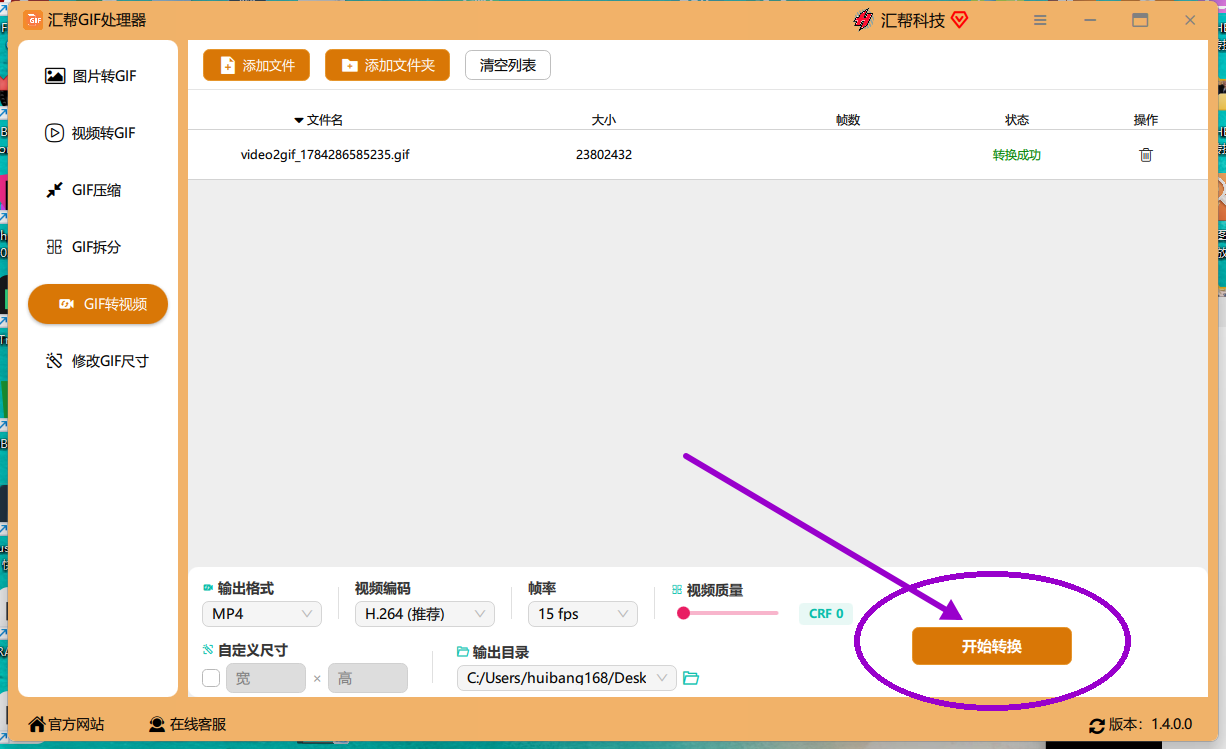
步骤4. 自定义转换参数。在此界面可以调整视频输出格式、编码方式、帧率、视频质量以及画面尺寸。若对参数不熟悉,保持默认设置即可获得清晰度与体积的均衡结果。
执行转换任务
步骤5. 点击右下角【开始转换】按钮。等待片刻,任务完成后软件会自动打开输出文件夹。
查看输出结果
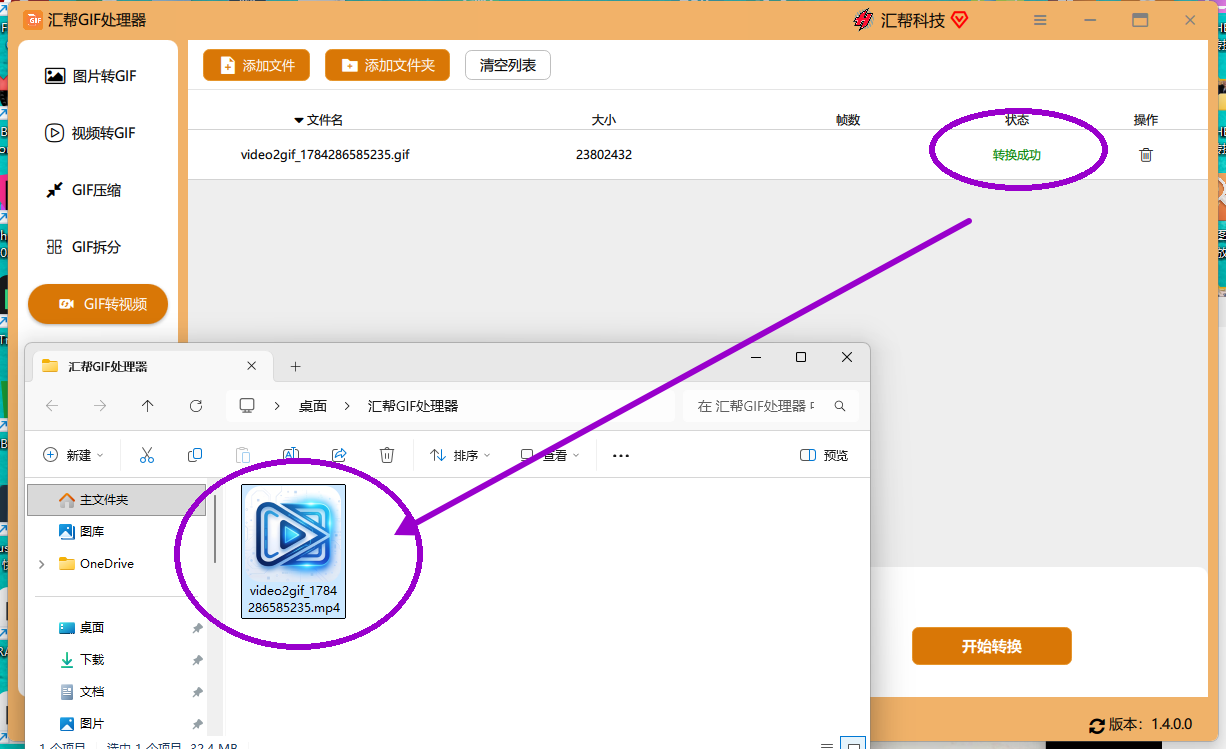
步骤6. 核对视频文件。在自动打开的目录中就能看到已生成的MP4文件,可直接播放或导入其他软件使用。
其他补充转换途径
除了上述方案, 如何将gif转为视频 也有几条替代路径,适合不同场景下的需求。
在线转换工具
部分网站提供免费的GIF转MP4服务,无需安装客户端。使用在线工具时需要注意文件大小限制和上传隐私风险,适合处理不涉密且体积较小的文件。
开源命令行工具
FFmpeg是专业领域常用的命令行工具,输入一条指令即可完成转换。但需要自行配置环境变量,对无编程基础的用户有一定门槛。
系统自带录屏功能
Windows和macOS系统均有内置录屏能力。此方法不依赖额外软件,但如前所述,画质压缩和资源占用问题难以规避,仅适合应急场景。
参数调整与效率进阶建议
- 帧率选择:保持源GIF的原始帧率,通常为10-15fps,过高的帧率会无谓增加文件体积。
- 码率平衡:追求网络传输速度可选择H.264编码并适当降低码率;如需后期剪辑,建议使用高码率输出。
- 批量策略:处理大量文件时,先用单个文件测试参数效果,确认无误后再执行批量转换,避免批量后返工。
最终方案选型参考
| 方法 | 批量支持 | 画质保留 | 上手难度 | |------|---------|---------|---------| | 汇帮GIF处理器 | 支持 | 高 | 低 | | 在线工具 | 部分支持 | 中 | 低 | | FFmpeg | 支持 | 高 | 高 | | 录屏 | 不支持 | 低 | 低 |
综合评估与使用建议
在日常内容生产流程中, 如何将gif转为视频 这一操作的最佳答案必须同时满足高效、无损、可批量三个条件。汇帮GIF处理器在这三个维度上均有明确表现:无损转换保障素材质量,批量处理节省时间成本,直观的界面设计降低学习门槛。对于不定期处理少量文件的普通用户,在线工具已经足够;但长期与动图打交道的运营人员、设计师和视频创作者,专用客户端才是效率与稳定性的保障。选对工具,把时间留给真正的创作环节——这才是 如何将gif转为视频(2026最新效率方案) 的关键所在。
