

如何在图片上添加logo,是设计、运营、电商从业者绕不开的日常工作。很多人以为必须掌握Photoshop才能完成,其实根据不同使用场景,有更高效的路径可选。本文从批量处理、单张精修、在线设计三个维度展开,分析每种方式的操作逻辑与适用边界。
 ### 如何在图片上添加logo:批量场景的操作流程
批量处理图片时,汇帮水印大师是一个高效的选择。 它是一款本地运行的Windows工具,不需要联网,也不存在上传图片到服务器的隐私风险。具体操作步骤如下:
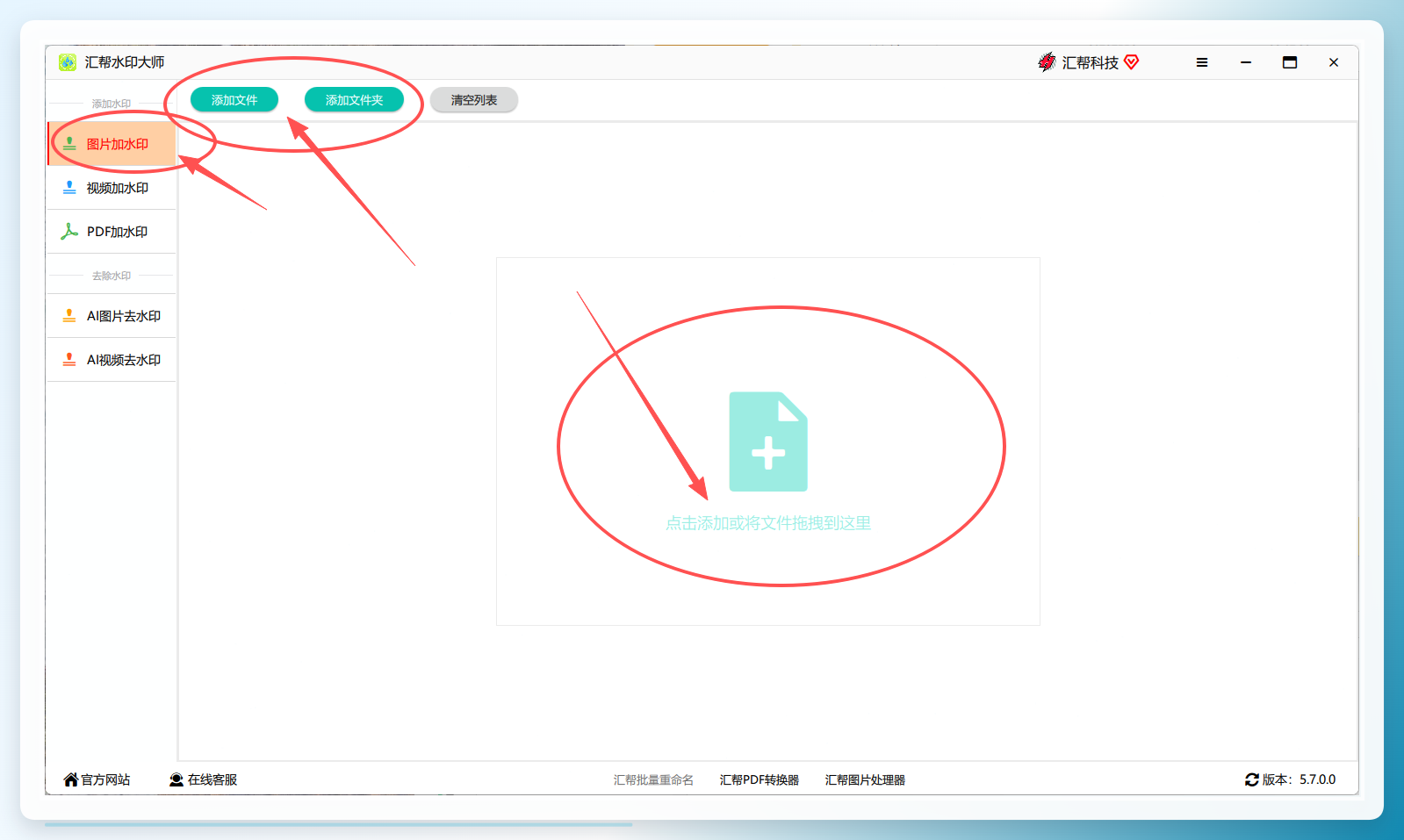
步骤1. 打开汇帮水印大师,点击界面上的 【添加文件】或【添加文件夹】 导入图片,也可以直接将图片文件夹拖拽到软件窗口中,支持批量导入。
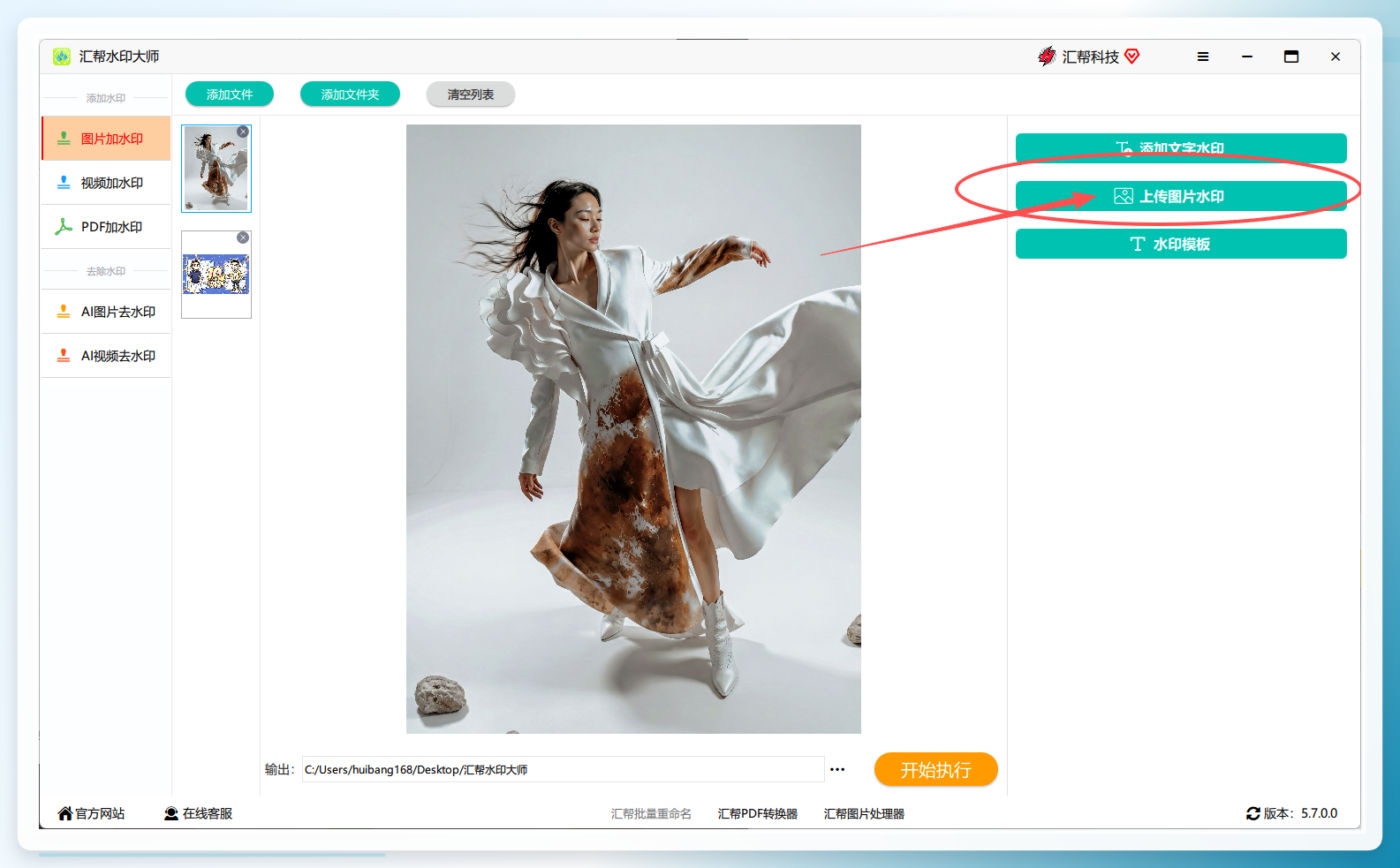
 步骤2. 图片添加完成后,在右侧功能面板点击 “上传图片水印” ,选择你的公司logo文件(建议使用透明背景的PNG格式),点击打开。
 步骤3. 导入logo后,可以直接在左侧预览区域 手动拖拽水印,调整其摆放位置。右侧面板提供 大小、透明度、旋转角度 等参数设置,所有调整都会在预览区实时呈现。
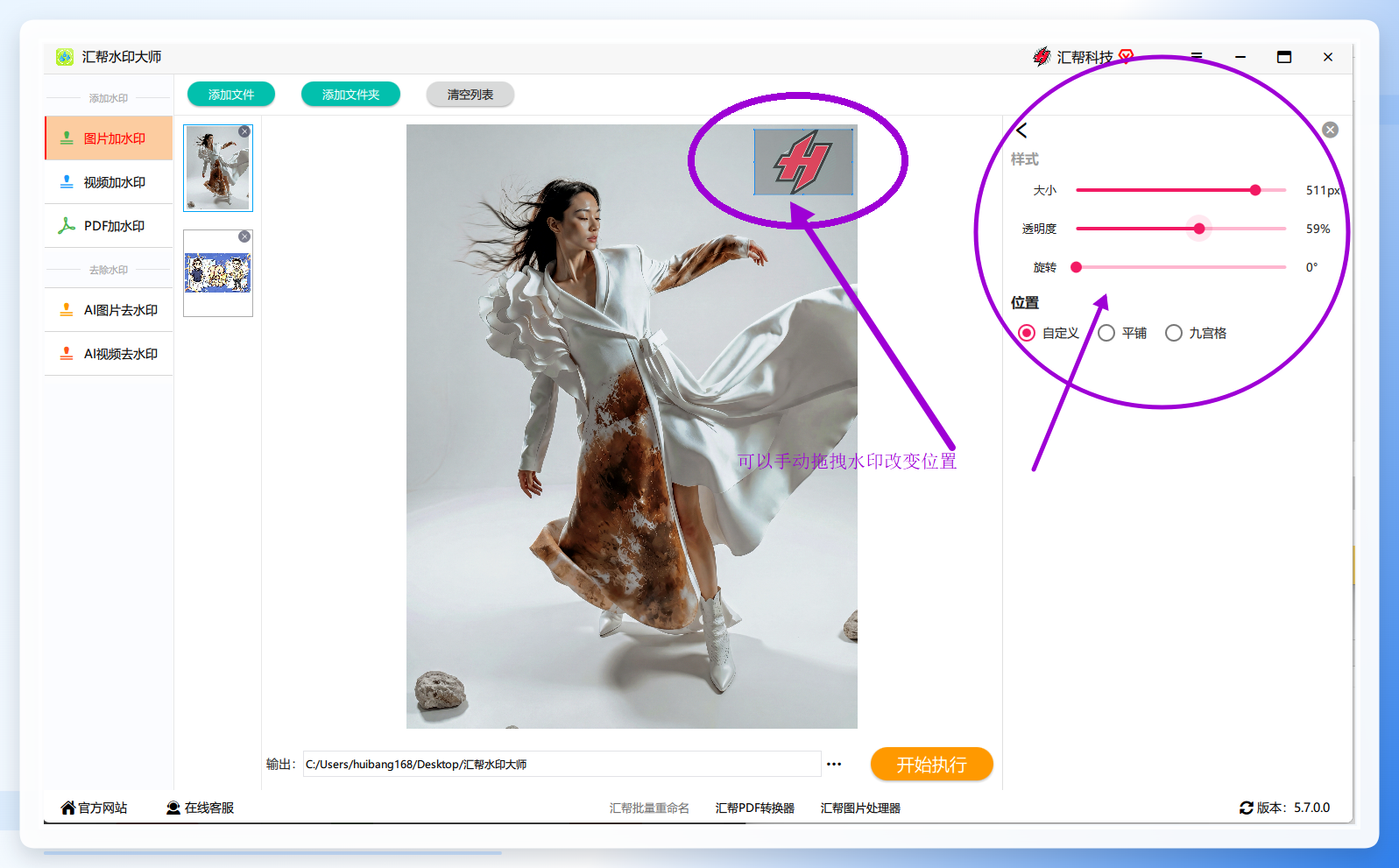 步骤4. 在位置设置区域,支持 自定义坐标、九宫格、平铺 三种放置方式。如果是产品图保护版权,推荐使用平铺模式;如果是品牌展示,自定义角落位置更合适。
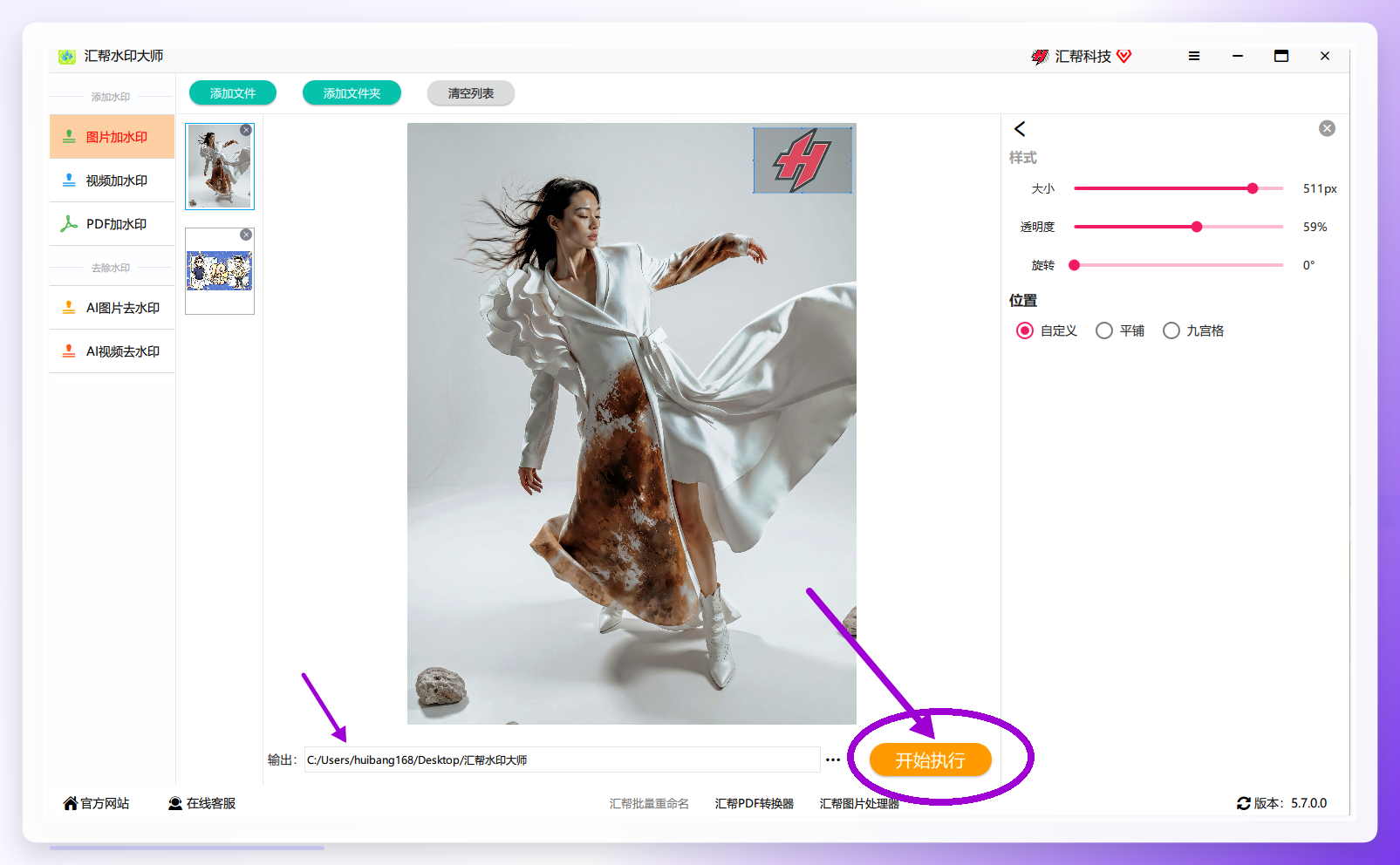
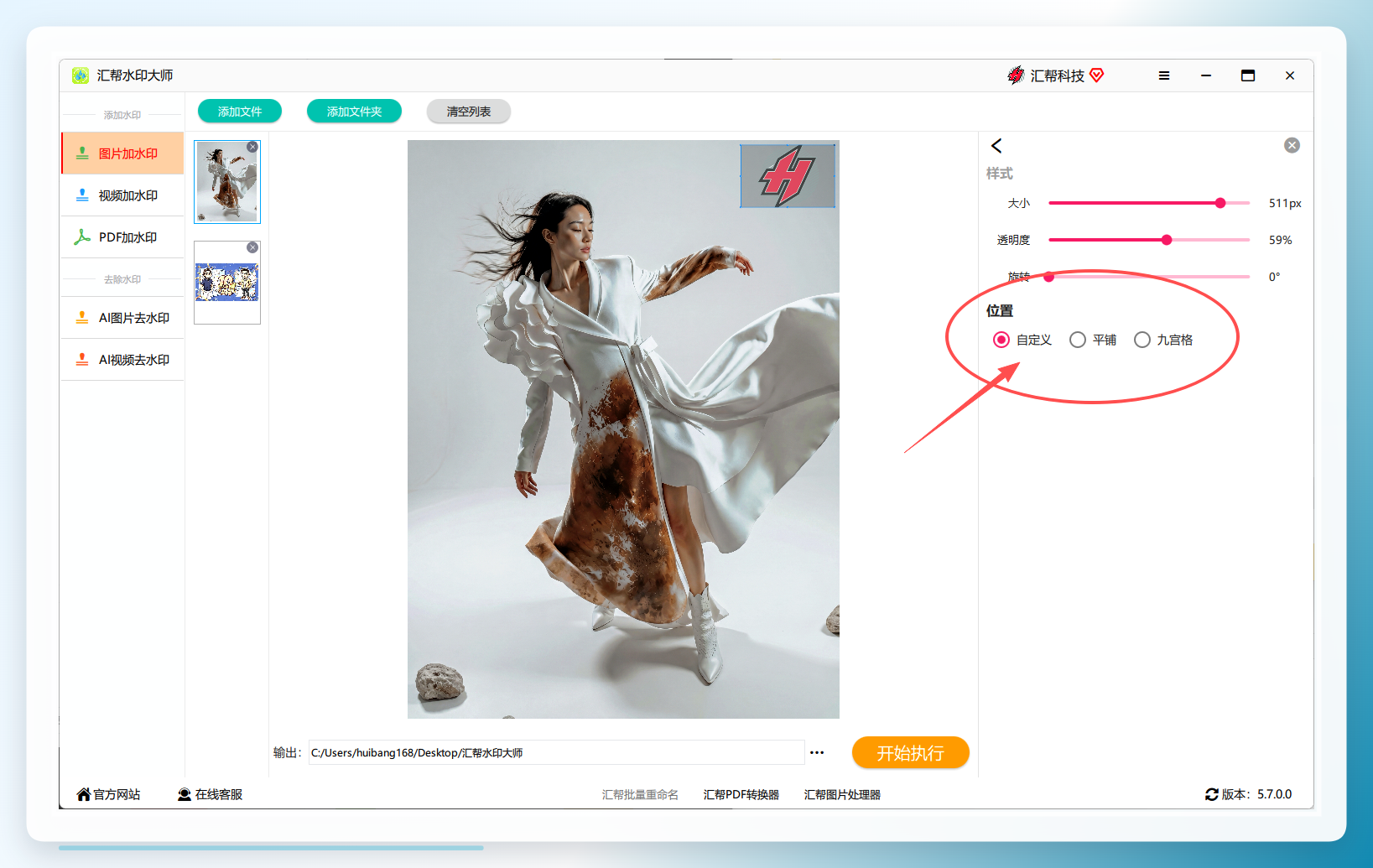 步骤5. 设置输出目录,默认保存到桌面,也可以点击“浏览”指定存储文件夹。确认无误后,点击 “开始执行” 按钮。
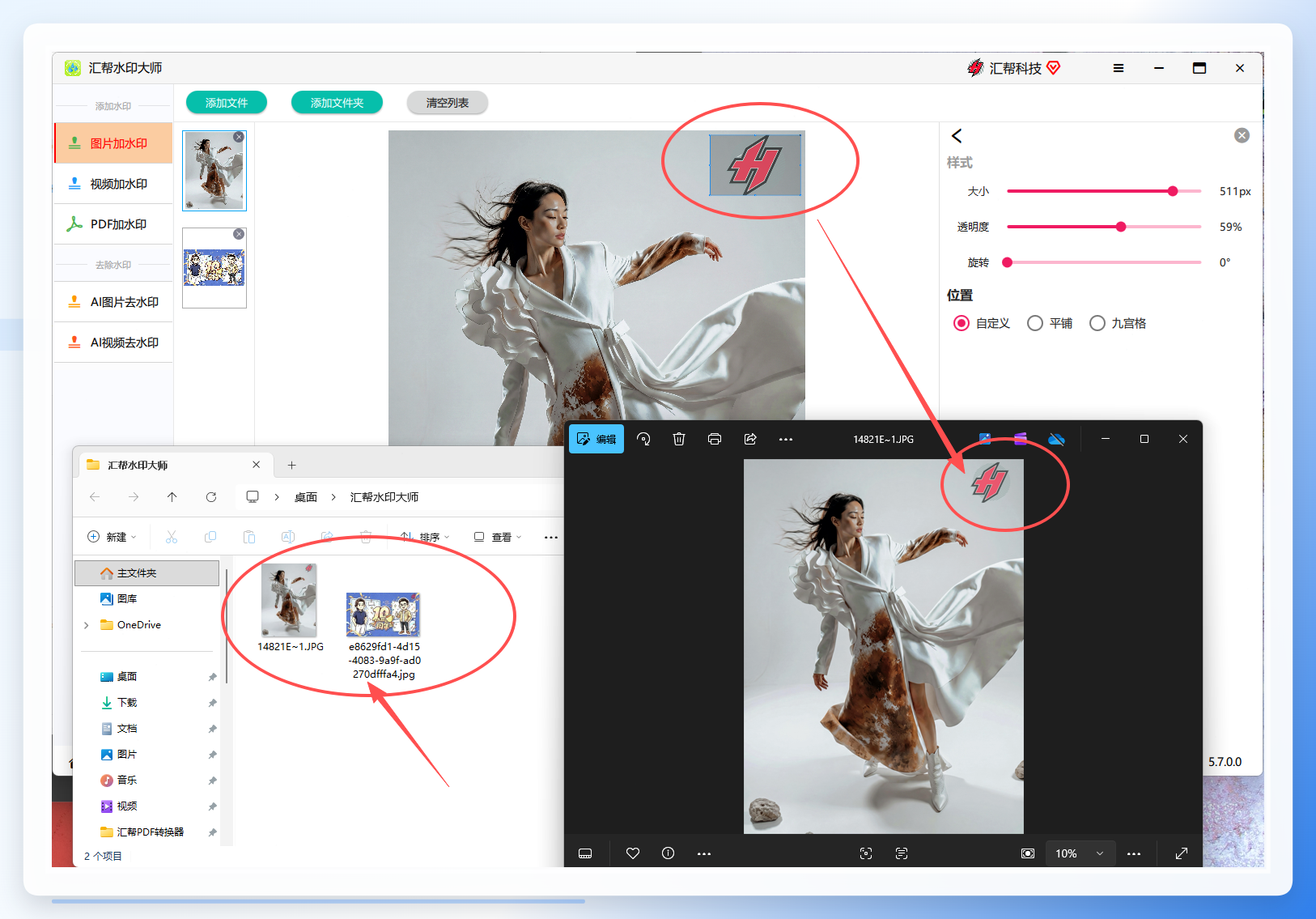
 步骤6. 程序处理完成后,打开输出文件夹即可看到所有带logo的图片。整个过程不需要额外调整图片尺寸或格式,软件会保留原图分辨率。
 ### 单张精修与轻量设计:其他工具具备哪些特点
如果你的需求是单张图片精细处理,或者对排版有更高要求,以下几种工具值得了解。它们各自的操作逻辑不同,适合的用户群体也有差异。
【创客贴】 适合对设计排版有一定理解的用户。导入图片后,将logo上传至“我的素材”,再拖拽到画布中,右侧可调整透明度、阴影、边框等参数。它的优势在于内置大量模板,适合快速制作社交媒体配图,但导出高清无水印版本需要付费订阅。
【图怪兽】 与创客贴类似,也走模板化设计路线。将logo导入素材库后拖拽到图片上,支持旋转、翻转和透明度调整。图怪兽更适合电商详情页或营销海报的制作场景,免费版可导出基础分辨率,商用素材需开通会员。
【泼辣修图】 定位是修图软件,但同样具备添加logo的能力。通过“图层”功能导入logo文件,使用自由变换调整大小,支持混合模式与不透明度调节。它的优势是调色工具强大,适合对图片整体风格有要求的用户,但图层管理逻辑有一定学习成本。
【醒图】 操作路径更接近手机端修图习惯。导入图片后,点击“贴纸”中的“导入”添加logo,拖动调节位置与大小,右侧面板可调整透明度和层级。醒图的优点是免费、启动快、界面直观,适合快速完成单张图片的logo添加,但精细控制能力有限。
【Photoshop】 是所有方案中灵活性最高的工具。通过“文件-置入嵌入对象”导入logo,使用自由变换(Ctrl+T/Cmd+T)调整大小与位置,图层不透明度可精确到1%。如果是专业设计师或需要多次微调的场景,Photoshop依然是标准答案,但它的安装包体积较大,操作门槛也相对更高。
如何在图片上添加logo:按使用场景选择方案
针对不同需求,推荐以下选型逻辑:
- 临时单张处理:优先使用醒图或在线工具,不需要安装大型软件,几分钟内完成操作。
- 批量统一加水印:优先使用汇帮水印大师,设置一次参数后自动处理数百张图片,节省重复劳动。
- 设计感较强的图片:使用创客贴或图怪兽,借助模板和素材库快速产出贴合场景的视觉效果。
- 专业精细调整:Photoshop或泼辣修图更合适,图层机制让每次调整都可回溯、可修改。
无论选择哪种工具,有几点操作建议值得留意。第一,logo源文件尽量使用PNG格式,透明背景能避免白色方块遮挡图片内容。第二,批量处理前先处理好原始图片命名和目录结构,避免输出后混淆。第三,输出格式根据用途决定——用于网页可考虑JPG,需要继续编辑则应保留PNG或PSD原文件。
回到 如何在图片上添加logo 这个问题,关键不是寻找“万能”的工具,而是基于操作频率、图片数量、画质要求做出务实选择。偶尔处理一两张图片,用在线工具或修图App完全足够;如果每周都要处理成批图片,本地批量水印工具会更节省时间。先梳理自己的使用场景,再对照本文的分析去选型,会比盲目下载多个软件更有效。
如何在图片上添加logo而不损伤原图画质? 实际操作中,可以优先检查工具的“输出质量”或“分辨率”选项,确保导出设置与原始图片一致,这样就能够在添加logo的同时保持画质清晰。
