

在工程项目交付、图纸归档或协同审图时,cad咋样转pdf 几乎是每个设计师绕不开的环节。习惯用AutoCAD内置打印功能的人,面对几十张DWG图纸时,往往要反复调整打印范围、线宽和图层状态,一台电脑前耗上大半天。今天直接给你一套批量转换的实操方案,从软件选择到参数设置一次讲透。
 ### 核心方案:用汇帮CAD转换器实现批量输出
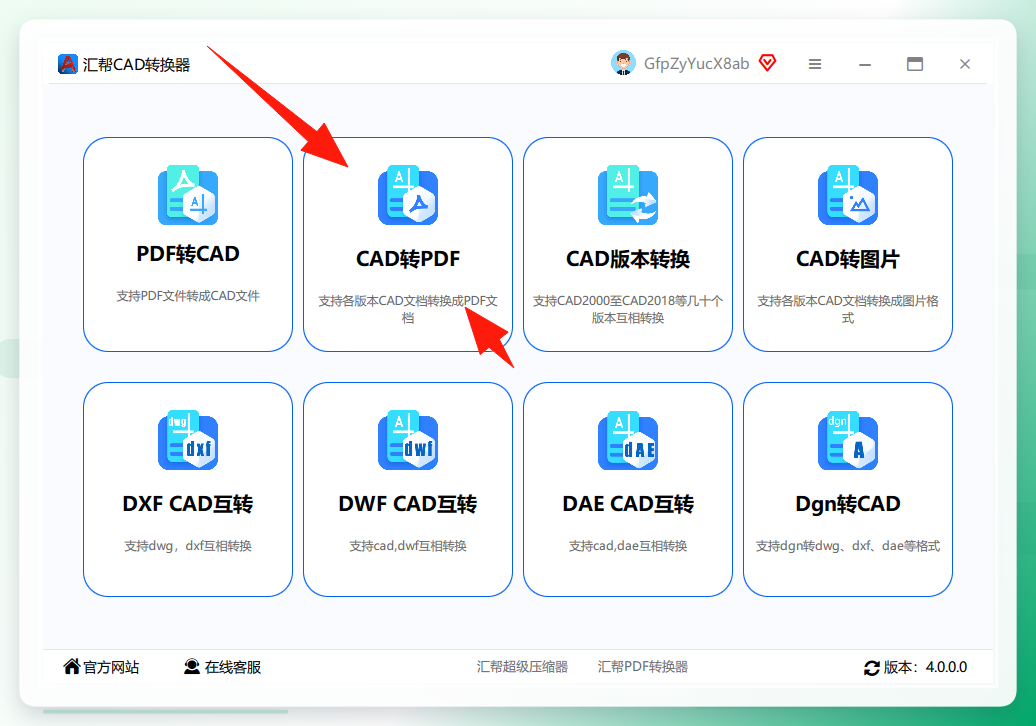
步骤1. 下载并安装汇帮CAD转换器,双击桌面图标打开软件,在左侧功能栏中点击"CAD转PDF"。
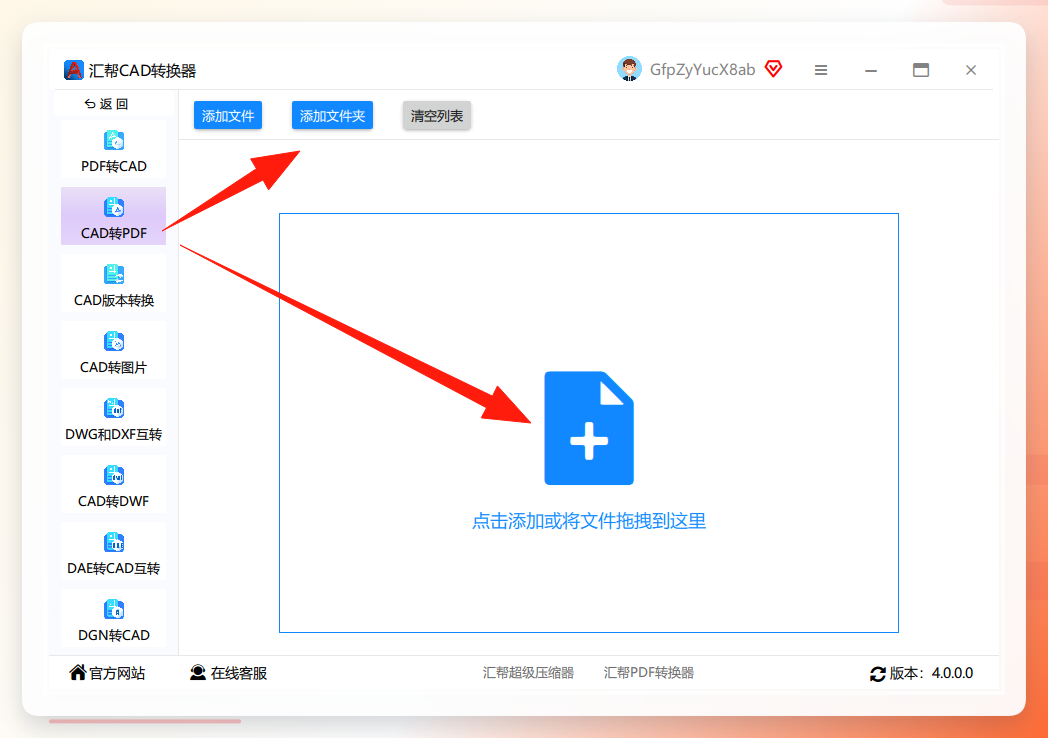
 步骤2. 进入操作界面后,确认左侧选中"CAD转PDF"模块,在右侧区域批量上传DWG或DXF文件。软件支持多选文件一次性导入,省去逐个添加的重复动作。
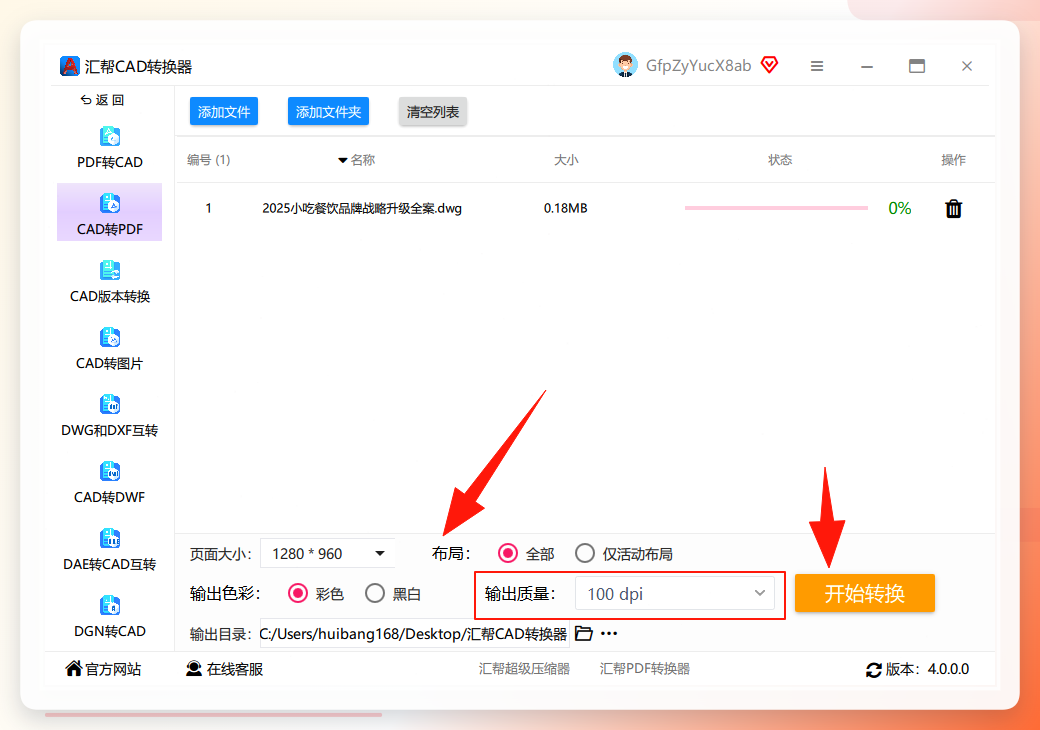
 步骤3. 文件加载后,在下方的参数设置区域按需调整:页面大小(A4/A3/A2等)、输出布局(模型空间或图纸空间)、色彩模式(彩色/黑白)。确认后选择输出目录,最后点击右下角的"开始转换"按钮。
 步骤4. 转换完成后,软件会在保留源文件的同时生成新的PDF文件。打开输出目录即可查看,每个文件名与原DWG自动对应。
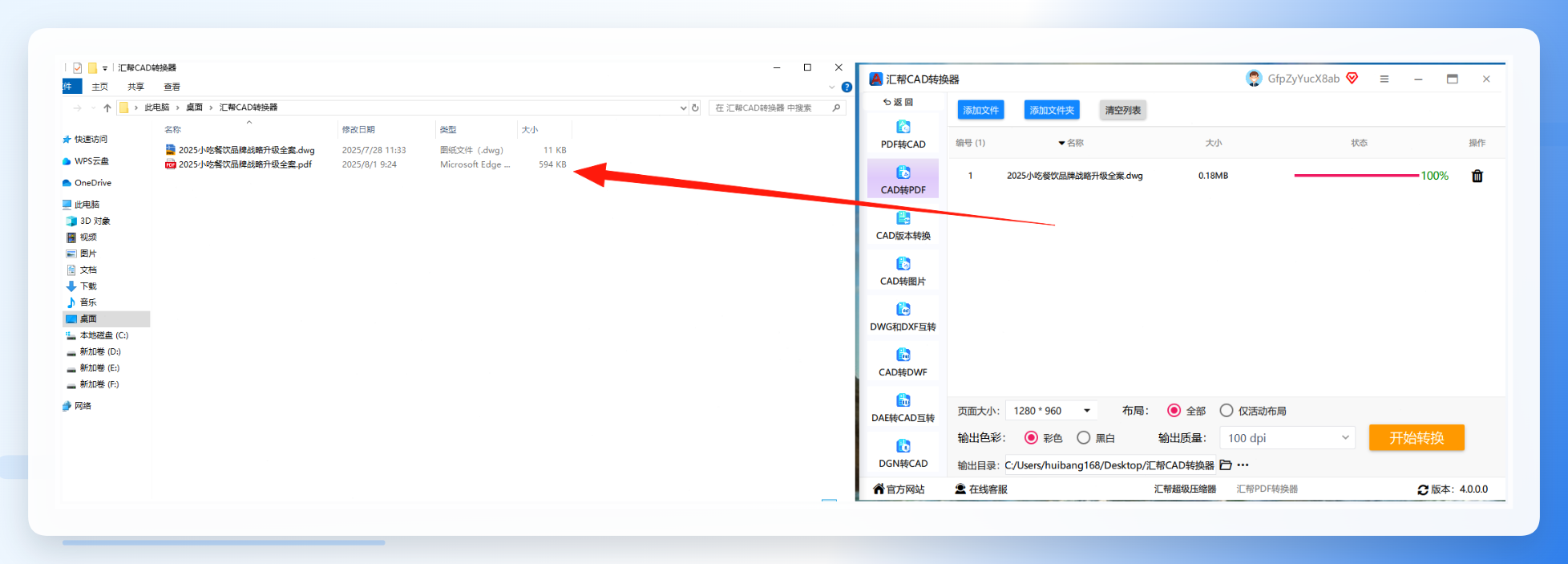 整个流程不依赖AutoCAD环境,也无需额外安装打印机驱动。软件内置的解析引擎能读取图纸中的图层、线型和文字信息,确保转换后的PDF在放大查看时依然保持线条锐利。
其他工具备选方案
除了汇帮CAD转换器,以下工具也能解决 cad咋样转pdf 的需求,但在批量处理或精度的易用性上略有取舍。
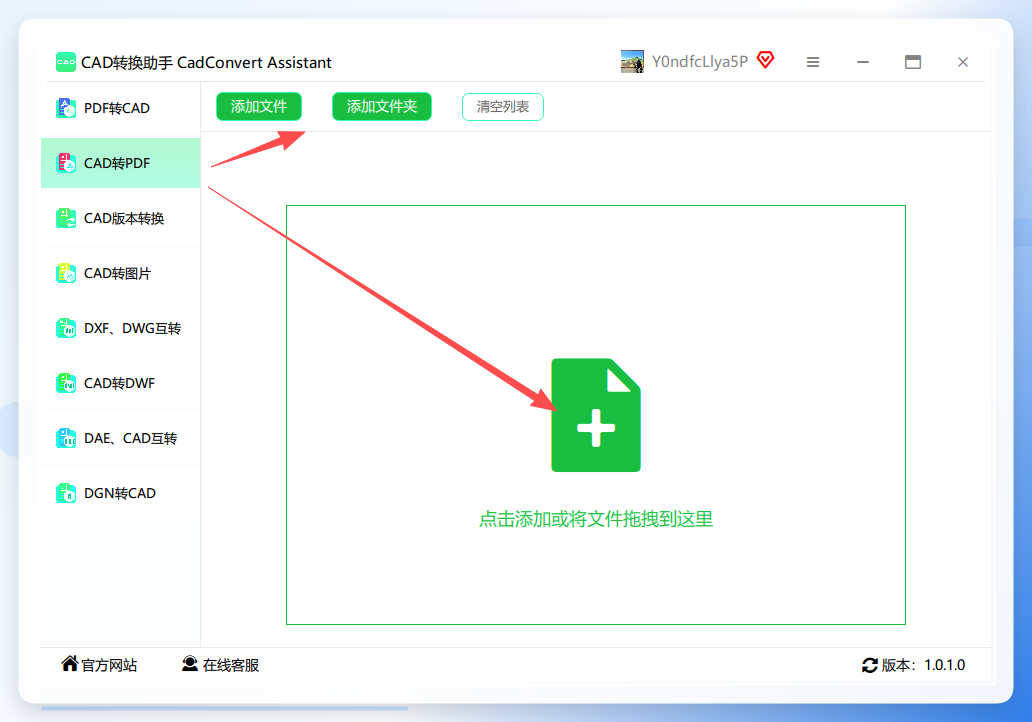
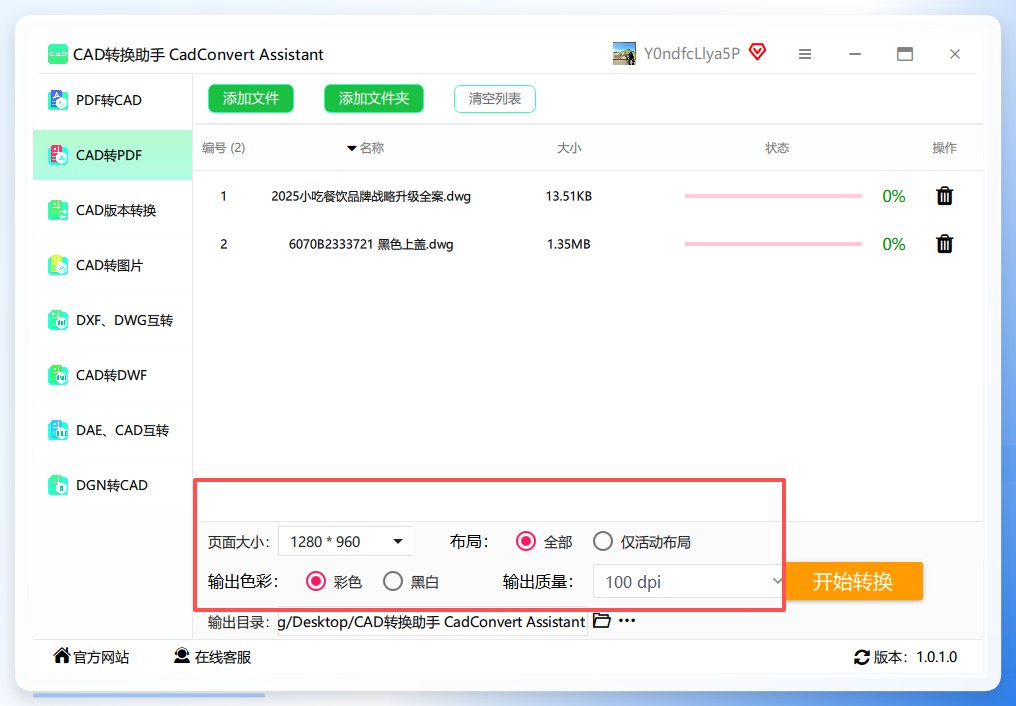
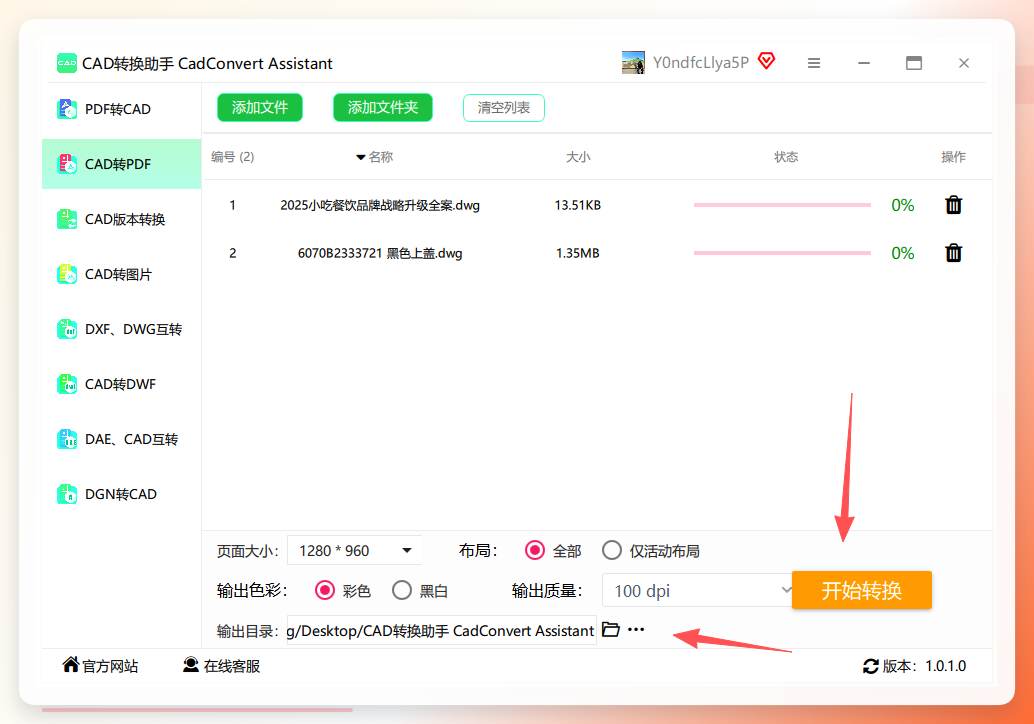
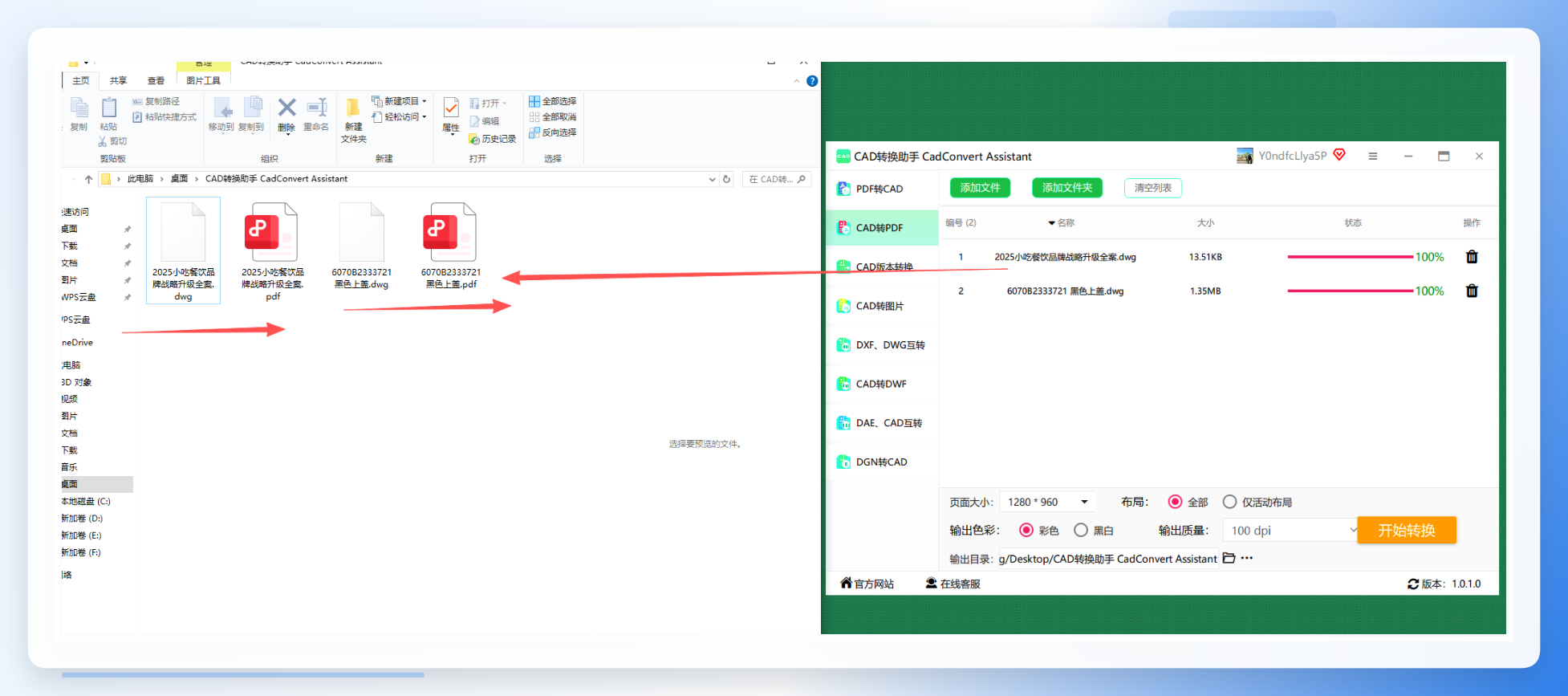
CAD转换助手:界面逻辑与汇帮类似,同样支持批量上传,可自定义页面大小、色彩、布局及输出质量。适合需要快速上手、对参数要求不高的用户。
 Bluebeam Revu:面向建筑行业的一款文档协作软件,能导入DWG图纸并应用标记模板。特别适合建筑审图流程中需要批注、归档的场景,但软件上手成本较高,对个人用户来说功能过剩。
AutoCAD内置打印:适合单张或少量图纸的快速输出。操作路径为:打开图纸→Ctrl+P→在"打印机/绘图仪"中选择"DWG to PDF.pc3"→设置图纸尺寸与打印范围→确定输出。
易转换(在线工具):免安装,打开网页就能上传DWG文件转PDF。但受限于网络传输速度和服务器处理能力,大文件或批量转换时稳定性不足,且部分功能需要付费开通。
WPS:通过WPS打开DWG文件后,可将其另存或转换为PDF,同时支持合并方式、安全设置等参数调节。适合偶尔处理单份CAD文件的办公场景。
效率对比与适用场景
用汇帮CAD转换器批量处理50张A3图纸,从导入到全部输出PDF,实测耗时约3分钟,平均每张图纸不到4秒。同样的工作量如果用AutoCAD手动打印,至少需要40分钟——这还是在不切换布局、不调整打印样式的前提下。时间差距超过10倍,且批量转换不存在遗漏图纸或参数不一致的问题。
如果你属于以下人群之一,建议直接采用批量转换方案:
- 设计院/工程公司:每天处理大量图纸归档和交付,效率就是竞争力。
- 行政/文员:经常帮设计部门转PDF给外部单位,需要简单可靠的工具。
- 自由设计师:独立接单,交付周期紧,多一步快捷操作就能早一点收工。
操作注意事项
使用任何转换工具,有两点需要确认:
- 字体缺失:如果图纸中使用了特殊字体,转换前务必在系统中安装对应字体库,否则PDF中会出现文字偏移或乱码。
- 图层状态:部分图纸通过关闭图层来省内存,但转换时这些图层的信息可能被忽略。建议在CAD中先恢复所有图层可见。
写在最后
cad咋样转pdf 这件事,选对工具比掌握复杂技巧更重要。汇帮CAD转换器把批量上传、参数预设、高速转换整合在一个界面里,让设计师从重复劳动中解放出来,把时间花在真正的设计工作上。如果需要处理超大图纸或特殊编码的中文字体,建议先在测试文件上跑一遍,确认输出效果后再批量操作。这套 cad咋样转pdf+批量转换工具 的组合方案,值得放进你的日常工作流。
