

在日常的设计工作中,相信很多朋友都遇到过这样一个令人头疼的场景:同事或甲方发来一份CAD图纸,你兴冲冲地双击打开,结果软件直接弹出一个“版本过高,无法打开”的提示框。那一刻,真的是欲哭无泪。特别是对于还在使用老版本CAD软件的设计师来说,高版本图纸简直就是“天书”。
那么,cad高版本的怎么调成低版本的呢?这个问题如果不解决,非常影响工作效率和心情。其实办法总比困难多,将高版本CAD文件转换为低版本,不仅能让图纸顺利打开,还能显著减小文件体积,方便传输和存储。今天,我就结合自己多年的实操经验,给大家分享几种既高效又稳定的转换方法,尤其会重点推荐一款我个人常用的神器——汇帮CAD转换器,希望能帮你彻底解决这个难题。
在正式开始介绍方法之前,我们先来聊聊为什么要进行版本转换。很多时候,项目是团队协作完成的,但每个成员电脑上安装的CAD版本可能都不一样。如果一位同事用的是AutoCAD 2024,而另一位因为电脑配置原因还在使用AutoCAD 2010,那么2024版本保存的图纸,2010版本是无论如何也打不开的。我就曾亲眼见过建筑公司的朋友因为图纸打不开,在项目群里急得团团转,最后影响整个项目的进度。所以,cad高版本的怎么调成低版本的不仅仅是一个技术问题,更是保证工作流顺畅的关键环节。此外,高版本文件往往包含了更多的新特性数据,文件体积相对较大,转换成低版本后,文件会被精简,不仅节省电脑磁盘空间,在微信、QQ等软件上传输时也更快,大大降低了因文件过大导致发送失败的风险。
cad高版本的怎么调成低版本的?这4个方法超实用

方法一:使用“汇帮CAD转换器”一键搞定(强烈推荐)
既然要解决cad高版本的怎么调成低版本的这个问题,我首先要给大家推荐的就是这款纯粹的离线转换工具——汇帮CAD转换器。为什么把它放在第一位?因为这是我用了很久、觉得最省心的一款软件。它不需要你安装庞大的CAD原厂软件,也不需要把图纸上传到不明网站,安全性很高,关键是操作极其简单,哪怕是电脑小白也能轻松上手。
【运行环境要求】 这款软件支持主流的Windows操作系统,对电脑配置要求不高,普通办公笔记本就能流畅运行。转换过程完全在本地完成,不受网络环境影响。
操作步骤如下,大家可以跟着一步步来:
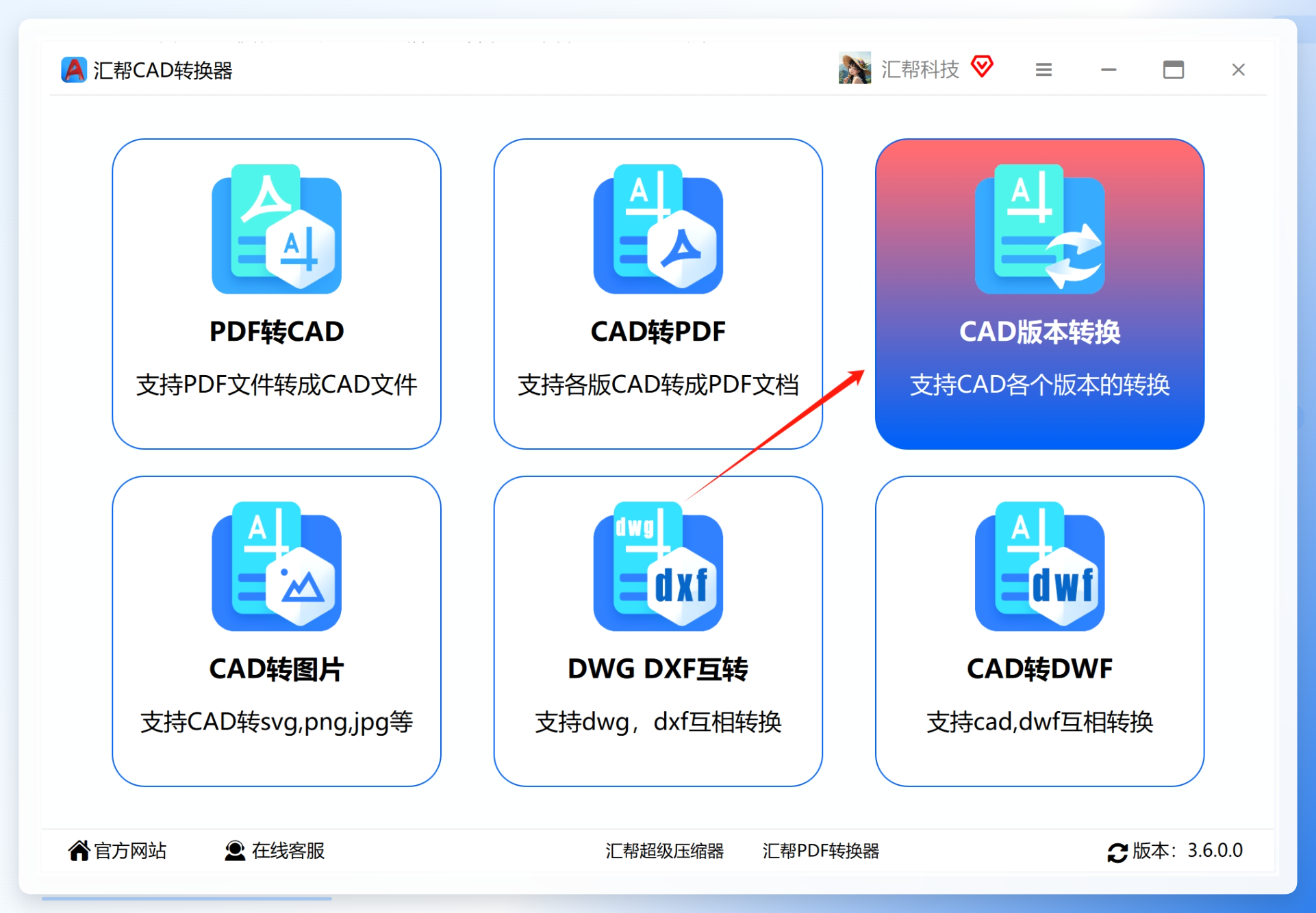
第一步:打开软件,选择“CAD版本转换”功能。双击桌面上的“汇帮CAD转换器”图标。打开后,你会看到软件首页非常简洁清爽,上面清晰地排列着“PDF转CAD”、“CAD转PDF”、“CAD转图片”以及“CAD版本转换”等主要功能模块。这时候,我们需要点击“CAD版本转换”选项,进入功能详情页。
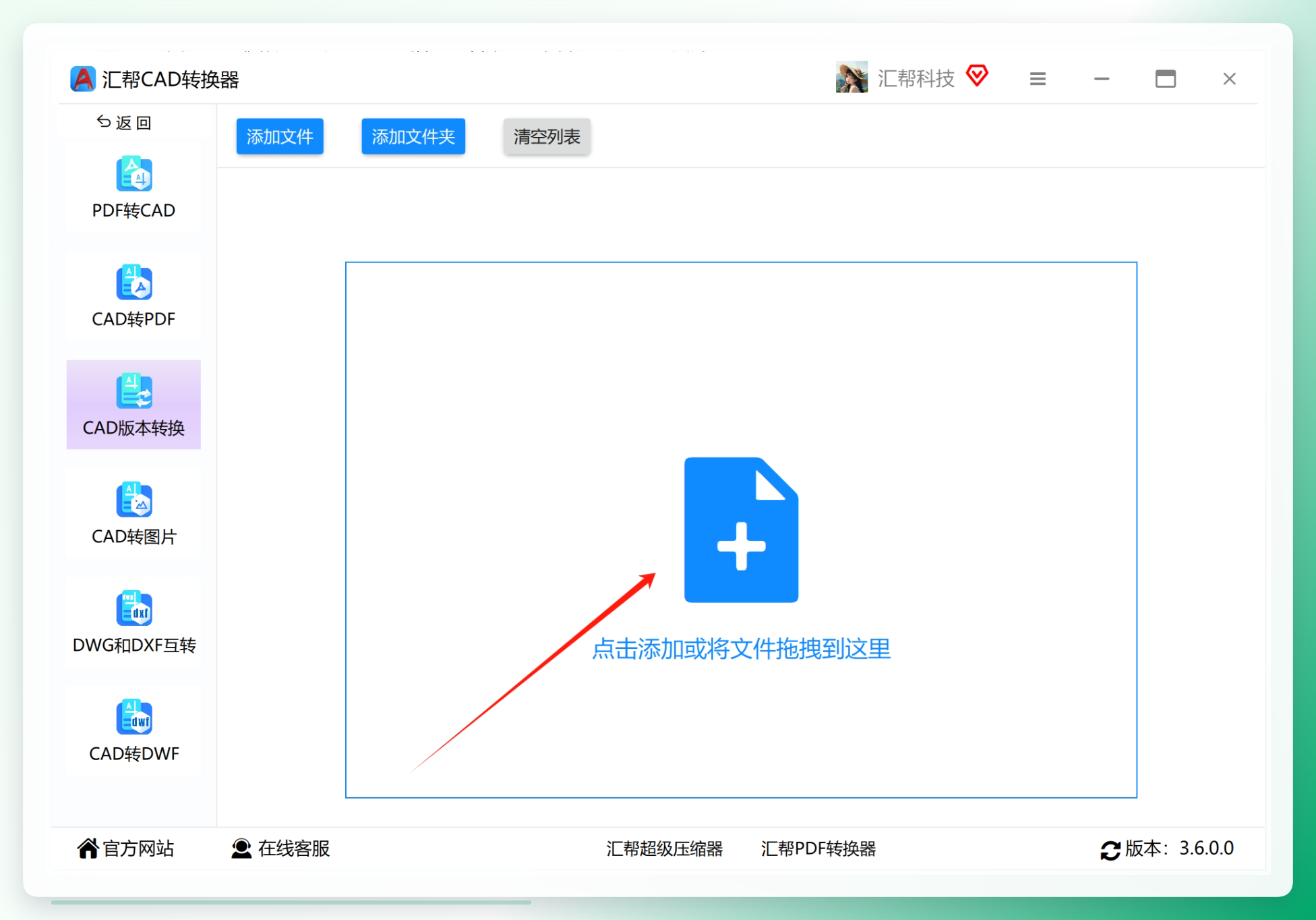
 第二步:导入需要转换的CAD文件。进入转换界面后,你会发现一个大大的文件拖拽区域。操作非常人性化,你只需要把桌面上的高版本CAD文件直接用鼠标拖拽到软件界面中;当然,也可以点击“添加文件”按钮,在弹出的资源管理器中选择需要转换的图纸文件。
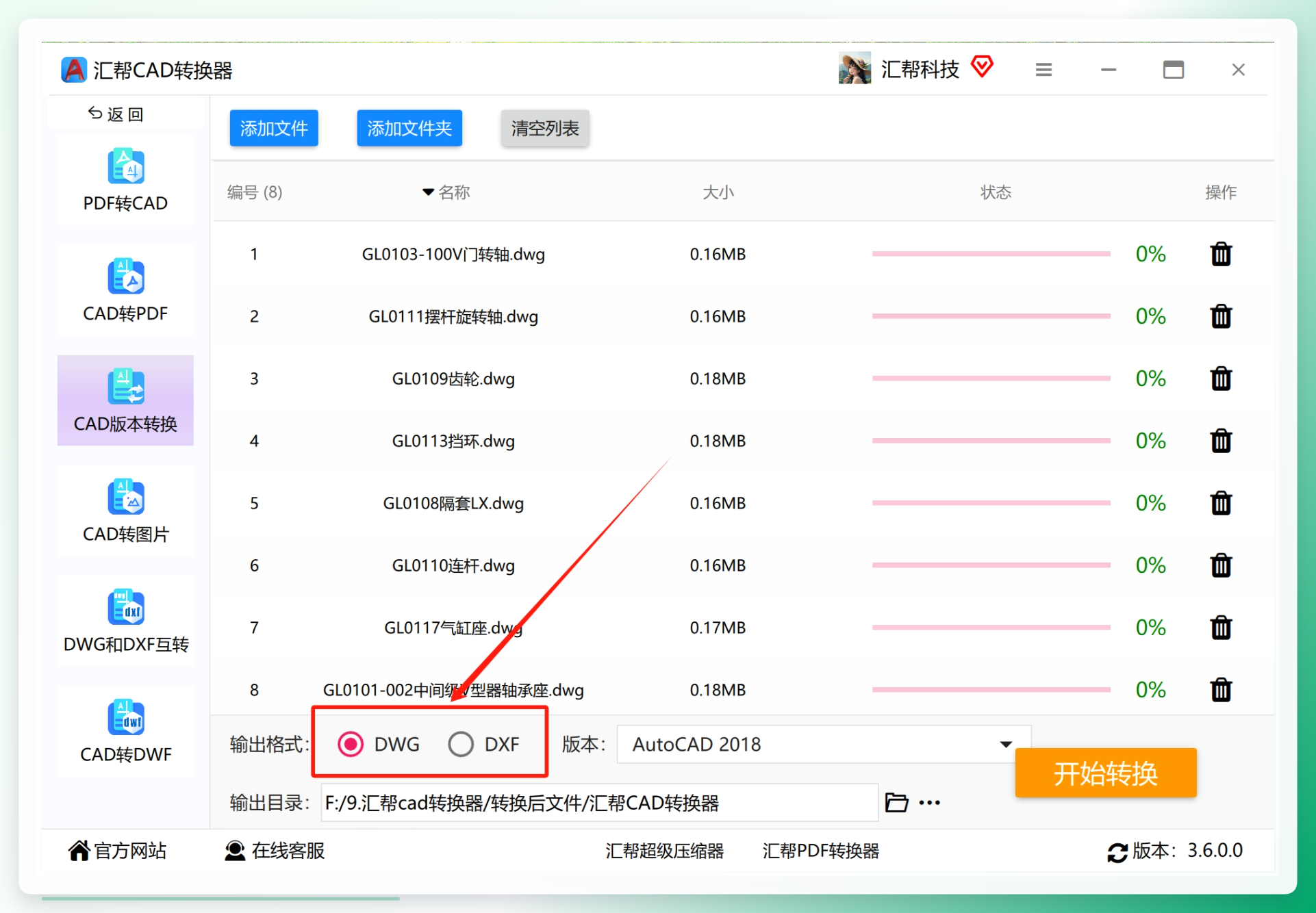
 第三步:设置输出格式。文件导入后,界面底部会有一个“输出格式”的选项。这里默认会保留与源文件一致的格式,也就是DWG转DWG。当然,如果你有特殊需求,比如需要转换成DXF等通用格式,也可以在这里自由选择。
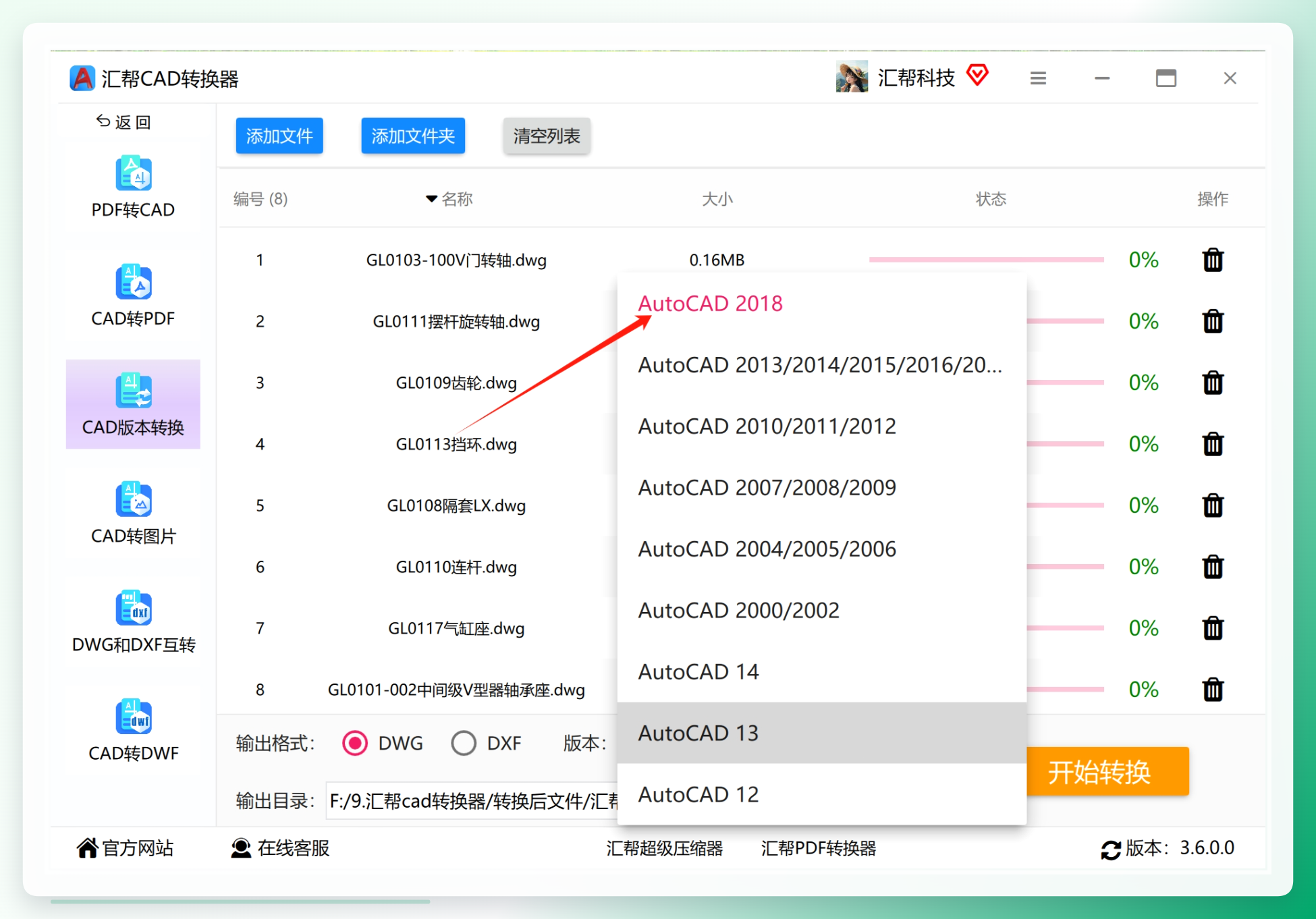
 第四步:选择目标版本(核心操作)。这一步是解决cad高版本的怎么调成低版本的的关键。在输出格式旁边,你会看到“输出版本”的选项。点击下拉菜单,里面提供了从低到高的各种版本,比如R14、AutoCAD 2000、2004、2007、2010、2013、2018等等。我们只需要根据自己电脑上的CAD版本,选择一个适合的低版本即可。比如,你的电脑装的是AutoCAD 2007,那就在下拉菜单中选择“AutoCAD 2007”,软件就会把高版本图纸完美转换成这个版本。
 第五步:设置输出目录。接下来,我们需要设置转换后的文件保存位置。点击“输出目录”旁边的“浏览”按钮,选择一个你容易找到的文件夹,比如专门建一个“转换后图纸”的文件夹,这样可以方便我们稍后查找。
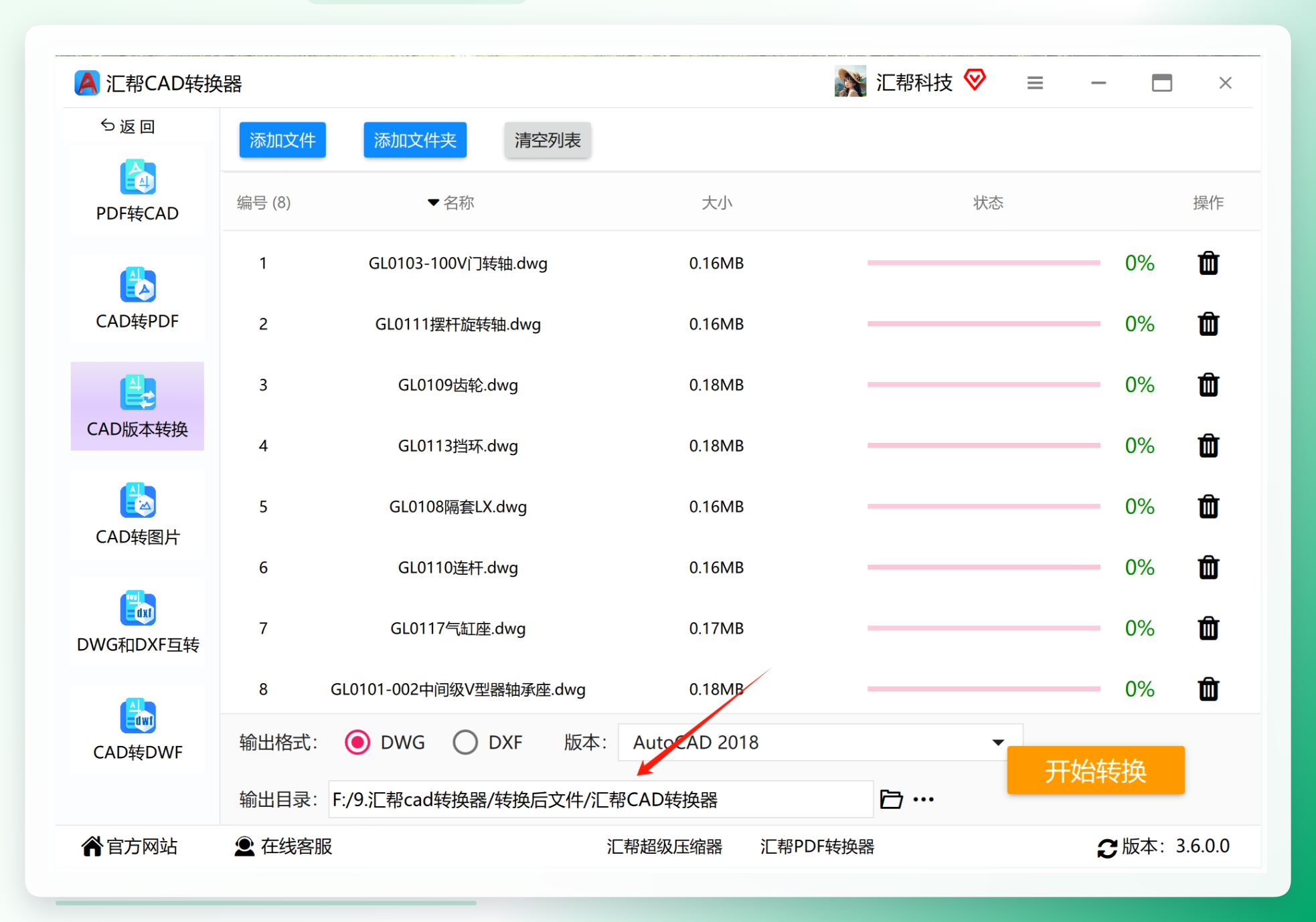 第六步:点击“开始转换”。所有参数设置好之后,检查一遍确认无误,点击页面右下角的“开始转换”按钮。此时,软件就会开始高速运转,处理你的文件。
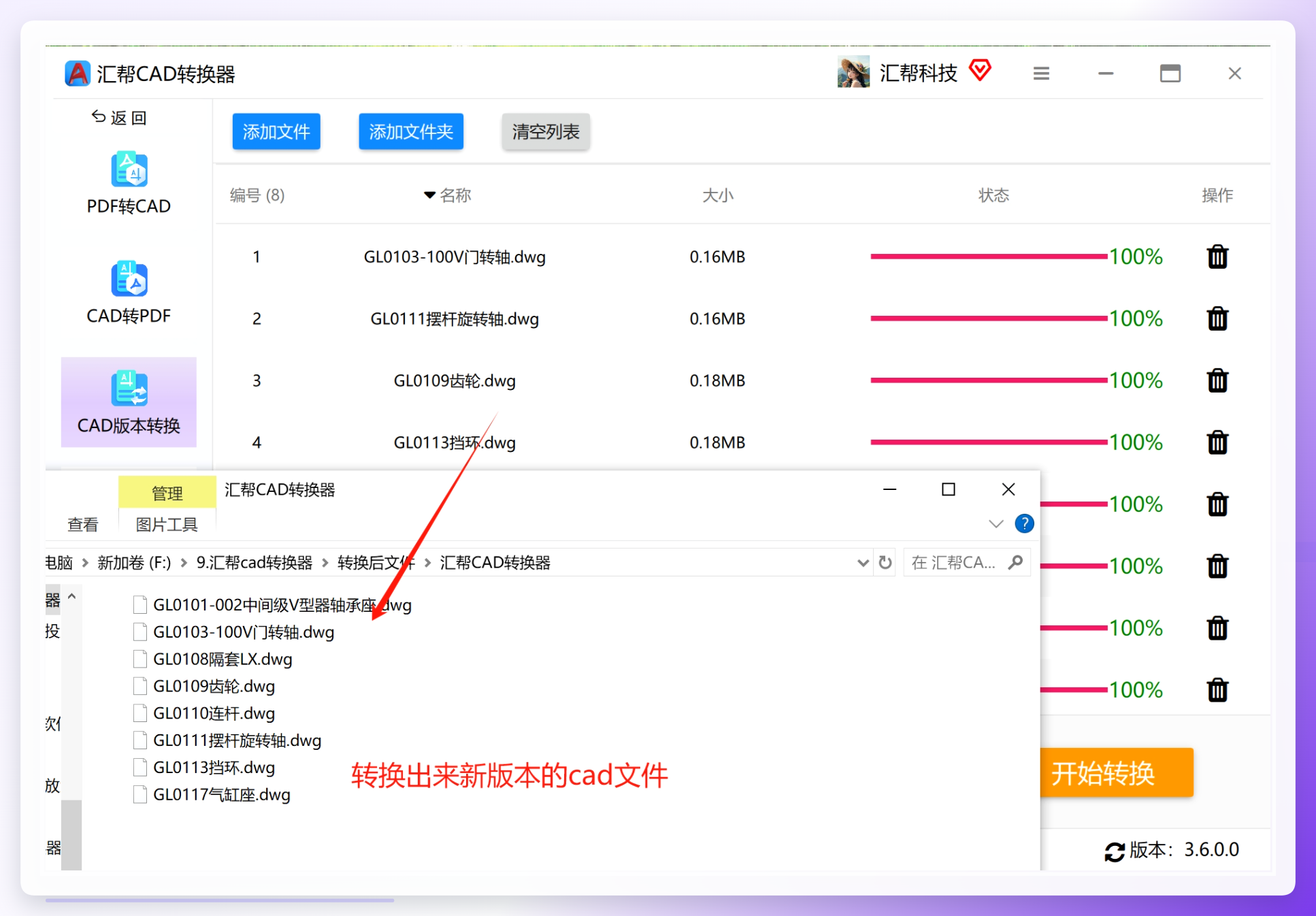
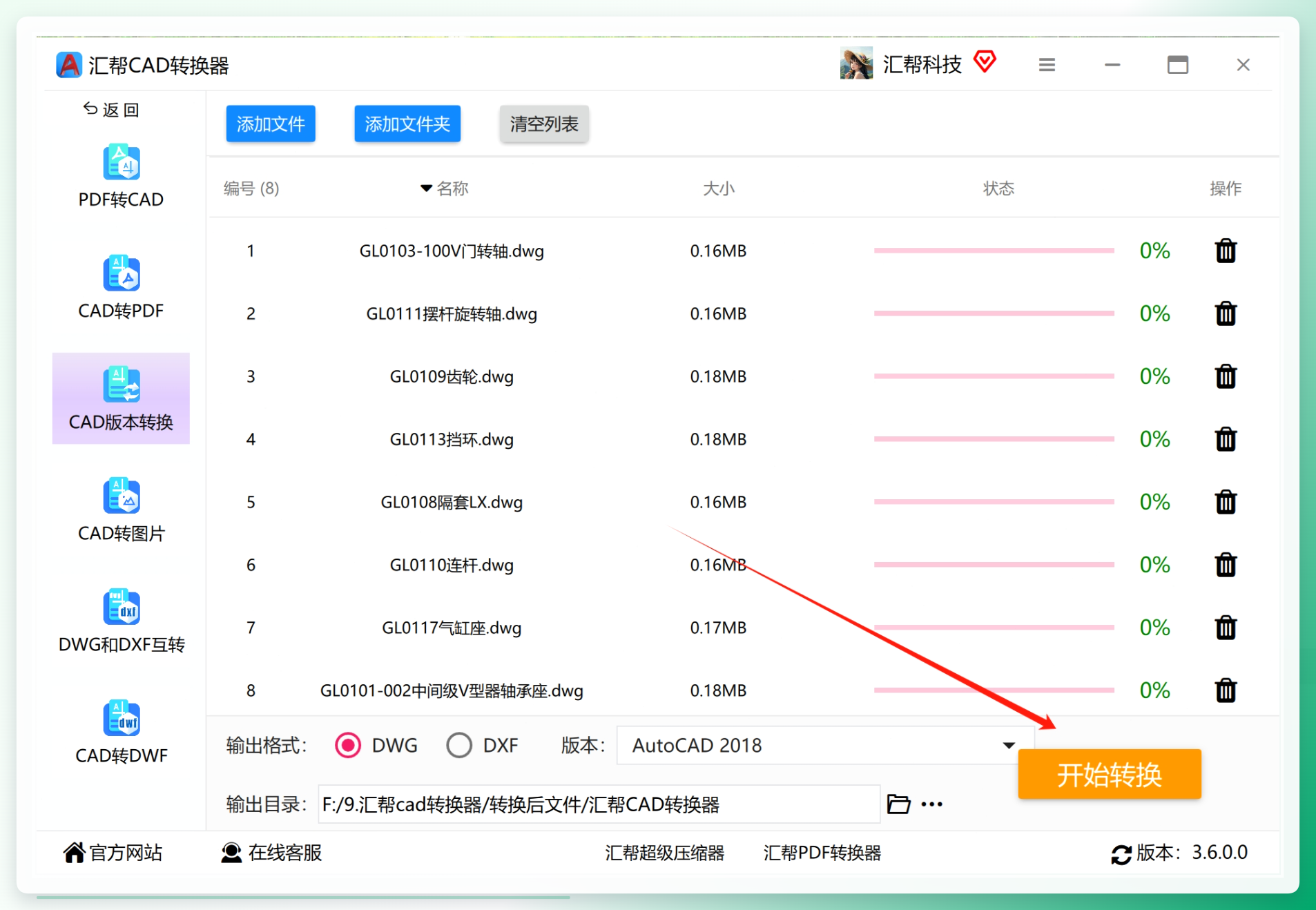 等待几秒钟,看到状态栏显示“转换完成”后,软件会自动弹出输出文件夹。你就可以在里面看到转换好的新版本CAD文件了,直接双击打开,绝对没有兼容性问题。通过这个方法,不仅可以实现高版本转低版本,反过来用低版本转高版本也是完全支持的。这就是我为什么强烈推荐它的原因,真的是省时省力。
方法二:使用“转转大师”客户端转换
除了上面推荐的汇帮CAD转换器,市面上还有一些不错的第三方工具,比如“转转大师”。它同样支持批量转换和客户端长期使用,对于文件数量较多的朋友来说也比较方便。
具体操作也不难:
打开转转大师客户端,如果你需要长期处理CAD版本转换,建议下载客户端版本使用。
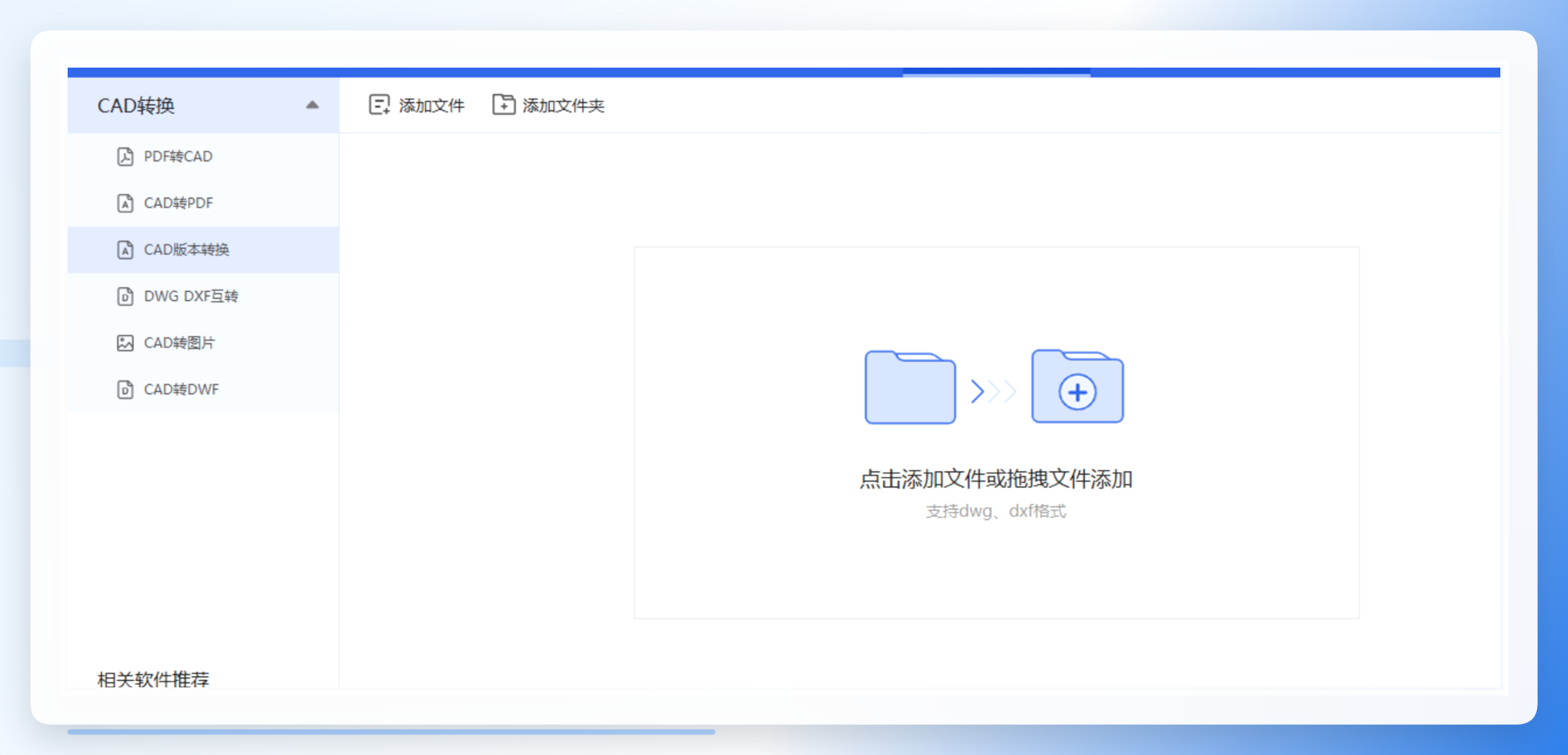 在主界面点击“CAD转换”,然后选择“CAD版本转换”功能。接着点击“添加文件”按钮,把需要转换的CAD图纸上传进来。
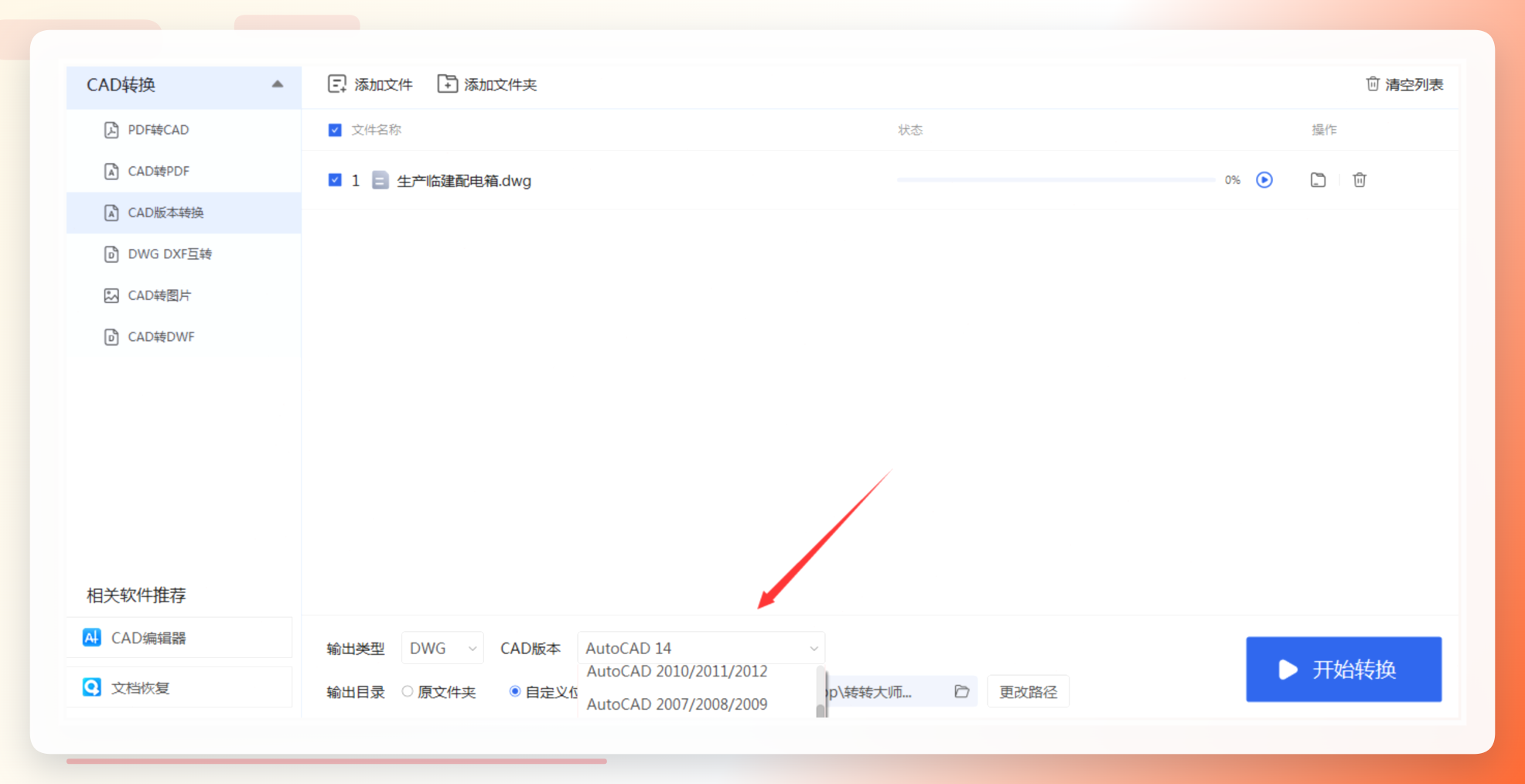 文件上传后,在界面上方或下方设置好你想要转换的目标版本,然后点击“开始转换”。
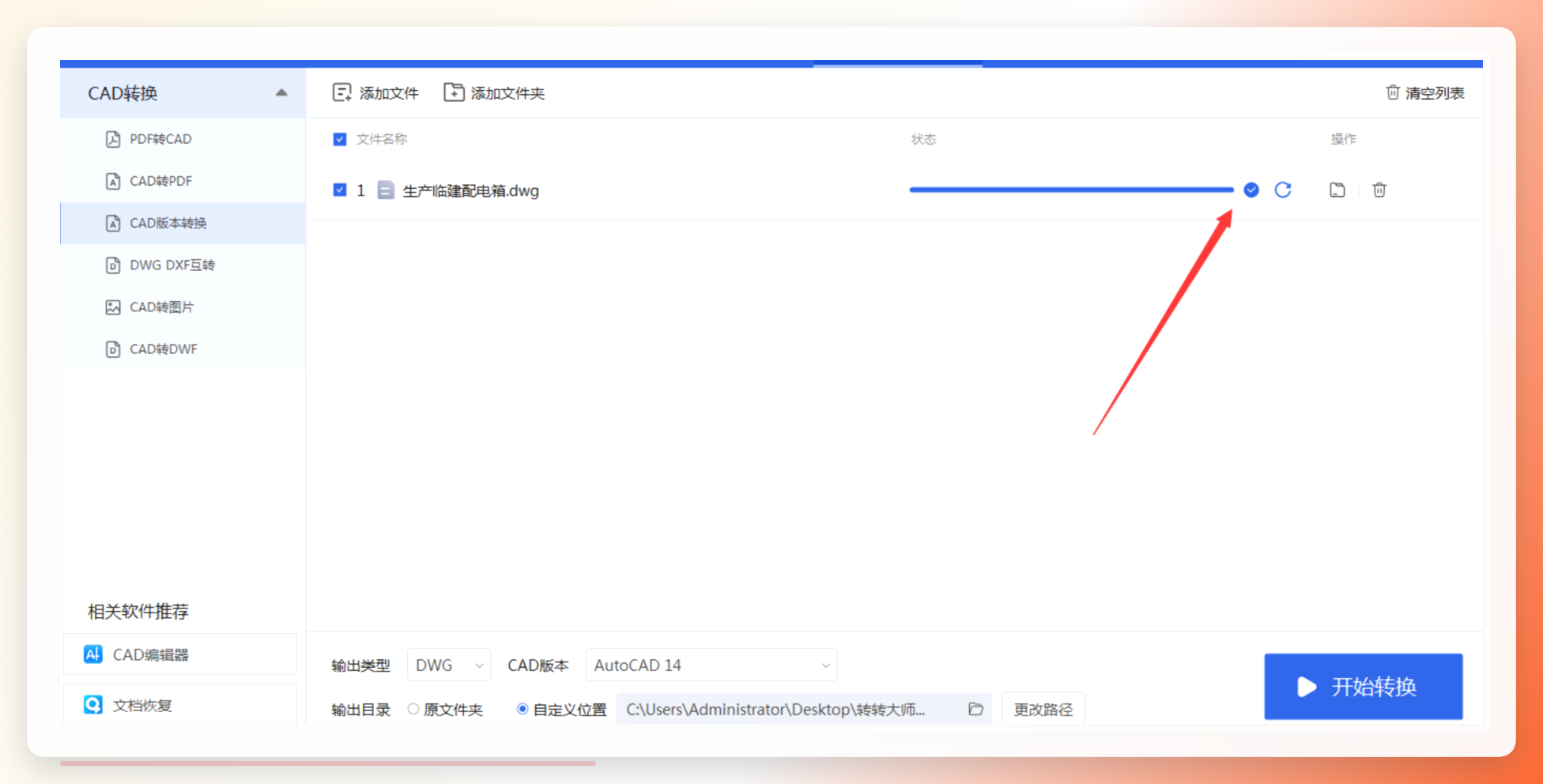 - 转换完成后,点击“打开文件夹”就可以直接看到转换好的文件了。
方法三:使用“多虹办公中心”进行转换
这款软件也是一个非常实用的办公工具箱,它集成了很多功能,其中就包括CAD版本转换。如果你的办公电脑上正好安装了这款软件,那就不必再单独下载其他工具了。
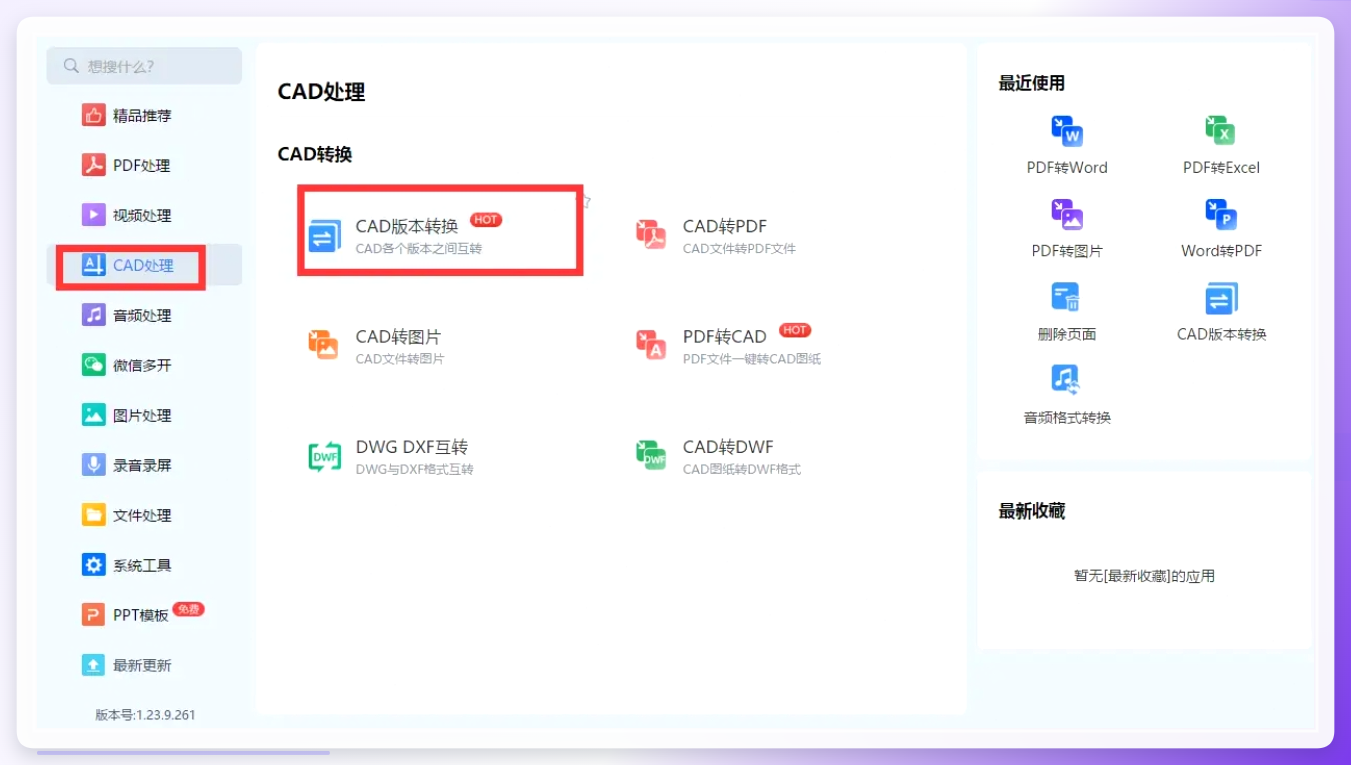
步骤1:打开“多虹办公中心”,在主界面左侧的功能菜单里找到并点击“CAD处理”选项,然后在展开的子菜单中精准选择“CAD版本转换”模块。
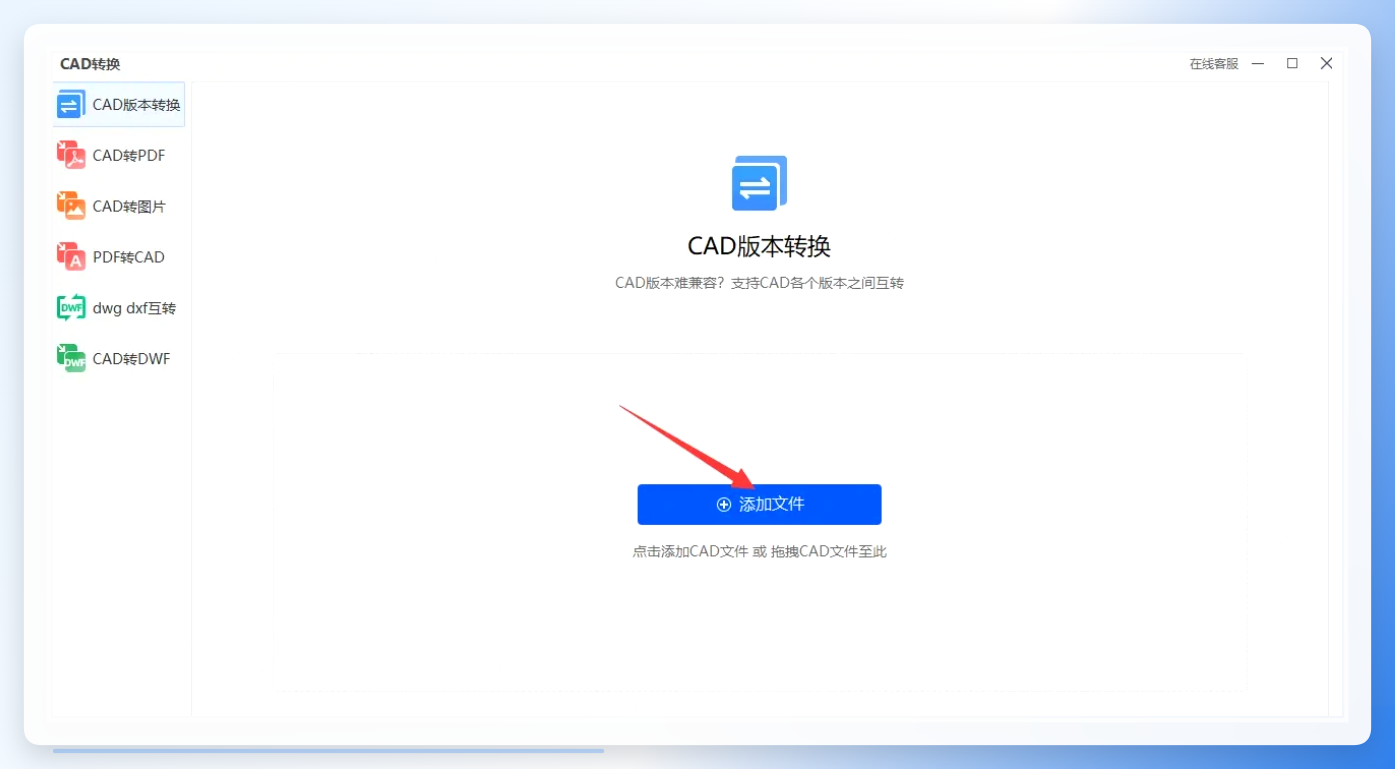
 步骤2:进入转换界面后,软件会弹出文件选择对话框。在这个“文件仓库入口”中,根据文件的存储路径,找到需要转换的CAD图纸,选中后点击“打开”按钮,将其导入到转换程序中。
 步骤3:文件导入后,界面会显示“输出格式”设置区域。这里提供了丰富的版本选项,包括AutoCAD 2007等经典老版本。我们根据实际需求,在下拉菜单中选择一个合适的目标版本,为文件转换设定好“目的地”。
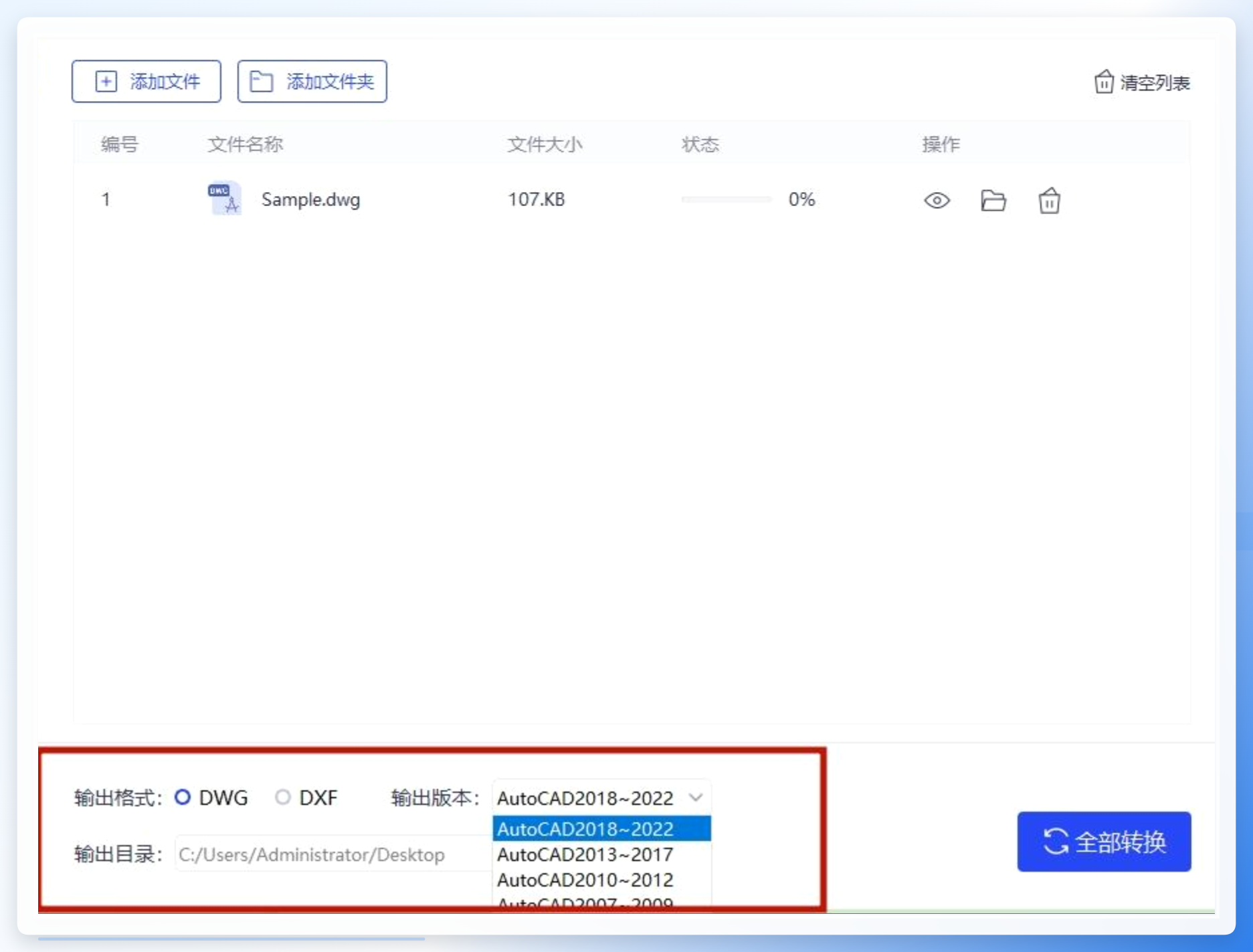 步骤4:设置完成后,点击醒目的“开始转换”按钮,软件便会自动运行转换程序。接下来我们只需要耐心等待进度条加载完毕即可,期间无需任何手动干预。
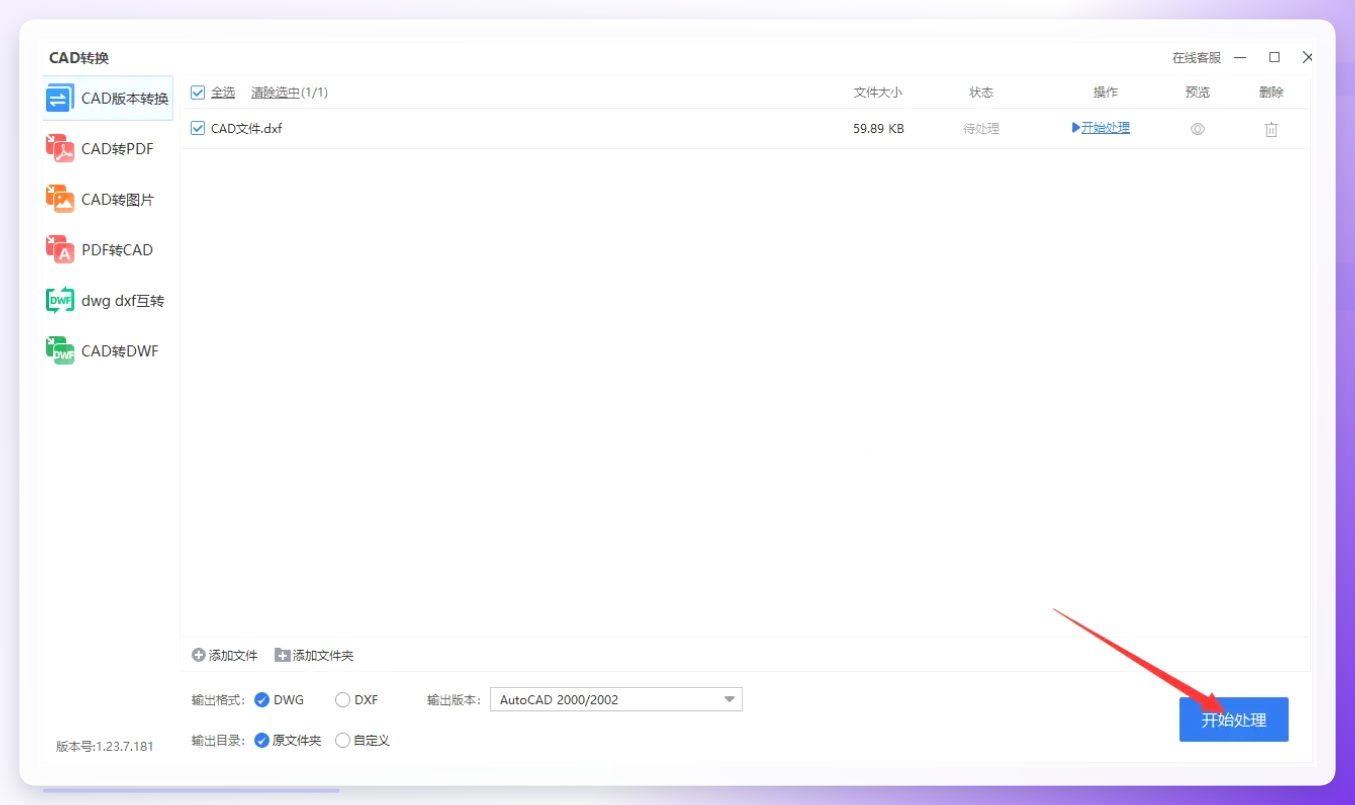 步骤5:当转换完成,界面上会出现一个“打开文件”按钮。点击它,就可以直接查看转换后的CAD文件,检查是否满足使用要求。
方法四:使用“速捷CAD大师”快速转换
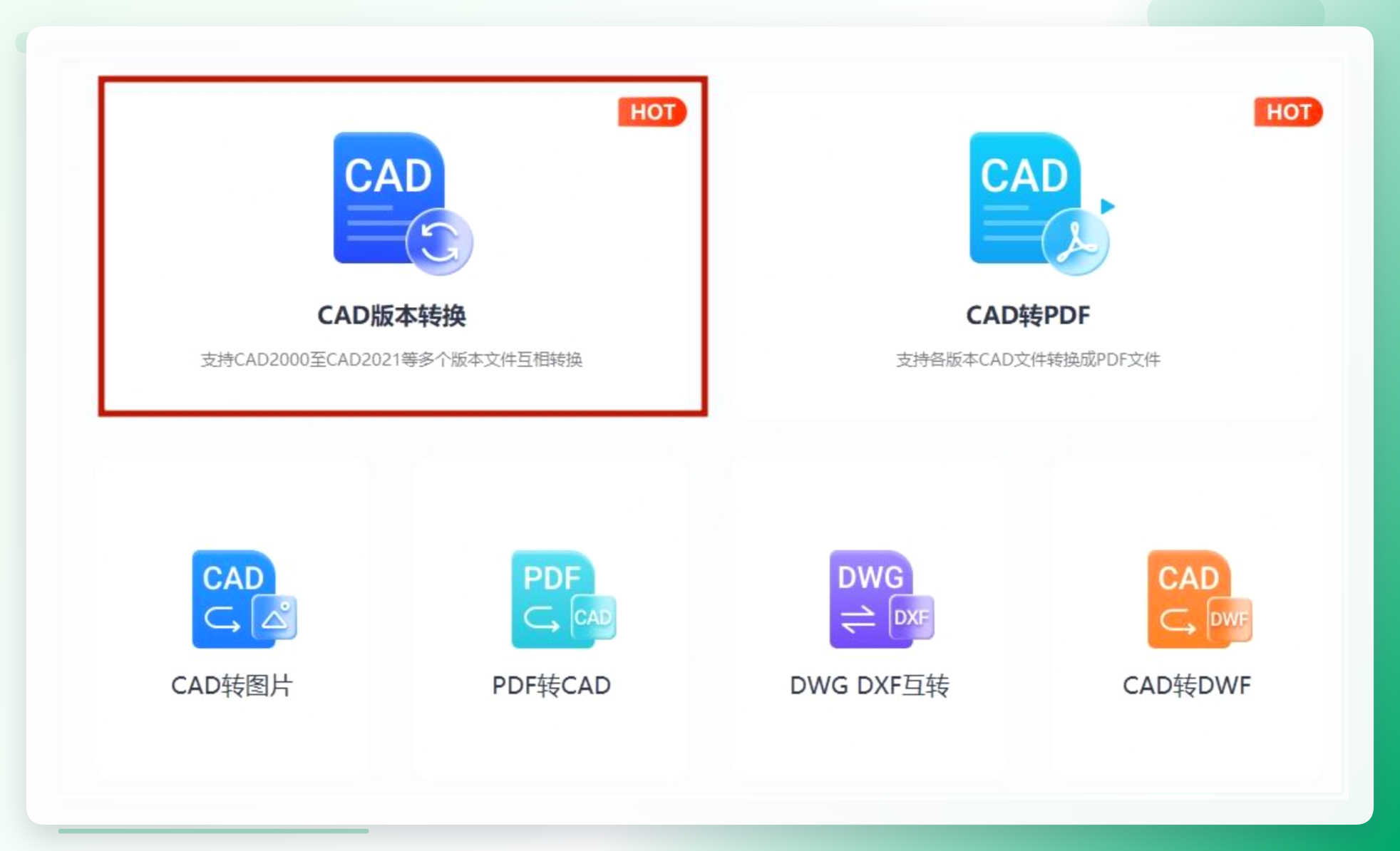
速捷CAD大师也是一款专业的CAD转换工具,它的功能非常丰富,不仅支持版本转换,还支持CAD转PDF、CAD转图片等。下面说说具体操作。
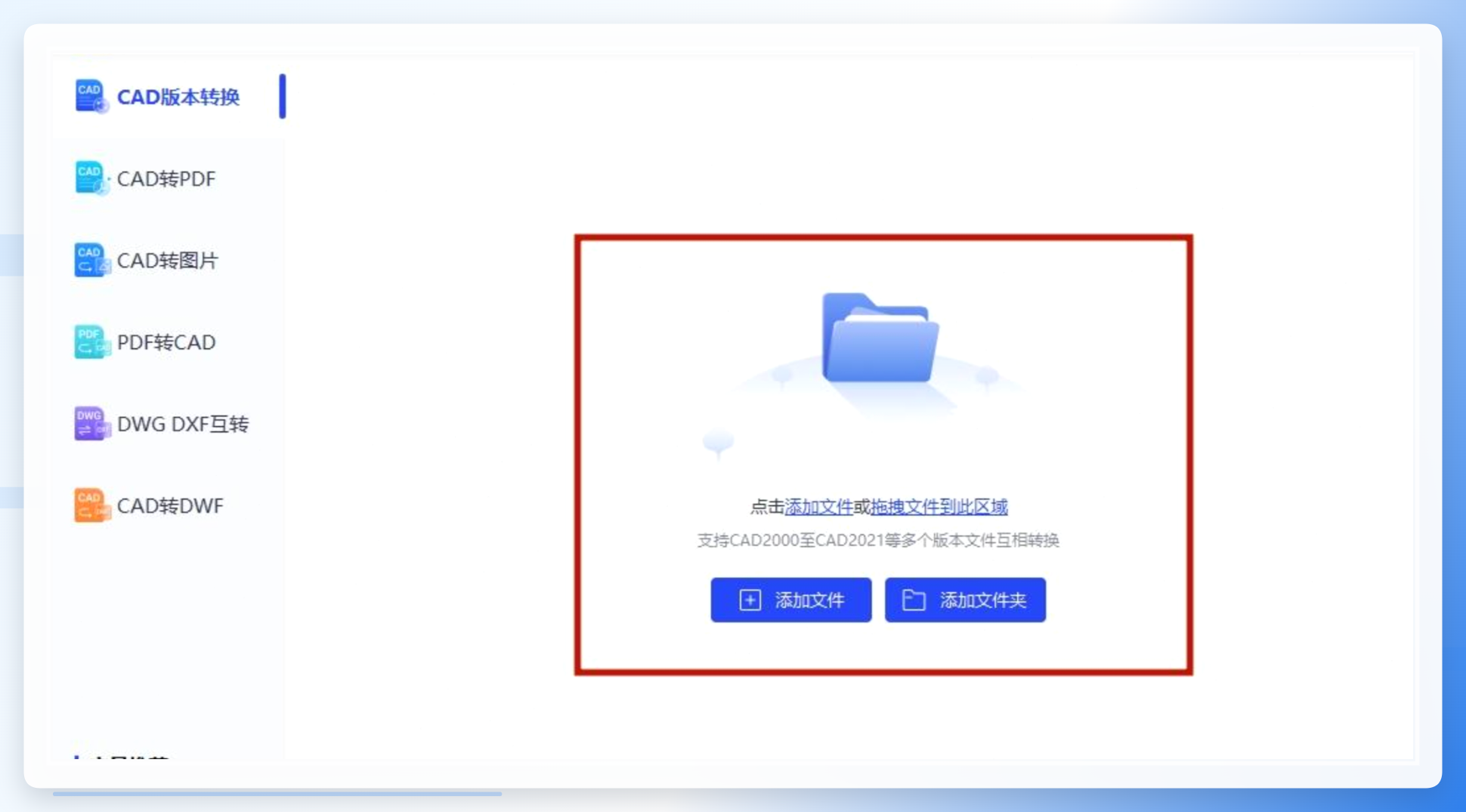
步骤1:打开软件,在首页找到并点击“CAD版本转换”功能模块。进入转换界面后,可以通过两种方式上传文件:一是点击文件上传区,从本地选择文件导入;二是直接将CAD文件拖曳至指定区域,非常顺手。
 步骤2:文件上传后,软件下方功能栏的“输出设置”板块中,你可以根据需要灵活调整各项参数:选择目标转换格式、指定输出的CAD版本、自定义文件保存位置。确认无误后,点击“全部转换”按钮,软件就开始自动处理。
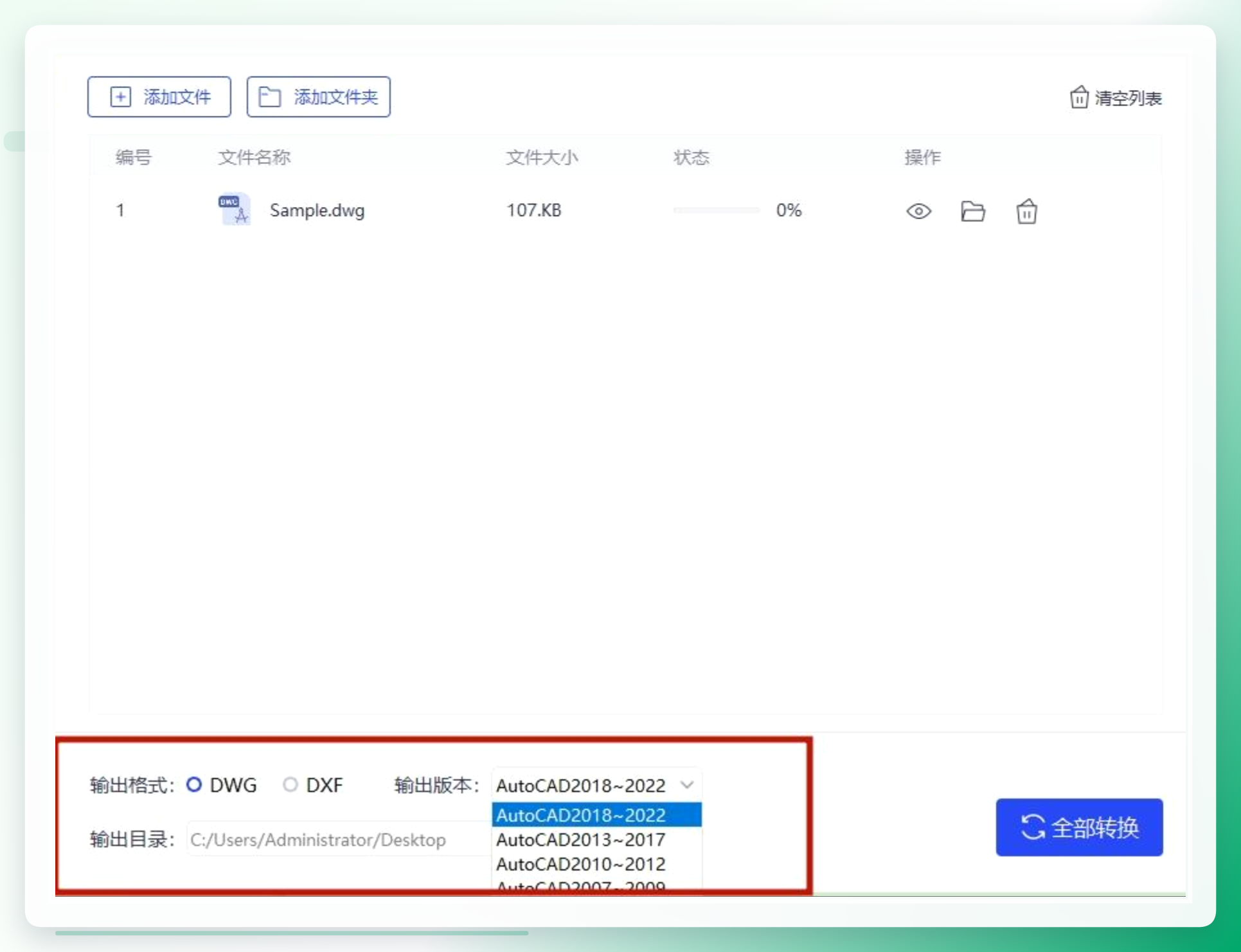 步骤3:转换过程中可以实时查看状态栏进度。当状态栏显示“转换成功”时,操作就完成了,直接打开转换后的图纸即可。我特意对比过,经过该工具转换的文件,不仅打开顺利,而且图纸的清晰度、显示效果与原文件完全一致,完全不用担心质量受损。
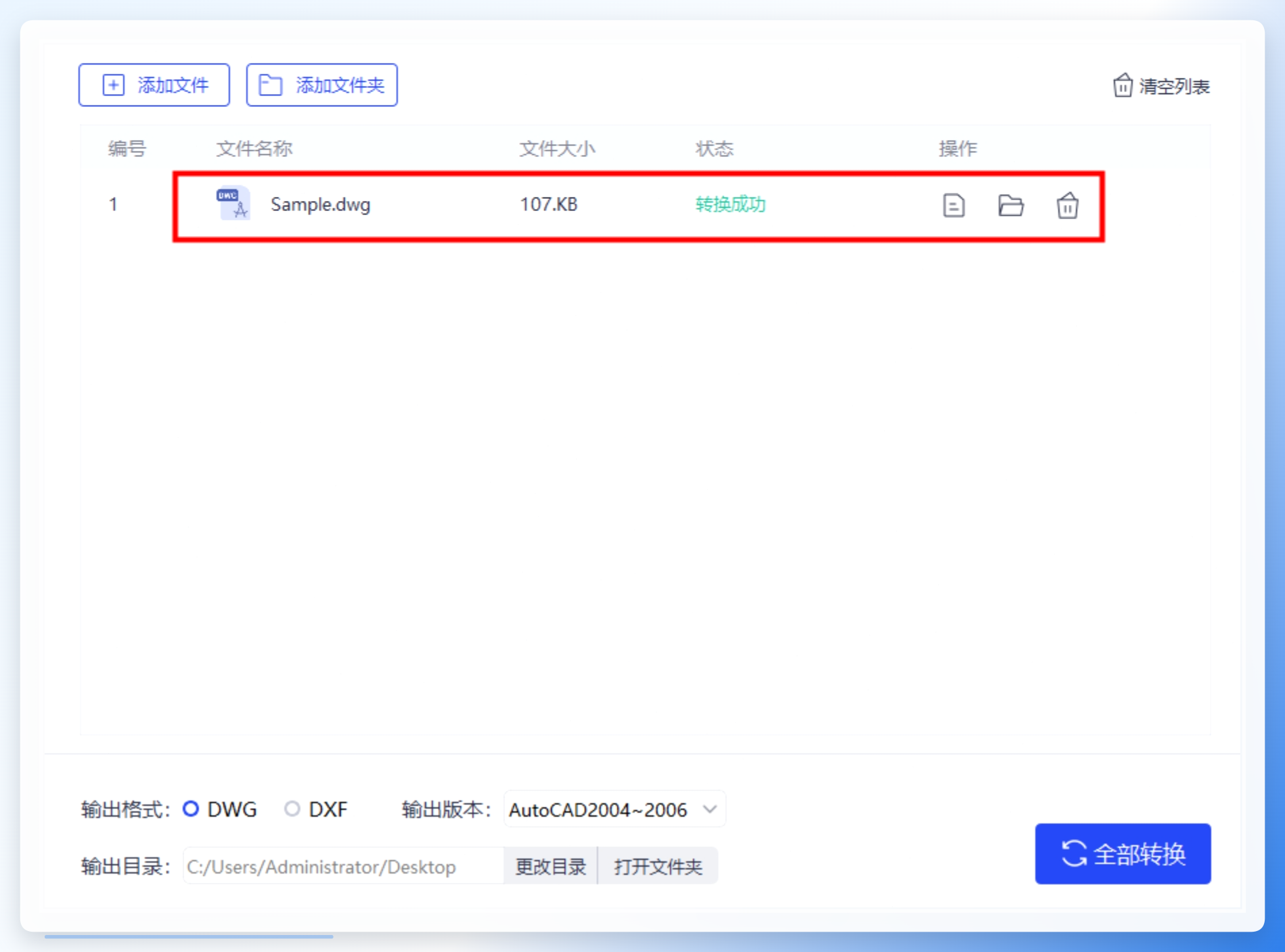 转换完成后,你的CAD文件就可以顺利查看了。
希望今天的分享能够切实帮大家解决CAD版本不兼容的烦恼。如果觉得这篇文章对你有用,别忘了点赞、收藏,转发给身边同样被这个问题困扰的朋友们。你在工作和生活中还遇到过哪些CAD使用的难题?欢迎在评论区留言,我们一起探讨解决!
