

平时整理电脑资料的时候,不少朋友会碰到这样一个疑问:不同文件夹里的文件,名字能不能一样?
先说结论:可以重名,而且不会冲突。操作系统判断一个文件是否重复,看的是“完整路径”而不是“文件名”。比如 D盘/工作/合同/2025.docx 和 D盘/生活/合同/2025.docx,文件名都是“2025.docx”,但因为所在文件夹不同,系统能正常区分,两个文件可以同时存在。
不过,如果所有文件都堆在同一个文件夹里,重名就会触发覆盖提示,这也是很多人不敢随意改名的原因。
真正让人头疼的,不是“能不能重名”,而是大量文件需要按顺序整理时,一个一个右键重命名实在太慢了。尤其遇到几十上百个文件要加序号、改前缀、统一扩展名,手动操作不光费时间,还容易出错。
这篇文章就围绕“不同文件夹里的文件批量重命名怎么弄”这个实际问题,整理了几种可行的操作方法。没有编程基础的朋友,可以直接看方法一;有基础想折腾的,可以往后翻看脚本方案。
 ### 方法一:汇帮批量重命名——适合新手,操作直观
具体操作步骤如下:
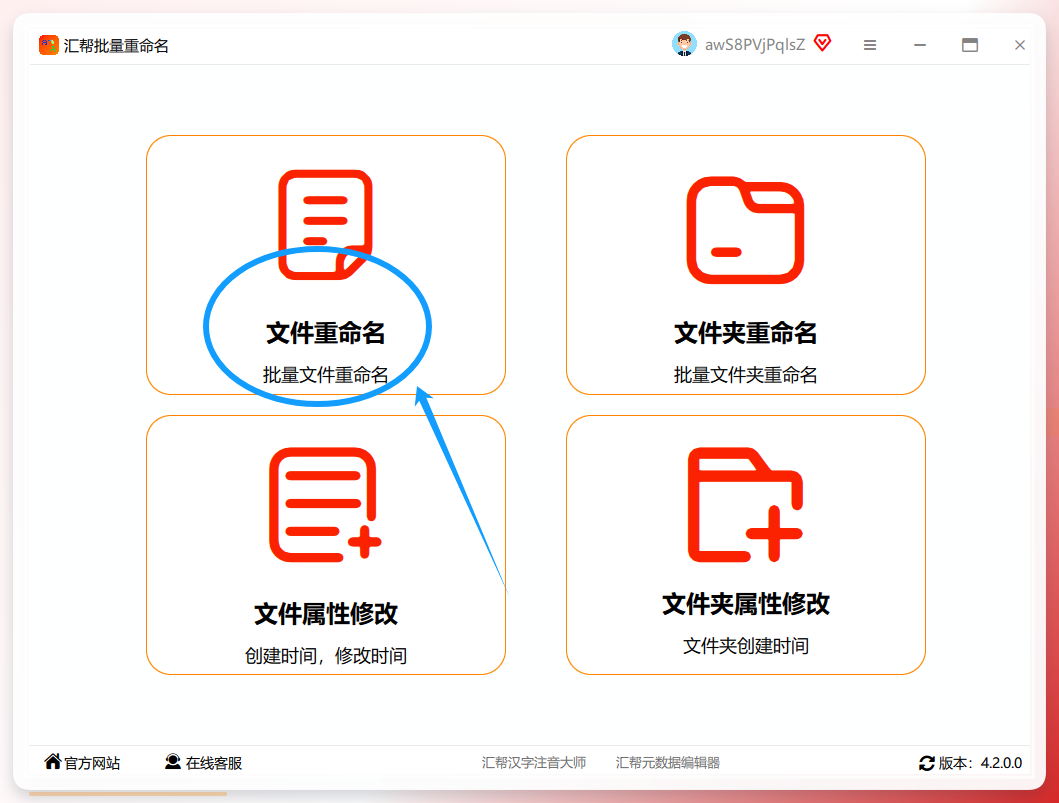
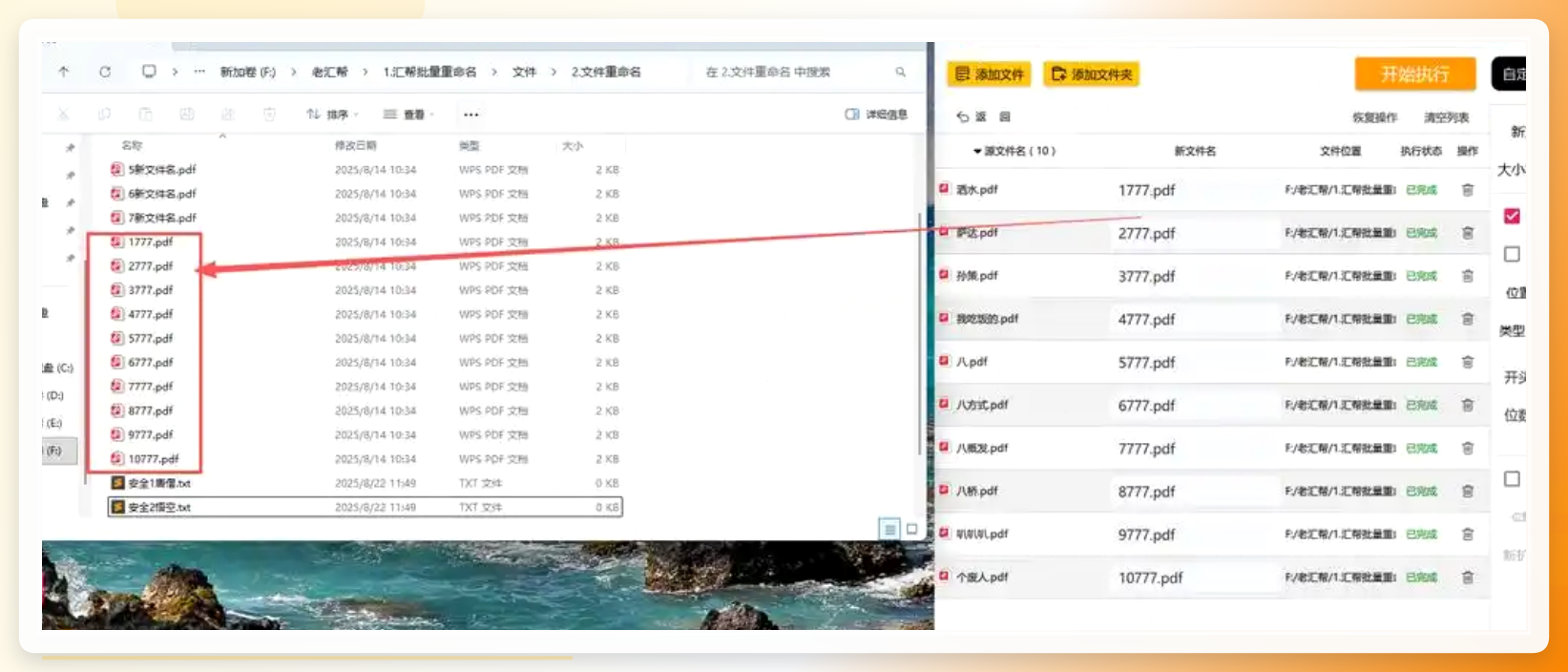
- 打开汇帮批量重命名软件,主界面选择【文件重命名】选项(蓝色底白色文字的醒目入口,界面靠前位置就能看到)。
 2. 添加文件:
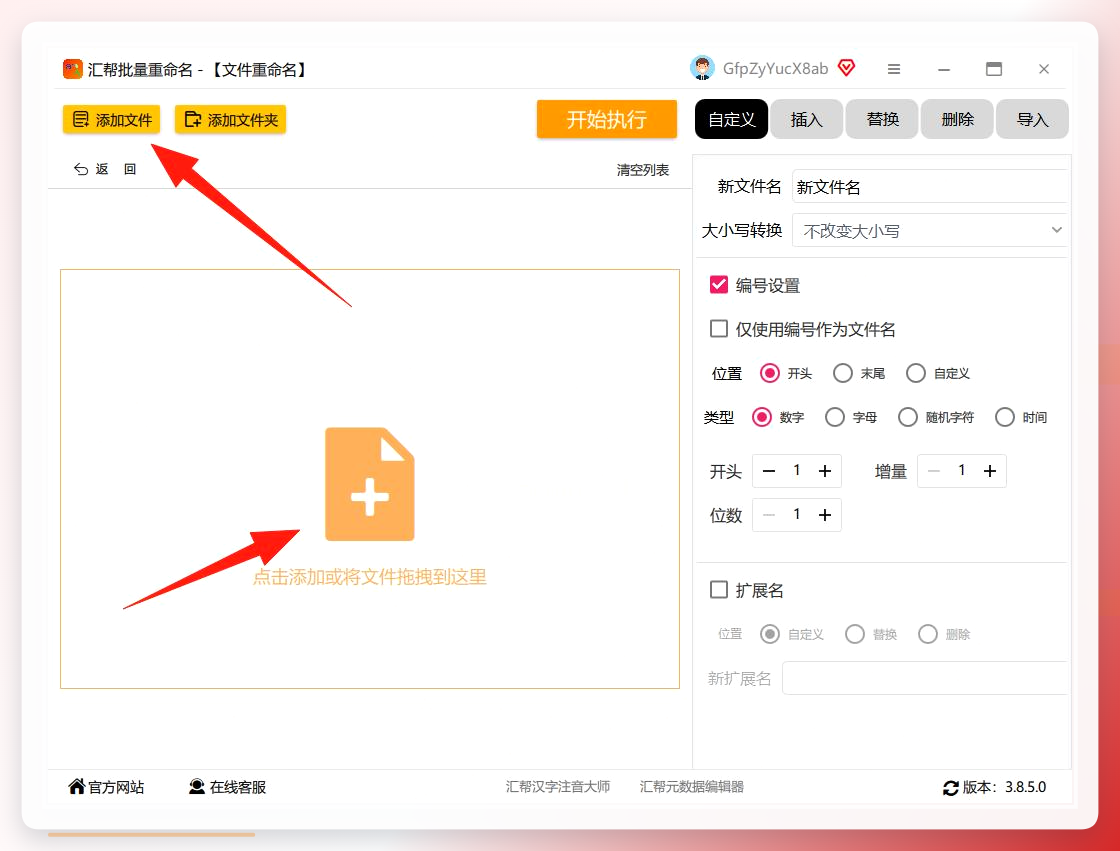
- 点击中间区域“添加文件”按钮,可选择单个文件或整个文件夹;
- 也可以直接把文件拖到界面空白处(鼠标左键按住文件不放,拖到软件窗口松开);
- 左侧会实时显示文件列表和原始名称。
 3. 设置命名规则:
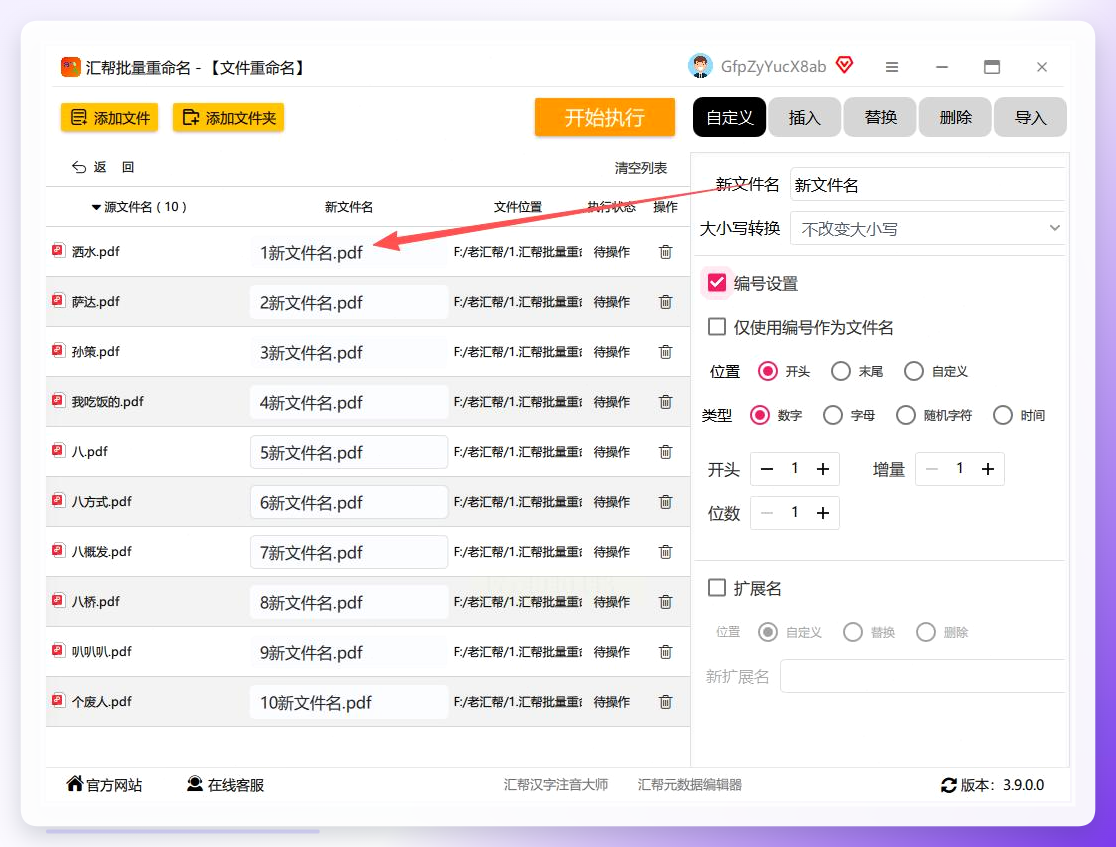
- 想加序号:勾选“添加序号”,可设置起始数字(默认1)和序号长度(1位/2位,比如01、001);
- 改扩展名:如果需要统一后缀(比如都改成.jpg),勾选“修改扩展名”,输入新后缀即可;
- 直接预览:改完规则后,左侧文件列表会实时显示修改后的效果,能看到最终文件名是否正确。
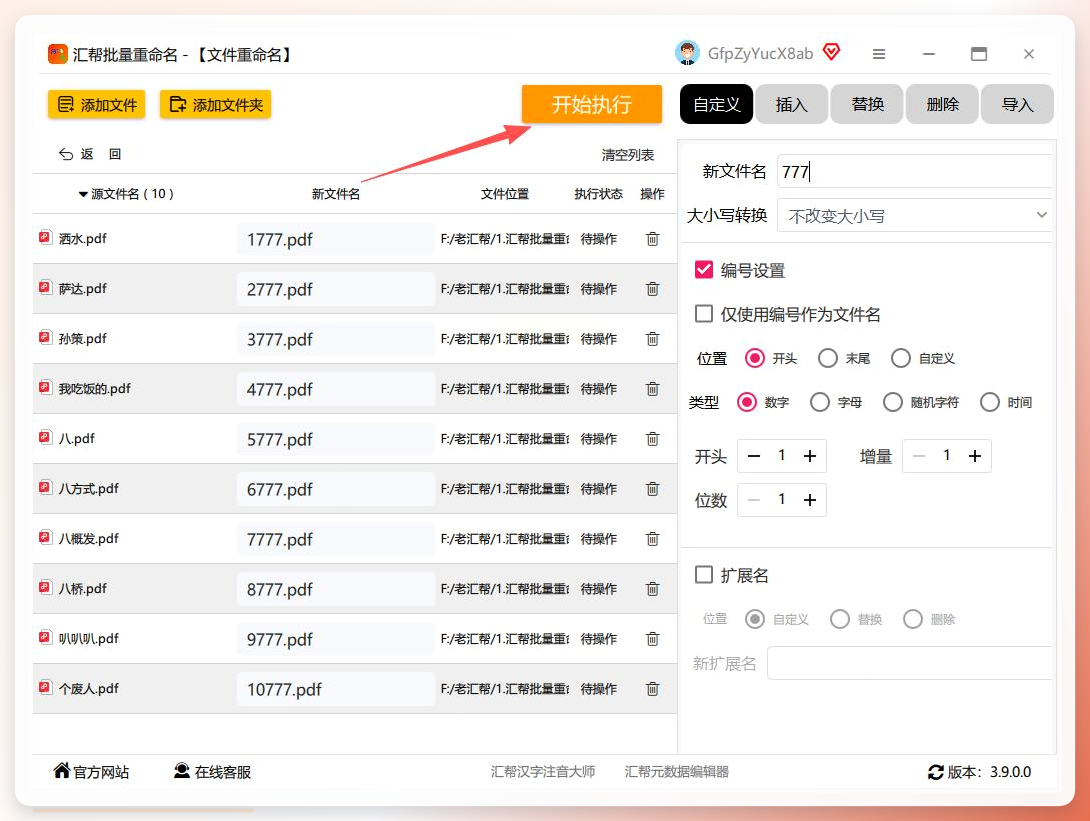
 4. 执行改名:点击界面下方的【开始执行】按钮(绿色背景,位置醒目),稍等几秒(根据文件数量多少决定)。
 5. 完成检查:软件会弹出“操作成功”提示,回到文件目录查看,文件名已全部改好。
 ### 方法二:Windows自带批量重命名——免安装,帮急用
如果你的需求只是给同一批文件快速加上“1、2、3”这样的序号,Windows资源管理器自带的功能其实就能做到。
- 打开文件夹,按
Ctrl + A全选所有需要重命名的文件; - 按一下
F2键(或者右键选择“重命名”); - 输入一个基础名称,比如“项目资料”,然后回车。
这时候系统会自动把选中的文件命名为“项目资料 (1)”“项目资料 (2)”“项目资料 (3)”……以此类推。本质上相当于在同一个文件夹内批量加序号,操作速度很快。
方法三:XYplorer——文件管理器自带批量重命名,适合轻度使用
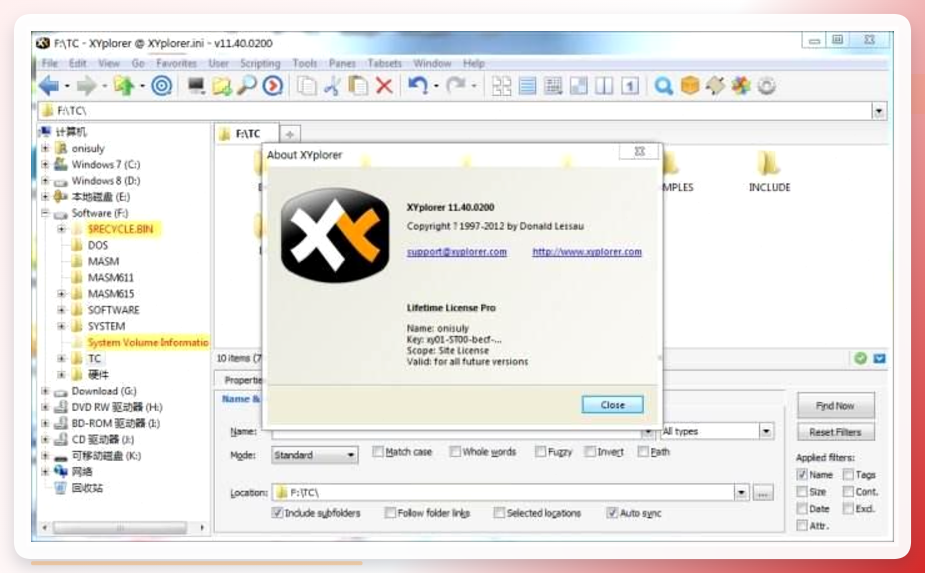
XYplorer 是一款文件管理软件,它内置了批量重命名功能,不需要额外安装独立的小工具,适合平时习惯用第三方文件管理器整理资料的人。
- 打开软件后,按F7键(菜单“工具→批量重命名”);
- 选好文件后,在“New Name”处:
- 直接写新名称,比如“旅行_” + 序号;
- 用“插入变量”按钮添加序号、日期等动态内容;
- 点击“Preview”看效果,没问题点“Rename”。
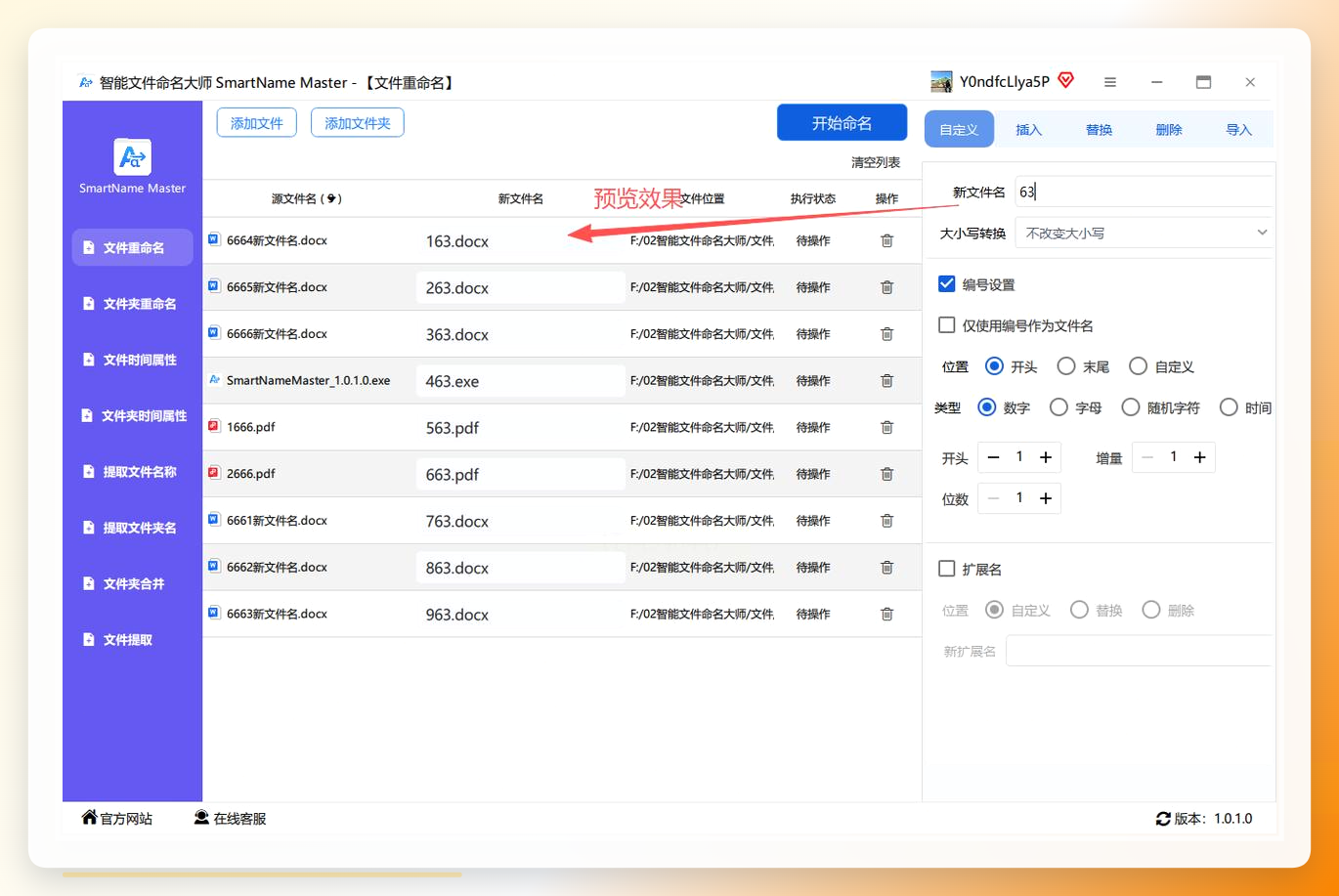
 ### 方法四:智能文件命名大师——侧边栏设置规则,适合熟悉表单操作的人
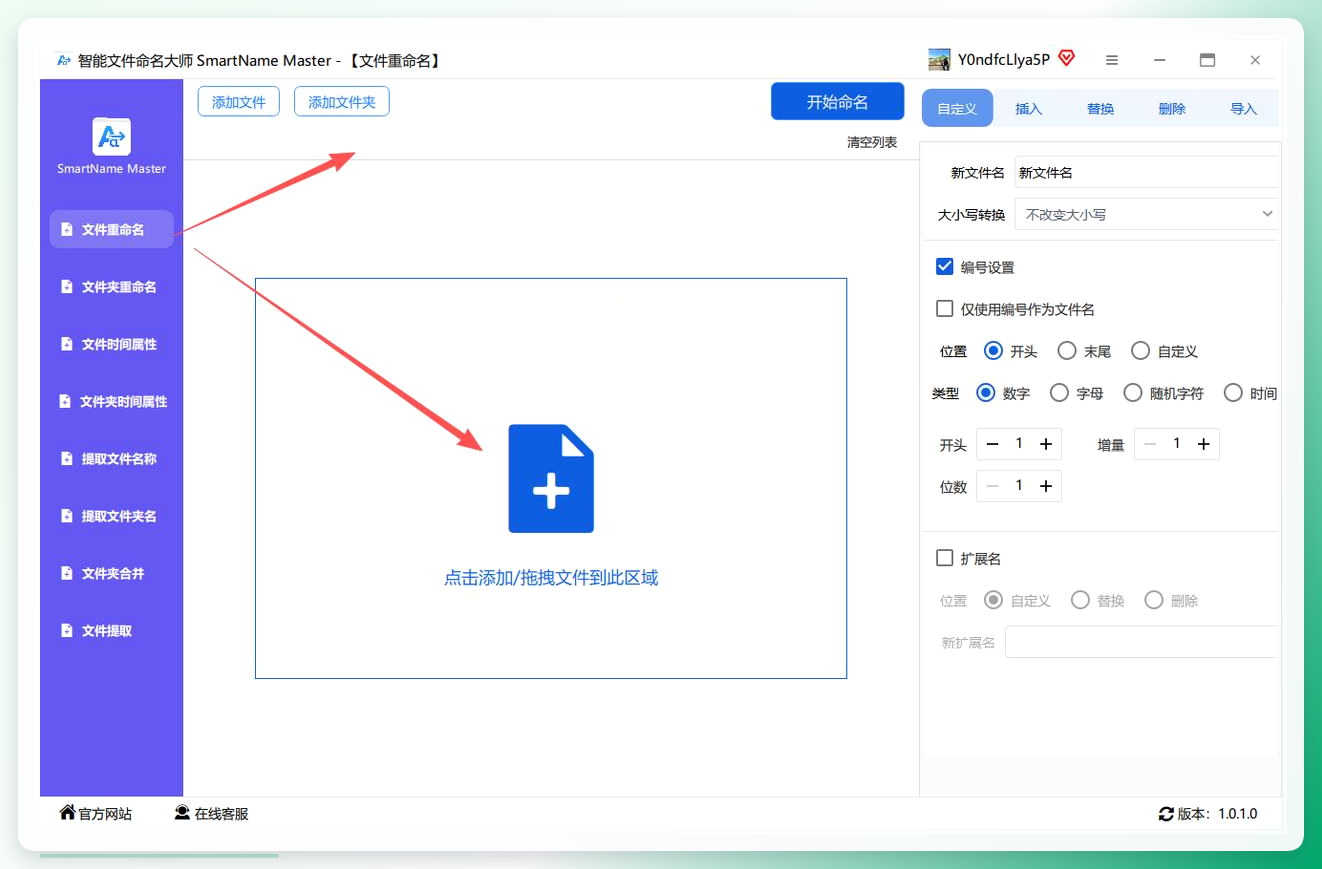
这款工具的界面是典型的“左侧导航 + 右侧表单”结构,适合习惯一步步按表单设置的人。
- 打开软件,左侧菜单选“文件重命名”;
- 中间区域点“添加文件”,支持单个/批量上传;
 3. 右侧窗口:
- 改前缀/后缀:直接输入,比如在“前缀”框填“文档_”;
- 加序号:勾选“编号”,设置位数(默认1位);
- 大小写调整:在“字符大小写”下拉选“全部小写”或“首字母大写”;
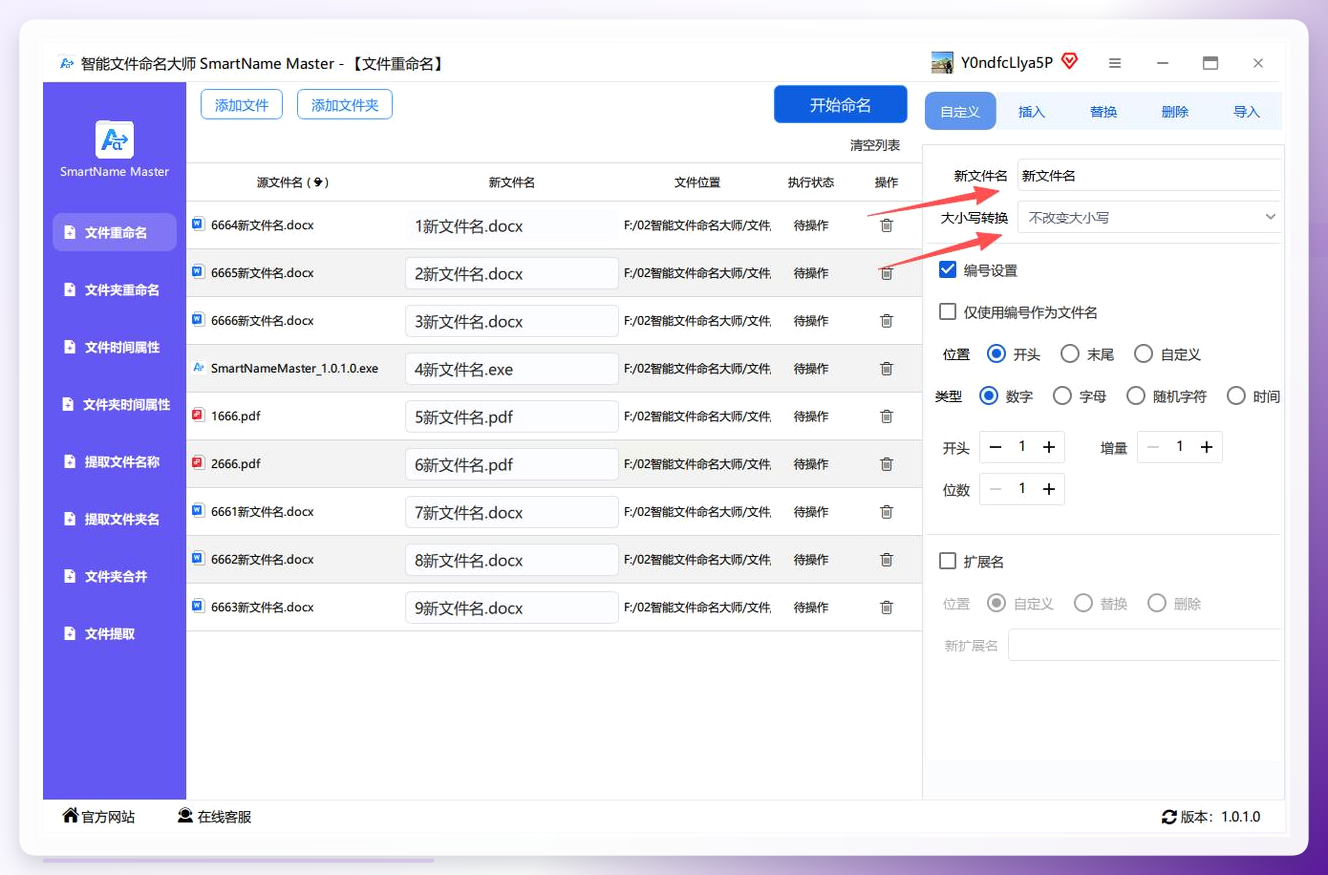 4. 点击“开始命名”,完成后自动刷新文件列表。
 ### 方法五:使用 Python 脚本——适合有编程基础的小伙伴
如果你会一点 Python,批量重命名这件事就会变得非常灵活。从“给多个文件夹里的文件统一加前缀”到“按创建日期重命名”,理论上都可以通过脚本自定义实现。
编写 Python 脚本:在代码编辑器中输入以下内容(可根据需求修改):
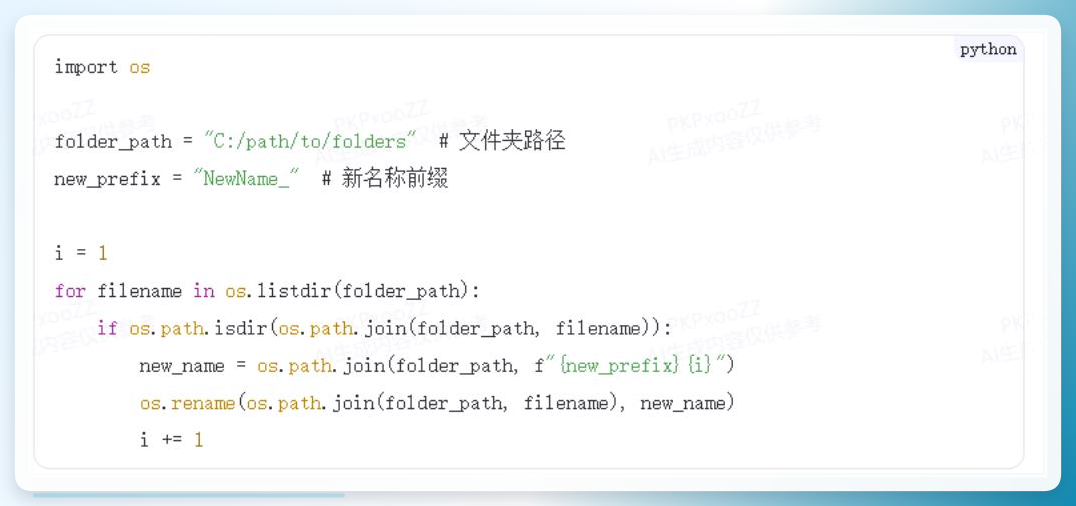 运行脚本:保存脚本文件并双击运行,或使用命令行执行。
Python 方案的灵活性高,但需要自己调试代码。如果你只需要一次性整理文件,花半小时写脚本可能不如用现成工具来得快;但如果你经常需要处理重复性命名任务,写一个脚本留着反复用,反而是省时间的选项。
方法六:Total Commander——双窗口管理,适合重度文件整理用户
Total Commander 是一款老牌文件管理器,它内置的“批量重命名工具”(快捷键 Ctrl+M)功能比较全面,适合那些经常需要整理大量文件的用户。
- 选中需要重命名的文件,按
Ctrl + M打开批量重命名窗口; - 在“文件名”输入框中设置规则,例如:
- 用
[N]代表原文件名,[C]代表计数器(可以设置起始值和步长); - 在“扩展名”中可以单独设置后缀;
- 窗口下方会实时预览修改后的文件名,确认无误后点击“执行”。
方法七:Advanced Renamer——规则组合灵活,适合需要自定义命名逻辑的场景
Advanced Renamer 是另一款专注于批量重命名的独立工具,它的操作思路是“通过添加多种规则来组合成一套命名逻辑”,比如“加日期 + 加序号 + 改扩展名”可以同时生效。
- 打开软件,把需要重命名的文件拖入文件列表;
- 点击左侧“添加规则”,从下拉列表中找到需要的规则(如“编号”“文本”“日期时间”等);
- 在下方设置具体参数,右侧文件列表会实时显示每个文件的“新名称”;
- 确认预览无误,点击“开始批量重命名”。
几点实用注意事项
- 改名之前先备份:虽然批量重命名一般不会丢数据,但万一手滑把规则设置错了,文件名改乱了再想恢复原样会有些麻烦。重要文件可以先复制一份到临时目录。
- 命名规则先规划再动手:建议先想清楚“序号放前面还是后面”“前缀用什么”“要不要保留原文件名”,想好之后再做,避免改完又反悔。
- 注意扩展名问题:如果不是刻意修改文件格式,尽量不要在批量重命名时改动扩展名,否则可能导致文件无法正常打开。
- 不同文件夹重名是允许的,但建议按项目或类别区分:系统层面允许重名,但从个人使用习惯来说,名称中有区分度会更容易找到目标文件。
这篇文章里列出的工具和方法各有侧重:汇帮批量重命名适合追求操作门槛低、界面直观的新手用户;Windows自带功能适合应个急;XYplorer、Total Commander、Advanced Renamer 更适合喜欢折腾文件管理效率的用户;Python 则适合想彻底自定义脚本的人。你可以根据自己的使用习惯和文件数量,挑一个顺手的方式试试看。
