

批量修改图片名称的方法其实并不复杂,但很多人正是因为不了解正确思路,才会在手动改名的低效循环里反复挣扎。想想看,相机导出的IMG_0001系列、从网页下载的一串乱码文件名,成百上千张图片堆在一起,一张张按F2重命名,中间还得穿插复制粘贴和序号编排,稍不留神就会漏改或重名,整个归档节奏完全被打乱。换个思路,把这件事交给专业工具处理,情况会完全不一样。
 ### 汇帮批量重命名:核心解决方案
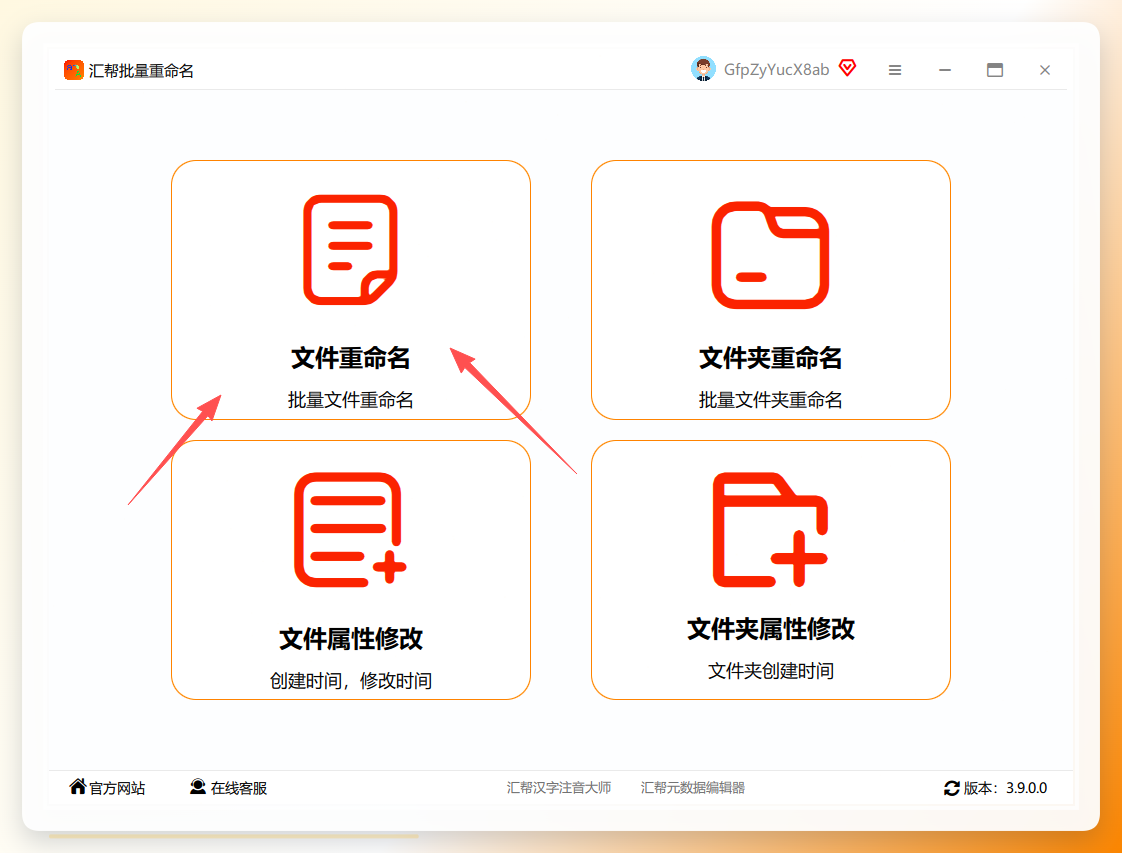
步骤1. 打开软件,选择“文件重命名”功能模块。启动汇帮批量重命名后,主界面会列出多个功能入口,点击“文件重命名”进入图片重命名操作区。
 步骤2. 导入需要处理的图片文件。点击界面上的
【添加文件】或【添加文件夹】按钮上传图片,也可以直接将文件夹拖拽到软件窗口内完成批量导入。支持一次性处理整个目录下的所有图片,不需要逐一选择。
 步骤3. 配置命名规则,实时预览效果。导入后,左侧列表显示当前文件名,右侧为参数设置区。设置前缀、后缀、查找替换、序号格式等参数时,左侧会同步更新预览结果,所见即所得,避免设置错误造成不可逆修改。
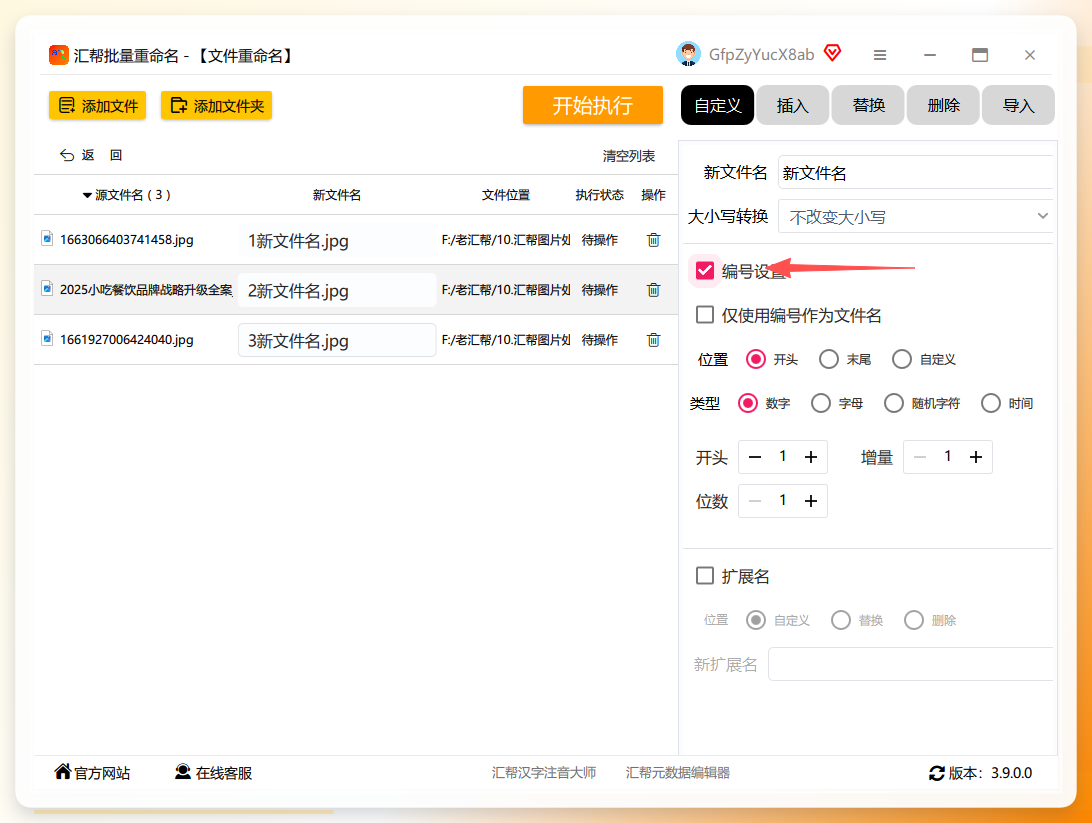
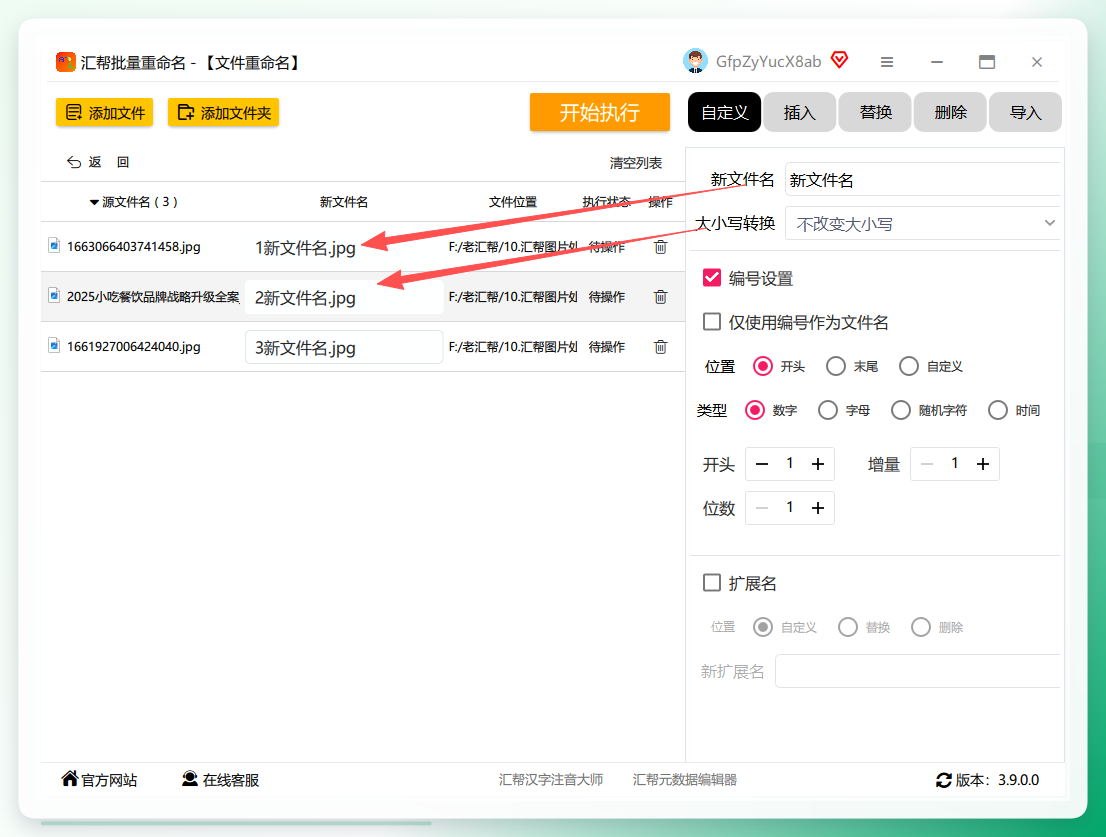 步骤4. 设置编号规则(可选)。如果需要为图片添加有序编号,勾选“编号”选项并设置起始值、步长和位数即可。例如设置为“001”开头的三位数编号,软件会按照自然数序列自动递增。
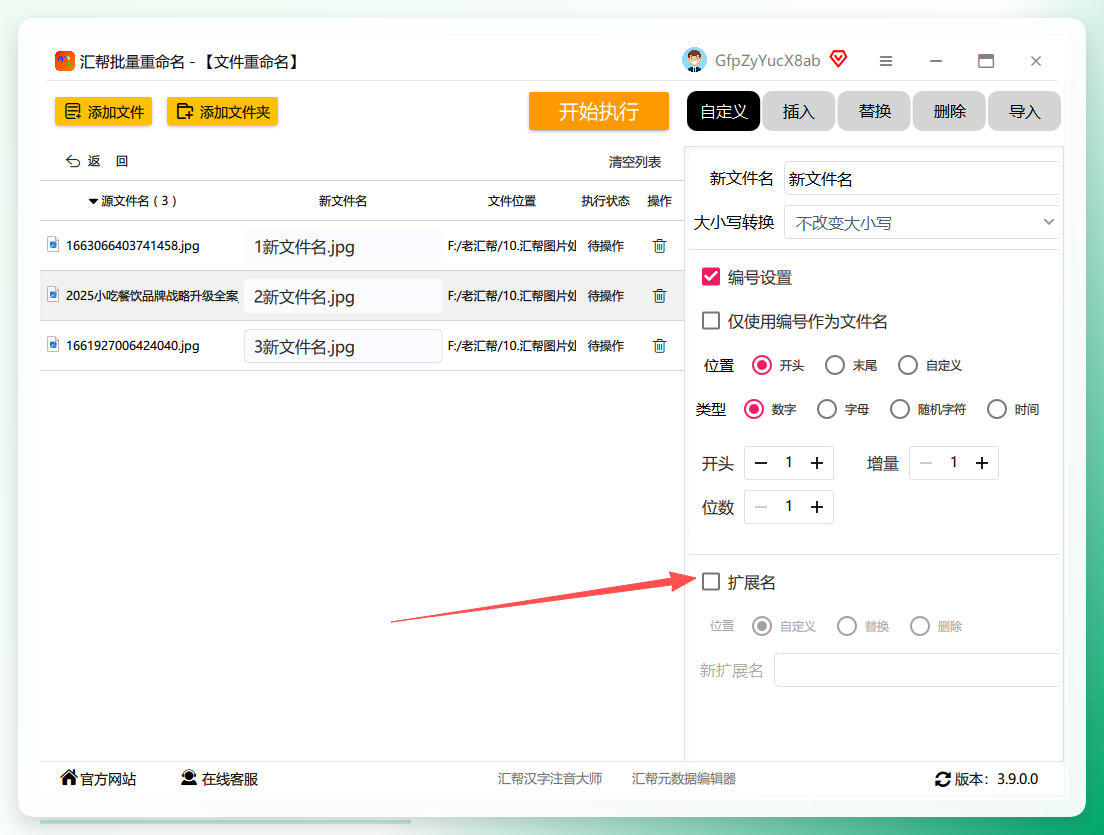
 步骤5. 设置扩展名规则(可选)。需要同时修改文件扩展名时,勾选相应选项,指定目标扩展名,软件会在重命名过程中一并处理。
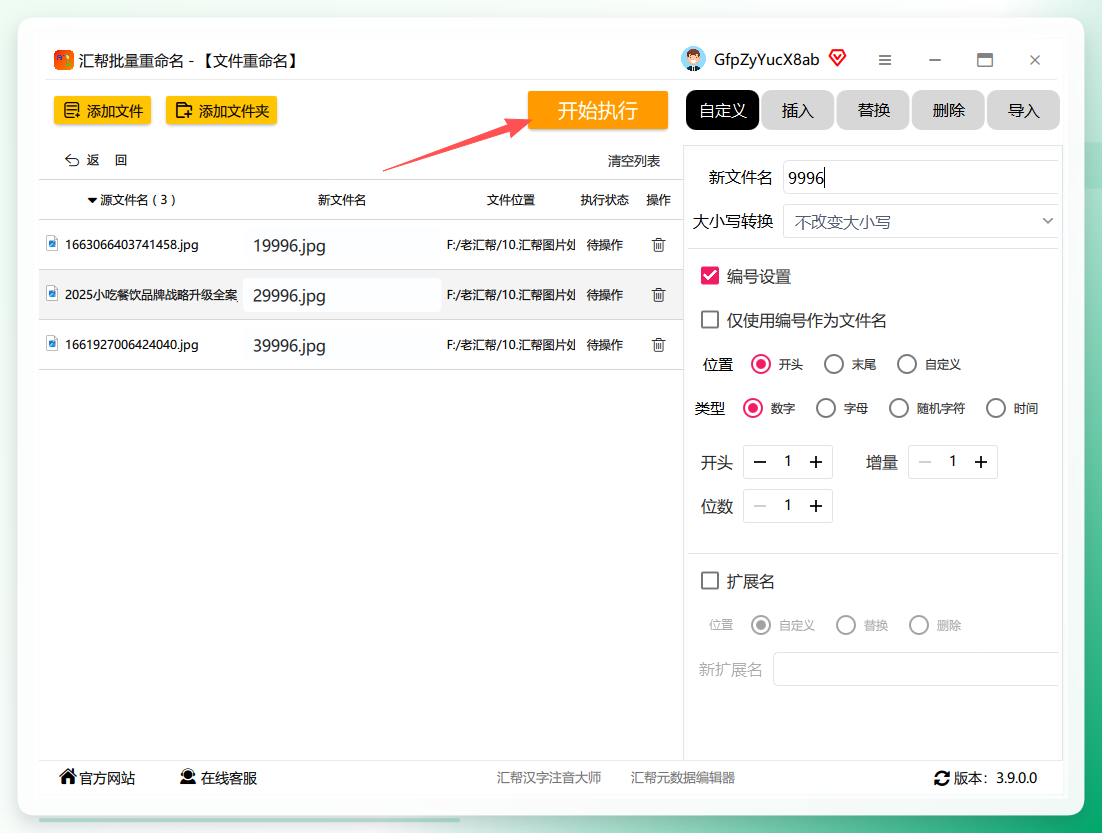
 步骤6. 执行重命名操作。确认所有规则无误后,点击界面上方的黄色
【开始执行】按钮,软件开始按照设定的规则批量处理图片名称。处理速度很快,数百张图片在几秒内即可完成。
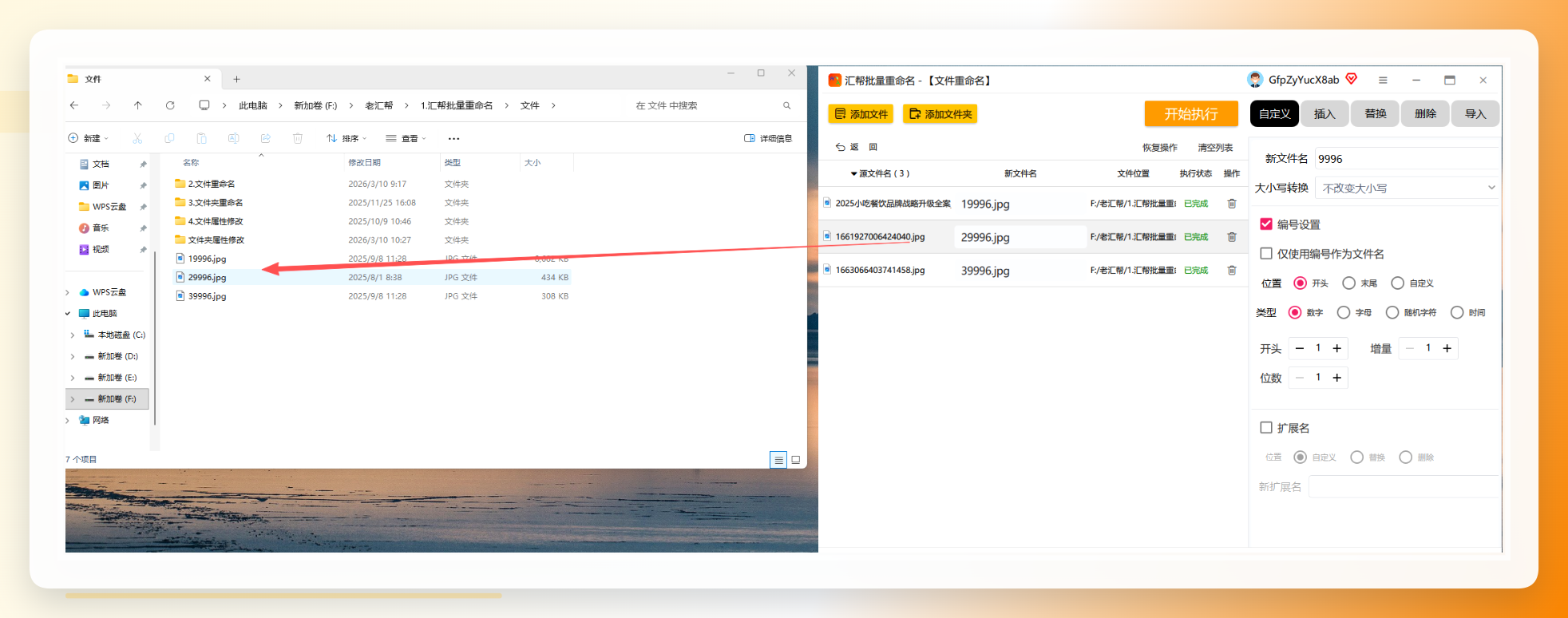
 步骤7. 查看处理结果。执行完毕后,界面会展示重命名后的文件名列表,确认所有图片已按预期规则完成修改。
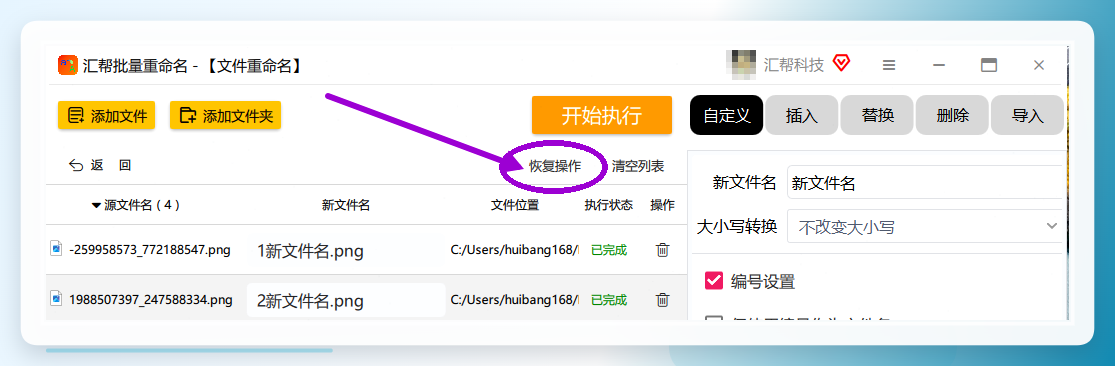
 步骤8. 支持一键恢复操作。若对修改结果不满意,可以点击
【恢复操作】按钮回退至上一次重命名前的状态,然后重新设置参数再执行,这为操作失误提供了完整的补救通道。
 ### 其他可用方案补充
除汇帮批量重命名外,电脑上还有一些自带的或第三方的批量重命名工具,可按需选用。
Windows文件资源管理器自带功能
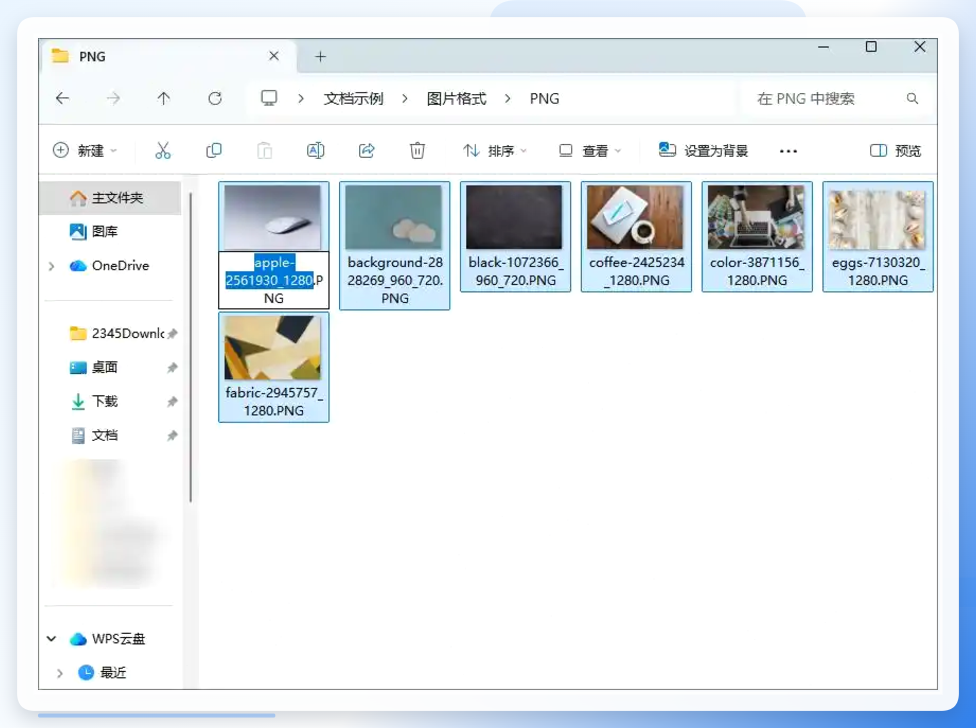
系统自带的文件资源管理器具备基础的批量重命名能力。全选目标图片后按下F2键,输入新文件名(例如“风景照片”),回车后系统自动为其余文件追加递增序号,形成“风景照片 (1)”“风景照片 (2)”格式。这种方式适合简单的纯序号追加需求,不需要安装额外软件,但可定制性很有限。
 FastStone Image Viewer
这款老牌看图软件内部集成了批量转换和重命名功能。打开软件进入浏览模式,选中需要处理的图片后点击“工具”菜单中的“批量重命名”,在弹出的窗口中设置命名模板,支持添加日期、序号、原文件名等变量组合。整体界面简洁,容易上手,缺点是部分高级规则不如专业重命名软件灵活。
Adobe Bridge
Adobe Bridge 是随 Photoshop 系列产品附带的文件管理工具,其批量重命名模块提供了非常专业的规则配置能力。通过“工具→批量重命名”进入设置面板,可以组合使用文本、序号、元数据、文件夹名等多种命名元素,且支持预设保存,适合有固定命名规范的专业团队使用。
效率提升与要点分析
采用工具批量重命名之后,效率提升是非常直观的。还是以500张图片为例,手动方案约需40到60分钟,而使用汇帮批量重命名,从导入到执行完毕基本控制在两分钟以内。时间成本压缩到原来的5%左右,错误率也大幅下降,因为整个流程由软件自动执行,不会出现跳号和漏改。
从手动走向工具化,看起来只是操作方式的变化,实际上是对工作流的重新梳理。掌握批量修改图片名称的方法,不只是解决一个文件名的问题,更是为后续的图片检索、归档和交付打下一个规范的基础。尤其当图片数量持续增长时,这套用汇帮批量重命名建立起来的处理流程会越来越有价值,配合定期归档整理的习惯,图片管理将变得井井有条,不再被杂乱文件名困扰。
