

昨天还有粉丝私信问我:“批量创建不同名称的文档怎么弄啊?我手头几百份合同要建,一个一个点右键新建,手指头都快废了。”说实话,这问题我太有共鸣了。之前帮朋友整理项目资料,几十个文件夹挨个重命名,弄到半夜两点,眼睛都花了。后来我才发现,批量创建不同名称的文档怎么弄这事儿,压根不用死磕手工,工具用对了,几分钟就能收工。
今天就把我压箱底的6个方法掏出来,从软件工具到系统命令再到代码脚本,丰俭由人,你挑顺手的用。
 ### 方法一:用汇帮文件批量生成器,导入Excel就能批量出PDF
先说我目前用得最顺手的——汇帮文件批量生成器。这工具的逻辑很清晰:你把文件名列表准备好,它按列表批量生成对应名称的文件,支持PDF、Word、TXT等多种格式。下面以批量创建PDF为例,把操作流程走一遍。
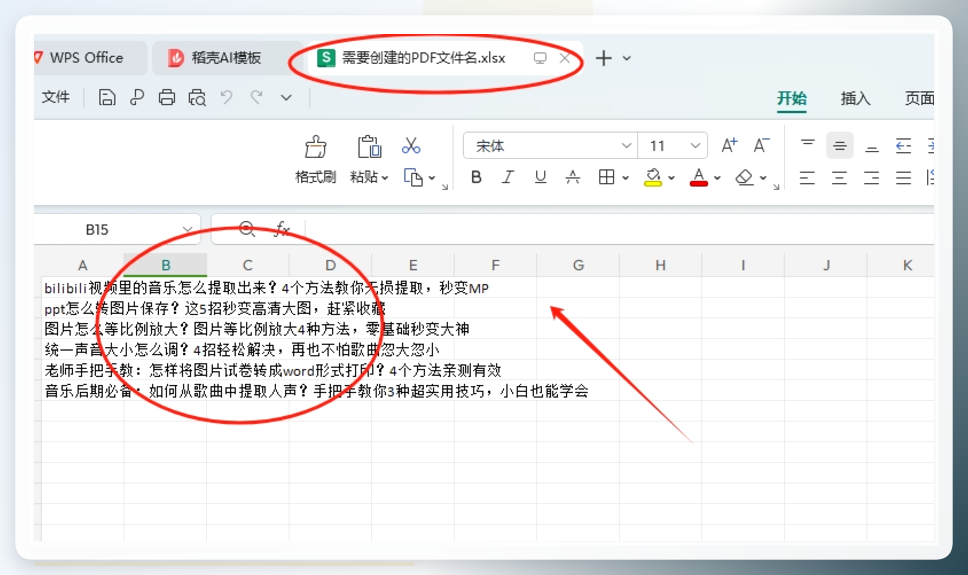
准备工作:新建一个Excel表格,第一列逐行填入你需要的PDF文件名,每行一个名称,确保无空行、无重复。
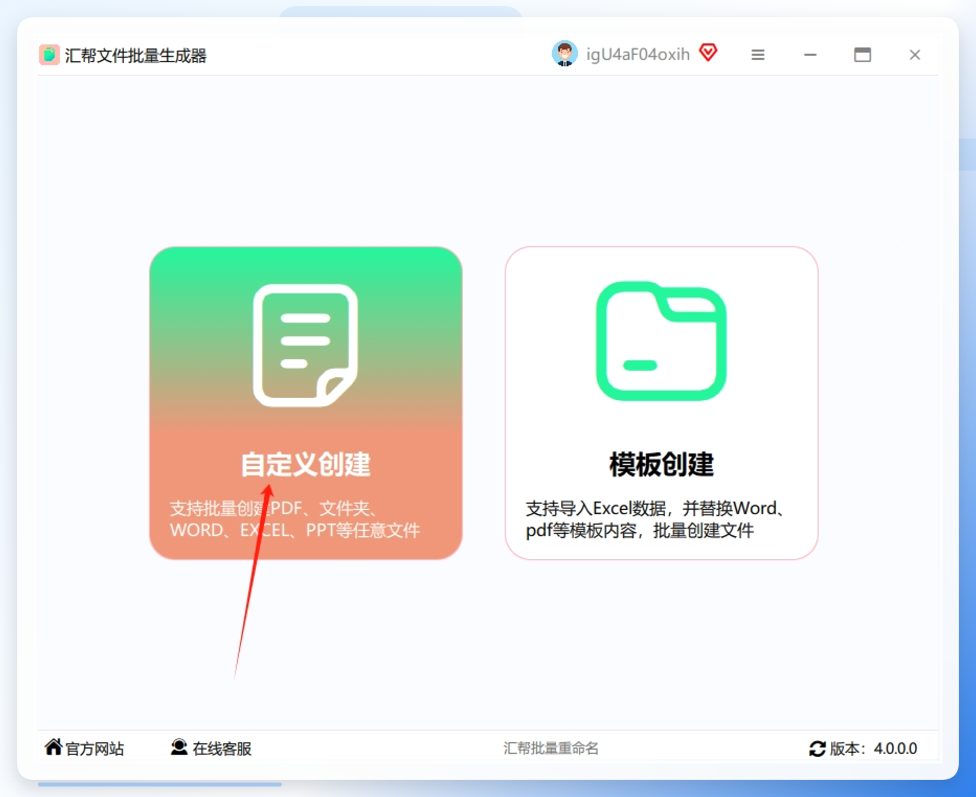
 第一步,启动软件后,在主界面选择“自定义创建”模式。这个模式允许用户自主定义文件类型、命名规则和输出参数,是批量生成任务的核心入口。
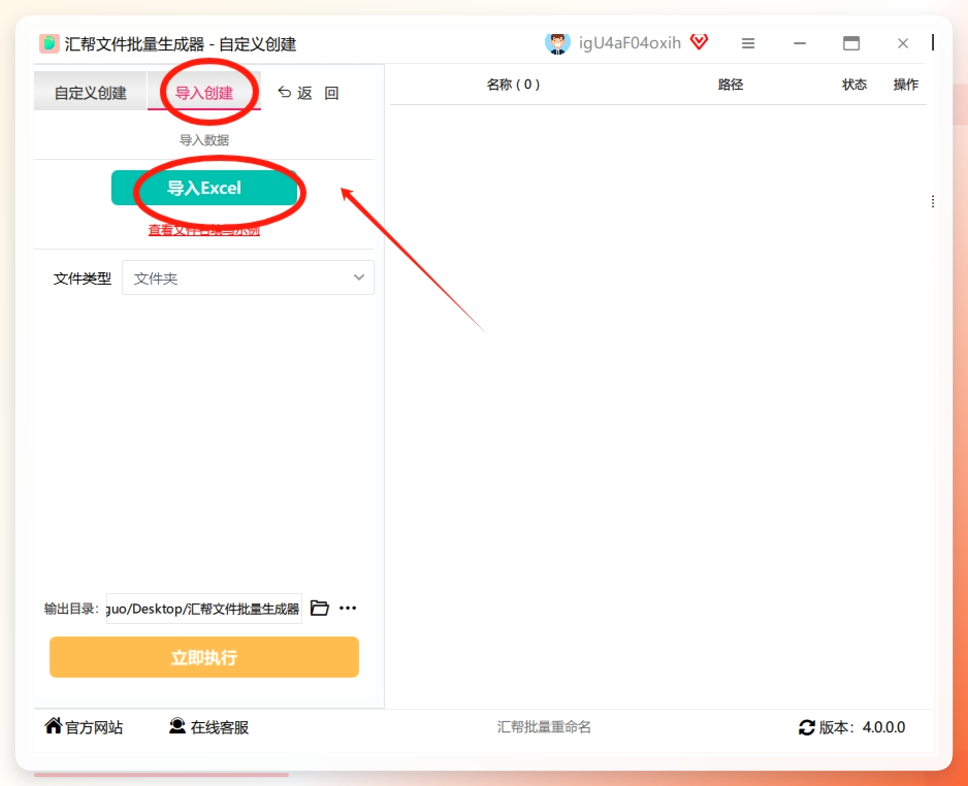
 第二步,点击界面左侧的“导入创建”选项卡,选择“从Excel导入”,将之前准备好的文件名表格导入软件。导入后,软件会自动解析表格中的名称列,并在预览区展示待生成的文件列表。
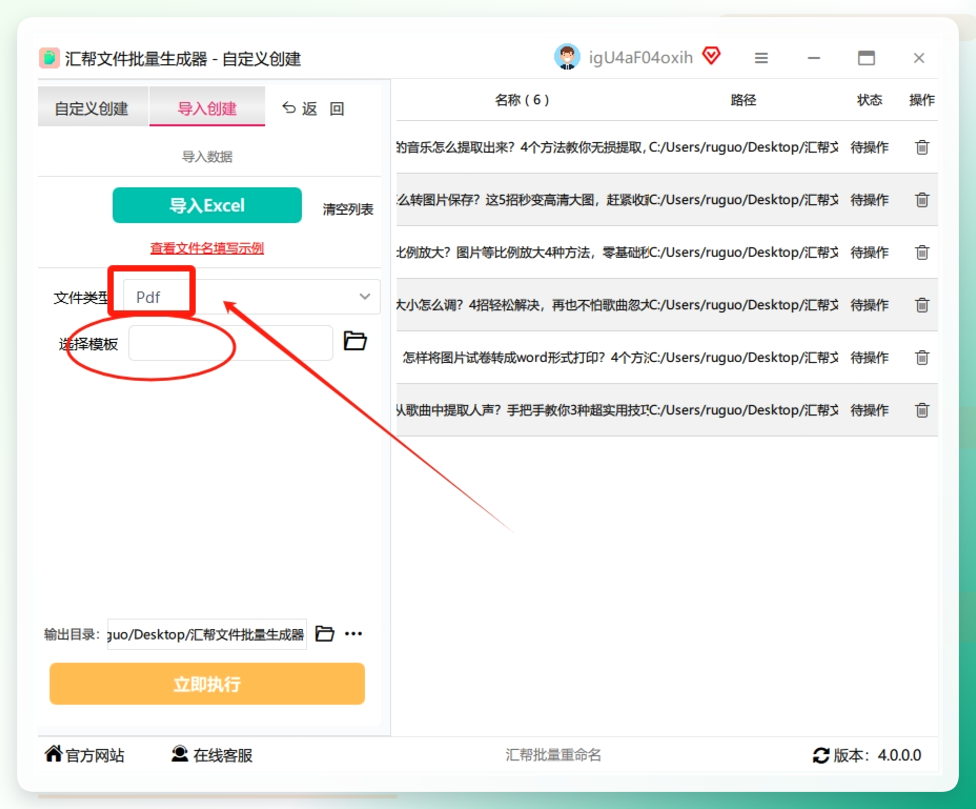
 第三步,在“文件类型”下拉菜单中选定“PDF”。如果所有PDF需要基于同一份内容模板生成,可点击“选择模板”按钮导入模板文件;若无模板需求,跳过此步即可。
 第四步,点击“浏览”按钮指定输出文件夹路径。建议单独建一个目录(比如“批量PDF结果”),避免生成的文件散落在桌面找不着。
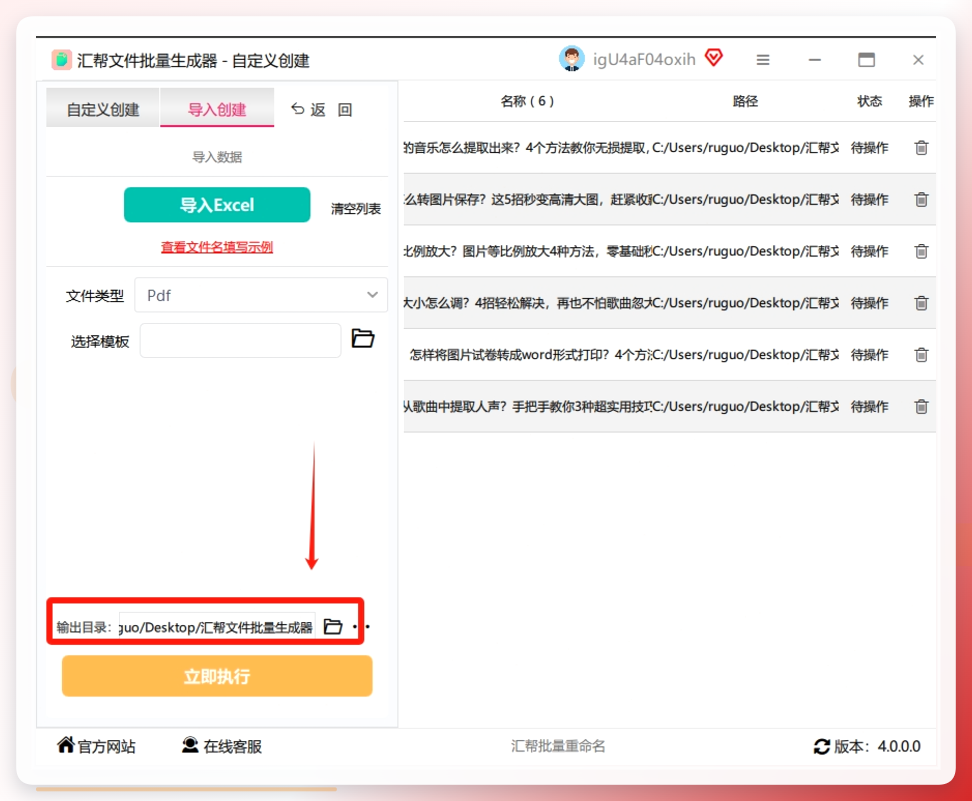 第五步,点击“立即执行”按钮,软件开始批量生成任务。进度条会实时显示生成状态,任务完成后弹出提示。这一步的耗时取决于文件数量和单文件内容复杂度,一般几十个PDF几秒到十几秒就能跑完。
 第六步,进入输出文件夹核验结果。确认每个PDF的文件名与Excel列表一一对应,随机打开两三个文件检查内容是否正常写入。
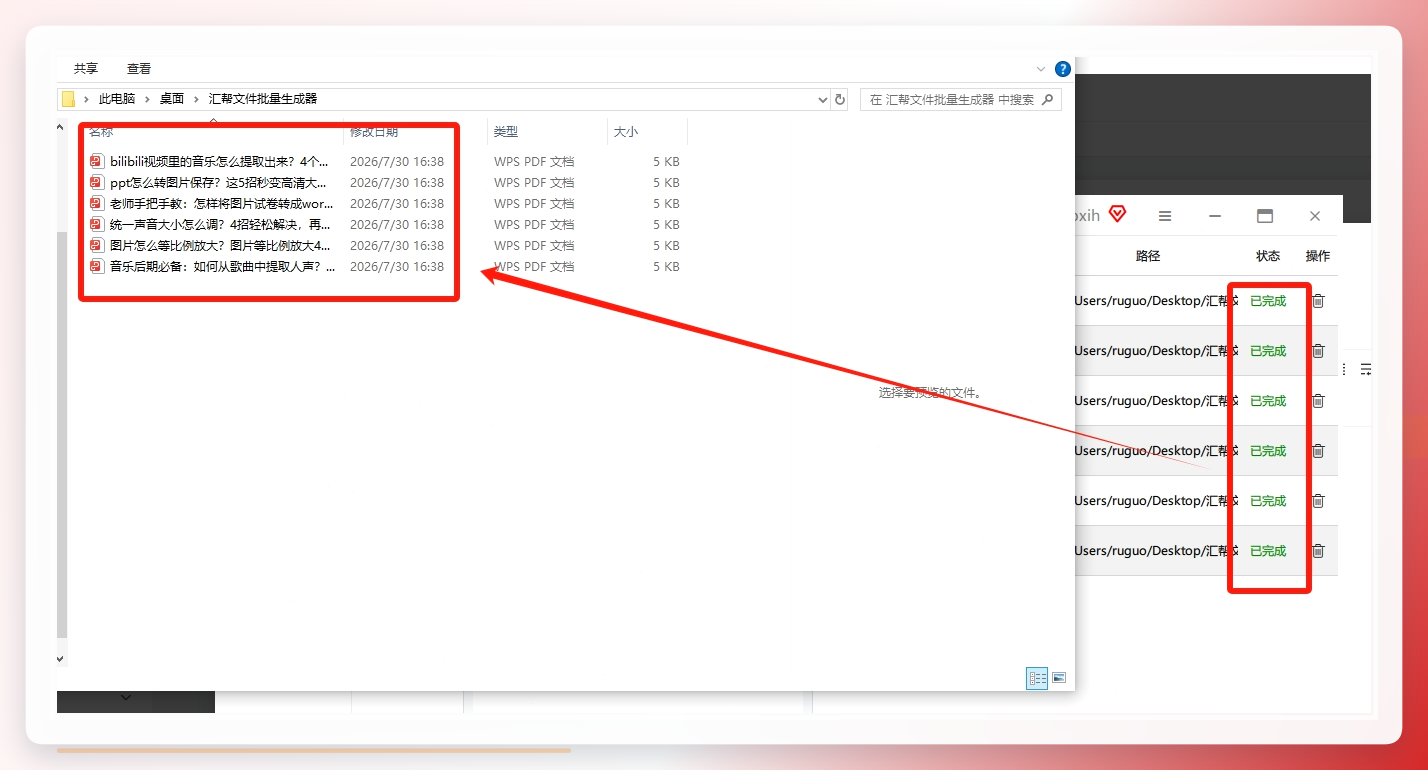 这套流程走下来,核心就一句话:Excel管命名,软件管生成。名称列表和生成任务解耦,后期要增删文件名,改Excel重新导入就行,不用从头配置。
方法二:Excel公式+CMD批处理,不装软件也能建文件夹
如果你只是想批量创建不同名称的文件夹,不想装任何第三方工具,Excel配合系统自带的命令提示符就能搞定。
操作思路是这样的:在Excel的A列填好所有文件夹名称,B1单元格输入公式 ="md "&A1(注意md后面有个空格),回车后下拉填充整列。B列就会生成一串类似 md 项目资料1、md 客户信息-张三 的命令文本。复制B列全部内容,粘贴到记事本里,另存为 create_folders.bat,编码选ANSI防止中文乱码。把这个bat文件放到目标目录下双击运行,文件夹瞬间批量生成。
这招适合基础办公场景,优点是零成本、不依赖网络。局限也很明显:只能建文件夹,没法往里面写内容,而且bat文件误操作有风险,建议先在小范围测试。
方法三:Adobe Acrobat Pro DC,专业PDF工具的批量创建功能
手头有Adobe Acrobat Pro DC的话,它自带的批量处理能力也能派上用场。打开软件后进入“工具”面板,找到“创建PDF”工具,选择“多文件”选项,可以批量导入Word、PPT、图片等不同格式的源文件。在合并设置中勾选“按顺序生成独立PDF”,设置输出路径时开启“自动命名”,软件会按源文件名生成对应的PDF。
这个方案的优势是格式兼容性好,适合需要把多种格式文档统一转成PDF的场景。缺点是软件体积大、启动慢,如果只是单纯建几个空白PDF,有点杀鸡用牛角。
方法四:PDF编辑器批量创建多个PDF文件
部分PDF编辑器也内置了批量创建入口。
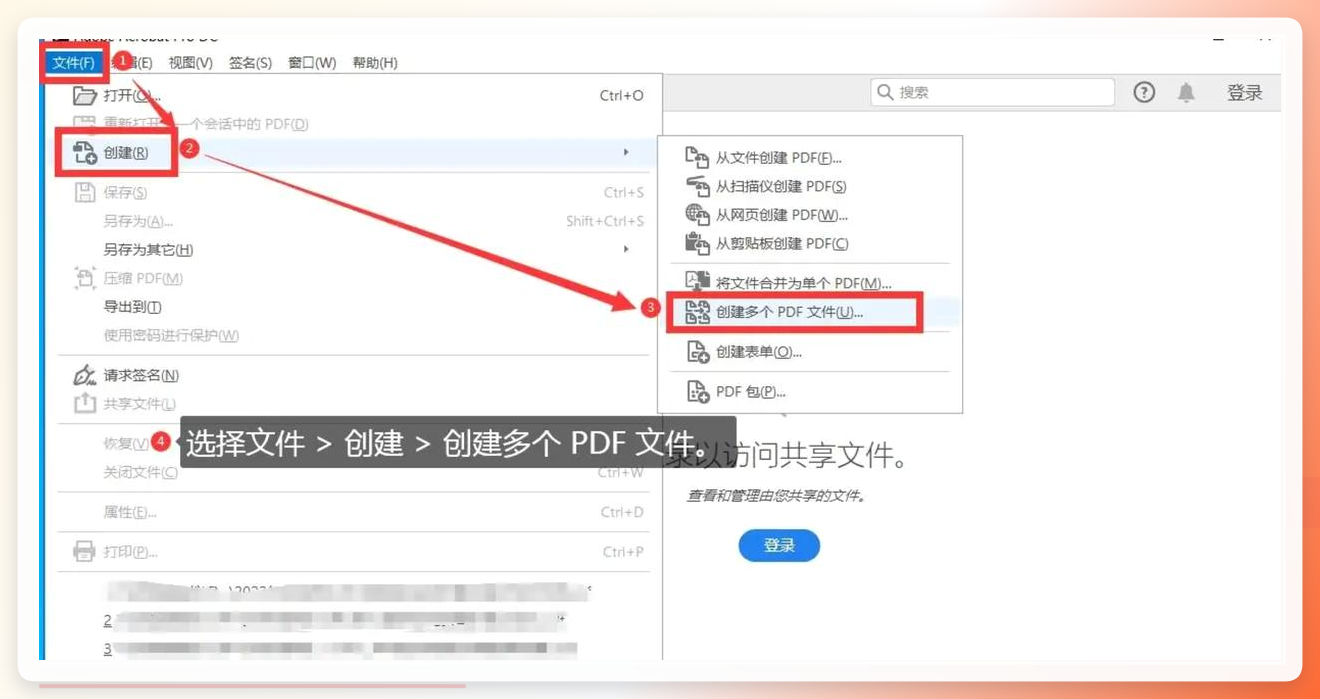
启动软件后,依次点击菜单栏“文件”→“创建”→“创建多个PDF文件”,
 在弹出的界面中选择“加载文件”或“加载文件夹”添加源文档。文件列表确认无误后点击“确认”,
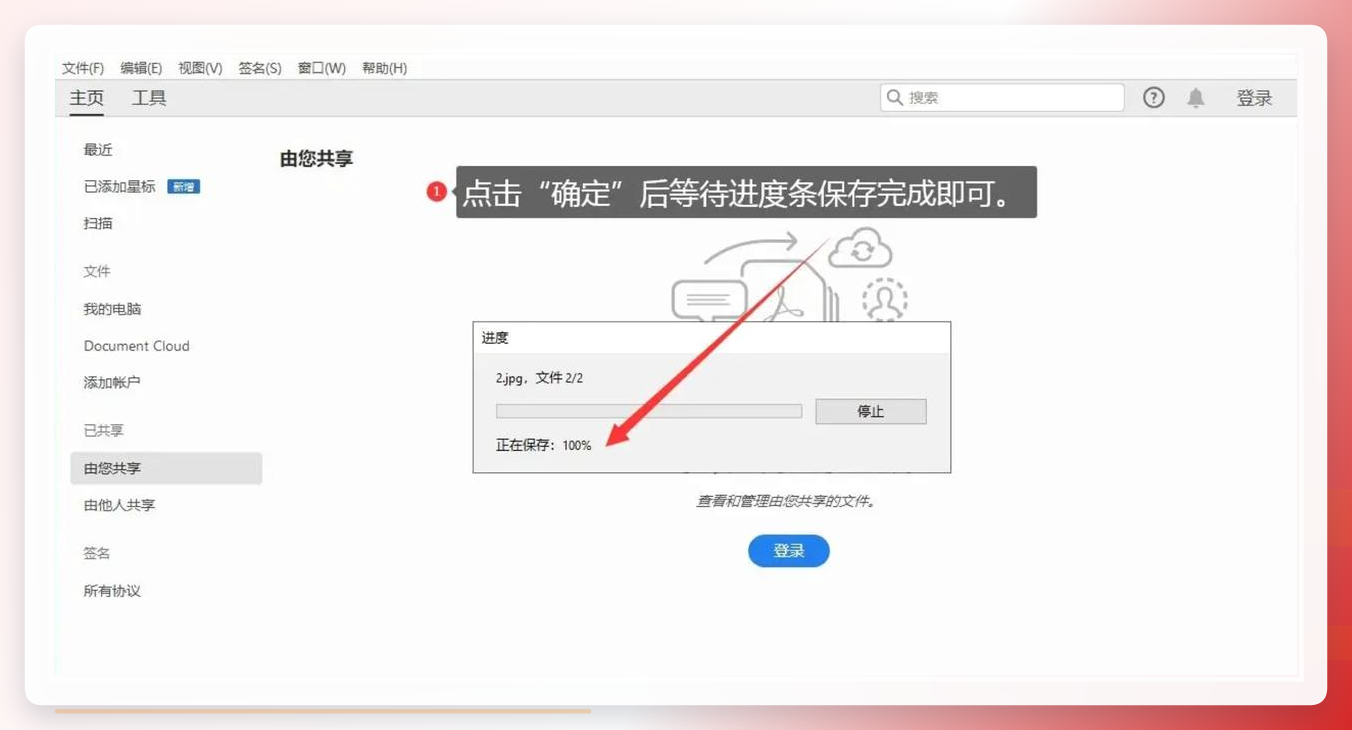
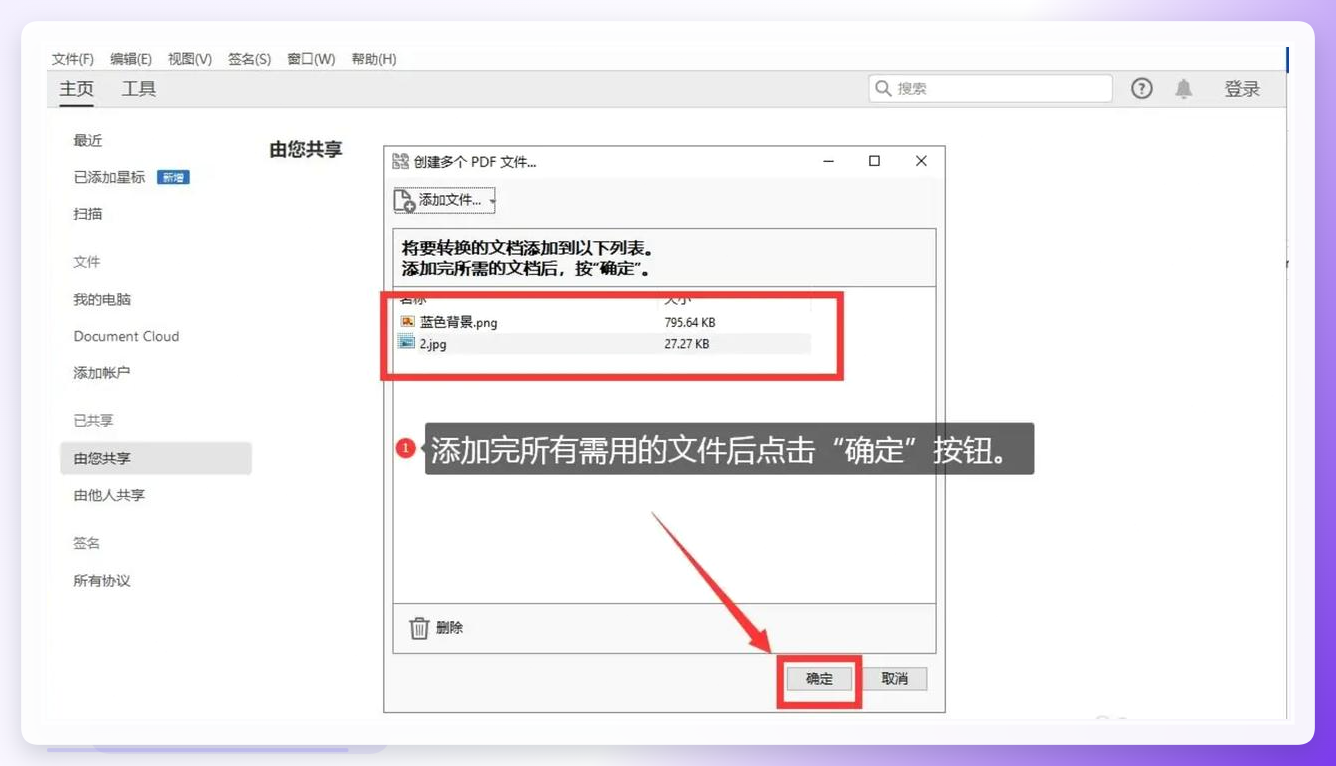 在输出选项对话框中配置PDF格式参数,再次确认后等待进度条走完即可。
 ### 方法五:Python脚本批量生成PDF,适合有编程基础的朋友
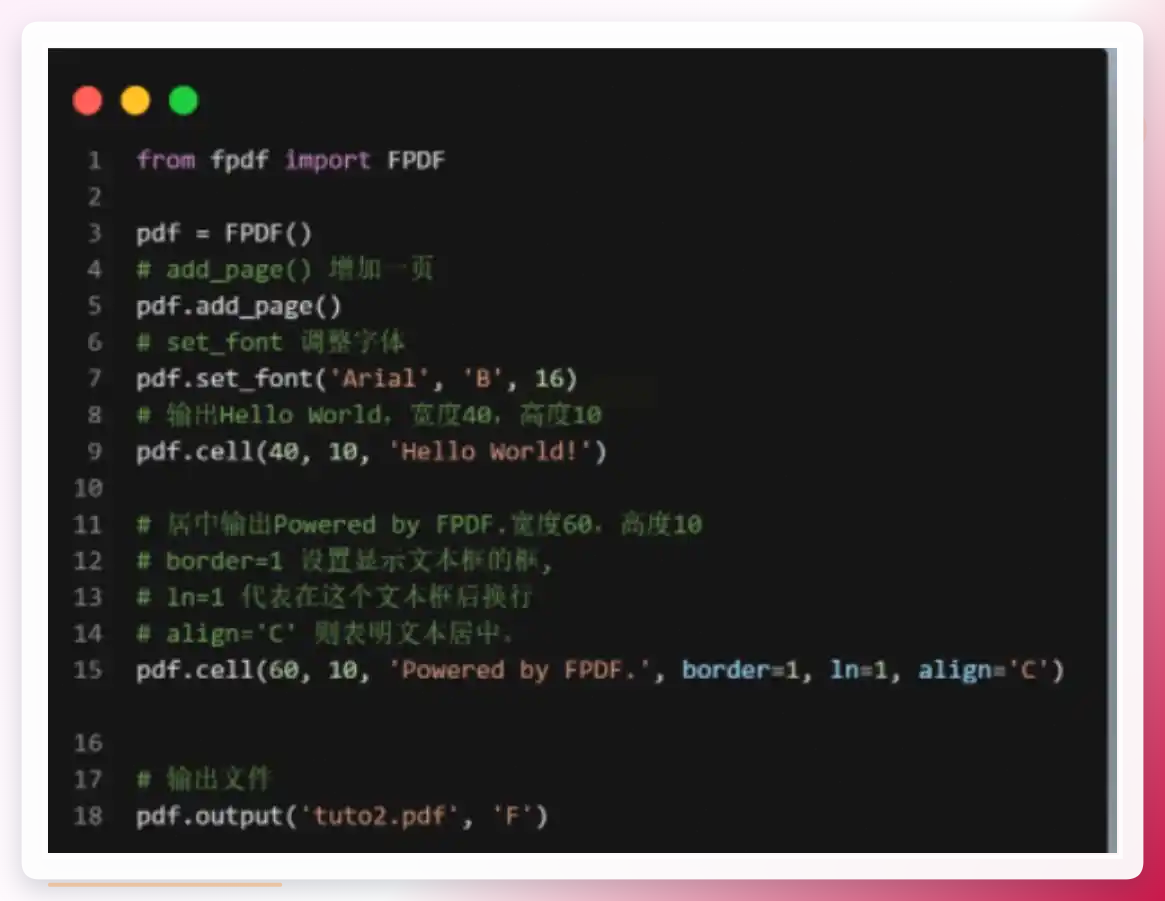
如果你会一点Python,用 fpdf 库批量生成PDF是最灵活的方式。先装库:Windows下执行 pip install fpdf,Mac/Linux用 pip3 install fpdf。然后把文件名列表存成 name_list.txt,每行一个名称。写一段脚本读取列表、循环生成PDF、输出到指定目录,跑一遍脚本就全出来了。
代码逻辑不复杂,核心就是读取名称列表 → 创建PDF对象 → 逐条写入内容 → 按名称保存。好处是可以精确控制每个PDF的内容和格式,适合需要个性化填充的场景。没有编程基础的话,这招看看就好,别硬啃。
 ### 方法六:文件夹模板复制法,最笨但最稳的兜底方案
实在不想折腾工具和代码,还有个土办法:建一个空白模板文件,选中后按Ctrl+C,到目标文件夹里连续按Ctrl+V,复制出N个副本,然后逐个F2重命名。文件少的时候还能忍,超过二十个就纯属体力活了。这招我只在临时应急时用,平时不推荐。
几个容易踩坑的地方,提前说一声
Excel名称列有空行:导入软件时可能生成空名文件或报错,导入前先筛一遍。
文件名含特殊字符:/ \ : * ? " < > | 这些字符在Windows下不合法,提前替换掉。
输出路径别选桌面:批量生成几十上百个文件堆在桌面,找起来能让人崩溃,单独建目录。
bat文件编码选错:中文名称乱码多半是编码问题,记事本另存为时记得选ANSI。
弄完这些基本就成了。批量创建不同名称的文档怎么弄,说到底就是选对工具、理清命名列表、配好输出路径这三件事。你要是还有哪儿卡住了,评论区喊我一声,看到就回。
