

大家好,我是你们的老朋友,一个专注分享效率工具和办公技巧的博主。
在日常工作和生活中,我们经常需要处理大量的文本文件。TXT文件作为一种简单、通用的文本格式,广泛应用于数据记录、日志保存、文本编辑等多个领域。有时候为了测试、备份或者组织数据,我们可能需要快速创建大量的TXT文件。那么,如何批量创建TXT文件呢?今天就给大家分享7个实测有效的方法,从软件工具到系统命令全覆盖,总有一款适合你!
方法一:汇帮文件批量生成器(最推荐,1秒搞定)
这是目前我用过最省心的批量创建TXT文件方案,界面直观,不需要任何代码基础。
操作步骤:
- 打开软件,点击“自定义创建”功能;
 2. 文件类型选择“txt”;
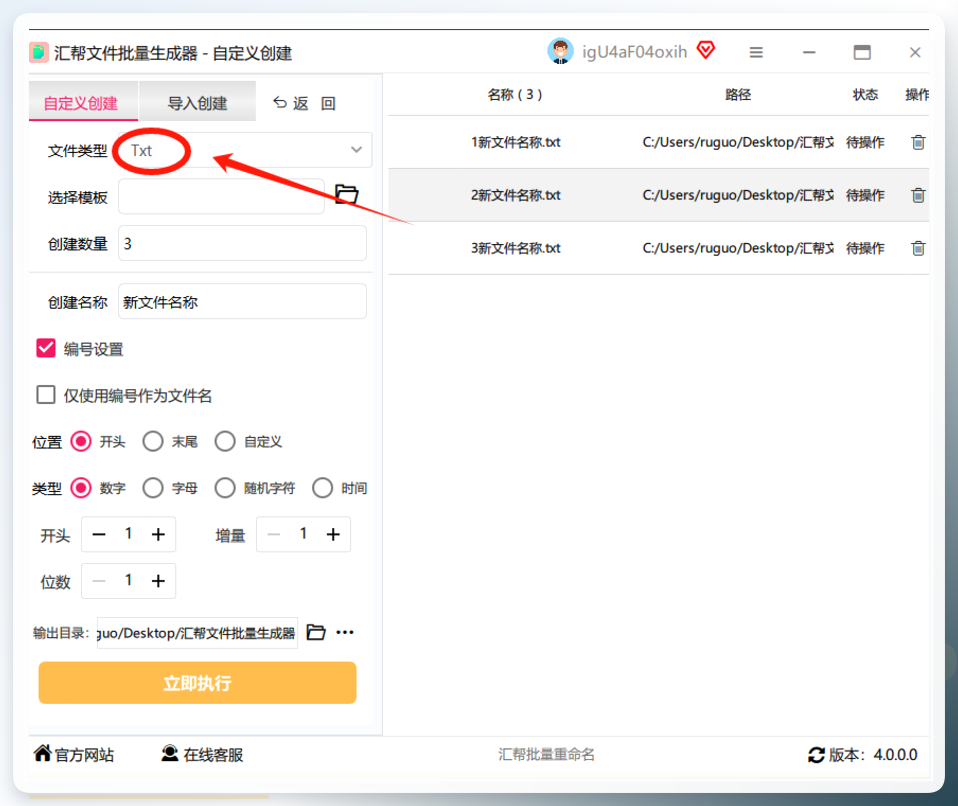 3. 设置创建数量,可根据需求增加或减少;
4. 为文件设置统一名称,支持带序号递增;
3. 设置创建数量,可根据需求增加或减少;
4. 为文件设置统一名称,支持带序号递增;
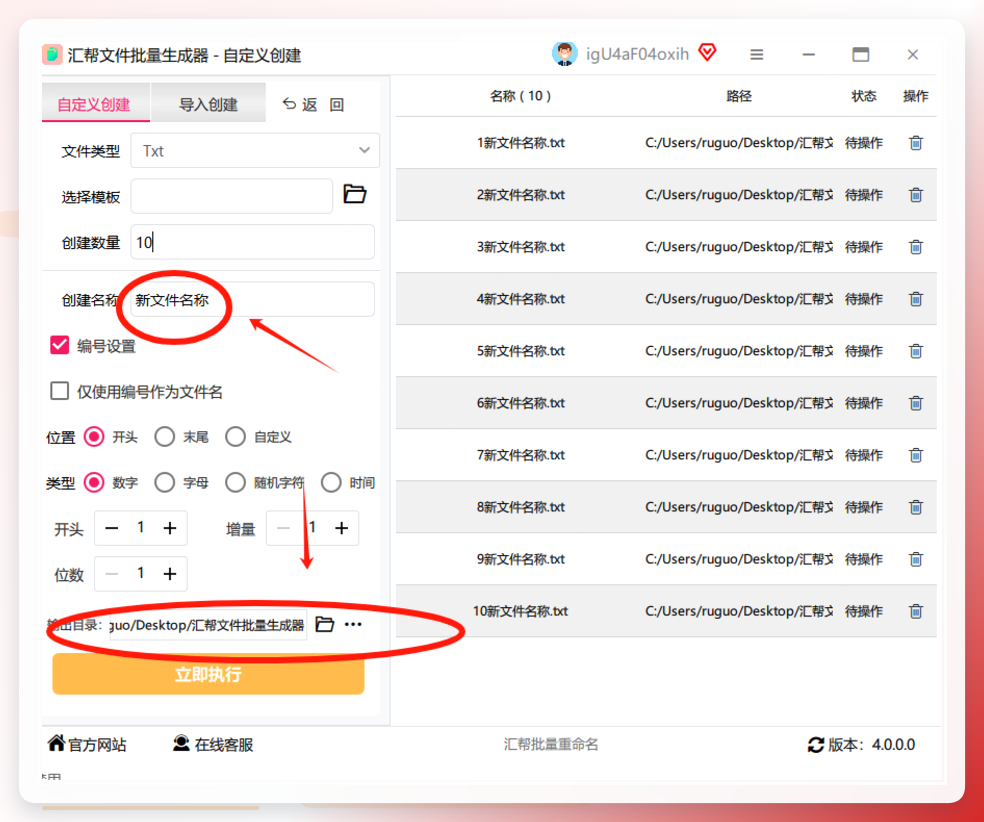
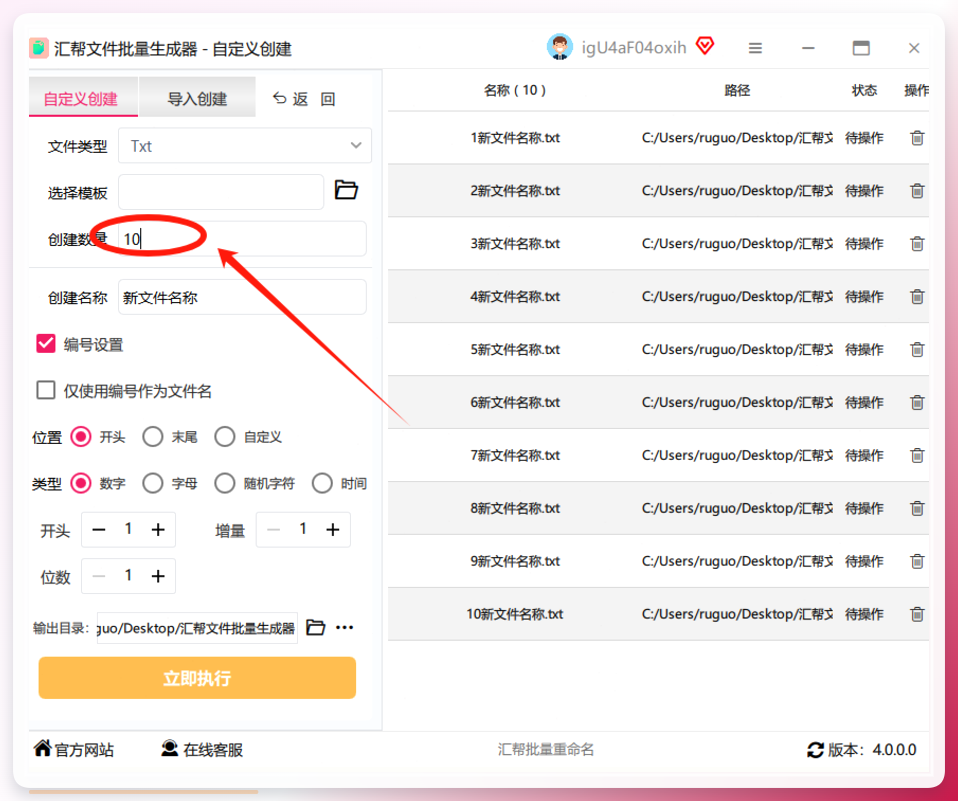 5. 选择文件存放位置,可自定义命名规则;
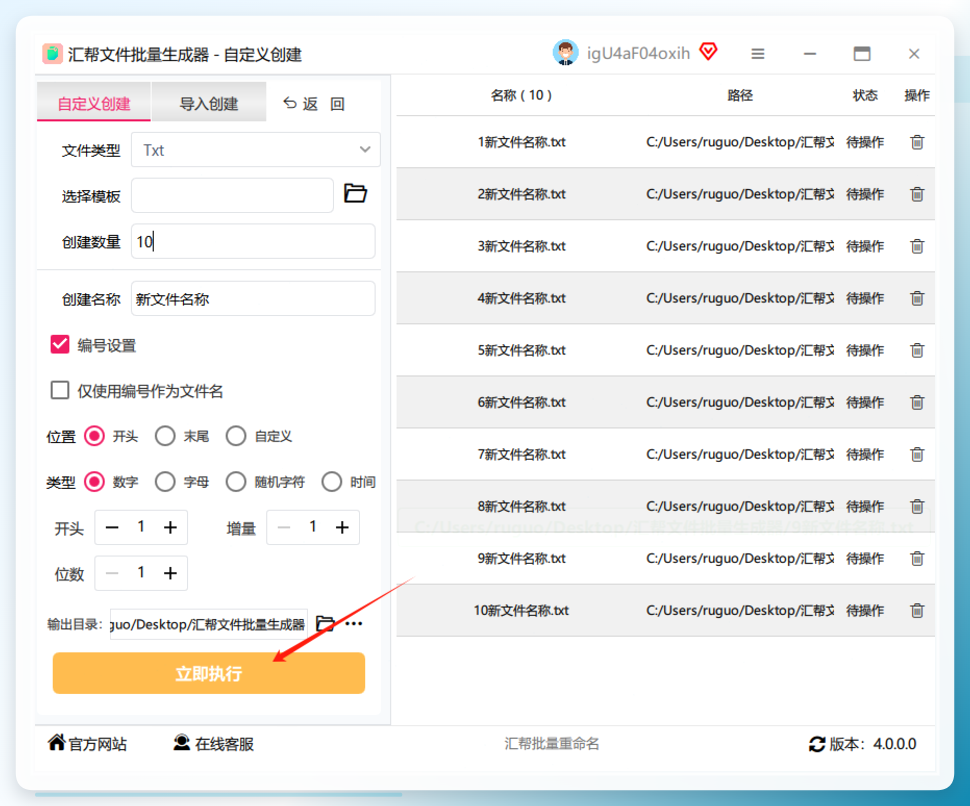
 6. 点击“立即执行”,系统自动生成txt文档;
 7. 打开指定文件夹,查看批量创建的结果。
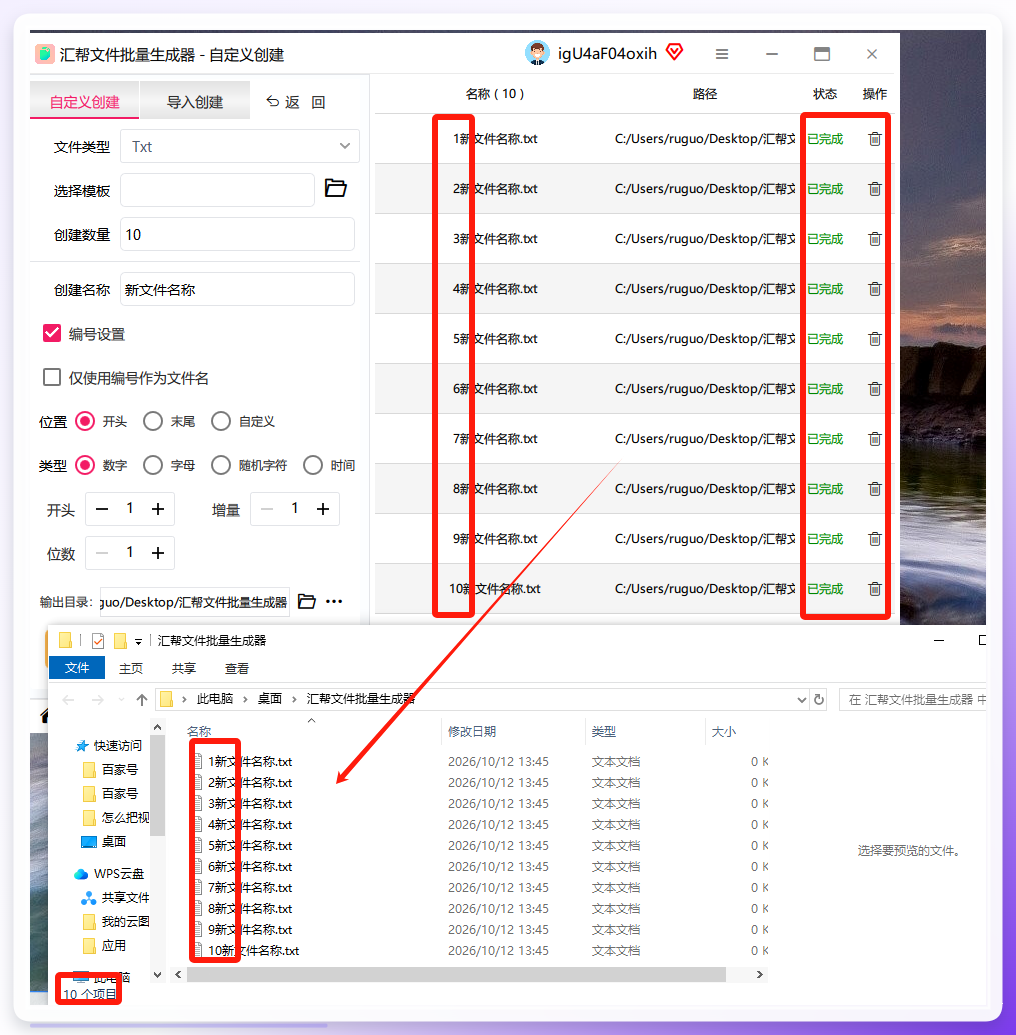 适用人群: 不熟悉代码、追求效率的办公人员。整个过程不到一分钟,批量创建100个TXT文件毫无压力。
方法二:Automator(Mac用户专属)
如果你使用的是Mac电脑,系统自带的Automator就能完成批量创建TXT文件的任务。
操作步骤:
- 创建“文件夹操作”工作流。打开Automator,选择“新建文档”→“文件夹操作”,在顶部下拉菜单选择目标文件夹。
- 添加“新建文本文件”动作。在左侧“操作库”搜索“新建文本文件”,拖拽至右侧工作流区域。设置文件名变量:
- 点击“变量”下拉菜单,选择“序列号”(生成1、2、3……)或“日期”(生成带日期的文件名)。
- 在“文本内容”框输入默认内容(如“这是自动生成的文本”),可留空创建空白文件。
- 保存与触发执行。点击“运行”测试工作流,成功后保存为“批量创建TXT”。后续在目标文件夹中放入任意文件时,Automator会自动按规则生成对应数量的TXT文件。
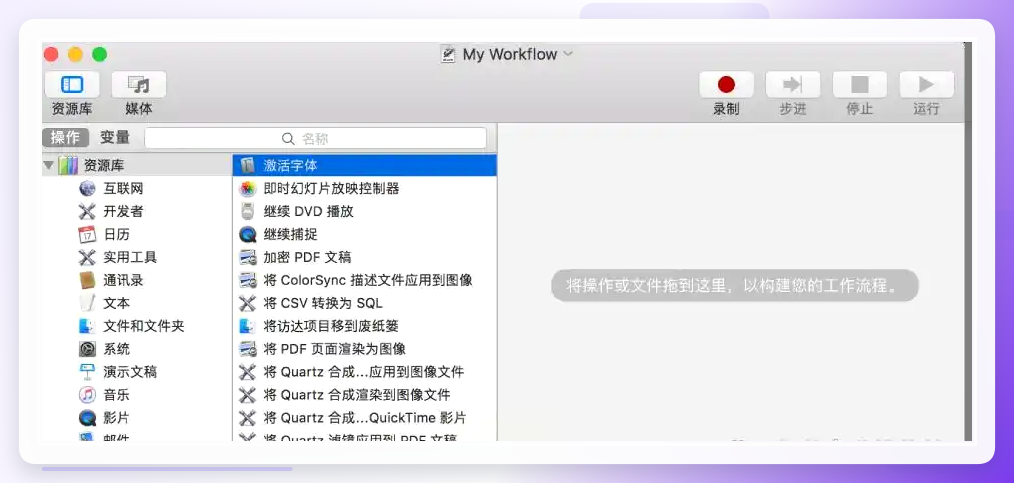 适用人群: Mac用户,且需要长期自动化处理文件的场景。
方法三:WPS批量导出(办公党福音)
如果你电脑上已经安装了WPS,那这个方法几乎零成本。
操作步骤:
- 打开WPS,新建一个Excel表格,用于设置txt文档的名称和内容。若只需空白txt,可只设置名称。
- 在Excel表格的A列,依次输入需要创建的txt文档名称,需包含后缀“.txt”,比如“会议记录-01.txt”“会议记录-02.txt”。
- 若需要txt文档带有固定内容,可在B列对应行输入内容,比如每个txt文档都需要的“会议主题:XXX”“记录人:XXX”模板内容。
- 保存Excel表格,关闭后,打开WPS,点击顶部“特色功能”→“批量处理”→“批量导出为txt”。
- 选择刚才编辑好的Excel表格,设置导出路径,即txt文档存放的文件夹,点击“确定”。
- 等待导出完成,打开设置好的文件夹,即可看到批量创建的txt文档,名称和内容与Excel表格中设置的完全一致。
适用人群: 经常使用WPS办公的用户,无需额外安装软件。
方法四:命令提示符(Windows自带,极客最爱)
不装任何软件,Windows自带的cmd就能批量创建TXT文件。
操作步骤:
打开命令提示符:
按下 Win + R 键,打开“运行”对话框。
输入 cmd,按下回车键,即可打开命令提示符窗口。
导航到目标文件夹:
使用 cd 命令导航到你希望创建TXT文件的文件夹。例如,如果你希望在 D:\texts 文件夹中创建文件,可以输入 cd /d D:\texts 并按下回车键。
使用 for 循环创建文件:
输入以下命令,并按下回车键:
for /L %i in (1,1,100) do echo. 2>file%i.txt
- 这段命令会创建100个名为
file1.txt、file2.txt……file100.txt的TXT文件。echo.命令用于向文件写入空内容,2>是重定向符号,用于将命令的输出写入到文件中。
适用人群: 熟悉Windows命令行的用户,操作快、无需安装任何软件。
方法五:汇帮文件批量生成器——导入创建(按模板批量生成)
如果需要根据特定的模板内容生成,汇帮也能做到。
操作步骤:
第一步,准备一个文件名模板,用于存储新的文件名称。
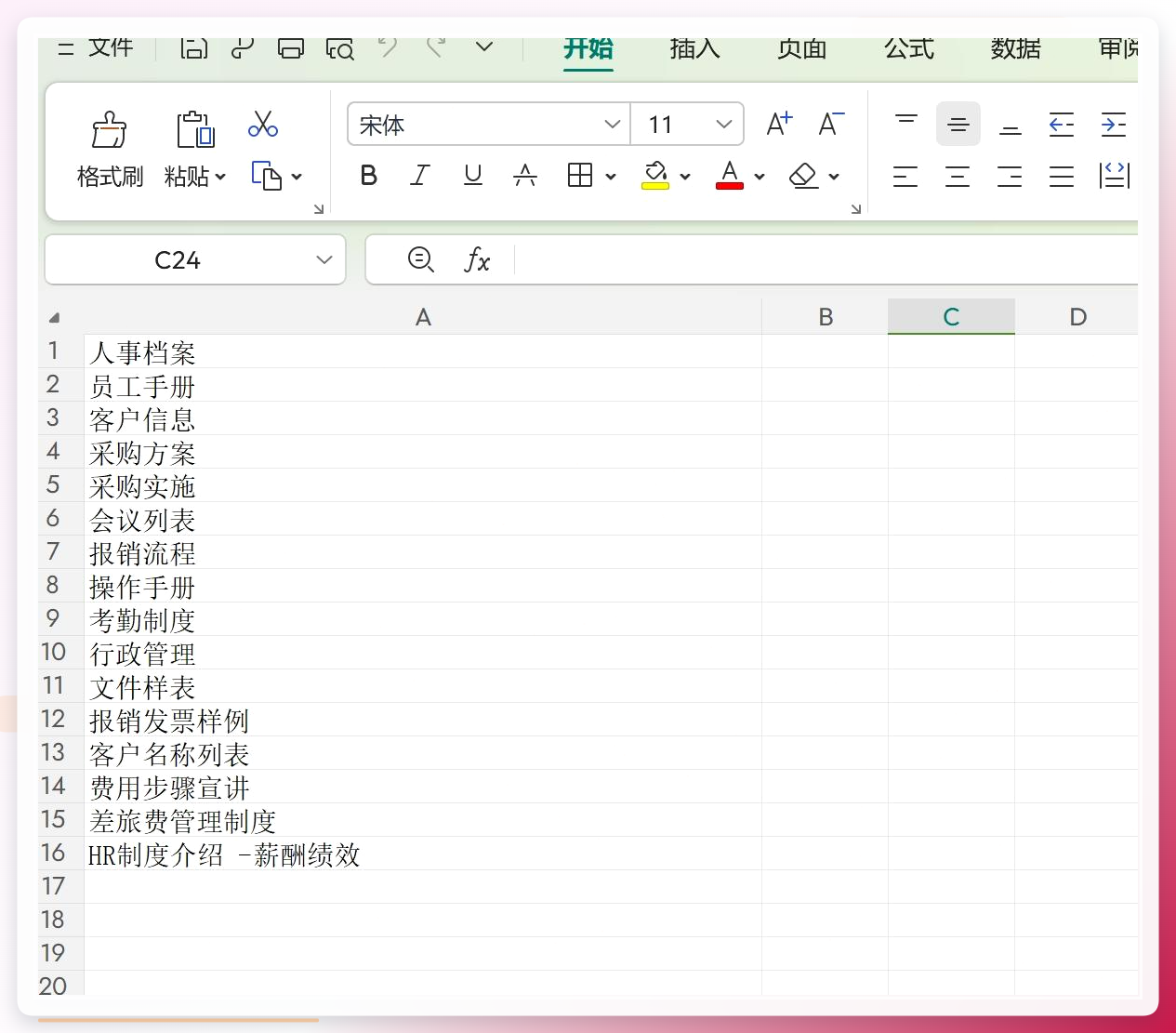 第二步,打开软件,在界面中选择“导入创建”选项。
 第三步,点击“导入Excel”按钮,会出现弹框,在弹框中选中我们准备好的Excel名称模板。
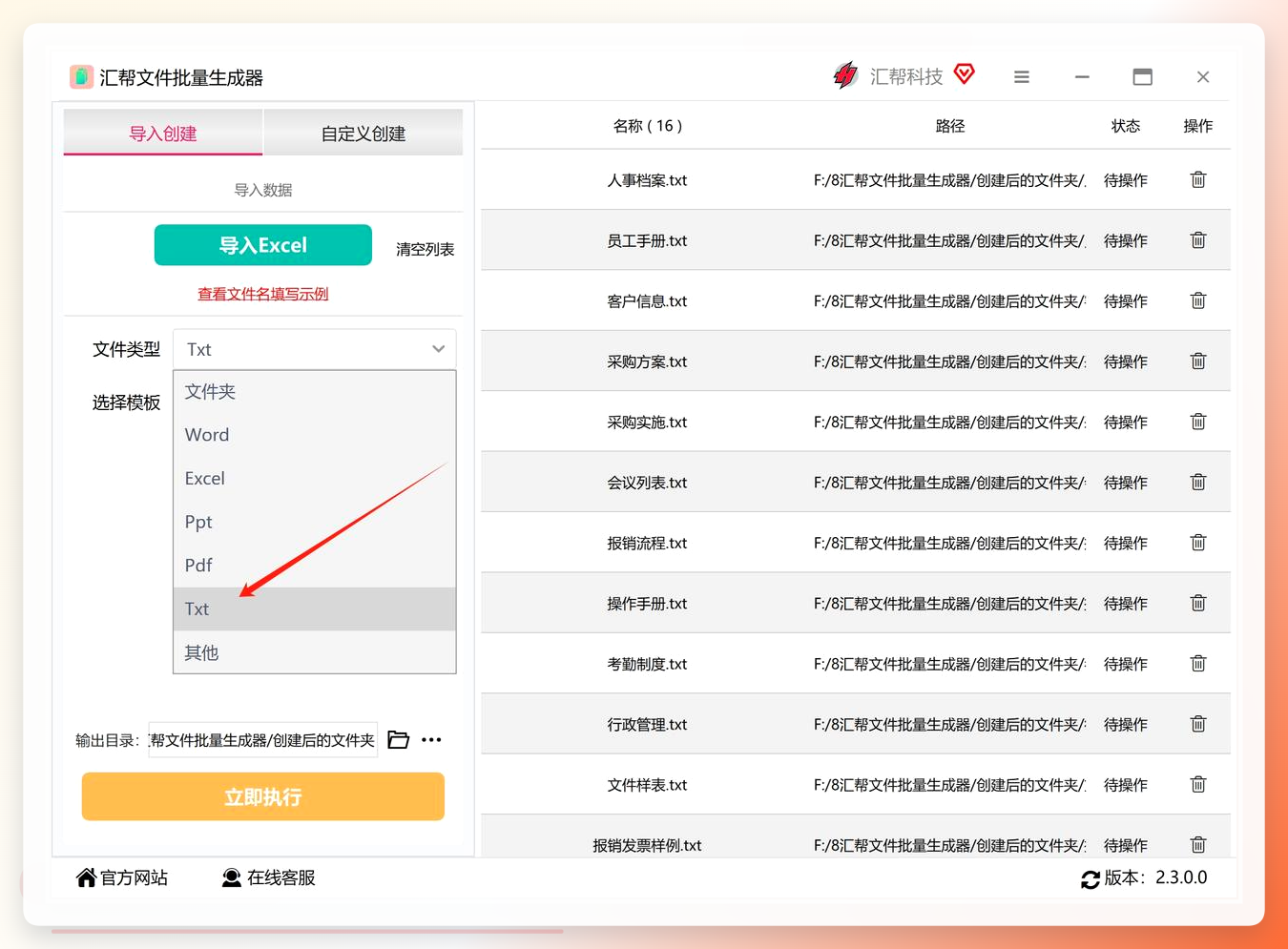
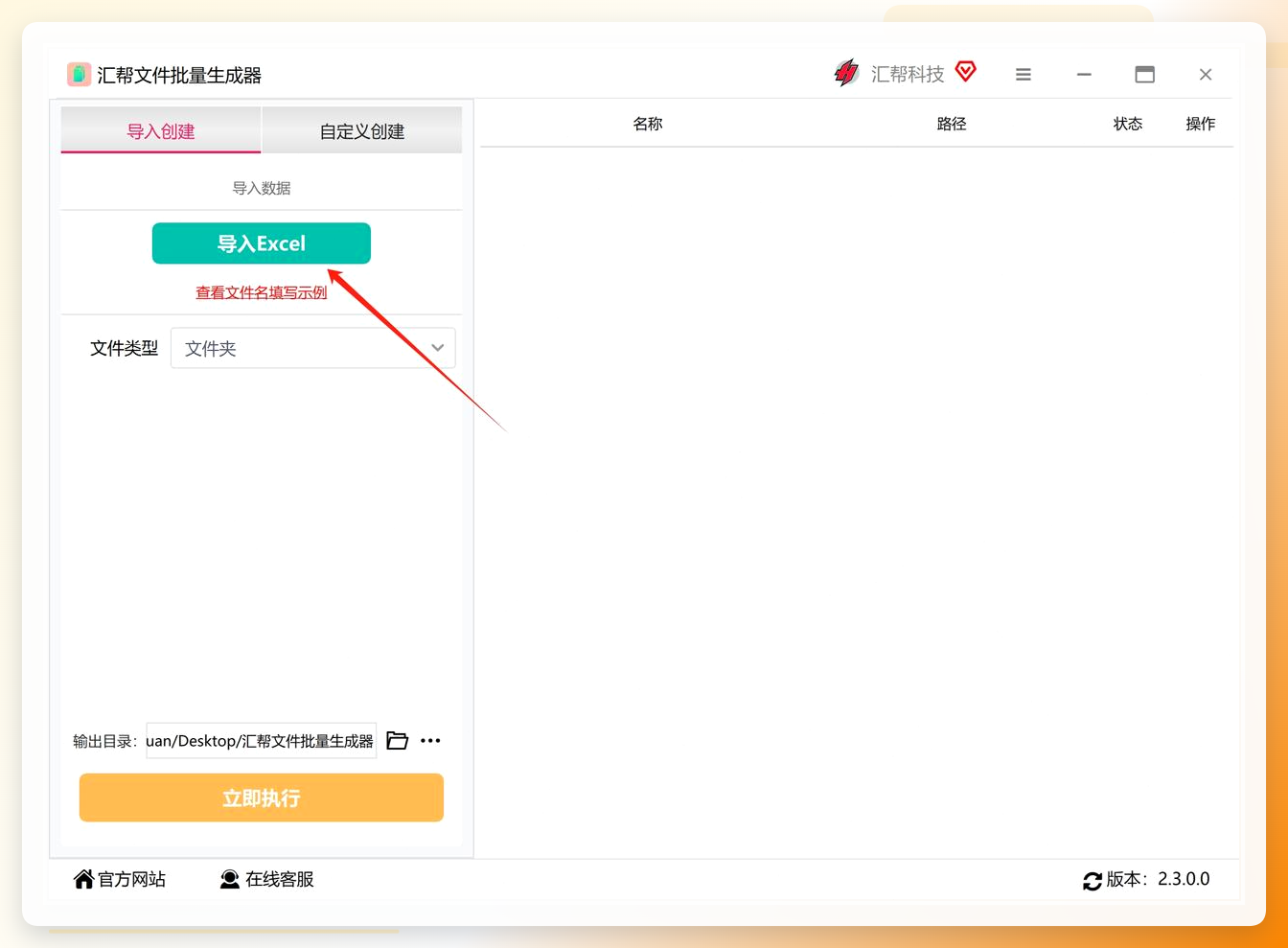 第四步,点击文件类型,在类型里选择我们需要的TXT格式,可以看到这里还有文件夹、Word、Excel、PDF等格式可选。
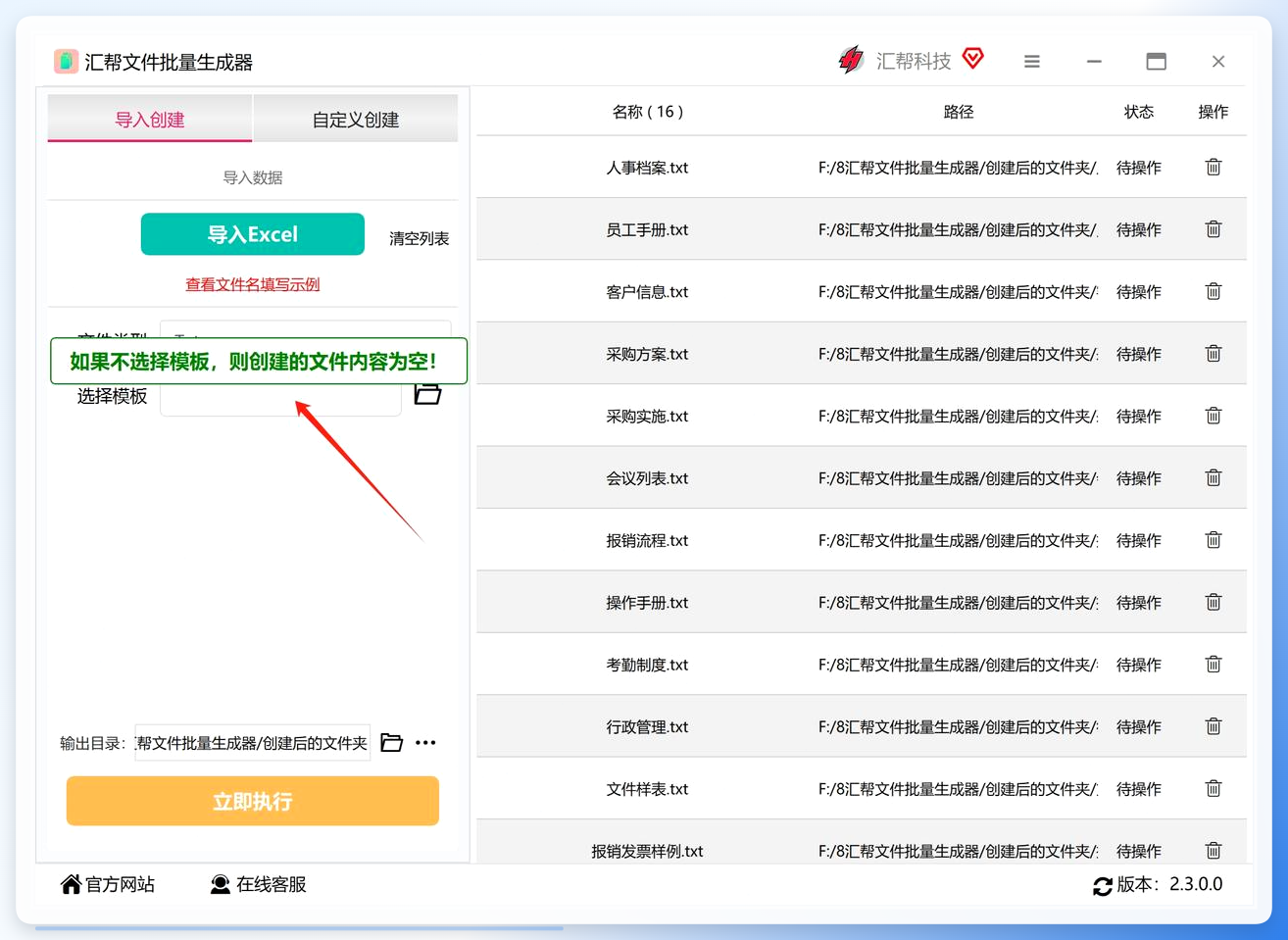
 第五步,根据需要选择一个创建模板,这个模板是文件内容的样子,不选择的话就是默认生成空白的TXT文件。
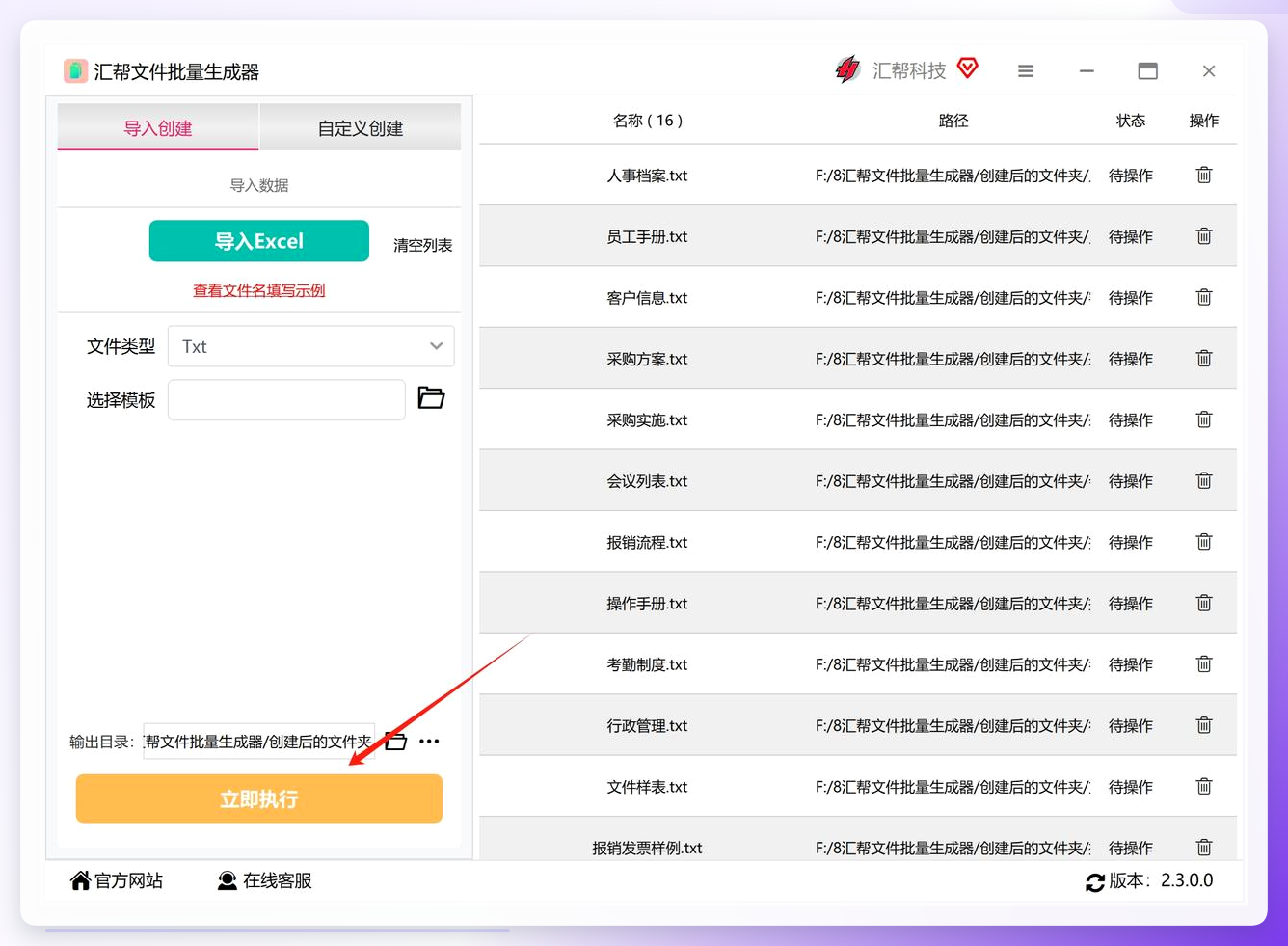
 第六步,在输出目录处选择一个文件夹用于存储被创建出来的文件所在的位置,默认是存放在电脑桌面上。
 第七步,所有参数都设置好后,点击“立即执行”按钮,软件将开始对文件进行创建。
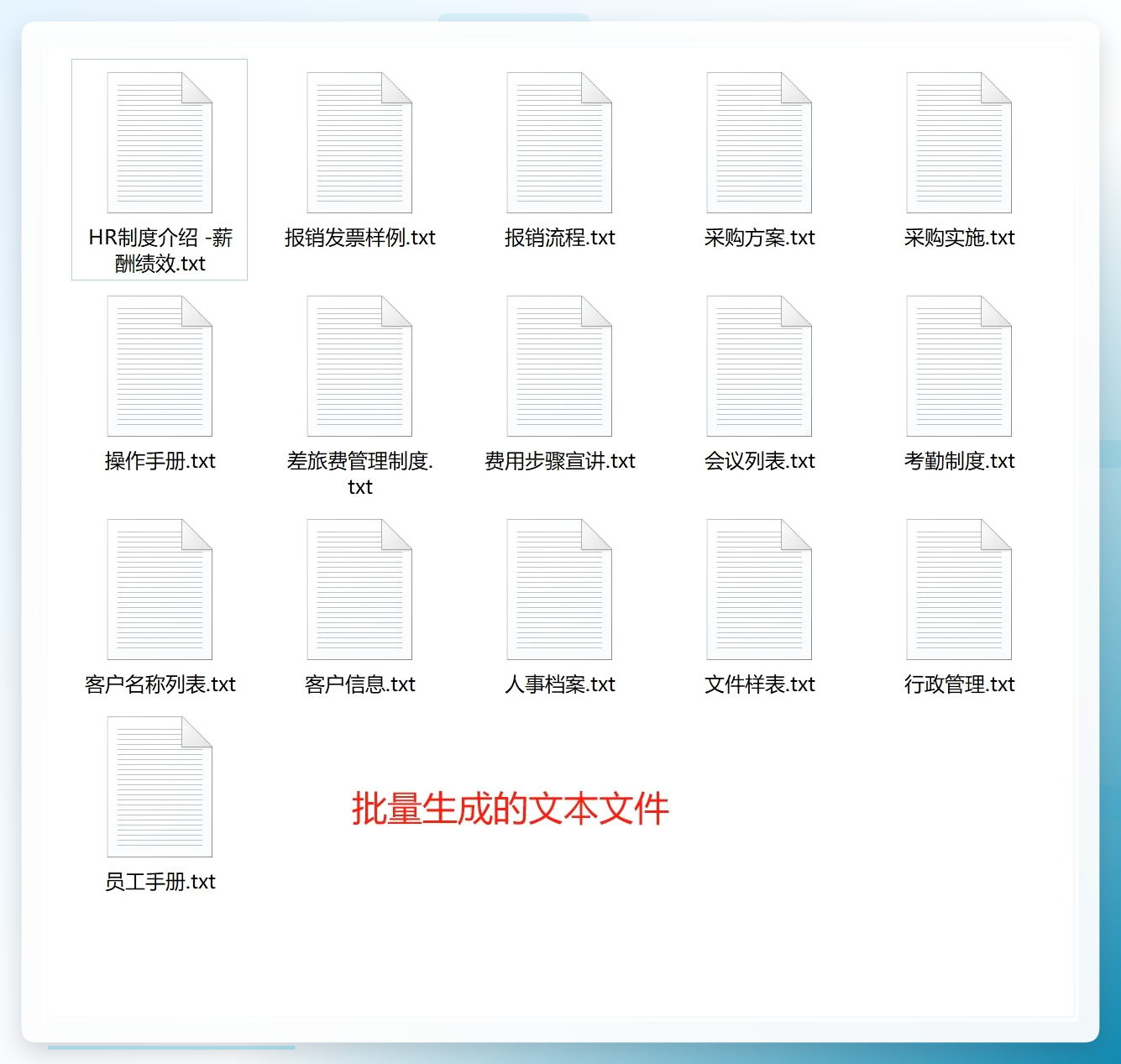
 当创建完成,我们可以在输出目录中看到被创建出来的TXT文件并成功命名了。
 适用人群: 需要按照Excel表格批量生成带内容的TXT文件,比如批量制作会议记录模板、批量生成测试数据等场景。
方法六:Python脚本(程序员首选)
如果你会一点Python,批量创建TXT文件只需要几行代码:
import os

folder = r"D:\texts"
os.makedirs(folder, exist_ok=True)

for i in range(1, 101):
    filepath = os.path.join(folder, f"file{i}.txt")
    with open(filepath, "w", encoding="utf-8") as f:
        f.write(f"这是第{i}个文件")
运行后会在指定文件夹中生成100个TXT文件,每个文件还带有不同的内容。
适用人群: 有编程基础的用户,灵活性最高,想怎么改就怎么改。
方法七:Excel + VBA(Office老用户专属)
在Excel中按下 Alt + F11 打开VBA编辑器,插入以下代码:
Sub CreateTXT()
    Dim i As Integer
    Dim path As String
    path = "D:\texts\"
    For i = 1 To 100
        Open path & "file" & i & ".txt" For Output As #1
        Print #1, "这是第" & i & "个文件"
        Close #1
    Next i
End Sub
按 F5 运行,瞬间生成100个TXT文件。
适用人群: 经常使用Excel且对VBA有一定了解的用户。
总结与建议
以上就是7种如何批量创建TXT文件的方法,简单总结一下:
- 追求效率、不想折腾:选方法一(汇帮文件批量生成器),图形界面,1秒搞定。
- Mac用户:选方法二(Automator),系统自带,自动化程度高。
- WPS办公党:选方法三(WPS批量导出),零成本。
- Windows极客:选方法四(cmd命令),一行命令搞定。
- 需要按模板批量生成:选方法五(汇帮导入创建),Excel驱动。
- 程序员:选方法六(Python脚本),灵活度最高。
- Excel VBA玩家:选方法七(VBA宏),直接在Office里完成。
不管你选择哪种方法,核心目标都是一样的:用最短的时间,批量创建TXT文件。建议先收藏这篇文章,下次需要的时候直接翻出来对照操作。如果你还有其他好用的方法,欢迎在评论区补充交流!
