

数据同步的烦恼,你遇到过吗?
在日常办公中,编写销售月报、财务报表、项目进度文档时,经常需要把 Excel 里的数据引用到 Word 中。比如每月销售总结报告,数据在 Excel 中统计计算,再手动填入 Word 模板,数据一更新就得逐份修改,不仅费时费力,还容易出错。
如果文件数量少,手动改改还能应付。可一旦需要处理几十份甚至上百份文档,手动操作就完全吃不消了。这时候,掌握word引用excel数据批量生成的方法,就能帮你省下大量重复劳动的时间。
这篇文章将分享三种不同的实现方案,从本地软件到编程脚本再到 Office 自带功能,逐一分析各自的优缺点和适用场景。内容保持客观实用,你可以根据自己的实际需求选择合适的方法。
word引用excel数据批量生成怎么做?三种方法与操作步骤详解
 ### 方法一:使用汇帮文件批量生成器(推荐方案)
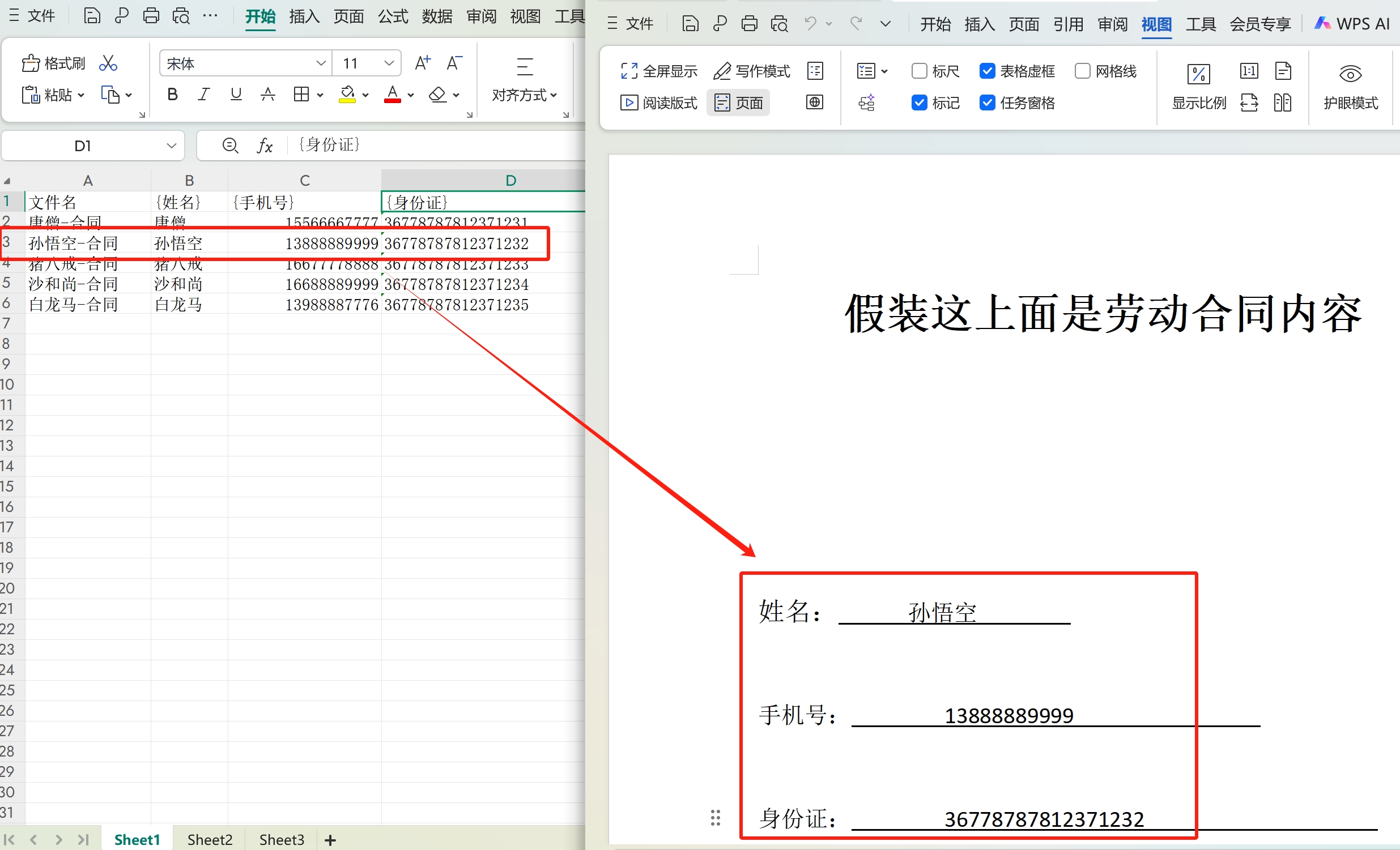
使用前,需要准备好两个文件:Word 模板和 Excel 数据源。
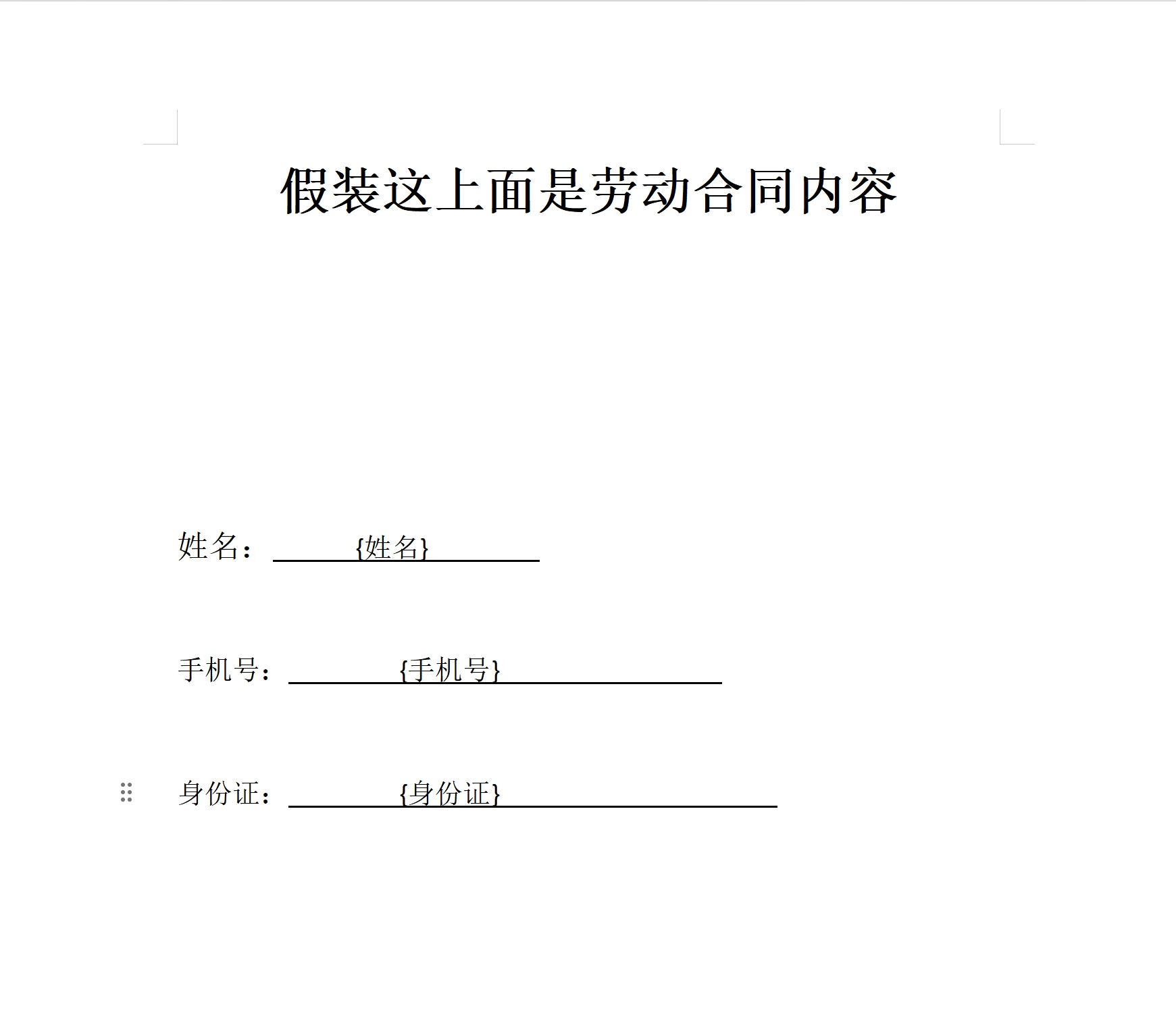
Word 模板就是你最终要生成的文件样式,在需要填写数据的空白处输入字段名称,用大括号包裹起来。
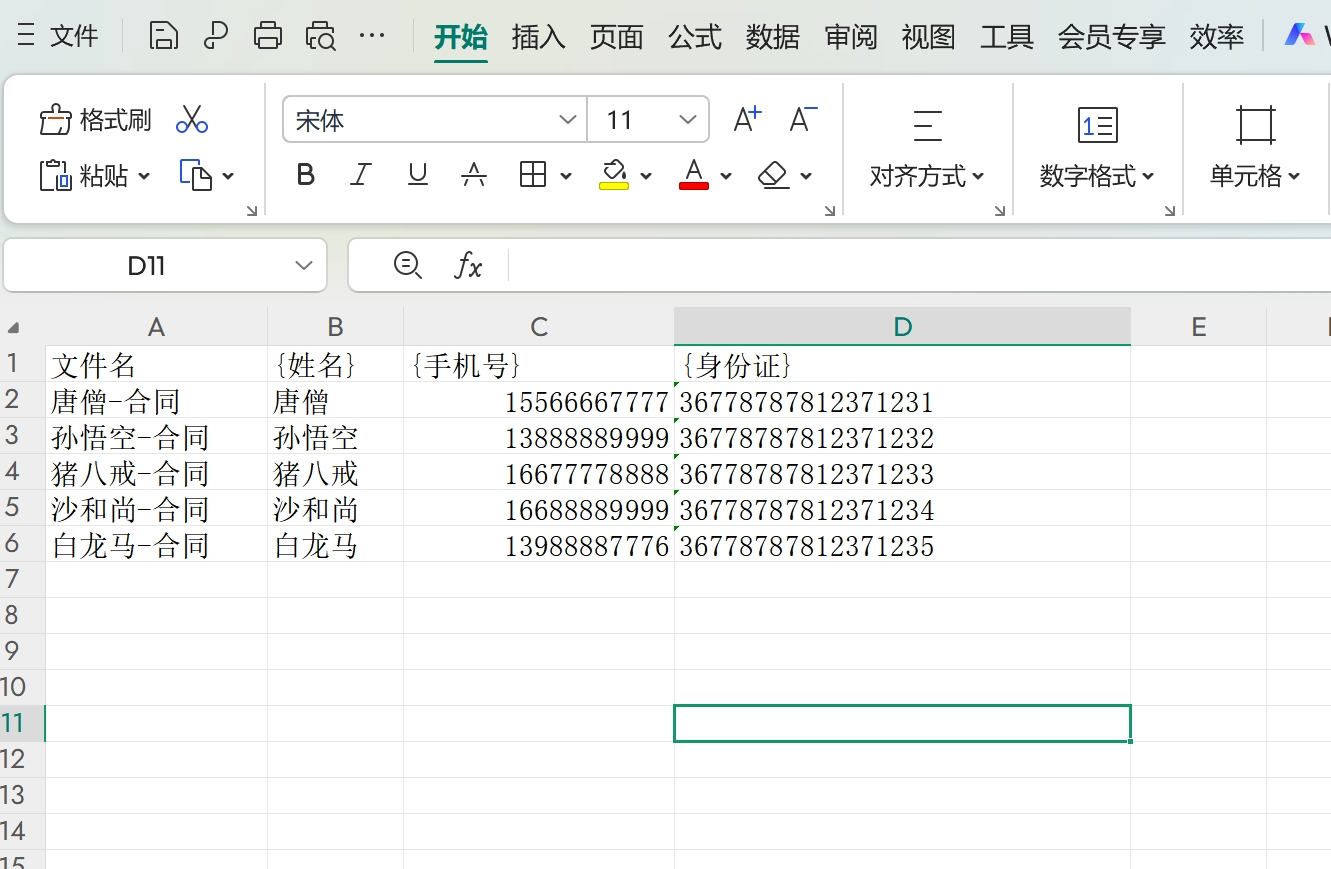
 Excel 文件用于保存需要引入到 Word 中的数据。第一列必须是“文件名”,后面的每一列对应 Word 空白处的每个字段,表头同样用大括号包裹。
 确认两个文件的数据相互对应后,关闭这两个模板文件。
 #### 操作步骤
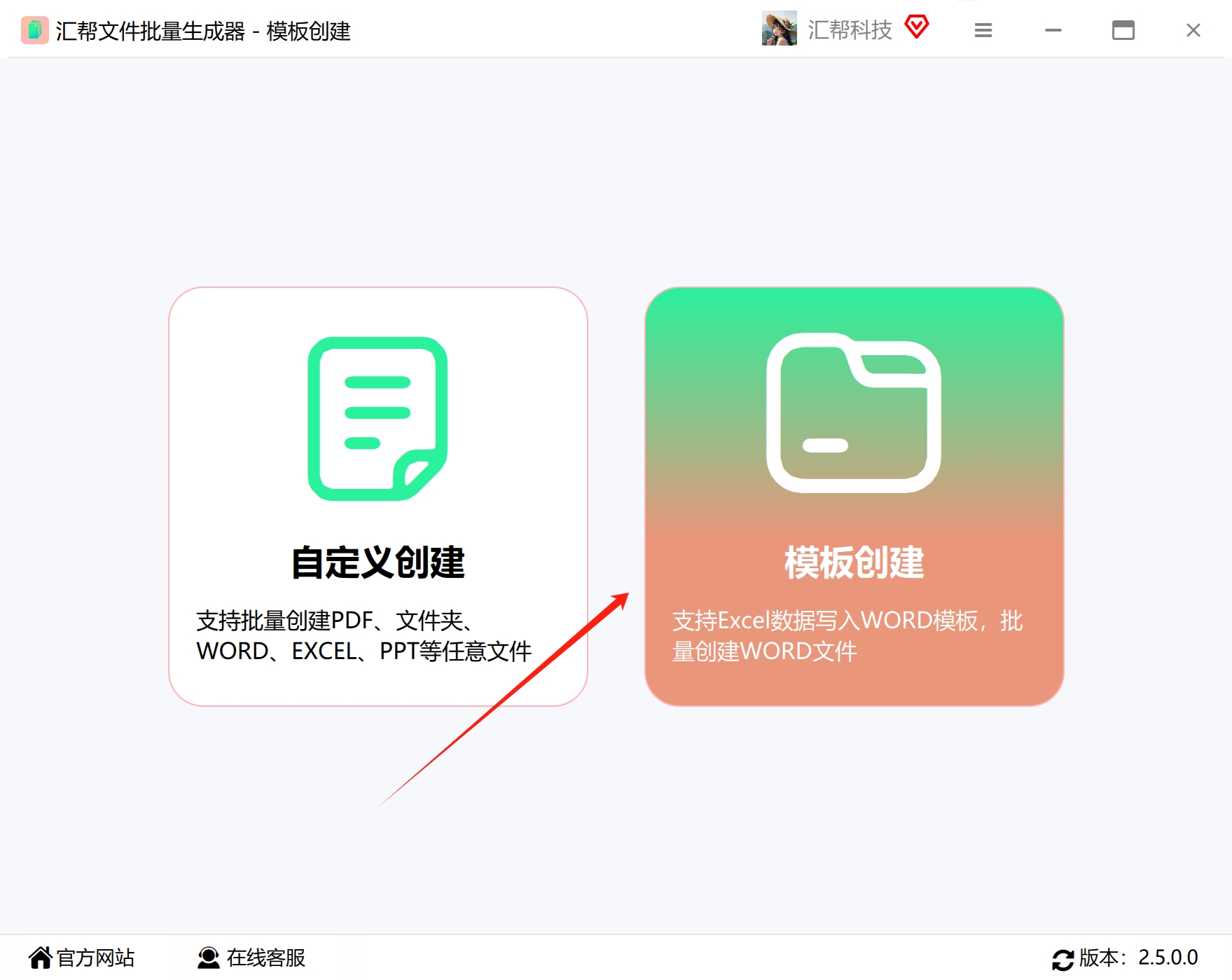
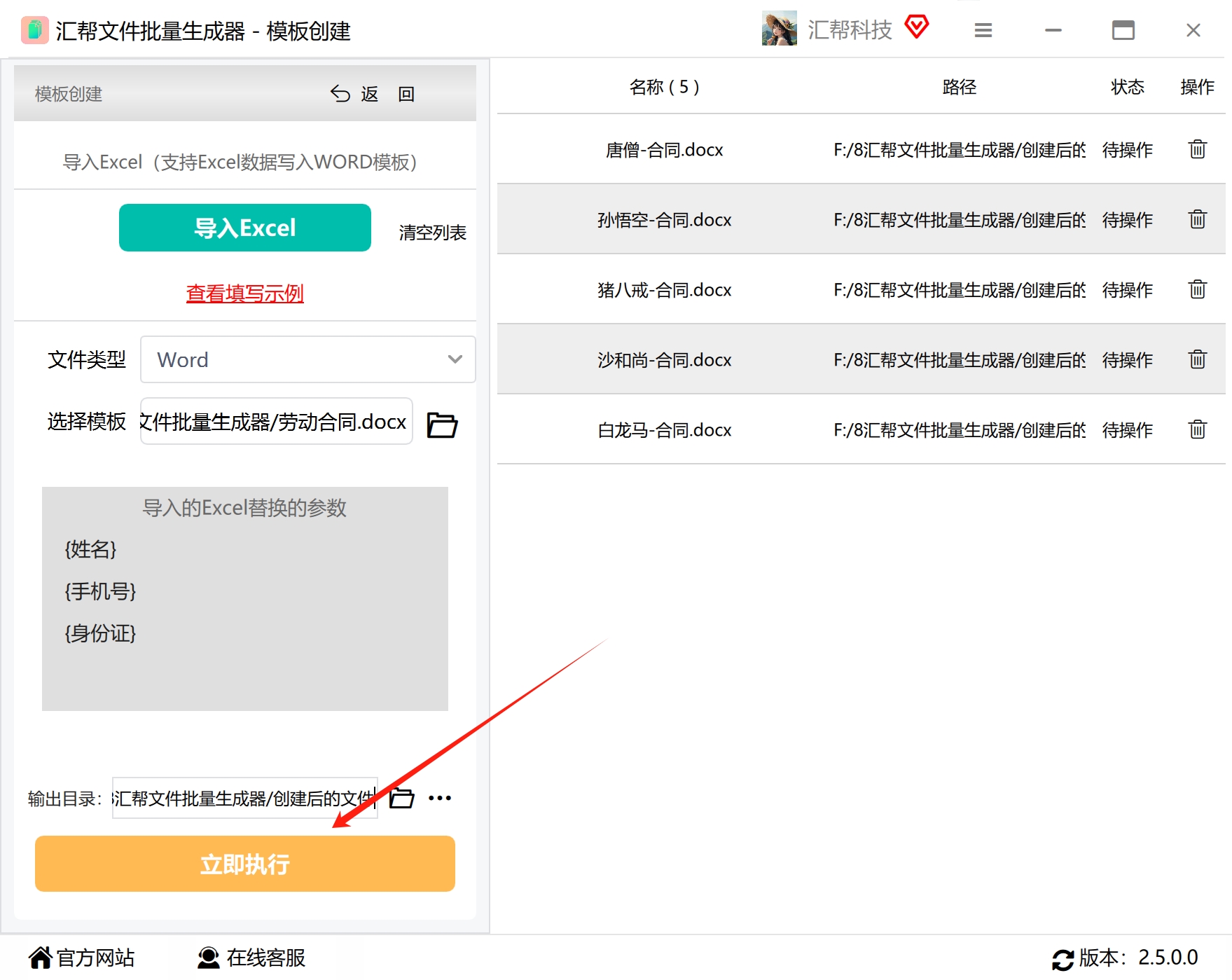
步骤一:搜索“汇帮文件批量生成器”,下载安装到电脑中。打开软件后,点击“模版创建”。
 步骤二:点击“导入Excel”按钮,把准备好的 Excel 模板导入软件。
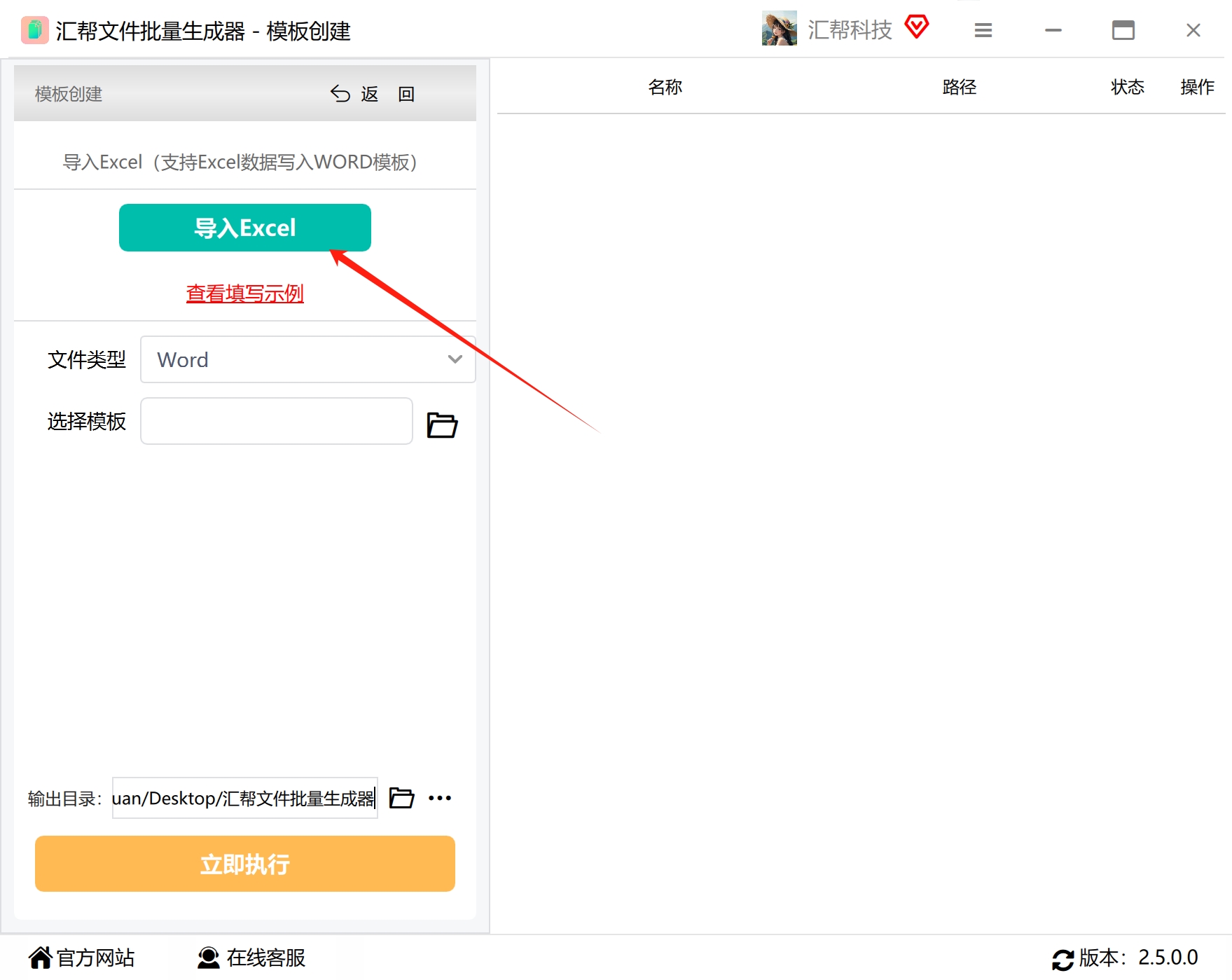 步骤三:文件类型选择“word”。
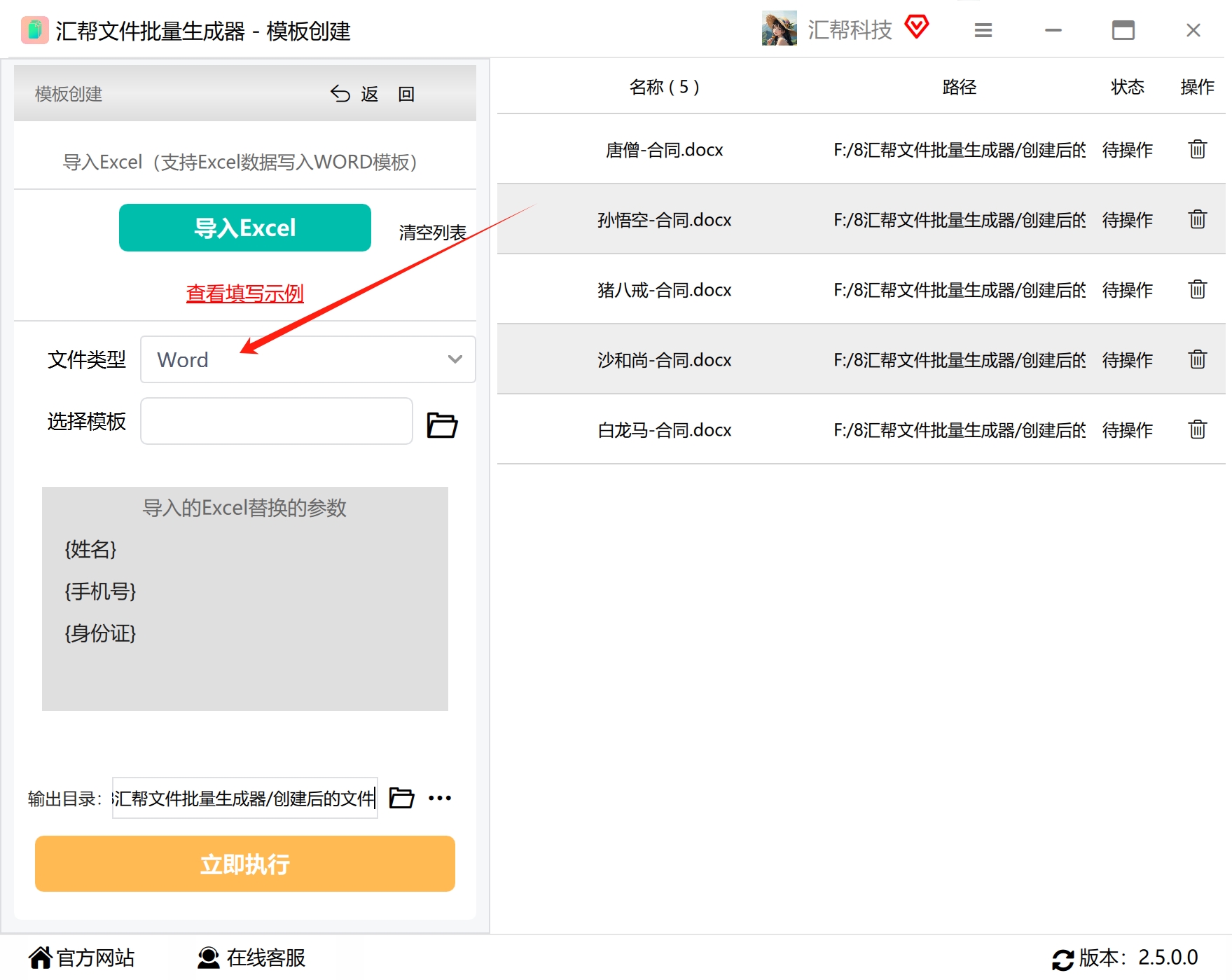 步骤四:在模板处选择准备好的 Word 文件。
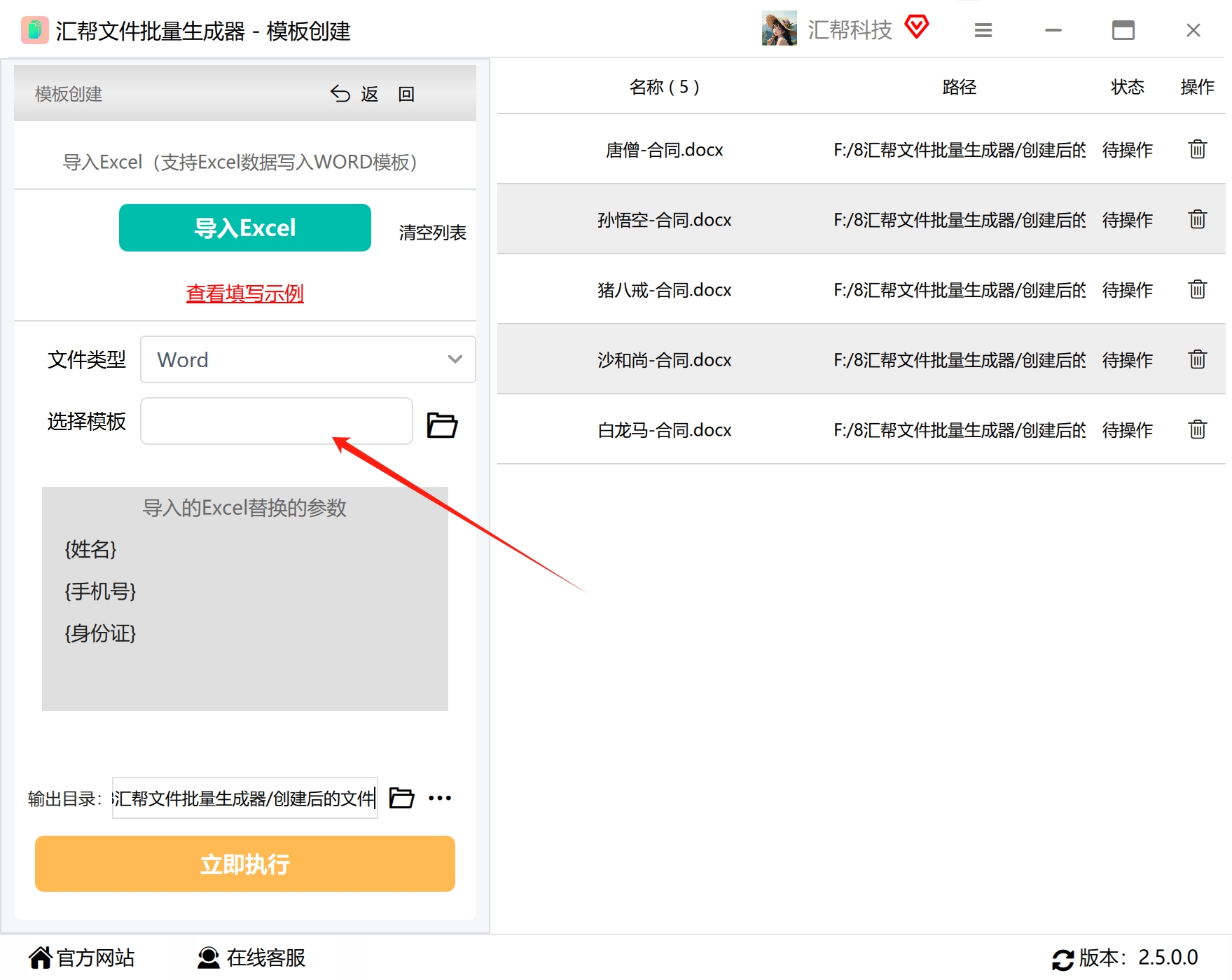 步骤五:在软件底部的输出目录处,选择一个文件夹用于存储生成好的 Word 文件。
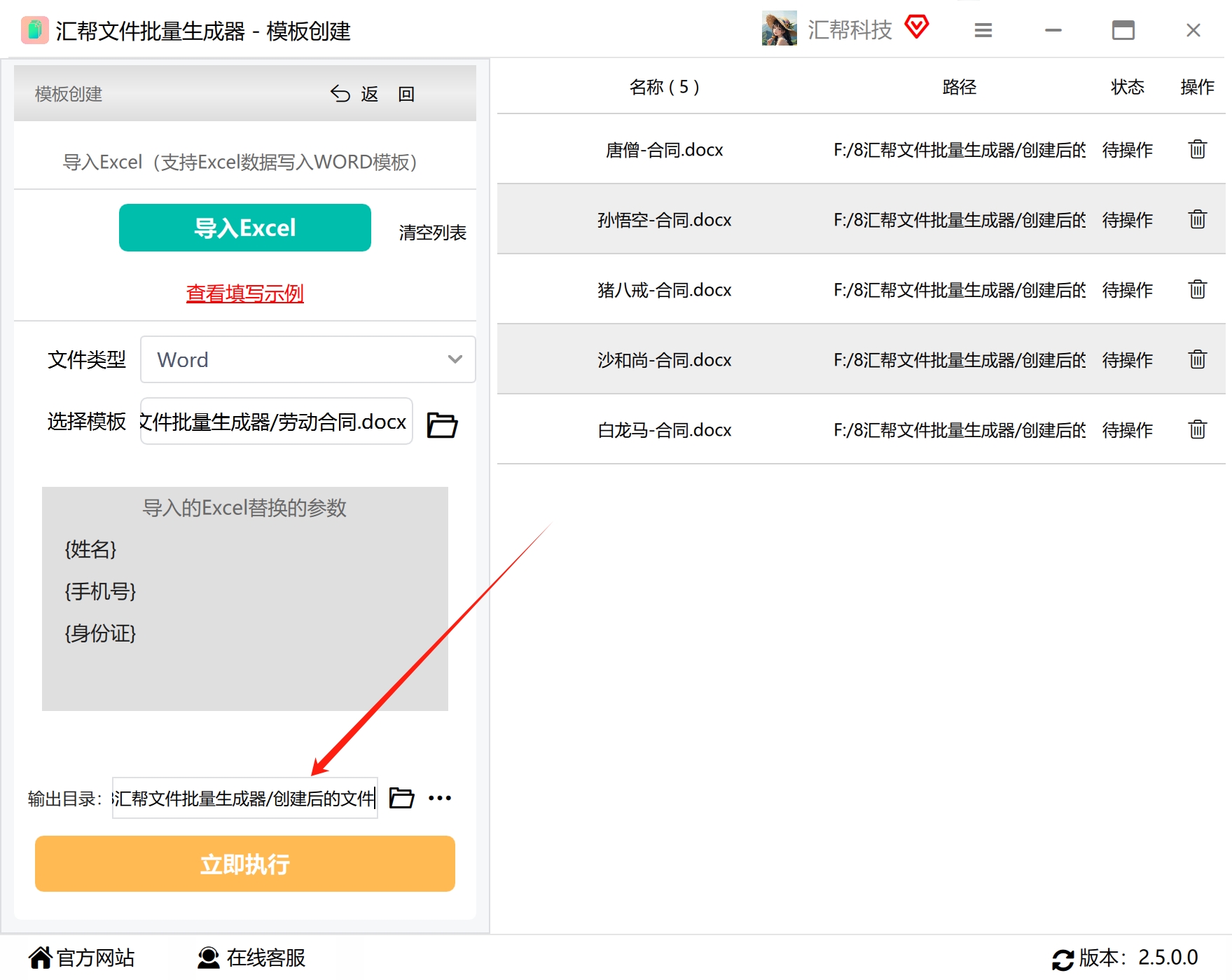 步骤六:点击“立即执行”按钮,软件开始自动填写文件。
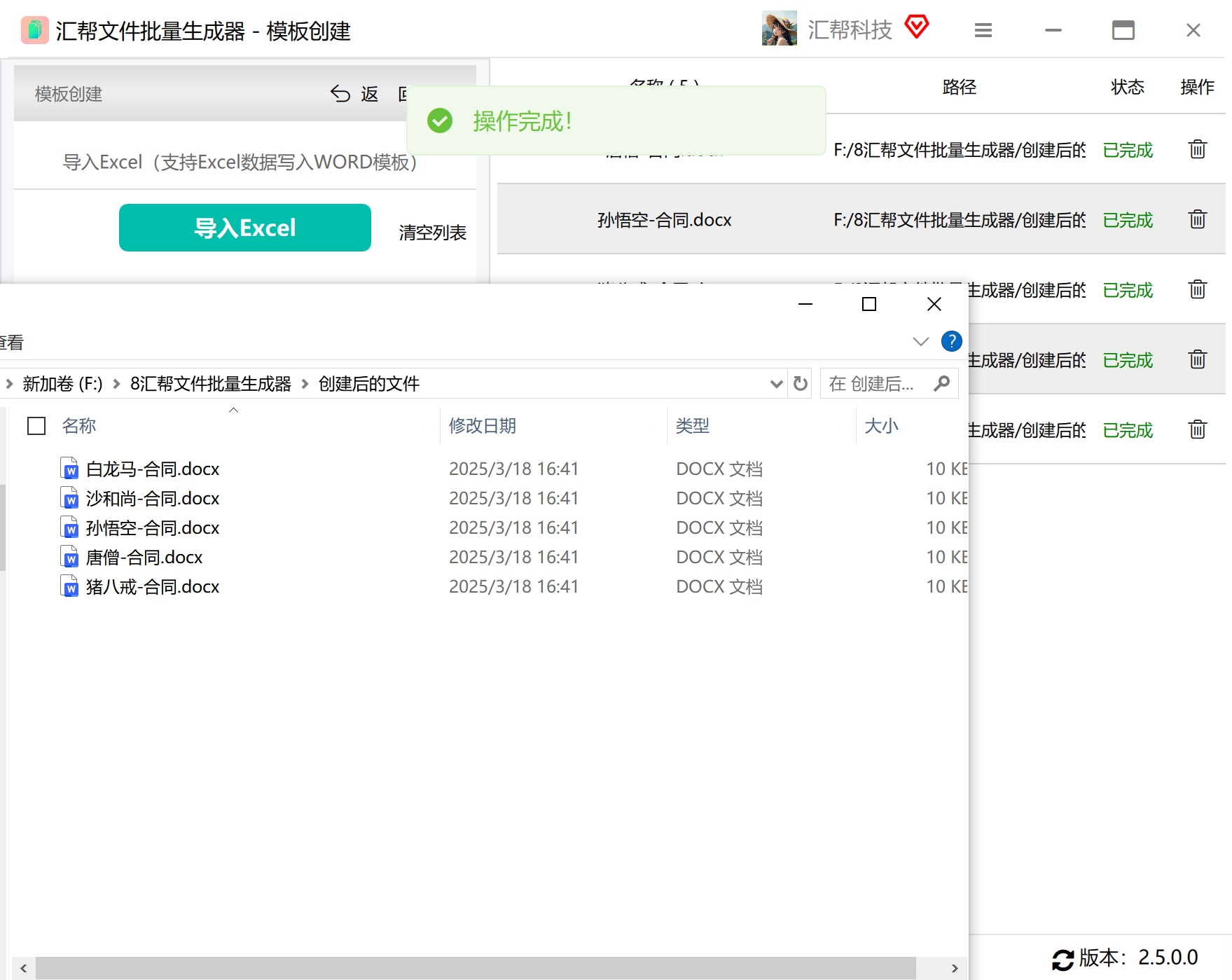
 等待操作完成,软件会自动打开输出目录,可以看到批量生成好的文件。
 打开任意一个文件验证,数据已被自动填写到对应位置。
 ### 方法二:使用 Python 脚本实现批量填充
如果你有一定的编程基础,Python 也是一个灵活的选择。通过 pandas 读取 Excel 数据,再借助 python-docx 库操作 Word 文档,可以实现自动填充。
第一步:使用 pandas 库加载 Excel 文件,读取其中的数据,如产品名称、报告号、批次号等。
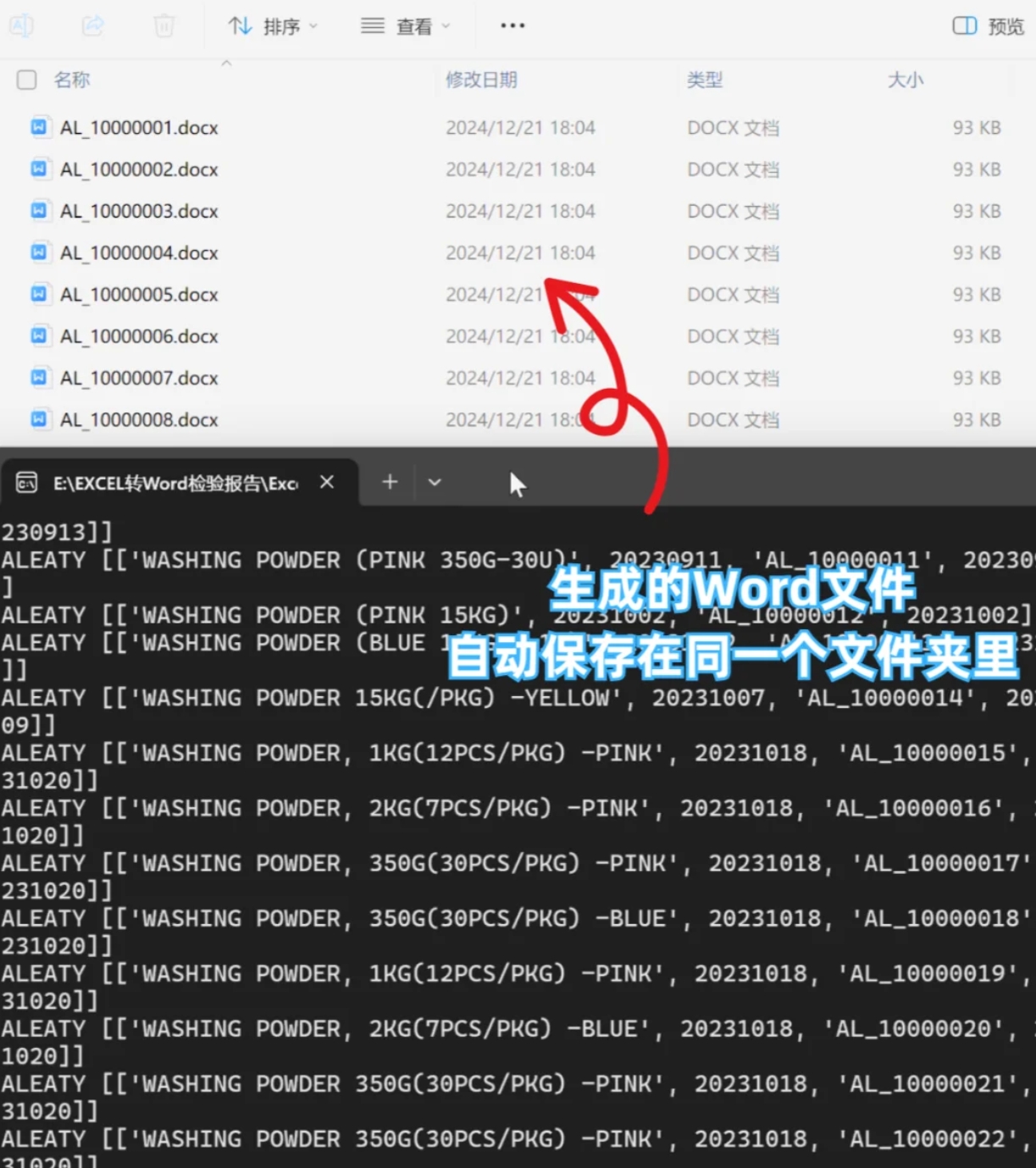 第二步:加载事先设计好的 Word 模板,模板中可以包含表格、图片等内容。
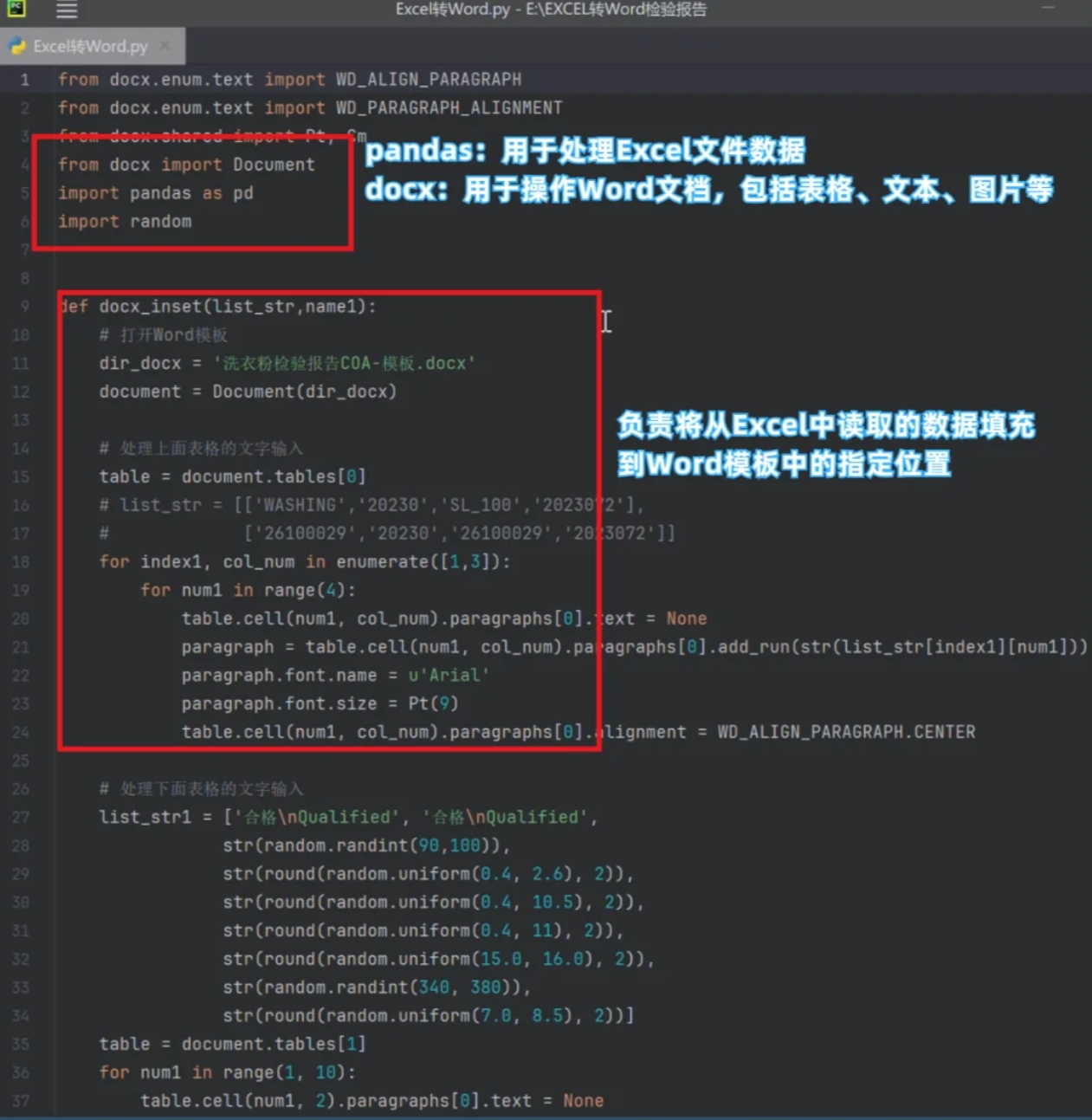 第三步:利用 python-docx 库,将 Excel 中的数据填充到 Word 表格里,包括文字、数字甚至图片。
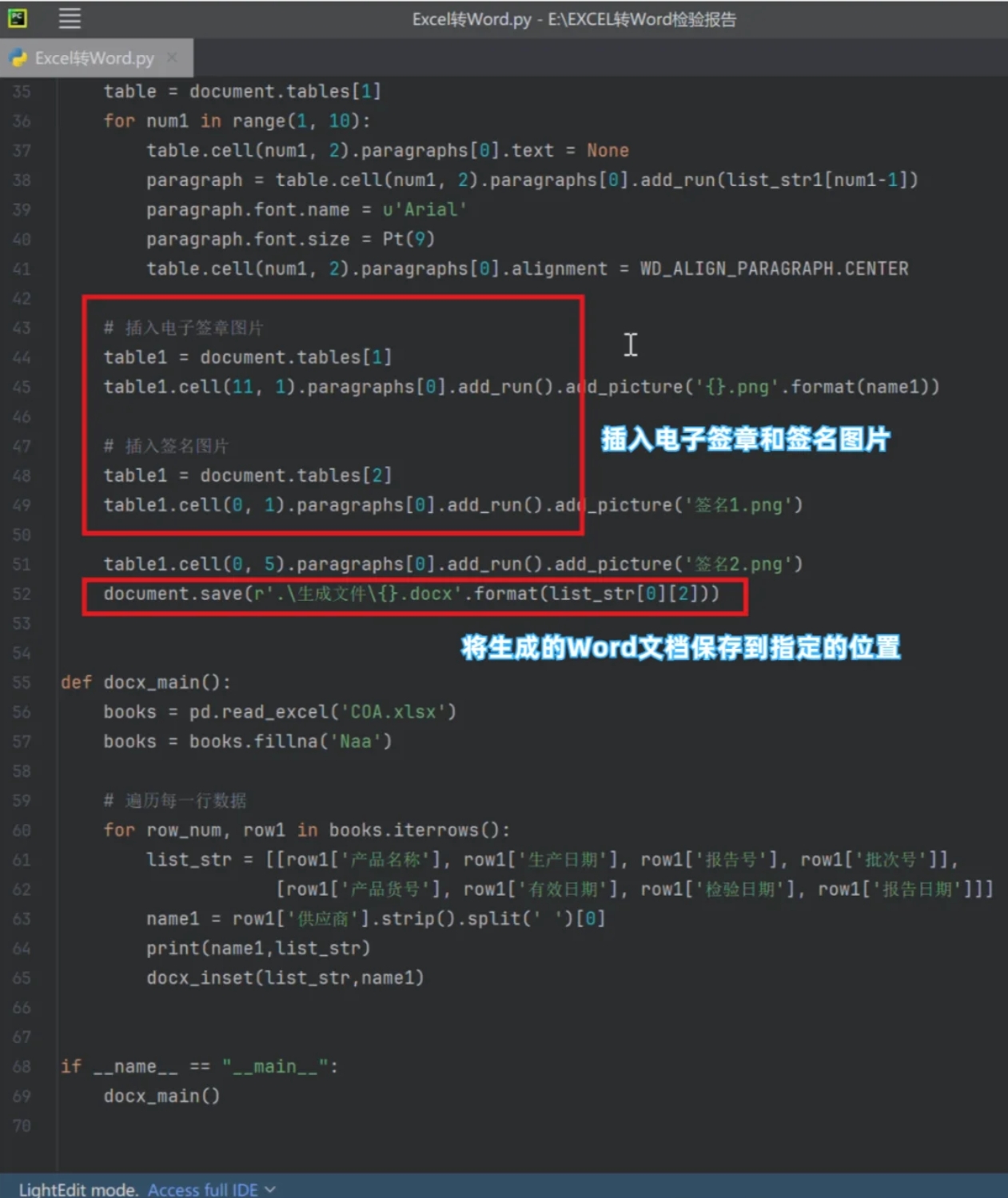 第四步:脚本会根据 Excel 数据批量生成多个 Word 报告,适合有一定编程经验的用户。
这种方案的优势在于高度可定制,但需要搭建 Python 环境,对非技术用户有一定门槛。
方法三:借助 Word 邮件合并功能
Word 自带的邮件合并功能也能实现数据引用,适合数据量不大、结构相对简单的场景。
步骤一:准备工作
整理好包含数据的 Excel 文件,右键点击该文件,选择“属性”,复制文件所在的完整路径。
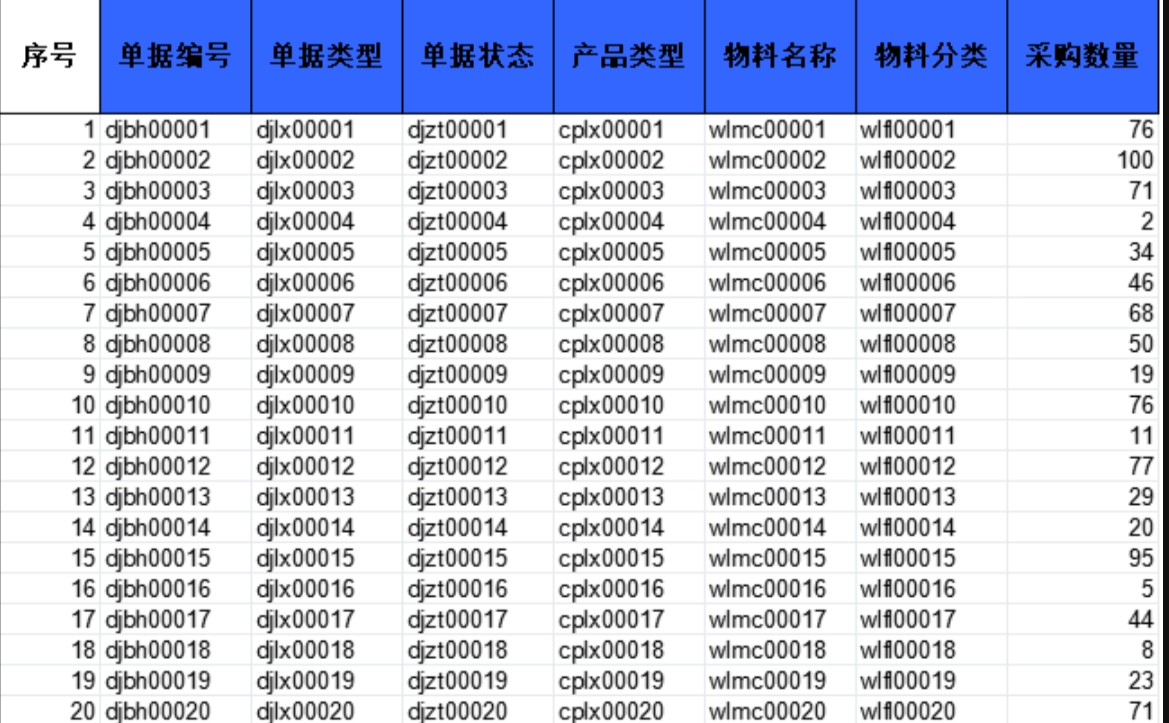 打开 Word 文档,根据 Excel 表头内容,提前绘制好对应的表格模板。
 步骤二:建立数据连接
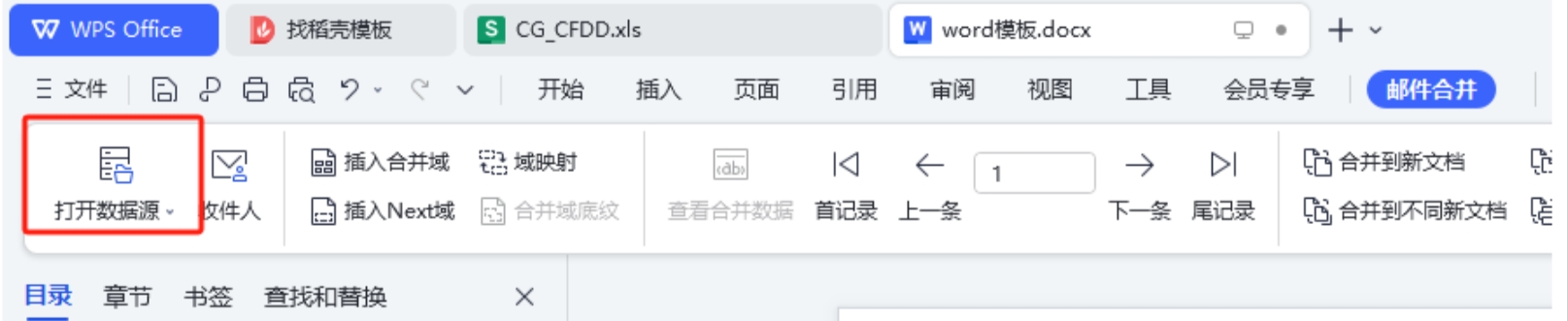
在 Word 菜单栏中点击“引用”选项卡,找到“邮件”功能组。
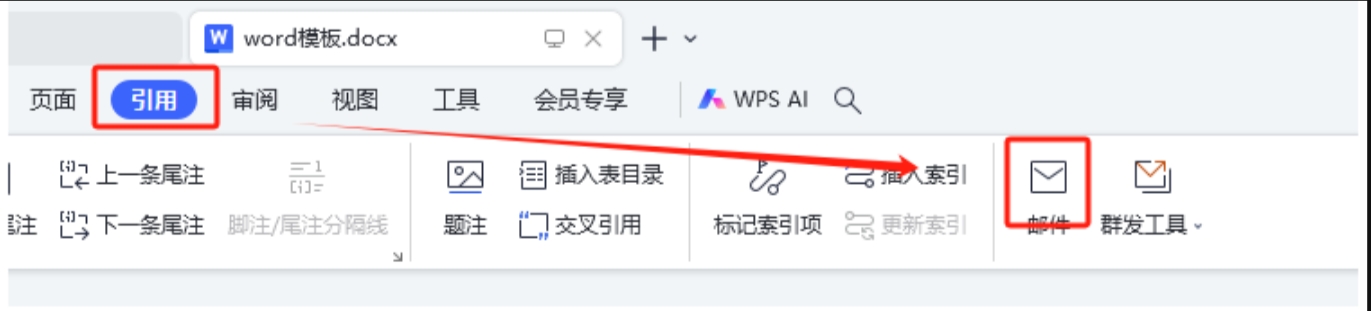 点击“打开数据源”按钮,在弹出的窗口中粘贴 Excel 文件路径,选中文件后点击“打开”。
 步骤三:插入合并域
将光标定位到 Word 表格中需要插入数据的单元格,点击“插入合并域”,选择“数据库域”,然后选中对应的 Excel 表头名称。
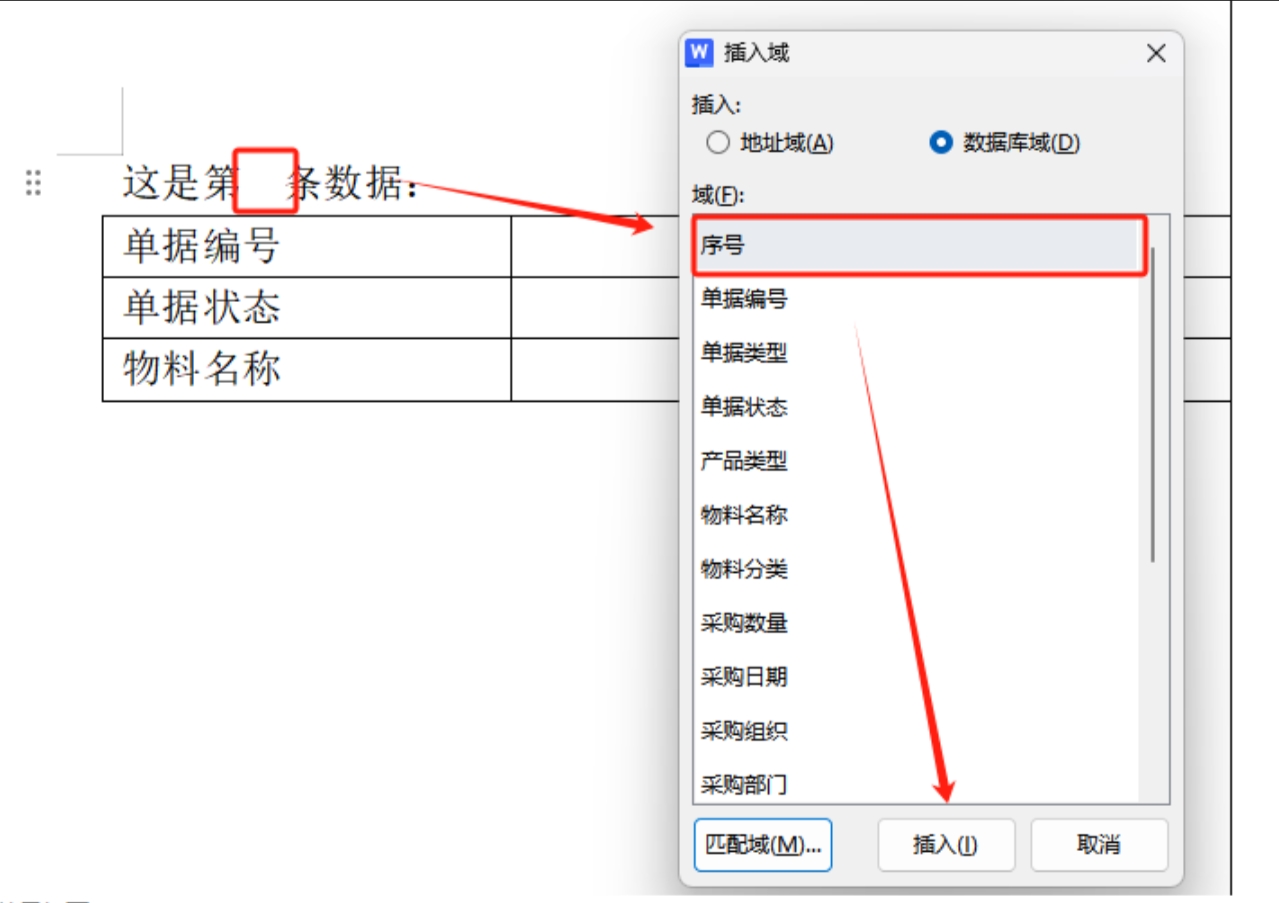 重复此操作,将所有需要插入数据的位置都设置好合并域。
步骤四:预览与查看数据
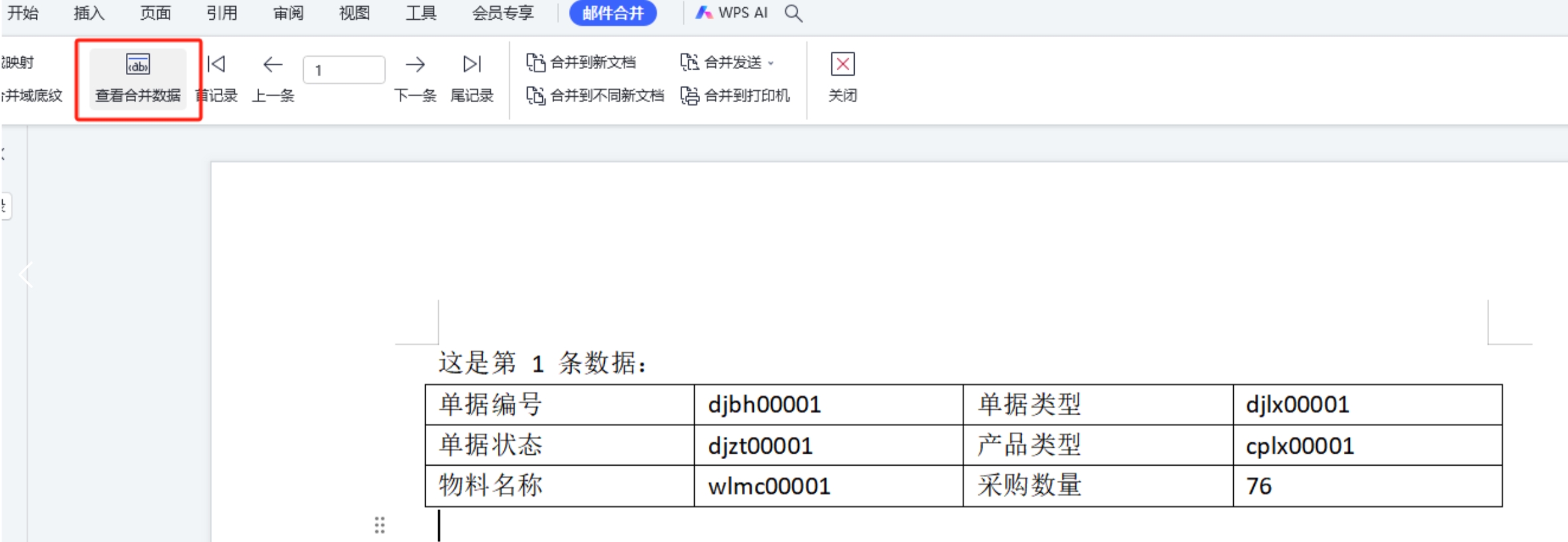
点击“查看合并数据”按钮,Word 会根据 Excel 数据源展示合并后的效果。通过“上一页”和“下一页”按钮可以逐行预览,检查数据是否正确。
 步骤五:合并生成新文档
点击“合并到新文档”,选择合并记录方式为“全部”,点击“确定”,系统会自动生成一个新文档,每页展示一条合并后的数据。
 ### 注意事项与常见问题
1. 模板字段要一致
无论使用哪种方法,Word 模板中的字段名称必须与 Excel 表头完全对应,包括大小写和括号格式,否则无法正确匹配。
2. 数据源格式要规范
Excel 第一列通常作为文件名标识,后续列对应 Word 中的字段。表头建议用大括号包裹,避免与正文内容混淆。
3. 输出目录提前设置
批量生成前,建议先建好输出文件夹,方便统一管理生成的文件,避免文件散落在桌面或系统目录中。
4. 数据量较大时注意性能
如果 Excel 数据行数较多,生成过程可能需要一定时间。建议分批处理,或者关闭其他占用系统资源的程序。
5. 生成后务必抽查
批量操作完成后,随机打开几个文件核对数据是否正确,确认无误后再进行后续使用。
总结:根据需求选择合适方案
三种方法各有特点,适合不同的使用场景:
- 汇帮文件批量生成器:图形化操作,上手快,适合不熟悉编程的办公人员,批量处理效率高。
- Python 脚本:灵活性强,可定制程度高,适合有编程基础、需求多变的用户。
- Word 邮件合并:无需额外工具,Office 自带功能,适合数据量不大、结构简单的场景。
如果你经常需要word引用excel数据批量生成,且希望操作简单、稳定高效,本地软件方案是值得考虑的选择。如果只是偶尔用一次,邮件合并也能满足基本需求。
希望这篇文章能帮你找到适合自己的方法,让重复性的文档工作变得轻松一些。
