

咱们在日常工作中,是不是经常遇到这种情况:领导丢过来一张Excel表格,里面是几十个员工的名字或者项目名称,然后让你“按这些名字,一人建一个Excel文件,格式都一样”。如果你还在用最笨的办法——复制一个模板,然后重命名,再复制,再重命名……那你不仅手累,心更累。尤其是遇到那种几十上百个文件的时候,真的很崩溃。
其实,如何批量建excel文件及命名,这在职场里是一项非常实用的硬技能。今天我不跟你扯那些复杂的VBA代码,也不讲你听不懂的Python编程,咱们就从一个普通办公人员的角度出发,看看怎么用最简单、最直观的办法,在1分钟内搞定这件事。
怎么批量生成excel并且命名?这两个简单的方法别错过

方法一:用“汇帮文件批量生成器”,有手就能会
咱们先来看看我最近一直在用的一个工具,名字叫汇帮文件批量生成器。说实话,我第一次用的时候,感觉像是发现了新大陆。它不需要你懂任何编程,逻辑特别简单,就是“数据 + 模板 = 批量成品”。哪怕你是电脑小白,看着界面也能自己琢磨会。
具体操作步骤,我一步一步来说:
第一步:下载安装。 你在浏览器里搜索这个名字,找到官网或者可信的下载站,把软件下载下来。安装过程没什么特别的,一路点“下一步”就行,得找个网络好的时候下,免得文件损坏。
第二步:启动软件。 安装好之后,双击桌面上的快捷方式,等待软件界面加载出来。界面看起来很清爽,功能分区也明确。
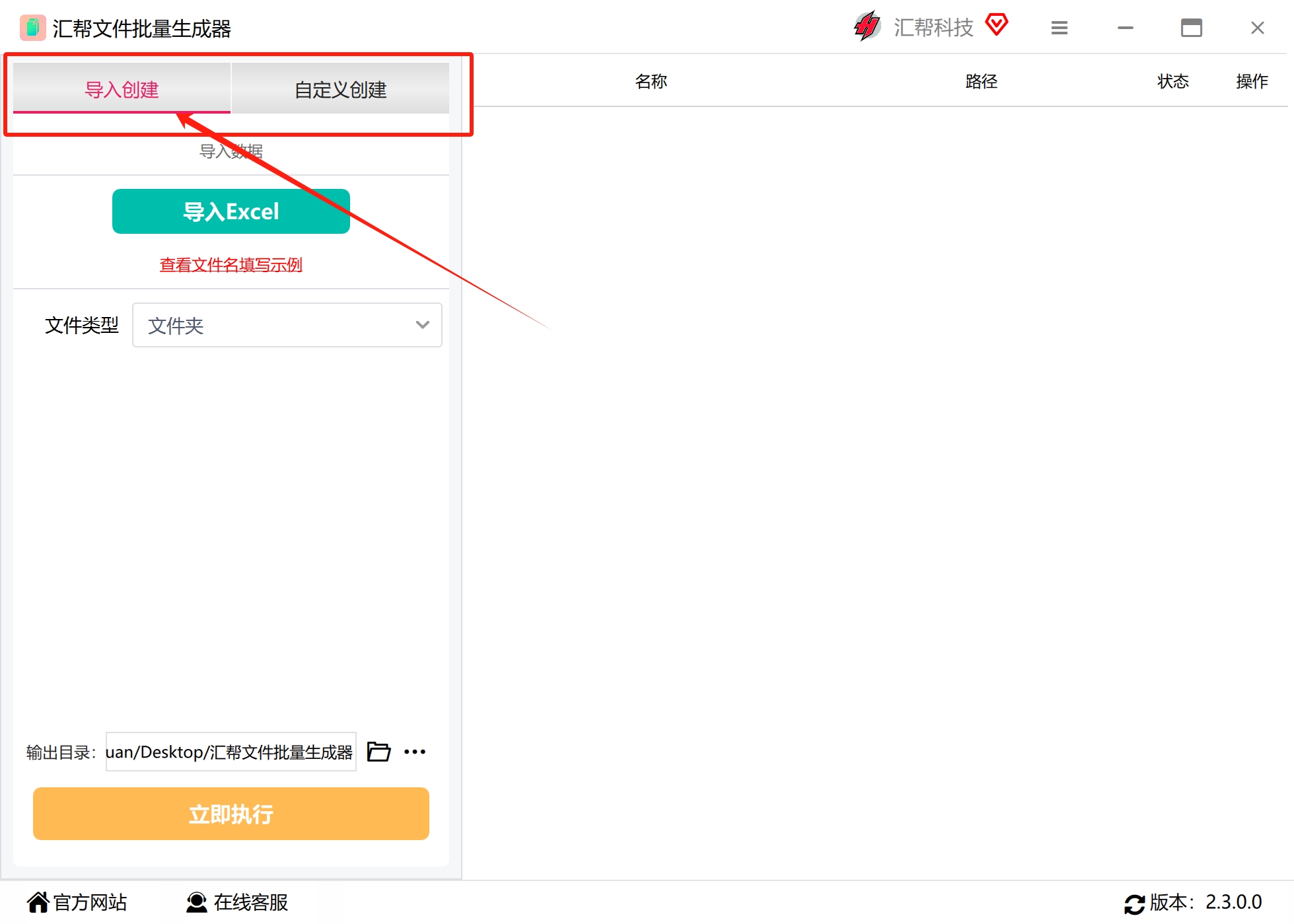
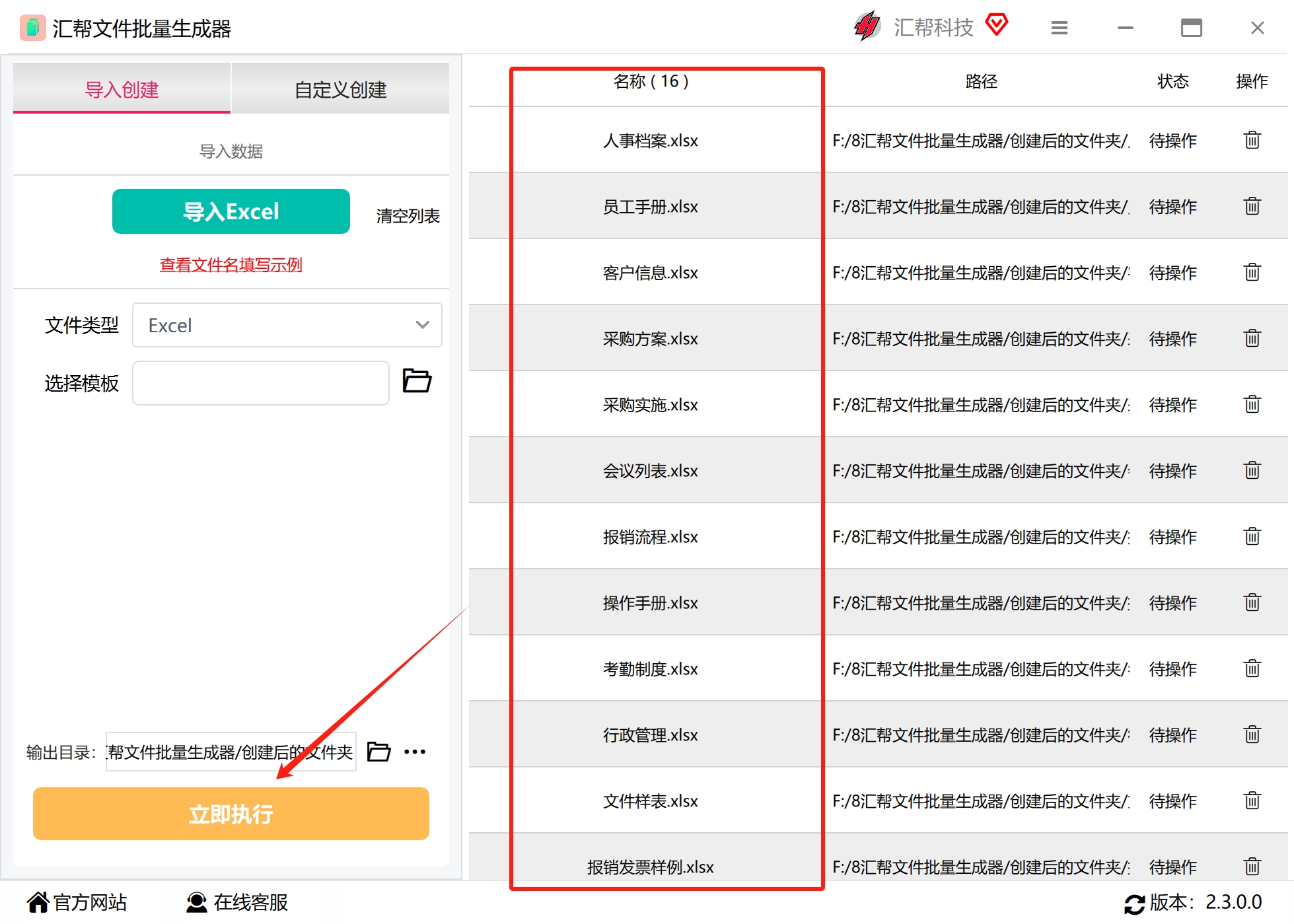
第三步:选择“导入创建”。 在主界面上,咱们直接用最省事的“导入创建”功能。这个功能的逻辑就是,你提前在一个Excel里把要生成的文件名整理好,软件直接读取。
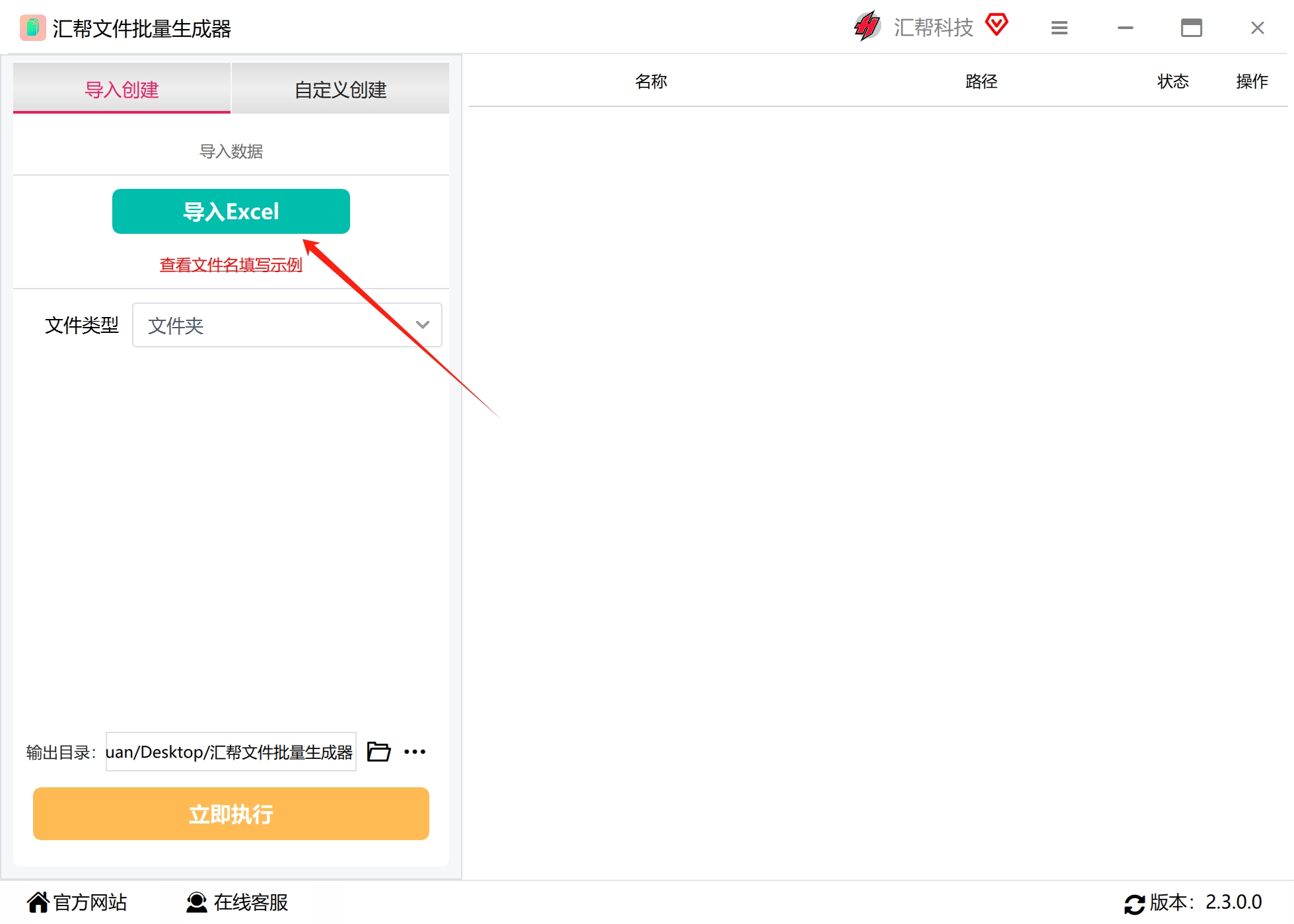
 第四步:导入Excel文件。 点击“导入Excel”按钮,在弹出的对话框里找到你刚才准备好的那个文件(就是包含所有员工姓名的那个表),选中它,然后确认导入。这里提醒一下,你的Excel表里最好只有一列,列标题可以叫“姓名”或者“文件名”,下面的每一行就是一个单独的文件名。
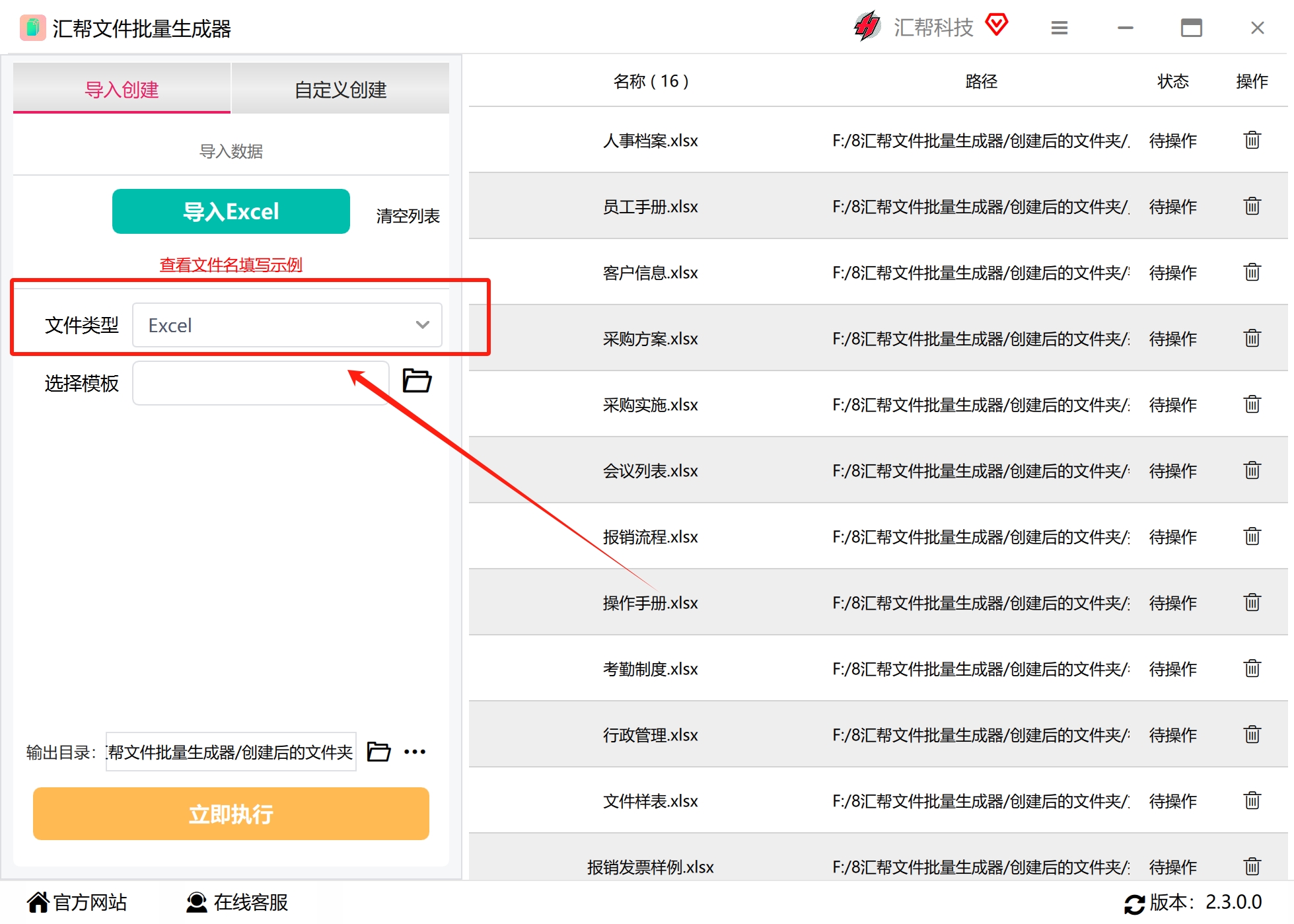
 第五步:设置自定义参数(重要)。 接下来这一步,就是咱们生成什么类型文件的关键了。在软件界面的“文件类型”选项里,选择“Excel”。因为咱们今天的目的就是批量建excel文件。
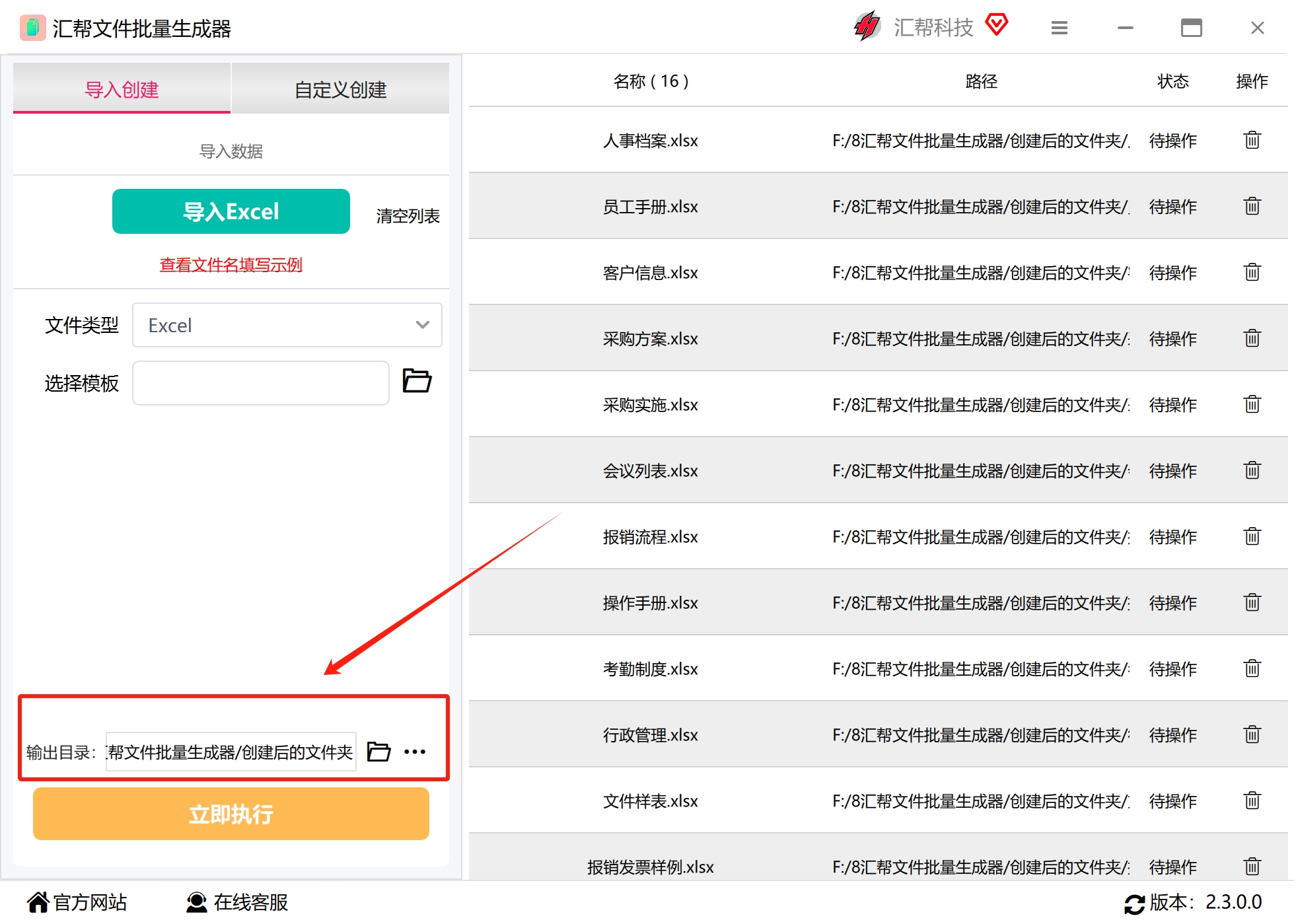
 第六步:设定输出目录。 也就是生成的文件要放在哪里。我建议你专门新建一个文件夹,把路径复制粘贴进去,或者点击“浏览”选择。这样生成完的文件整整齐齐,不会搞得桌面乱糟糟的。
 第七步:点击“立即执行”。 检查一下上面的设置都没问题后,就可以点这个按钮了。这时候你会看到进度条在走,速度非常快,基本上是秒完事儿。
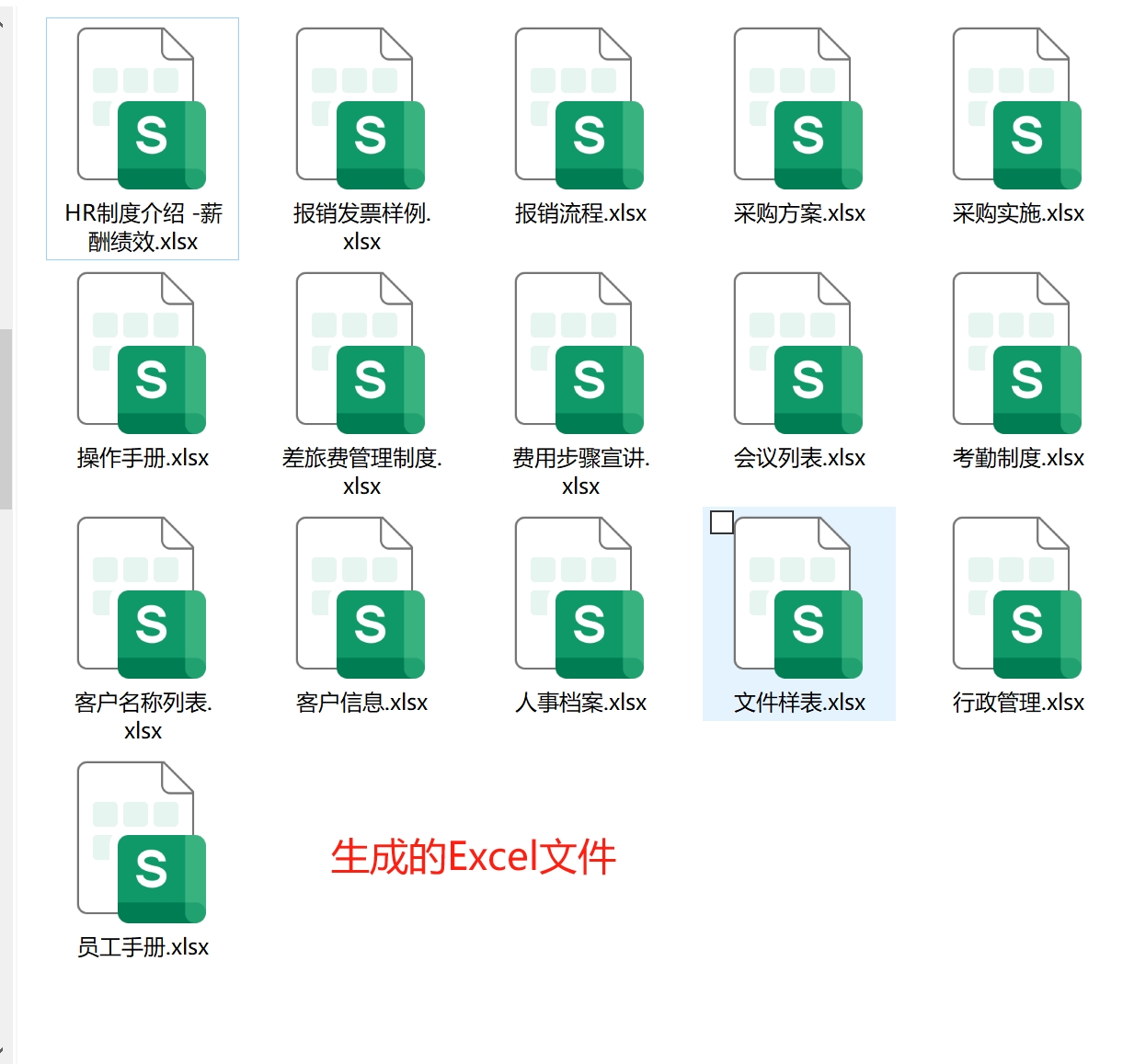
 第八步:检查结果。 去你刚刚设置的输出目录里看一眼,是不是所有以Excel表格里的名字命名的文件都已经乖乖躺在那里了?这还没完,有的小伙伴可能会问:“我不仅要建文件,我还希望文件里面自带表头,比如‘姓名、工号、部门’这些,这能行吗?”
那你就需要用到“模板创建”功能了。你提前做好一个模板文件,里面该有的表头、格式、公式都调好,然后软件会自动复制这个模板,并根据数据去重命名。具体操作大同小异,你可以在软件里点一点看看,很简单的。
 效果验证: 打开你生成的文件,看看里面的格式是不是和你模板里的一样,数据有没有对得上。
 这个方法对于咱们这种不想折腾代码的人来说,真的是福音。它能帮你处理Word、Excel、PPT、PDF等多种格式的批量生成,非常全能。
方法二:Excel内置的“数据透视表”分页(适合快速拆分成多表)
有些小伙伴可能不想装额外的软件,那咱们就用Excel自带的“数据透视表”分页功能。这个方法同样能实现批量建excel文件。
它的大体逻辑是:你有一份总表,你希望根据某个分类(比如员工所属的“部门”)把总表拆分成多个独立的文件。
操作逻辑:
- 选中你的数据区域,插入一个“数据透视表”。
- 把需要分类的那个字段(例如“部门”)拖到“筛选”区域。
- 在“分析”选项卡下找到“选项”下拉菜单里的“显示报表筛选页”。
- 确定后,Excel会自动为每一个部门生成一个单独的Sheet工作表。
- 最后,你可以用之前提到的方法,或者用简单的VBA批量把这几个Sheet保存成独立的Excel文件。
这个方法虽然能拆分,但本质上是在一个工作簿里拆分成多个Sheet,如果要保存成独立文件,还是绕不开需要一些技巧。对于不太熟悉的人来说,可能还是觉得有点绕。
顺便聊聊VBA宏(高手用的,咱们了解下就行)
如果你在百度上搜索“如何批量建excel文件及命名”,大概率会看到很多人让你用VBA。没错,VBA(Visual Basic for Applications)是Excel内置的编程语言,功能非常强大。能实现真正的“一键创建并命名”。
但是,咱们实话实说,如果你不是专业做数据处理的,那一串代码看着就头疼,还得调试,还得注意路径,稍有不慎就报错。咱们普通用户用刚才的“汇帮文件批量生成器”就是图个方便,没必要为难自己去看代码。
最后说点总结和真心话
今天给大家分享了如何批量建excel文件及命名的几种思路。咱们回顾一下:
- 终极省事方案: 如果你是普通办公族,想省时省力,用“汇帮文件批量生成器”绝对是最优解。不用记代码,操作直观,一分钟就能学会。
- 免费折腾方案: 用Excel自带的透视表+VBA,虽然能实现,但有门槛,适合愿意花时间学习技术的朋友。
不管黑猫白猫,抓到老鼠就是好猫。在职场里,咱们追求的就是效率。如果你手头正有一堆文件要整理,不妨去试试这个方法。 用好了这个方法,你就能从那种重复无聊的复制粘贴中解脱出来,把省下来的时间去干点更有意义的事情,这不香吗?
希望今天这篇文章能帮到你。如果你在操作过程中遇到了什么新问题,或者有什么更好的想法,欢迎在评论区留言交流,咱们下期再见!
