

上周三晚上十点多,同事老周发来消息,说手头有个活儿——要做80份格式一样的培训记录表,文件名还得按“部门_序号”排好。他本来打算一个个新建、一个个改名。我听完只回了一句:你这也太实在了。
如何一次性新建十几个按序号排好的文件?方法比我们想象中的要多。下面这4个方法都是测试过的,现在给你们挨个说一遍,你们可以做个选择参考。
 先说汇帮文件批量生成器。
这是它的操作步骤:
第一步:下载并打开软件
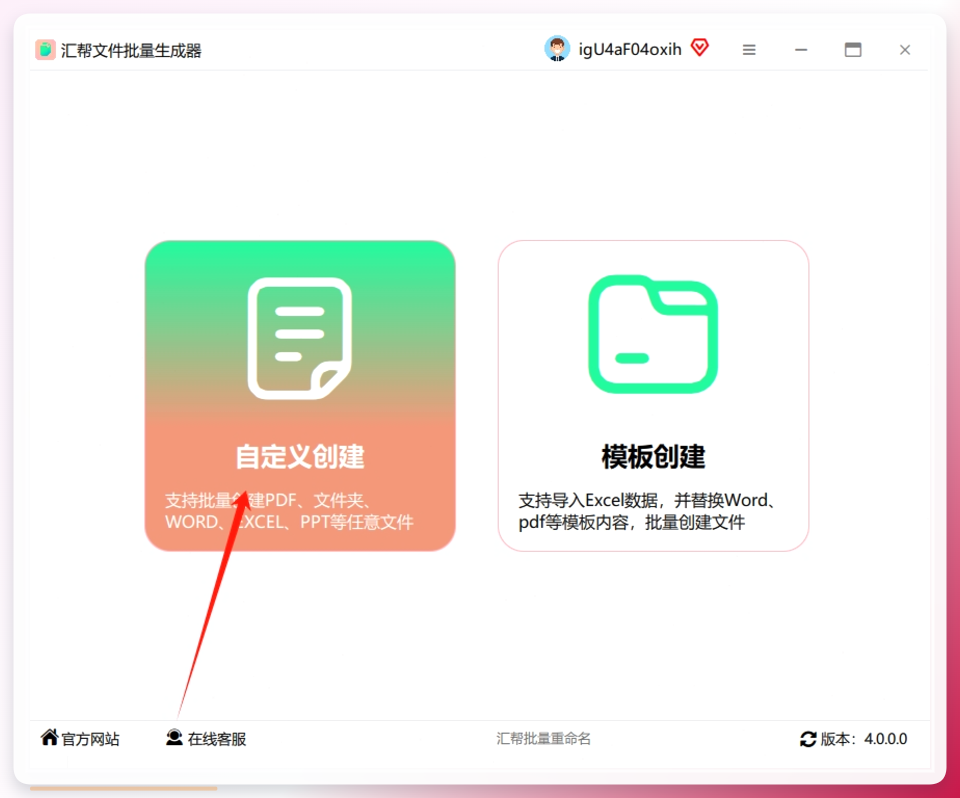
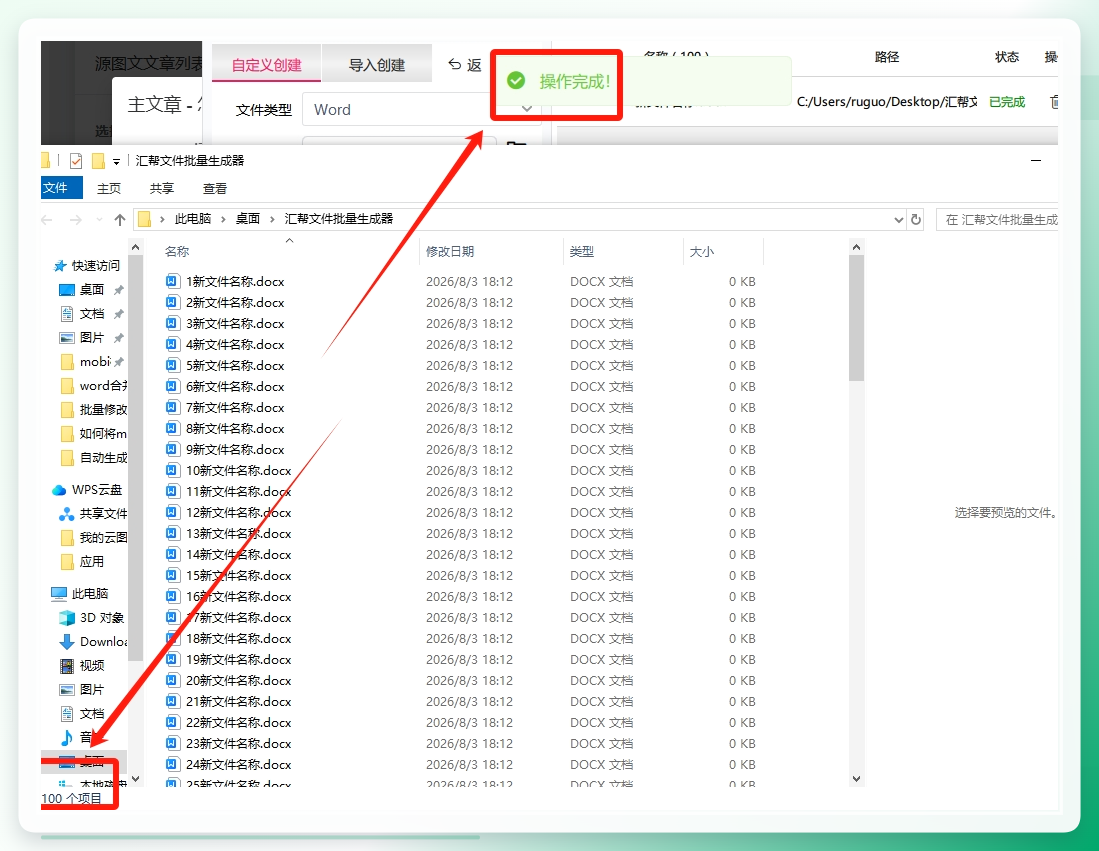
把它打开。左侧菜单栏里找到「自定义创建」,点进去。
 第二步:设置文件类型、数量和名称
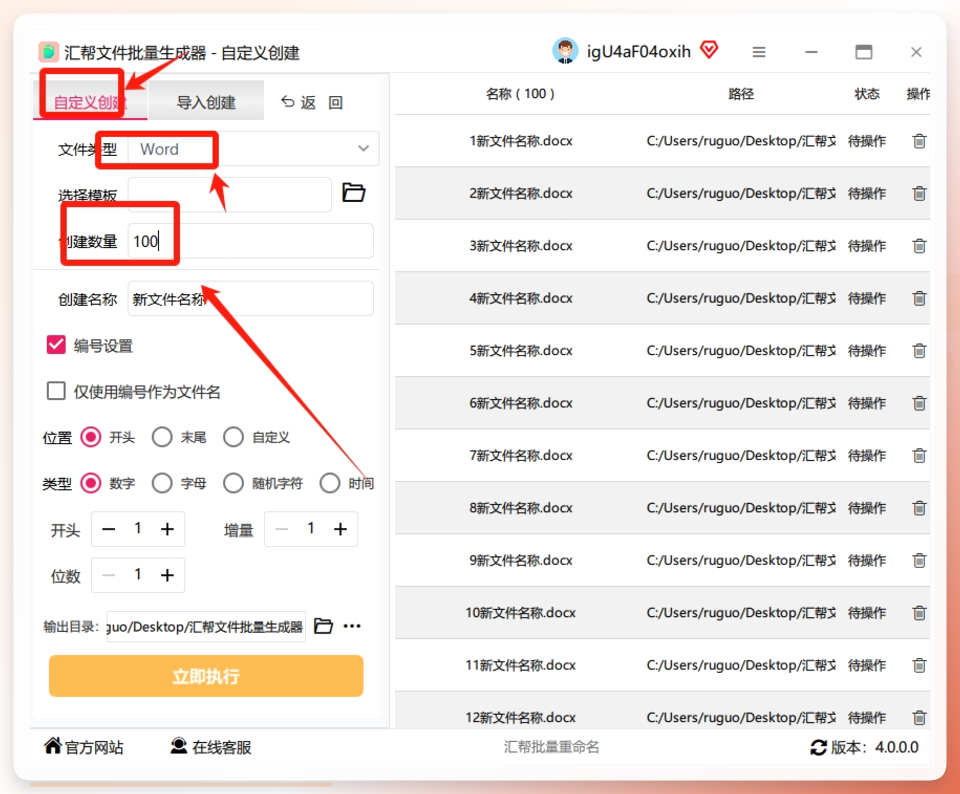
界面挺清爽。文件类型选「Word文档」。然后填数量,比如你要100个就输100。
名称那一栏是关键:手动敲一个前缀,软件会自动在后面补序号(001、002……)。右边有实时预览,最终文件名长啥样一目了然,不用担心搞错。
 第三步:确认Word类型
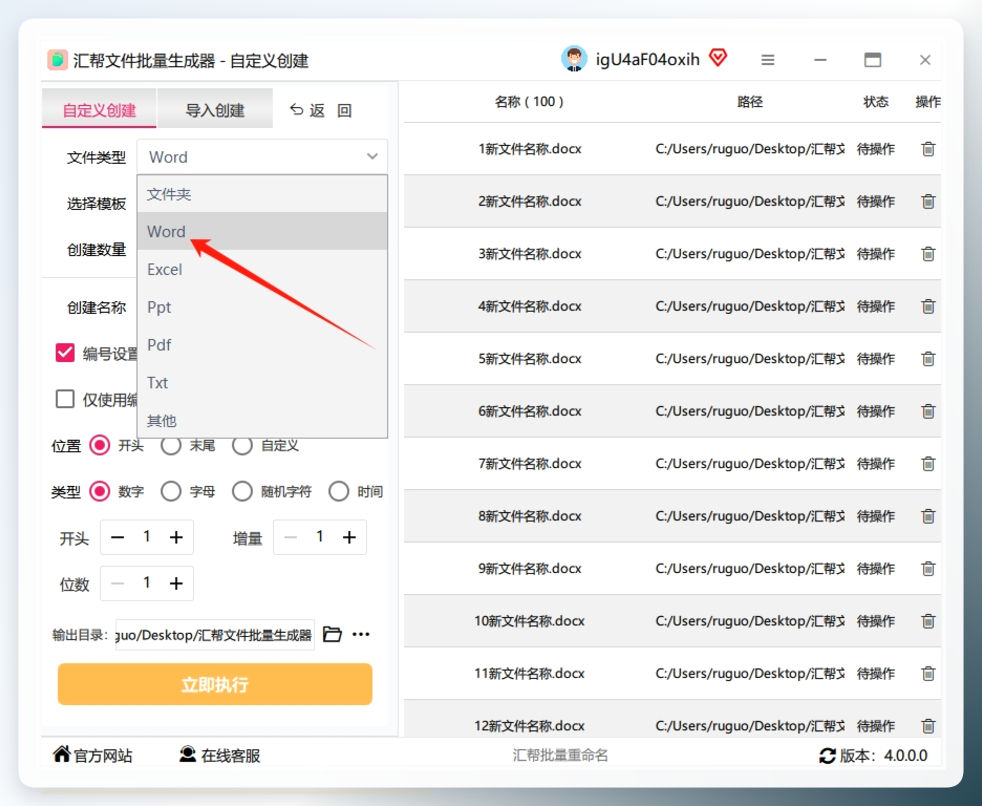
下拉菜单里选「文档格式」。软件支持的格式不少,选自己需要的就行。
 第四步:选择保存位置,点击执行
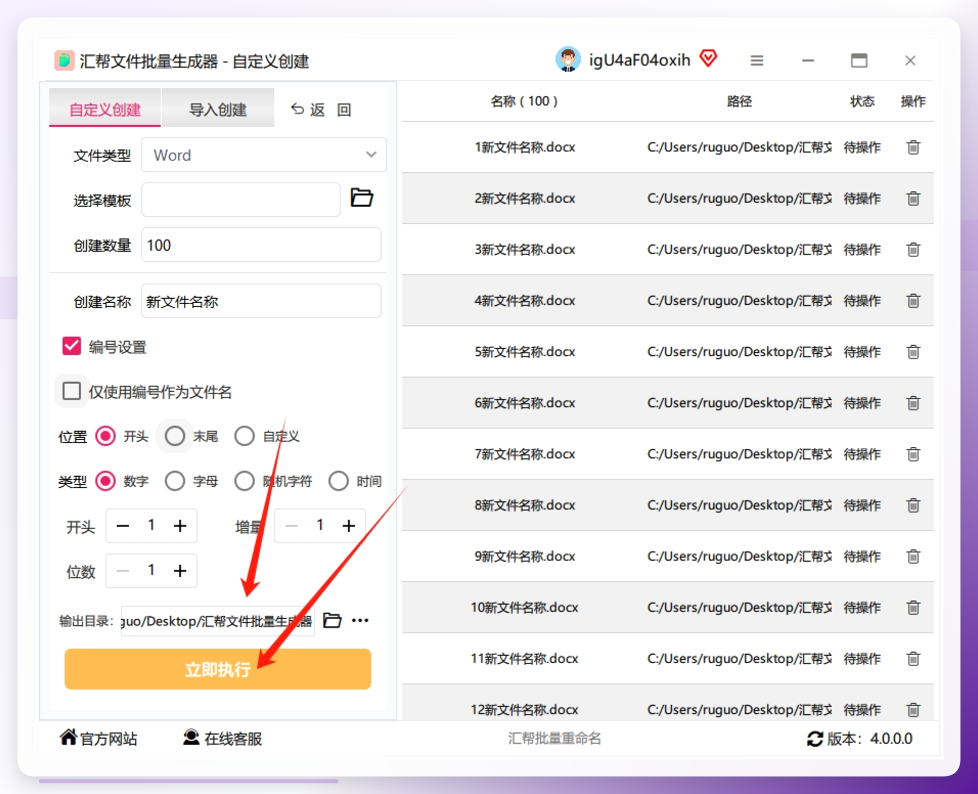
底部有个「输出目录」按钮,设置好文件存到哪个文件夹。然后点那个大大的「立即执行」。
 第五步:查看结果
几秒钟后,打开你设定的文件夹——所有Word文件整整齐齐排在那儿,名字完全按规则来。随便打开一个,空白文档,直接填内容就成。
 ### 资源管理器也能凑合
如果手头没装软件,Windows自带的资源管理器其实也能顶一阵。
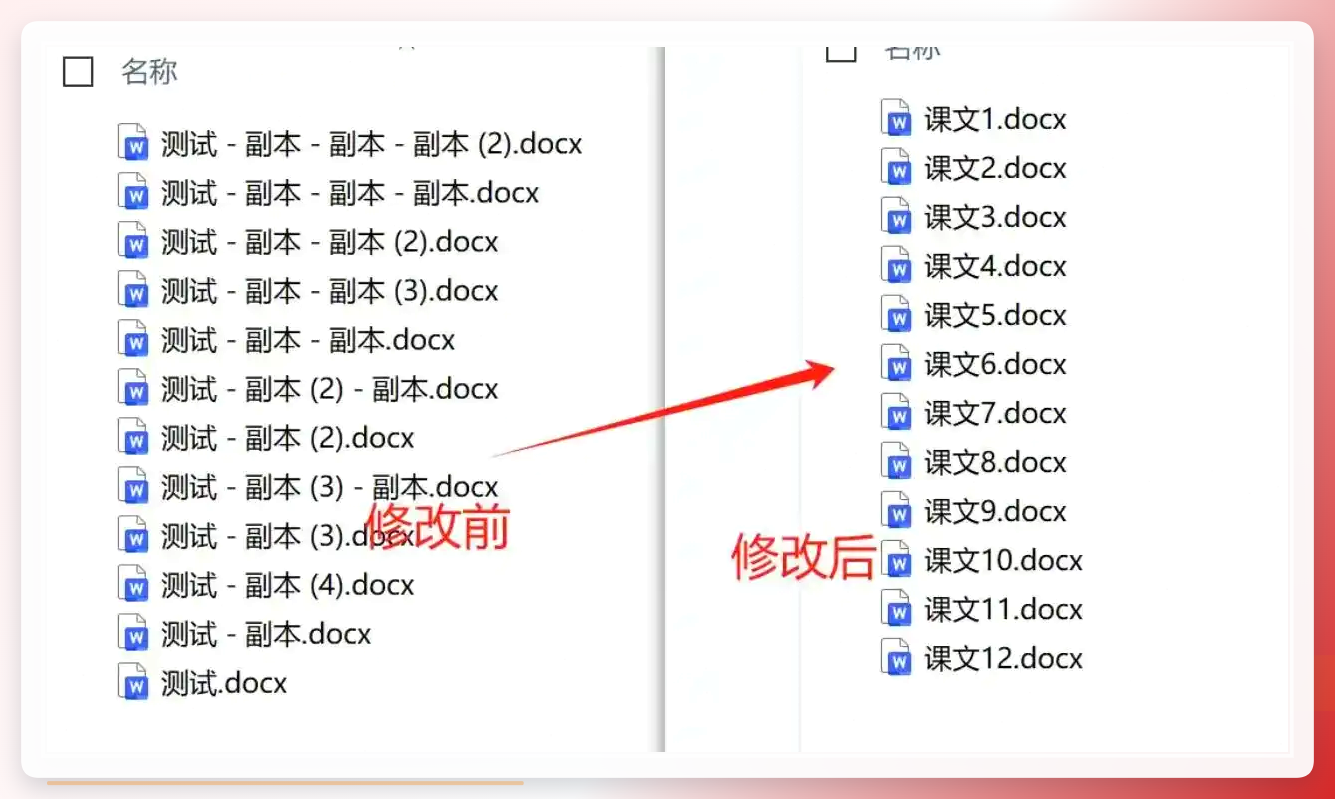
先准备一个Word模板文件,选中它,Ctrl+C复制,然后在空白处Ctrl+V粘贴出你要的数量。接着Ctrl+A全选,在任意文件上右键选重命名,输入想要的文件名,按Enter——系统会自动给所有文件加上序号。
 ### Advanced Renamer:命名规则最灵活
操作逻辑是这样的:
先在文件夹里手动建好空白Word文件,数量和你需要的对上。
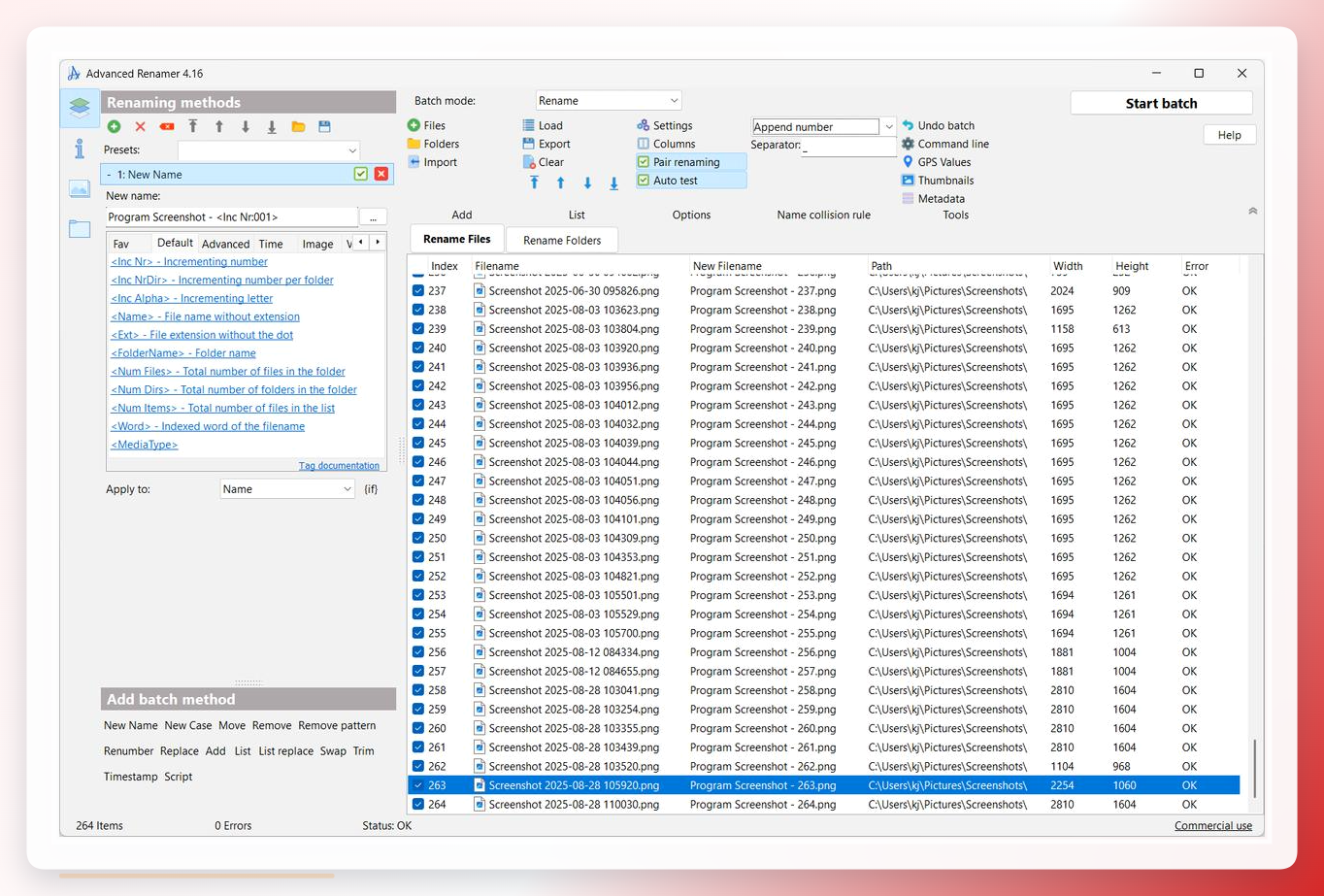
然后打开软件,点“添加”把文件夹导进去。接着设命名规则——添加“重新编号”方案,起始值1,位数3;再叠加“添加”方案,前缀写“项目报告_”,后缀写“_V1.0”。
最终文件名就是“项目报告_001_V1.0.docx”这种格式。还能插日期,选“YYYY-MM-DD”格式塞到前缀后面。
下方实时预览确认没问题,点“重命名”,一秒完事。
 ### Word自己就有批量功能
很多人不知道,Word自带的大纲视图能批量生成文件。
操作稍微绕一点,但不用装任何东西。
新建一个Word文档,第一列输入所有文档名称,每行一个。不用写模板内容。
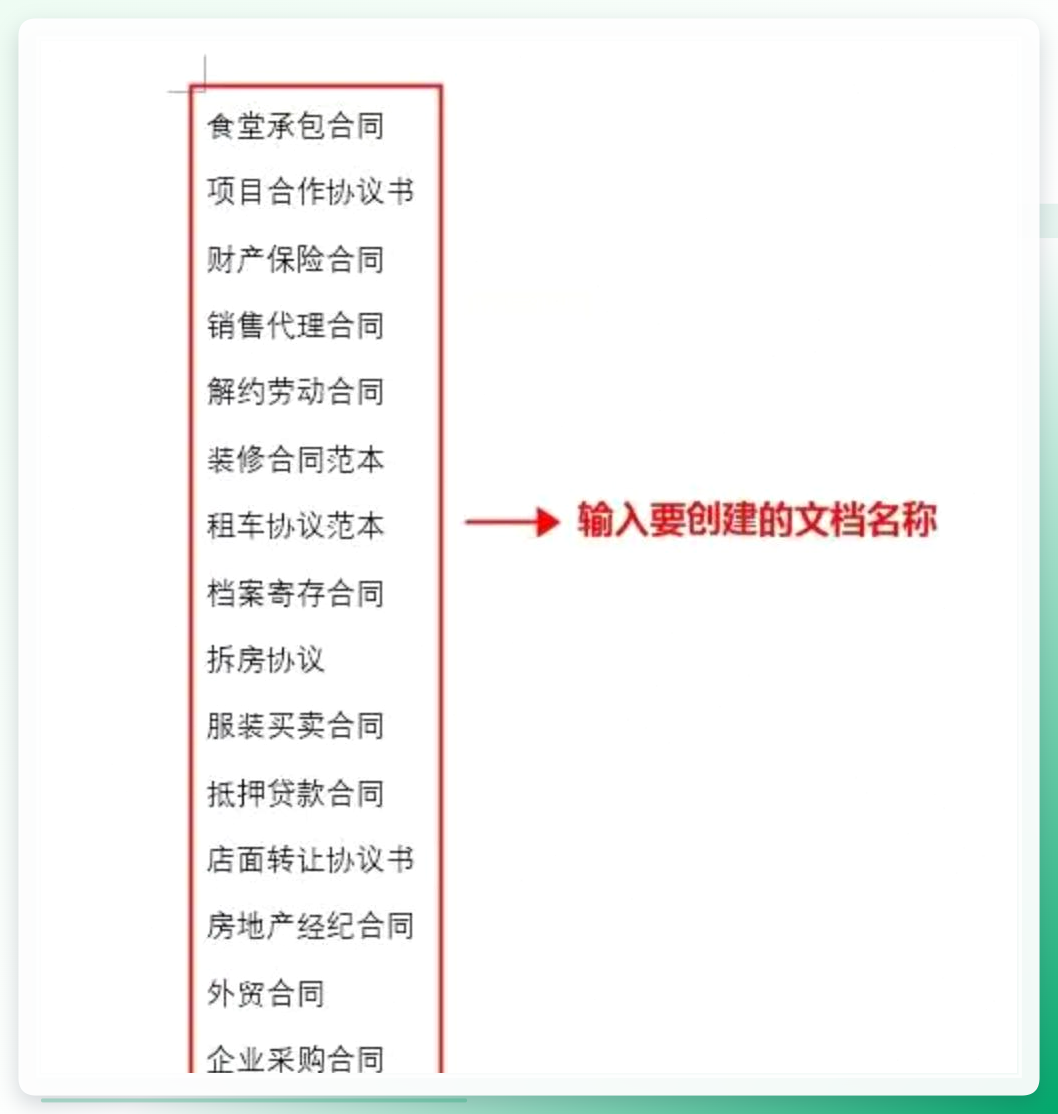 选中所有名称,点“开始”→“样式”→“标题1”,统一格式。
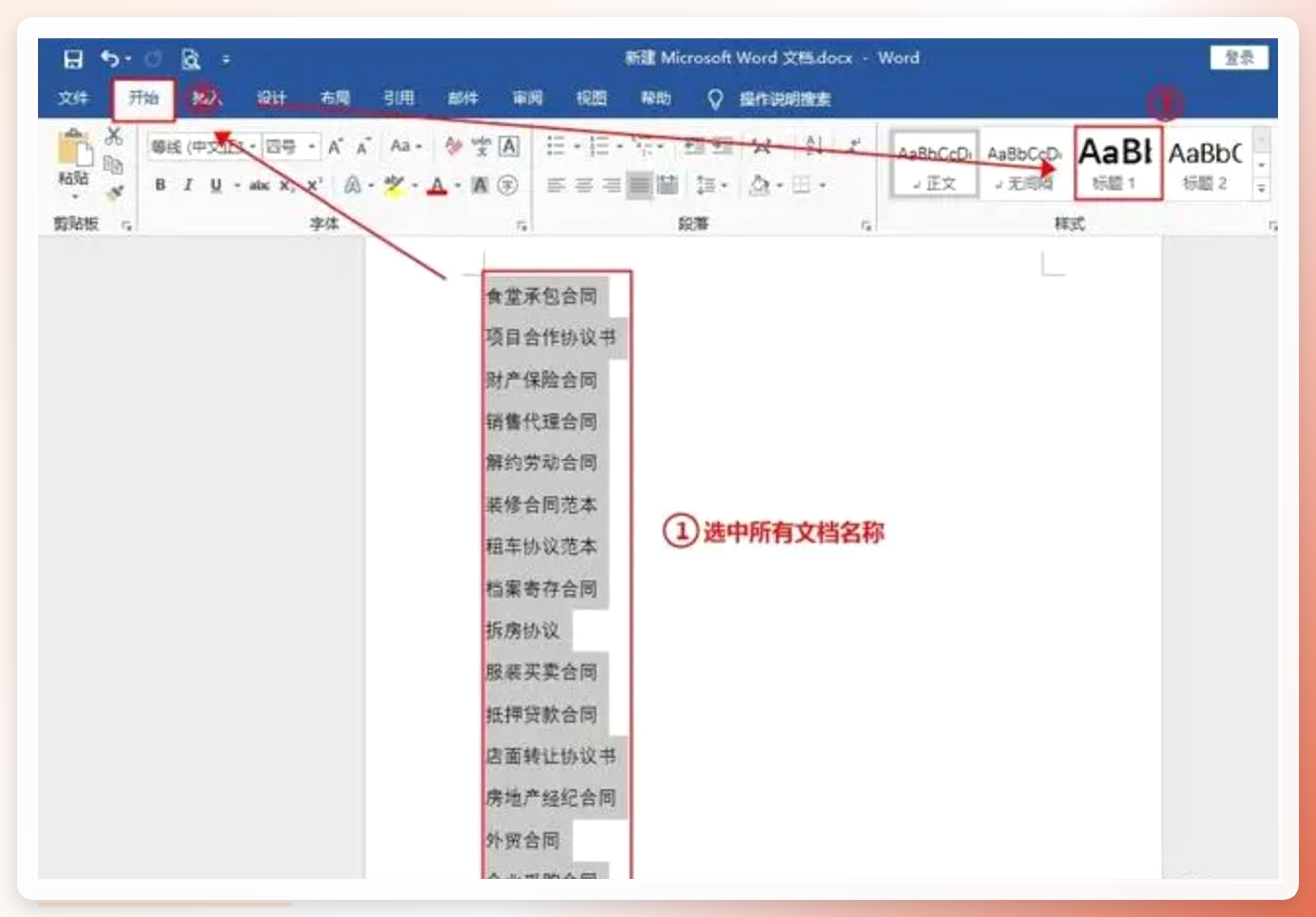 然后点“视图”→“大纲视图”,在“主控文档”工具栏里点“创建”。
 系统会自动在当前文件夹生成以名称列表为文件名的Word文档。
如何一次性新建十几个按序号排好的文件?说到底看你的具体场景。偶尔用一次,资源管理器复制粘贴就够了。文件已经存在、只是名字乱,Advanced Renamer挺顺手。不想装任何东西,Word大纲视图能救急。
但要是经常干这活儿——比如每周都要生成几十份报表——那汇帮这种批量生成器确实省事。三秒搞定,不用折腾。
工具没有绝对的好坏,合自己手头的事就行。希望这篇能帮你少加点班。你也可以把你收藏的方法分享出来哦,我们回见!
