

如果是做人事工作的朋友,肯定深有体会。每逢新员工入职或者大规模合同续签那阵子,公司里总有一堆文件等着你去处理。
无论是制作劳动合同、工作证,还是员工花名册,需要处理的文档数量往往多到让人头大。要是咱们一个个去手动输入姓名,那可真是既折磨人,又特别容易出错。比如一份员工合同上百份,稍微一个不注意,名字打错了,后面跟人事系统、社保缴纳对不上,那麻烦可就大了。
但话说回来,这事儿现在其实有很高效的解决办法。利用咱们电脑里现成的工具,再结合一个存有所有员工信息的Excel表格,就能让Word自己“学会”自动填表。比如要制作新员工入职合同,你只需要把模板和那个Excel数据源设置好,一眨眼的功夫,所有人的专属合同就自动生成好了,我们行政和人事的朋友就能从这种重复劳动里解脱出来。
如果你是个销售,其实更有体会。平时要跟客户打交道,免不了要定制各种个性化的资料,比如报价单、邀请函、还有合作方案等等。要是能在这些文档开头自动填上客户的名字,显得特别有针对性,客户一看就觉得你重视他。当需要批量发营销邮件或者大批量做宣传手册时,能快速自动完成这些文档,就能帮我们快速跟紧客户,抓住商机,而不是把时间浪费在反复“复制-粘贴”名字上。
那这种批量操作,到底怎么批量自动给word自动填写姓名?别急,我下面就来手把手教你一个零门槛、不烧脑的方法,保管你一学就会。
怎么批量给word文档加内容?两个常用方法分享
 #### 【主方法】使用“汇帮文件批量生成器”软件,自动填姓名,3步搞定!
这个方法可以说是我目前用过的最简单、最直观的工具,就算你是电脑小白,照着下面这几步操作也完全没问题。
准备工作: 咱们在自动填充之前,脑子里要先捋清楚,得提前准备好两个文件:
- 一个是待填充的Word模板(比如合同模板,里面要有姓名、职位这些占位符)。
- 另一个是存有所有人员姓名和数据的Excel文件(就像咱们平时做的花名册)。
第一步:准备好你的Excel数据源 这个Excel文件稍微有点小讲究,不是随便拉个表就能用。它的第一列,必须是“文件名”,也就是你希望最终生成的那个Word文档叫什么名字(比如“张三-劳动合同.docx”)。而从第二列开始,就是你后面要填入Word里的具体数据了,比如姓名、入职日期、部门等等。
最关键的一步来了:Excel表头的每个字段,都必须用大括号“{}”包起来! 比如{姓名}、{职位}、{日期}。这样做是为了和Word模板里的占位符对上号。
第二步:设计好你的Word模板 打开你的Word文档,把需要自动填写的地方,比如姓名那一栏,直接删掉,然后输入跟Excel表头一模一样的字段名,同样用大括号包住。
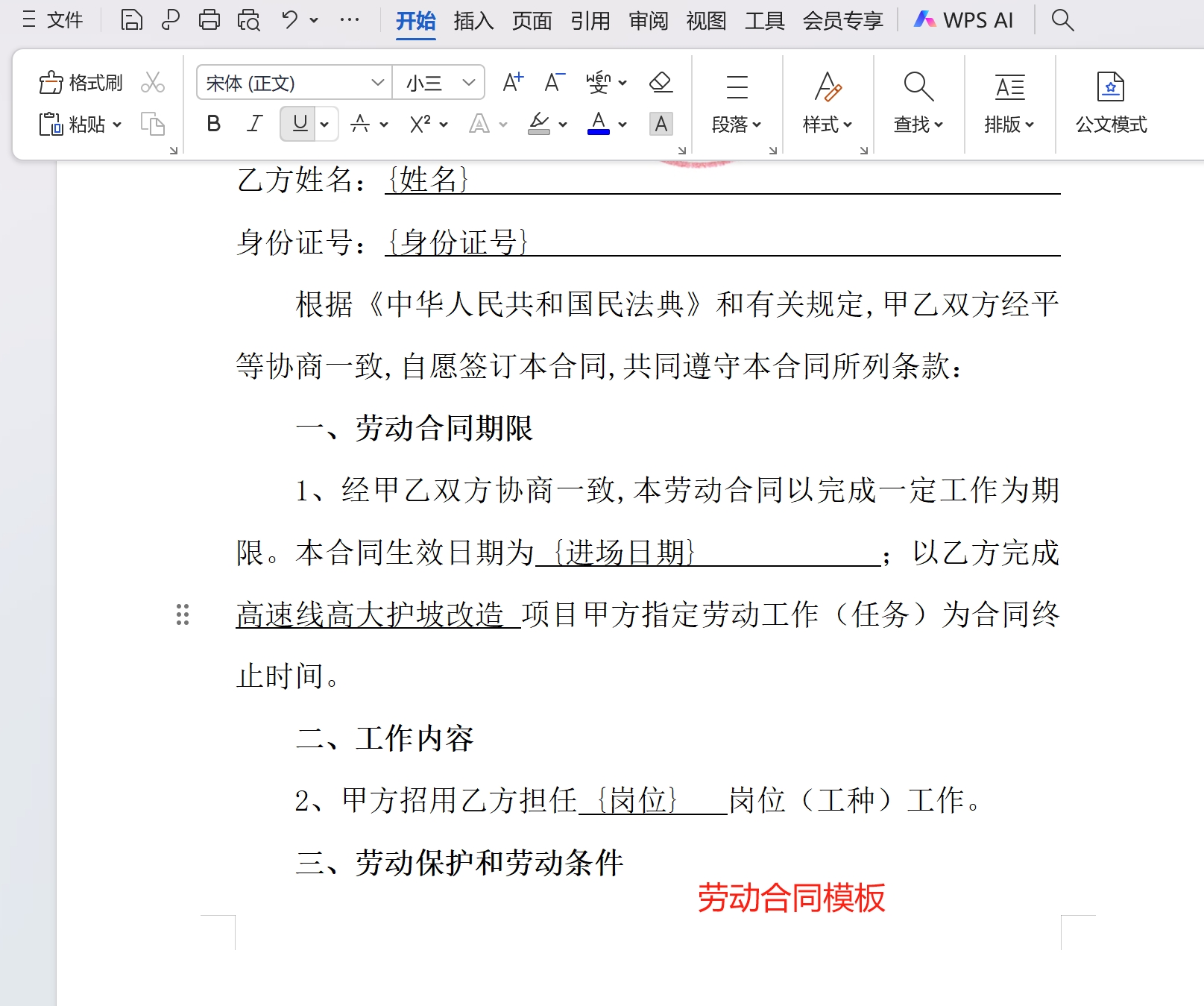 比如,Word里原来有个地方是“姓名:______”,你就改成“姓名:{姓名}”。这样,软件就知道该往这儿填数据了。
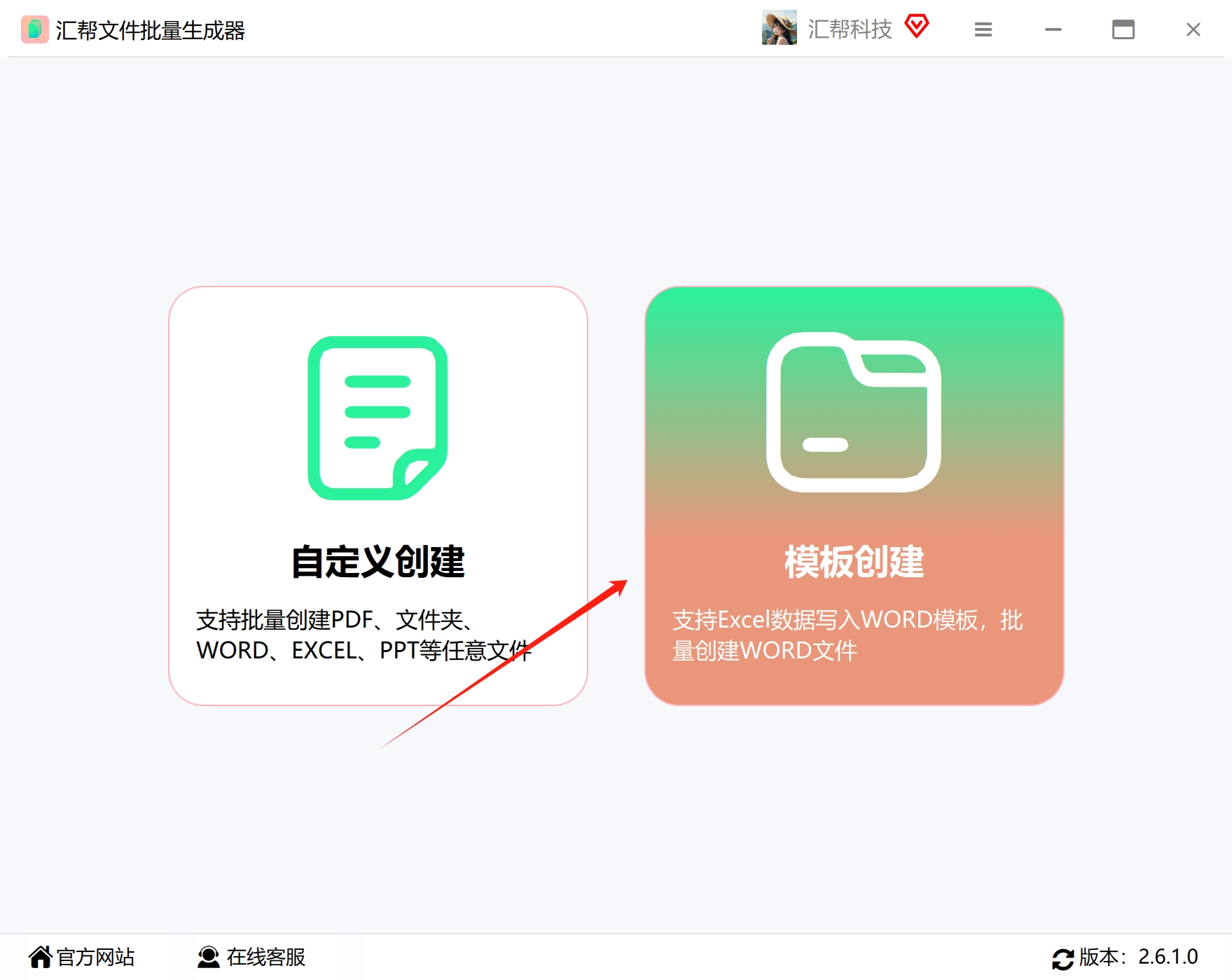
第三步:打开“汇帮文件批量生成器”软件 先在你的电脑浏览器里搜一下“汇帮文件批量生成器”,下载安装并运行。软件打开后的界面很简洁,我们直接点击首页的“模版创建”功能。
 第四步:导入数据源 在“模版创建”功能里,找到左边的“导入Excel”按钮,把我们刚刚准备好的那个Excel文件导入进去。
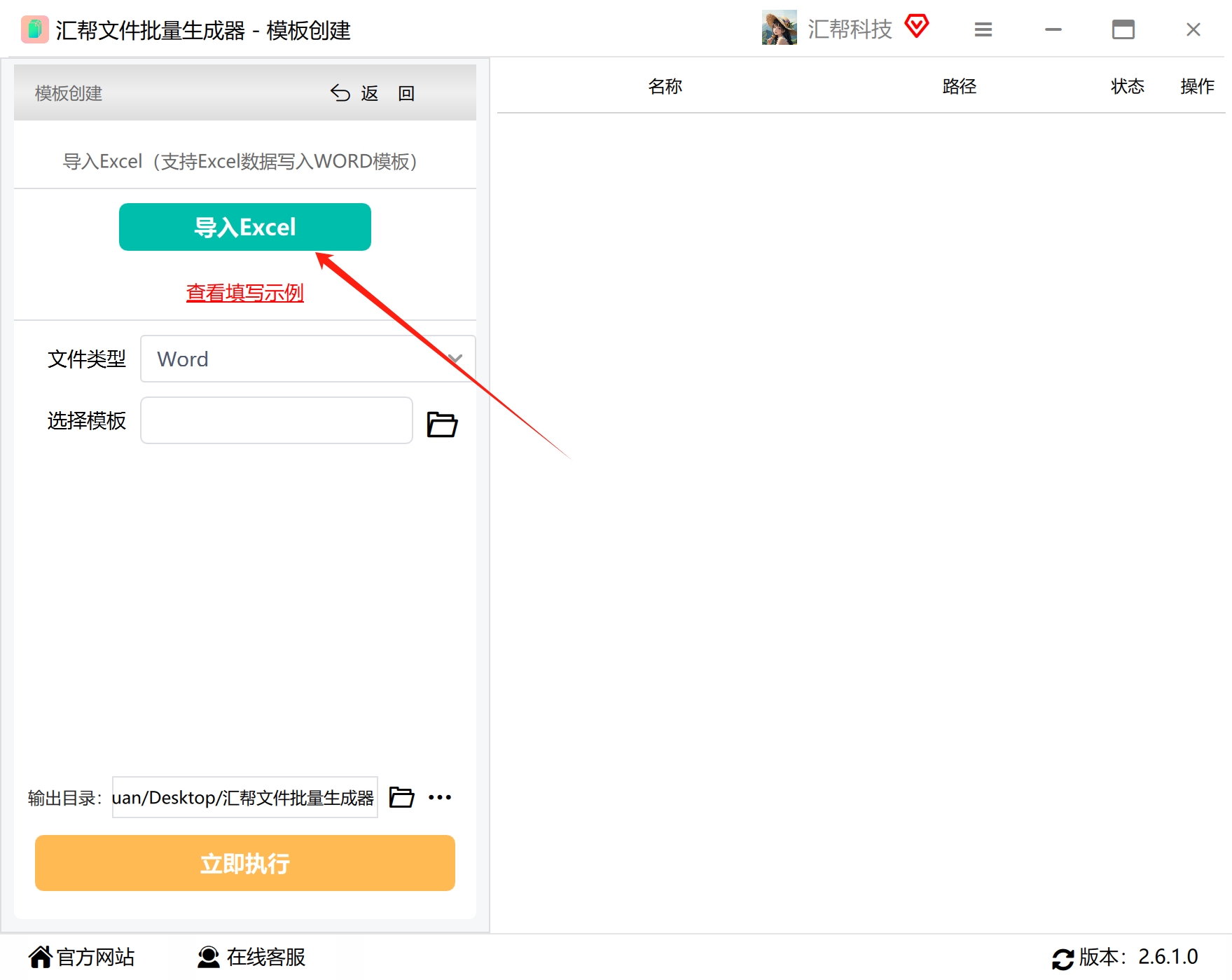 第五步:选择文件类型和导入模板 在下面的“文件类型”选项里,因为是做Word,我们直接选“word”。接着,在“选择模版”那里,把咱们刚才准备好的那个Word模板文件导入进来。
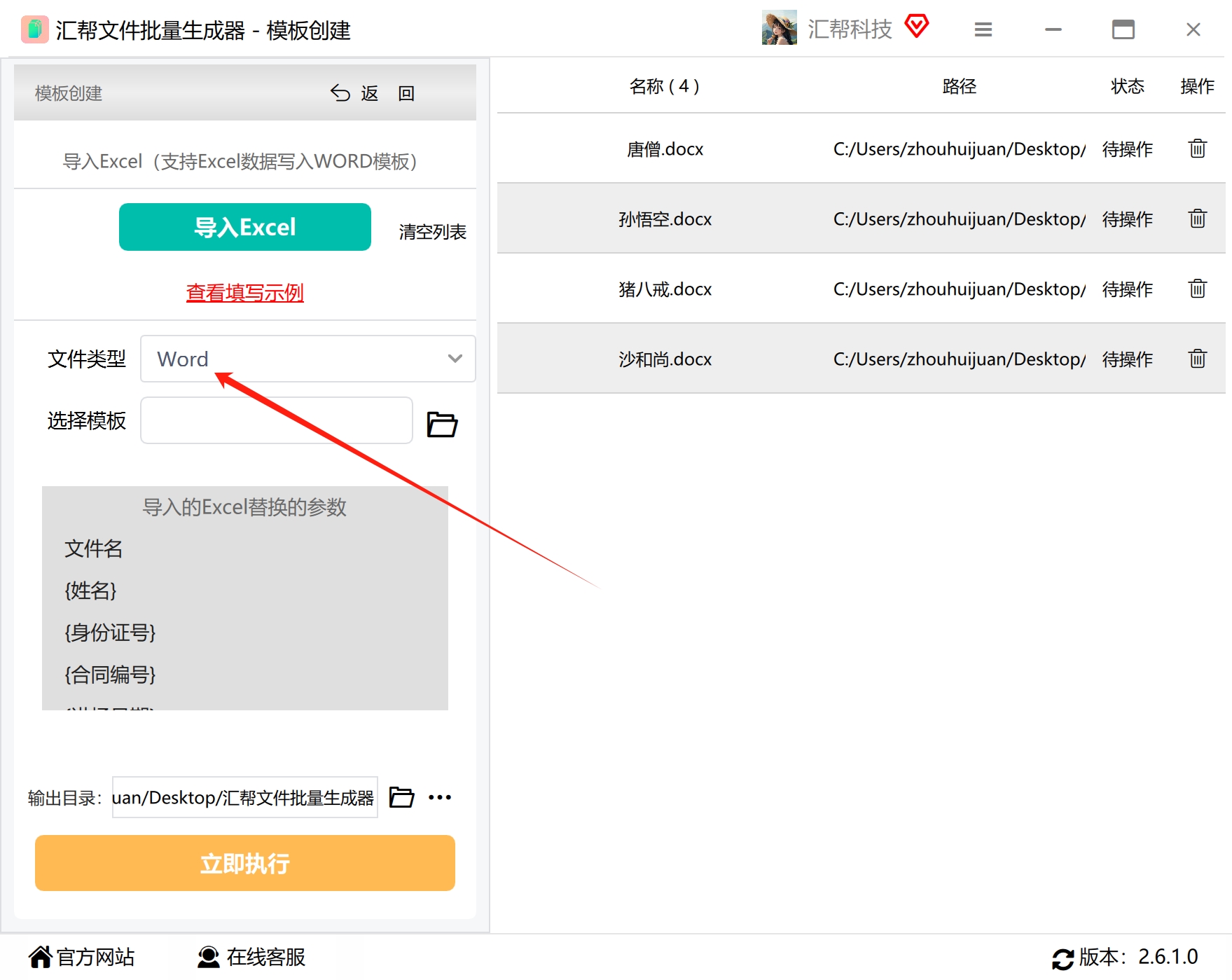 第六步:查看并确认字段 文件导进来之后,你会在界面的参数区域看到软件自动识别出来的所有字段,就是我们之前写进大括号里的那些。
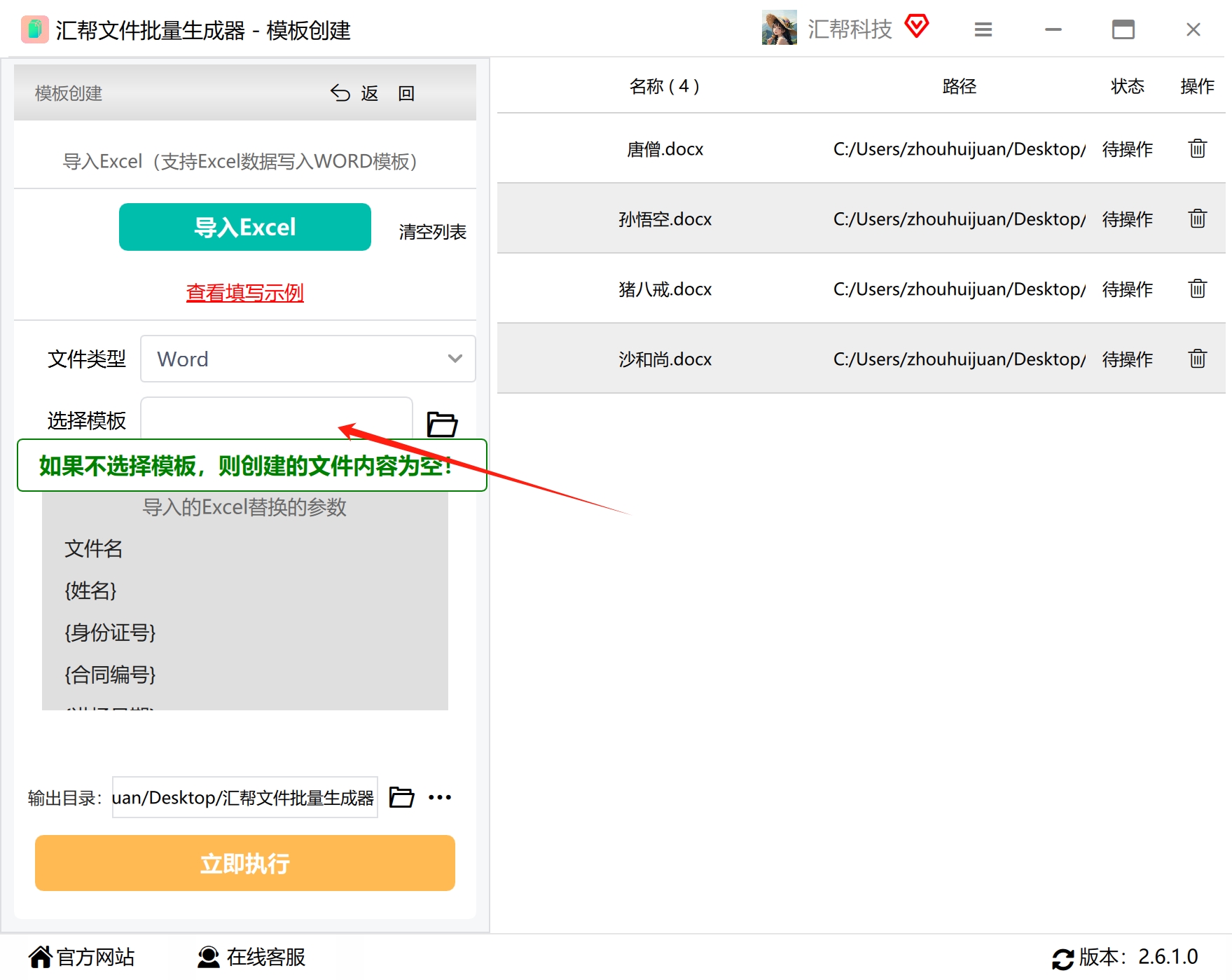 检查一下,看看这些字段在Excel里是不是都有对应的数据。
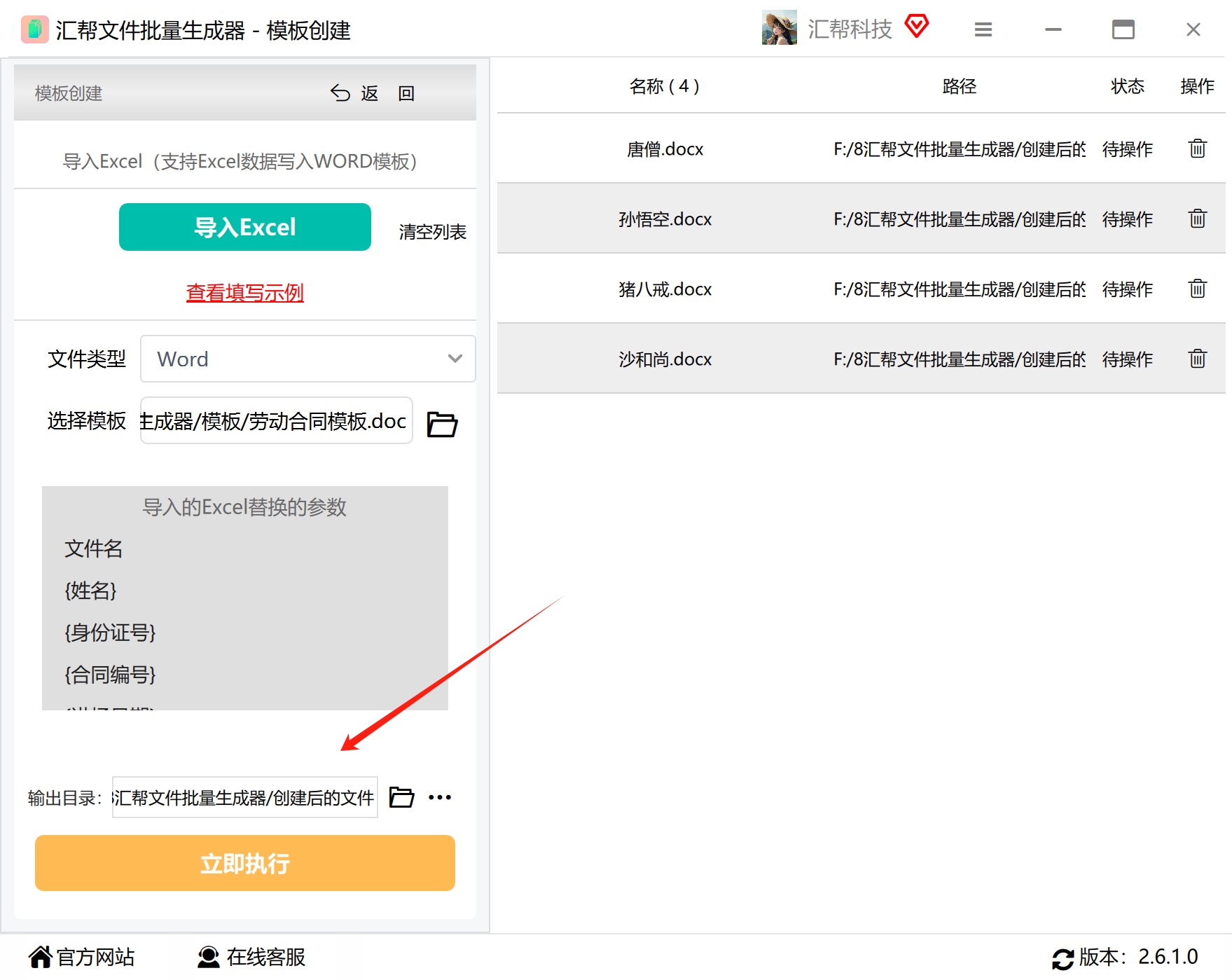
第七步:设置输出目录 点一下“输出目录”后面的按钮,选择一个你电脑上专门用来存放生成好的Word文件的文件夹。
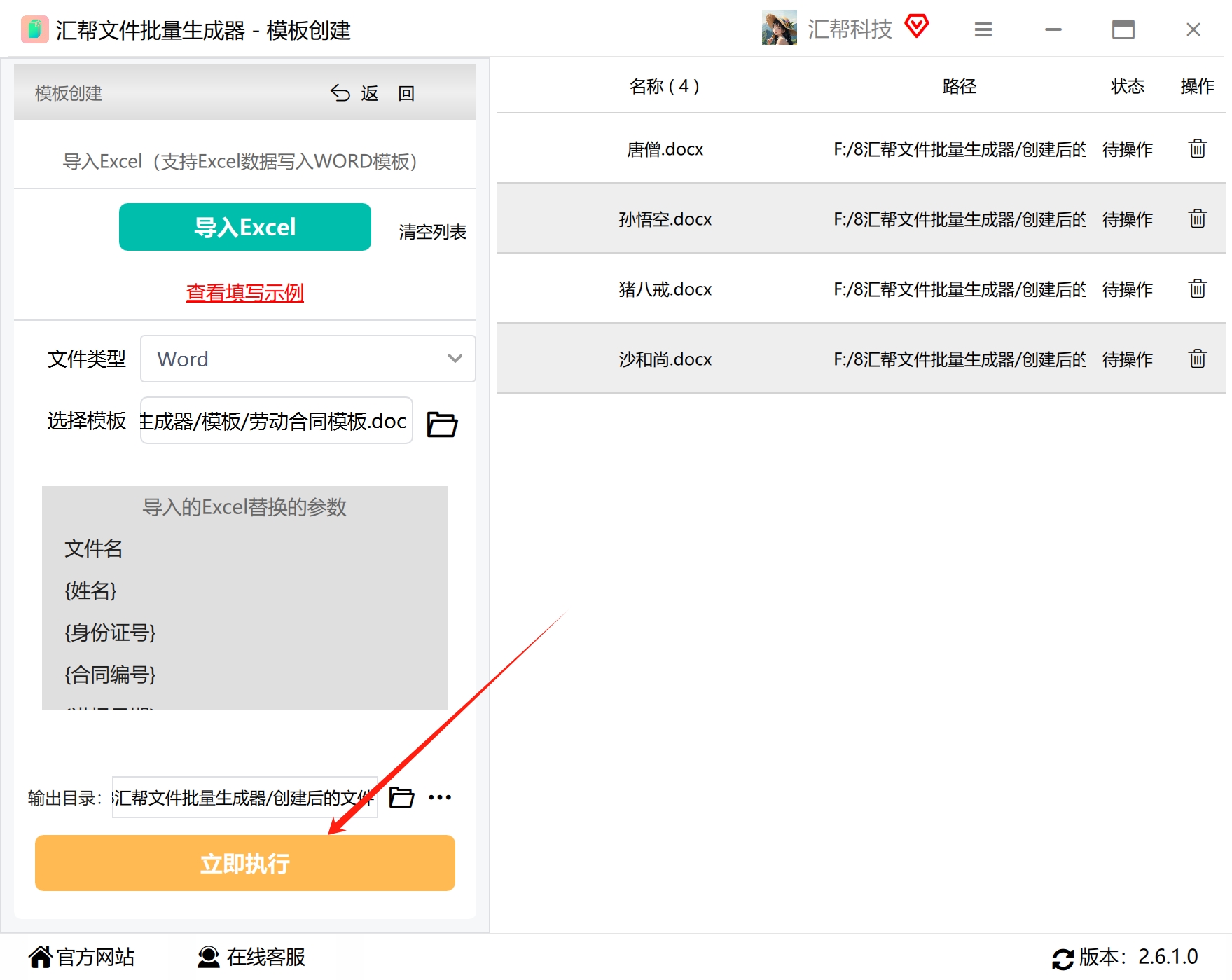
 第八步:一键执行 所有设置都确认无误后,直接点击“立即执行”按钮!软件就开始“唰唰唰”地自动处理了,速度很快,不需要你再操作任何东西。
 第九步:查看生成结果 执行完毕,去你刚才设置的输出目录里看看。你会发现,软件已经按照Excel里的数据,自动生成了很多个独立的Word文档。
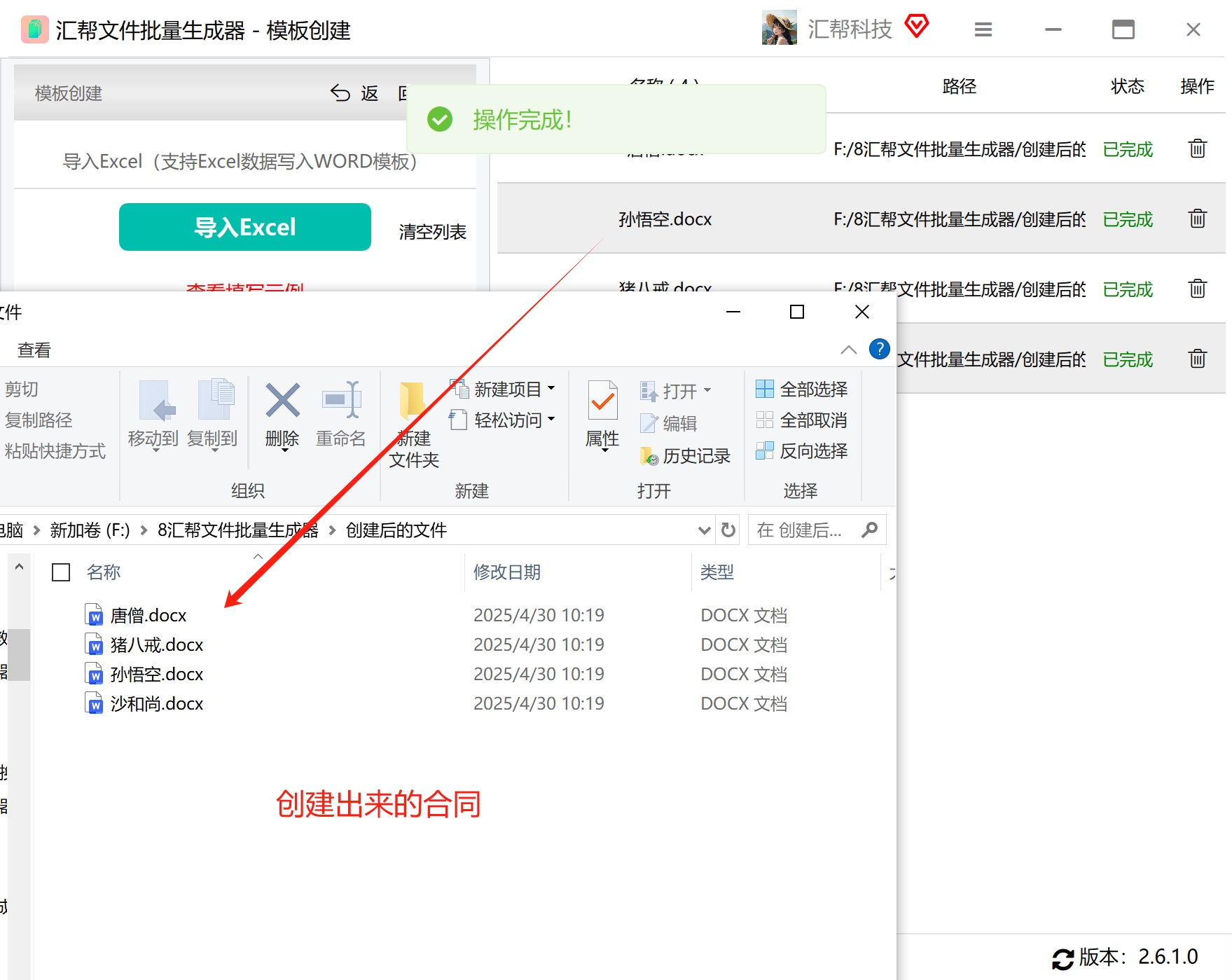 随便点开一个,你就能看到原本空白的姓名栏、职位栏等等,都已经被准确无误地填好了。
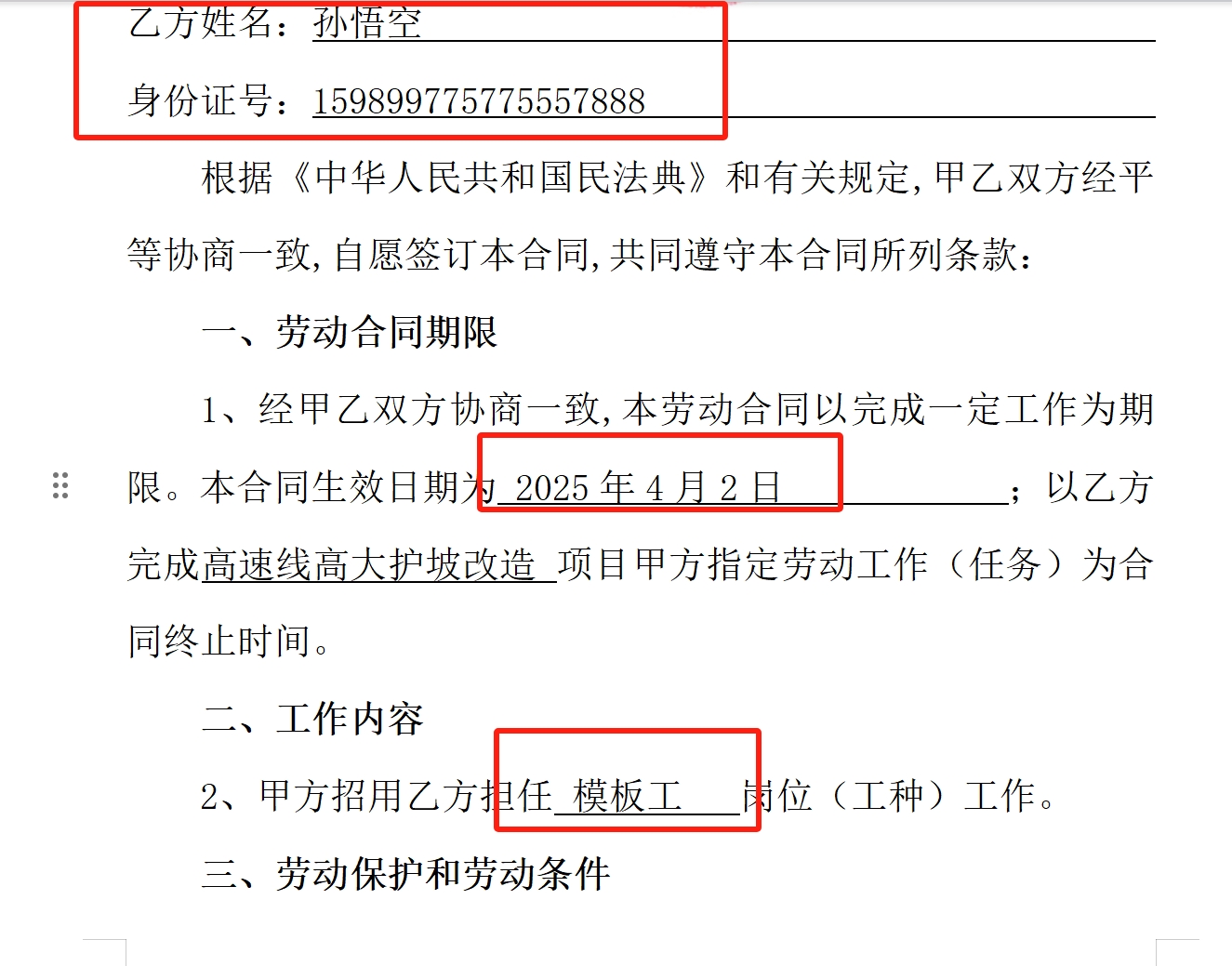 在实际工作里,我们可能需要处理上千份文件,但这个软件完全不受限制,多少份都能自动生成,操作起来非常顺手。
【其他方法】进阶方案:用Python小工具(有门槛)
嫌下载软件麻烦?如果你是电脑高手,或者稍微懂点编程的朋友,也可以试试用Python脚本来实现。这算是一个比较符合“极客”精神的方法。
步骤1:整理数据文件 在你指定的项目目录里,建一个叫“原始数据”的文件夹,把你要处理的那个Excel文件放进去。记住路径别搞错了,不然程序读不到数据。
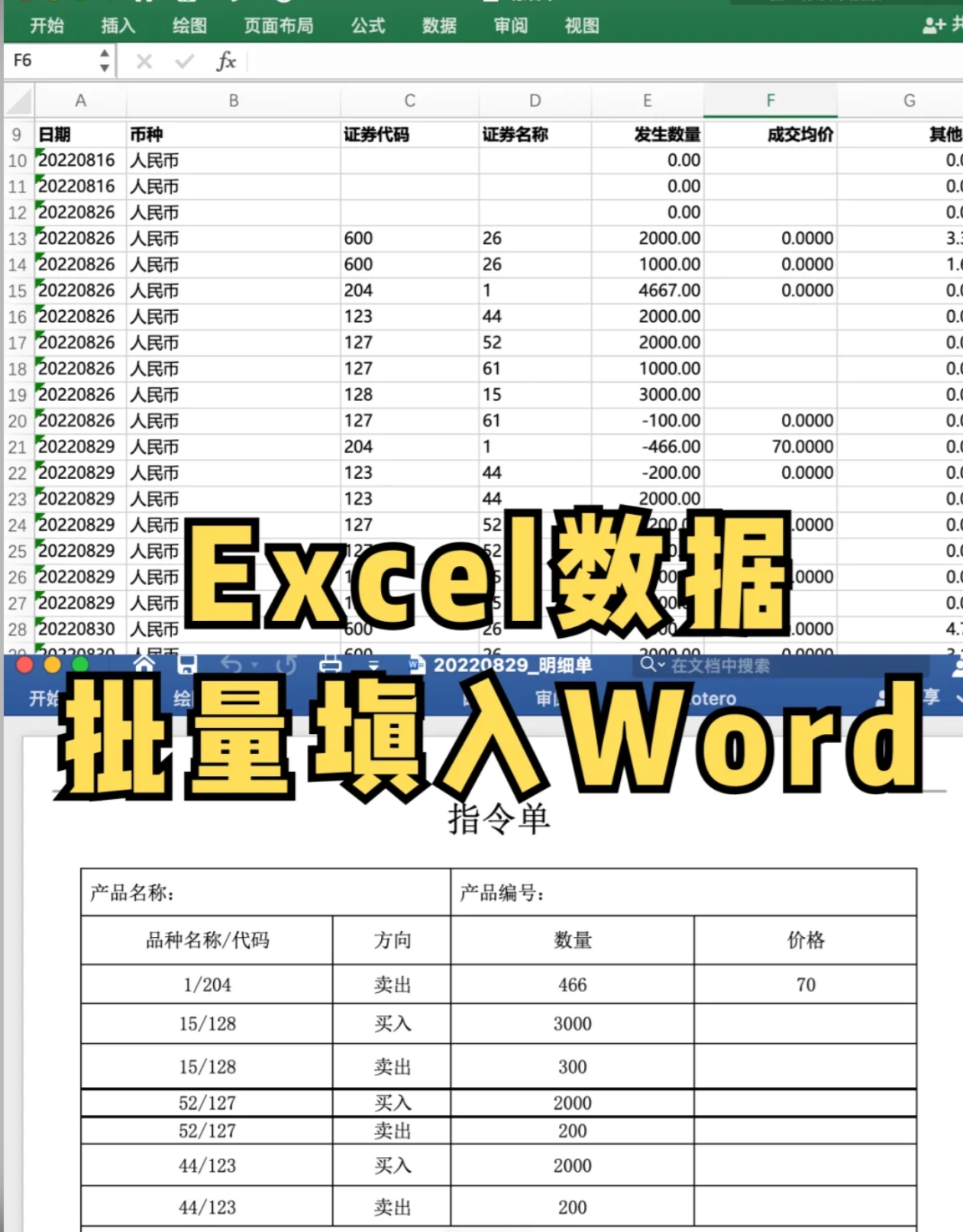 步骤2:准备Word模板 跟你前面说的一样,你得准备好一个Word模板文件(.docx),这个文件里已经设计好了排头,并且用
{姓名}、{部门}这样的占位符标注好了需要填写的位置。
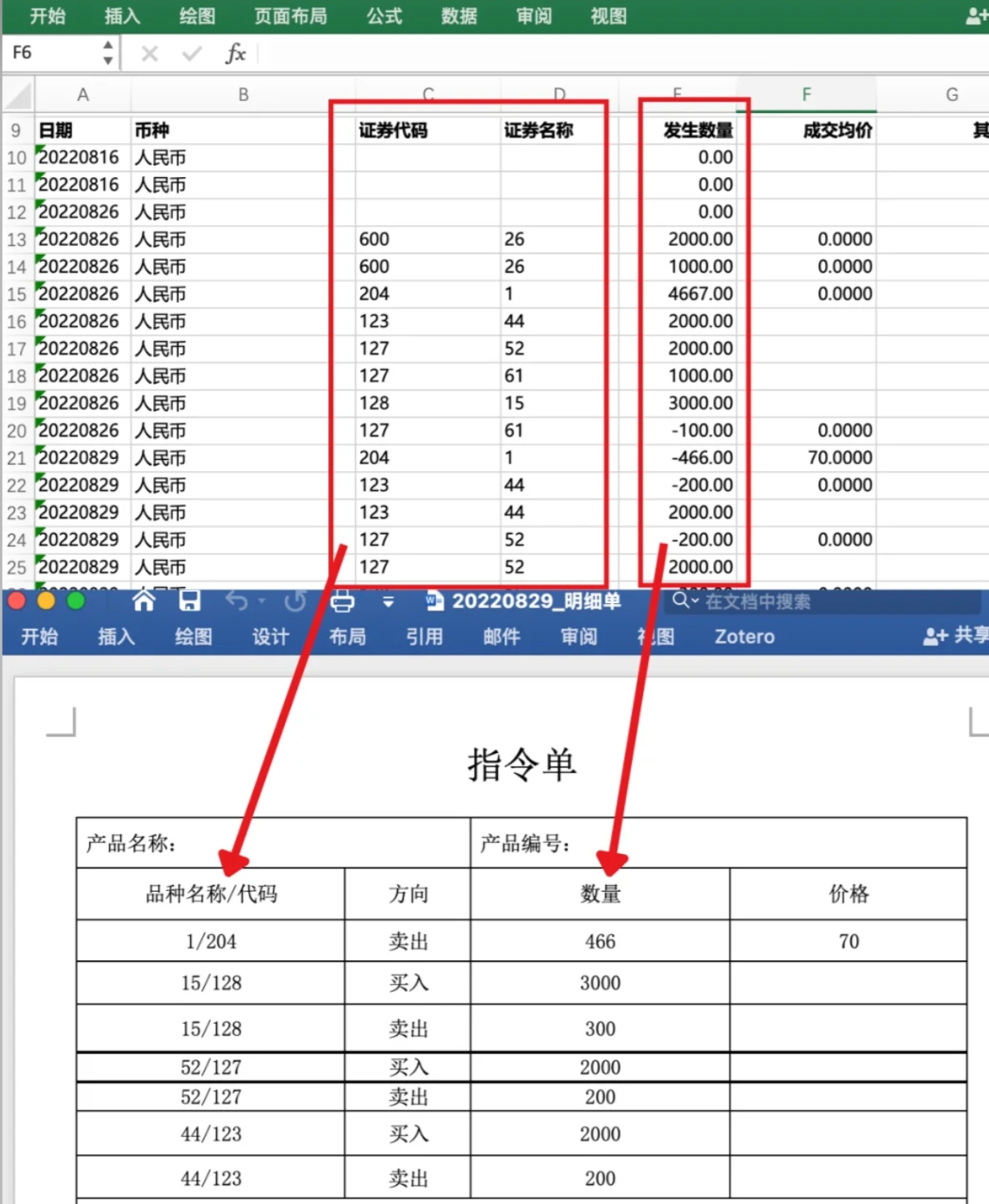 步骤3:运行Python转换小工具 在你的项目文件夹里,找到那个叫什么“Excel转word”的Python小程序(也可能是打包好的.exe文件)。直接双击运行它。这个程序不需要你手动写任何代码,它会自动读取文件夹里的Excel和Word模板,然后开始一个个处理。
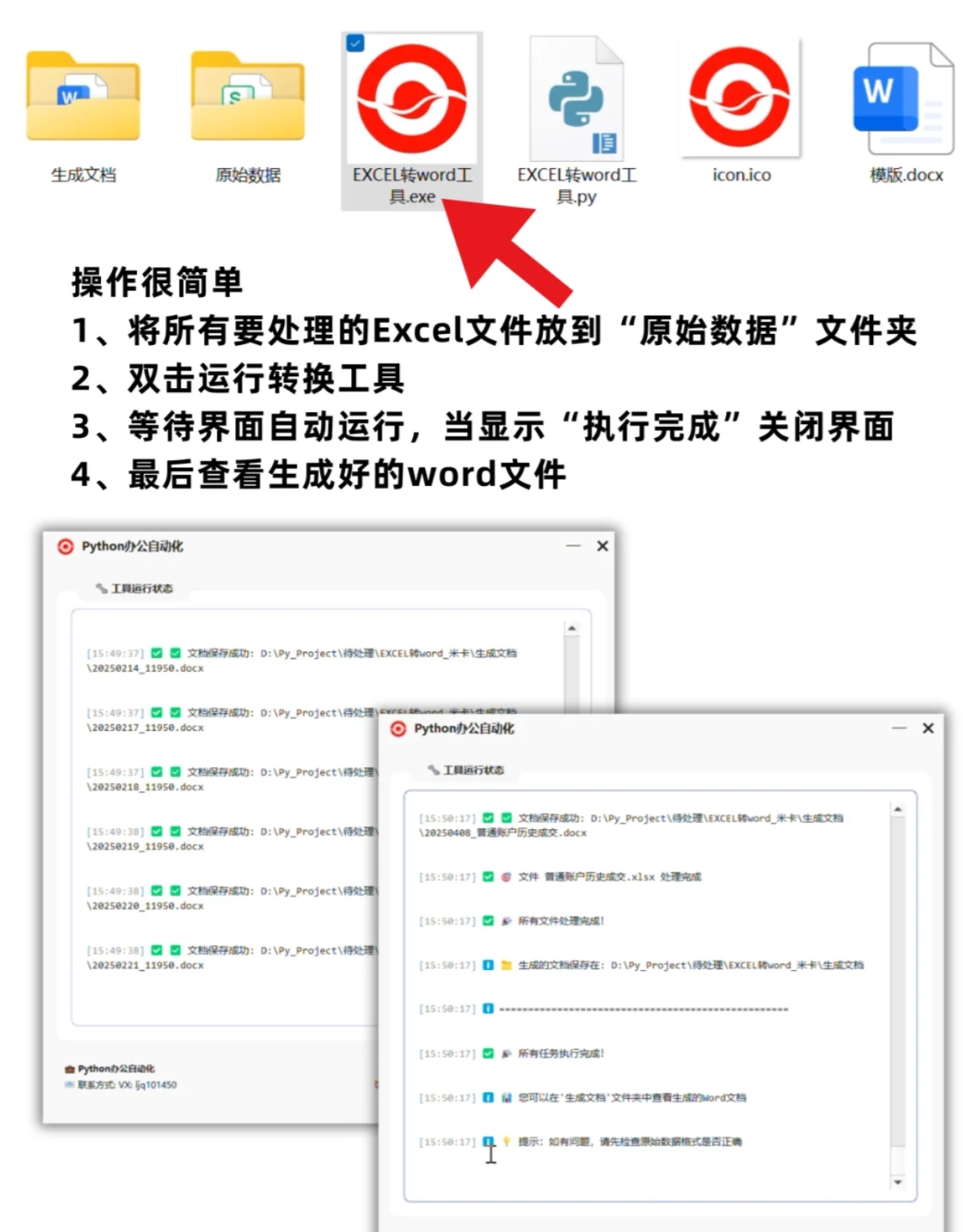 你只要耐心等着,直到屏幕上出现“执行完成”几个字,期间千万别去碰程序,也别关机。
步骤4:检查生成的文件 程序执行完之后,去它生成的“生成文档”文件夹里看看。检查一下生成出来的所有文件,看名字和内容是不是都如愿以偿地填好了。确认无误,就算大功告成。
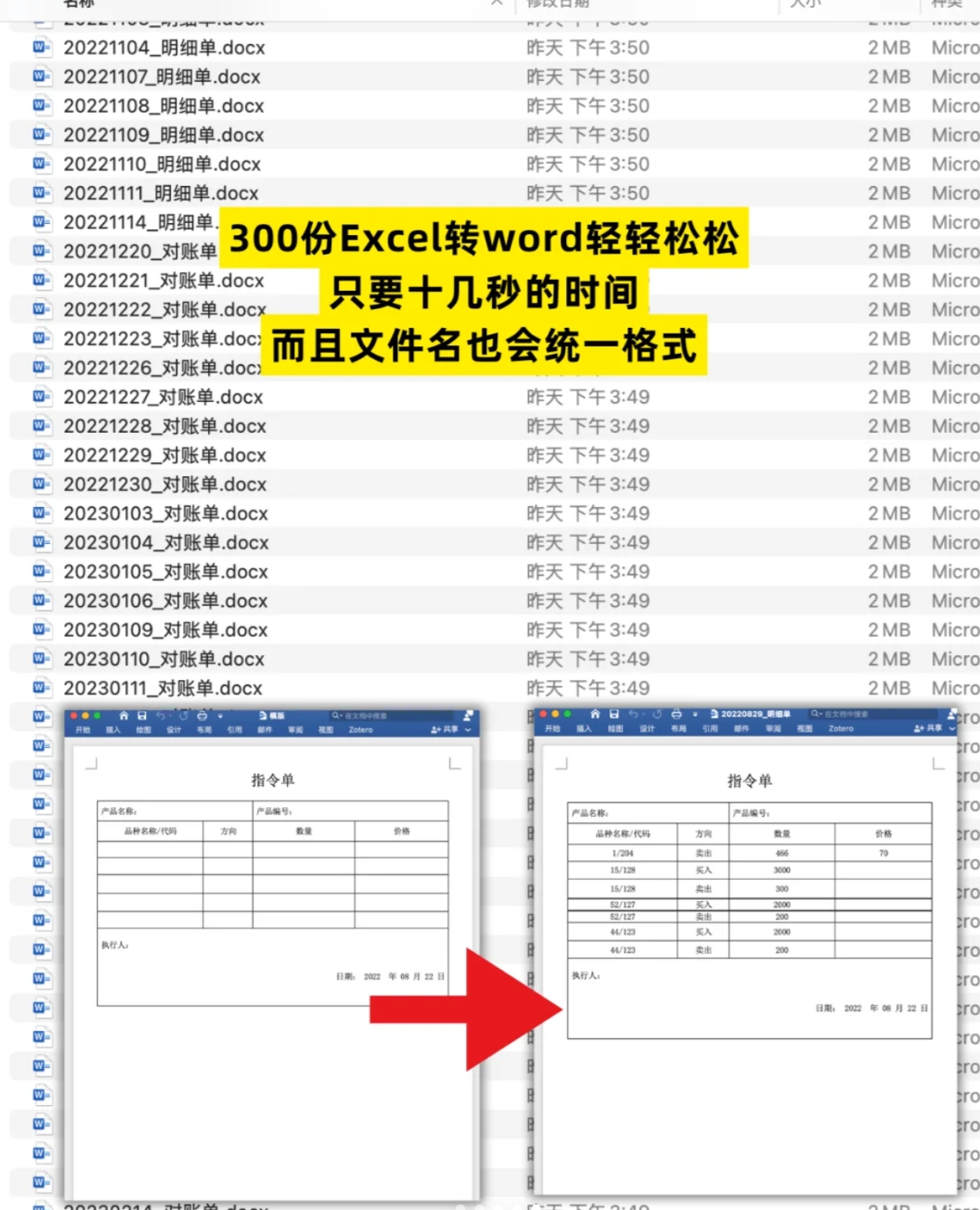 总的来说,解决怎么批量自动给word自动填写姓名这个问题,主要有两种路子:一个是傻瓜式的,用“汇帮文件批量生成器”,操作可视化,全程鼠标点点点,基本没门槛,效率很高;另一个是进阶玩法,用Python写脚本,虽然看起来很“酷”,但需要一定的技术基础,而且万一报错自己也不好排查。对于绝大多数普通办公族,尤其是人事和销售的朋友们,我个人强烈推荐第一种方法,省心省力,不出错。
