

在日常办公中,批量生成文件并填写内容的需求其实非常普遍。比如每月要给上百位客户发送个性化的对账单、每周要整理不同部门的周报模板、每季度要生成格式统一的业绩报告……这些任务如果全靠手动复制粘贴,不仅耗时费力,还特别容易出错。
我自己就经历过这样的阶段——有一次需要根据Excel里的员工信息,生成一百多份入职通知文档,每份文档里的姓名、岗位、入职日期都不一样。刚开始我打算一个个复制粘贴,做了十几份就发现眼睛都快花了,而且中间还填错了两个数据。后来我开始寻找更高效的解决办法,也就是今天要和大家聊的批量生成文件并填写内容的方法。
这篇文章会分享几种不同的操作思路,包括通用办公技巧和一些专门工具的使用方法。我会尽量客观地分析每种方法的适用场景,希望能帮到有类似需求的朋友。
 ### 核心方法详解:使用汇帮文件批量生成器
这个方法是我目前用得比较顺手的,操作逻辑清晰,跟着步骤走基本不会出错。下面详细说说怎么用。
步骤1:准备数据文件和目标模板
在开始之前,需要先准备好两个关键文件。
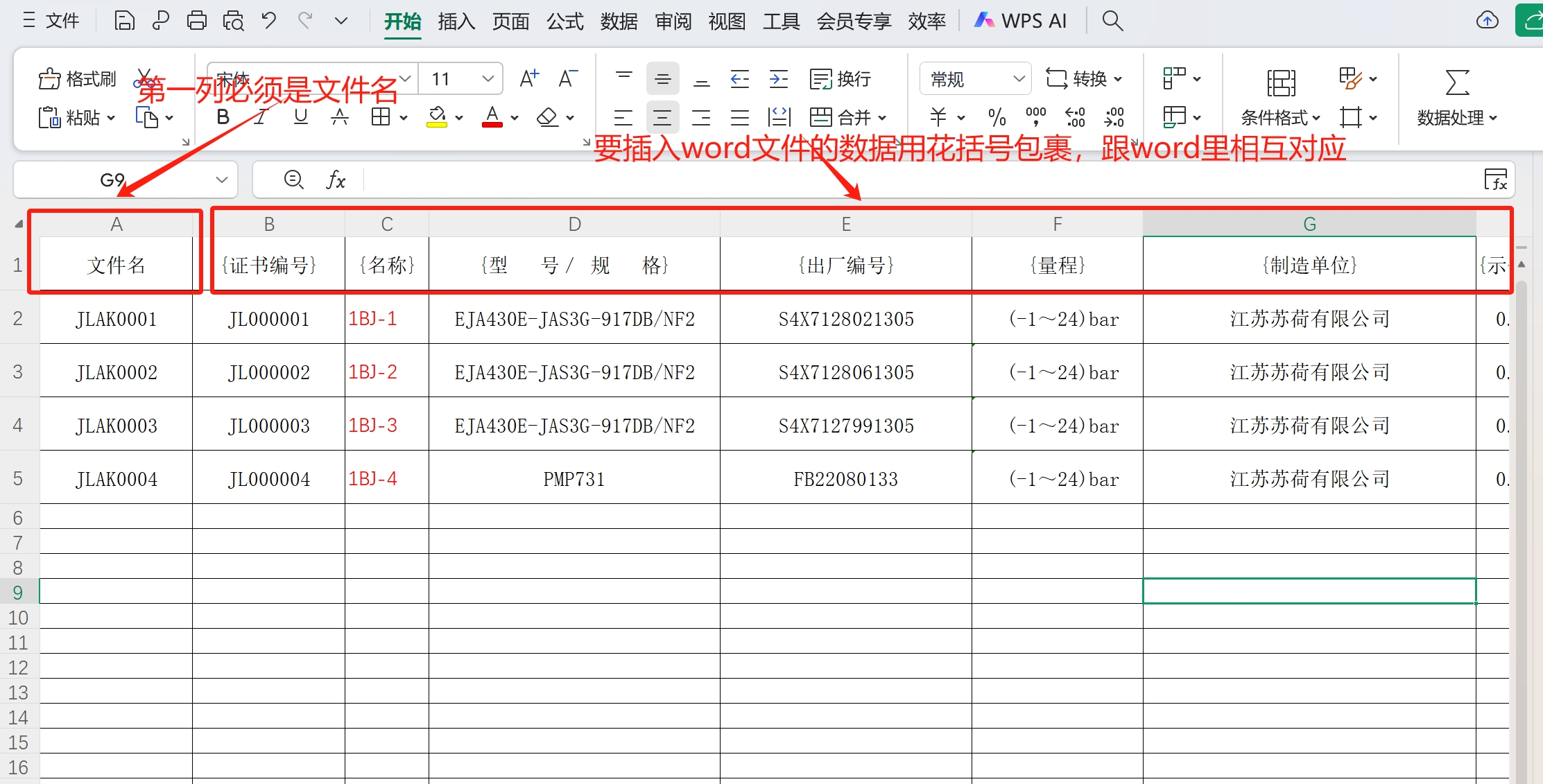
第一个是存放数据的Excel文件。这个文件有格式要求:第一列必须是“文件名”,用来指定生成后的文件名称;从第二列开始,每一列对应一个要填写的数据项,表头用大括号包裹起来,比如{姓名}、{部门}这种形式。
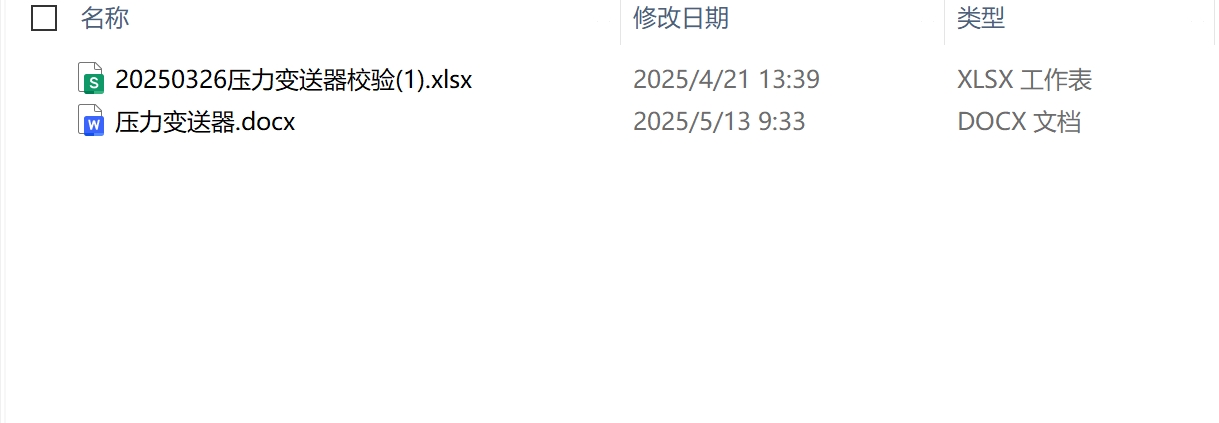 第二个是需要填写的目标文件,通常是Word文档,也可以是Excel或PDF。Word模板里要填写的部分,用和Excel表头相同的大括号字段来标记。
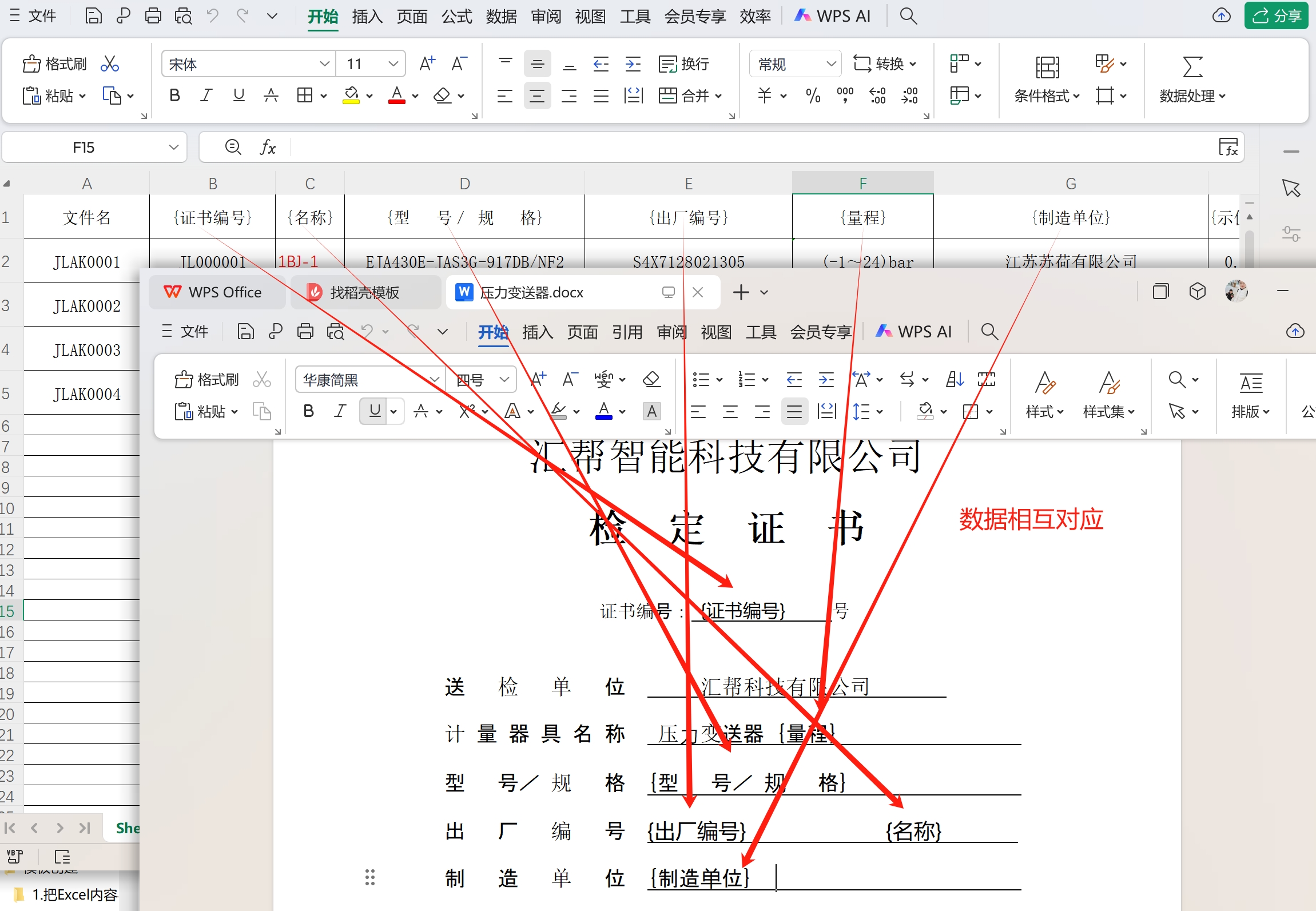
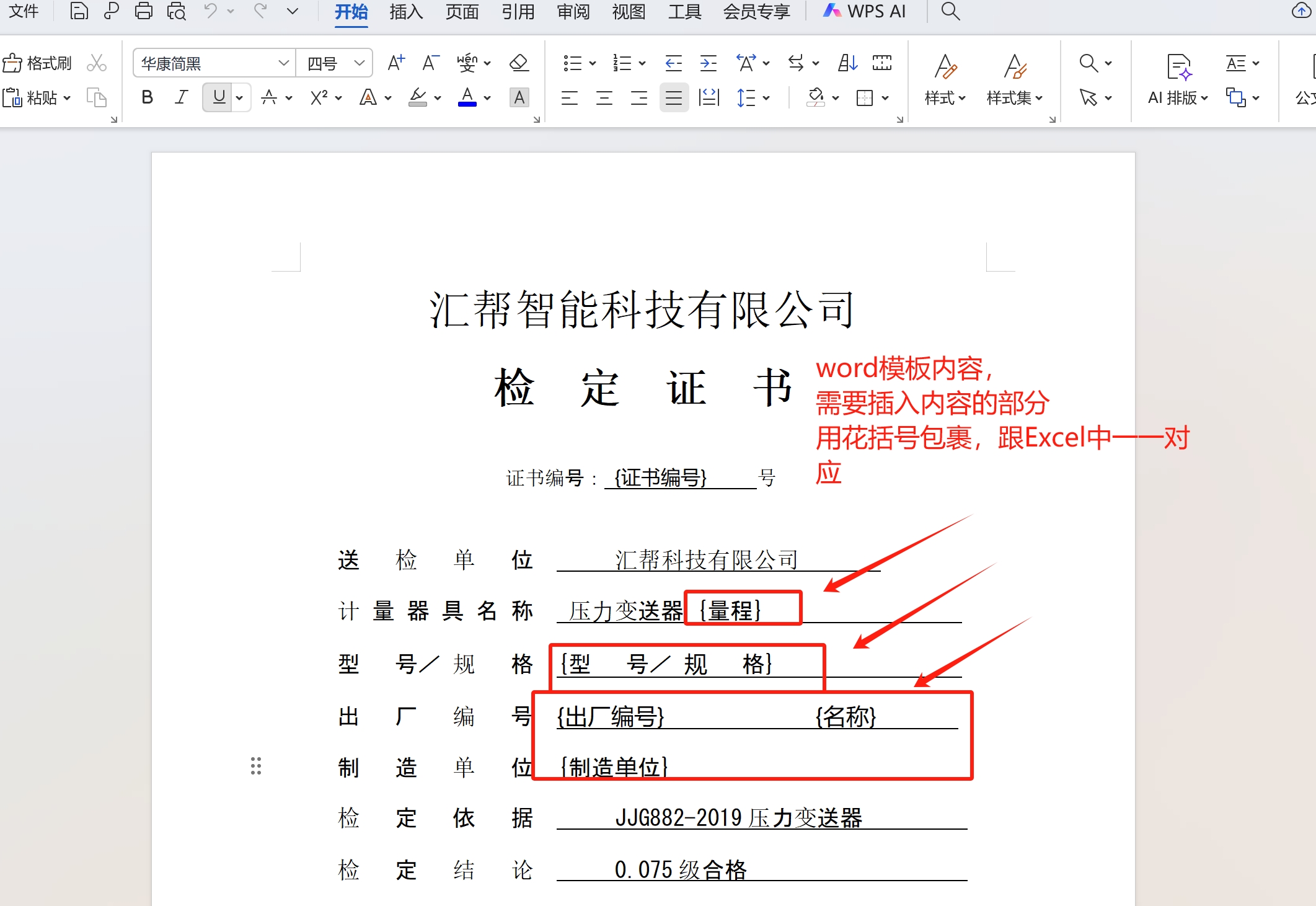 确保两个文件里的字段能对应上,这是后续自动填写的基础。
 步骤2:打开软件并选择功能
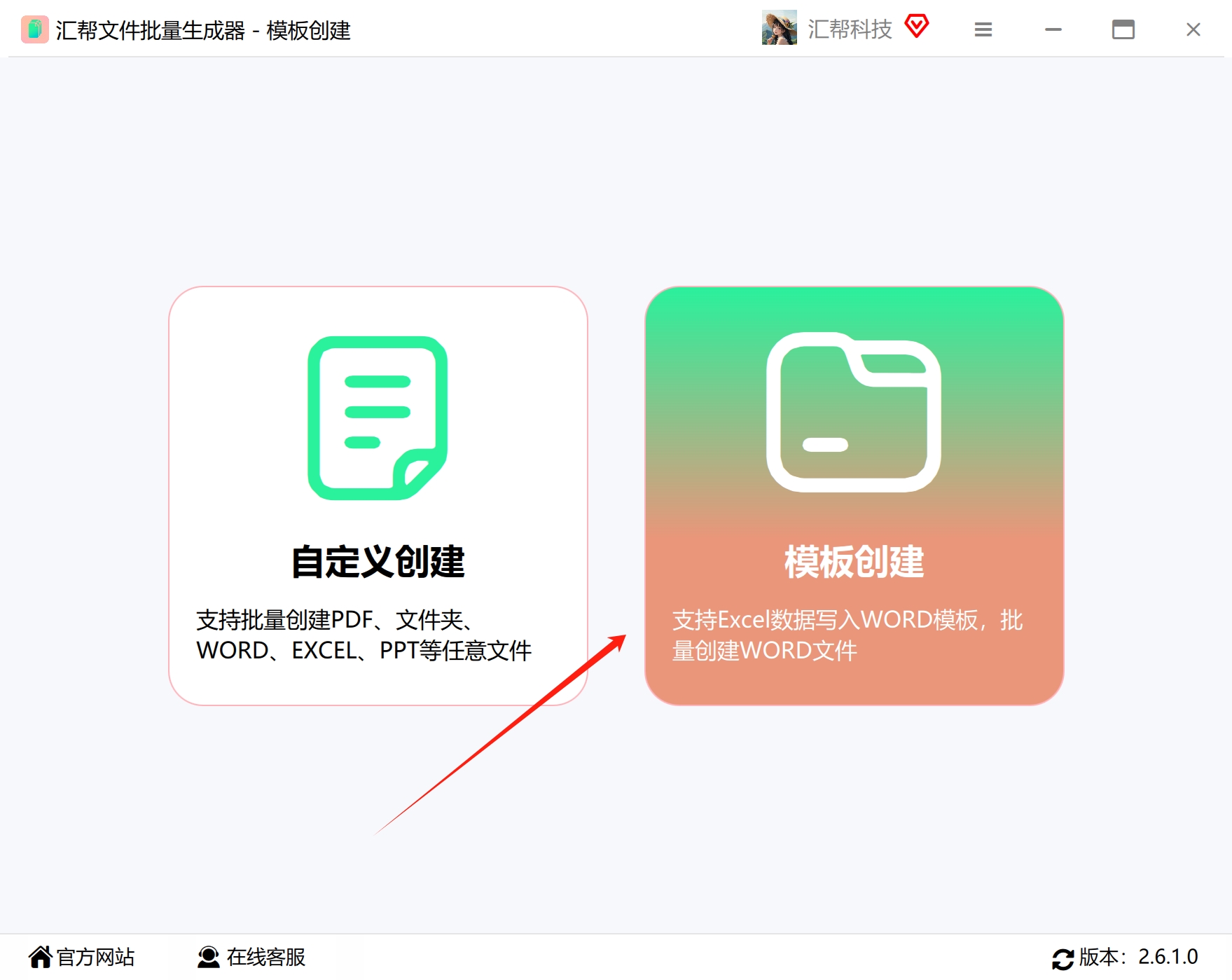
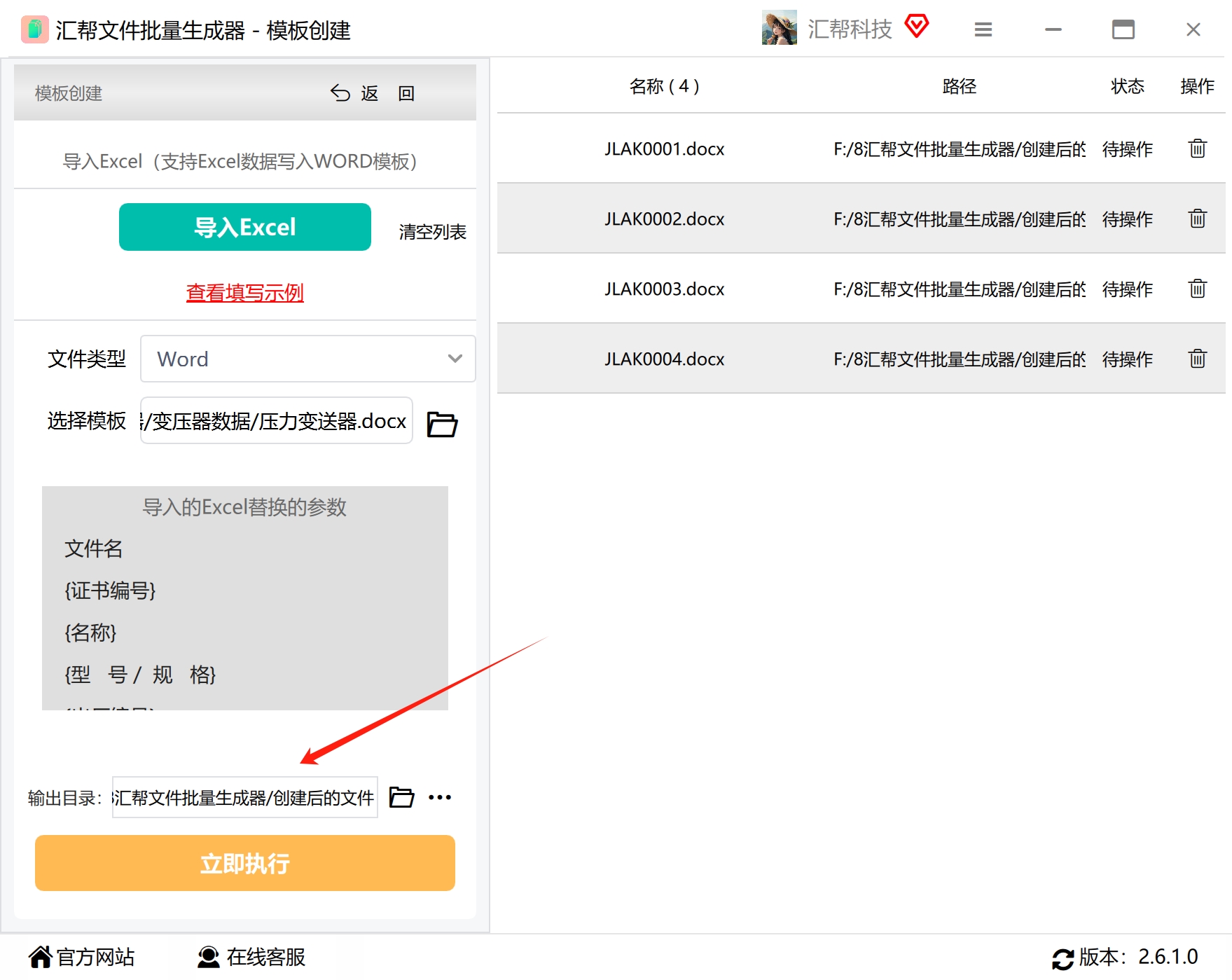
第一次使用的朋友需要先搜索并下载安装“汇帮文件批量生成器”。运行软件后,在主界面上选择“模版创建”选项,进入功能详情页面。
 步骤3:导入Excel数据文件
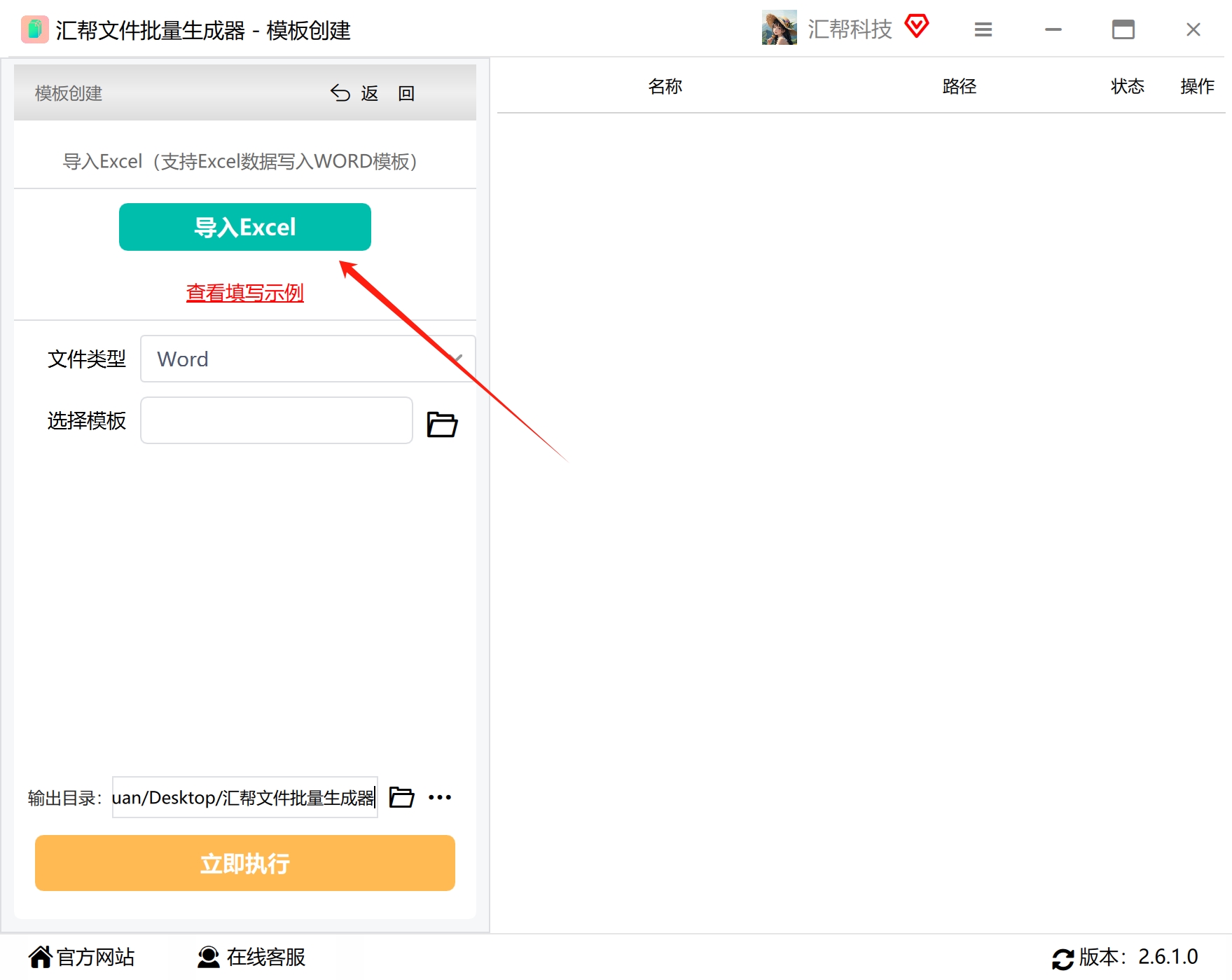
进入详情页面后,直接点击“导入Excel”按钮,把准备好的Excel文件导入到软件中。
 步骤4:选择要填写的文件类型
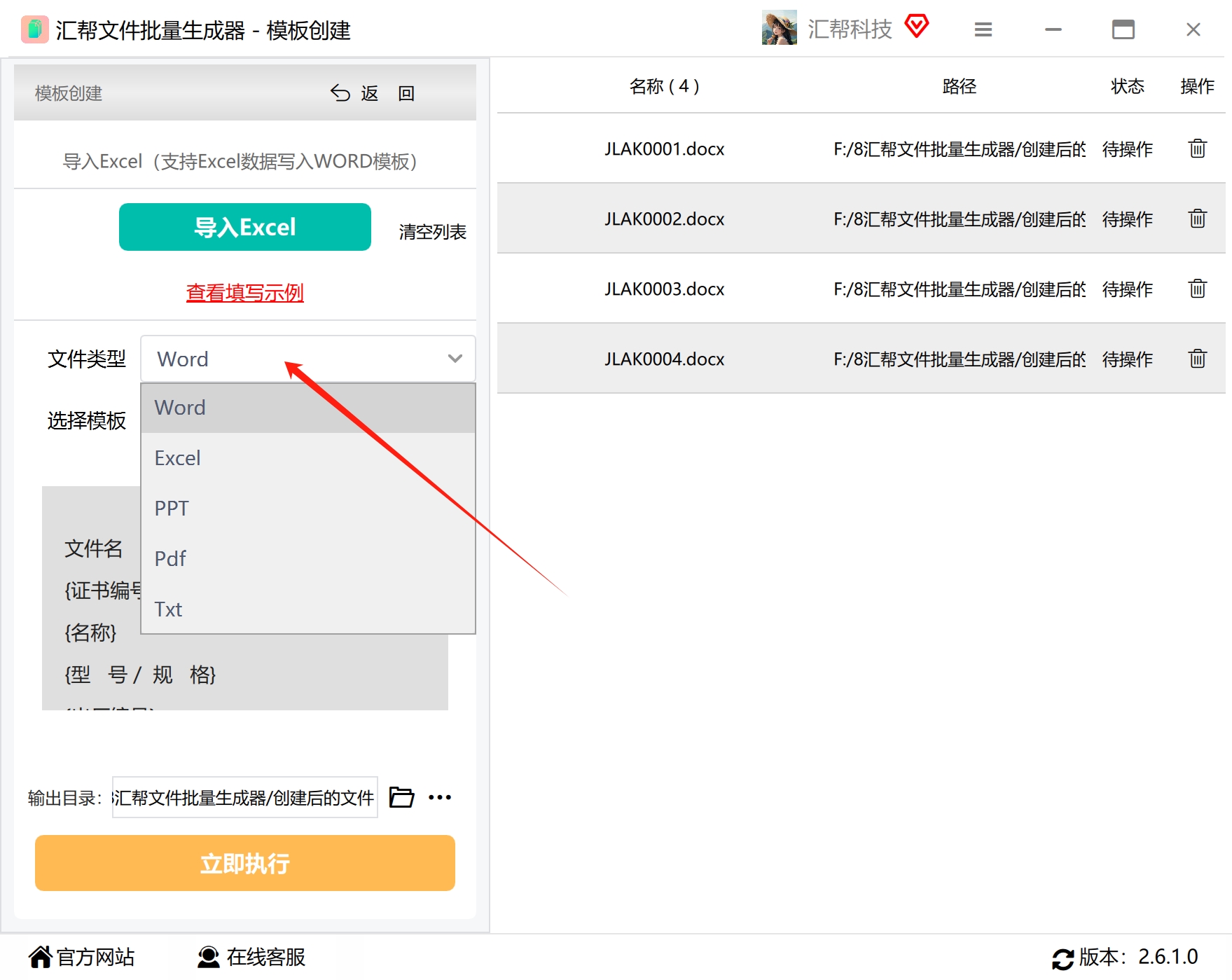
在下方选择需要填写的文件类型,这里我们选Word。可以看到软件还支持其他格式的文件填写。
 步骤5:导入Word模板文件
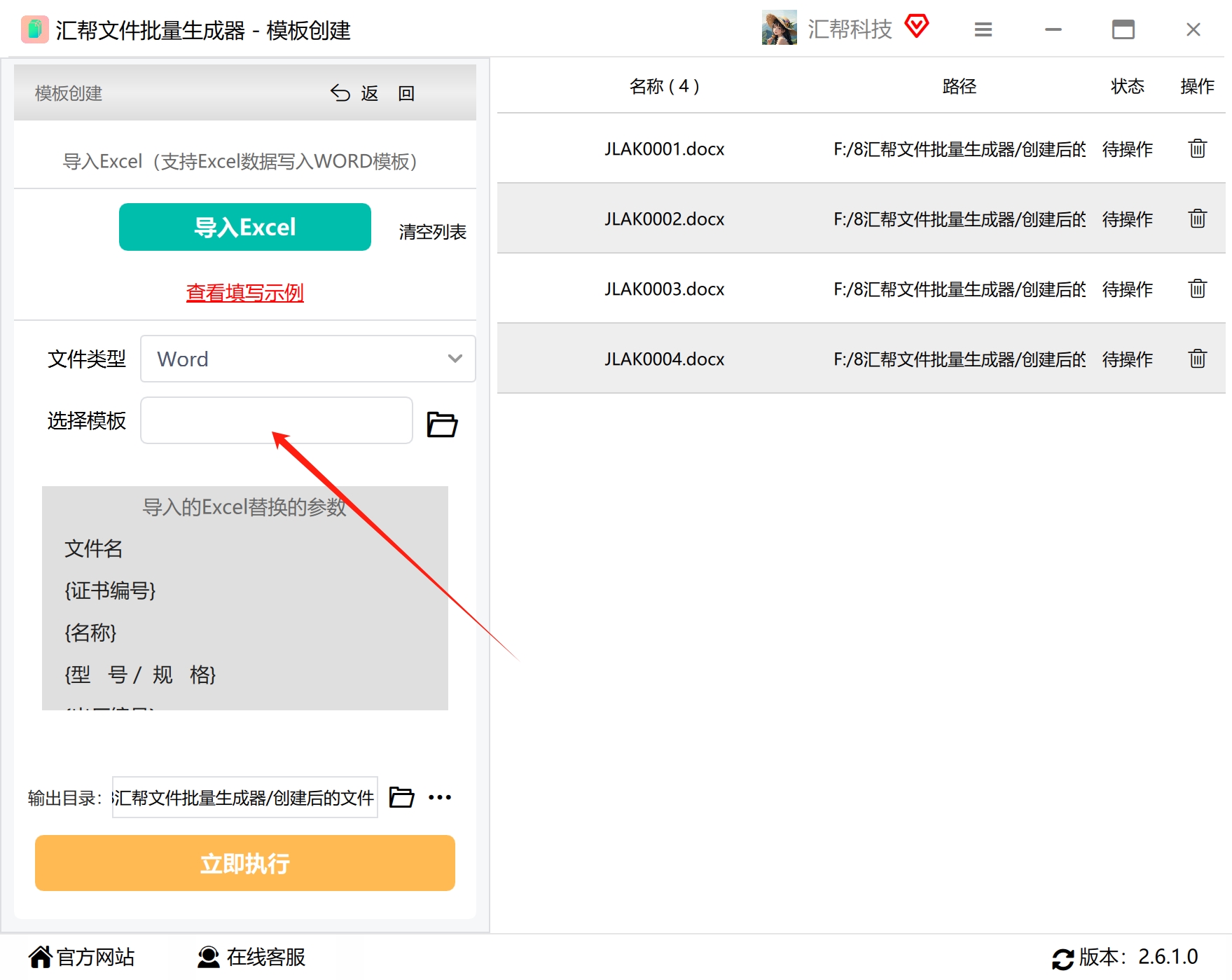
点击选择模板的文本框,把准备好的Word文件导入进来。
 步骤6:设置输出目录
选择一个输出目录,用来接收批量生成出来的Word文件。
 步骤7:开始执行批量填写
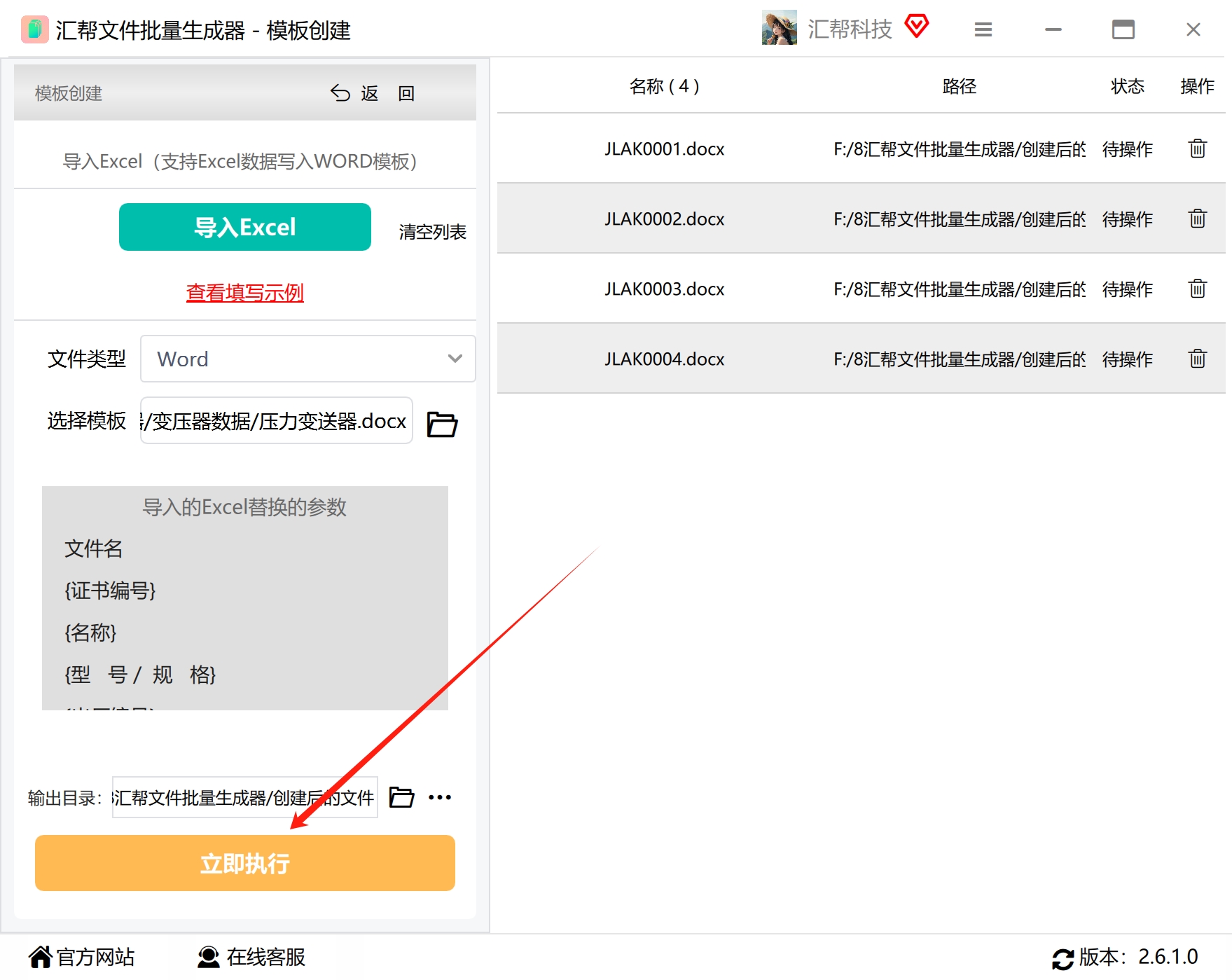
点击“开始执行”按钮,软件会自动对Word内容进行填写。
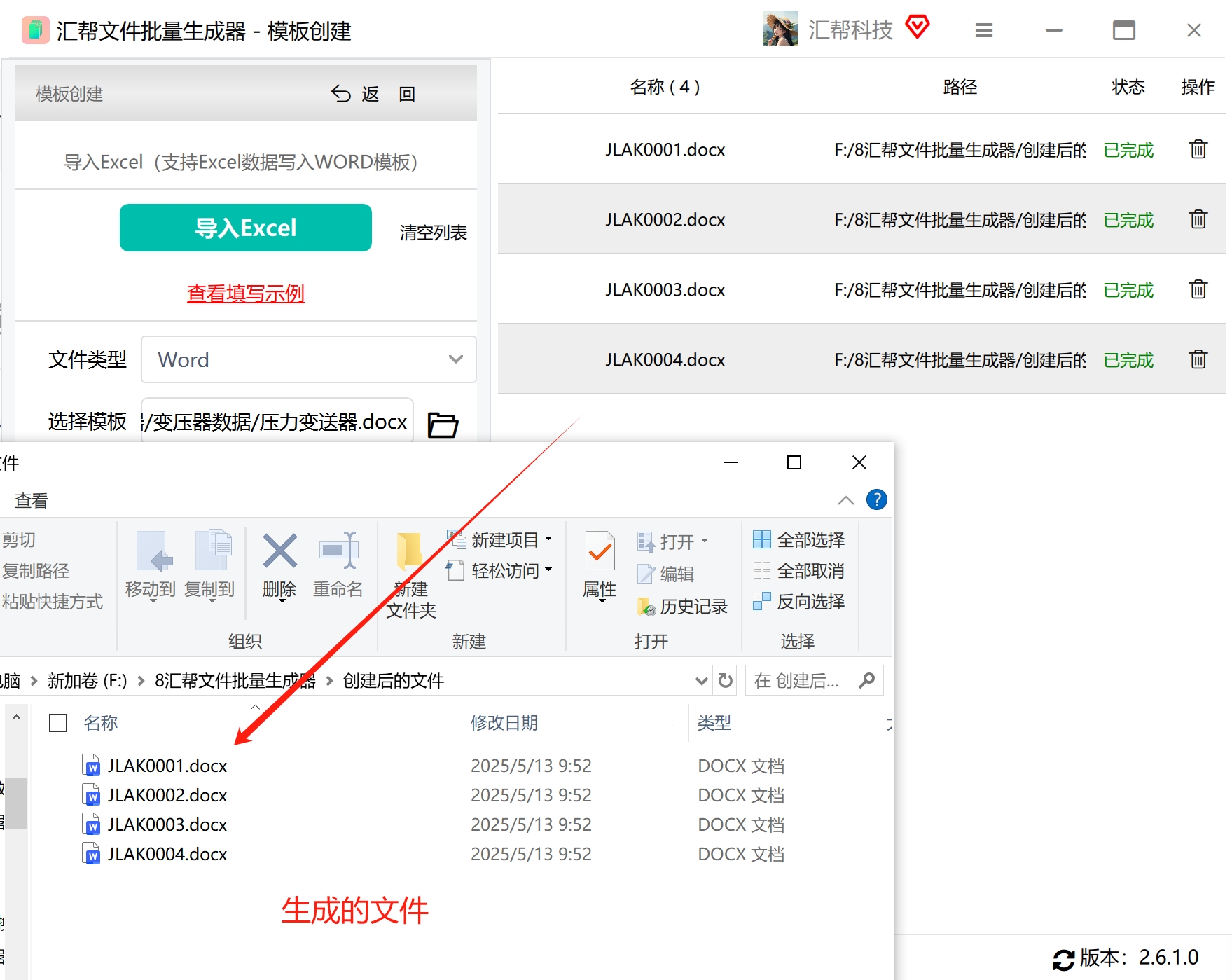
 填写过程通常不会太久。等待完成后,可以在输出目录中看到已经填写好的Word文件。
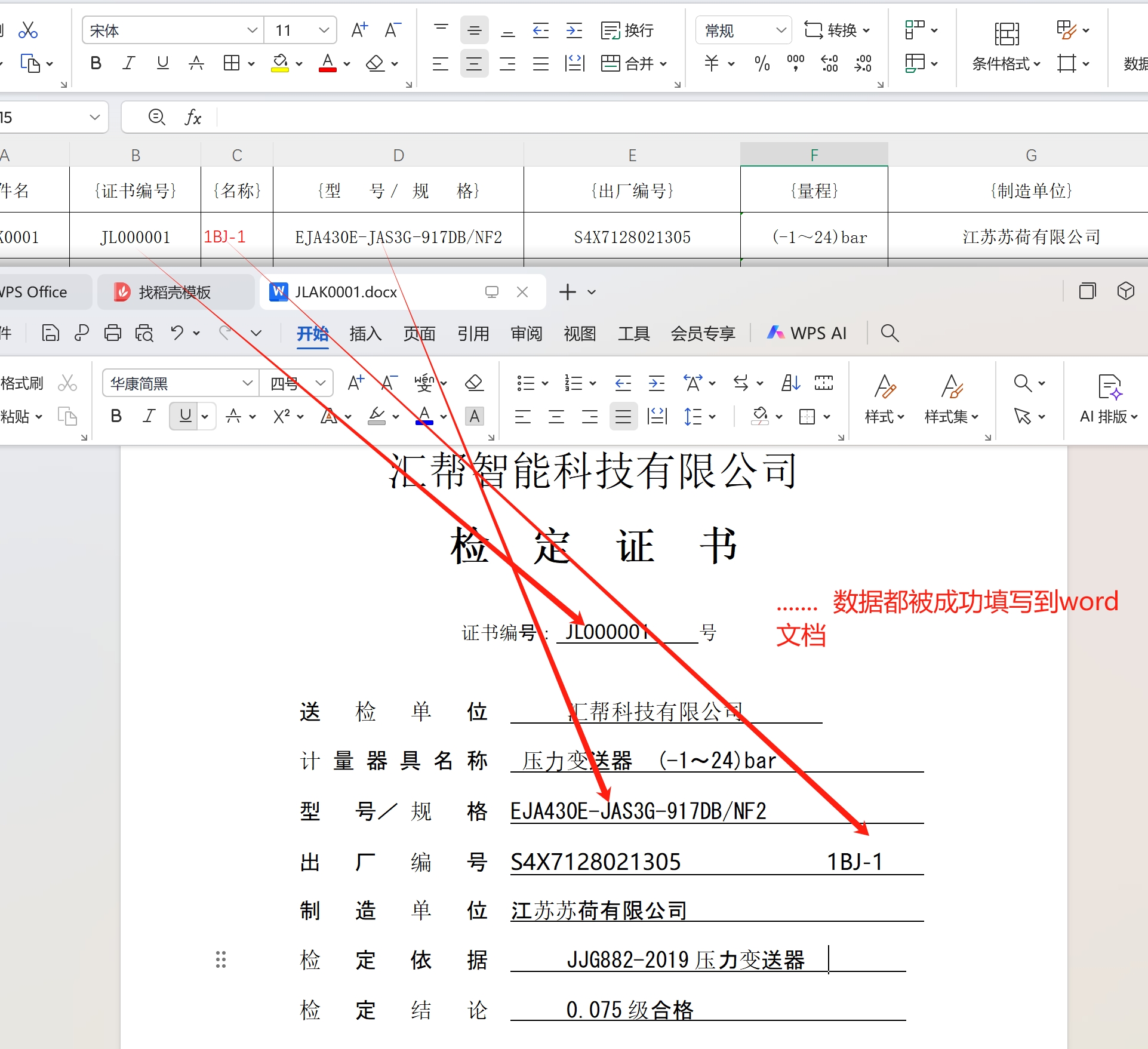
 打开这些文件,可以看到报告数据已经分别填写到了对应的位置。这样就实现了批量生成文件并填写内容的目标。实际使用中,需要处理成百上千条数据也是同样的操作方法,生成文件的数量没有限制。
 ### 其他方法简述
方法二:Word邮件合并功能
这是Office自带的批量处理功能,不需要安装额外软件。操作路径是:在Word中点击【邮件】选项卡,选择【开始邮件合并】中的【普通Word文档】,然后通过【选择收件人】导入Excel数据源。接着在Word模板中用【插入合并域】把对应的数据字段插入到指定位置,最后通过【完成并合并】生成文档。

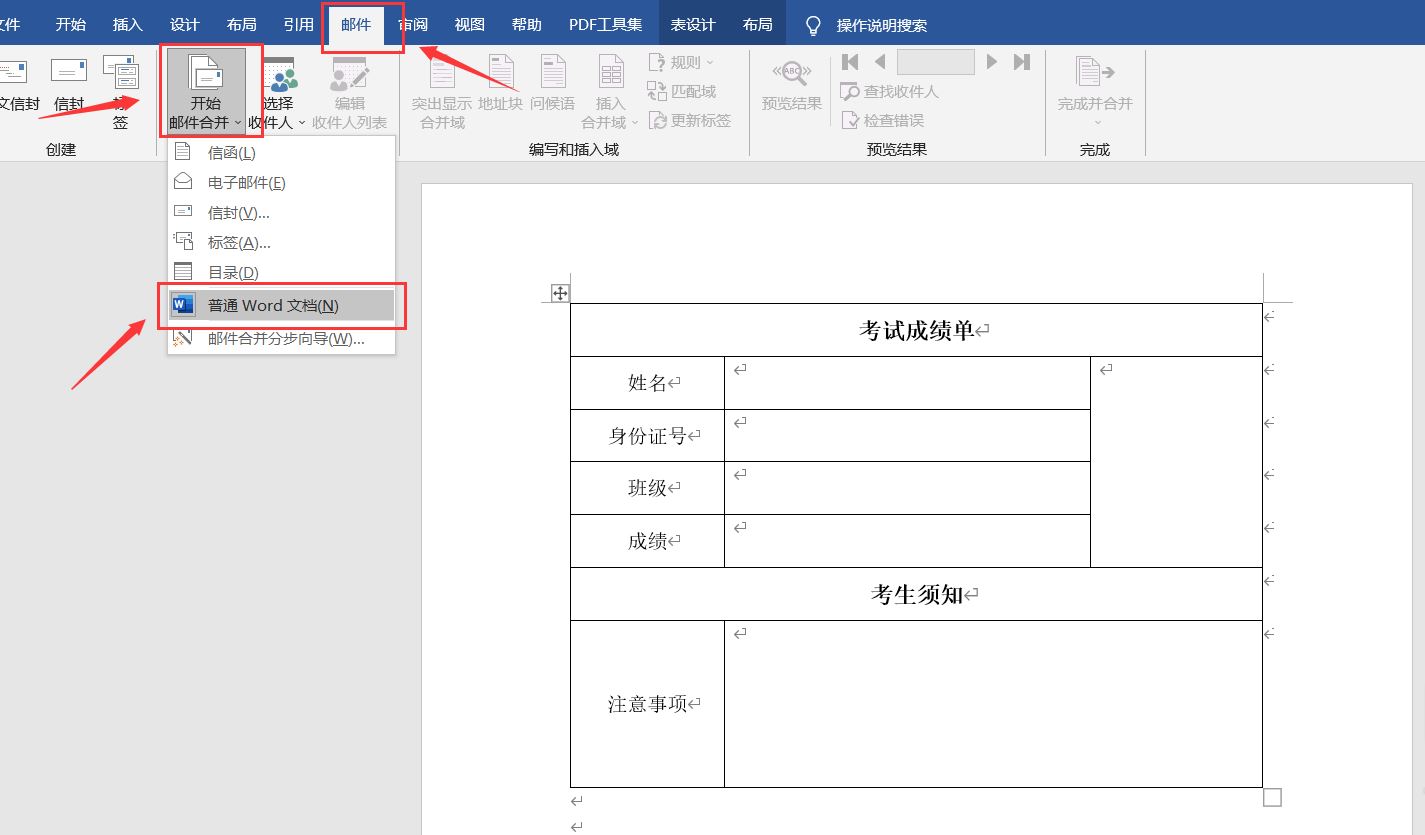
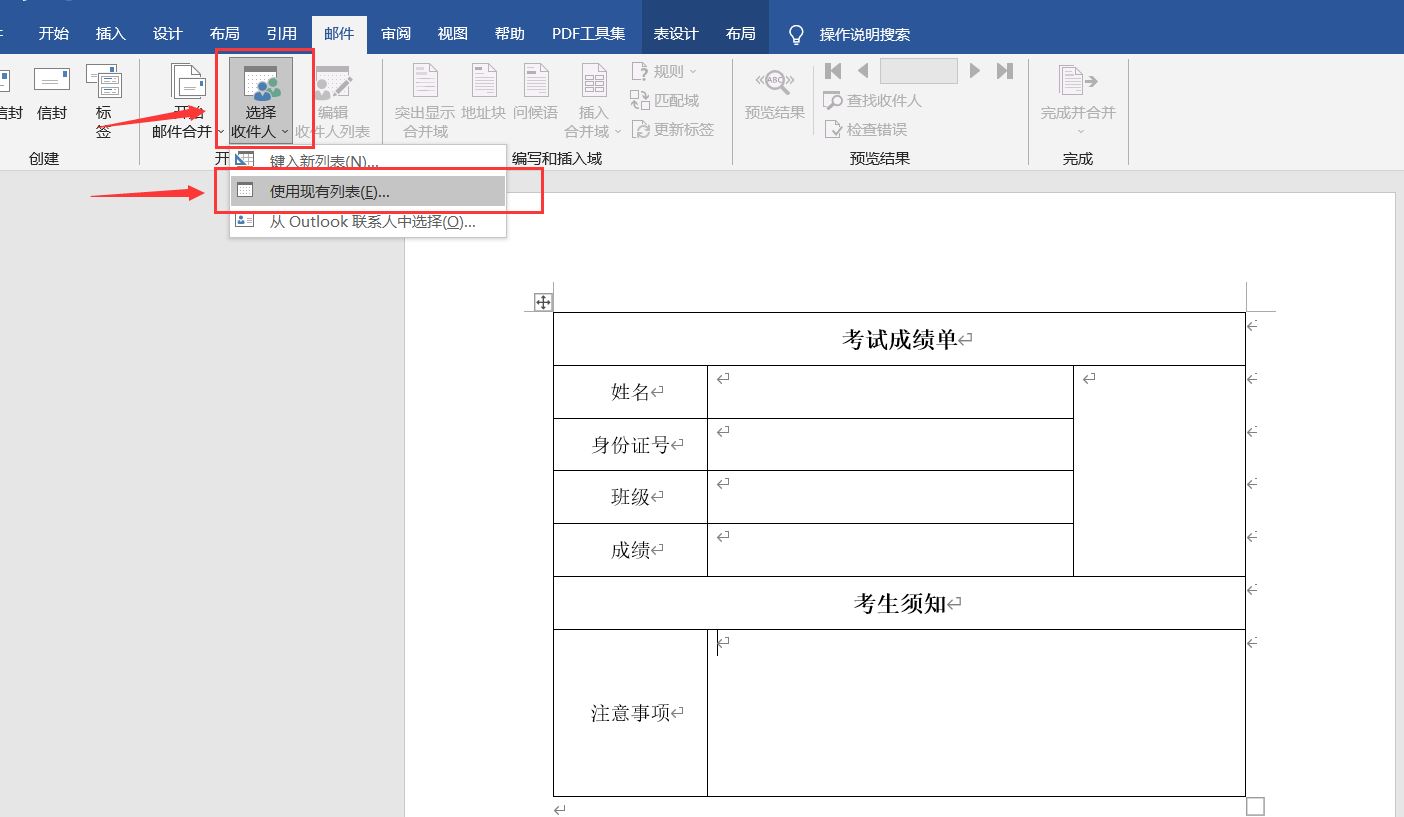
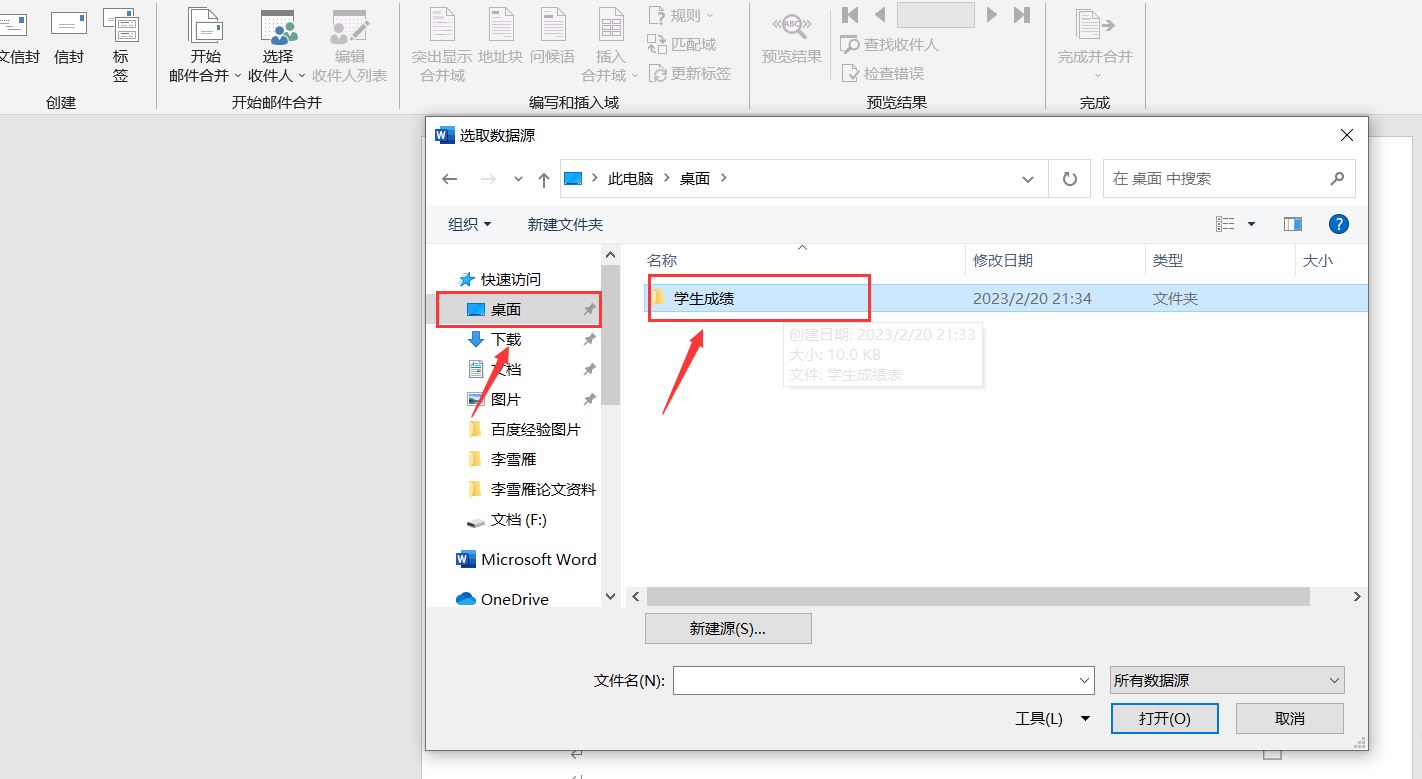
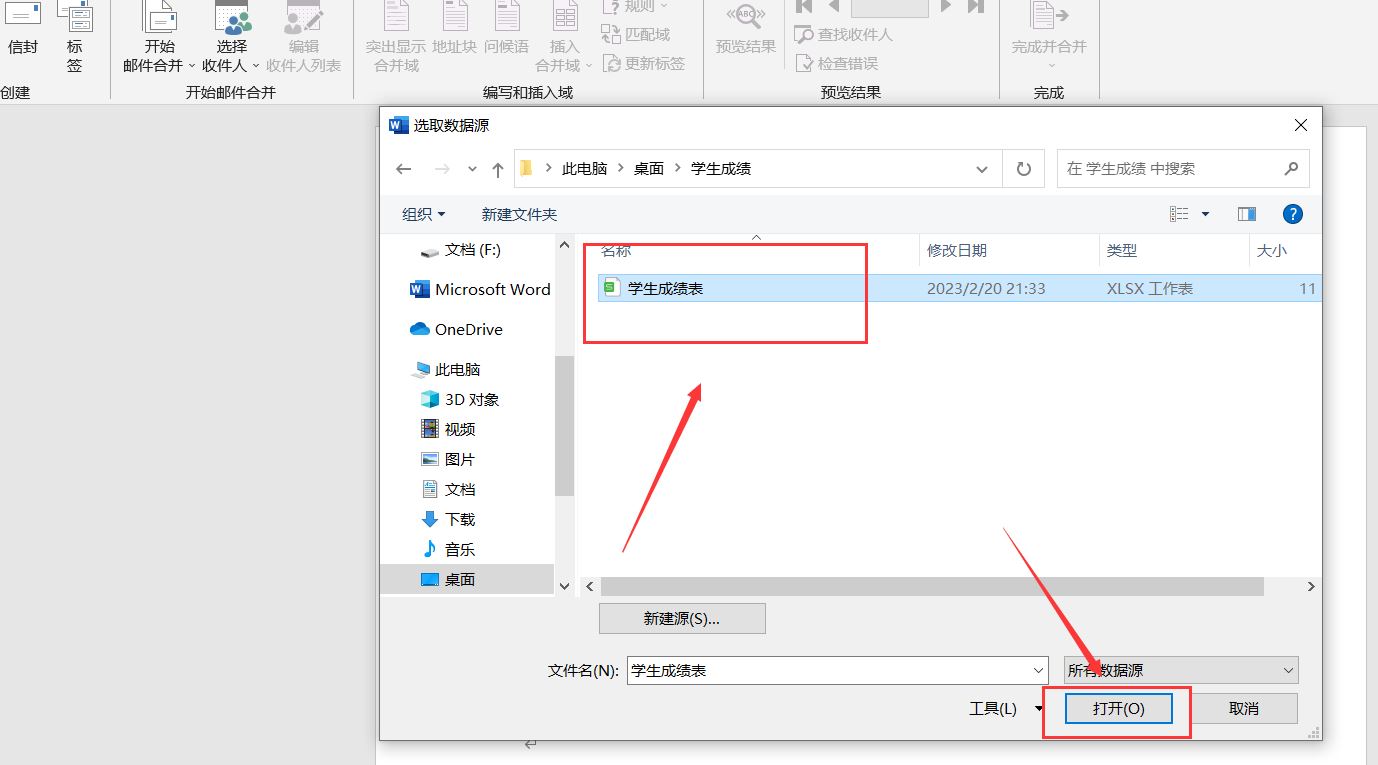
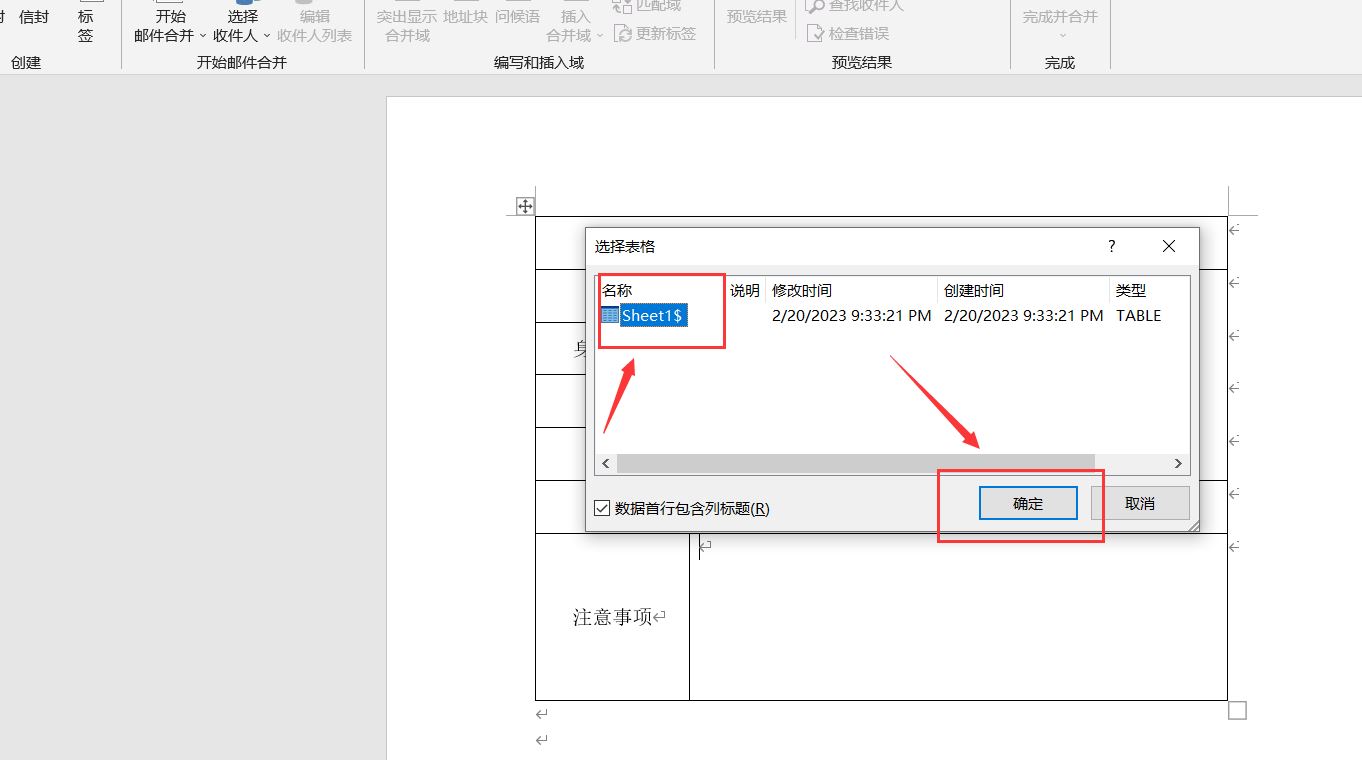
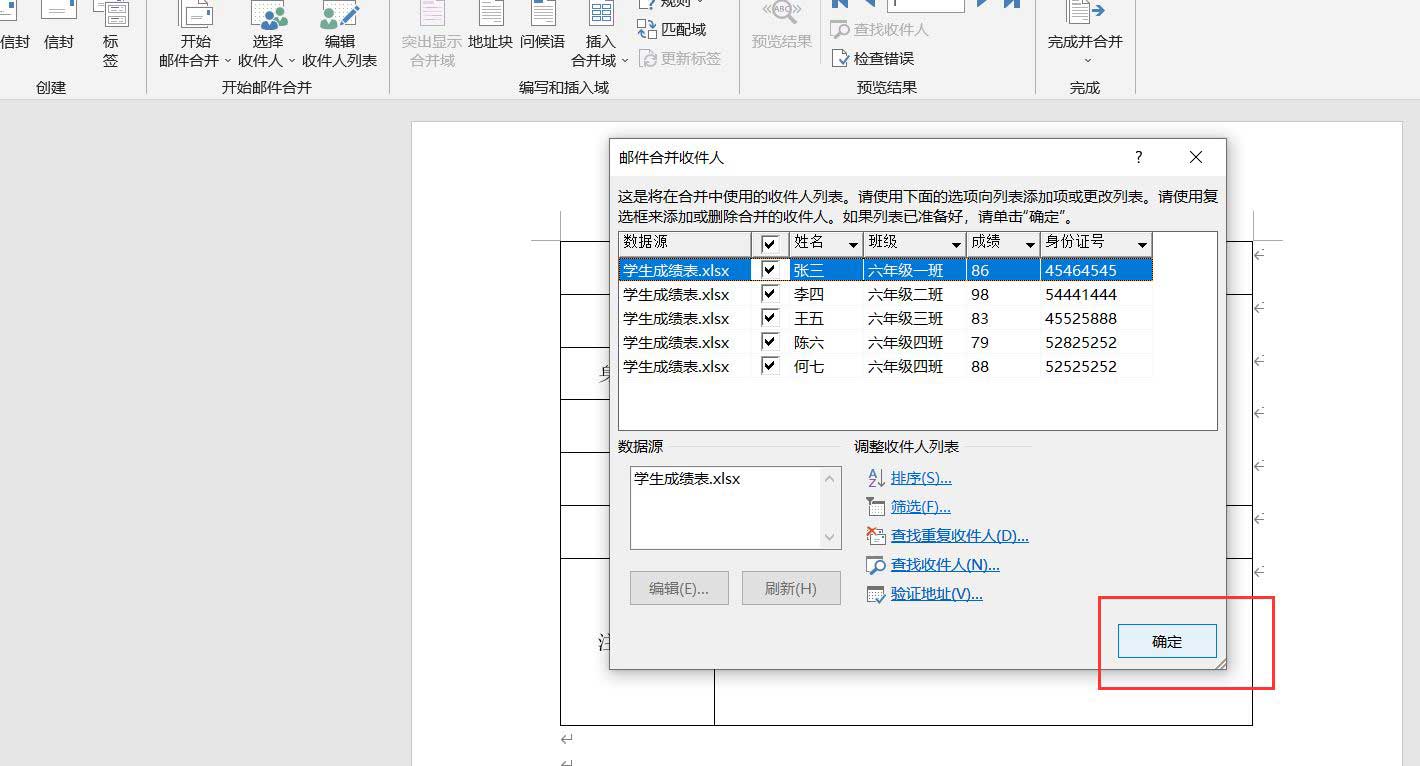
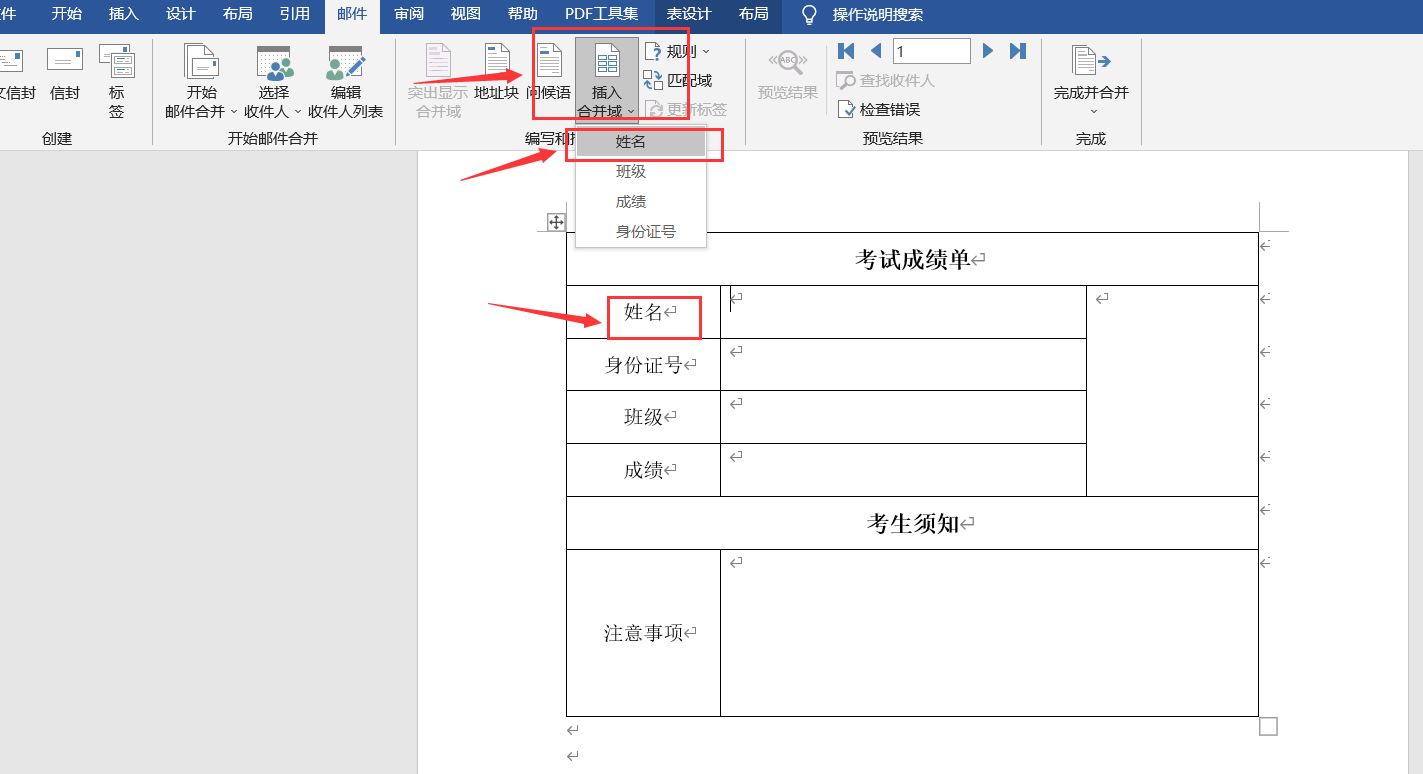
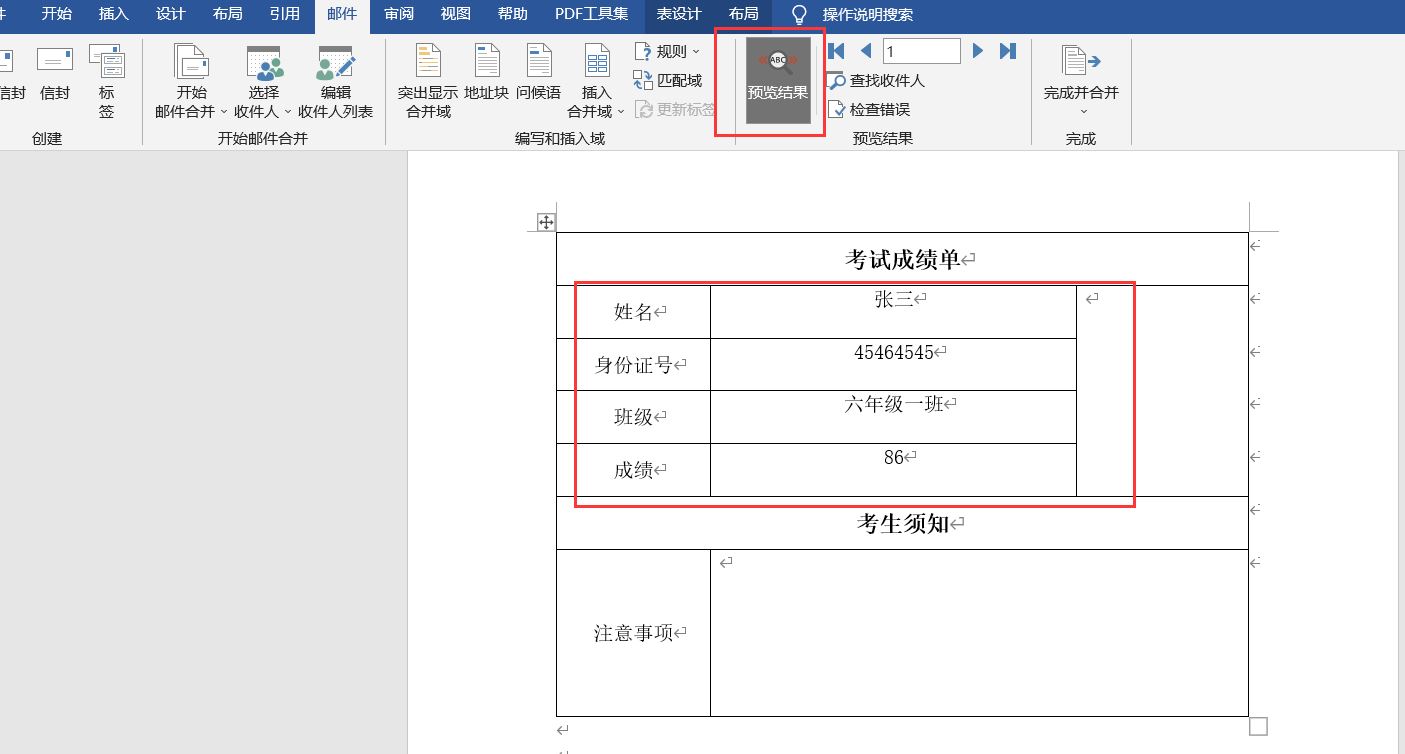
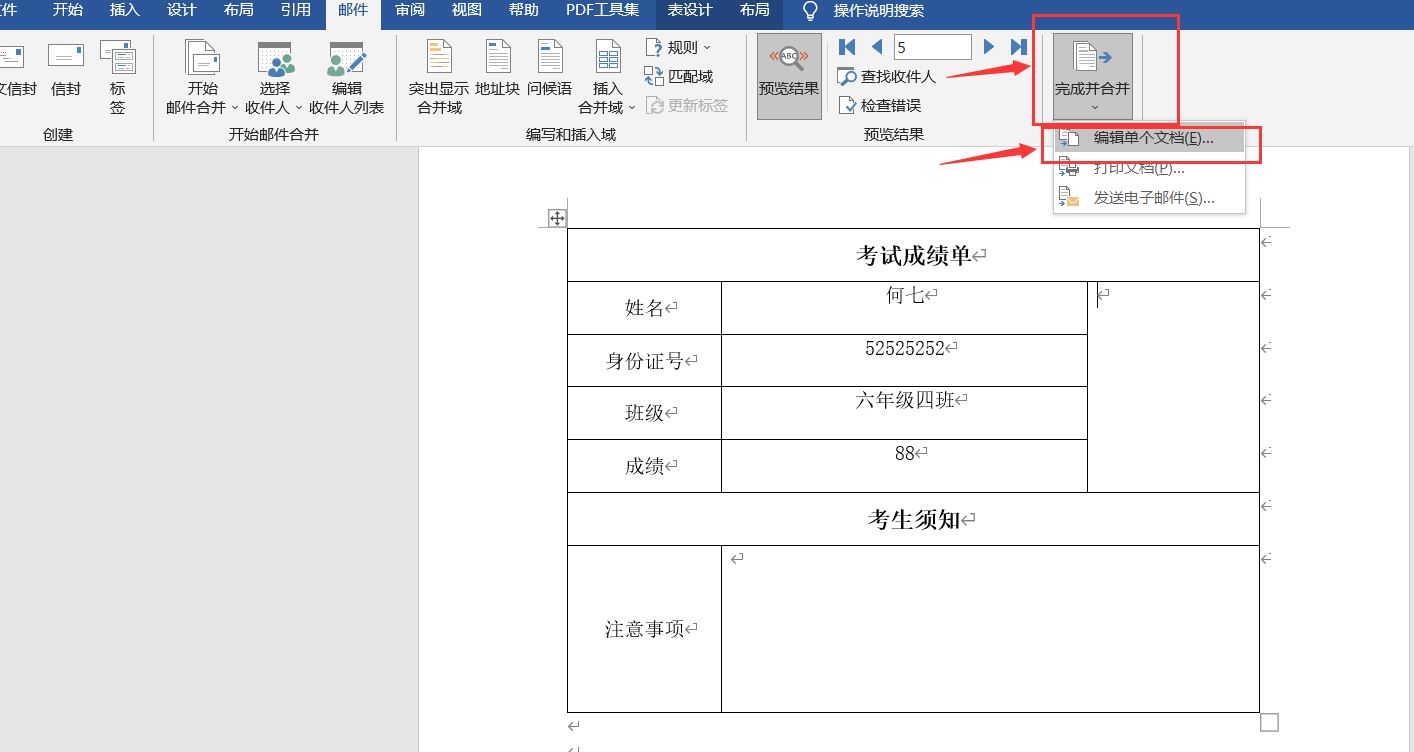
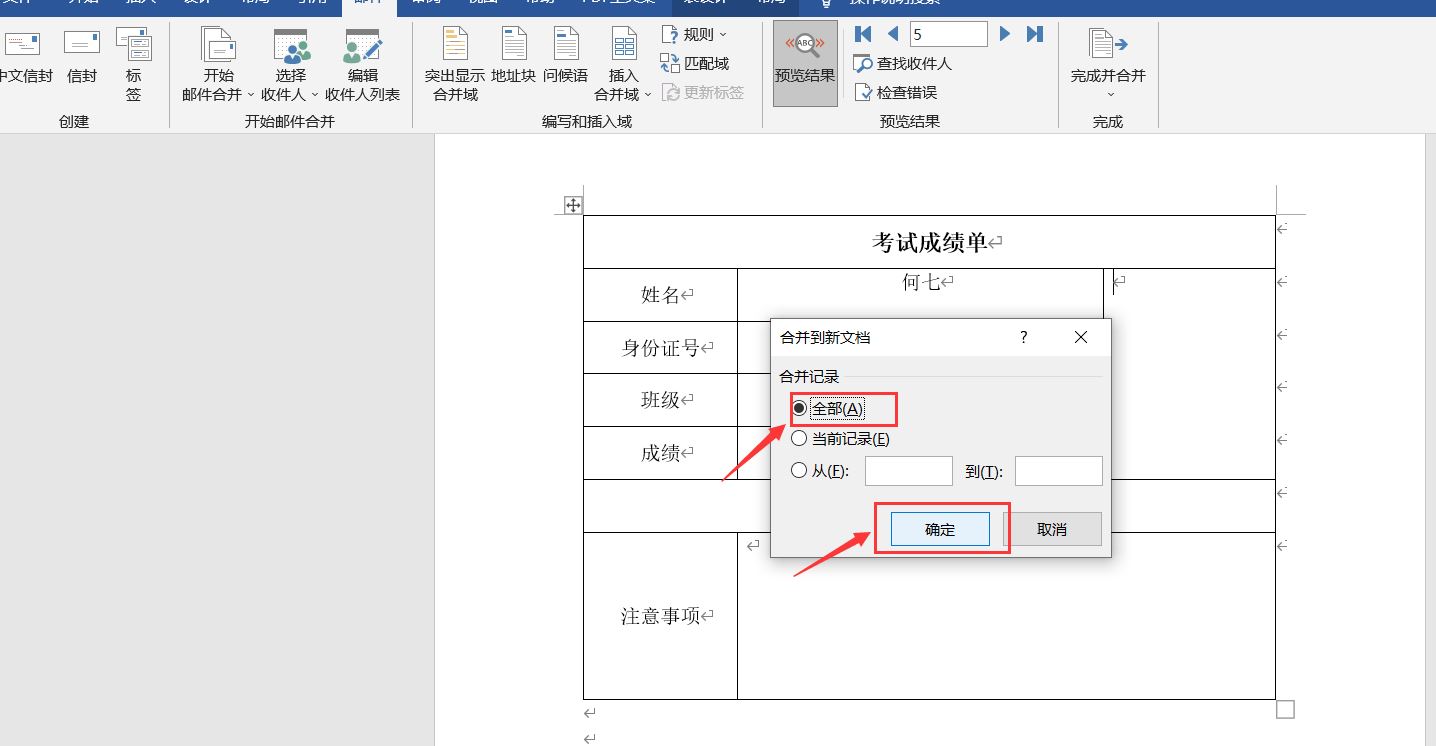
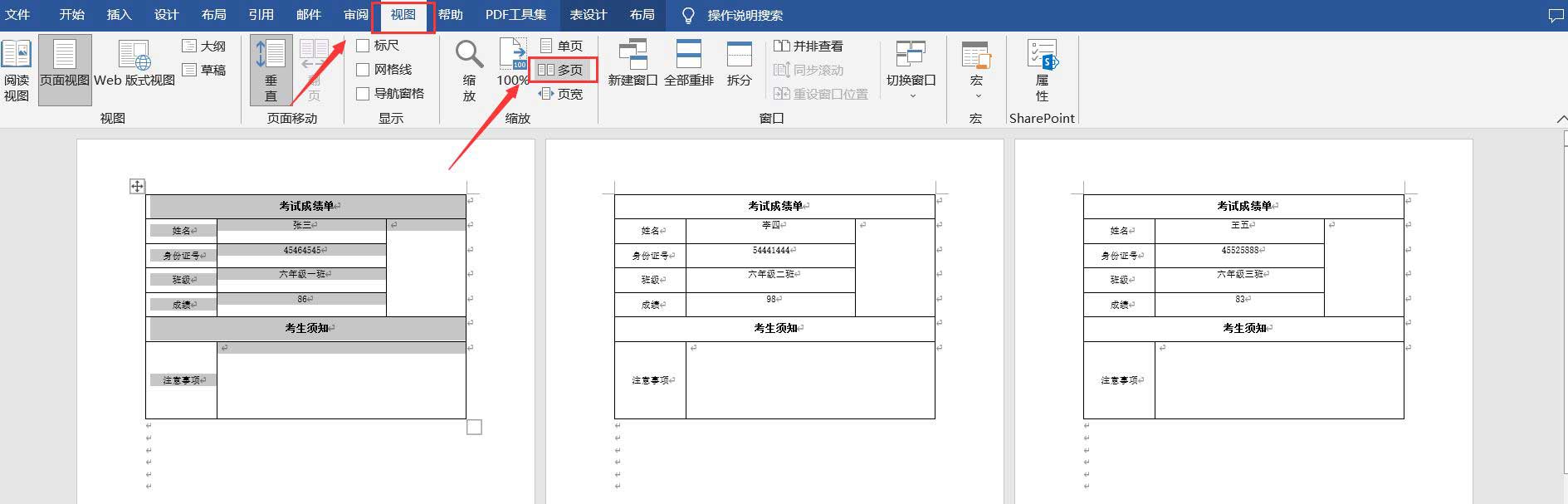 邮件合并的优点是免费、无需额外工具,但生成的所有文档默认在一个文件里,如果需要每份文档单独保存,还得手动拆分或借助其他方法。
方法三:VBA代码实现
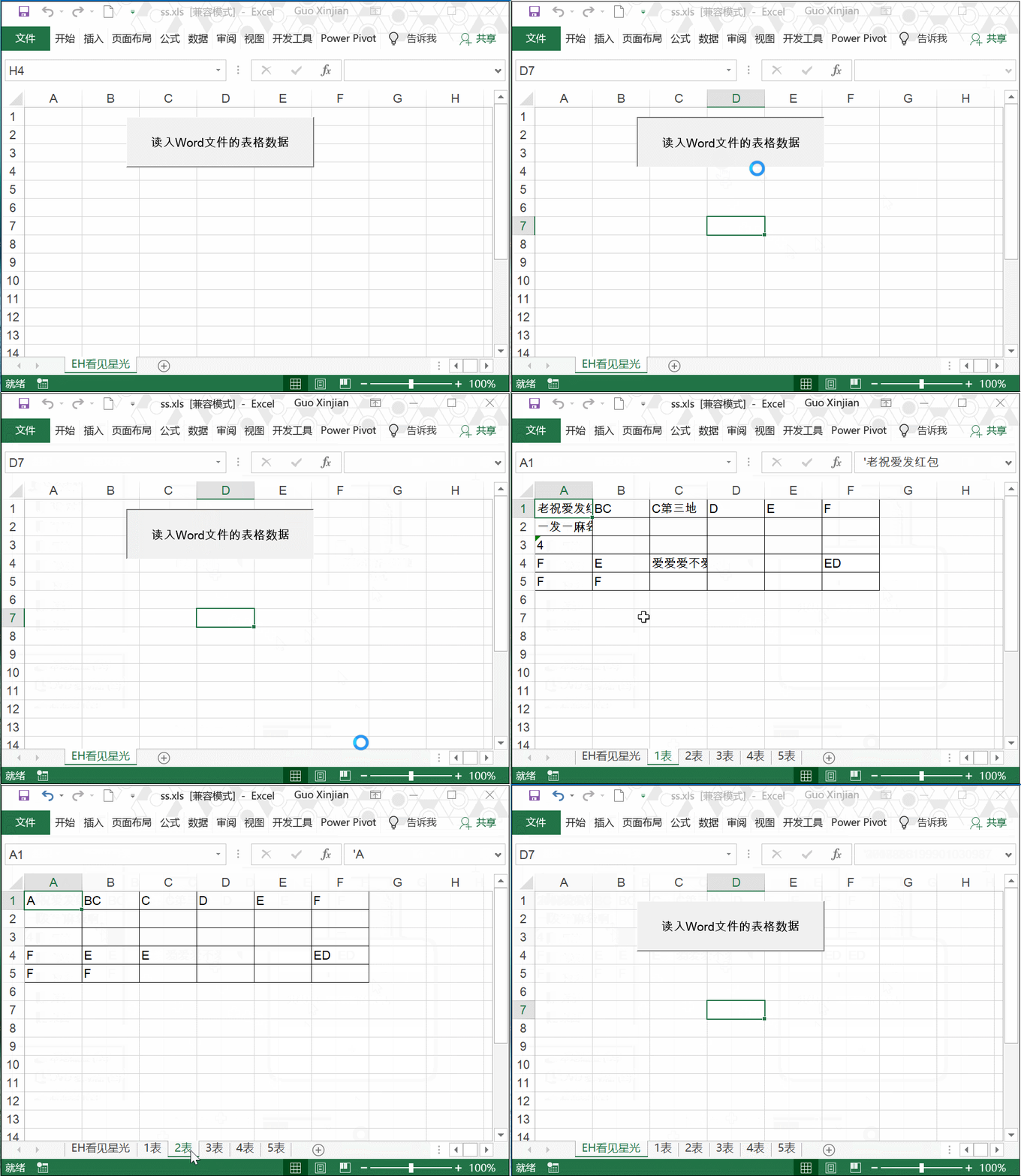
对于有一定编程基础的朋友,VBA提供了更灵活的方案。比如下面这段代码,可以把Word文档里的多个表格批量写入Excel,每个表格自动生成一个Sheet:
 ```vba
Sub GetWordTable()
Dim WdApp As Object
Dim objTable As Object
Dim objDoc As Object
Dim strPath As String
Dim shtEach As Worksheet
Dim shtSelect As Worksheet
Dim i As Long
Dim j As Long
Dim x As Long
Dim y As Long
Dim k As Long
Dim brr As Variant
Set WdApp = CreateObject("Word.Application")
With Application.FileDialog(msoFileDialogFilePicker)
.Filters.Add "Word文件", ".doc", 1
.AllowMultiSelect = False
If .Show Then strPath = .SelectedItems(1) Else Exit Sub
End With
Application.ScreenUpdating = False
Application.DisplayAlerts = False
Set shtSelect = ActiveSheet
For Each shtEach In Worksheets
If shtEach.Name <> shtSelect.Name Then shtEach.Delete
Next
shtSelect.Name = "EH看见星光"
Set objDoc = WdApp.documents.Open(strPath)
For Each objTable In objDoc.tables
k = k + 1
Worksheets.Add after:=Worksheets(Worksheets.Count)
ActiveSheet.Name = k & "表"
x = objTable.Rows.Count
y = objTable.Columns.Count
ReDim brr(1 To x, 1 To y)
For i = 1 To x
For j = 1 To y
brr(i, j) = "'" & Application.Clean(objTable.cell(i, j).Range.Text)
Next
Next
With [a1].Resize(x, y)
.Value = brr
.Borders.LineStyle = 1
End With
Next
shtSelect.Select
objDoc.Close: WdApp.Quit
Application.ScreenUpdating = True
Application.DisplayAlerts = True
Set objDoc = Nothing
Set WdApp = Nothing
MsgBox "共获取:" & k & "张表格的数据。"
End Sub
```vba
Sub GetWordTable()
Dim WdApp As Object
Dim objTable As Object
Dim objDoc As Object
Dim strPath As String
Dim shtEach As Worksheet
Dim shtSelect As Worksheet
Dim i As Long
Dim j As Long
Dim x As Long
Dim y As Long
Dim k As Long
Dim brr As Variant
Set WdApp = CreateObject("Word.Application")
With Application.FileDialog(msoFileDialogFilePicker)
.Filters.Add "Word文件", ".doc", 1
.AllowMultiSelect = False
If .Show Then strPath = .SelectedItems(1) Else Exit Sub
End With
Application.ScreenUpdating = False
Application.DisplayAlerts = False
Set shtSelect = ActiveSheet
For Each shtEach In Worksheets
If shtEach.Name <> shtSelect.Name Then shtEach.Delete
Next
shtSelect.Name = "EH看见星光"
Set objDoc = WdApp.documents.Open(strPath)
For Each objTable In objDoc.tables
k = k + 1
Worksheets.Add after:=Worksheets(Worksheets.Count)
ActiveSheet.Name = k & "表"
x = objTable.Rows.Count
y = objTable.Columns.Count
ReDim brr(1 To x, 1 To y)
For i = 1 To x
For j = 1 To y
brr(i, j) = "'" & Application.Clean(objTable.cell(i, j).Range.Text)
Next
Next
With [a1].Resize(x, y)
.Value = brr
.Borders.LineStyle = 1
End With
Next
shtSelect.Select
objDoc.Close: WdApp.Quit
Application.ScreenUpdating = True
Application.DisplayAlerts = True
Set objDoc = Nothing
Set WdApp = Nothing
MsgBox "共获取:" & k & "张表格的数据。"
End Sub
VBA的灵活性很高,但需要花时间学习代码逻辑,适合有编程兴趣或长期有类似需求的朋友。

使用任何批量生成工具时,有几个地方需要留意。

数据格式要统一。Excel文件中的字段名称和Word模板中的占位符必须完全对应,包括大小写和标点符号。如果对应不上,生成的文件里可能会出现空白或错误内容。

文件名不要重复。如果Excel第一列的文件名有重复,生成的文件可能会互相覆盖。建议在设置文件名时加入序号或日期等区分标识。

模板格式要规范。Word模板中的占位符建议用统一的大括号格式,不要混用其他符号,以免软件无法识别。

输出目录要提前建好。选择一个空文件夹作为输出目录,避免生成的文件和已有文件混在一起。

首次使用先小批量测试。正式处理大量数据前,建议先用两三条数据测试一下,确认生成结果符合预期后再批量执行。

### 结尾总结

回过头来看,批量生成文件并填写内容的方法其实有好几种选择,关键是找到适合自己需求的那一种。

如果你只是偶尔有类似需求,数据量不大,Word自带的邮件合并功能基本够用,不用额外安装软件。如果你对编程有兴趣,愿意花时间学习,VBA能提供很高的灵活性。如果追求操作简单、支持批量生成独立文件,汇帮文件批量生成器这类专门工具会更省心一些。

我个人的建议是:先明确自己的使用频率和数据处理量。如果每月都要处理几百份文档,投资一点时间学习专门工具是值得的;如果一年就用一两次,用Office自带功能对付一下也完全可以。

希望这篇关于批量生成文件并填写内容的方法的分享能给你带来一些启发。如果你也有好用的技巧,欢迎在评论区交流。
