

同学群里老同学发来一段MOV视频,我双击了半天愣是没打开——文件太大,电脑直接卡住了。
这事其实挺常见。mov视频文件太大如何压缩,成了不少人绕不过去的一道坎。拍的时候爽,存的时候愁,传的时候更愁。今天我们就从头到尾把这件事捋一遍,7个方法挨个说清楚,先给个定心丸:压缩MOV视频不复杂,关键是找对工具、设对参数。
动手之前,这几个坑先绕开
我们先把容易踩的坑摆出来,省得你走弯路。
坑一:只盯体积不看码率。 有人把码率拉到极低,文件是小了,画面糊成马赛克。码率和画质是跷跷板的两头,得找平衡点。
坑二:在线工具传大文件。 几百MB的MOV传到在线网站,上传等半天,处理再等半天。文件数量一多,网页还可能超时断开。讲究效率的话,本地软件更顺手。
坑三:压缩完发现原文件被覆盖。 这个最坑爹。部分工具默认覆盖源文件,一旦压坏了想找回原片都难。选工具时留意有没有“保留原文件”的设定。
坑四:分辨率盲目拉满。 手机上看720P完全够用,非选1080P甚至原分辨率,体积压不下来多少。
记住这四条,下面的操作你会顺畅很多。
汇帮超级压缩器:7个方法里我们最推荐先试这个
这是今天要重点讲的方案。它的功能定位很纯粹——就是干压缩这件事,参数调节灵活,批量处理省心。
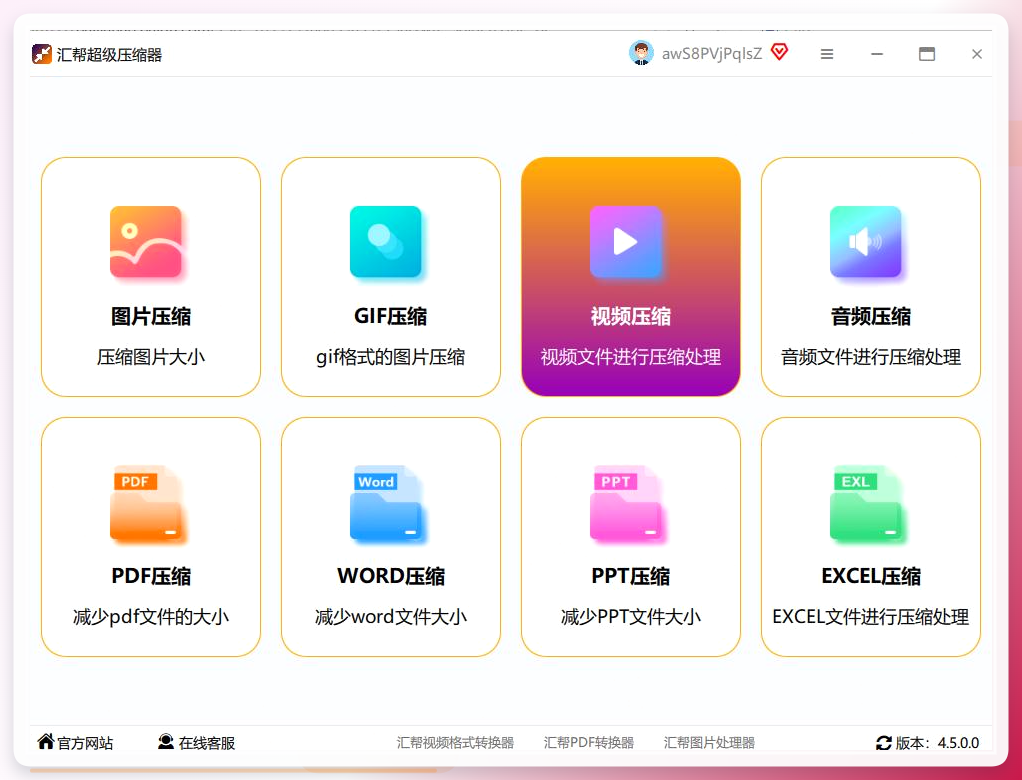
第一步:打开软件,进入压缩模式
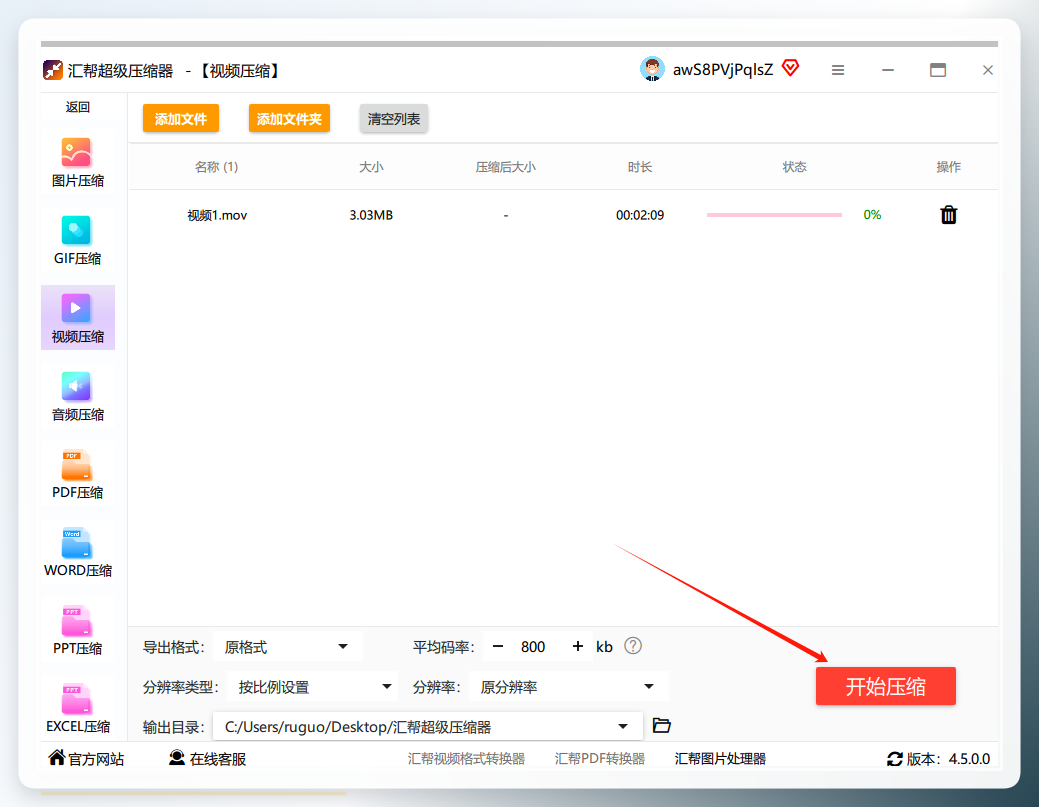
安装并启动后,主界面上能看到好几个功能选项,直接点击“视频压缩”按钮,就进入了核心设置页面。
 第二步:添加需要处理的视频文件
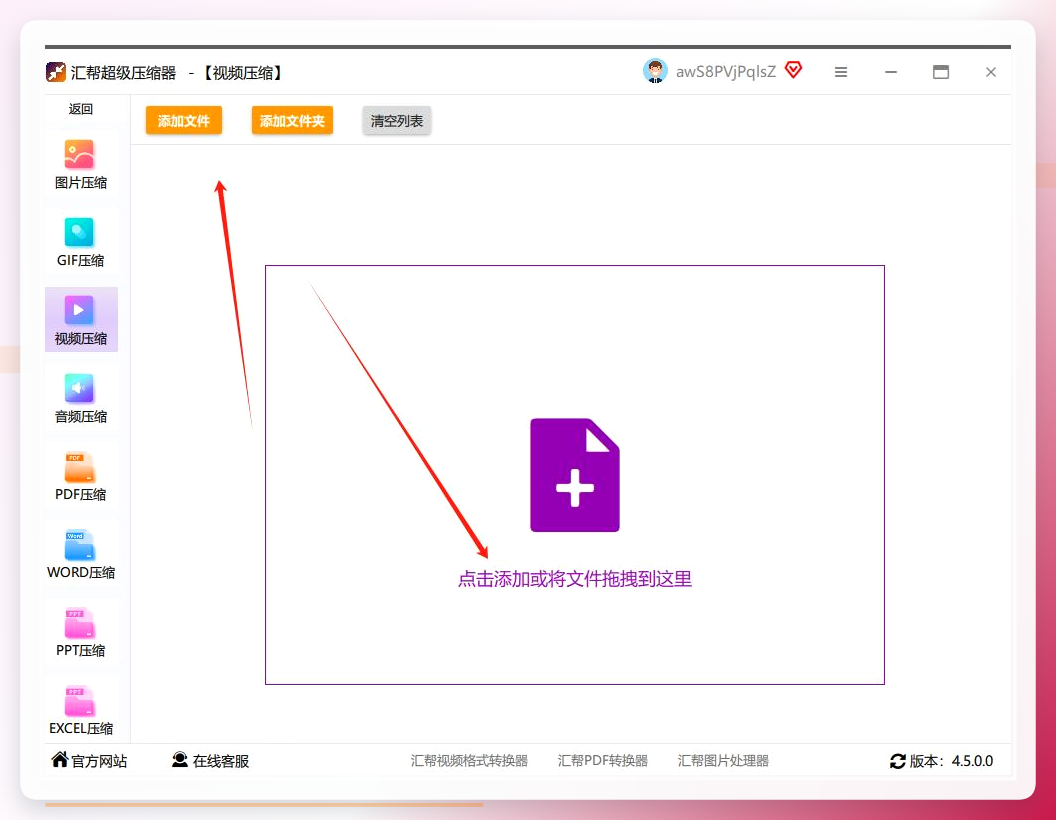
点击界面中间那个醒目的“添加文件”按钮,或者更直接点,把电脑里的视频文件从文件夹拖拽到软件窗口里。不管是MP4、AVI,还是MOV、FLV格式,它都能识别。一次能添加几十上百个视频,批量处理起来确实方便。
 第三步:自定义压缩参数,找到画质与体积的平衡点
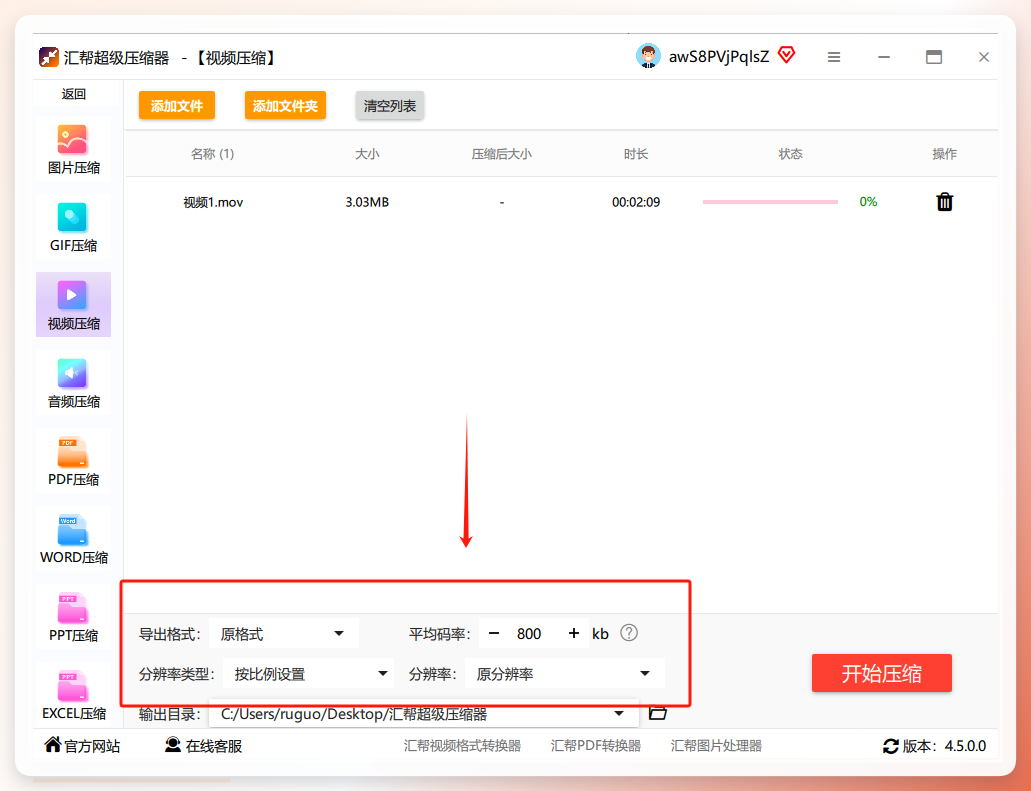
这一步是整个压缩流程里的关键,调好了效果翻倍。
码率设置:这是压缩的核心。在界面底部找到“平均码率”选项。原则是:码率越低,文件越小,但画面可能模糊。1080P的视频建议设定在1500-2500kbps,720P的视频设定在800-1500kbps。你可以根据视频内容,通过预览慢慢调整。
分辨率:如果视频最终只是在手机上看看,保持720P分辨率就完全足够了。如果要在电脑上欣赏,1080P当然更好。记得勾选“保持比例”,防止画面被压扁拉长。
格式选择:没有特殊要求,可以保持源文件的格式。
 第四步:设定输出路径,开始压缩
在“输出目录”这里,选一个你容易找到的文件夹,比如在桌面上新建一个“压缩后视频”的文件夹。
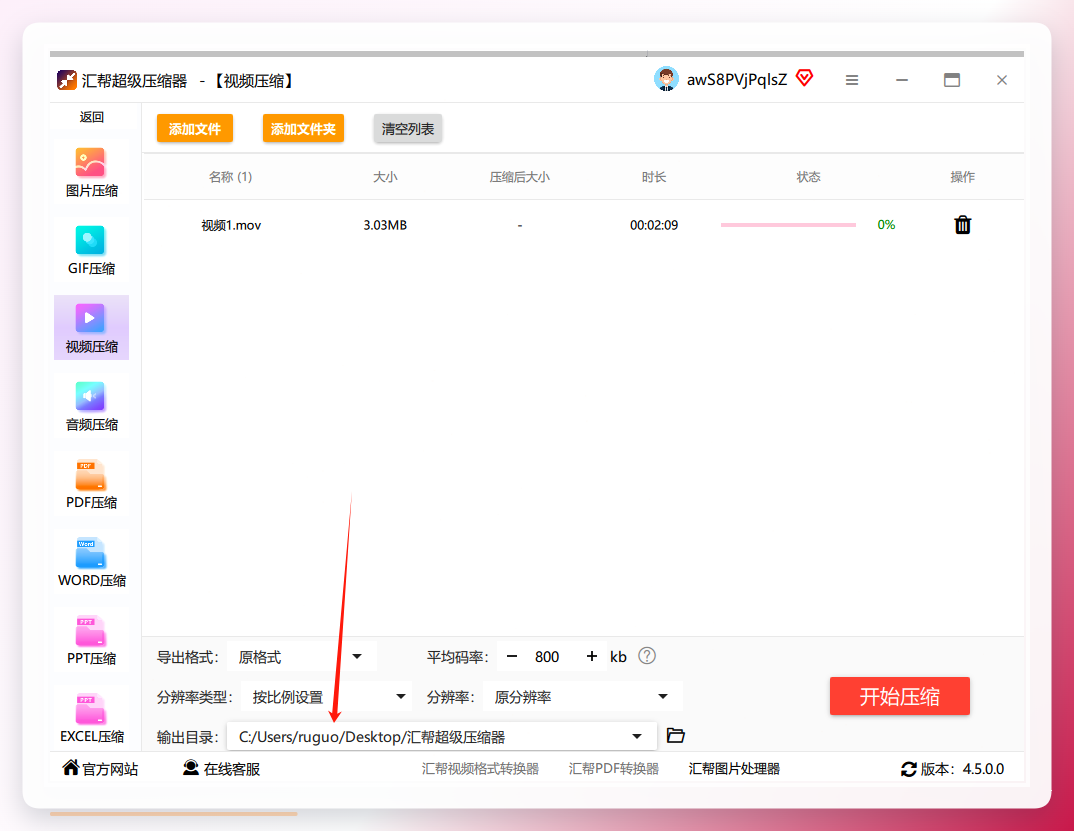 最后,点击那个大大的“开始压缩”按钮,等进度条跑完就行了。
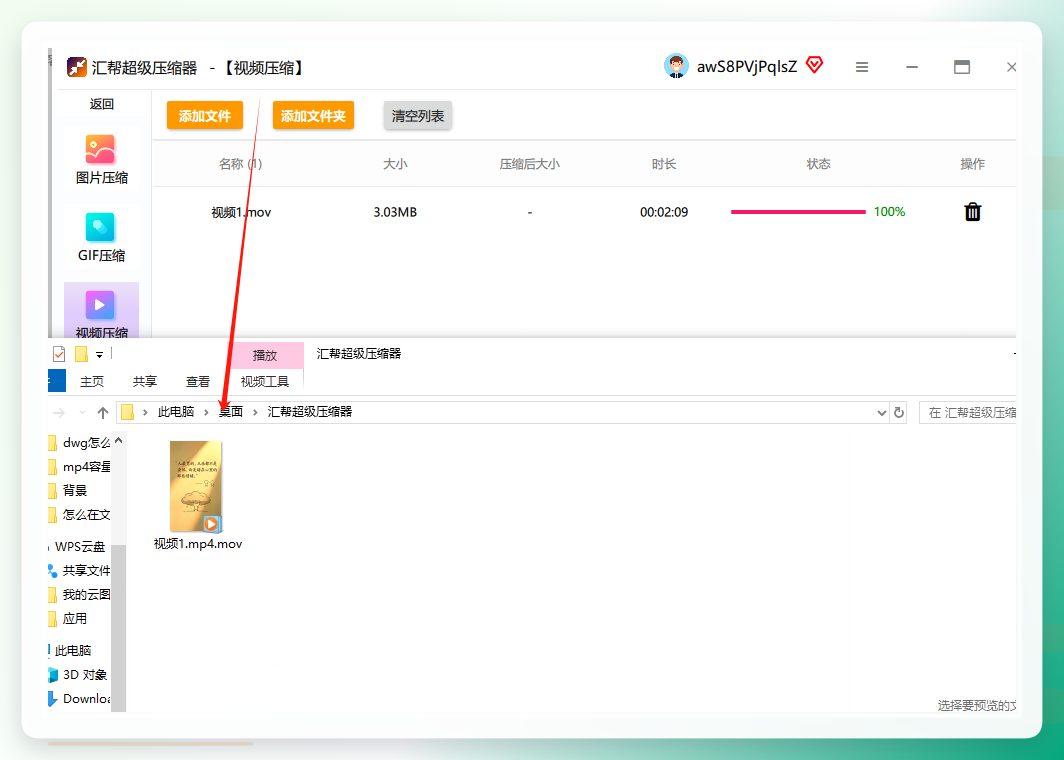
 压缩完成后,软件会弹出提示框显示“压缩完成”。你可以直接点击“查看文件”,对比原视频和压缩后的大小,内存肯定小了一大截。更让人放心的是,原视频文件会被保留,不用担心覆盖丢失。
 ### 剩下的6个方法,按场景挑着用
方法二:FreeConvert在线工具
不想装软件的话,FreeConvert可以应急。
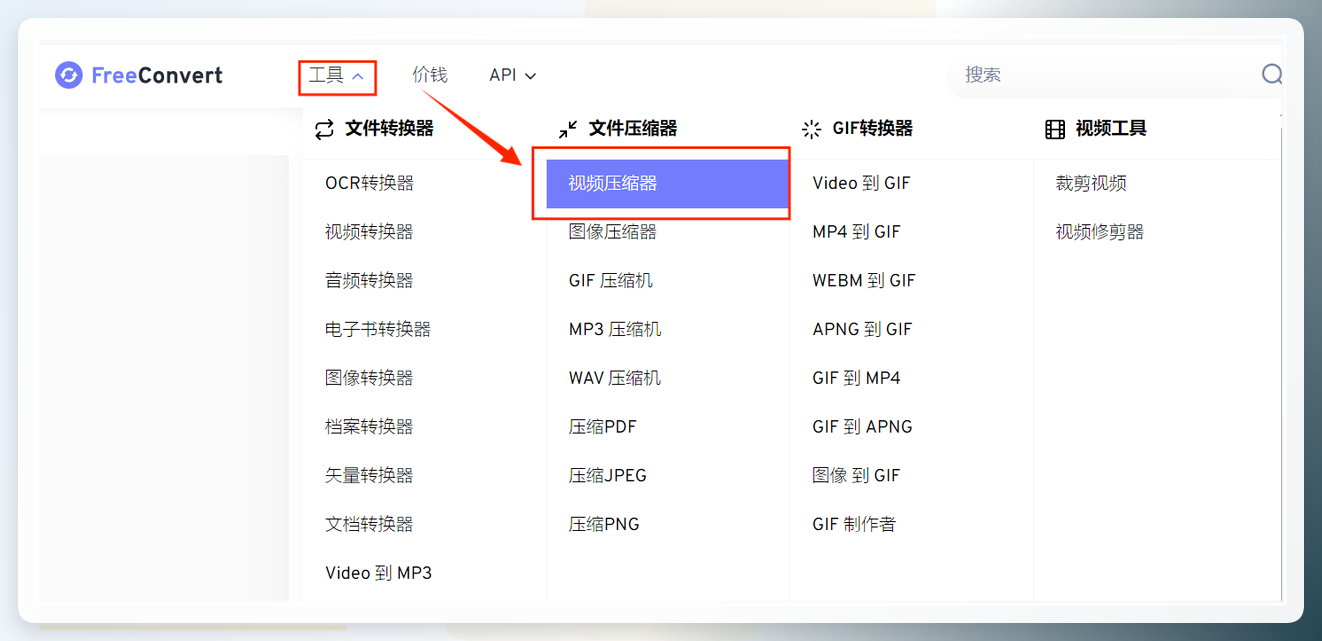
步骤1,使用浏览器打开FreeConvert,在“工具”选项中点击“视频压缩器”。
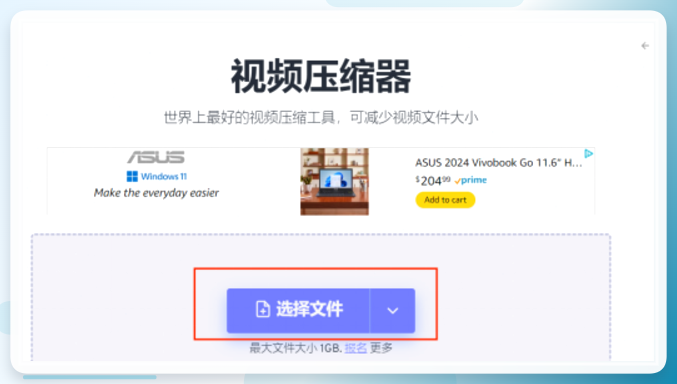
 步骤2,根据页面提示上传视频。
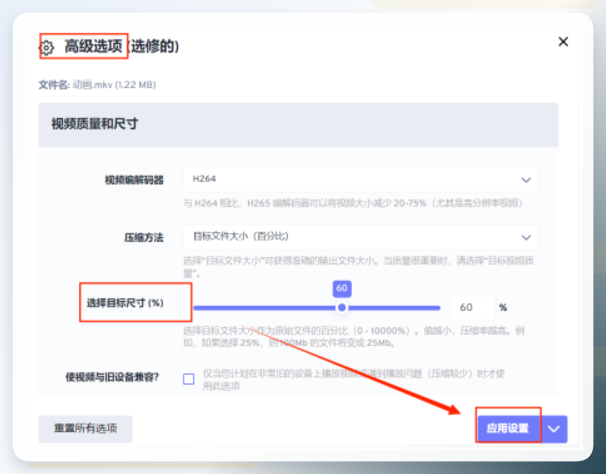
 步骤3,在“高级选项”中将视频体积设置为需要的大小,然后选择“应用设置”。
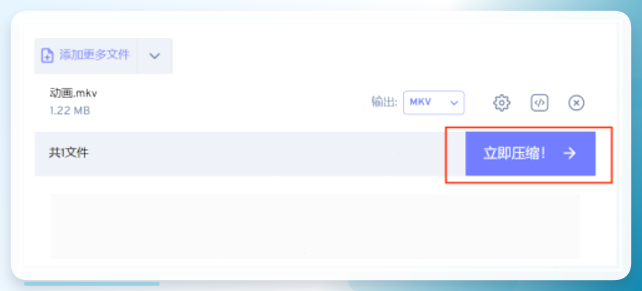
 步骤4,点击“立即压缩”即可。
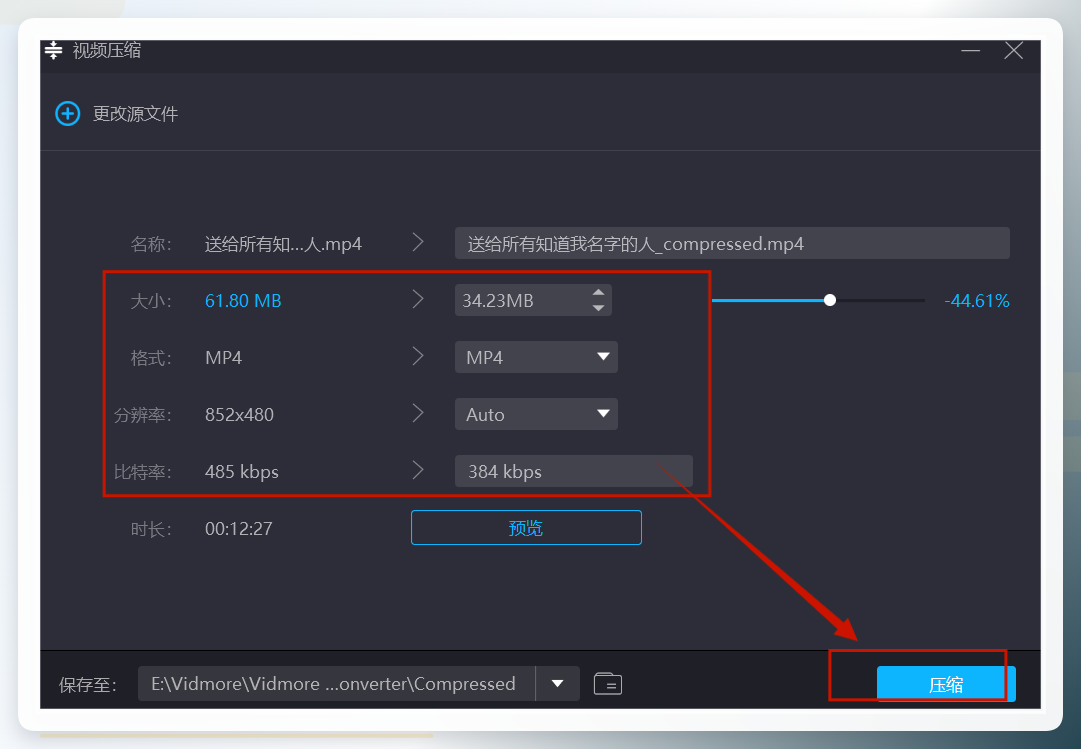
 方法三:Vidmore Video Converter
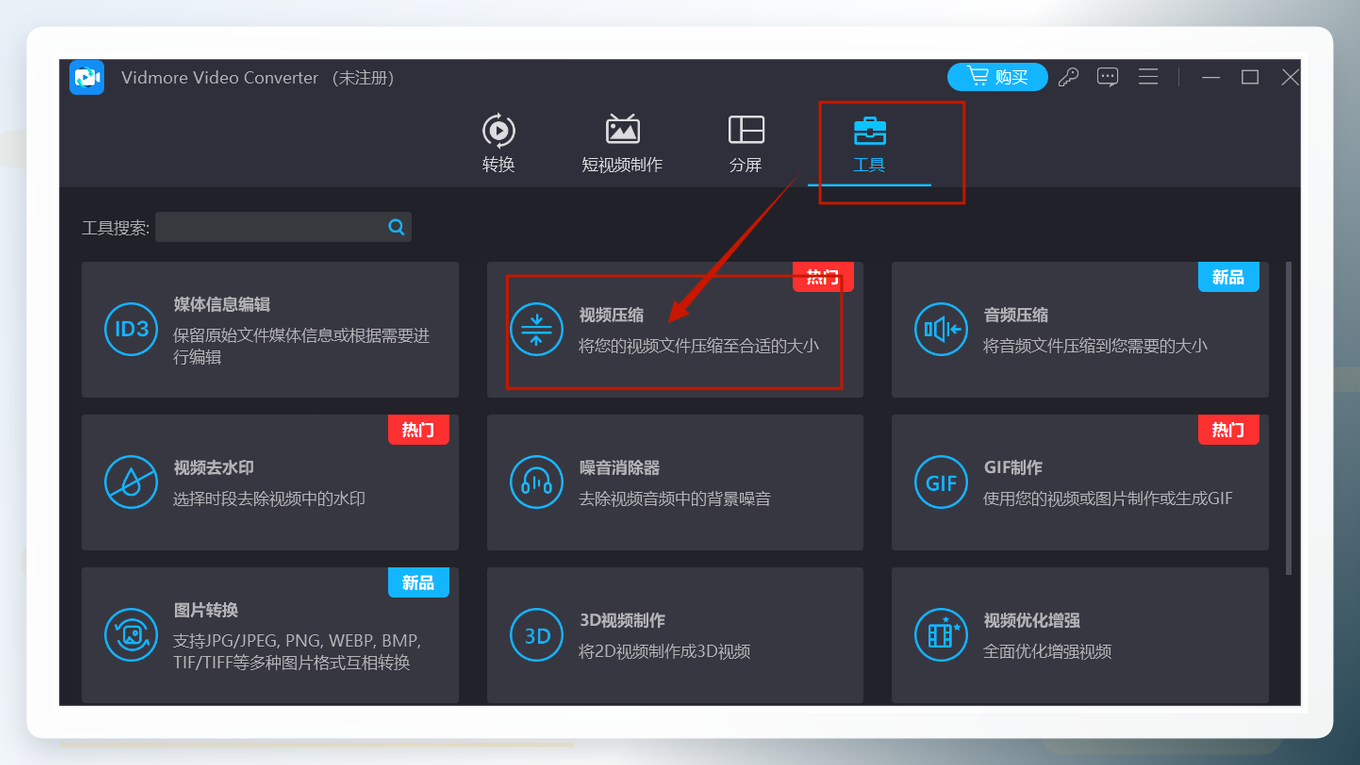
步骤1,打开软件,在“工具”选项中找到“视频压缩”功能。
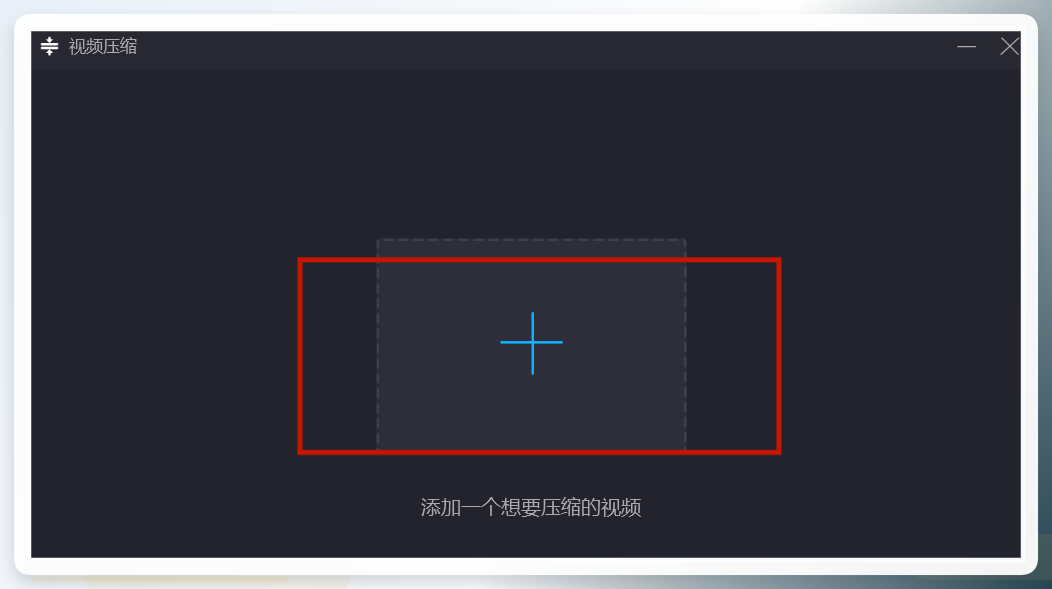
 步骤2,上传需要压缩的视频文件。
 步骤3,设置格式的各项参数,然后点击“压缩”即可。
 方法四:Windows命令行+FFmpeg
这个方法适合喜欢折腾的朋友。不需要装什么花哨的软件,用电脑自带的命令提示符和一个小工具FFmpeg就行。
准备工作:下载并解压FFmpeg工具,把它所在的文件夹路径添加到系统环境变量里。这一步有点门槛,但网上教程不少,照着做就行。
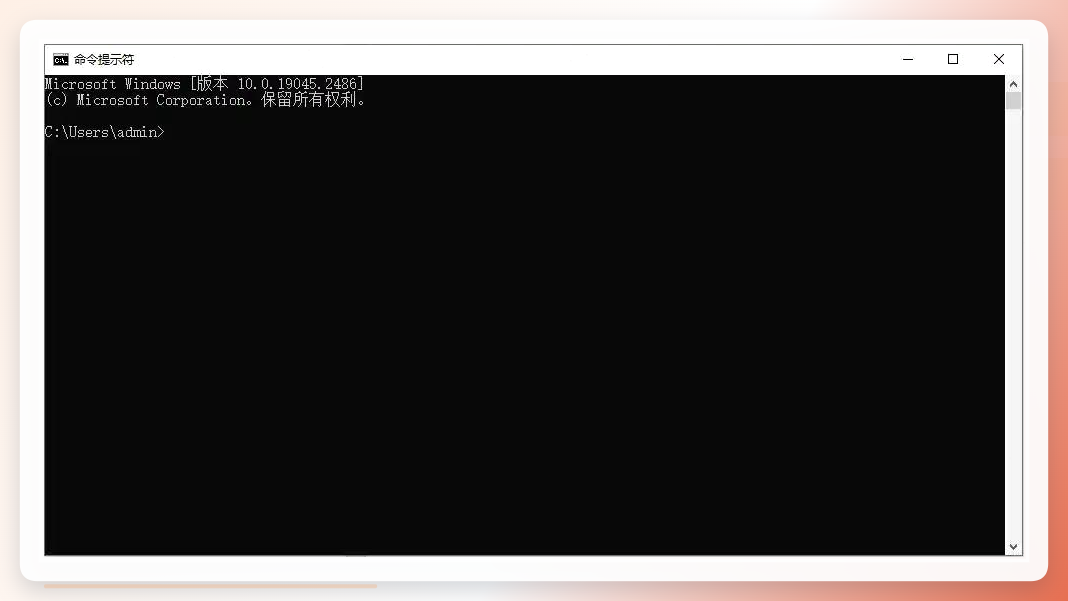
打开命令提示符:按下键盘上的组合键【Win+R】,在弹出的“运行”窗口里输入“cmd”,然后回车。
输入压缩命令:在弹出的小黑框里输入下面这行命令,然后按回车键:
ffmpeg -i input_file.mp4 -vcodec h264 -crf 23 output_file.mp4
注意:input_file.mp4是你原始视频的文件名,output_file.mp4是你想生成的新视频文件名,记得替换成你自己的。
等待执行:系统会开始运行,屏幕上会滚动显示一些参数。等它跑完,你就能在当前目录下看到压缩后的新视频了。
 方法五:Compress-video在线压缩
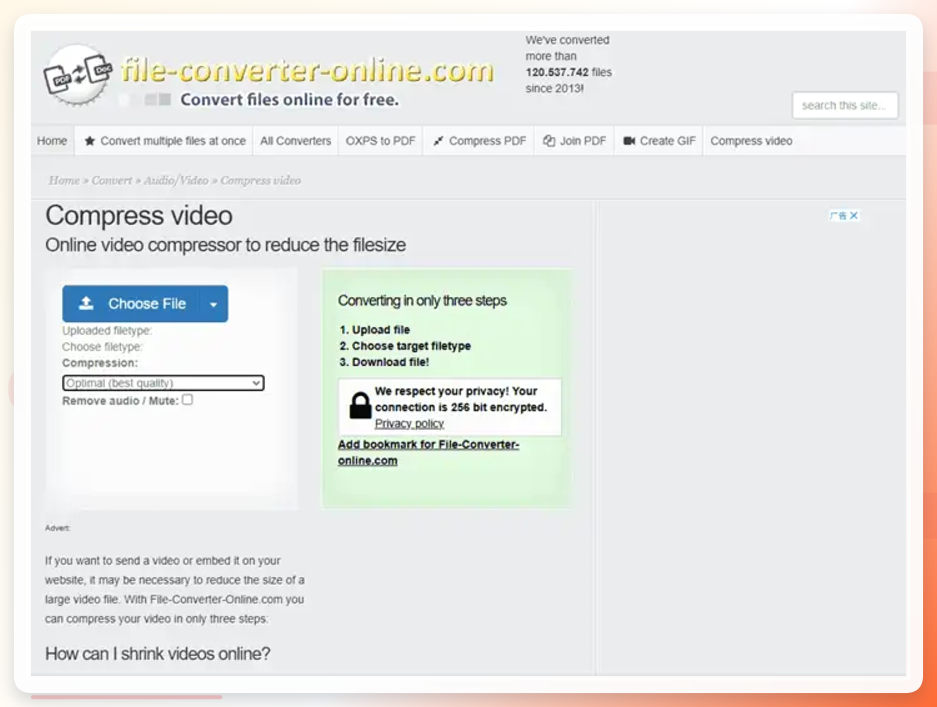
Compress-video在解决视频体积问题时,有3个压缩模式可供选择:高质量压缩、低质量压缩、最低质量压缩。根据需求选适合的档位即可。该网站还提供了音视频分离的功能,有需要的用户勾选相关选项就行。
 方法六:HandBrake
HandBrake是一款开源免费的转码工具,也能用来压缩MOV。打开后把视频拖进界面,在“Video”标签页里找到“Quality”滑块,往右拉画质好、体积大,往左拉则相反。它支持批量队列,添加多个文件后统一开始处理。需要注意的是,HandBrake的界面选项偏多,第一次用可能需要花几分钟熟悉。
方法七:剪映APP
手机上处理的话,剪映可以应急。导入MOV视频后,在导出设置里调低分辨率和码率,导出后体积会明显变小。适合随手处理一两段短视频,批量处理就不太合适了。
这里插一句进度提醒:如果你已经看到这里,说明前面几个方法都过了一遍。选哪个?接着往下看。
到底怎么选?按你的情况对号入座
电脑上批量处理、追求画质与体积平衡:汇帮超级压缩器,参数直观、支持批量、保留原文件。
偶尔用一次、不想装软件:FreeConvert或Compress-video,浏览器打开就能用。
需要转格式兼压缩:Vidmore Video Converter。
极客用户、想精确控制参数:FFmpeg命令行。
手机端随手处理:剪映APP。
几个容易被忽略的细节
关于mov视频压缩参数怎么设置:码率是核心,但别忘了分辨率。1080P降到720P,体积能砍掉近一半,画质在手机屏幕上几乎看不出差别。
关于mov视频批量压缩:文件数量超过10个,优先用本地软件。在线工具处理批量任务时,上传和下载的时间成本会成倍增加。
关于在线压缩mov视频:涉及隐私内容的视频,谨慎上传到在线平台。本地软件处理更稳妥。
关于mov视频压缩后画质:压缩必然有损,关键是控制在可接受范围内。建议先拿一个文件试参数,满意了再批量处理。
关于mov格式压缩工具的选择:没有“最好”的工具,只有最适合你当前场景的。电脑端、手机端、在线端各有各的适用边界。
最后说几句实在的
今天聊了7个方法,从本地软件到在线工具再到命令行,覆盖了大部分使用场景。
至于mov视频压缩这件事,未来会不会有更省事的方案?也许下次系统更新就自带了呢。但眼下,上面这些方法足够你把手头的视频瘦身一遍了。
你平时压缩视频最头疼的是什么?是参数调不好,还是找不到合适的工具?评论区聊聊,我们一起想办法。
