

昨天整理相册的时候,看着那一堆因为导出顺序错乱、时间线全乱套的照片,真是让人头大。翻着翻着,突然想到后台有个粉丝连着问了三次同一个问题:图片创建时间和修改时间可以改吗?说实话,这问题我之前也琢磨过一阵子,刚开始老觉得这是系统锁死的,后来自己试了一圈才发现,想要调整这玩意儿,路子还真不少。今天就专门开个帖,把我自己用下来觉得靠谱的方法都抖落出来,包括我踩过的坑,一次性跟你们说明白。
 用「汇帮元数据编辑器」批量精准修改
操作我分几步说,跟着走就行:
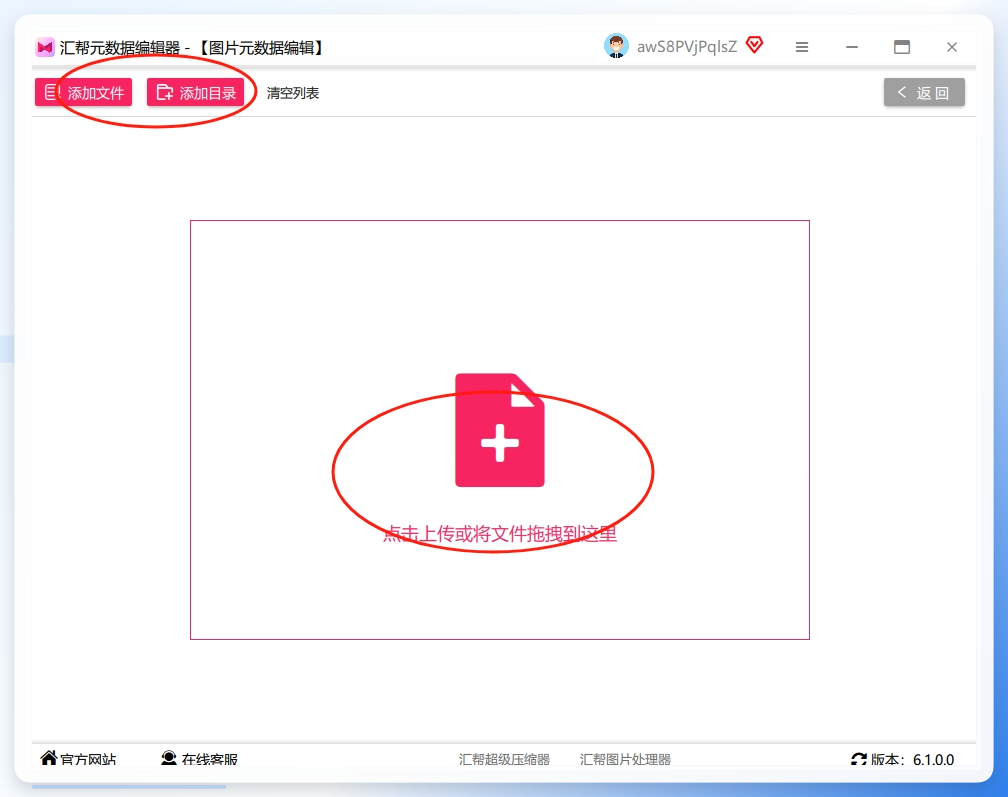
第一步,把「汇帮元数据编辑器」下载安装好,打开之后整个界面看起来不复杂,主界面直接选「图片元数据编辑」功能,鼠标点进去就是核心操作区了。
 第二步,点中间的「添加文件」按钮,把要改的图片批量导进去。嫌麻烦的话,直接拖拽也行,支持多选,数量不限。我当时试了好几遍才成功,发现直接全选拖进去是最爽的,一次来个百八十张完全不是问题。
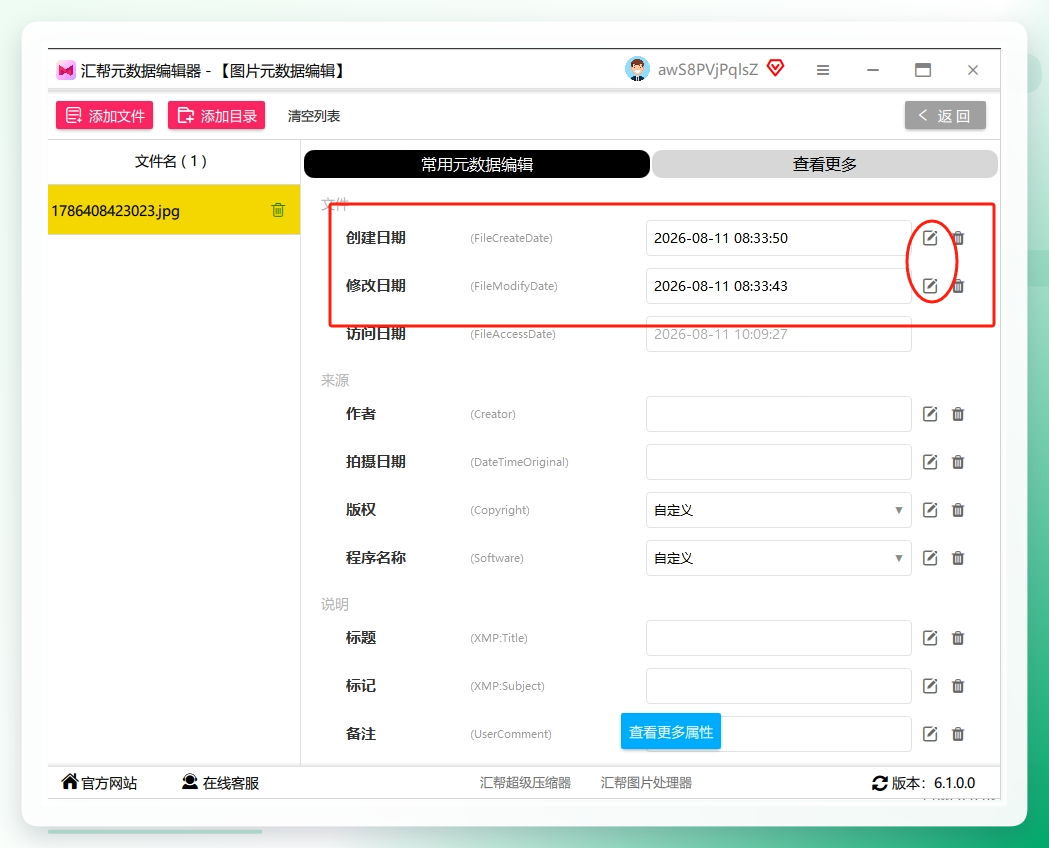
 第三步,图片列表下方有个「常用元数据」区域,创建时间、修改时间、拍摄时间一目了然。每个属性右边都有个小铅笔图标,点它就弹出时间修改窗口。这里大家留意一下,软件的逻辑是支持对这三类时间属性进行独立配置后统一写入,你也可以只勾选其中一项,自由度很高。
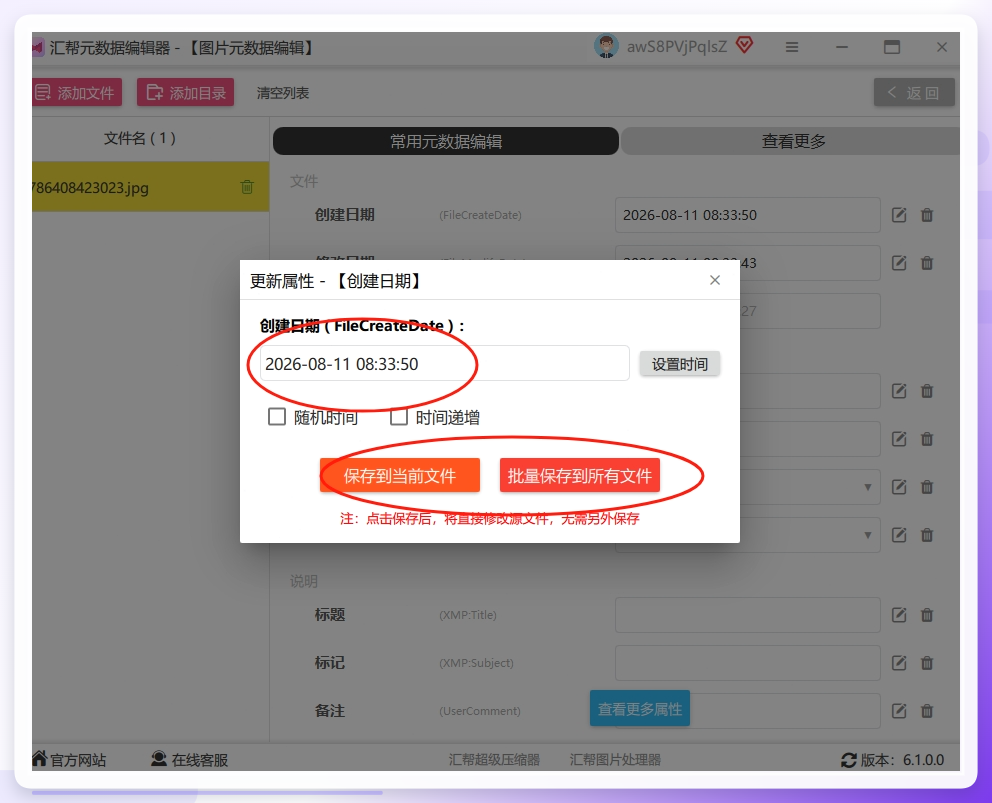
 第四步,在弹出的框里手动输入年月日时分秒,或者点击设置按钮进行微调。设好之后点「批量保存到所有文件」,所有选中的图片就一次性同步修改了。这一步是效率的核心,等于把几十张甚至几百张图片的时间属性做了一次性规范化处理,省去了逐张手动编辑的重复劳动。这步操作挺费时间的,建议大家先去倒杯水,等它跑完进度条就行。
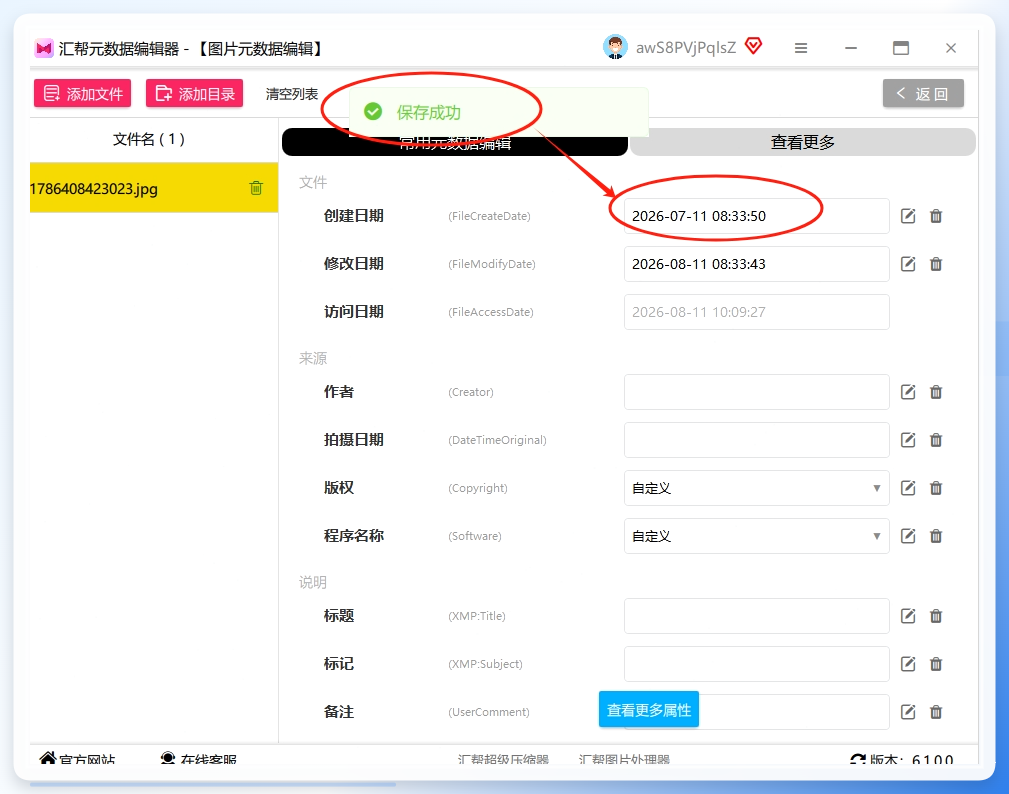
 第五步,改完别急着关软件,建议咱们多个心眼验证一下。回到文件夹,右键图片→属性→详细信息,确认时间已经更新。看到这我都惊了,以前以为多难的事儿,结果点几下就搞定了。
 用第三方看图软件Paint.NET改照片时间
先去官网下最新版,装完打开软件,点左上角文件→打开,找到要改的照片。
然后再点文件→属性,切换到详细信息标签页,里面就能看到拍摄日期和创建日期了。找到你要改的时间项,点编辑输入新时间,比如改成2023:10:05 14:30:00,改完点确定就行。
要是想批量修改图片创建时间,直接拖好几张照片进软件,改完一个时间,下面会有个复制到所有选中项的按钮,点一下就能批量改,改完导出保存就好。
 用Adobe Photoshop的元数据面板修改
步骤一:用Photoshop打开需要修改的图片。
步骤二:点击菜单栏的“文件”,选择“文件信息”。
步骤三:在元数据面板中,找到“创建日期”和“修改日期”字段。步骤四:直接编辑时间信息,完成后点击“确定”。步骤五:保存文件,选择“文件”菜单中的“存储”或“另存为”选项。
 另一款同门工具:汇帮批量重命名
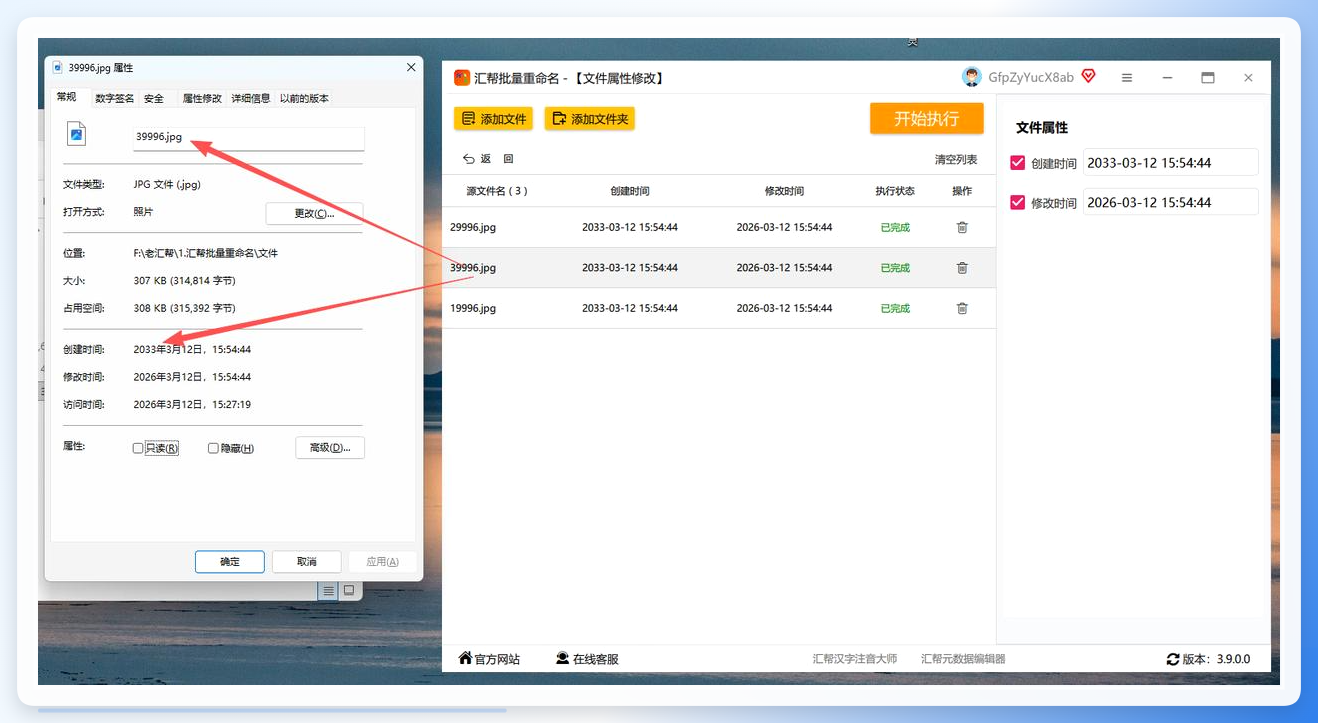
除了上面那款专业的元数据编辑器,其实还有一款叫「汇帮批量重命名」的软件也能干这活儿,而且操作逻辑同样很直接。
打开软件后,左侧功能列表里找到「文件属性修改」,点击进入。这个功能的逻辑是先调整文件属性,再配合重命名规则执行。
 然后把需要调整时间的图片批量上传上去,操作方式和上面那款很相似。都是先导入文件,再设定统一的参数。
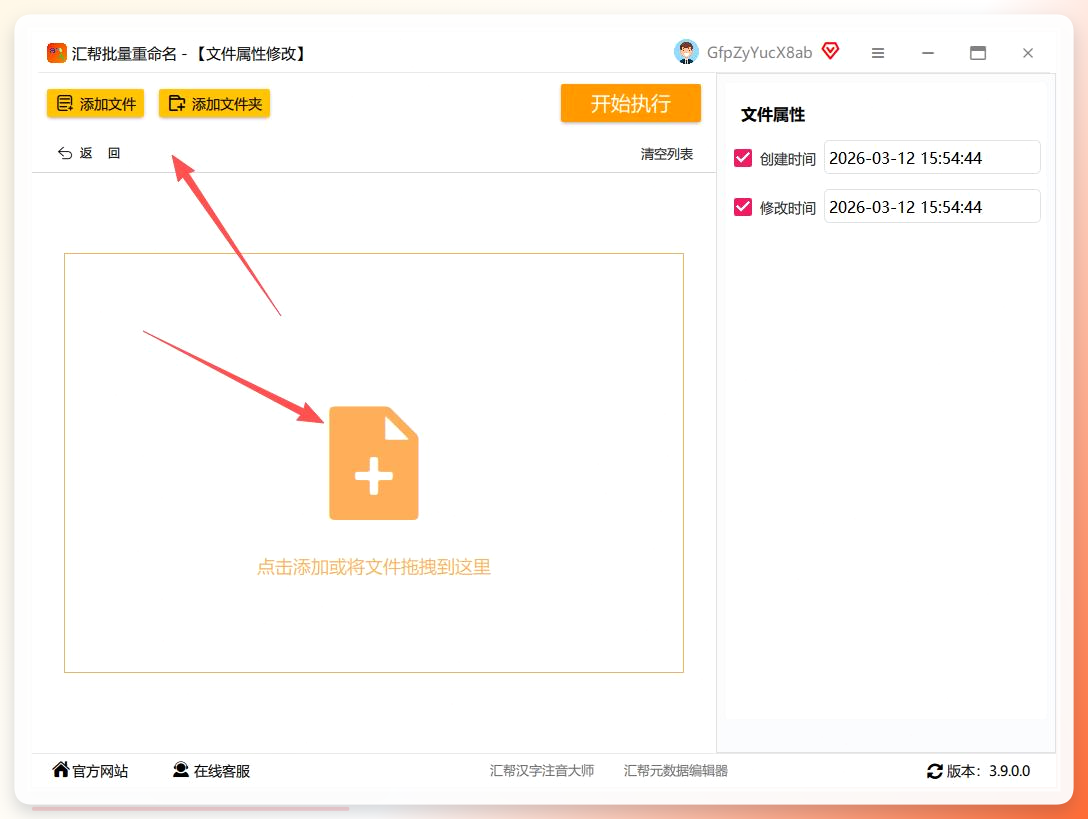 右侧找到“创建时间”这一项,点一下就进入时间调整界面了。这里要注意,它跟元数据编辑器一样,支持对时间和日期进行独立调整,还能选择“修改文件创建时间”或“修改文件修改时间”这种精确的目标对象。
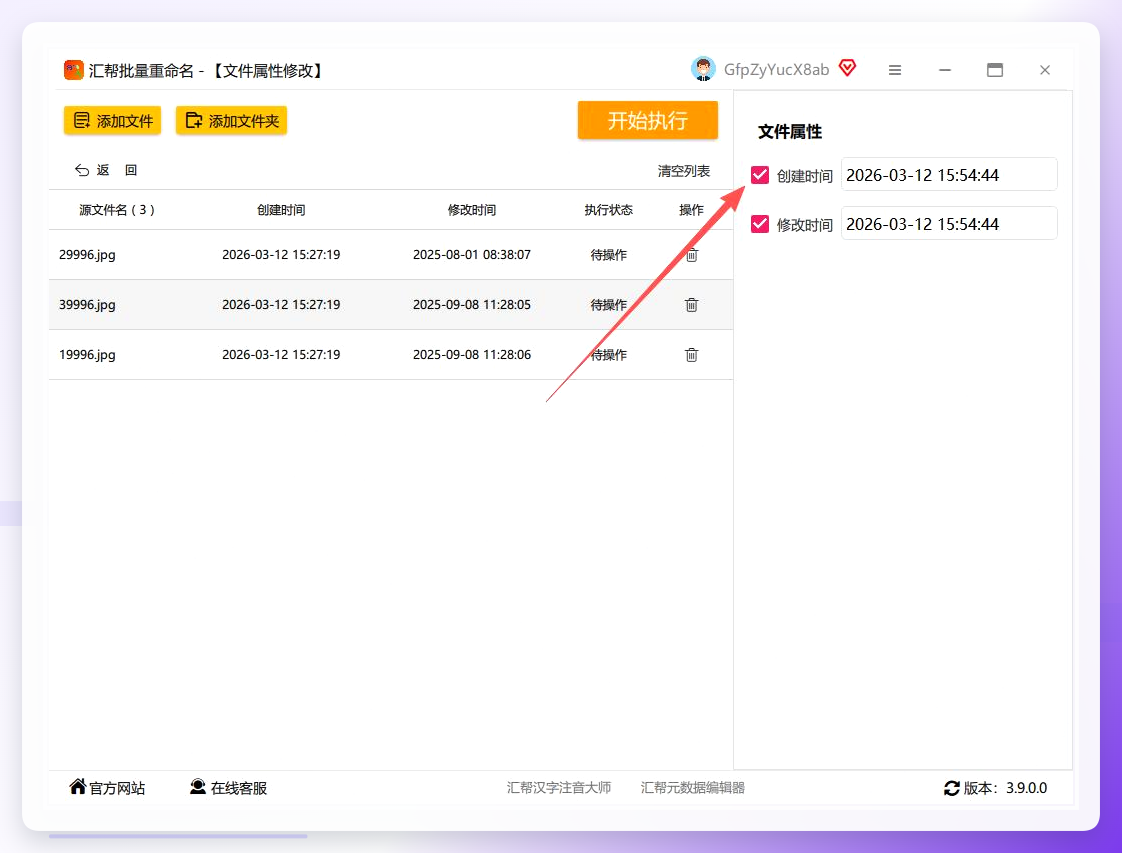 在这里把时间调整好,保存一下。跟前面那款一样,调整好的时间会直接覆盖掉旧的时间属性。
 最后点“开始执行”,软件就会自动完成修改。这个过程它会自动处理剩余文件的排序和替换,相当省心。
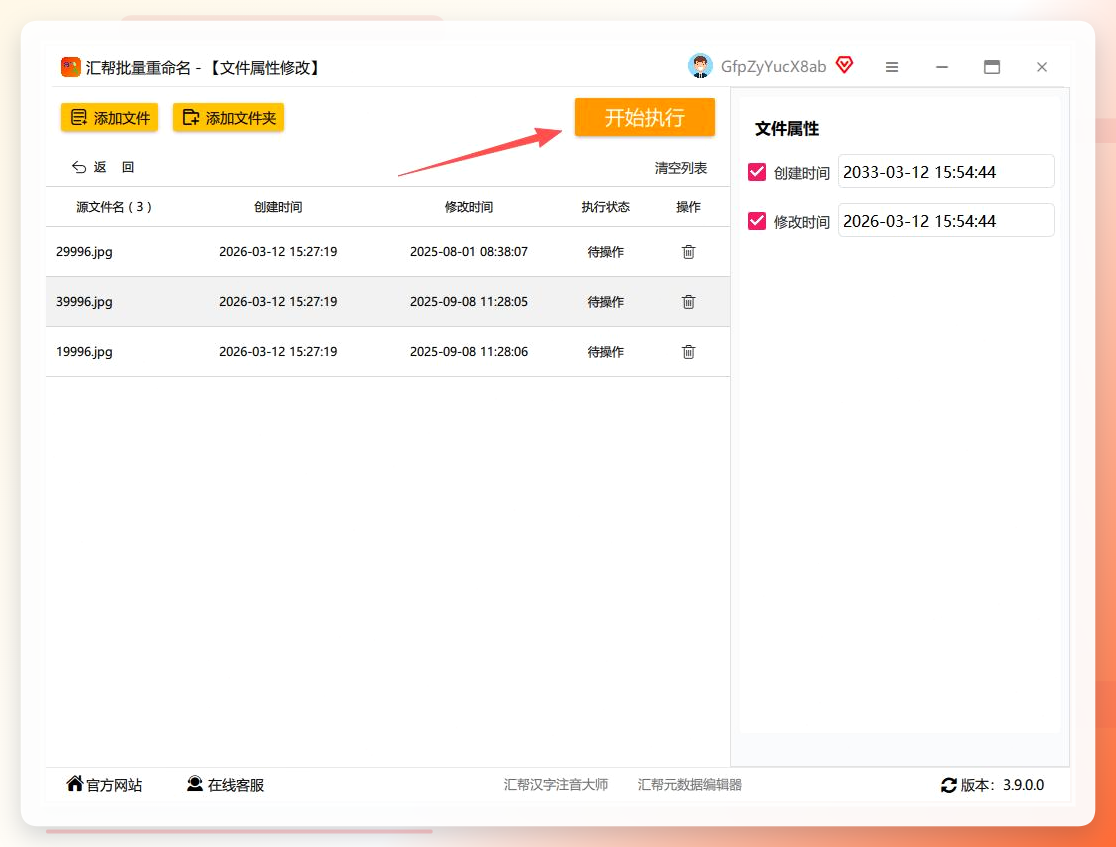 执行完成后打开图片属性看一下,时间已经变成自己设定的了。
 最后说个可能被忽略的点
如果你只是想在电脑文件夹里让图片显示的时间变一下,不想用任何软件,也可以在Windows资源管理器里直接改系统显示时间。
但在NTFS分区里,这种改法仅仅改变了文件系统记录的“创建时间”索引,并不会改动图片文件内部存着的拍摄日期参数。
如果你把这张图再发到别的设备上或者重新上传到云端,那个“原始拍摄时间”还是会跟着图片走的。所以结论还是那句话,想真正彻底地把时间改掉,必须从文件本身的元数据下手。
回到最初的问题,图片创建时间和修改时间可以改吗?方法给你摆在这儿了,就看你的需求是哪种。要是只是偶尔改着玩,顺手用Paint.NET或者PS捣鼓一下就行;要是你跟我一样,动不动就几千张照片要按年份归档,那还是直接用专业的批量工具来得踏实。弄完这个基本就成了,要是还有哪儿不懂,评论区喊我一声。
