

昨天还有朋友私信问我,说整理老照片的时候发现时间线全乱了,问图片创建时间和修改时间可以改吗?说实话,我之前也在这事上栽过跟头。弄错时间导致相册排序一团糟,翻起来别提多糟心了。今天干脆把这事儿掰开揉碎聊清楚,顺便把我试过好用的几个办法都摆出来。
 图片创建时间和修改时间可以改吗?答案是肯定的。 不用怀疑,文件的时间属性并不是焊死在系统里的。创建时间一般指图片文件生成的那一刻,修改时间则是最后一次变动内容的记录。但有时候相机时间设置错了、文件传输导致时间丢失、或者纯粹想按自己的逻辑整理相册,这时候就需要手动干预了。
我的建议是,选对工具很关键,尤其是需要批量操作的时候。接下来直接上干货,先说我最常用的一款专业工具。
用「汇帮元数据编辑器」批量精准修改
这软件是我用了很久的,专门处理这类元数据问题。操作逻辑很清晰,我分几步说,跟着走就行。
第一步,下载安装好之后打开软件,主界面选「图片元数据编辑」功能,点进去就是核心操作区。界面看得出来是专门干这事的,没有多余的东西。
 第二步,点中间的「添加文件」按钮,把要改的图片批量导进去。嫌麻烦的话,直接拖拽也行,支持多选,数量不限。我当时一口气拖了上百张老照片进去,也没有卡顿,这点让人挺安心的。
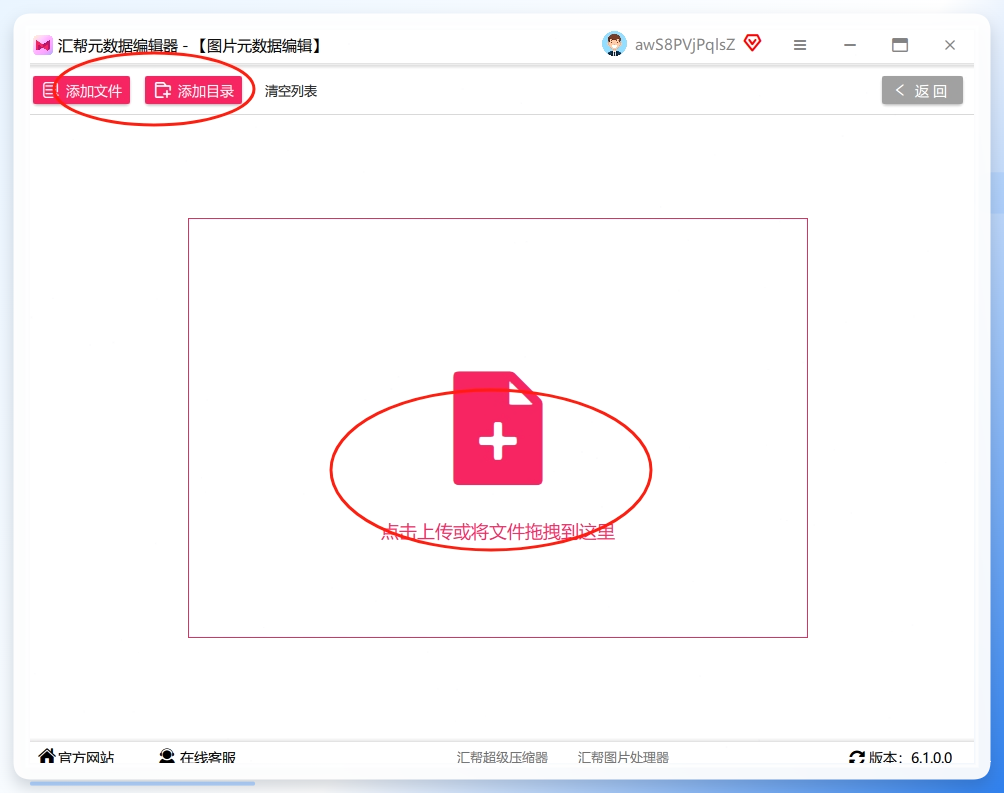 第三步,图片列表下方有个「常用元数据」区域,创建时间、修改时间、拍摄时间一目了然。每个属性右边都有个小铅笔图标,点它就弹出时间修改窗口。
 第四步,在弹出的框里手动输入年月日时分秒,或者点击设置按钮进行微调。设好之后点「批量保存到所有文件」,所有选中的图片就一次性同步修改了。这里要提醒一句,如果你只是想让某一张图变时间,那就不要点这个批量按钮,直接单独保存就行。
 第五步,改完右键图片→属性→详细信息,确认时间已经更新。看到时间变成自己设定的那一刻,还是有点成就感的。
 整个过程不算复杂,最耗时的可能就是第一次导入大量文件时的加载等待。我建议你在这一步可以去倒杯水歇会儿。
汇帮批量重命名也能顺手处理时间属性
除了上面那款专门的元数据编辑器,汇帮旗下还有一款工具叫「汇帮批量重命名」。它的主要业务是改文件名,但功能列表里也藏着「文件属性修改」这个入口。
打开软件后,左侧功能列表里找到「文件属性修改」,点击进入。
 然后把需要调整时间的图片批量上传上去,操作方式和上面那款很相似。
 右侧找到“创建时间”这一项,点一下就进入时间调整界面了。顺便说一句,修改时间和访问时间的选项也在附近,别漏了。
 在这里把时间调整好,保存一下。我当时试了好几遍才注意到,设定完之后需要点一下保存按钮,而不是直接关窗口,这个细节挺容易被人忽略的。
 最后点“开始执行”,软件就会自动完成修改。执行过程中就别动电脑了,让它安心跑完就好。
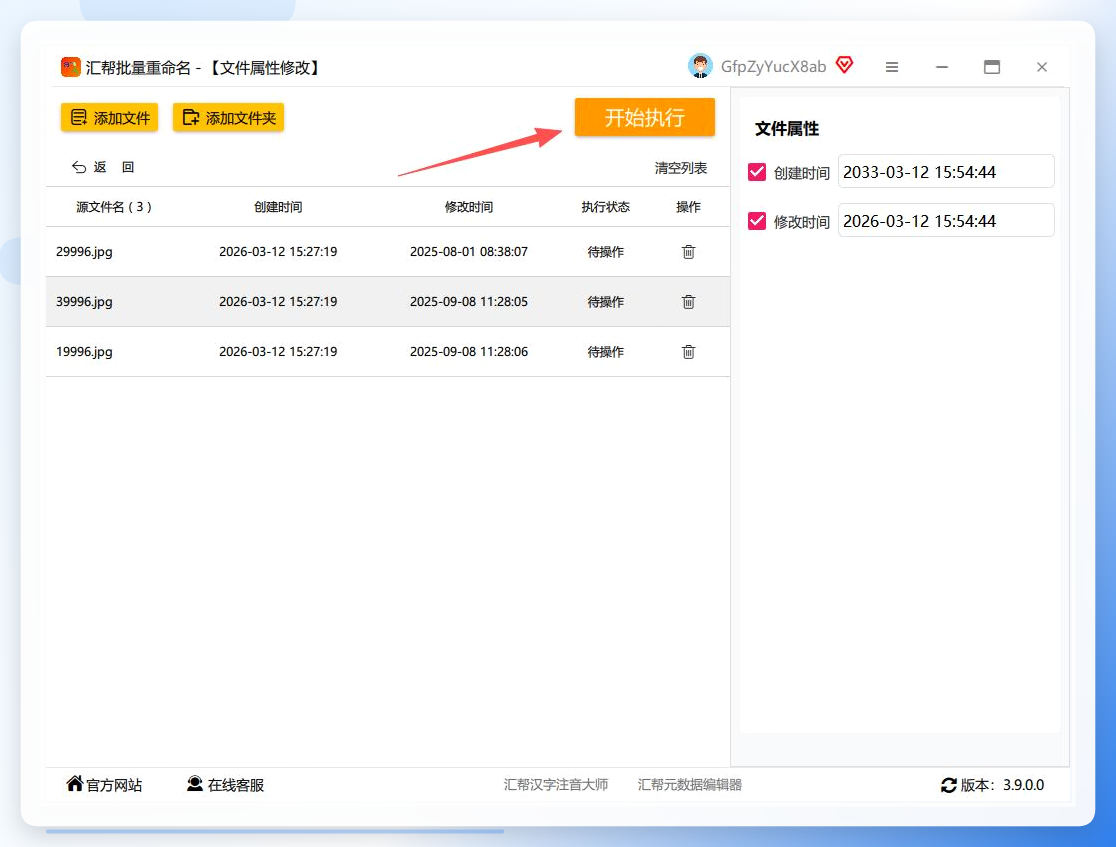 执行完成后打开图片属性看一下,时间已经变成自己设定的了。

用Paint.NET改照片时间
如果说你不想装太多工具,那可以试试Paint.NET。这软件本身是偏看图修图的,但偶尔拿来改时间也挺顺手。
先去官网下最新版,装完打开软件,点左上角文件→打开,找到要改的照片。
然后再点文件→属性,切换到详细信息标签页,里面就能看到拍摄日期和创建日期了。
找到你要改的时间项,点编辑输入新时间,比如改成2023:10:05 14:30:00,改完点确定就行。
要是想批量修改图片创建时间,直接拖好几张照片进软件,改完一个时间,下面会有个复制到所有选中项的按钮,点一下就能批量改,改完导出保存就好。

Adobe Photoshop也能做到
另外一个绕不开的软件就是Photoshop。很多人的电脑里本来就装了它,临时改个时间属性完全够用。
步骤其实不难:
用Photoshop打开需要修改的图片,点击菜单栏的“文件”,选择“文件信息”。
在元数据面板中,找到“创建日期”和“修改日期”字段。
直接编辑时间信息,完成后点击“确定”。
最后保存文件,选择“文件”菜单中的“存储”或“另存为”选项。
这方法适合单张或者几张图,真要处理大批量照片,还是建议回到前面说的专门工具。
 说点题外话。图片创建时间和修改时间可以改吗这类问题,其实本质上是文件管理习惯的问题。我之前有一批旅行照片,相机时间没调对,全部乱套。后来统一把时间改回正确节点,整个相册的叙事顺序就回来了。那种感觉,真是服了,像把丢失的记忆重新排好了队。
有一点得提醒大家,修改时间信息这事,自己整理照片用完全没问题。但如果你要拿去做一些需要证明原始时间的事情,比如证据链或者版权纠纷,那改时间反而会带来麻烦。还是别乱来的好。
关于图片创建时间和修改时间可以改吗这个问题,方法基本就这些了。弄完这个基本就成了,要是还有哪儿不懂,评论区喊我一声。
