

昨天还有粉丝私信问我,说自己把PDF文件名改得清清楚楚,结果发给领导,人家打开文件,左上角的标题还是原来那串乱码似的旧名字,特别尴尬。说实话,我之前也在这事上栽过跟头,研究了半天才发现,PDF这玩意儿不光有文件名,它里面还藏着一套“元数据”,咱们平时看到的那个标题,其实是存在这儿。
这就不光是改个文件名那么简单了,得动点真格的。要是文件少还好说,赶上几十份文件堆在眼前,一个个去点属性去改,那真是又费工夫又容易漏。所以今儿个就专门聊聊如何更改PDF标题这件事,把我觉得最省事儿、最靠谱的方法放在前面说。要是你手头的PDF文件特别多,或者是想要那种“一步到位”的干脆劲儿,那接下来的内容可得看仔细了。
 咱们先说说一个专门干这活的软件,叫“汇帮元数据编辑器”。这名字听着挺专业,其实用起来一点也不复杂,它就是专门用来批量处理这些文件信息的,特别对路。
用“汇帮元数据编辑器”来改PDF标题,步骤其实很清晰:
步骤1:先去汇帮科技的官网把【汇帮元数据编辑器】下载下来,或者直接在浏览器里搜一下“汇帮元数据编辑器”也能找到下载的地方。下载完跟着提示装到电脑里就行,这一步没啥好说的。
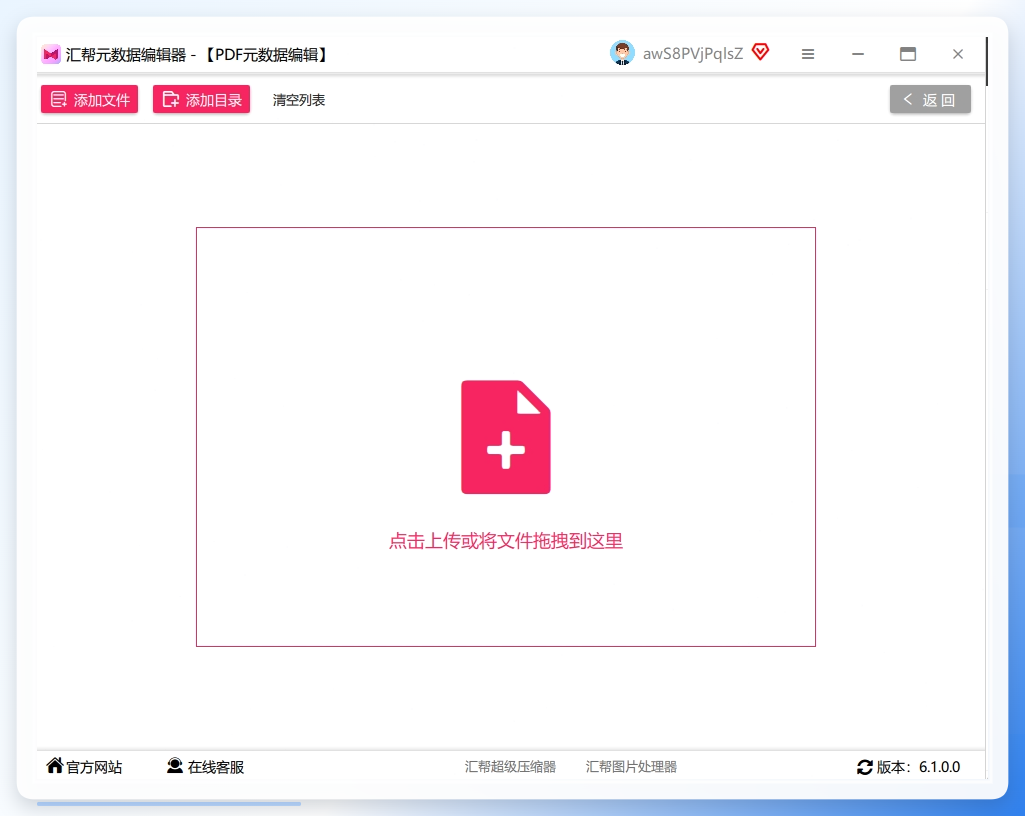
步骤2:装好之后双击打开,主界面上会有好几个功能选项。咱们这儿要用的是“PDF元数据编辑”这个功能,找到它,点进去。
 步骤3:进了这个界面,你会看到中间有个加号的小图标。把你想改标题的那些PDF文件全选上,直接拖进窗口,或者是点一下加号去文件夹里添加,都可以。数量上没有限制,这批量处理的底气它就给你摆在这儿了。
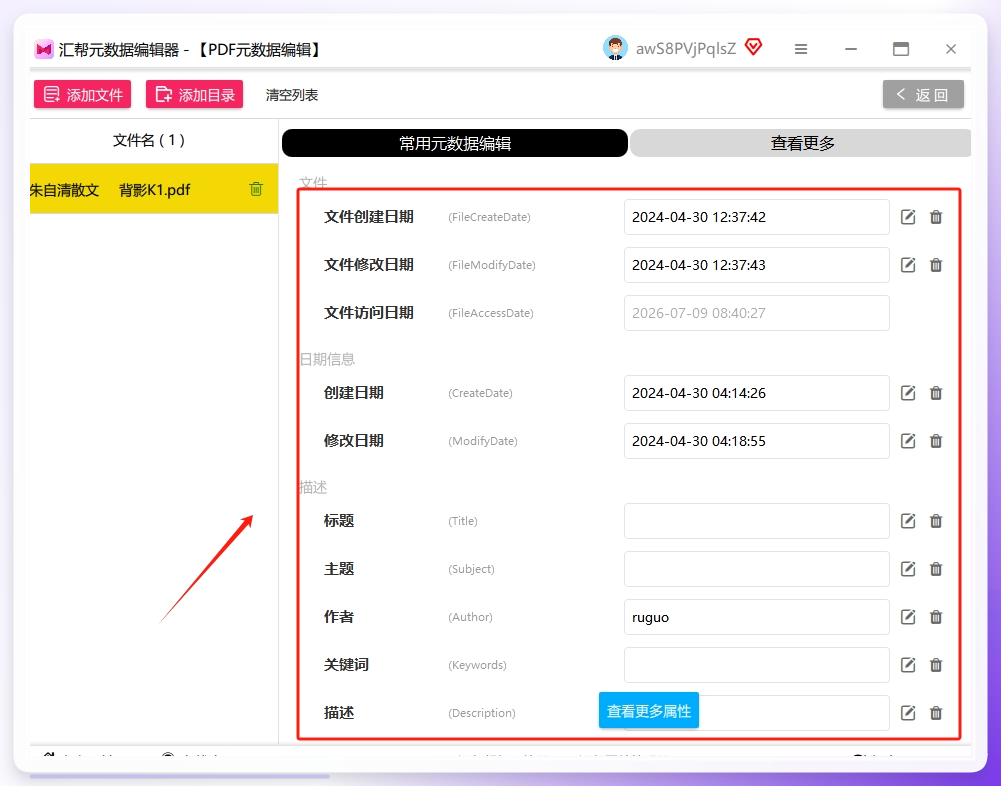
 步骤4:文件添加完,软件就会把每个PDF的详细信息都列出来。这时候你会看到有些信息后面有编辑的小按钮,有些没有。有按钮的就是能改的,没按钮的就是锁死的固定项。咱们的目标是标题,所以直接看“标题”那一栏就行,不用管别的。
 步骤5:找到标题那一行,点一下后面的编辑按钮。这时候会弹出一个输入框,你直接在里头填上准备换上去的新名字。我当时第一次用的时候,还琢磨这玩意儿会不会改动原文件,后来发现完全多虑了,这操作逻辑很清晰。

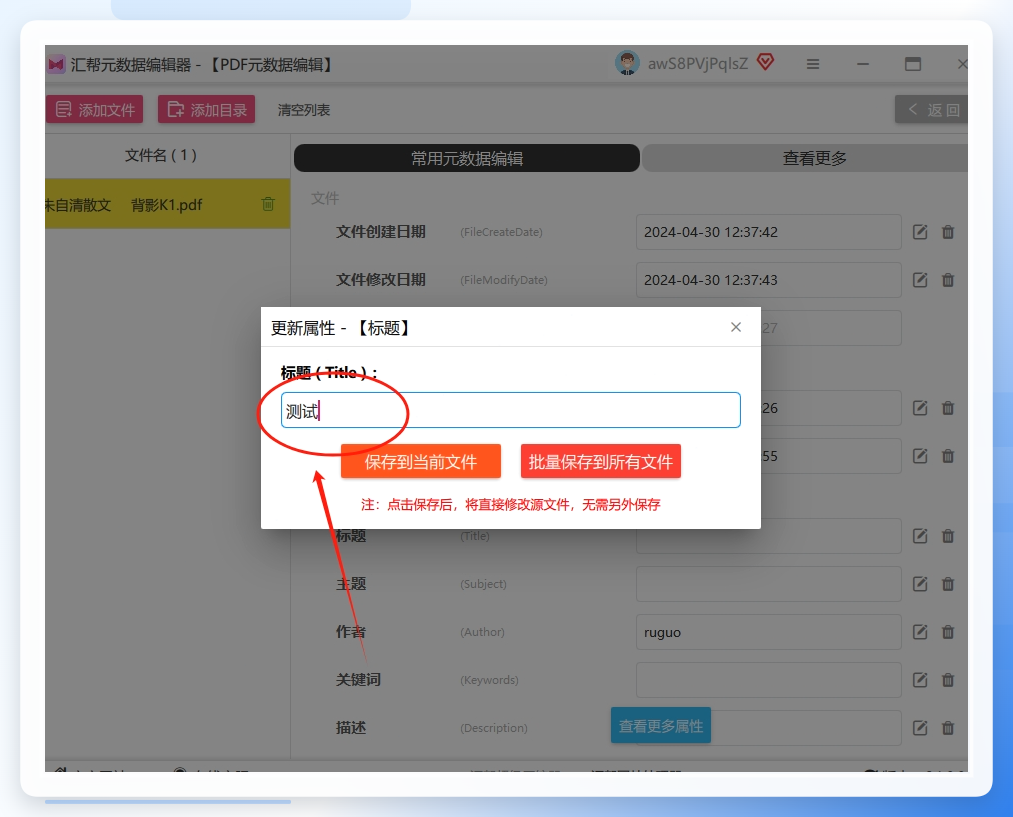 改完名字之后,千万记着,得点一下那个“保存到所有文件”的按钮。这一步才是真正把修改落地的操作。如果不点这个就关了软件,那前面功夫可就白费了,别问我咋知道的……点完这个,这PDF标题就算彻底改过来了。
 当然,要是手头没装这种专业软件,或者就是临时改一两个文件不费劲,那用PDF阅读器自带的改法也完全能顶上去。这条路子不用额外装软件,就是操作起来稍微繁琐点。
比如咱们常用的Adobe Acrobat这类PDF编辑器,里头有个“文档属性”功能,就能改。
步骤也简单,文件打开之后,在“文件”菜单里头找到“文档属性”,点开。
进去之后,找到“标题”那个输入框,把原来的字删掉,敲上自己想要的,最后点确定保存一下,这就算改完了。
如果PDF文件本身设置了权限,有些选项可能不让动,这个得提前知道一下。

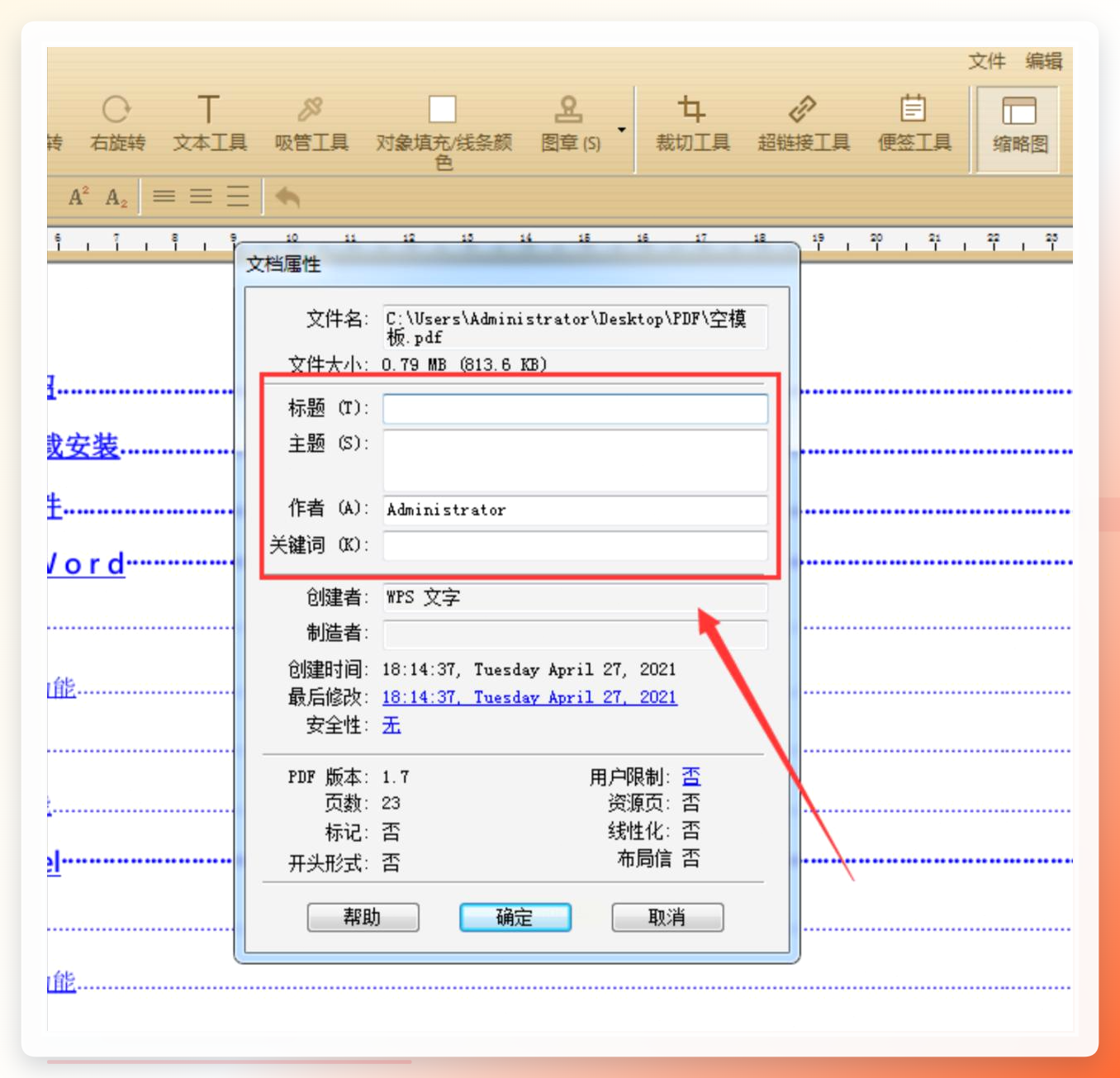 还有像咱们平时用得挺多的福昕阅读器,也能干这活儿。
操作也差不多,先打开文件,在左上角点开“文件”选项卡,弹出的菜单里找到“文档属性”,点进去之后就能看到“标题”那一栏了。
直接改成你想要的名字,点“确定”就行。
这么一来,打开文件时看到的那页标题就算换好了。
 说实在的,如何更改PDF标题这个问题,解决路子真不少。但要是图省事、求效率,尤其是在文件数量多的时候,我还是习惯一口咬定用“汇帮元数据编辑器”。毕竟批量处理这个优势,是其他方法暂时比不了的。当然了,每个人情况不一样,你要是就改一两个文件,那直接用阅读器自带的功能也绰绰有余了。
弄完这个基本就成了,要是还有哪儿没看明白,评论区喊我一声,我给你解释。
