登录
- 微信登录
- 手机号登录
微信扫码关注“汇帮科技”快速登录
Loading...
点击刷新
请在微信【汇帮科技】内点击授权
300秒后二维码将过期
二维码已过期,点击刷新获取新二维码
登录
登录
其他登录方式
来源:汇帮科技 修改日期:2026-01-28 10:00
还在为知网下载的CAJ文件打不开、传不了而头疼吗?别急,你不是一个人。写论文、搞研究的朋友们,谁没在CAJ格式面前碰过壁呢?这种知网特有的格式,虽然承载着海量学术资源,却常常因为兼容性问题,把我们挡在高效阅读和分享的门外。相比之下,PDF格式简直就是“通用语言”,在哪台设备上都能流畅打开,分享给导师、同学也毫无障碍。
今天,我就来当你的“格式救星”,手把手教你6种将CAJ转为PDF的方法。从功能强大的专业软件,到应急的巧招妙计,总有一款适合你。我们不只讲步骤,更会告诉你每种方法的适用场景和可能遇到的“坑”,保证你看完就能上手,彻底摆脱格式转换的焦虑。准备好,让我们开始吧!

一、专业之选:汇帮CAJ转换器(本地操作)
软件名称:汇帮CAJ转换器
下载地址:https://www.huibang168.com/download/nt7PPLbiYlcS
操作步骤如下:
1. 获取并启动软件
首先,双击打开。软件界面通常设计得清晰直观,让你一眼就能找到核心功能。
2. 选择转换功能
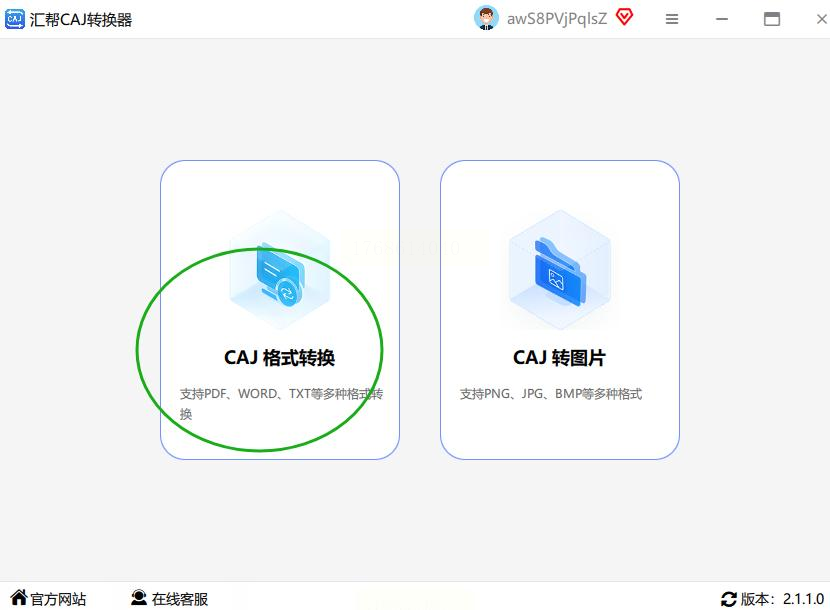
在主界面上,你会看到多个功能模块。请直接点击或选择“CAJ转PDF”选项。
3. 添加待转换文件
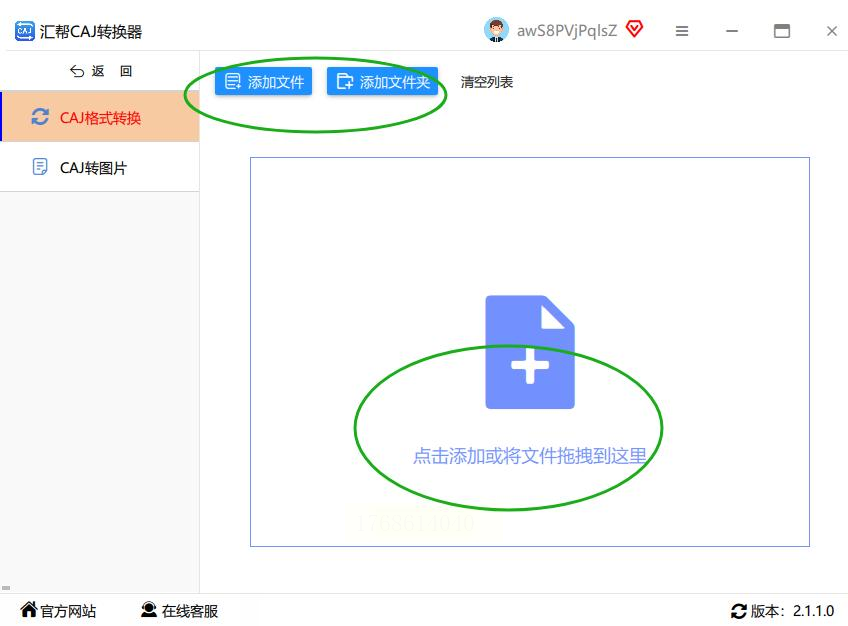
现在,将你需要转换的CAJ文件拖拽到软件窗口的指定区域。如果文件较多,也可以点击“添加文件”或“添加文件夹”按钮,一次性选中多个文件或整个文件夹。软件会自动识别文件夹内的所有CAJ格式文档。
4. 设置输出参数
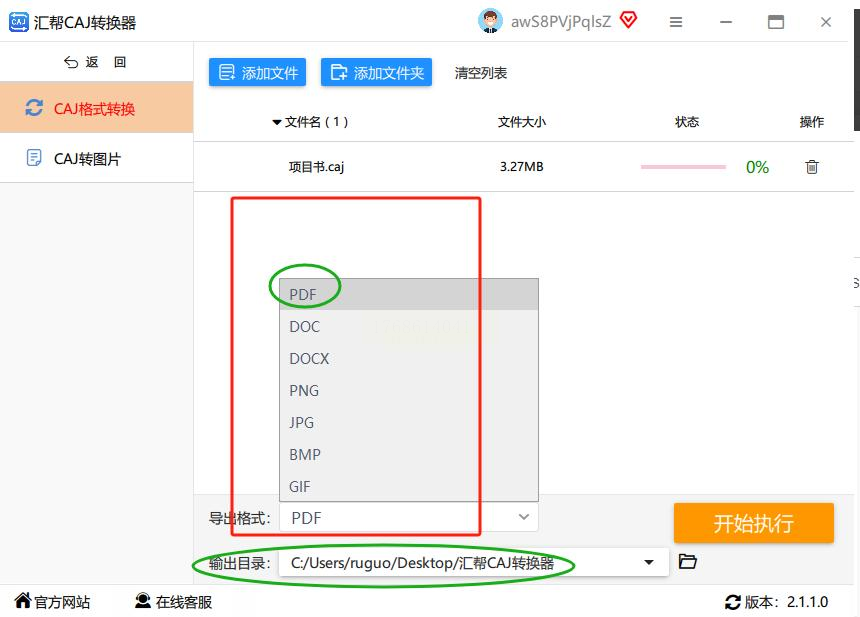
在输出设置区域,确保输出格式为“PDF”。建议勾选“创建独立输出目录”或类似选项,这能为转换后的文件新建一个文件夹,避免与原始文件混淆。你还可以点击“浏览”按钮,自定义一个方便的保存位置,例如在桌面新建一个“已转换PDF”文件夹。
5. 执行并完成转换
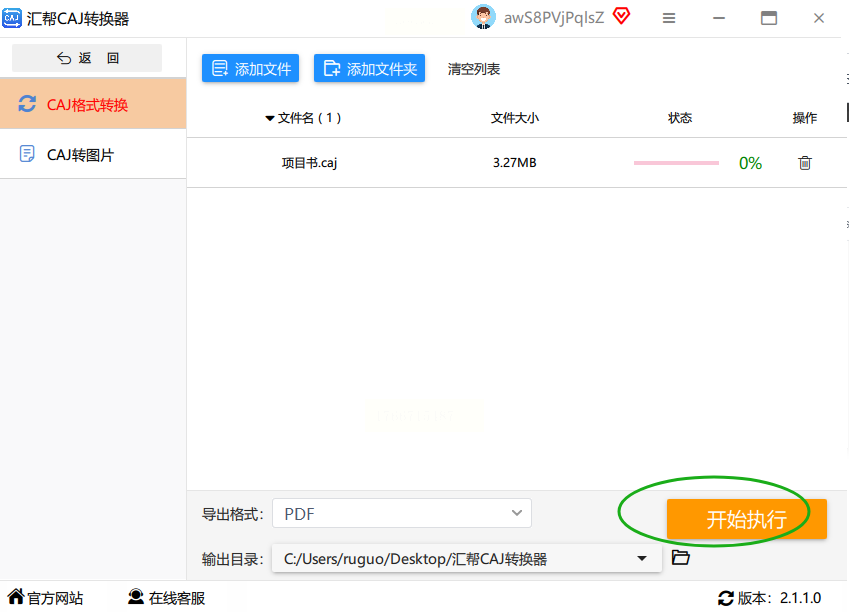
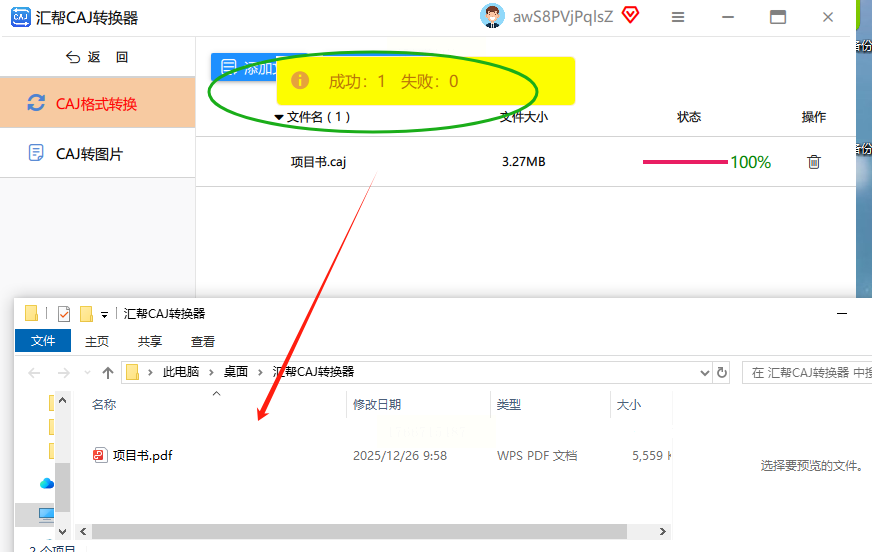
确认设置无误后,点击“开始转换”或“执行”按钮。此时,进度条会开始走动,你可以清晰看到每个文件的转换进度。
转换完成后,软件通常会给出提示音或弹窗。切记,转换后务必打开PDF文件快速浏览一遍,检查页码、公式、图表等关键内容是否完整、排版是否正确,特别是对于含有复杂数学符号或化学式的文献。
二、便捷之选:在线转换网站
操作步骤如下:
1. 寻找可靠网站
通过搜索引擎,使用“CAJ转PDF在线”等关键词,可以找到不少提供此服务的网站。建议优先选择那些页面简洁、无过多弹窗广告的站点。
2. 上传CAJ文件
进入网站后,找到文件上传区域。点击“选择文件”或“上传”按钮,从你的电脑中选中要转换的CAJ文件。部分网站支持批量上传。
3. 启动转换并下载
文件上传成功后,网站会自动或在你点击“开始转换”后进行处理。稍等片刻,处理完成后,页面会提供“下载”链接。点击它,将生成的PDF文件保存到你的电脑即可。

三、系统自带法:打印输出为PDF
这是利用操作系统内置的“虚拟打印机”功能,将任何可打印的文档(包括CAJ)输出为PDF。Windows和macOS系统都自带此功能。
操作步骤如下:
1. 用CAJ阅读器打开文件
确保你的电脑上安装了CAJViewer等能打开CAJ文件的阅读器。用该阅读器打开你的目标文档。
2. 调用打印功能
在阅读器的菜单栏中,点击“文件”,然后选择“打印”。或者直接使用快捷键 `Ctrl + P`。
3. 选择虚拟打印机
在弹出的打印对话框中,在“打印机”选择栏里,找到名为“Microsoft Print to PDF”(Windows)或“存储为PDF”(macOS)的选项,并选中它。
4. 设置并保存
你可以根据需要调整打印页面范围等设置。然后点击“打印”按钮。此时系统不会真的打印,而是会弹出一个保存文件对话框。你为文件命名,选择保存位置,最后点击“保存”,一份PDF文件就生成了。
四、应急之选:截图保存法
操作步骤如下:
1. 打开文件并调整视图
用CAJ阅读器打开文件,将你需要转换的页面调整到合适的显示大小和清晰度。
2. 进行截图
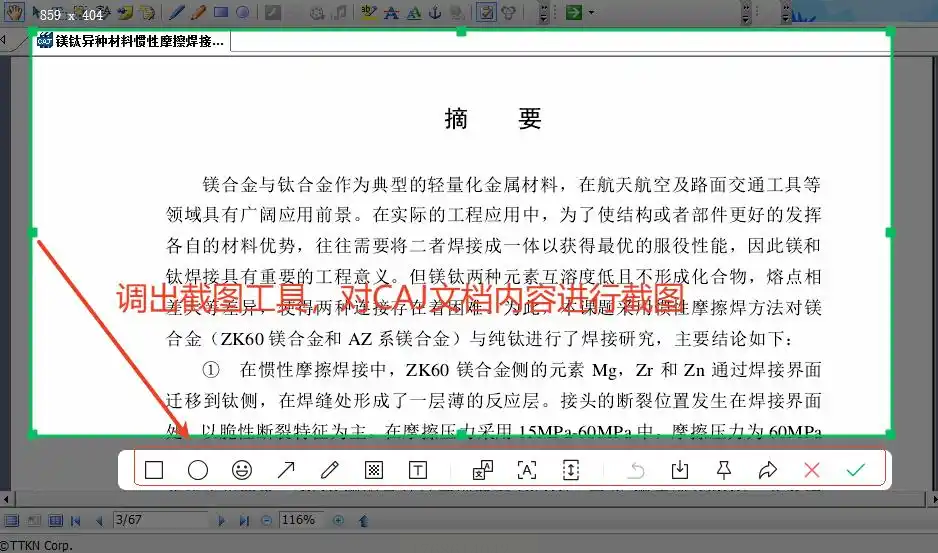
* 单页截图:使用系统自带的截图工具(如Windows的“截图工具”或“Snip & Sketch”,macOS的`Shift+Command+4`),或微信、QQ等软件的截图功能,框选页面内容并保存为图片。
* 长截图/滚动截图:如果需要连续多页,可以使用带有滚动截图功能的专业工具(如FastStone Capture、PicPick等),实现整篇文献的连续截取。
3. 组合并输出为PDF
将保存好的所有图片,插入到一个Word或WPS文档中,一页图片对应一页文档。最后,在Word/WPS中选择“文件”->“另存为”,将格式选择为“PDF”即可。
操作步骤如下:
1. 使用虚拟打印
与上述系统方法类似,在CAJ阅读器中打开文件,执行打印命令(`Ctrl+P`)。
2. 选择Adobe PDF打印机
在打印机列表中,选择“Adobe PDF”作为打印机。
3. 配置高质量输出
点击“首选项”或“属性”按钮,进入Adobe PDF设置。在这里,你可以选择“高质量打印”预设,以确保最佳的输出效果。你还可以点击“编辑”预设,详细设置分辨率、字体嵌入等高级选项,这对于保留学术文献中的特殊字符至关重要。
4. 打印生成PDF
设置完成后,点击“打印”或“确定”。在弹出的保存对话框中指定文件名和位置,Acrobat便会将CAJ文件通过虚拟打印的方式,生成一个排版质量较高的PDF。
操作步骤如下:
1. 尝试直接打开
最新版本的WPS Office有时能直接打开CAJ文件进行预览。如果可以直接打开,则进行下一步。
2. 输出为PDF
在WPS的菜单栏中找到“文件”->“另存为”或“输出为PDF”功能。
3. 完成转换
选择输出格式为PDF,设置保存路径,点击确定。如果WPS无法直接打开CAJ,则仍需先通过CAJ阅读器的打印功能,选择“WPS PDF”虚拟打印机(如果已安装)来完成转换。
看完了这六种方法,是不是觉得CAJ转PDF也没那么神秘了?从功能全面的专业软件,到灵活机动的系统妙招,再到应对特殊情况的扩展技巧,我们几乎覆盖了所有你可能遇到的场景。技术工具的本质是服务于人,选择最适合你当下需求的那一种,就是最好的方法。
处理学术资料的过程,就像是在知识的迷宫中寻找出路,而格式转换不过是其中一道小小的关卡。希望这篇教程能像一把趁手的钥匙,帮你轻松打开这扇门,让你更顺畅地阅读、思考和创作,把宝贵的精力集中在真正重要的研究内容本身上。如果在尝试中还有新的发现或疑问,不妨多和身边的同学、导师交流,很多时候,经验分享能带来意想不到的巧妙解法。
最后记住,熟练始于尝试。别怕麻烦,现在就挑一篇文献动手试试吧,当你成功得到第一份完美转换的PDF时,那种小小的成就感,就是学习路上最好的奖励。祝你在学术之路上,步履不停,收获满满!
如果想要深入了解我们的产品,请到 汇帮科技官网 中了解更多产品信息!
没有找到您需要的答案?
不着急,我们有专业的在线客服为您解答!

请扫描客服二维码


 官方正版
官方正版 纯净安全
纯净安全


